Neue Haustür, Fensterläden und Fenster an Ihrem eigenen Haus testen
Laden Sie ein Foto der Vorderseite Ihres Hauses hoch und testen Sie eine Türfarbe, Fensterläden, neue Fensterrahmen oder dunklere Faschen. Verkleidung, Dach und Garten bleiben, wie sie sind – nur der gewählte Teil ändert sich.
- 2 Credits
- pro Entwurf
- 6 Gratis-Credits
- nach der Anmeldung, ohne Karte
- Unter einer Minute
- pro Ergebnis
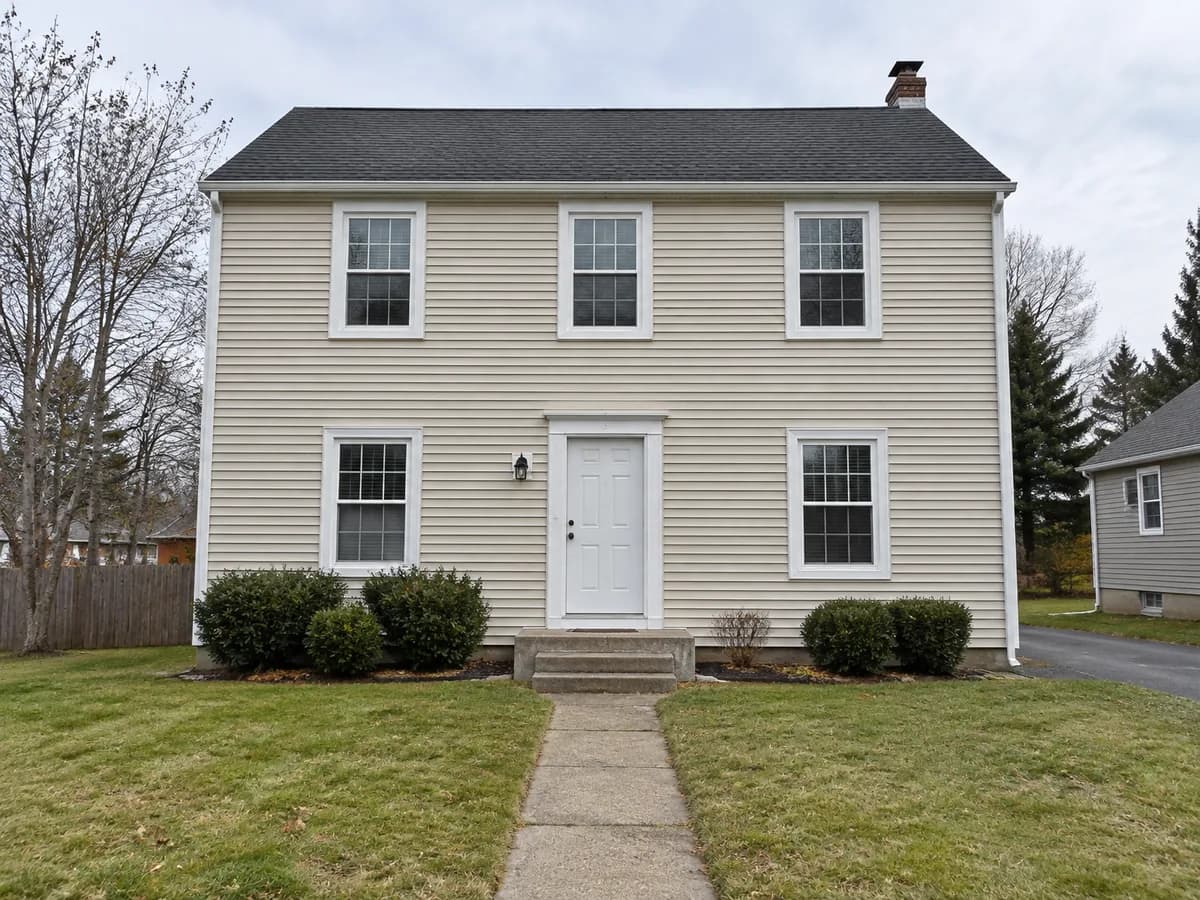
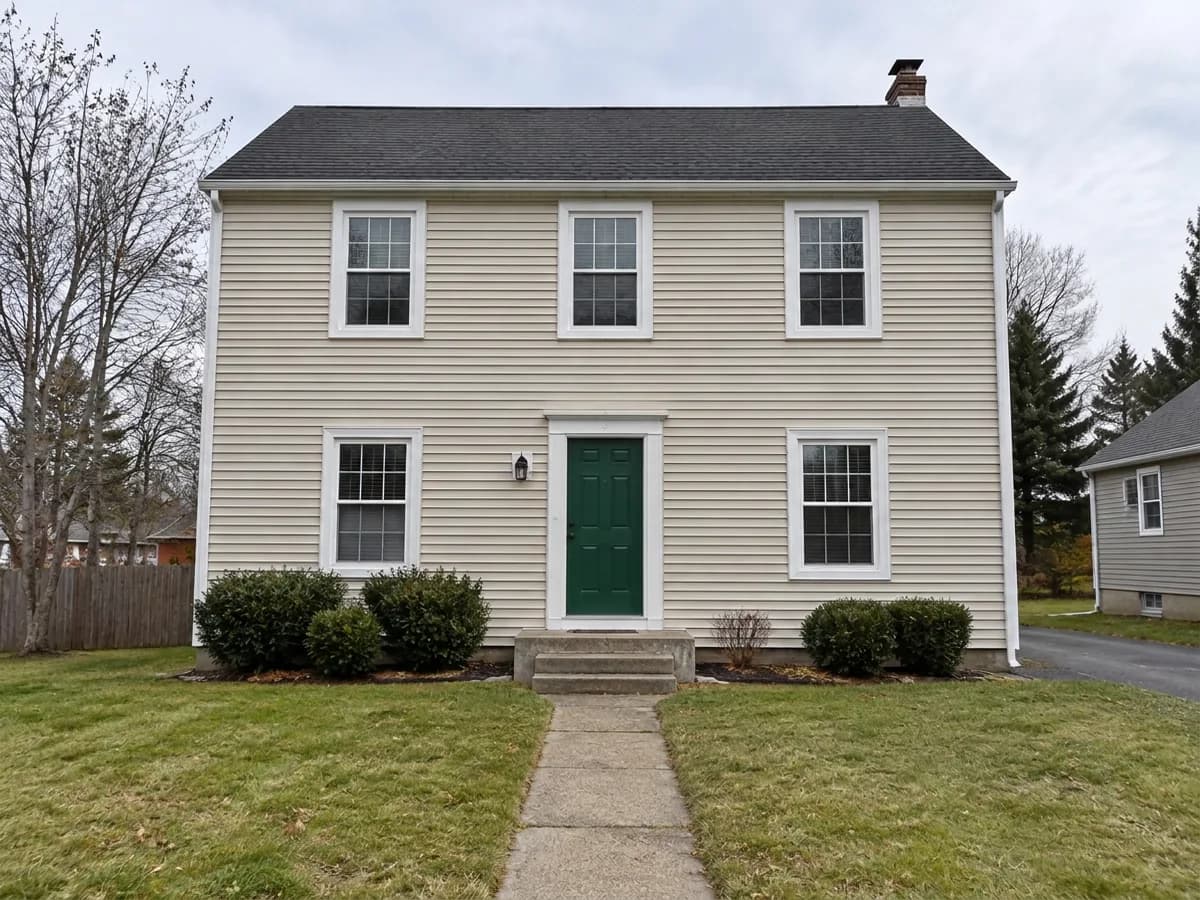
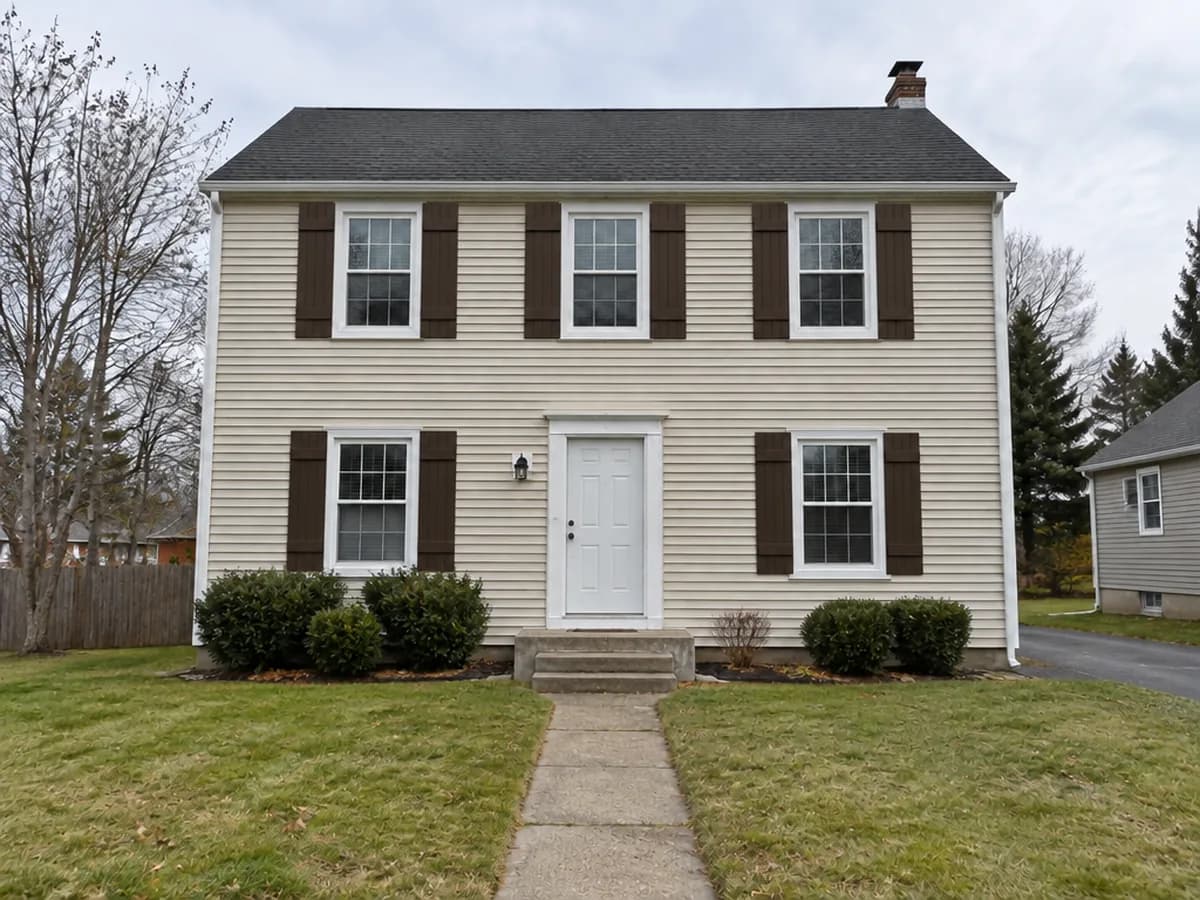
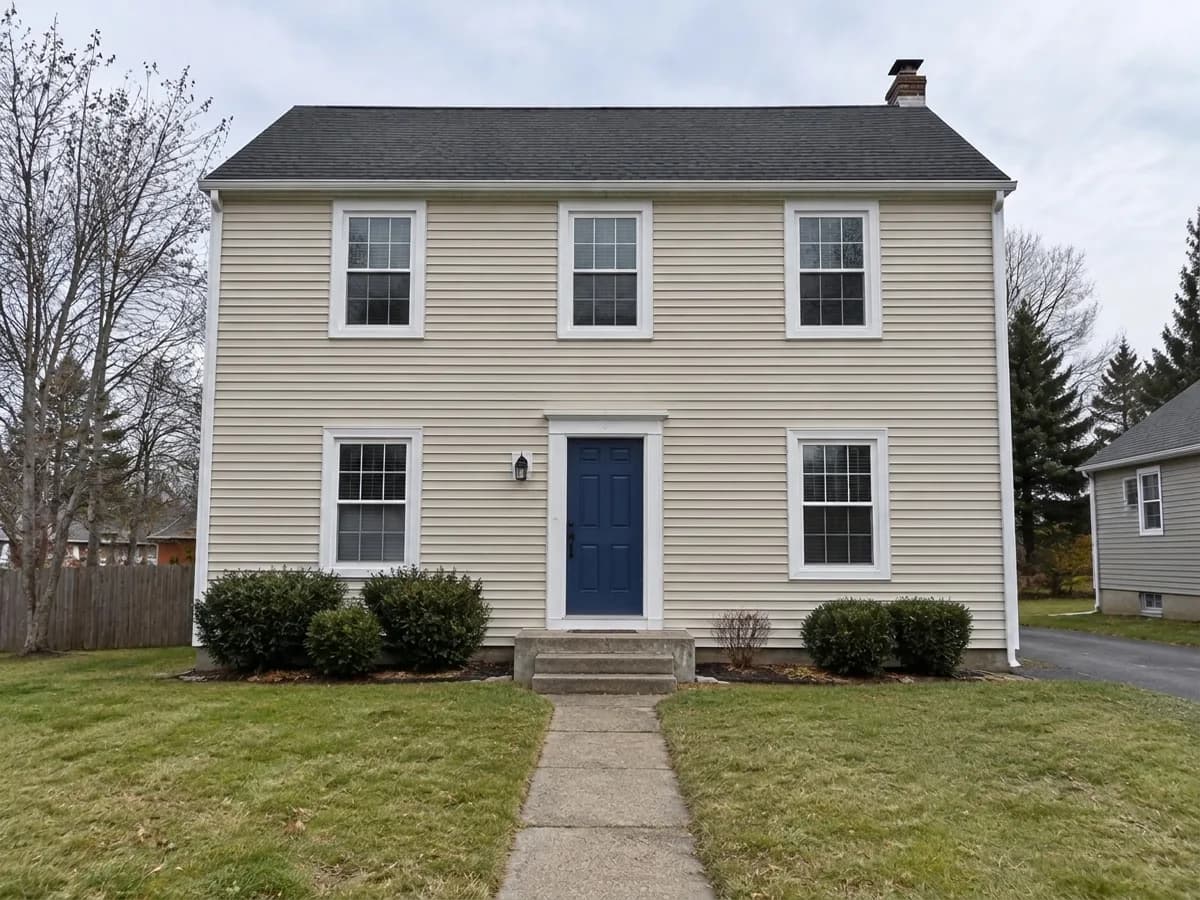
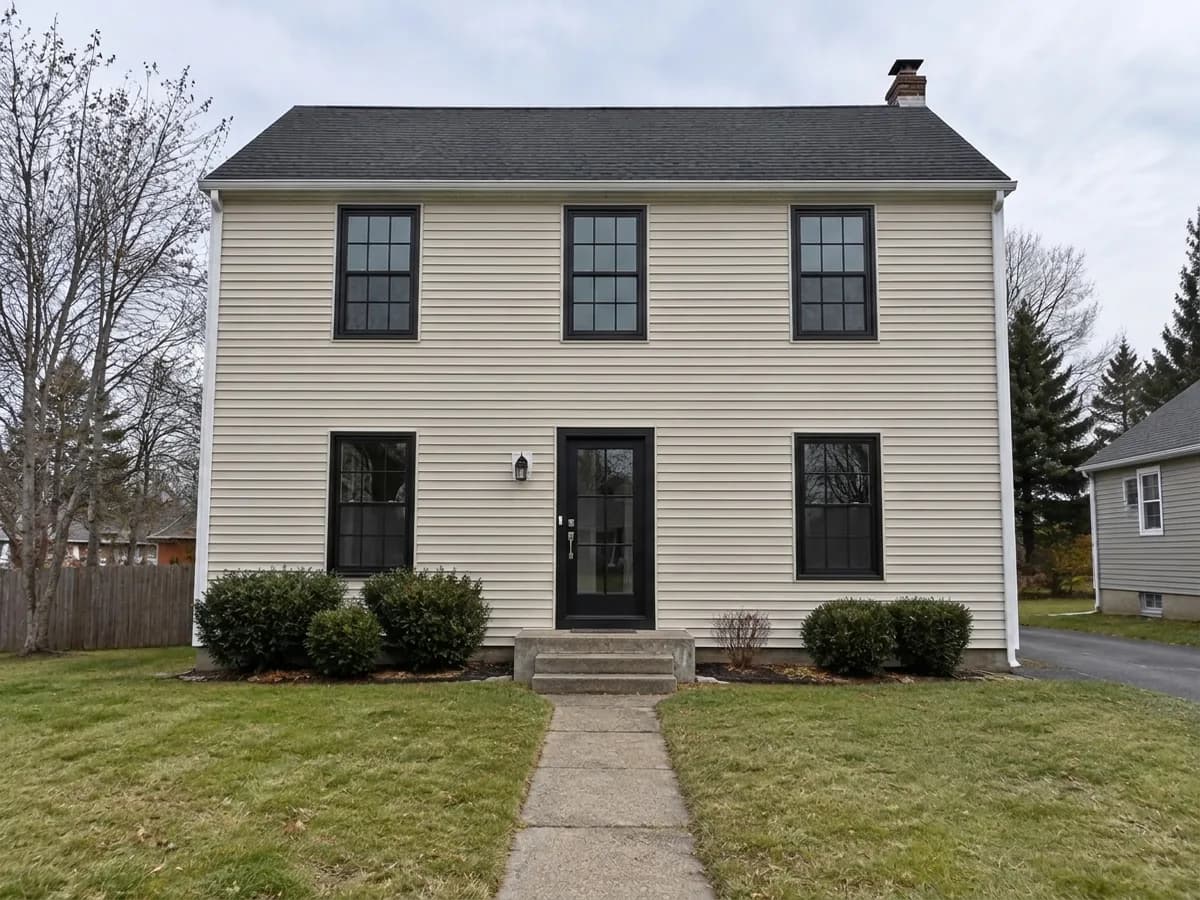
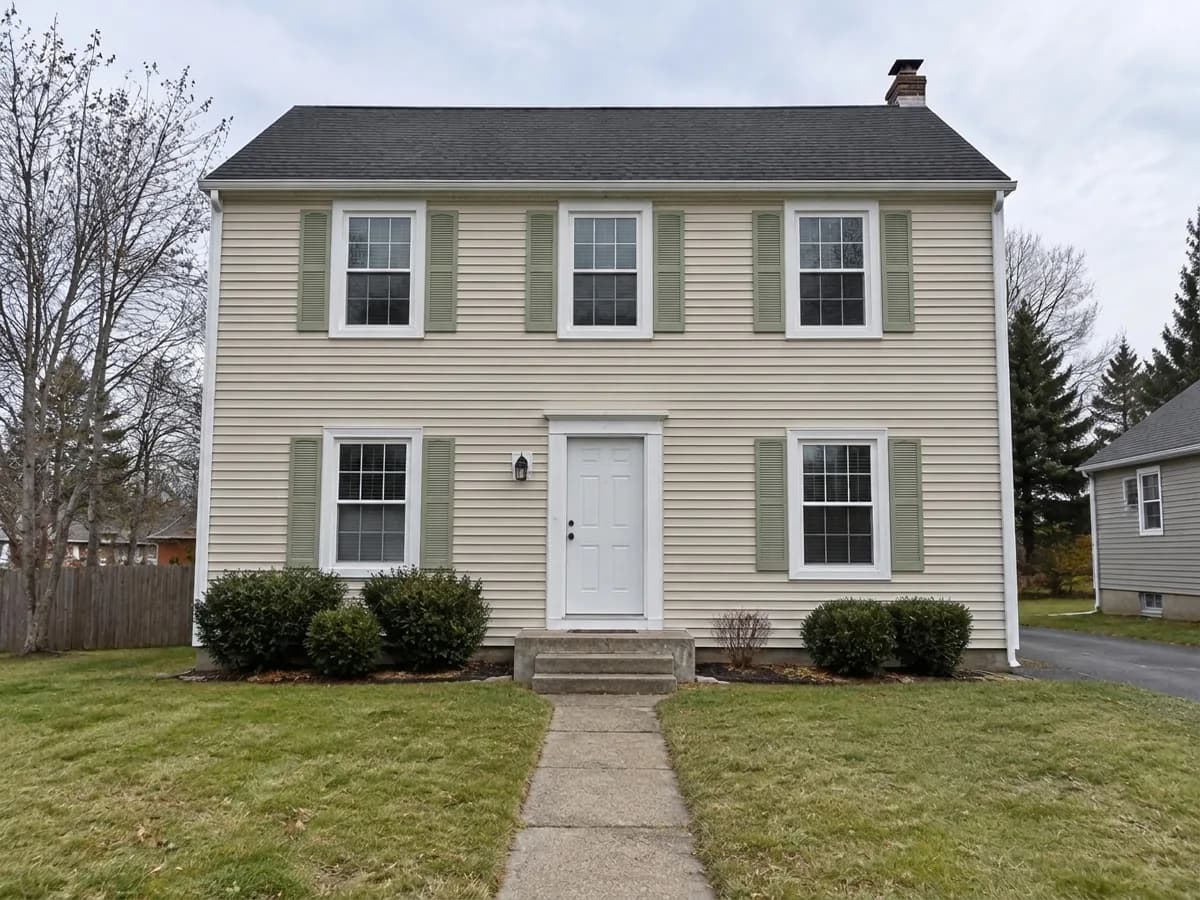
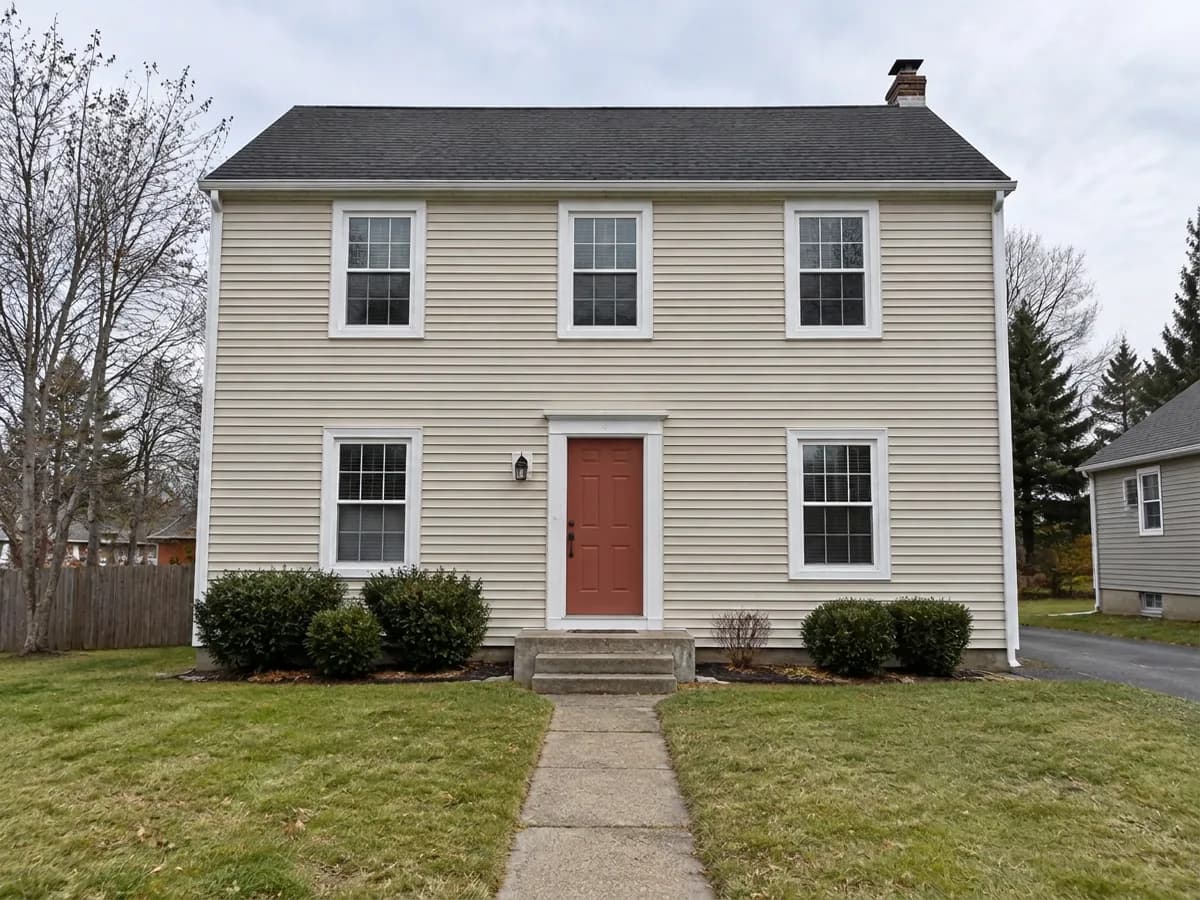
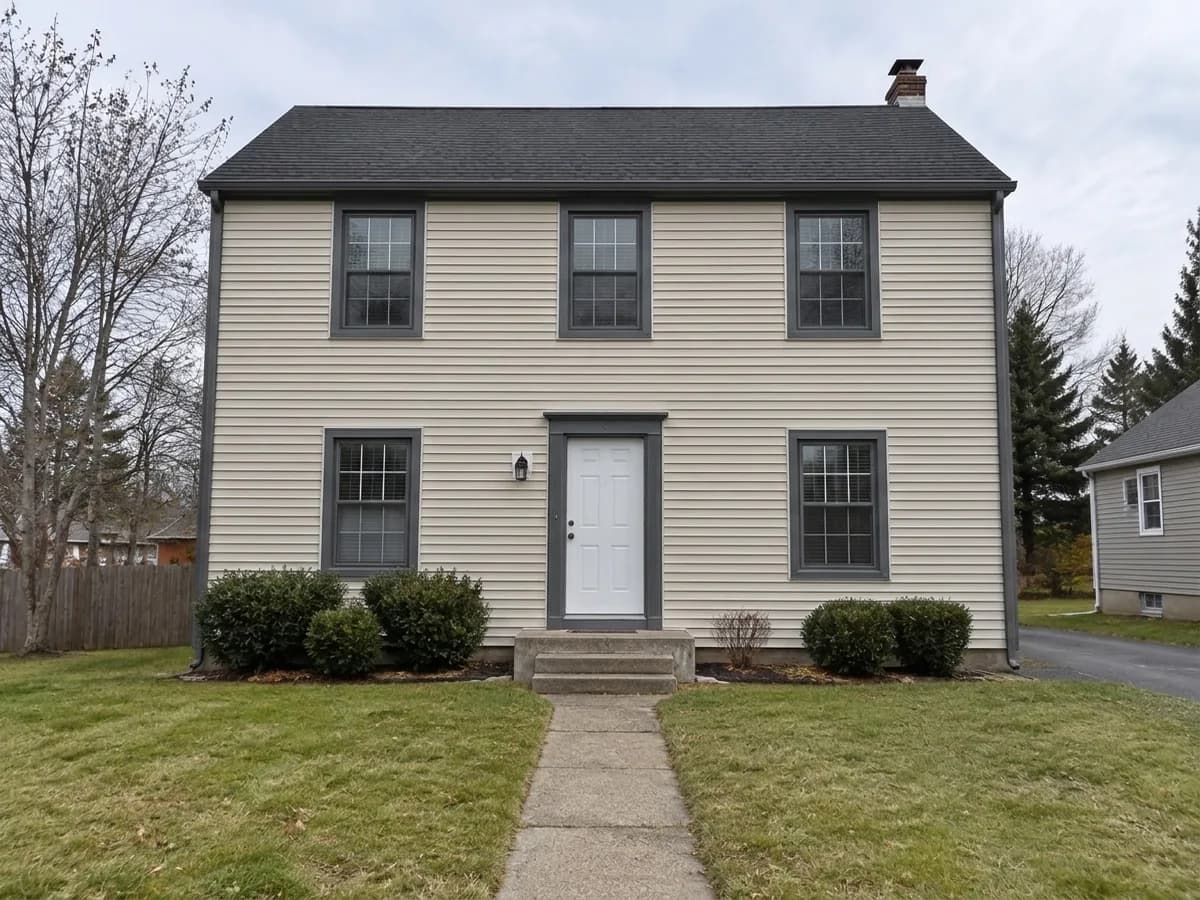
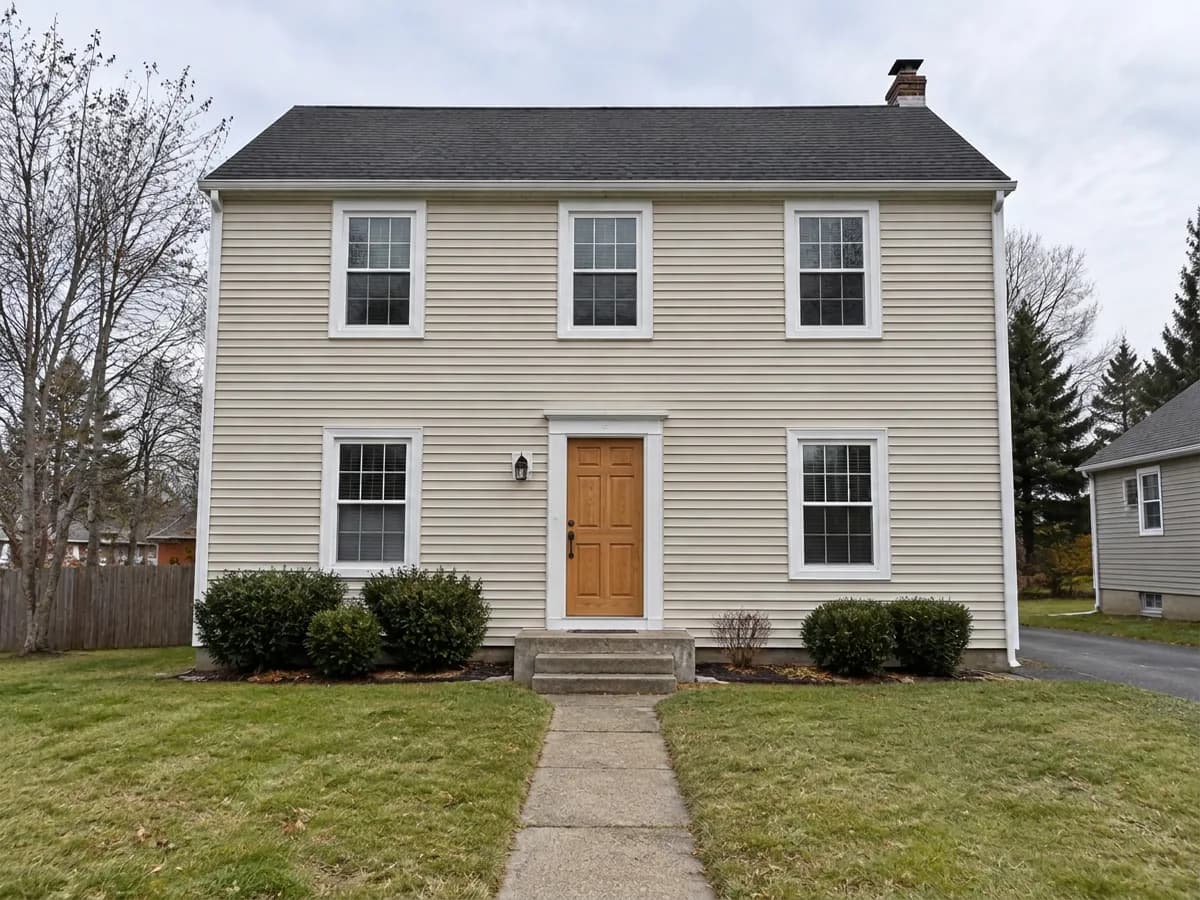
Dasselbe Foto · eine Änderung nach der anderen
Bleibt wie auf Ihrem Foto
- Verkleidung und Wandfarbe
- Dach
- Lage von Fenstern und Türen
- Garten und Weg
- Blickwinkel
Ein Foto, drei Schritte
- 1
Fotografieren Sie die Vorderseite des Hauses
Ein Foto bei Tageslicht, frontal aufgenommen, auf dem Tür und Fenster gut zu sehen sind. Ein Handyfoto genügt.
- Farbe der HaustürOberflächeTiefes GrünSchwarzMarineblauZiegelrotNaturholz2
«Farbe der Haustür» und eine Oberfläche wählen
Das Studio öffnet sich mit der bereits ausgewählten Aufgabe «Farbe der Haustür». Wählen Sie eine Oberfläche oder schreiben Sie Ihre eigene. Fensterläden, Rahmen und Faschen sind eigene Aufgaben: Fügen Sie sie dazu oder starten Sie mit einer Karte auf dieser Seite.
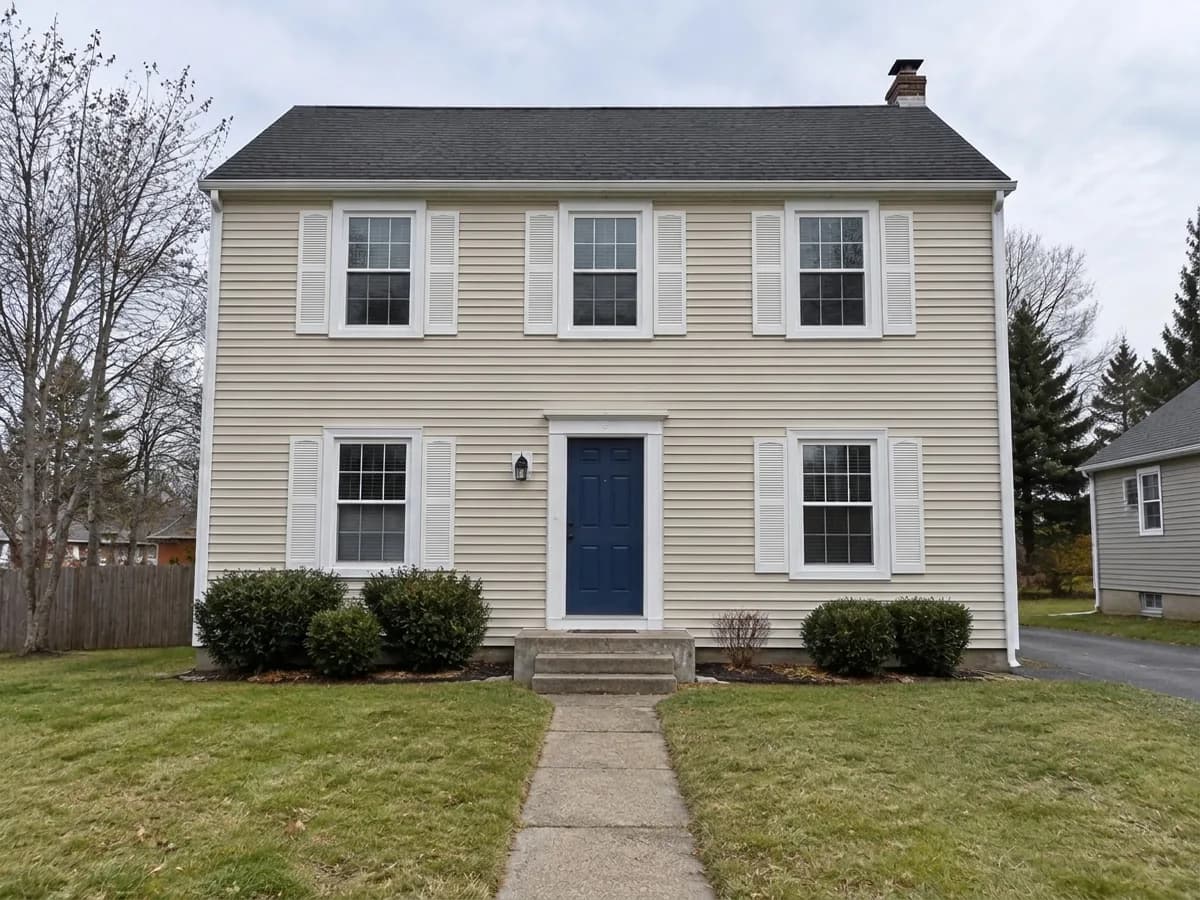 NachherVorher3
Vergleichen und das nächste testen
Ziehen Sie den Vorher-nachher-Regler und testen Sie dann eine andere Tür oder Fensterläden auf demselben Foto. Jeder Entwurf kostet 2 Credits.
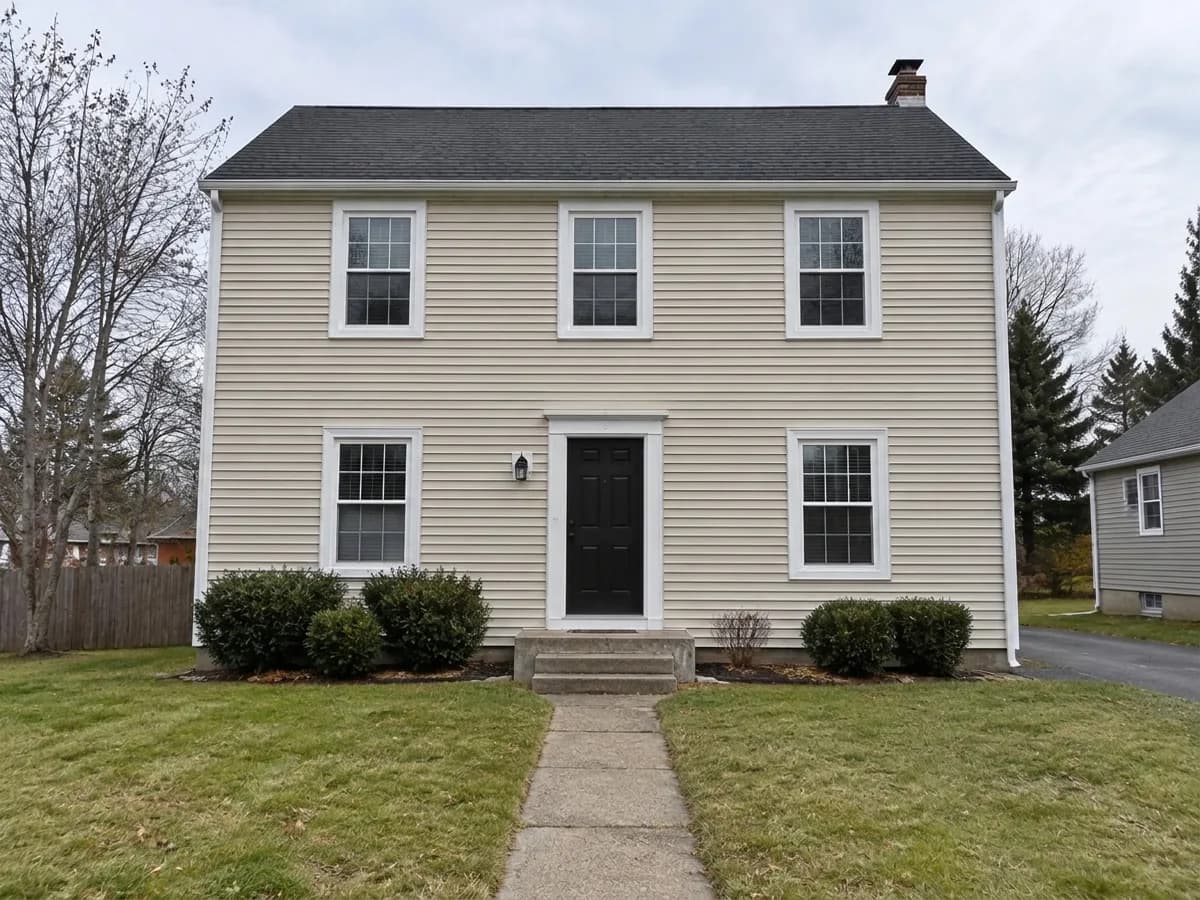
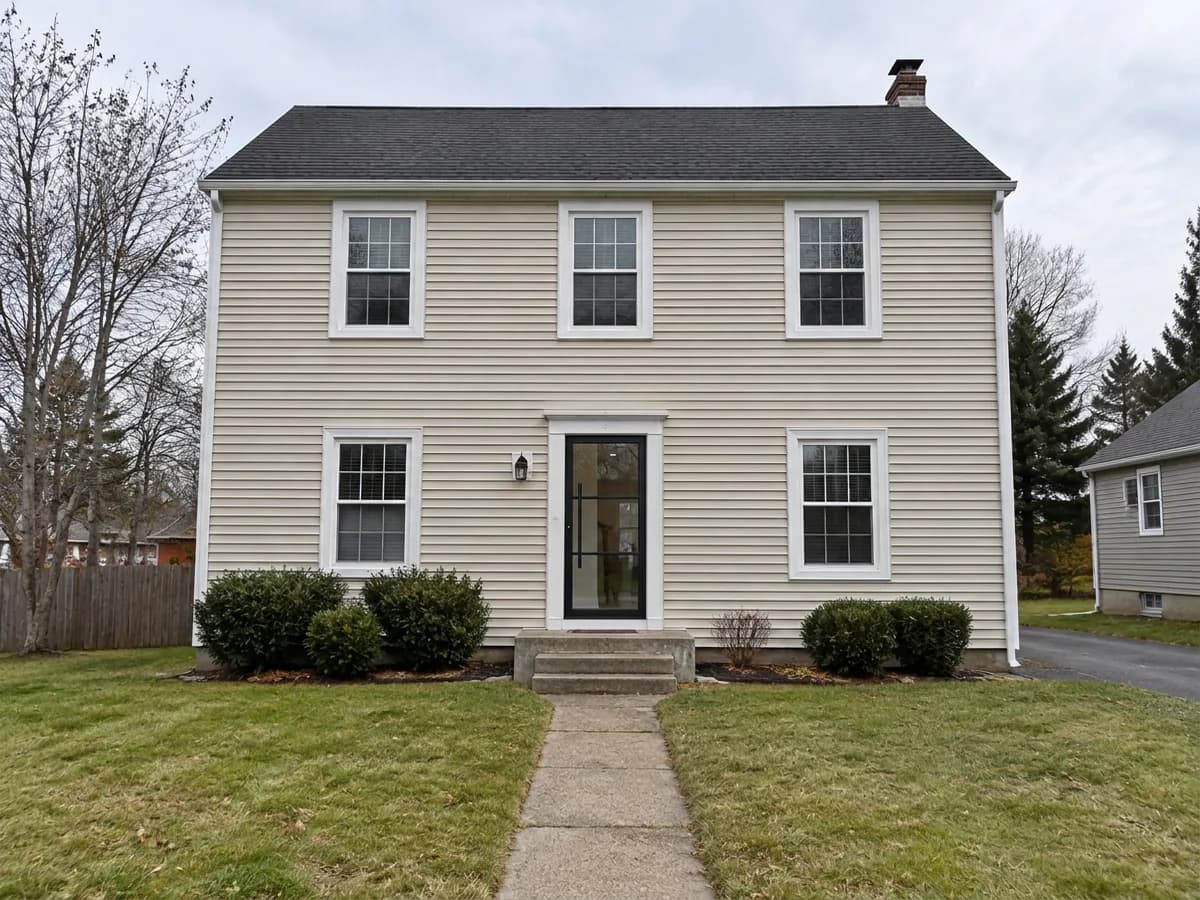
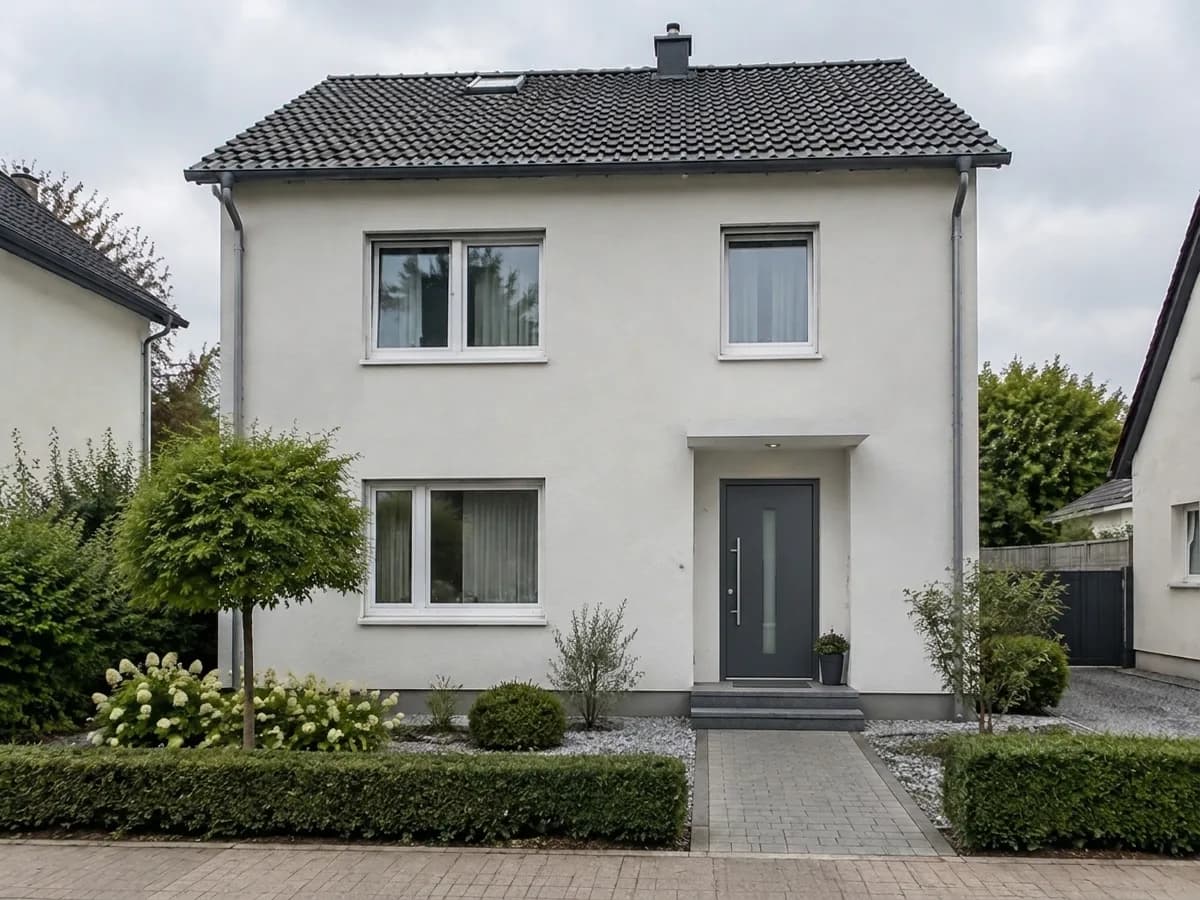
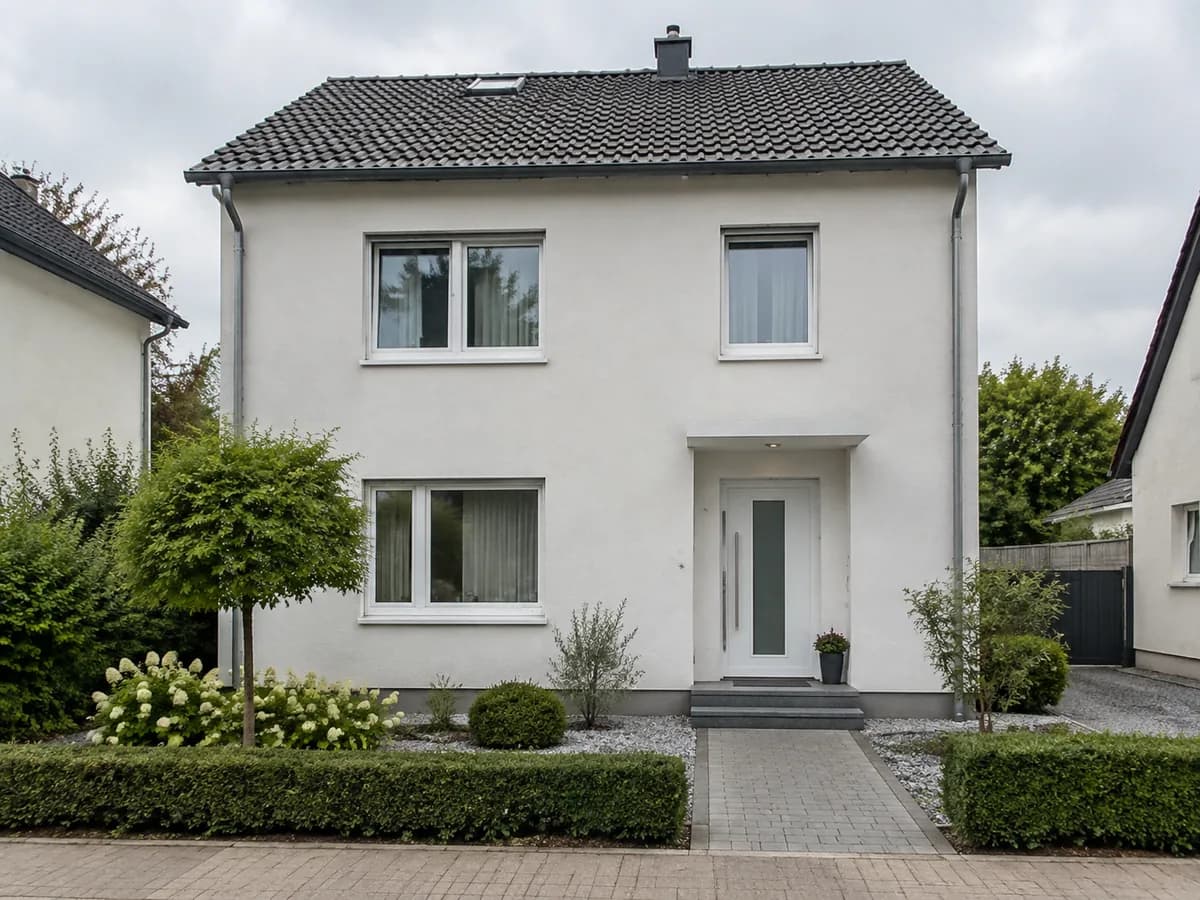
Jede Tür am selben Haus
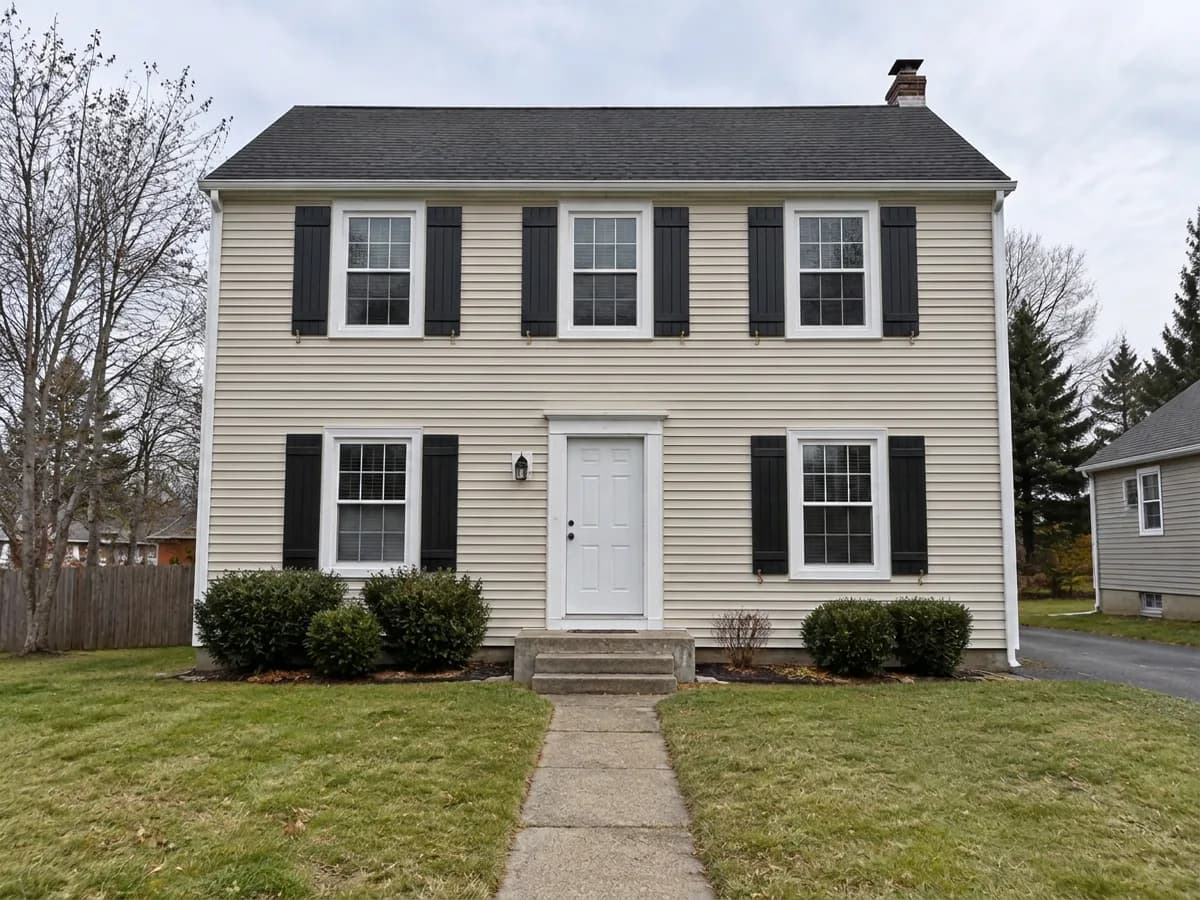
Alle sechs Ergebnisse sind im GenRoom Studio aus einem einzigen Foto mit der Aufgabe «Farbe der Haustür» entstanden. Sonst wurde nichts bearbeitet.




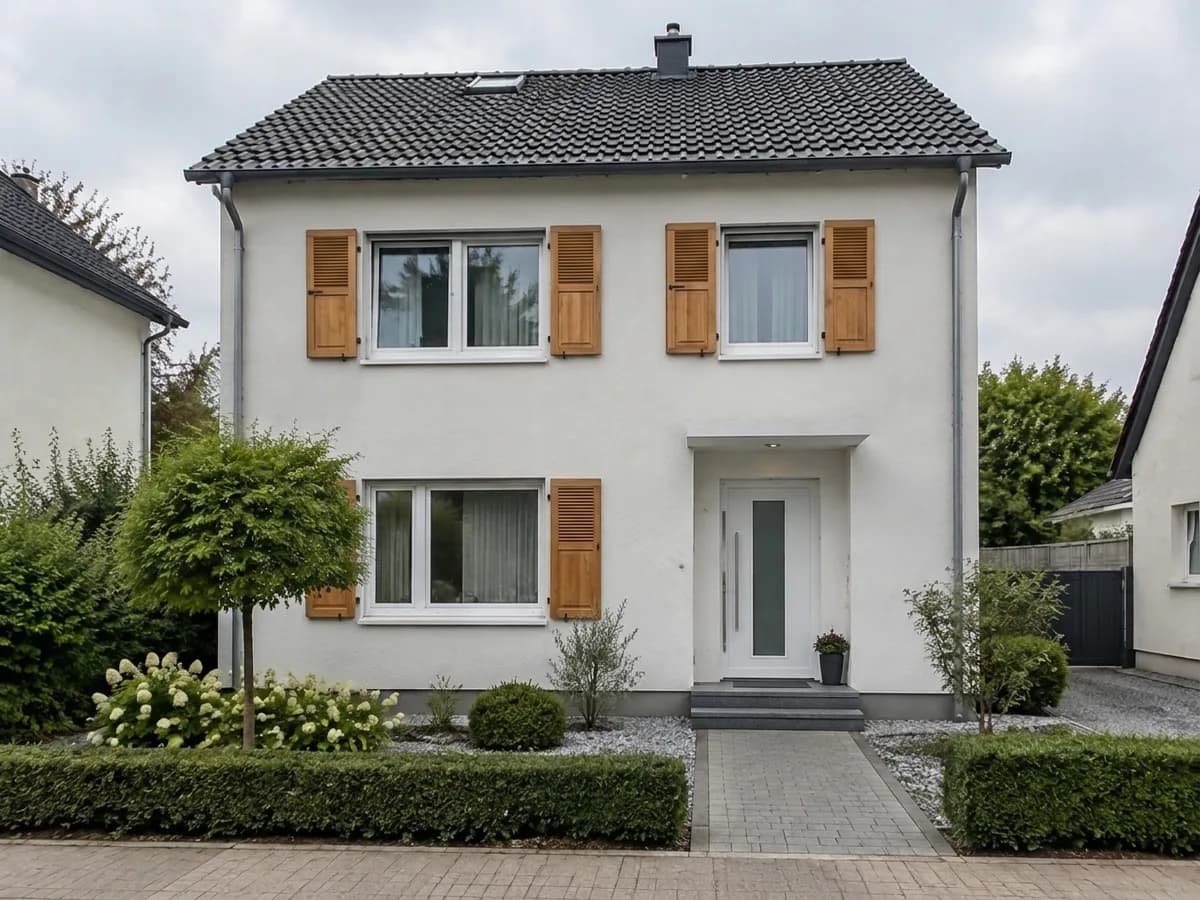
Der Rest der Fassade, eine Aufgabe nach der anderen
Dasselbe Foto mit «Fensterläden», «Fenster & Haustür» und «Faschen & Fensterrahmen». Jede Karte öffnet ihre eigene Aufgabe mit demselben Wert.



Zwei Änderungen in einem Entwurf
Eine marineblaue Tür und weiße Lamellenläden in einem Ergebnis: Wählen Sie «Farbe der Haustür» und fügen Sie «Fensterläden» hinzu, bevor Sie auf «Design erstellen» klicken.
Farbe der Haustür + Fensterläden
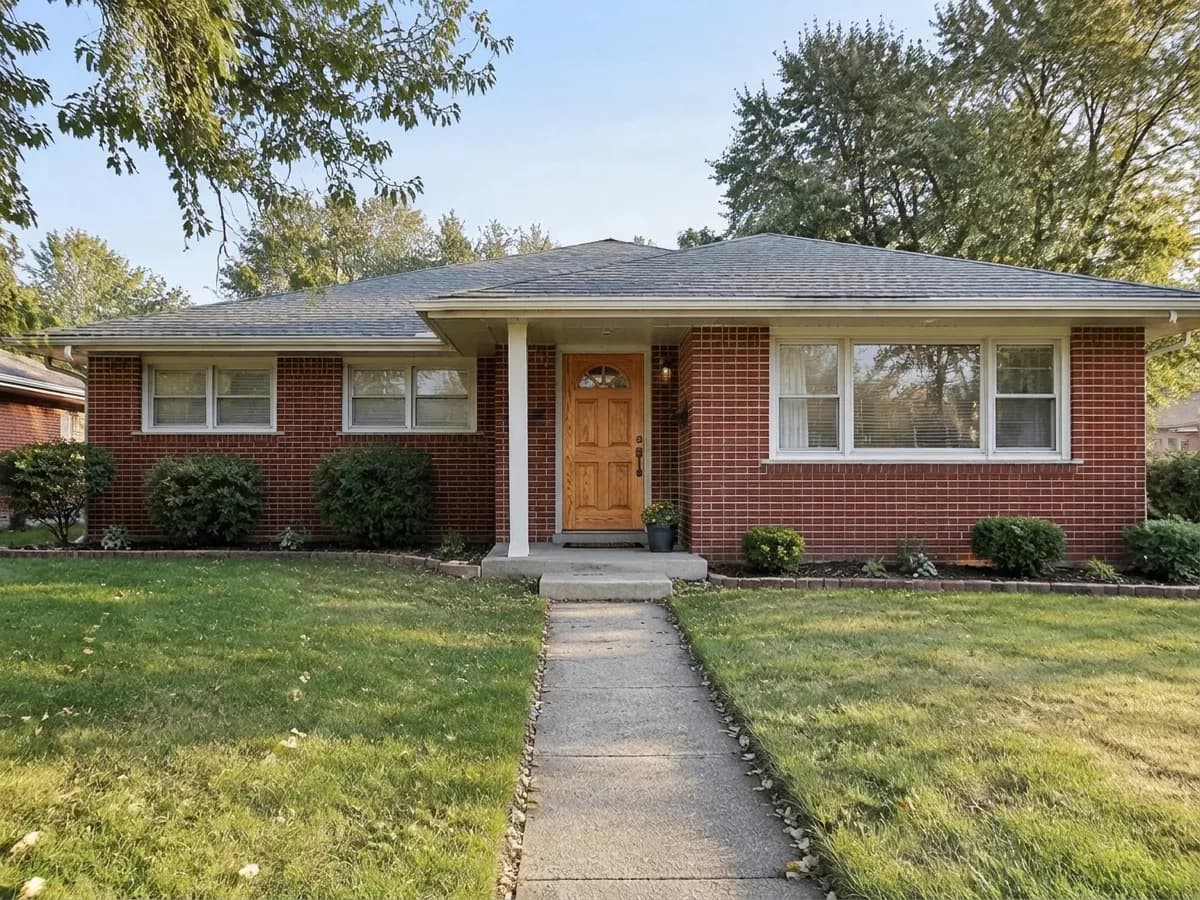
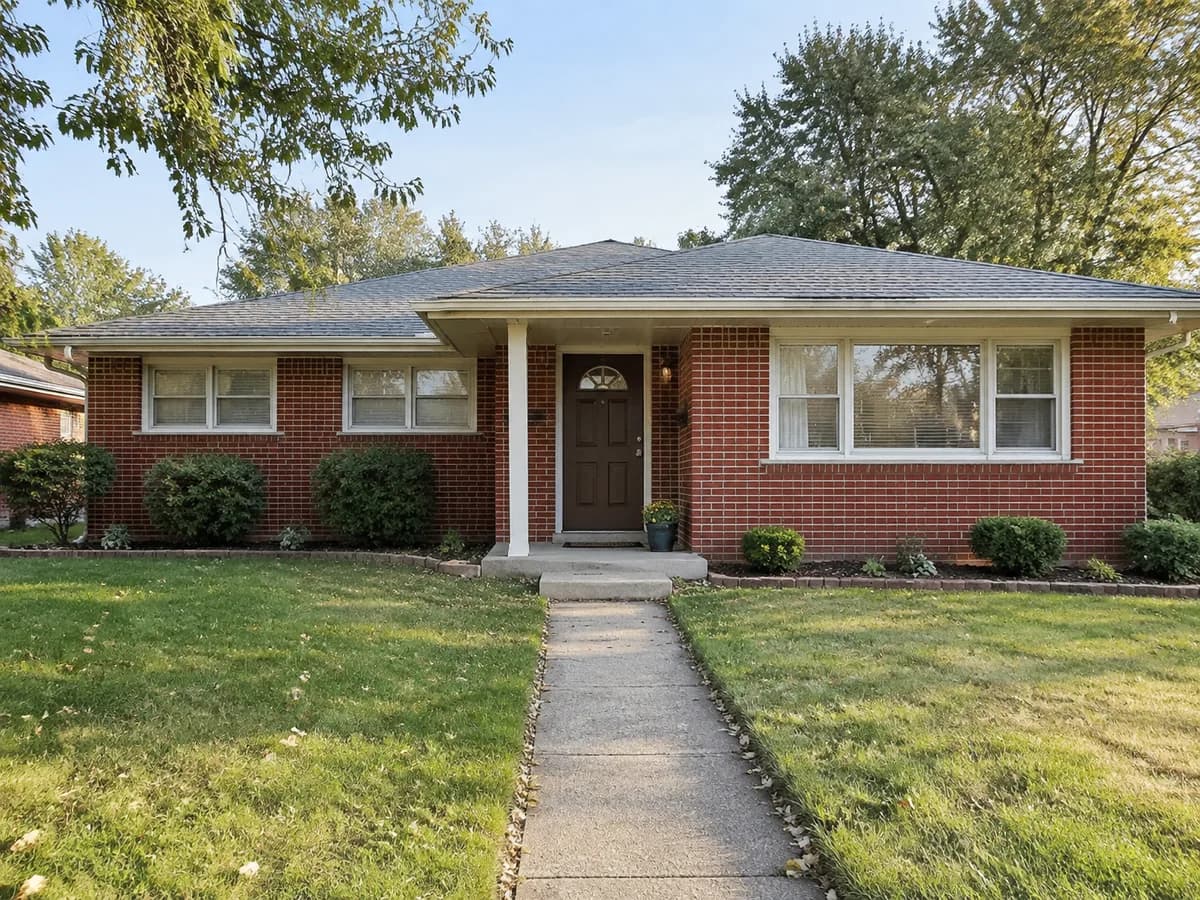
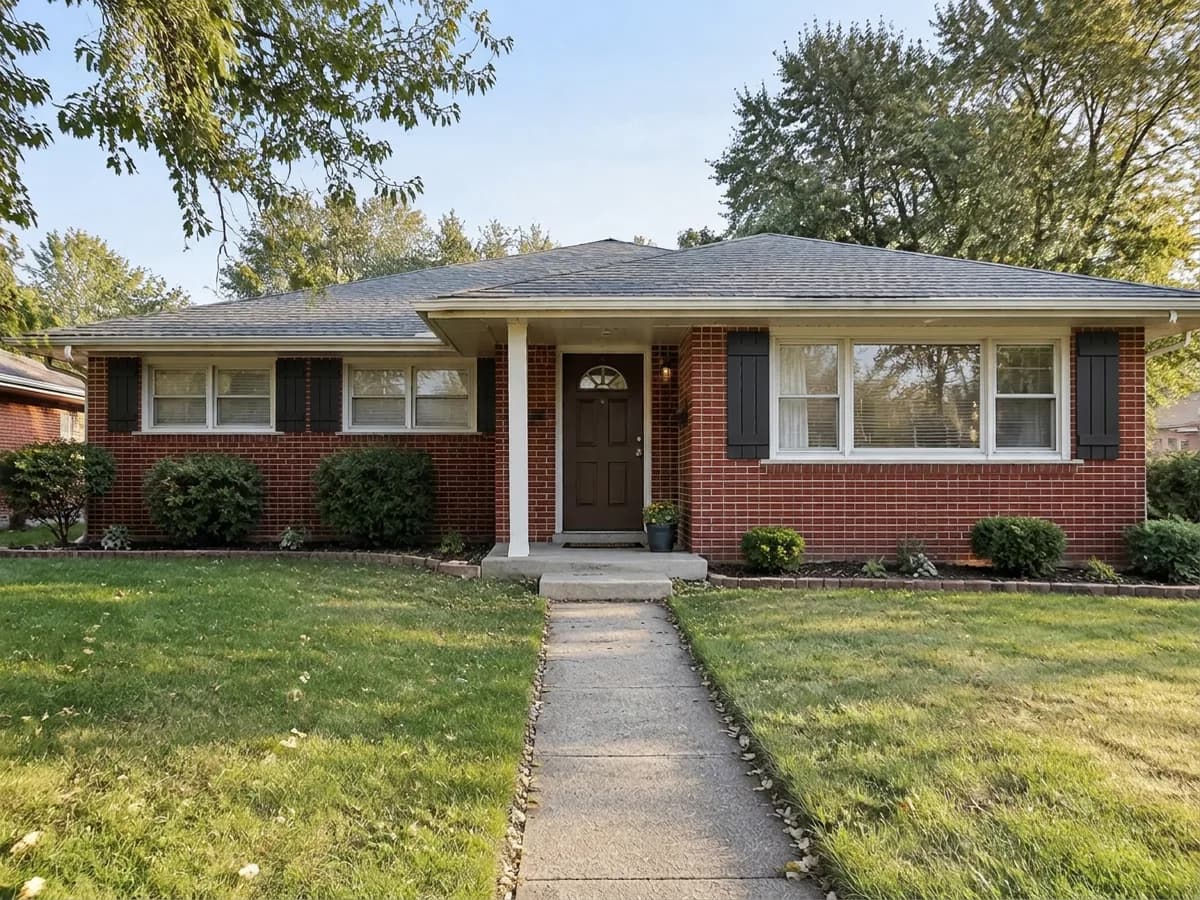
Verschiedene Häuser, dieselbe Regel
Ein Klinker-Bungalow und ein weiß verputztes Einfamilienhaus: Tür oder Fensterläden ändern sich, alles andere bleibt, wo es war.
Ein neues Fenster oder eine neue Tür einsetzen
Die fertigen Aufgaben fügen nie eine Öffnung hinzu und verschieben keine – sie ändern Tür, Rahmen, Läden und Faschen genau dort, wo sie sind. Für ein neues Fenster beschreiben Sie es in eigenen Worten im Briefing.
“Im Erdgeschoss zwischen dem linken Fenster und der Haustür noch ein Fenster einsetzen, passend zu den anderen Fenstern”
Eine neue Öffnung verändert die Wand, deshalb kann das Modell die Fenster daneben leicht verschieben. Sehen Sie das Bild als Idee und klären Sie es mit einem Fachbetrieb.
Meine eigenen Worte testen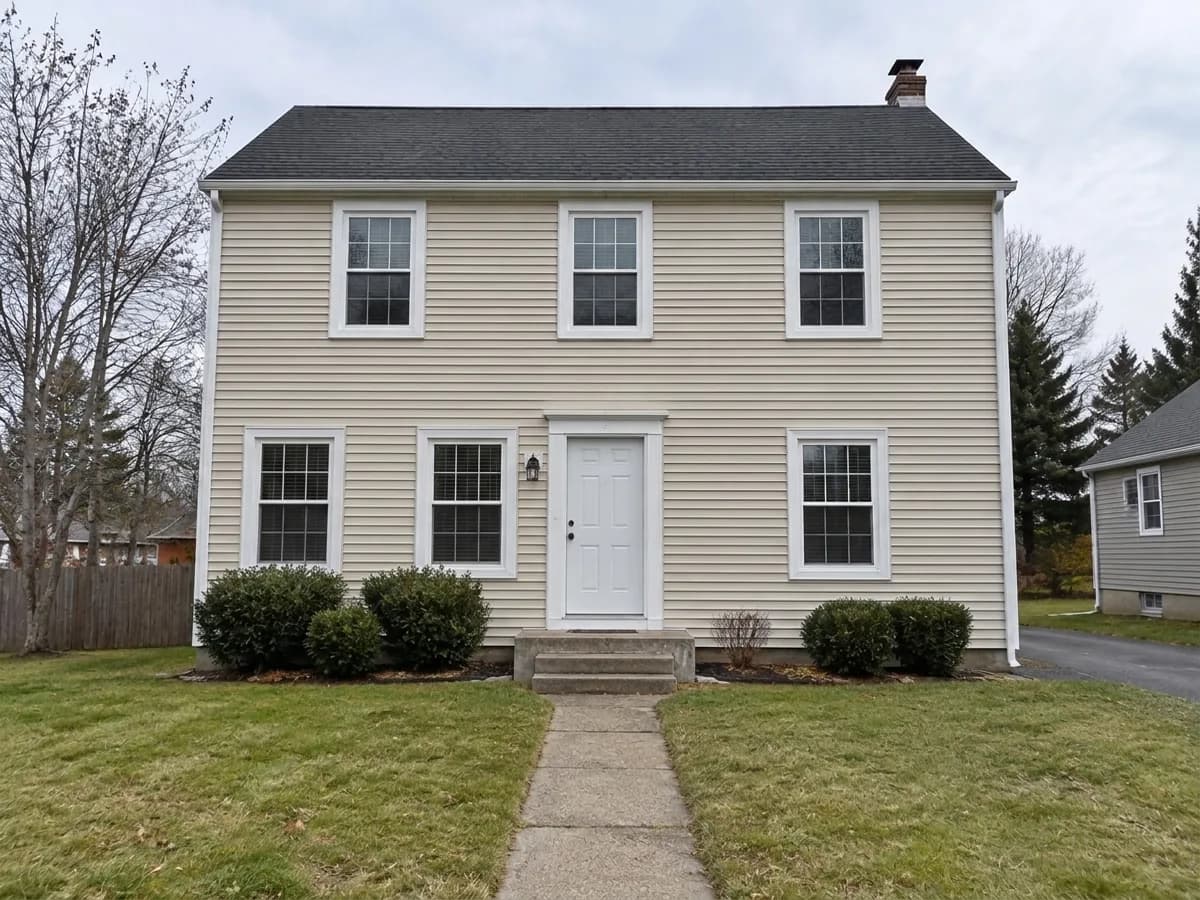
Hier: die Anfrage oben im Briefing, ohne fertige Aufgabe. Das Nachbarfenster ist ein wenig nach links gerückt.
FAQ zur Visualisierung von Haustür & Fenstern
Was das Tool ändert, was es beibehält und was es kostet.
- Sie melden sich mit Google oder per E-Mail an – ohne Karte – und erhalten 6 Gratis-Credits, genug für 3 Entwürfe. Jeder Entwurf kostet 2 Credits. Kostenlose Ergebnisse tragen ein kleines genroom.io-Wasserzeichen; einmalige Credit-Pakete entfernen es. Es gibt kein Abo.
- Nein. «Farbe der Haustür» ändert nur die Tür. «Fensterläden» setzt Läden passend zu den Fenstern, und «Faschen & Fensterrahmen» streicht die Faschen neu. Die einzige Ausnahme ist «Fenster & Haustür»: Diese Aufgabe erneuert Fensterrahmen und Haustür zusammen, wie der Name sagt.
- Ja. Tragen Sie ihn in das Feld «Oberfläche» ein, statt eine fertige zu wählen – einen Farbnamen, eine Herstellerfarbe oder einen HEX-/RAL-Code, zum Beispiel «Tricorn Black» oder «RAL 6005 Moosgrün». Das Ergebnis kommt dem Farbton optisch nahe, ist aber kein farbverbindliches Muster.
- Ja, genau das macht die Aufgabe «Fensterläden»: Sie setzt Läden an die Fenster und passt sie jeder Öffnung an. Wählen Sie weiße Lamellenläden, schwarze Brettläden, Naturholz oder Salbeigrün – oder beschreiben Sie Ihre eigenen, zum Beispiel «dunkelbraune Brettläden mit Deckleisten».
- Ja. Aufgaben lassen sich kombinieren: Wählen Sie «Farbe der Haustür», fügen Sie «Fensterläden» und «Faschen & Fensterrahmen» hinzu und klicken Sie einmal auf «Design erstellen». Zum Vergleichen von Varianten ist eine Änderung pro Entwurf leichter zu beurteilen.
- Mit den fertigen Aufgaben nicht – sie lassen jede Öffnung, wo sie ist. Beschreiben Sie die neue Öffnung in eigenen Worten im Briefing; das Studio zeichnet sie ein, aber die Wände darum herum können sich leicht verschieben. Nutzen Sie das als Idee, nicht als Plan.
- Bei Tageslicht, frontal vom Weg oder von der Straße aus aufgenommen, mit gut sichtbarer Tür und Fenstern, nicht verdeckt von Bäumen oder einem Windfang. Ein Handyfoto reicht.
- Es ist eine optische Vorschau von Farbe, Stil und Wirkung an Ihrem Haus. Es misst die Öffnung nicht aus und bildet kein bestimmtes Herstellermodell nach. Prüfen Sie Maße und Muster deshalb mit Ihrem Tür- oder Fensterbauer, bevor Sie bestellen.
Weitere Tools für die Außenseite Ihres Hauses
Dasselbe Foto kann eine neue Farbe, eine neue Verkleidung, einen neuen Eingang oder einen Anbau bekommen.
KI-Fassadendesign
Gestalten Sie die ganze Fassade in einem von über 15 Fassadenstilen neu.
KI-Design für Eingang & Einfahrt
Eingangsbereich, Tor, Zaun und Einfahrt passend zur Tür gestaltet.
KI-Außendesign
Verkleidung, Dach, Fenster und Eingang gemeinsam neu gestaltet.
Fassadenfarben-Visualisierer
Wände, Einfassungen oder Haustür auf einem Foto Ihres Hauses neu streichen.
KI-Fassadenverkleidung
Vinyl, Klinker, Naturstein oder Holz an Ihrem eigenen Haus ausprobieren.
Anbau visualisieren
Aufstockung, Garage oder Anbau auf einem Foto Ihres Hauses sehen.
Ihr Haus mit neuer Haustür – in unter einer Minute
Laden Sie ein Foto der Vorderseite hoch und testen Sie die erste Tür. 6 Gratis-Credits nach der Anmeldung – das sind 3 Entwürfe.
Neue Tür an meinem Haus testen