Haus und Garten in jeder Jahreszeit sehen mit KI: echte Tests
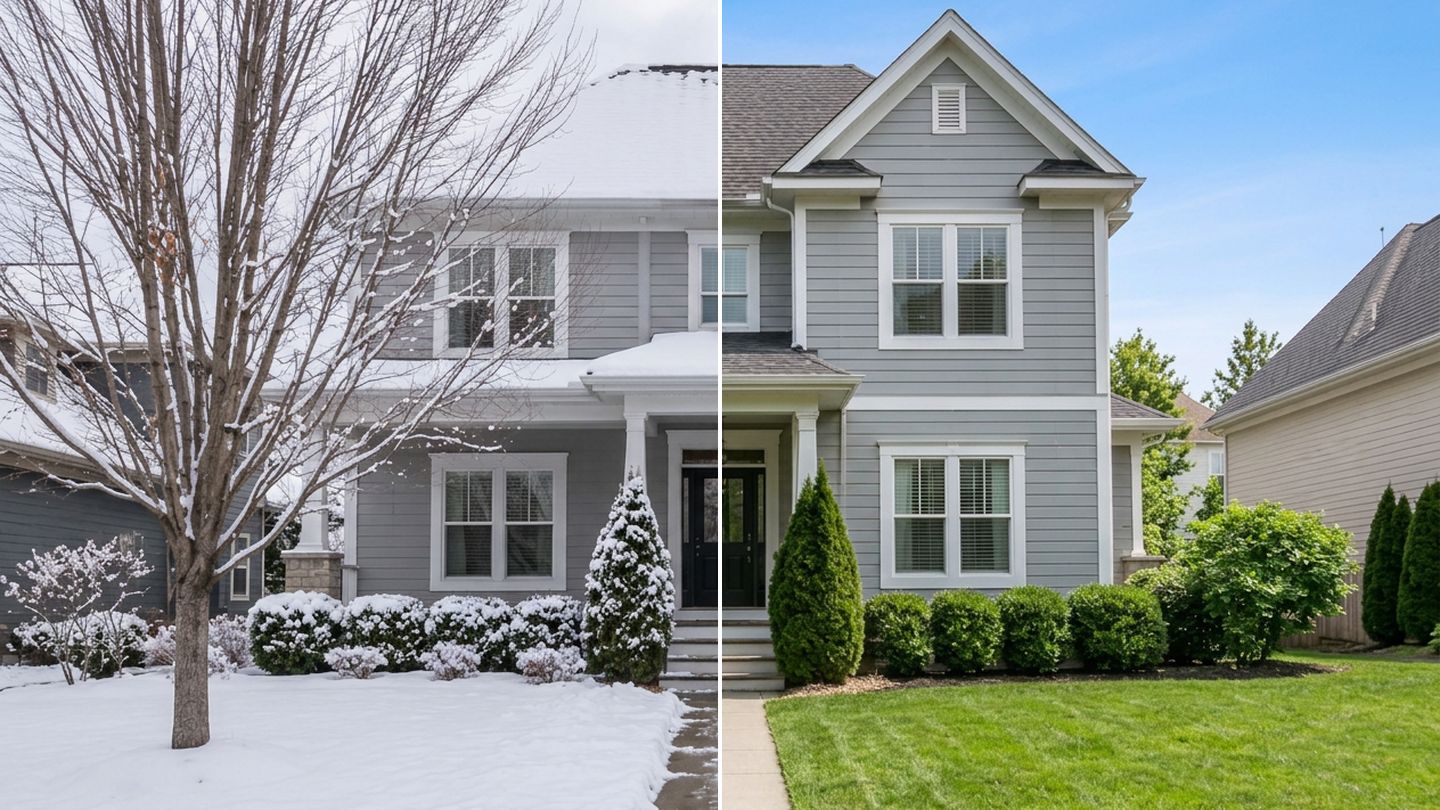
Ein Foto, zwei Jahreszeiten: Die linke Hälfte ist das Ergebnis „Winter“ aus dem Studio, die rechte „Sommer“. Das Haus selbst bleibt unverändert.
Um Ihr Haus oder Ihren Garten in einer anderen Jahreszeit zu sehen, laden Sie ein Foto hoch und wenden eine Jahreszeit darauf an: Winter, Frühling, Sommer oder Herbst. Die KI behält das Gebäude, die Anordnung und den Kamerawinkel bei und ändert nur das, was sich mit der Jahreszeit ändert: Schnee, Laub, Blüten, Rasen und Himmel. Jede Jahreszeit kostet eine Bearbeitung, ein ganzes Jahr für ein Foto also vier Bearbeitungen und etwa zwei Minuten.
Genau das wünschen sich Menschen in ihren eigenen Worten. Zwischen März und Oktober 2026 haben 42 Personen im Studio von GenRoom solche Anfragen eingetippt, statt eine Schaltfläche zu nutzen: „Wie sieht das im Winter aus?“, „Es muss im Winter, Herbst, Sommer und Frühling gut aussehen“, „Mach es verschneit, aber ändere die Form der Häuser nicht“. Manche gingen noch weiter und korrigierten die KI Pflanze für Pflanze: „Die Bäume am hinteren Zaun sind immergrün“, „Der Feigenbaum soll kahl sein“.
Dieser Ratgeber zeigt den genauen Weg im Studio, zwei echte Tests (eine Hausfront und einen Garten hinter dem Haus, jeweils in allen vier Jahreszeiten), die Pflanzenfehler, die die KI noch macht, und die Regeln für jahreszeitlich veränderte Fotos in Immobilienanzeigen.
Warum ein Foto in vier Jahreszeiten ansehen?
Ein einzelnes Foto zeigt Ihr Grundstück an einem einzigen Tag. Die Jahreszeitenansicht beantwortet drei praktische Fragen, die ein Sommerfoto nicht beantworten kann.
| Was Sie entscheiden | Was die Jahreszeitenansicht zeigt | Welche Jahreszeit Sie zuerst prüfen |
|---|---|---|
| Welche Pflanzen Sie kaufen | Ob der Garten noch Form hat, wenn das Laub fehlt | Winter |
| Farben für Fassade, Zierleisten und Tür | Wie die Farbe vor Schnee, kahlen Ästen und orangem Laub wirkt | Winter und Herbst |
| Anzeigenfotos aus dem „falschen“ Monat | Wie das Grundstück in einer grüneren Jahreszeit aussieht – als ehrliches, gekennzeichnetes Bild | Sommer oder Frühling |
Gartenplaner geben immer wieder denselben Rat: Beginnen Sie mit Immergrünen als „Rückgrat“ des Gartens und setzen Sie saisonale Pflanzen darüber (Garden Design). Mit der Jahreszeitenansicht testen Sie dieses Rückgrat schnell im eigenen Garten: Ist die Winterversion eine flache weiße Fläche, hat der Garten vier oder fünf Monate im Jahr keine Struktur.
Wie sehen Sie Ihr Haus mit GenRoom in einer anderen Jahreszeit?
Im Studio gibt es zwei Wege. Bei beiden bleibt das Originalfoto erhalten, und jede Jahreszeit wird als eigene Version derselben Arbeit gespeichert.
Weg 1: eine Aufgabe im Design-Briefing.
- Öffnen Sie das Studio und wählen Sie Design nach Foto.
- Laden Sie ein Foto der Hausfront oder des Gartens hoch. Das Studio erkennt den Bereich als Fassade oder Garten.
- Öffnen Sie unter Fertige Aufgaben die Gruppe Tages- & Jahreszeit und wählen Sie eine Jahreszeit.
- Klicken Sie auf Design erstellen (2 Credits).
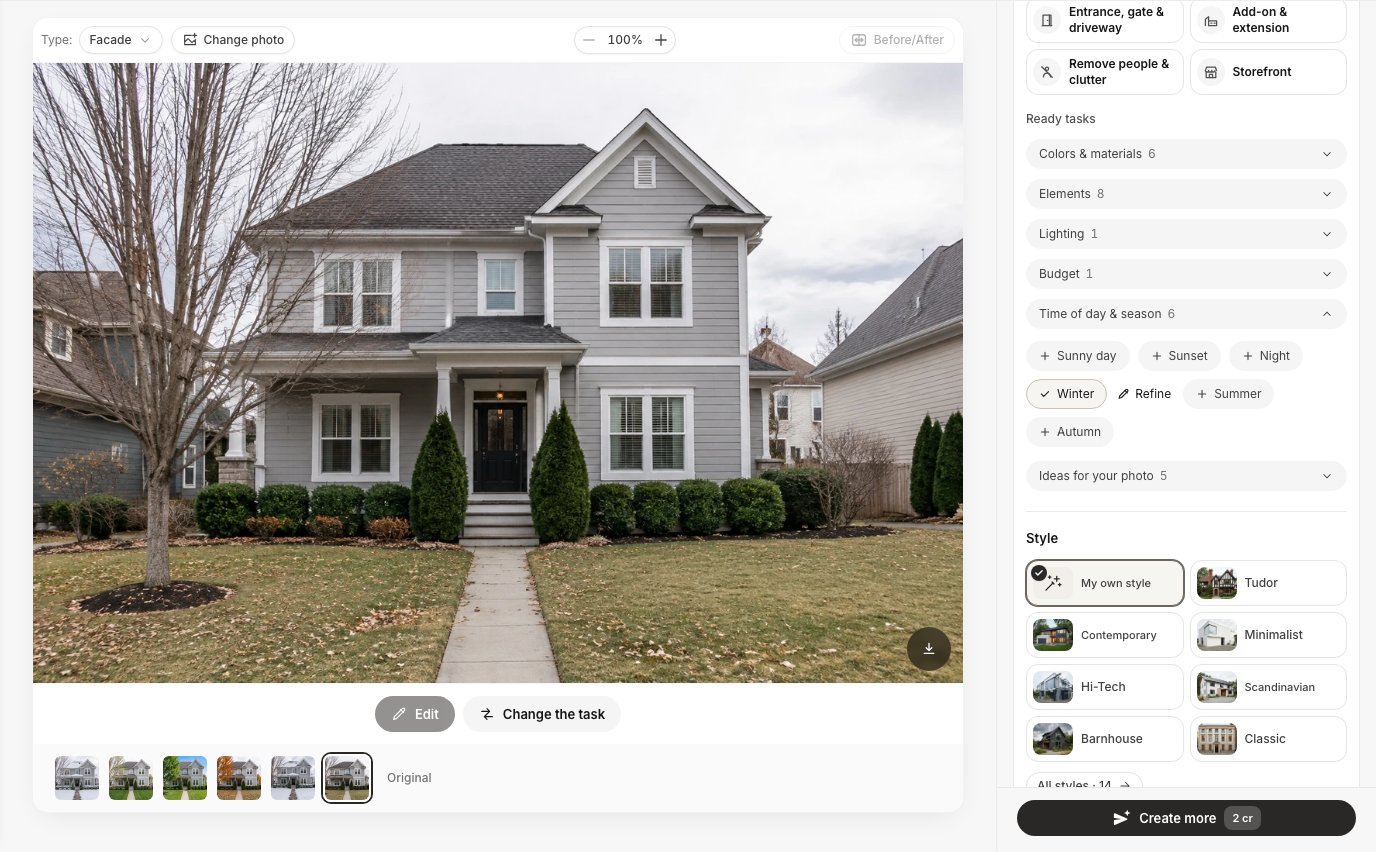 Das Fassaden-Briefing: „Tages- & Jahreszeit“ enthält Sonniger Tag, Sonnenuntergang, Nacht, Winter, Sommer und Herbst. Es lässt sich immer nur eine Jahreszeit wählen.
Weg 2: Schnellaktionen im Editor.
- Klicken Sie in derselben Arbeit unter dem Foto auf Bearbeiten oder öffnen Sie die Arbeit über Start.
- Wählen Sie in der Versionsleiste unter dem Foto das Original.
- Klicken Sie auf Schnellaktionen und suchen Sie die Gruppe Licht & Jahreszeit. Die Jahreszeiten sind zunächst eingeklappt: Klicken Sie auf „… weitere“, um sie einzublenden.
- Wählen Sie eine Jahreszeit und klicken Sie auf die Senden-Schaltfläche. Eine Bearbeitung kostet 2 Credits.
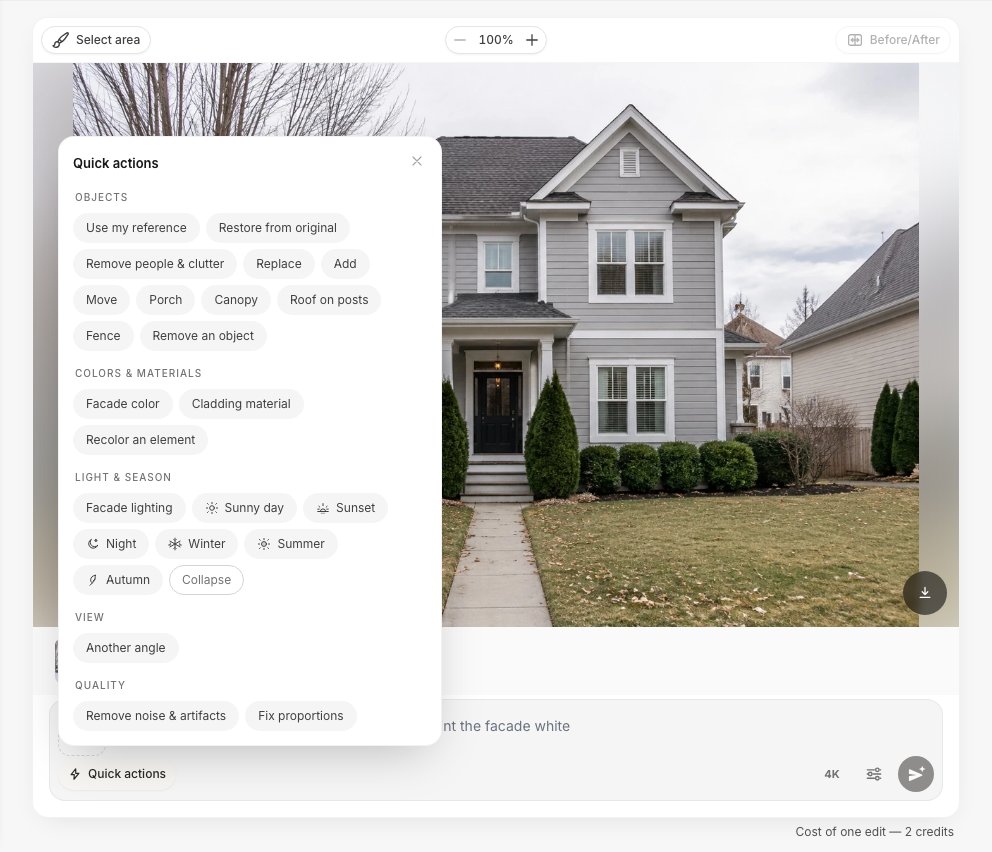 Schnellaktionen auf einem Fassadenfoto. Frühling fehlt in der Fassadenliste – für eine Frühlingsansicht des Hauses tippen Sie die Anfrage deshalb ein.
Die Schaltflächen sind für Haus und Garten nicht dieselben:
| Bereich | Schnellaktionen → Licht & Jahreszeit | Design-Briefing → Tages- & Jahreszeit |
|---|---|---|
| Fassade (Hausfront) | Fassadenbeleuchtung, Sonniger Tag, Sonnenuntergang, Nacht, Winter, Sommer, Herbst | Sonniger Tag, Sonnenuntergang, Nacht, Winter, Sommer, Herbst |
| Garten | Sommer, Herbst, Frühling, Winter, Abend | Abend, Sommer, Herbst, Winter |
Drei Regeln aus unseren Tests sparen Zeit und Credits:
- Beginnen Sie immer beim Original. Wenden Sie Herbst auf die Winterversion an, bekommen Sie Schnee und orangefarbenes Laub zugleich. Wählen Sie vor jeder Jahreszeit das Original in der Leiste.
- Starten Sie mit „Design nach Foto“. Dort erkennt das Studio eine Fassade oder einen Garten, und daraus ergeben sich die oben genannten Schaltflächen für Fassade und Garten.
- Fügen Sie dem Chip eine kurze Notiz hinzu, wenn etwas bleiben muss. Ein gewählter Chip und Ihre eingetippte Notiz gehen zusammen in eine Bearbeitung, zum Beispiel Winter plus „Behalte den Betonweg zur Veranda“.
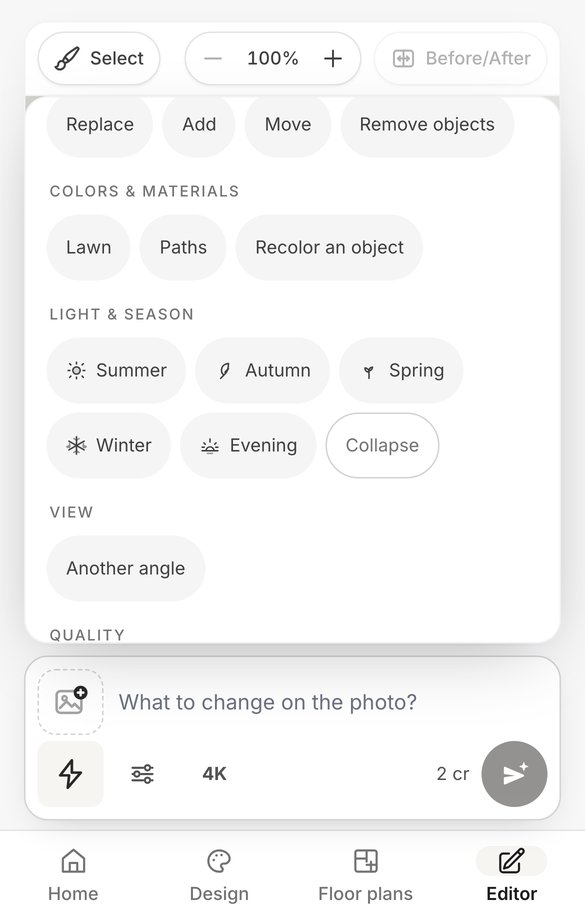 Auf dem Smartphone öffnen sich die Schnellaktionen über das Blitz-Symbol. Ein Gartenfoto bekommt Sommer, Herbst, Frühling, Winter und Abend.
Test 1: eine Hausfront vom grauen Novembertag in vier Jahreszeiten
Wir begannen mit einem gewöhnlichen Foto eines zweistöckigen Hauses an einem bedeckten Novembertag: ein kahler Ahorn auf dem Rasen, zwei Lebensbäume an der Treppe, geschnittener Buchs entlang der Front, ein müder Rasen mit Falllaub.
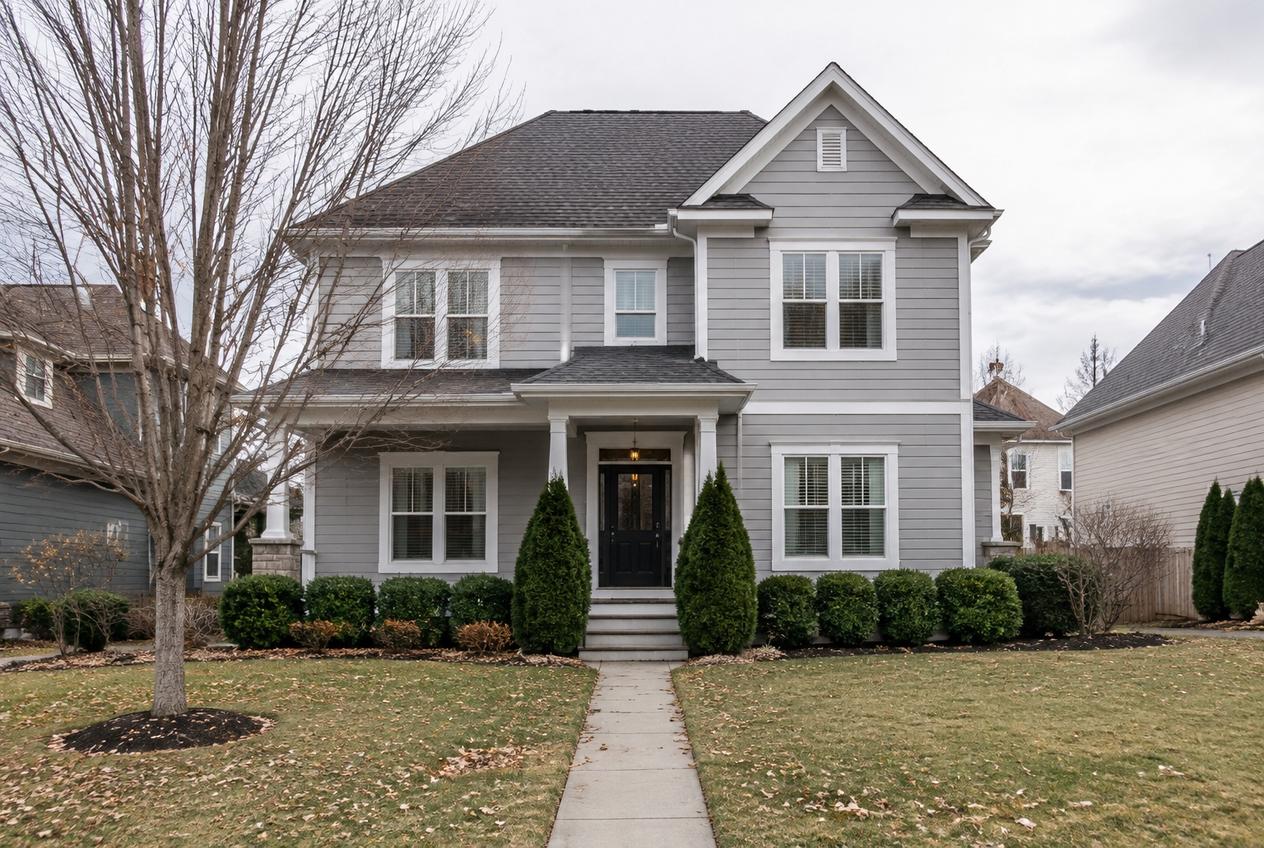 Das Original: November, flaches Licht, kahler Ahorn. Aus diesem Foto entstanden alle Jahreszeiten unten.
Winter, Sommer und Herbst haben wir als Schnellaktionen auf das Original angewendet, Frühling haben wir eingetippt, weil die Fassadenliste keine Frühlingsschaltfläche hat. Jedes Ergebnis behielt Verkleidung, Fenster, Tür, Veranda und Dachlinie bei.
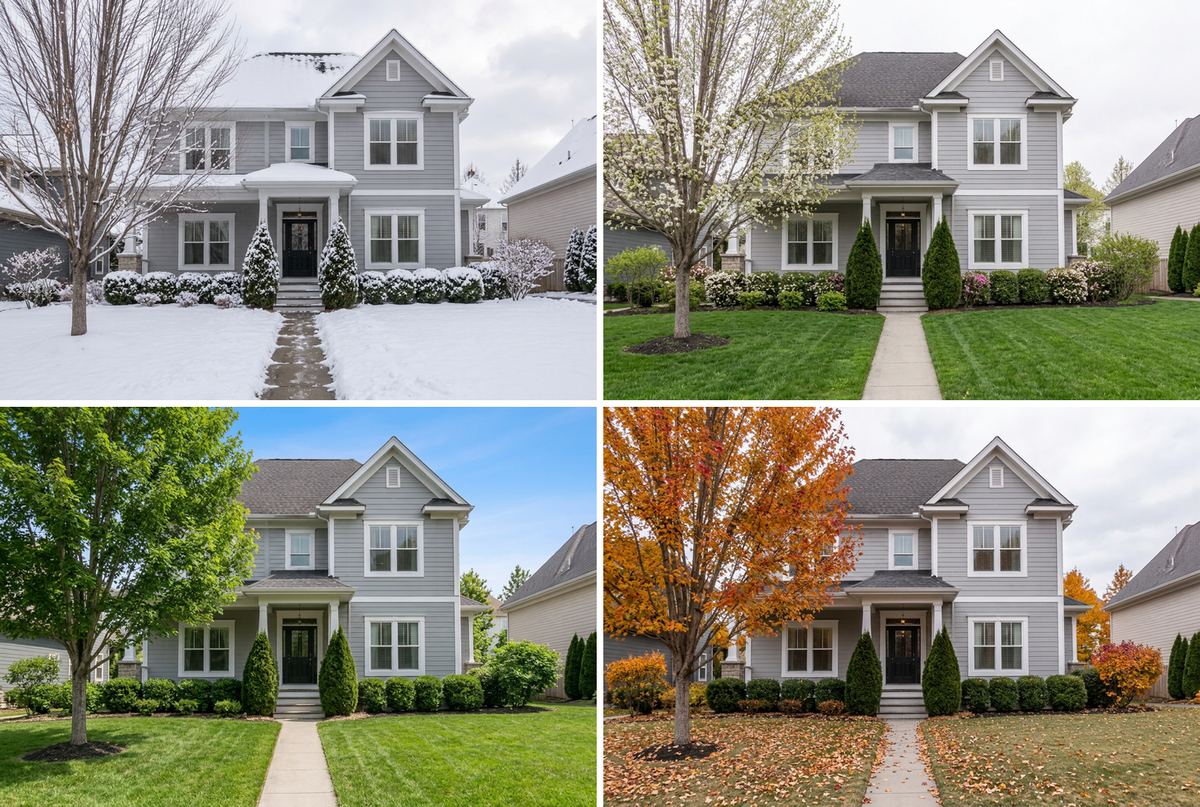 Oben links Winter, oben rechts Frühling (eingetippt), unten links Sommer, unten rechts Herbst. Lebensbäume und Buchs bleiben in allen vier dunkelgrün.
Was wir gesehen haben, Jahreszeit für Jahreszeit:
- Winter. Schnee auf dem Dach, dem Verandadach und dem Rasen; Lebensbäume und Buchs blieben unter einer Schneeschicht grün, der Ahorn blieb kahl. Beim ersten Versuch machte die KI aus dem Betonweg außerdem Trittsteine. Wir ließen Winter noch einmal laufen, mit der Notiz „Behalte den Betonweg zur Veranda“, und das zweite Ergebnis behielt den Weg. Diese Version sehen Sie oben.
- Frühling. Wir tippten: „Mach es frühlingshaft: frisches junges Laub und weiße Blüten an den Bäumen, grüner Rasen, blühende Sträucher. Lass das Haus unverändert.“ Das Studio bot zuerst an, nur einen markierten Bereich zu ändern („Nur diese Stelle ändern?“). Wir wählten Ganzes Foto bearbeiten. Der Ahorn war danach voller weißer Blüten, weil wir Blüten verlangt hatten; ein echter Ahorn blüht nicht so. Die KI malt, was Sie schreiben – beschreiben Sie also die Pflanzen, die Sie tatsächlich haben.
- Sommer. Eine volle grüne Krone, ein gestreifter Rasen, blauer Himmel. Diese Version wünschen sich Verkäufer meistens.
- Herbst. Der Ahorn wurde orangerot, Laub bedeckte den Rasen, die Immergrünen blieben grün. Wo ein kahler Strauch stand, erschien ein kleiner orangefarbener – für den Herbst plausibel.
Für die Fassade selbst war die Winterversion am nützlichsten. Vor dem Schnee verschmolzen die weißen Zierleisten fast mit dem Boden, und die schwarze Tür und die dunklen Fensterrahmen wurden zu den stärksten Linien der Front. Wenn Sie eine neue Farbe für Verkleidung oder Zierleisten wählen, ist das der Moment, den Kontrast zu prüfen; unser Ratgeber zum Hausfarben-Visualisierer zeigt, wie Sie Farben auf demselben Foto ausprobieren.
Test 2: ein Garten hinter dem Haus durchs Jahr
Das zweite Foto zeigt einen typischen Garten hinter dem Haus Anfang Juni: Rasen, zwei hohe Säulenkoniferen, ein rotlaubiger Japanischer Ahorn, eine junge Birke, ein Olivenbaum, Lavendel, geschnittener Buchs und eine Buchskugel im Terrakottatopf.
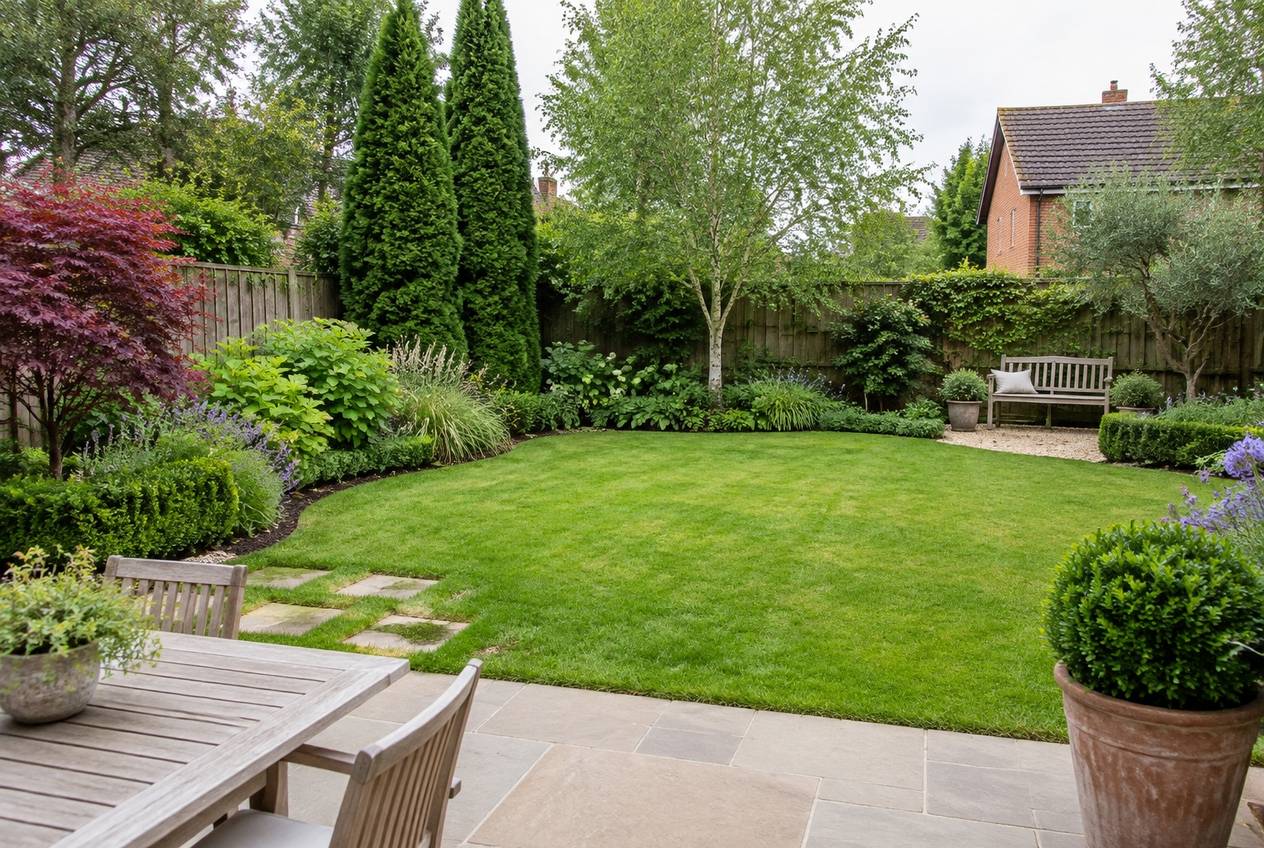 Das Original: ein gemischter Garten mit Immergrünen (Koniferen, Olive, Buchs) und laubabwerfenden Pflanzen (Birke, Japanischer Ahorn).
Diesmal kamen alle vier Jahreszeiten aus den Schnellaktionen für Gärten: Winter, Frühling, Sommer und Herbst, jeweils auf das Original angewendet.
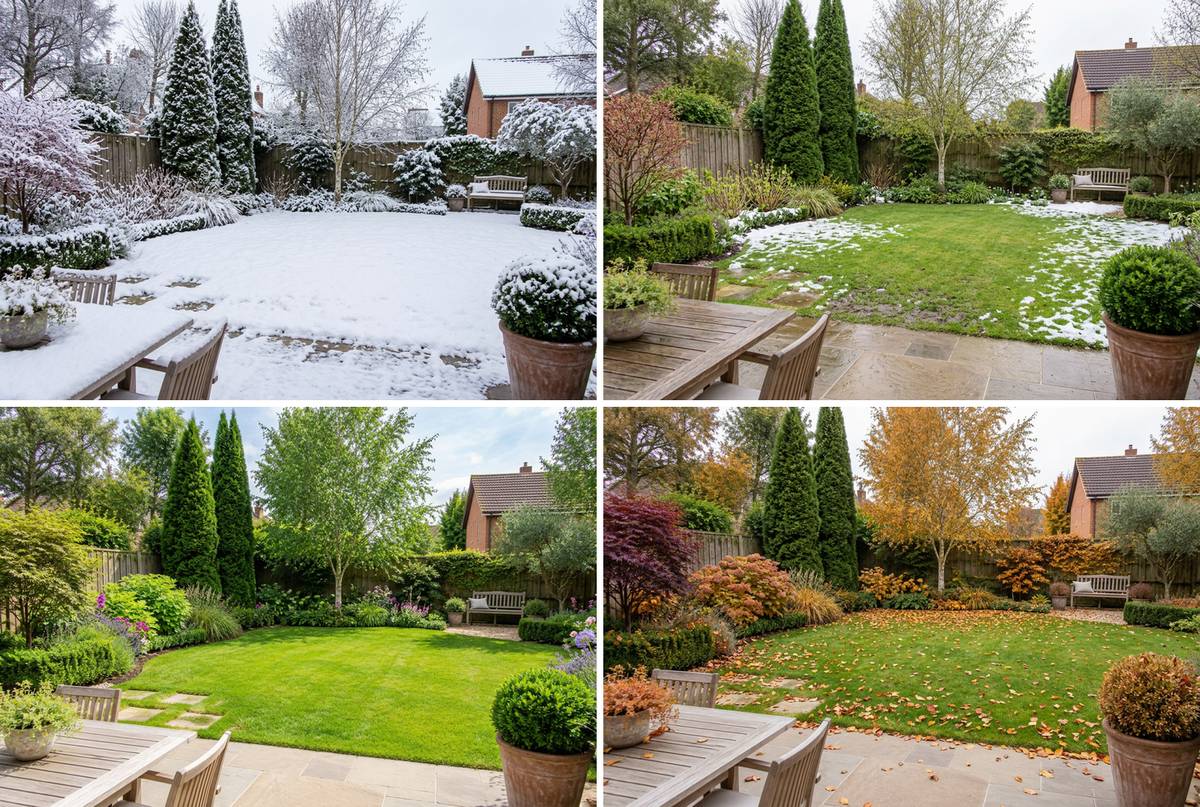 Oben links Winter, oben rechts Frühling, unten links Sommer, unten rechts Herbst. Dieselbe Kamera, dieselbe Bank, derselbe Tisch, derselbe Topf.
Das Winterergebnis war das beste des ganzen Tests. Es traf genau das, worum echte Nutzer immer wieder baten: Koniferen, Olive und Buchs blieben unter dem Schnee grün, Birke und Ahorn standen kahl, und der Lavendel wurde zu trockenen grauen Stängeln. Diese Ansicht zeigen Sie jedem, der fragt, ob der Garten „Winterstruktur“ hat. Wenn die Jahreszeiten zeigen, dass der Garten einen neuen Plan statt neuer Pflanzen braucht, starten Sie auf demselben Foto eine komplette Neugestaltung mit KI-Gartendesign.
Frühling bedeutet beim Garten Vorfrühling: Die Schaltfläche verlangt junges Grün, erste Blüten und schmelzenden Schnee. Unser Ergebnis zeigte kahle Bäume und Schneeflecken auf dem Rasen. Wenn Sie die Mai-Version mit Tulpen und Blüten möchten, tippen Sie sie stattdessen ein. Der Sommer brachte den Lavendel zum Blühen und einen blauen Himmel; der Herbst färbte die Birke golden und bedeckte den Rasen mit Laub.
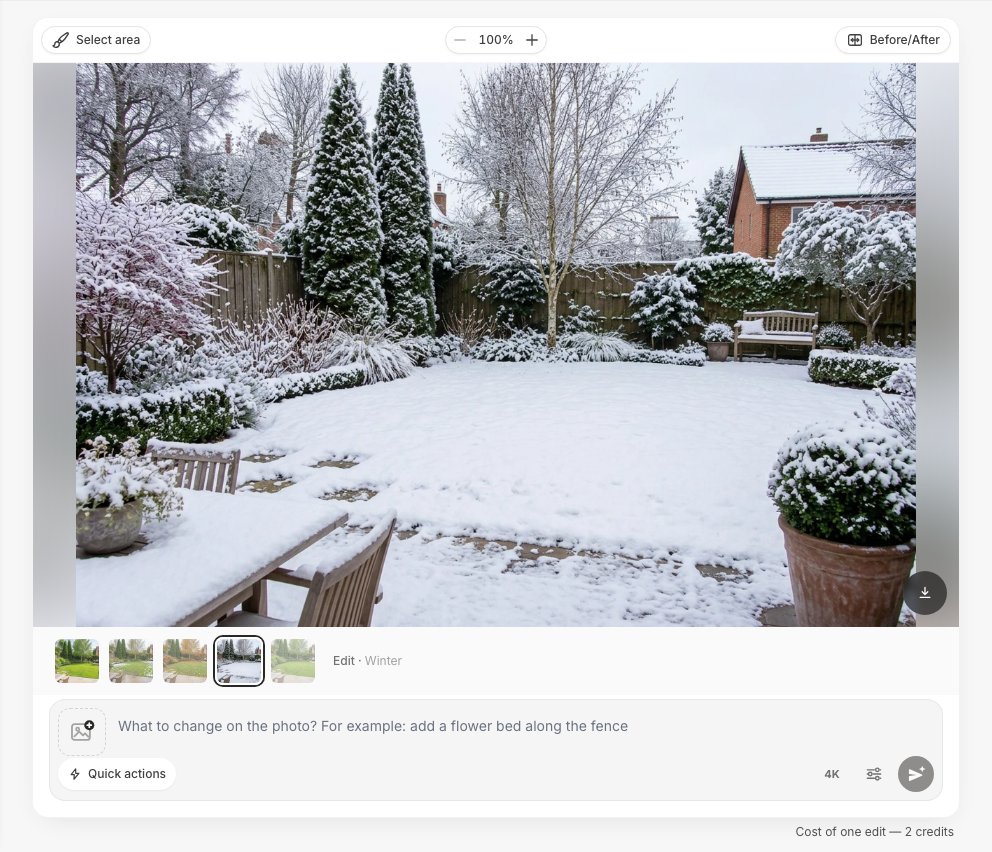 Alle Jahreszeiten liegen in einer Arbeit. Die Leiste unter dem Foto wechselt zwischen ihnen, und Vorher/Nachher vergleicht die gewählte Version mit dem Original.
Wo liegt die KI bei Pflanzen falsch?
Die KI weiß, wie eine Jahreszeit im Allgemeinen aussieht, kennt aber Ihre Pflanzensorten nicht. Sie rät anhand von Form und Farbe im Foto, und manchmal liegt sie daneben. Allein im Gartentest haben wir zwei Fehler entdeckt.
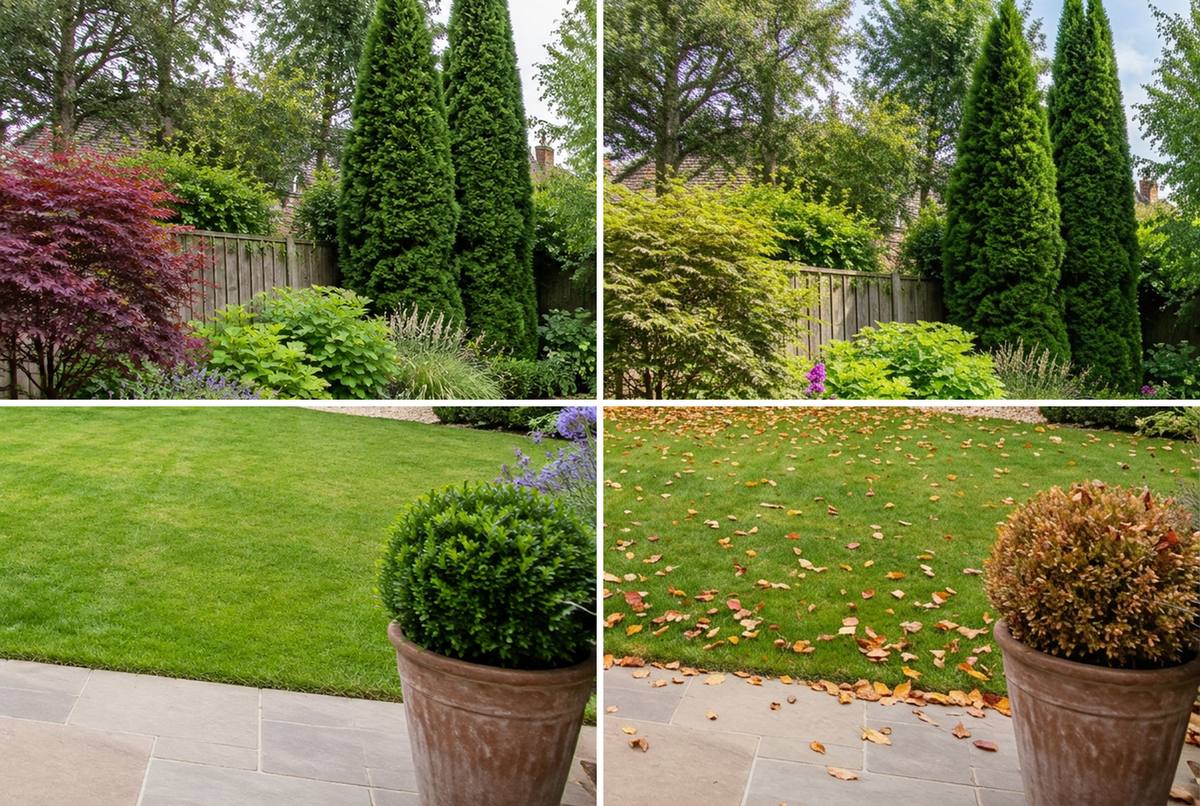 Oben: Der rote Japanische Ahorn wurde in der Sommerversion grün. Unten: Die immergrüne Buchskugel im Topf wurde in der Herbstversion bronzefarben.
- Der rote Japanische Ahorn wurde im Sommer grün. Rotlaubige Sorten behalten ihre Farbe den ganzen Sommer über, dieses Ergebnis zeigt also eine andere Pflanze.
- Die Buchskugel im Topf wurde im Herbst bronzefarben. Buchs ist immergrün. Die KI hat ihn wie einen laubabwerfenden Strauch behandelt.
Echte Nutzer stießen auf dasselbe Problem und schrieben Korrekturen wie „Die Bäume an der Seite und hinten sind immergrün“ oder „Der Feigenbaum ist kahl, die Bäume ringsum haben noch ihr Laub“. Das können Sie auch:
| Pflanze auf Ihrem Foto | Was im Winter passieren sollte | Häufiger KI-Fehler | Notiz zum Hinzufügen |
|---|---|---|---|
| Koniferen, Buchs, Stechpalme, Olive | Bleiben grün, Schnee obenauf | Werden bronzefarben, verlieren Nadeln | „Die Koniferen und der Buchs sind immergrün“ |
| Birke, Ahorn, Feige, Obstbäume | Kahle Äste | Behalten Laub oder blühen zur falschen Jahreszeit | „Die Birke und die Feige sind kahl“ |
| Rot- oder purpurlaubige Sträucher | Im Sommer dieselbe Farbe | Werden grün | „Der Japanische Ahorn behält rote Blätter“ |
| Lavendel, Ziergräser | Trockene Stängel und Samenstände | Verschwinden oder blühen weiter | „Behalte die Gräser als trockene Stängel“ |
Ist nur eine Pflanze falsch und der Rest gut, müssen Sie die Jahreszeit nicht neu erstellen. Nutzen Sie Aus dem Original wiederherstellen in den Schnellaktionen, oder klicken Sie auf Bereich markieren, malen Sie über die Pflanze und beschreiben Sie die Korrektur. Nur dieser Bereich ändert sich.
Fassadendesign mit KI erstellen
Laden Sie ein Foto Ihres Hauses hoch und erhalten Sie eine neue Fassade im gewünschten Stil in 30 Sekunden. Erste Generierung ist kostenlos.
So nutzen Sie die Jahreszeitenansicht für Pflanzen- und Fassadenfarben
Nutzen Sie die Jahreszeitenversionen als Checkliste, nicht als Moodboard. Betrachten Sie jede mit einer konkreten Frage:
- Winter: Bleibt überhaupt etwas übrig? Ist der Wintergarten ganz weiß ohne grüne Formen, setzen Sie zuerst ein immergrünes „Skelett“: eine Hecke, zwei oder drei Koniferen, eine geschnittene Form am Weg. Prüfen Sie, ob die Pflanzen zu Ihrem Klima passen. Die USDA Plant Hardiness Zone Map gilt für die USA; außerhalb der USA unterscheiden sich die Zonensysteme von Land zu Land, nutzen Sie also eine lokale Entsprechung. Auch unser KI-Gartenplaner nach Klima hilft dabei.
- Frühling: Wo kommt die erste Farbe? Der Vorfrühling zeigt, welche Beete am längsten kahl bleiben. Dorthin gehören Zwiebelpflanzen und früh blühende Sträucher.
- Sommer: Zu viel von einem Grün? Eine Sommeransicht zeigt oft, dass alles gleichzeitig blüht und für den Herbst nichts übrig bleibt.
- Herbst: Kämpft die Fassade mit dem Laub? Oranges Ahornlaub neben einer warmen beigen oder terrakottafarbenen Fassade kann schmutzig wirken; neben grauer, weißer oder dunkler Verkleidung wirkt es klar.
Auch Fassadenfarben wirken je nach Jahreszeit anders. In einer Schneeszene verlieren weiße und fast weiße Details ihre Kontur, während dunkle Türen, Fensterrahmen und Dächer hervortreten. Wenn Sie zwischen zwei Fassadenfarben schwanken, lassen Sie Winter auf beiden Versionen laufen, bevor Sie sich entscheiden. Für weitere Gartenarbeiten auf demselben Foto lesen Sie unsere Ratgeber zum wassersparenden Rasenersatz, zum Aufräumen eines verwilderten Gartens und zu Gartenteichen und Wasserspielen. Wenn Sie den Garten bei Dunkelheit sehen möchten, passt die Aktion Abend gut zu unserem Ratgeber für Außenbeleuchtung.
Dürfen Sie jahreszeitlich veränderte Fotos in einer Immobilienanzeige verwenden?
Ja, aber kennzeichnen Sie sie. Ein Jahreszeitenwechsel fügt Elemente im Bild hinzu und verändert sie, daher gilt er vielerorts als digital bearbeitetes Foto und nicht als einfache Farbkorrektur.
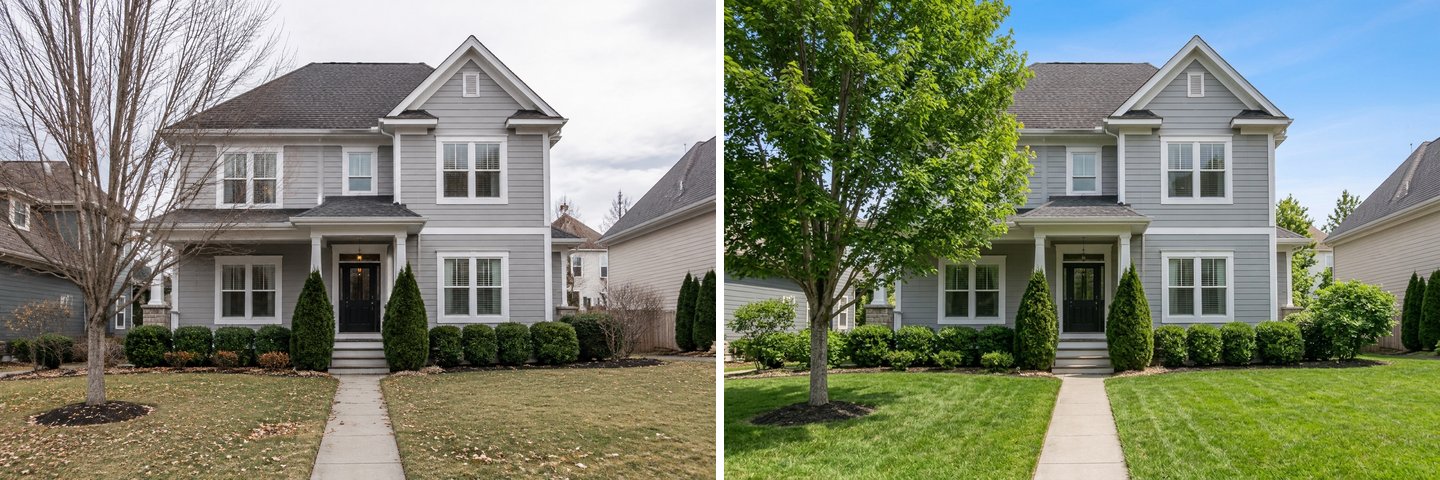 Ein Anzeigenfoto, aufgenommen im November (links), und derselbe Ausschnitt als Sommer (rechts). Nützlich, muss aber als bearbeitet gekennzeichnet werden.
In Kalifornien (USA) regelt das Gesetz AB 723 (Chapter 497, Statutes of 2025) genau diesen Fall. Es gilt für lizenzierte Immobilienmakler und alle, die in ihrem Auftrag handeln. Ein Bild, das mit Bildbearbeitungssoftware oder KI verändert wurde, um „Elemente hinzuzufügen, zu entfernen oder zu verändern“, braucht einen gut sichtbaren Hinweis auf dem Bild oder daneben, dass es bearbeitet wurde, sowie einen Link, eine URL oder einen QR-Code zu einer öffentlichen Seite mit dem unveränderten Original. Belichtung, Weißabgleich, Farbkorrektur, Zuschnitt, Begradigung und Helligkeit sind ausgenommen (Zusammenfassung des Gesetzes bei Digital Democracy). AB 723 ist ein US-Landesgesetz; in anderen Ländern gelten andere Regeln, und auch viele Immobilienportale und MLS-Verbände haben eigene Fotovorgaben. Prüfen Sie deshalb die Regeln in Ihrem Land und auf Ihrer Plattform, bevor Sie veröffentlichen.
Ein einfaches, ehrliches Vorgehen funktioniert überall:
- Zeigen Sie zuerst das echte Foto und danach die Jahreszeitenversion.
- Ergänzen Sie eine Bildunterschrift wie „Digital bearbeitet: im Sommer dargestellt“.
- Bewahren Sie die Originaldatei auf und verlinken Sie sie.
- Nutzen Sie Schnee oder Laub nie, um zu verbergen, was ein Käufer sehen sollte: ein beschädigtes Dach, einen kahlen Garten, einen Riss im Weg.
Brauchen Sie vor allem einen schöneren Himmel an einem trüben Tag, ist der Himmelsaustausch die leichtere Bearbeitung; siehe unseren Ratgeber zum KI-Himmelsaustausch für Immobilienfotos.
Und wenn Sie dort leben, wo es nie schneit?
Dann nutzen Sie Winter nicht. Die KI tut, was die Schaltfläche verlangt, auch wenn es für Ihr Klima keinen Sinn ergibt. Wir haben es an einem Haus mit Kokospalmen und Bougainvillea getestet, und die KI bedeckte die Palmen mit Schnee.
 Winter auf einem tropischen Haus: technisch sauber, botanisch unmöglich. Beschreiben Sie stattdessen Trocken- und Regenzeit.
In den Oberflächensprachen von Ländern mit heißem Klima (Thai, Vietnamesisch, Indonesisch, Malaiisch, Arabisch und Hebräisch) ist die Aufgabe Winter aus diesem Grund im Design-Briefing ausgeblendet. Die Schnellaktion gibt es aber weiterhin, sie lässt sich also leicht versehentlich antippen. In einem heißen Klima sind Regen- und Trockenzeit die sinnvollen Jahreszeiten. Tippen Sie ein, was Sie tatsächlich sehen, zum Beispiel „Ende der Trockenzeit: vergilbter Rasen, staubige Blätter, keine Blüten“, und prüfen Sie die Pflanzen mit derselben Checkliste wie oben.
Häufige Fragen (FAQ)
Kann KI zeigen, wie mein Haus im Winter aussieht?
Ja. Laden Sie in GenRoom ein Foto der Hausfront hoch, öffnen Sie Schnellaktionen → Licht & Jahreszeit und wählen Sie Winter, oder wählen Sie Winter in der Aufgabengruppe Tages- & Jahreszeit. Die KI fügt Schnee auf Dach, Boden und Bäumen hinzu und lässt das Gebäude unverändert. Ein Ergebnis dauert etwa 30 Sekunden.
Was kostet es, alle vier Jahreszeiten zu sehen?
Jede Jahreszeit ist eine Bearbeitung, und eine Bearbeitung kostet 2 Credits; vier Jahreszeiten für ein Foto kosten also 8 Credits. Ein neues Konto erhält 6 kostenlose Credits, das reicht für drei Jahreszeiten. Kostenpflichtige Tarife sind einmalige Pakete ab $9.99 für 36 Credits, ohne Abo.
Verändert die KI mein Haus oder die Aufteilung meines Gartens?
In unseren Tests blieben Haus, Fenster, Wege, Möbel und Kamerawinkel in jeder Jahreszeit gleich. Kleine Überraschungen kommen vor: Ein Winterergebnis machte aus einem Betonweg Trittsteine. Fügen Sie eine kurze Notiz wie „Behalte den Betonweg“ hinzu und lassen Sie es noch einmal laufen.
Warum gibt es für mein Hausfoto keine Schaltfläche Frühling?
Die Fassadenliste enthält Sonniger Tag, Sonnenuntergang, Nacht, Winter, Sommer und Herbst. Frühling steht in der Gartenliste. Tippen Sie für ein Haus „Mach es frühlingshaft“ mit den gewünschten Pflanzen ein; fragt das Studio „Nur diese Stelle ändern?“, wählen Sie Ganzes Foto bearbeiten.
Weiß die KI, welche meiner Pflanzen immergrün sind?
Nicht zuverlässig. In unserem Gartentest blieben Koniferen, Olive und Buchshecke im Winter grün, aber eine Buchskugel im Topf wurde im Herbst bronzefarben und ein roter Japanischer Ahorn im Sommer grün. Prüfen Sie jede Jahreszeit und nennen Sie Ihre Immergrünen in der Notiz, wenn Sie sie ausführen.
Darf ich ein jahreszeitlich verändertes Foto in meine Anzeige stellen?
Ja, wenn es als bearbeitet gekennzeichnet ist und das Original verfügbar ist. Das kalifornische Gesetz AB 723 (USA) verlangt für Maklerwerbung einen Hinweis neben dem Bild und einen Link zum unveränderten Foto; in anderen Ländern und auf anderen Portalen gelten eigene Regeln.
Das Wichtigste in Kürze
Um Ihr Haus oder Ihren Garten in jeder Jahreszeit zu sehen, laden Sie ein Foto hoch, starten jede Jahreszeit vom Original und nutzen Winter, Frühling, Sommer und Herbst aus Licht & Jahreszeit oder aus den Aufgaben unter Tages- & Jahreszeit. Das Gebäude bleibt gleich; Schnee, Laub und Licht ändern sich. Behandeln Sie die Ergebnisse als Checkliste: Der Winter zeigt, ob der Garten Struktur hat, der Herbst, ob die Fassadenfarbe mit dem Laub kämpft, und der Sommer liefert Verkäufern eine gekennzeichnete Ansicht aus der „besseren Jahreszeit“. Prüfen Sie die Pflanzen mit eigenen Augen, denn bei Immergrünen rät die KI noch. Probieren Sie es mit Ihrem eigenen Foto im GenRoom Studio.