Zimmer wie auf dem Foto: KI-Design nach einem Inspirationsbild
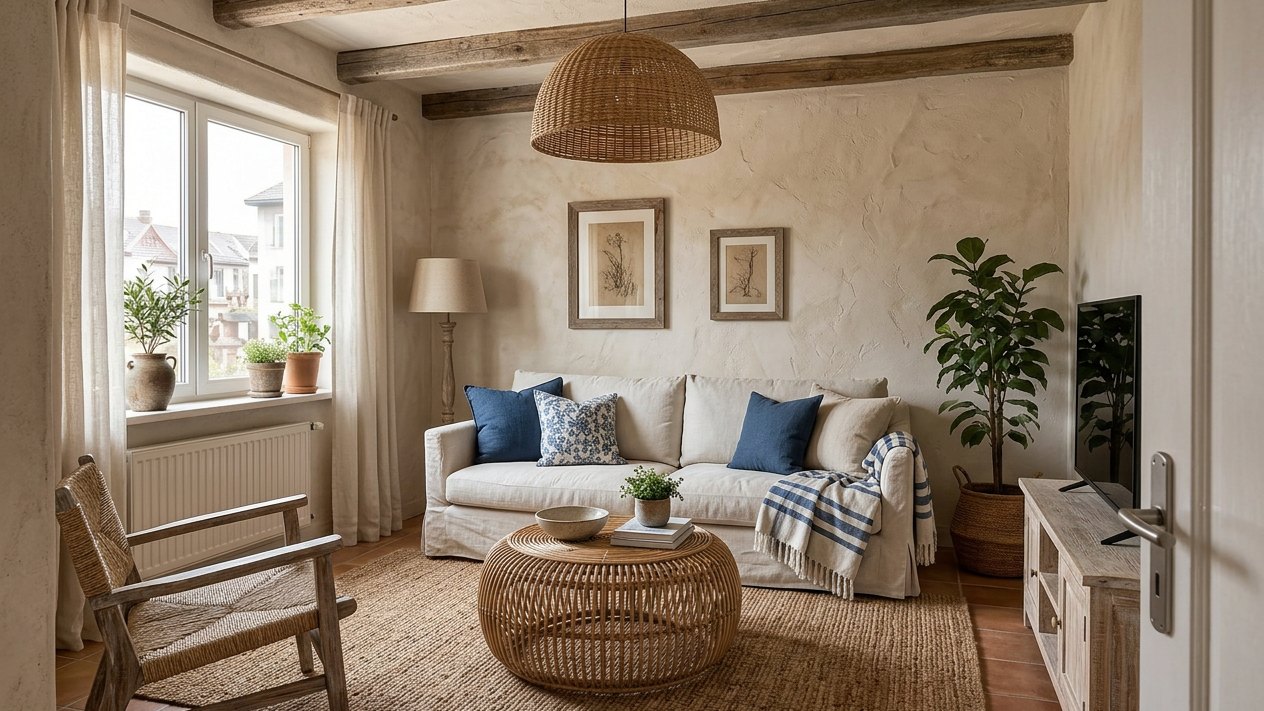
Ein echtes Ergebnis aus dem GenRoom Studio. Fenster, Heizkörper, Tür und der Grundriss des Raums stammen aus dem Foto des Besitzers; Farben, Materialien und Stimmung aus einem einzigen Inspirationsfoto.
Damit Ihr Zimmer per KI wie auf einem Bild aussieht, laden Sie ein Foto Ihres eigenen Raums hoch, hängen das Inspirationsfoto als Referenz an und sagen der KI, was sie davon übernehmen soll: die ganze Stimmung oder nur ein Element. Im GenRoom Studio heißt das Design nach Foto → Foto hinzufügen → Als Referenz hinzufügen, dazu die Option Eigener Stil und ein Satz, dann Design erstellen (2 Credits). Etwa 20 Sekunden bis eine Minute später sehen Sie Ihr Zimmer mit Ihren Fenstern und Türen in der Farbpalette und den Materialien des Bildes. Wenn Sie stattdessen nur ein Einzelstück übernehmen wollen, etwa ein Kopfteil oder einen Sessel, gibt es im Editor die Aktion Meine Referenz verwenden.
Wir haben das an einem ganz normalen Wohnzimmer mit drei sehr unterschiedlichen Inspirationsfotos getestet, an einem Schlafzimmer, bei dem nur die Wand mit dem Kopfteil übernommen wurde, und an einer Hausfassade, die nach einem Referenzhaus umgestaltet wurde. Unten finden Sie die genauen Schritte, alle Ergebnisse unbearbeitet, was übernommen wurde und was nicht, und die Grenzen, auf die wir gestoßen sind.
Was wünschen sich die Menschen eigentlich?
Die meisten, die das wollen, denken nicht in Stilnamen. Sie haben ein Bild: einen Pin, ein Hotelzimmer, in dem sie übernachtet haben, eine Zeitschriftenseite, die Küche einer Freundin. Zwischen März und Mitte Oktober 2026 haben 366 GenRoom-Nutzer genau diese Aufgabe in eigenen Worten beschrieben.
Sinngemäß wiedergegeben und anonymisiert klingen ihre Anfragen so:
- „Die Küche aus der Referenz hier einsetzen und die Decke im selben Material machen.“
- „Wie auf dem Referenzfoto, aber in helleren Farben.“
- „Ich habe ein Bild geschickt. Bitte gestalten Sie unseres ähnlich.“
- „Ich möchte das Gefühl vom zweiten Foto.“
- „Genau dieses Design auf das Foto übertragen, das ich gerade hochgeladen habe.“
- „Eine Außenfassade nach dem angehängten Bild.“
- „Mein Zimmer wie das auf dem Foto, mit dieser Atmosphäre, und das Überflüssige entfernen.“
In dieser Liste stecken zwei verschiedene Aufgaben. Manche wollen die ganze Stimmung: Farbpalette, Materialien, Licht, das Gesamtgefühl. Andere wollen ein bestimmtes Element: genau dieses Kopfteil, diese Decke, diesen Sessel. Das Studio löst beides mit zwei verschiedenen Werkzeugen. Es lohnt sich also, vorher zu wissen, welche Aufgabe Sie haben.
Wie gestalten Sie Ihr Zimmer wie auf einem Inspirationsfoto? (Schritt für Schritt)
Kurz gesagt: Starten Sie ein Design nach Foto, fügen Sie das Inspirationsbild als Referenz hinzu, wählen Sie Eigener Stil und schreiben Sie einen Satz dazu, was übernommen werden soll. Hier der vollständige Weg, genau so, wie er im Studio aussieht.
- Öffnen Sie das Studio und wählen Sie „Design nach Foto“. Laden Sie ein Foto Ihres Raums hoch. Fotografieren Sie auf Augenhöhe, aus einer Ecke oder von der Tür aus, bei Tageslicht. Das Studio erkennt die Art des Raums (Wohnzimmer, Schlafzimmer, Fassade usw.). Liegt es falsch, ändern Sie das im Menü Raumart über dem Foto.
- Fügen Sie Ihr Inspirationsfoto hinzu. Tippen Sie in Ihre Aufgabe auf das Fotosymbol. Ein kleines Menü mit drei Optionen öffnet sich: Als Referenz hinzufügen, Aufs Foto legen und Aus der Bibliothek wählen. Für ein Inspirationsfoto wählen Sie Als Referenz hinzufügen.
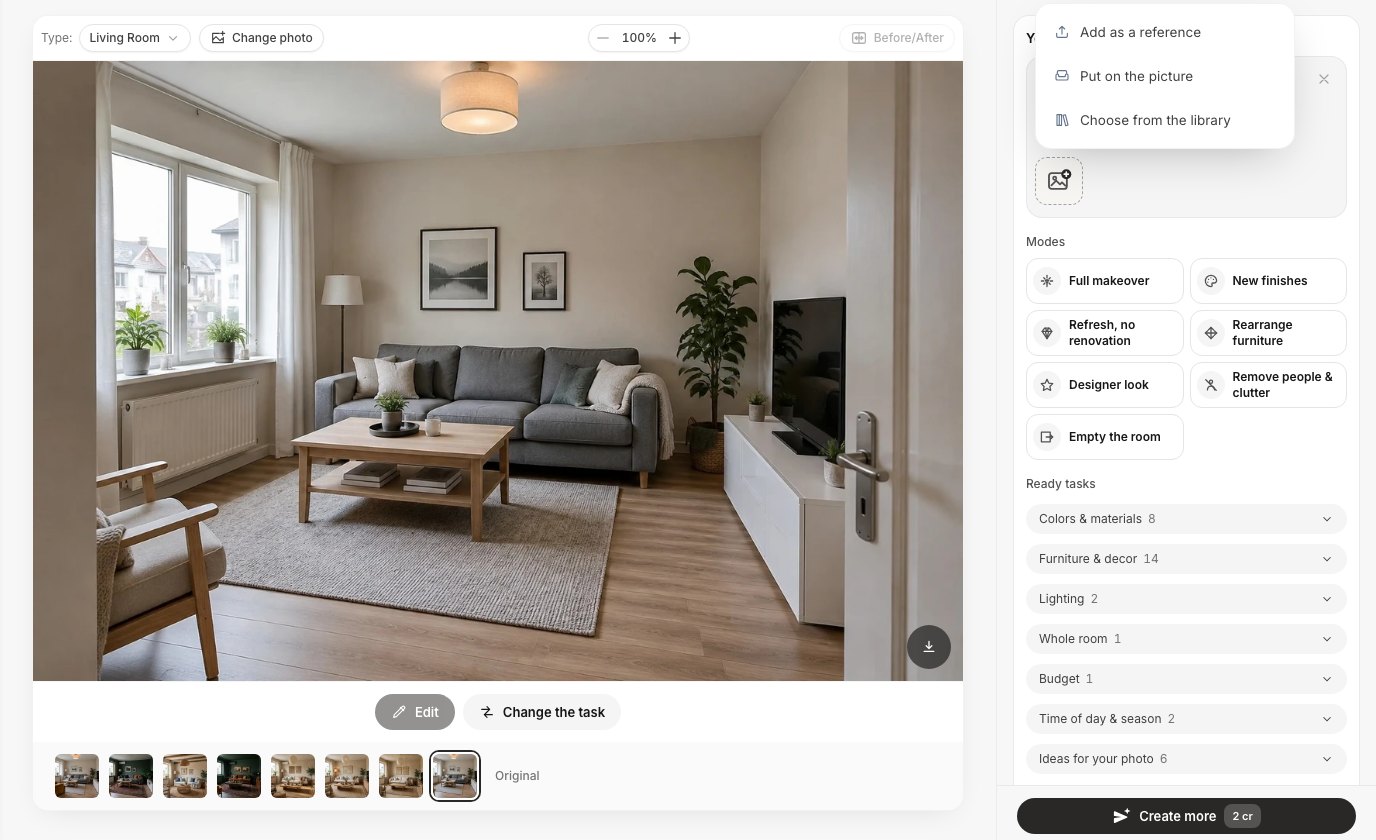 Das Menü Foto hinzufügen in Ihre Aufgabe. „Als Referenz hinzufügen“ ist für Inspiration gedacht; „Aufs Foto legen“ dafür, ein freigestelltes Objekt in Ihr Foto einzusetzen.
- Prüfen Sie die Referenz in der Aufgabe. Das Bild erscheint als Miniatur mit einer Nummer. Ihr eigener Raum ist Foto 1, die erste Referenz also Foto 2, die nächste Foto 3 und so weiter. Unter den Miniaturen zeigt das Studio, wie viele Referenzen Sie haben und wie viele Ihr Tarif maximal erlaubt (bei einem Pro-Konto „Referenzen · 1/5“).
- Schreiben Sie einen Satz. Etwa: „Gestalte mein Wohnzimmer wie auf dem Referenzfoto: dieselben Farben, Materialien und dieselbe Stimmung“. Sie müssen das Bild nicht beschreiben. Die KI sieht es.
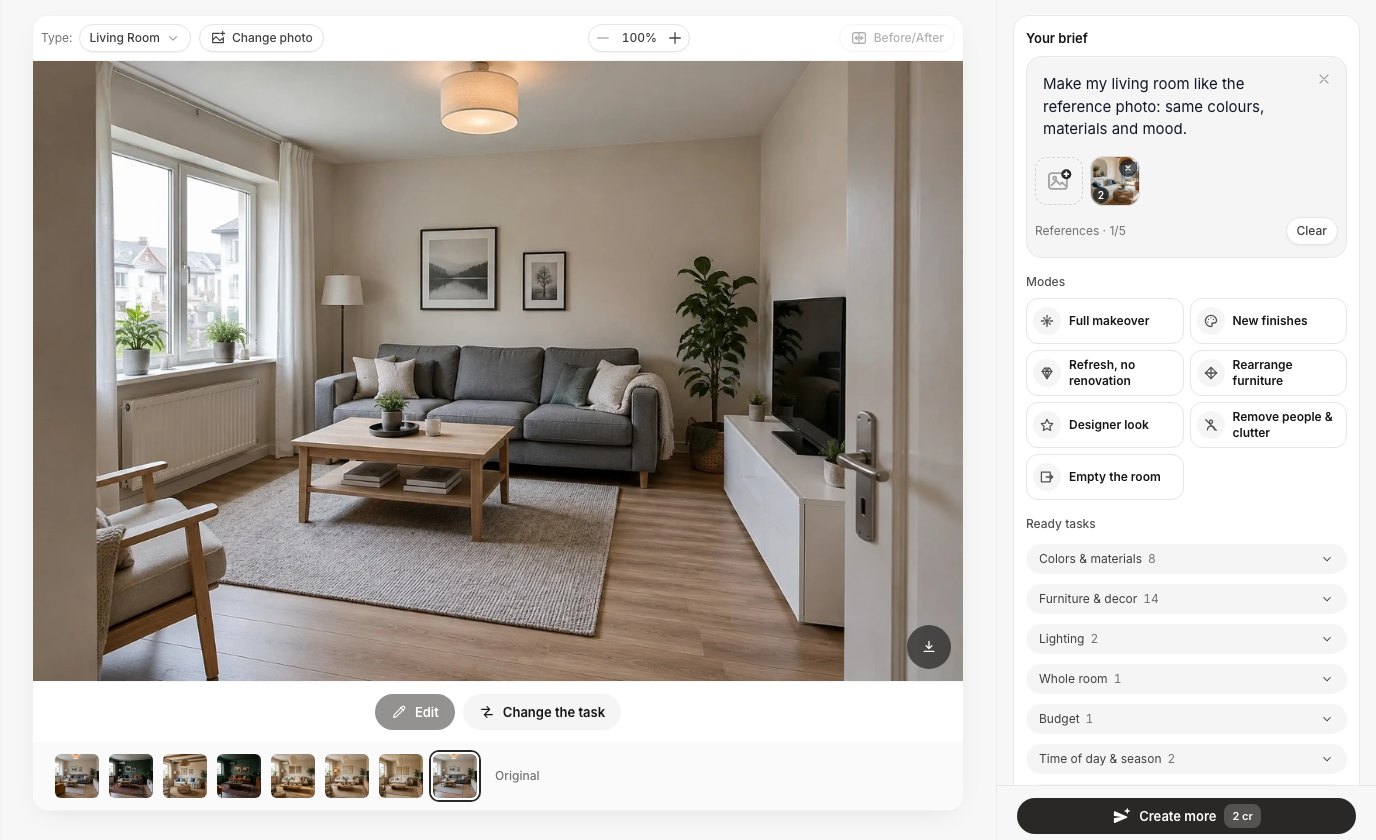 Das Inspirationsfoto steckt als Referenz 2 in der Aufgabe. Der Zähler zeigt, wie viele Referenzen der Tarif erlaubt.
- Wählen Sie „Eigener Stil“. Scrollen Sie zu Stil. Die erste Kachel, Eigener Stil, bedeutet „keine Stilvorlage“: Das Studio folgt nur Ihrer Aufgabe und Ihren Referenzen. Wählen Sie stattdessen einen Katalogstil (Skandinavisch, Britisch, Minimalismus und andere), wenn Sie eine Mischung möchten; mehr dazu weiter unten.
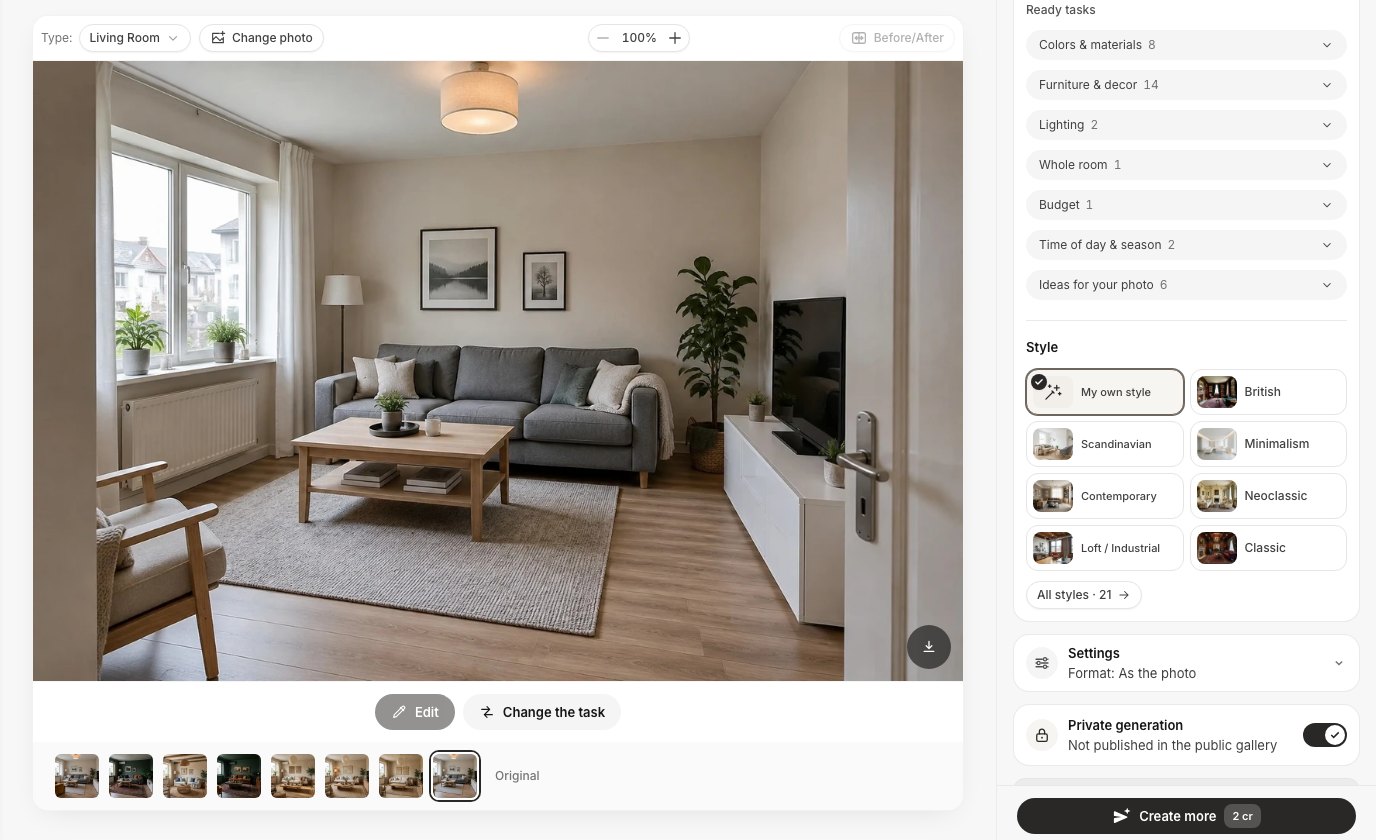 Eigener Stil ist die erste Kachel im Bereich Stil. Damit folgt das Design Ihrem Satz und Ihrer Referenz statt einem vorgegebenen Stil.
- Tippen Sie auf „Design erstellen“. Jedes Design kostet 2 Credits. In unseren Tests kam das Ergebnis nach 20 bis 60 Sekunden. Jedes neue Design erscheint als neue Version in der Leiste unter dem Foto. So können Sie ein weiteres Inspirationsbild ausprobieren und die Varianten in der Vorher/Nachher-Ansicht vergleichen.
Eine Sache hat uns ausgebremst: Referenzen bleiben in der Aufgabe, nachdem Sie ein Design erstellt haben. Fügen Sie danach für einen neuen Versuch ein zweites Inspirationsfoto hinzu, werden beide mitgeschickt. Tippen Sie auf Leeren neben dem Referenzzähler, bevor Sie das Bild wechseln (was passiert ist, als wir es vergessen haben, steht im Abschnitt zu den Grenzen).
Ein Zimmer, drei Inspirationsfotos: Was wurde übernommen?
Wir haben ein schlichtes Wohnzimmer einer Mietwohnung genommen (graues Sofa, Eichenlaminat, weißes TV-Möbel, beige Wände) und denselben Satz mit drei Inspirationsfotos im Zeitschriftenstil verwendet: einem warmen Japandi-Raum, einem dunkelgrünen Raum im Bibliotheksstil und einem mediterranen Raum im Küstenstil. Alle drei Inspirationsräume haben einen anderen Grundriss als unserer. Die Ergebnisse sind unbearbeitet.
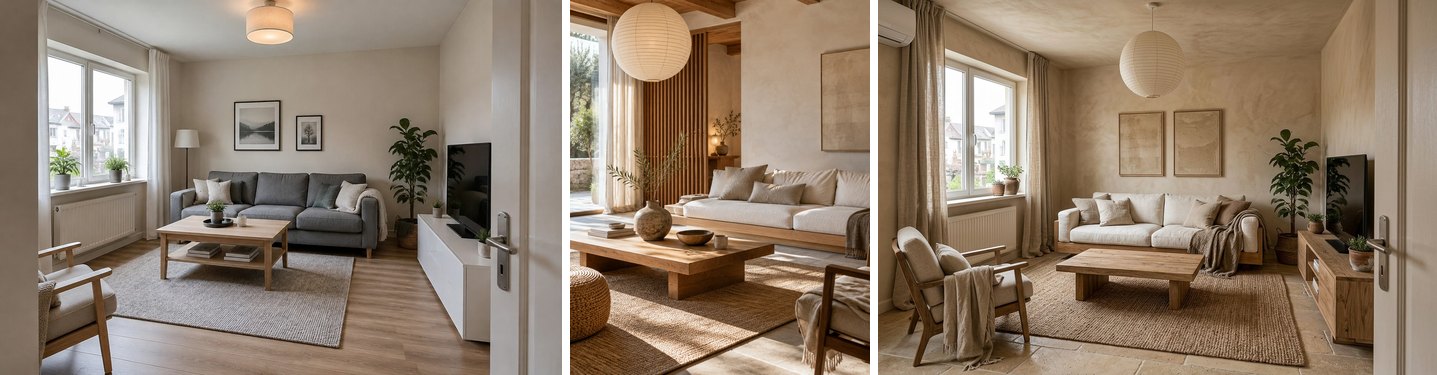 Japandi: Das Ergebnis übernahm die Papierlaterne, die kalkputzartigen Wände, Eiche, Leinen und Jute. Fenster, Heizkörper, Tür und TV-Wand blieben, wo sie sind.
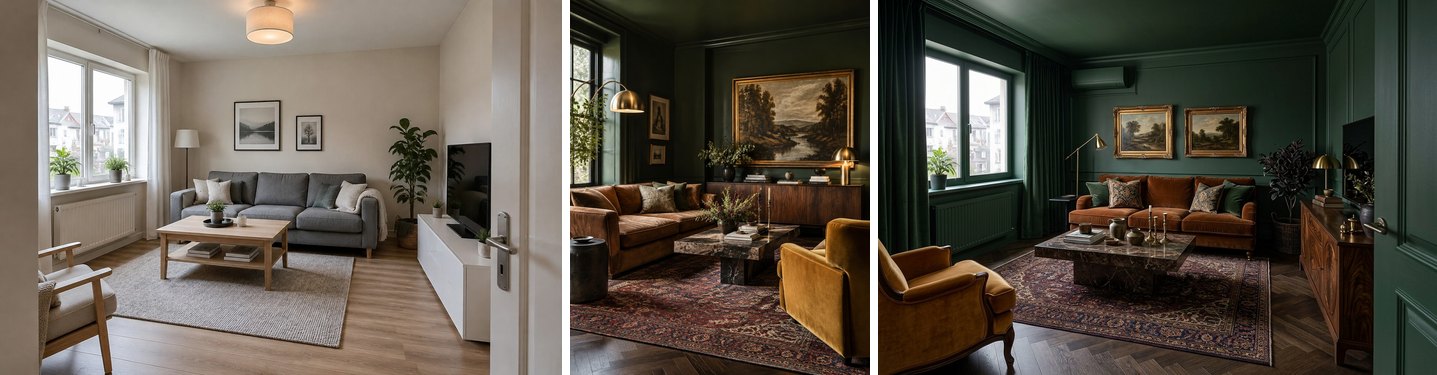 Dunkelgrün: die stärkste Veränderung der drei. Wände, Decke, Boden, Sofa, Teppich, Bilder und Lampen folgten dem Foto.
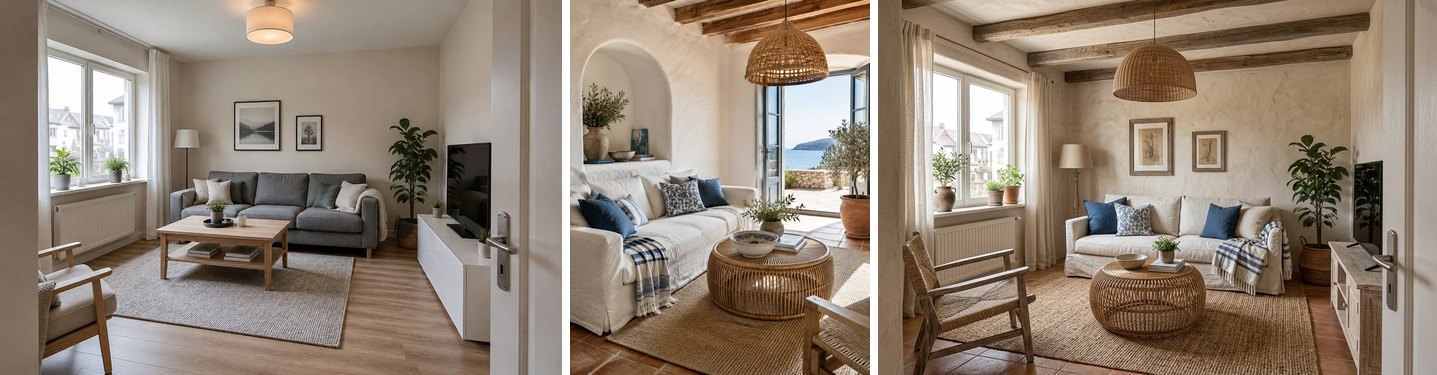 Küstenstil: Rattan, Terrakotta, weißer Putz und blau-weiße Textilien wurden übernommen. Die Bogennische und die Türen mit Meerblick nicht, weil unser Raum keinen Platz dafür hat. Die Deckenbalken kamen dazu.
Das ist vom Bild ins Zimmer gewandert, und das ist vom Zimmer geblieben:
| Japandi | Dunkelgrün | Küstenstil | |
|---|---|---|---|
| Wandfarbe und -struktur | ✅ kalkputzartiger Putz | ✅ tiefgrün, auch die Decke | ✅ grober weißer Putz |
| Boden | ✅ helle Steinfliesen | ✅ dunkles Fischgrätparkett | ✅ Terrakotta |
| Prägende Leuchte | ✅ Papierlaterne | ✅ Messinglampen | ✅ Rattan-Pendelleuchte |
| Sofa und Couchtisch | ✅ ähnliche Typen, neue Stücke | ✅ Cognac-Sofa, Marmortisch | ✅ Sofa mit Hussen, Rattantisch |
| Bilder und Textilien | ✅ beige abstrakte Kunst, Leinen | ✅ vergoldete Landschaften, Perserteppich | ✅ blau-weiße Kissen, Jute |
| Fenster, Heizkörper, Tür | erhalten | erhalten | erhalten |
| Position der Möbel | erhalten | erhalten | erhalten |
| Was der Raum nicht aufnehmen kann | Lamellenparavent weggelassen | Messing-Bogenleuchte versetzt | Bogen und Meerestüren weggelassen |
Diese Regel sollten Sie sich merken: Die KI kopiert Stimmung, Farbpalette und Materialien weit besser als einen Raum. Ihre Wände, Fenster, Tür und Ihr Blickwinkel bleiben; die Architektur des Inspirationsraums meist nicht. Deshalb lässt sich der Wunsch „mein Zimmer genau wie auf diesem Foto“ auch nicht vollständig erfüllen, wenn die beiden Räume unterschiedlich geschnitten sind. Das Studio zeichnet Ihr Zimmer in der Sprache des Bildes neu; Ihr Fenster verschiebt es nicht.
Das ist in die Funktionsweise der Referenzen eingebaut. Wenn Ihr Satz nicht sagt, was aus einer Referenz übernommen werden soll, weist das Studio das Modell an, nur Stimmung, Farben und Materialien zu nutzen und niemals Raum, Hintergrund, Blickwinkel oder Bildausschnitt der Referenz. In der Praxis wählte das Modell trotzdem sehr ähnliche Objekttypen (ein Cognac-Sofa aus einem Cognac-Sofa), „nur die Stimmung“ ist also dehnbar. Aber der Inspirationsraum wird Ihnen nicht einfach über Ihren gelegt.
Eigener Stil oder Katalogstil mit Referenz?
Nehmen Sie Eigener Stil, wenn das Bild die ganze Aufgabe ist. Nehmen Sie einen Katalogstil und fügen Sie die Referenz hinzu, wenn Sie einen erkennbaren Stil mit den Farben des Bildes darüber möchten. Beides gleichzeitig ist erlaubt, und die Stärke der Veränderung unterscheidet sich deutlich.
Wir haben das dunkelgrüne Bild zweimal verwendet: einmal mit Eigener Stil, einmal mit ausgewähltem Stil Skandinavisch und dem Satz „Übernimm die Farben und die Stimmung vom Referenzfoto“.
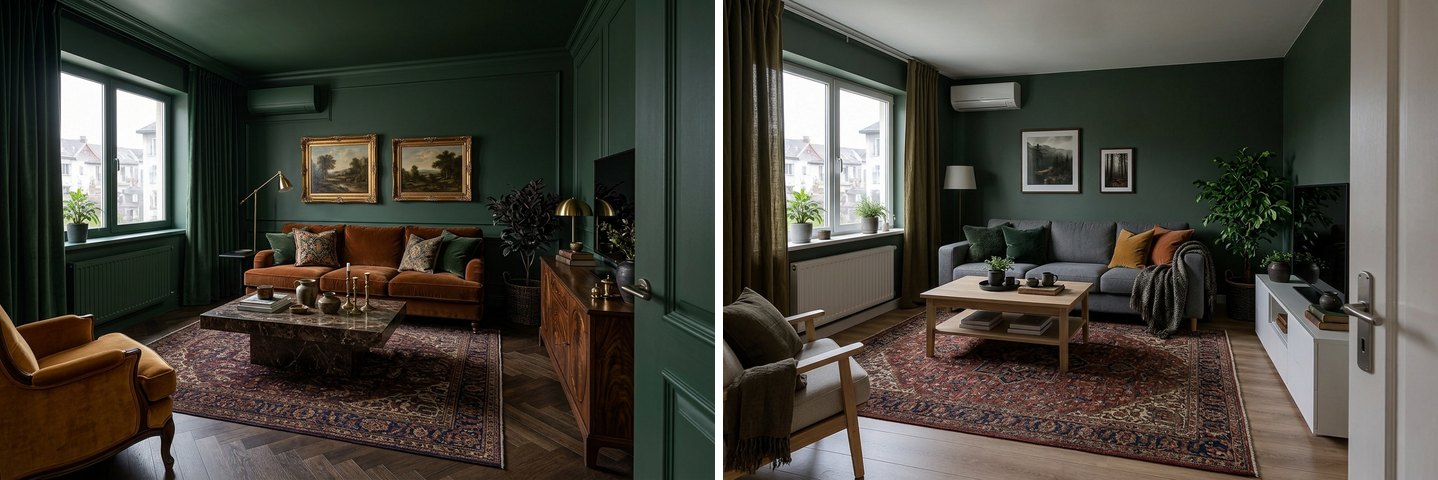 Links: Eigener Stil plus Referenz. Rechts: Skandinavisch plus dieselbe Referenz. Der Katalogstil hielt die Möbel näher am Original und übernahm vor allem die Farben.
Die skandinavische Version behielt das graue Sofa, den Couchtisch aus Eiche und das weiße TV-Möbel und brachte grüne Wände, olivgrüne Vorhänge, den Perserteppich und senfgelbe Kissen mit. Wenn Sie Ihre Möbel mögen und nur die Farbwelt eines Bildes wollen, ist diese Mischung der sanftere Weg. Wenn Sie die komplette Verwandlung möchten, geht Eigener Stil weiter. Sie wissen nicht genau, zu welcher Stilfamilie Ihre gespeicherten Pins gehören? Unser Ratgeber, wie Sie einen Einrichtungsstil wählen, hilft Ihnen, ihn zu benennen.
Wie übernehmen Sie nur ein Element aus einem Foto?
Nutzen Sie den KI-Editor, nicht ein neues Design. Fügen Sie das Bild mit Als Referenz hinzufügen hinzu, öffnen Sie Schnellaktionen → Meine Referenz verwenden und füllen Sie Was übernehmen und wohin aus. Das Beispiel im Feld lautet „den Sessel aus Foto 2, ans Fenster“, und genau dieses Muster (was, aus welchem Foto, wohin) funktioniert.
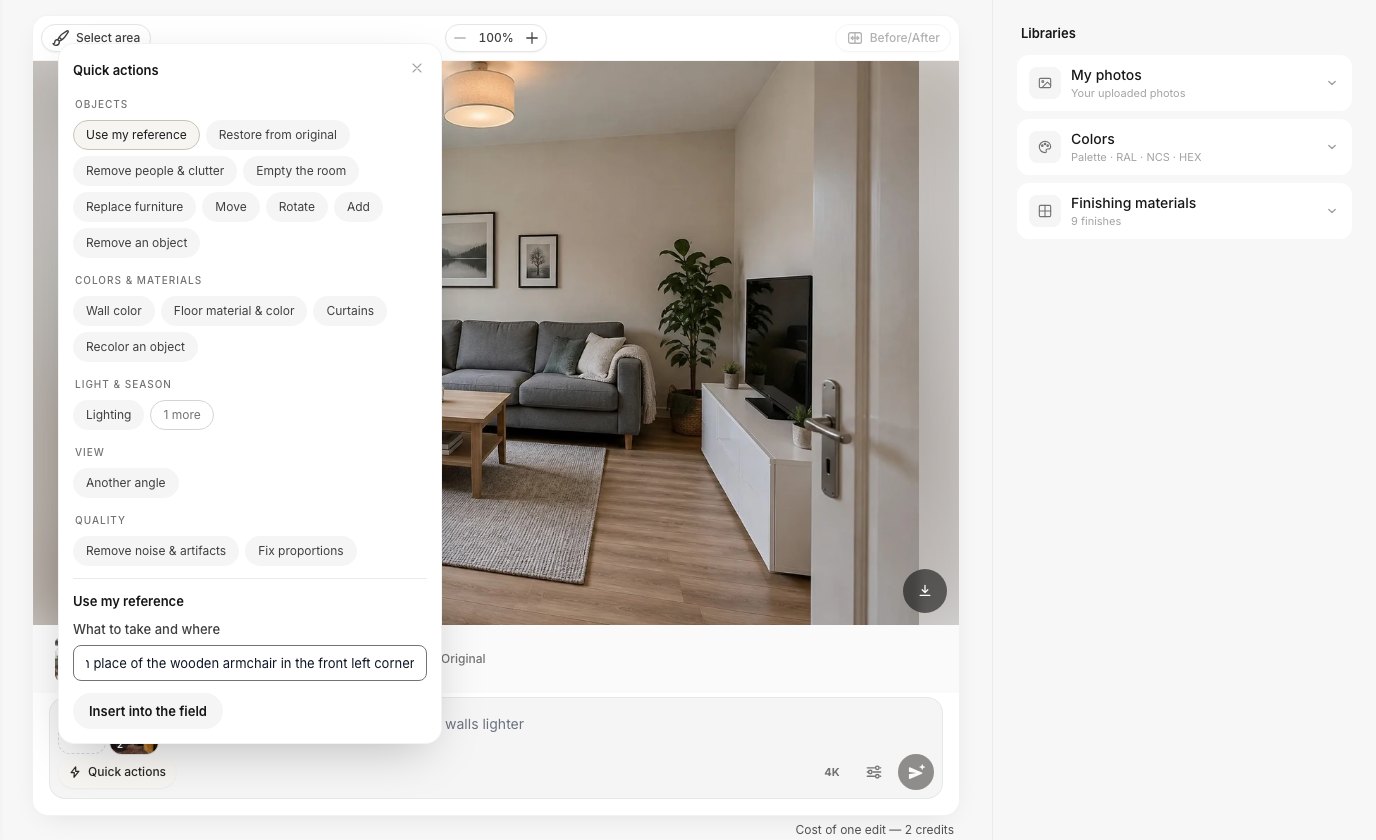 Schnellaktionen → Meine Referenz verwenden → Was übernehmen und wohin. „Ins Feld einfügen“ setzt die Anfrage in das Eingabefeld über dem Foto.
Im Hintergrund bittet die Aktion das Modell, Form, Material, Muster und Farbe des Elements nachzubilden und alles andere unverändert zu lassen. Wir haben den senfgelben Samtsessel aus dem dunkelgrünen Bild anstelle unseres Holzsessels angefragt:
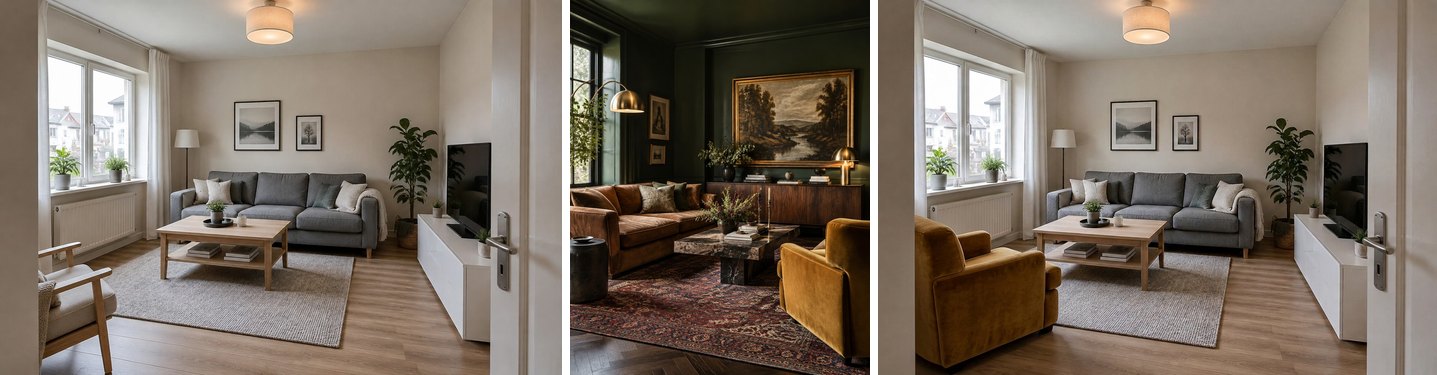 Ein Element, sonst nichts: Sofa, Couchtisch, Teppich, Bilder, TV-Möbel und Wände sind unberührt. Nur der Sessel kam aus dem Bild.
Dasselbe funktioniert mit einer ganzen Fläche. In einem schlichten Schlafzimmer haben wir „das hohe rostrote Samt-Kopfteil mit Längssteppung und die kannelierten Wandpaneele aus Nussbaum von Foto 2, an die Wand hinter meinem Bett“ angefragt:
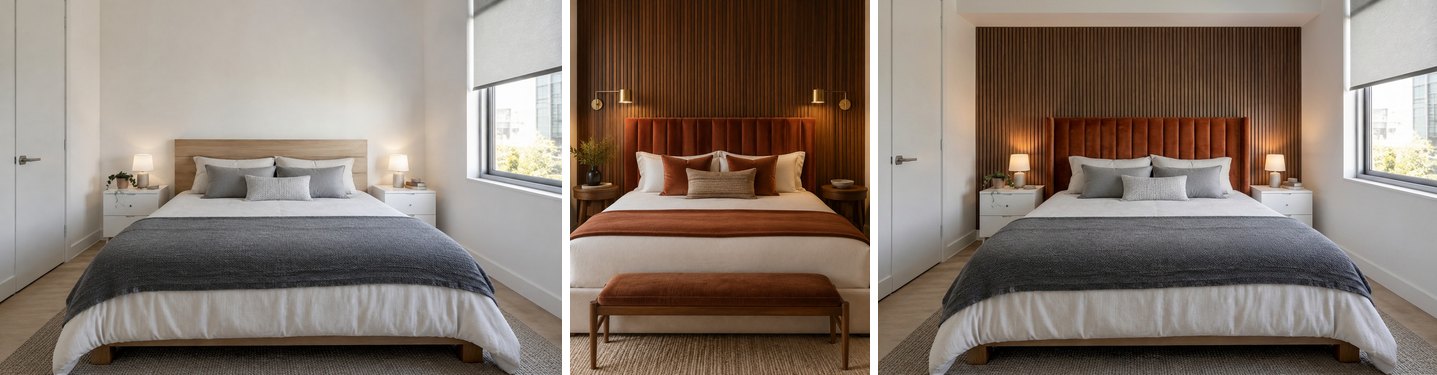 Nur das Kopfteil und die Wand hinter dem Bett haben sich geändert. Die graue Decke, die weißen Nachttische, die Lampen, das Rollo und die Tür stammen aus dem Originalfoto.
Beachten Sie, was nicht übernommen wurde: die schwenkbaren Messing-Wandleuchten und die rostrote Tagesdecke aus dem Hotelfoto. Wir haben nicht danach gefragt, also blieben sie draußen. Das ist der Vorteil, wenn Sie das Element benennen: Sie bekommen das Kopfteil ohne das Hotel. Wenn Sie die Lampen auch möchten, schreiben Sie sie in den Satz.
Ein paar Formulierungstipps aus unseren Durchläufen:
- Nennen Sie die Fotonummer. „Aus Foto 2“ lässt keinen Zweifel, welches Bild gemeint ist, besonders wenn Sie mehrere anhängen.
- Sagen Sie, wohin. „Anstelle des Holzsessels“, „an die Wand hinter meinem Bett“, „an die Decke“. Ohne Ortsangabe wählt das Modell selbst.
- Beschreiben Sie das Element in einfachen Worten. „Senfgelber Samtsessel“ funktioniert besser als „dieser Stuhl“.
- Ein Element pro Bearbeitung. Zwei oder drei Änderungen in einer Anfrage sind möglich, aber einzeln lassen sie sich leichter prüfen.
Wenn das gewünschte Element ein Produkt ist, das Sie tatsächlich kaufen möchten, behandelt unser Ratgeber Möbel vor dem Kauf im eigenen Zimmer ausprobieren diese Aufgabe ausführlich.
„Als Referenz hinzufügen“ oder „Aufs Foto legen“?
Beide Schaltflächen nehmen ein Foto, bewirken aber das Gegenteil. Eine Referenz ist etwas, das die KI anschaut; ein eingefügtes Objekt ist etwas, das sie platziert. Im Editor bietet das Fotomenü beides an.
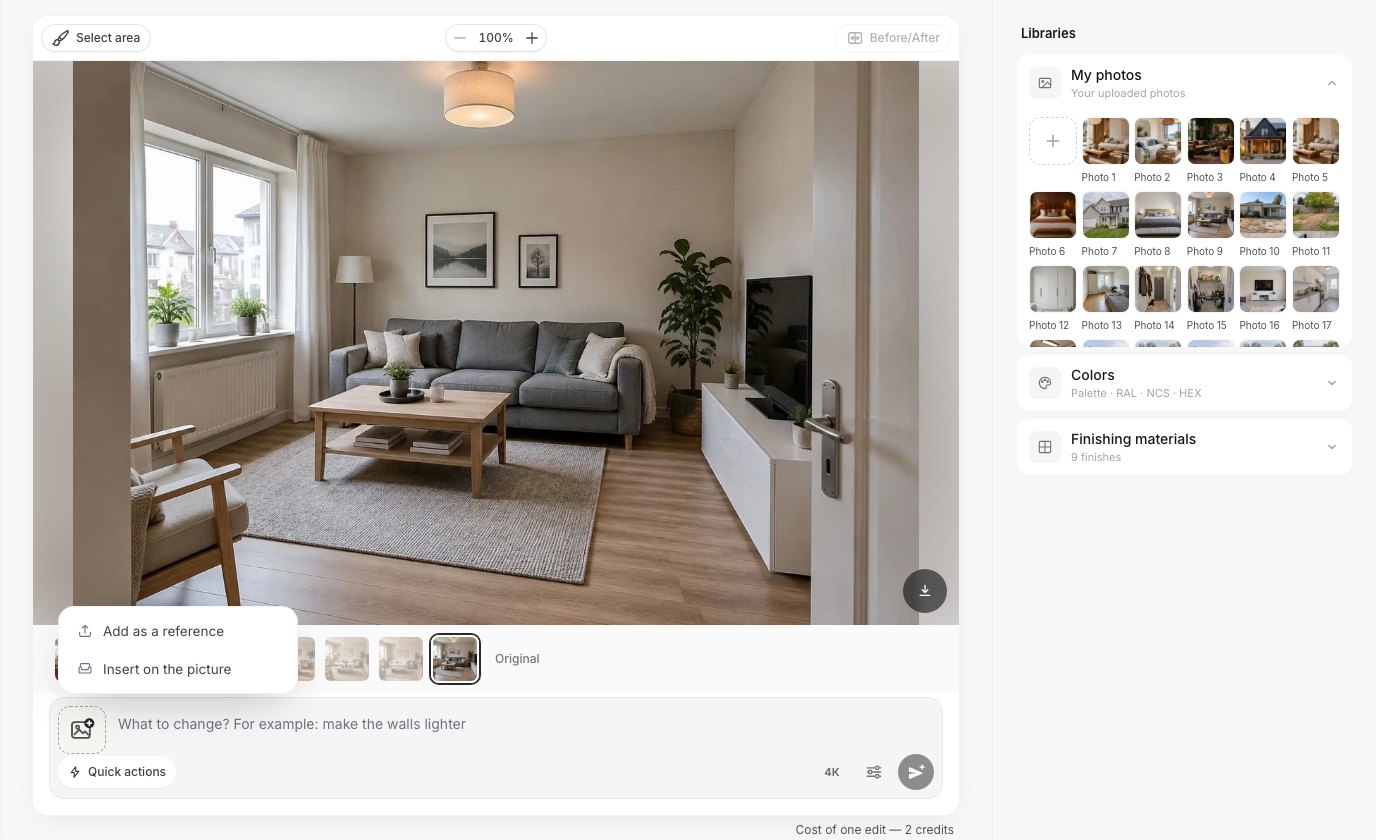 Im Editor bietet die Foto-Schaltfläche Als Referenz hinzufügen und Aufs Foto legen.
| Als Referenz hinzufügen | Aufs Foto legen | |
|---|---|---|
| Was das Studio dazu sagt | „übernimmt Stil, Farbe und Materialien“ | „das Objekt kommt ins Bild, den Hintergrund stellen wir frei“ |
| Am besten für | Inspirationsfotos, eine Oberfläche, eine Stimmung, ein Element, das Sie beschreiben | Ein Produktfoto eines einzelnen Objekts (Stuhl, Lampe) |
| Was Sie steuern | Was übernommen wird, in Worten | Wo das Objekt steht, indem Sie es auf dem Foto verschieben |
| Typische Quelle | Pinterest-Pin, Zeitschriftenseite, Hotelfoto | Shopfoto auf neutralem Hintergrund |
| Bezeichnung in Design nach Foto | Als Referenz hinzufügen | Aufs Foto legen |
| Bezeichnung im KI-Editor | Als Referenz hinzufügen | Aufs Foto legen |
Für Inspirationsbilder verwenden Sie Als Referenz hinzufügen. Ein komplettes Raumfoto eignet sich schlecht für „Aufs Foto legen“, weil das Studio versuchen würde, ein einzelnes Objekt aus einer vollen Szene freizustellen.
Funktioniert das auch für eine Hausfassade?
Ja. Derselbe Ablauf Design nach Foto nimmt ein Hausfoto und ein Referenzhaus an. Wir haben ein gewöhnliches zweistöckiges Haus mit beiger Vinylverkleidung genommen und als Referenz ein modernes Farmhaus mit anthrazitfarbener Boden-Deckel-Schalung, Veranda-Pfosten aus Zedernholz und schwarzem Metalldach.
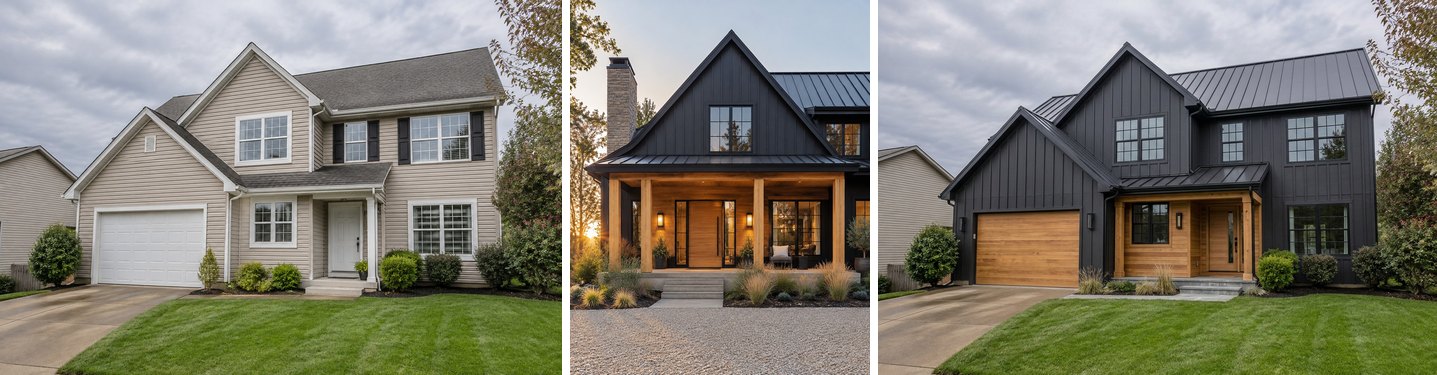 Verkleidung, Farbe, Metalldach, schwarze Fensterrahmen, Zedernholzveranda und Wandlaternen kamen aus der Referenz. Rasen, Einfahrt, Sträucher und Nachbarhaus blieben.
Die Materialien wurden sauber übertragen. Das Haus selbst blieb aber nicht ganz gleich: Das Dach bekam einen zweiten Frontgiebel, und die oberen Fenster wurden neu gezeichnet. Wir haben es noch einmal versucht und den Satz um „Behalte die Form meines Hauses, die Dachlinien, die Fenster und die Garage, wo sie sind“ ergänzt:
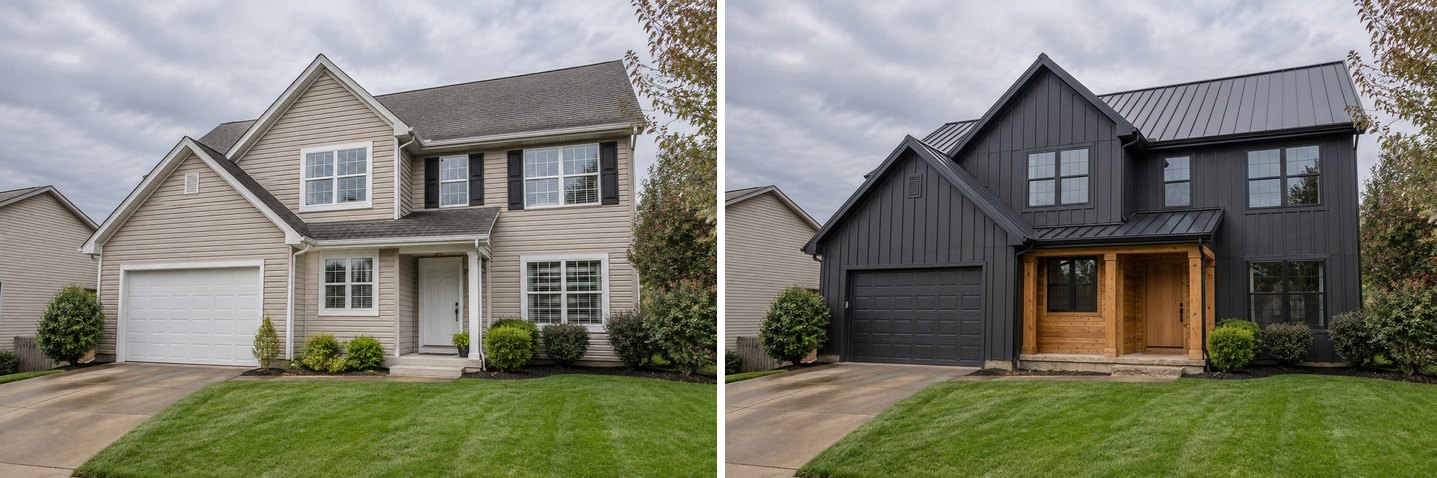 Auch mit „Form behalten“ im Satz fügte der zweite Durchlauf einen Giebel hinzu. Betrachten Sie ein Fassadenergebnis als Studie zu Materialien und Farben, nicht als Zeichnung Ihres Dachs.
Für eine Fassade nutzen Sie die Referenz also, um sich bei Verkleidung, Farben, Dachmaterial und Veranda-Details zu entscheiden, und prüfen Sie dann die Dachlinie an Ihrem echten Haus, bevor Sie das Bild einem Handwerker zeigen. Mehr zu Außenprojekten finden Sie auf unserer Seite zur Fassadengestaltung.
Innendesign mit KI erstellen
Laden Sie ein Foto Ihres Zimmers hoch und erhalten Sie ein professionelles Design in 30 Sekunden. Erste Generierung ist kostenlos.
Was passiert, wenn der Referenzraum einen anderen Grundriss hat?
Ihr Grundriss gewinnt. In jedem Innenraumtest blieben Fenster, Heizkörper, Tür und die Position von Sofa und Fernseher wie auf dem Foto des Besitzers. Die Referenzanweisungen des Studios verbieten, Raum, Hintergrund, Blickwinkel oder Bildausschnitt der Referenz zu kopieren.
Was die KI mit den Teilen des Bildes macht, die nicht in Ihren Raum passen, ist unterschiedlich:
- Weggelassen: die verputzte Bogennische und die offenen Türen zum Meer im Küstenbild; der Lamellenparavent aus Holz im Japandi-Bild.
- Versetzt: Die Messing-Bogenleuchte aus dem dunkelgrünen Bild landete als Stehleuchte neben dem Sofa.
- Aus der Sprache des Bildes ergänzt: Sichtbare Holzbalken erschienen im Küstenergebnis an unserer flachen Decke. Nichts in unserem Raum hat danach verlangt; das Bild schon.
Wenn Ihnen ein architektonisches Element wichtig ist (Balken, ein Bogen, Paneele), nennen Sie es im Satz und sagen Sie, wohin. Wenn Sie eines nicht wollen, sagen Sie das ebenfalls: „Decke flach lassen“.
Was die KI nicht gut kann (ehrliche Grenzen aus unseren Tests)
Das sind Probleme, auf die wir bei der Arbeit an diesem Artikel gestoßen sind, keine allgemeinen Vorbehalte:
- Genaue Kopien sind nah dran, aber nicht identisch. Sessel und Kopfteil sehen aus wie die auf den Bildern, aber nicht wie dasselbe Produkt. Wenn Sie genau das Modell brauchen, entscheiden Sie anhand des Bildes und prüfen dann Maße und Stoff des echten Stücks.
- Sie erfindet Kleinigkeiten. In drei unserer vier finalen Wohnzimmerdesigns tauchte ein Klimagerät an der Wand auf. Im Originalfoto gibt es keins. Beheben Sie das mit einer Bearbeitung („entferne die Klimaanlage“) oder lesen Sie unseren Ratgeber zum Entfernen von Objekten aus einem Raumfoto.
- Zwei Referenzen: Die erste hat gewonnen. Als wir das Japandi-Bild in der Aufgabe gelassen und das dunkelgrüne hinzugefügt haben, war das Ergebnis fast reines Japandi, ganz ohne Grün. Verwenden Sie ein Inspirationsbild pro Design, außer Sie nennen, was aus welchem übernommen werden soll („die Farben aus Foto 2, den Teppich aus Foto 3“).
- Dachlinien von Fassaden ändern sich. Siehe den Abschnitt zur Fassade oben.
- Das Licht folgt dem Bild. Das lampenbeleuchtete dunkelgrüne Bild ergab das dunkelste Ergebnis, obwohl unser Raumfoto bei Tageslicht aufgenommen war. Wenn Sie Tageslicht möchten, schreiben Sie es in den Satz.
- Auflösung. Unsere Fotos mit 1536 × 1024 kamen mit 1264 × 848 zurück. Für eine größere Datei nutzen Sie beim Ergebnis 4K-Qualität (in Basic und Pro kostenlos; Free und Start enthalten ein kostenloses 4K).
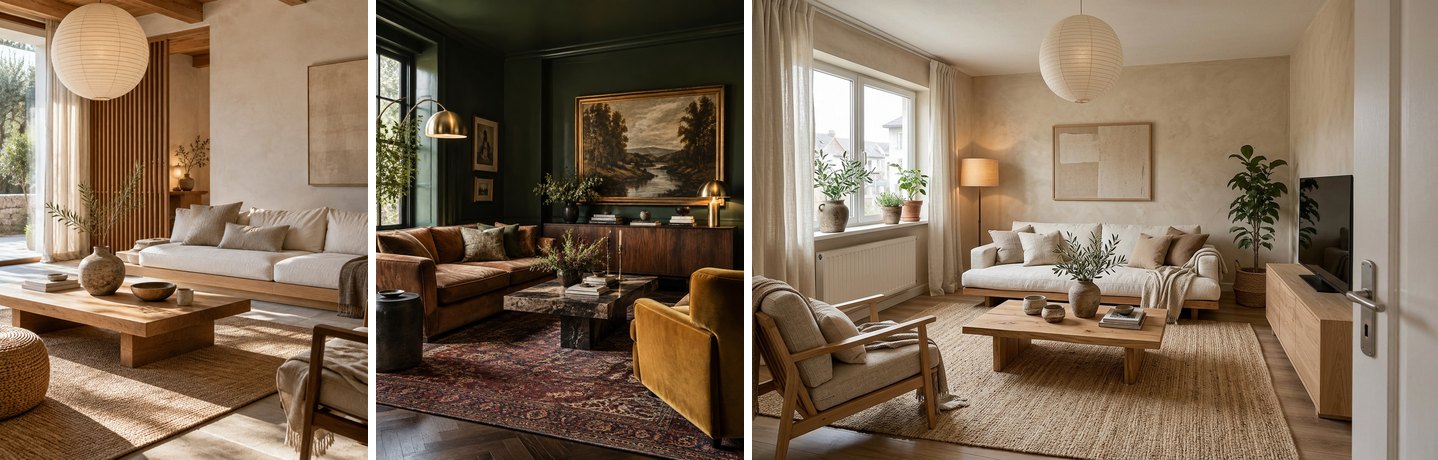 Beide Bilder hingen an einem Design, ohne zu sagen, was aus welchem übernommen werden soll. Das Ergebnis folgte dem ersten (Japandi) und ignorierte das dunkelgrüne.
Fremde Fotos: Inspiration, nicht Ihr eigenes Bild
Einen Pin oder ein Zeitschriftenfoto privat als Inspiration für Ihr eigenes Zimmer zu nutzen, ist genau der Sinn eines Moodboards. Dieses Foto zu veröffentlichen oder als eigene Arbeit auszugeben, ist etwas anderes.
Das US Copyright Office, die Urheberrechtsbehörde der USA, zieht die Grenze klar: Das Urheberrecht schützt keine Ideen, Konzepte, Systeme oder Methoden, etwas zu tun, ein Foto selbst dagegen schon (copyright.gov). Ein Look (grüne Wände, ein Cognac-Sofa, Messinglampen) ist eine Idee, die Sie sich ausleihen dürfen. Das Foto, das ein Fotograf von diesem Raum gemacht hat, gehört nicht Ihnen, und Sie sollten es nicht weiterverbreiten.
In der Praxis heißt das:
- Nutzen Sie das Inspirationsfoto privat als Referenz. Posten Sie es nicht als „mein Zimmer“ oder „mein Design“.
- Teilen Sie Ihr Ergebnis, nicht das fremde Bild. Bilder, die Sie in GenRoom erzeugen, gehören Ihnen und dürfen in jedem Tarif für jeden Zweck verwendet werden, auch kommerziell. Das gilt für Ihr umgestaltetes Zimmer, nicht für das Referenzfoto.
- Nennen Sie die Quelle, wenn Sie die Inspiration neben Ihrem Ergebnis in einem Blog oder in sozialen Medien zeigen, und halten Sie sich an die Regeln der Plattform zum Teilen fremder Inhalte.
Alle Inspirationsfotos in diesem Artikel wurden für diesen Test erzeugt. Keines ist ein echtes Pinterest- oder Zeitschriftenbild.
So wählen Sie ein Inspirationsfoto, das funktioniert
Nach unseren Durchläufen haben die Bilder, die sich am besten übertragen lassen, ein paar Gemeinsamkeiten:
- Eine klare Farbpalette. Drei oder vier kräftige Farben (Tiefgrün, Cognac, Messing) kommen besser an als ein Mix aus allem.
- Sichtbare Materialien. Putz, Rattan, Terrakotta, Samt, Eiche: Die KI erfasst Oberflächen, die sie aus der Nähe sieht.
- Eine Geschichte. Ein Raum mit einer einzigen Stimmung ergibt ein klares Ergebnis. Ein volles Bild mit vielen verschiedenen Ideen ergibt ein volles Ergebnis.
- Die passende Raumart. Ein Schlafzimmerbild für ein Schlafzimmer, ein Haus für ein Haus. Das Modell passt sich zwar an andere Räume an, aber ein Wohnzimmerbild für ein Badezimmer zwingt es zum Raten.
- Ihr eigenes Foto ist genauso wichtig. Fotografieren Sie Ihren Raum gerade, bei Tageslicht, mit der ganzen Wand im Bild, um die es Ihnen geht. Unser Schritt-für-Schritt-Ratgeber zum KI-Raumdesign nach Foto erklärt, was ein gutes Ausgangsfoto ausmacht.
Geht es auf dem Bild vor allem um eine Farbe, brauchen Sie vielleicht gar keine Referenz: Unser Ratgeber zum Ausprobieren von Wandfarben auf einem Foto Ihres Zimmers zeigt, wie Sie genaue Farbcodes finden. Und wenn es um ein Tapetenmuster geht, ist der Tapeten-Visualizer der direktere Weg.
Was kostet es, und wie viele Referenzen können Sie nutzen?
| Free | Start | Basic | Pro | |
|---|---|---|---|---|
| Preis | $0 | $9.99 | $19.99 | $39.99 |
| Credits | 6 | 36 | 100 | 300 |
| Designs und Bearbeitungen (je 2 Credits) | ≈3 | ≈18 | ≈50 | ≈150 |
| Referenzfotos pro Design | 1 | 1 | 1 | bis zu 5 |
| Eigener Stil, Meine Referenz verwenden, Aufs Foto legen | ✅ | ✅ | ✅ | ✅ |
| Wasserzeichen | ja | nein | nein | nein |
| 4K | 1 kostenlos | 1 kostenlos | kostenlos | kostenlos |
Credits sind einmalige Pakete, kein Abo, und gekaufte Credits sind 180 Tage gültig. Schlägt eine Generierung fehl, werden die Credits automatisch zurückgebucht. Eine Referenz reicht für alles, was in diesem Artikel gezeigt wird, außer für das Mischen mehrerer Bilder; alle Details finden Sie auf der Preisseite.
Häufige Fragen (FAQ)
Kann ich mein Zimmer per KI wie ein Pinterest-Bild aussehen lassen?
Ja. Laden Sie in GenRoom unter Design nach Foto ein Foto Ihres Zimmers hoch, hängen Sie den Pin mit Als Referenz hinzufügen an, wählen Sie Eigener Stil und schreiben Sie einen Satz wie „gestalte mein Zimmer wie auf dem Referenzfoto“. Das Ergebnis behält die Form Ihres Raums und übernimmt Farbpalette, Materialien und Stimmung des Bildes.
Kann die KI einen Raum von einem Foto exakt kopieren?
Nicht exakt, und das ist meist auch gut so. Die KI behält Ihre Fenster, Türen und Ihren Blickwinkel, deshalb kann der Grundriss des Inspirationsraums nicht eins zu eins übernommen werden. Stimmung, Farben und Materialien werden gut übertragen; einzelne Stücke fallen den Originalen ähnlich aus, aber nicht identisch.
Wie übernehme ich nur ein Element aus einem Bild, etwa ein Kopfteil?
Nutzen Sie den KI-Editor: Als Referenz hinzufügen, dann Schnellaktionen → Meine Referenz verwenden, und füllen Sie Was übernehmen und wohin aus, zum Beispiel „das rostrote Samt-Kopfteil aus Foto 2, an die Wand hinter meinem Bett“. Alles, was Sie nicht erwähnen, bleibt, wie es ist.
Wie viele Inspirationsfotos kann ich gleichzeitig verwenden?
Eine Referenz pro Design in jedem Tarif, auch in Free. Der Tarif Pro erlaubt bis zu 5 Referenzfotos pro Design. Bei mehreren Referenzen nennen Sie über die Fotonummer, was aus welcher übernommen werden soll. Sonst kann ein Bild dominieren, wie in unserem Test.
Funktioniert das für eine Hausfassade oder eine Terrasse?
Für Fassaden ja: Unser Referenzhaus übertrug Verkleidung, Farbe, Dachmaterial und Veranda-Details, die Dachlinie änderte sich allerdings. Derselbe Ablauf Design nach Foto nimmt auch Gärten und Außenbereiche an. Eine Terrassen-Referenz haben wir für diesen Artikel nicht getestet; prüfen Sie das Ergebnis also so wie jede Fassade.
Darf ich das Pinterest-Foto einer anderen Person als Referenz nutzen?
Ein Foto privat als Inspiration für das eigene Zimmer zu nutzen, ist gängige Praxis; ein Stil oder eine Idee ist nicht urheberrechtlich geschützt, das Foto selbst schon. Veröffentlichen Sie das Inspirationsfoto nicht als Ihr eigenes und nennen Sie die Quelle, wenn Sie es zeigen. Ihr erzeugtes Ergebnis dürfen Sie selbst verwenden.
Warum hat mein Ergebnis mein neues Inspirationsfoto ignoriert?
Prüfen Sie die Aufgabe auf ältere Referenzen. Referenzen bleiben angehängt, nachdem Sie ein Design erstellt haben, ein zweites Bild wird also zusammen mit dem ersten gesendet. Tippen Sie auf Leeren neben dem Referenzzähler, fügen Sie das neue Bild hinzu und erstellen Sie das Design erneut.
Fazit
Ein Bild, das Sie lieben, ist eine bessere Vorgabe als jeder Stilname, und die KI kann es inzwischen lesen. Hängen Sie es als Referenz an ein Foto Ihres eigenen Zimmers, und Sie bekommen in weniger als einer Minute für 2 Credits Ihr Zimmer in seiner Farbpalette, seinen Materialien und seiner Stimmung. Nennen Sie mit Meine Referenz verwenden ein einzelnes Element, und Sie bekommen genau dieses Kopfteil oder diesen Sessel, während der Rest bleibt, wie er ist.
Rechnen Sie damit, dass Ihr Grundriss bleibt, kleine Erfindungen auftauchen und genaue Produkte als nahe Verwandte herauskommen. Nutzen Sie das Ergebnis zur Entscheidung, dann kaufen und messen Sie in der Wirklichkeit. Beginnen Sie mit einem Raumfoto und einem Inspirationsbild im GenRoom Studio.