KI-Innenraumdesign vom Grundriss: Von der Skizze zum Render 2026
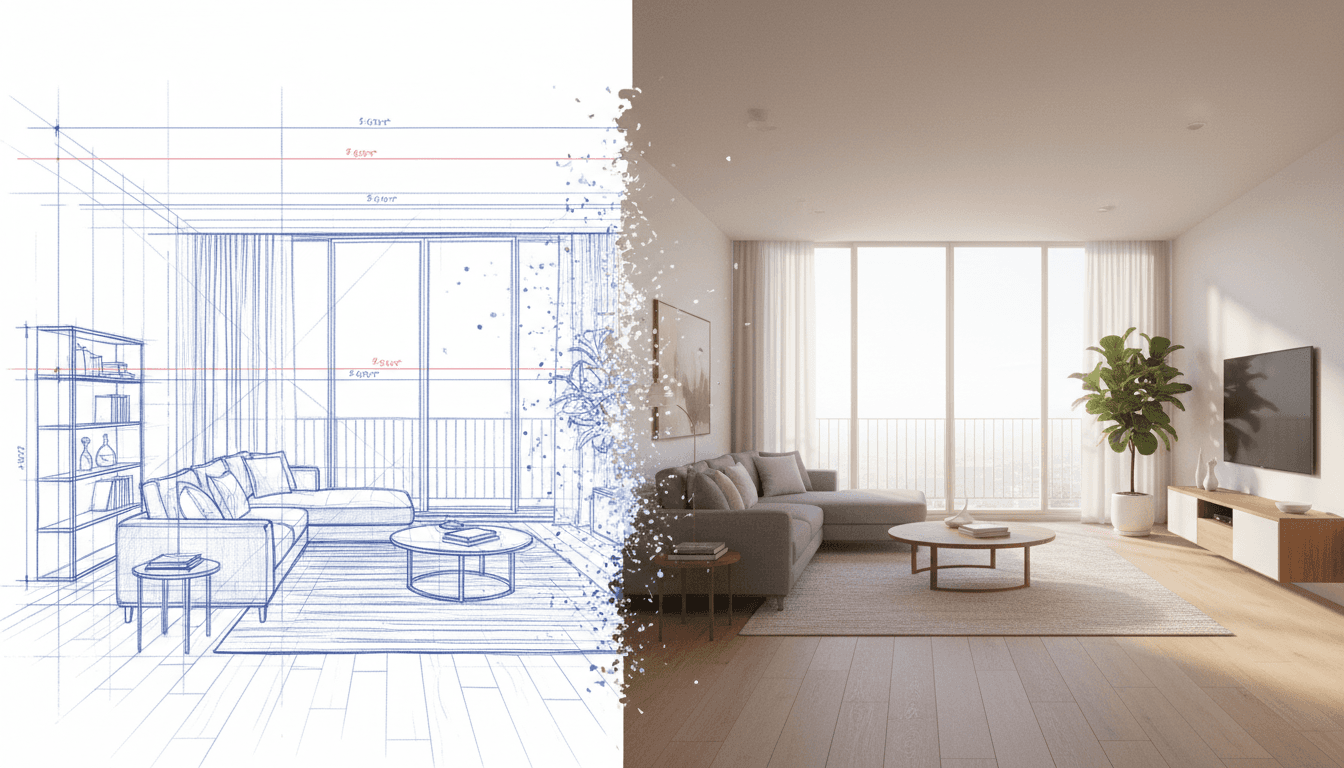
KI macht aus einem flachen Grundriss heute in wenigen Minuten eine möblierte Draufsicht der ganzen Wohnung und ein fotorealistisches Design jedes einzelnen Raums — ohne CAD-Software und ohne 3D-Künstler. Sie laden einen Scan, einen Screenshot oder sogar ein Foto eines handgezeichneten Plans hoch; die KI erkennt die Räume, zeichnet die Wohnung im gewählten Stil von oben und rendert danach jeden Raum von innen — mit denselben Möbeln und Materialien.
In GenRoom ist dieser ganze Weg ein einziger Ablauf: Grundriss hochladen → Räume prüfen → Draufsicht → jeder Raum. Im Folgenden gehen wir ihn Schritt für Schritt an einem echten Grundriss einer Dreizimmerwohnung durch, mit Screenshots und echten Ergebnissen — dazu die anderen Ansätze (Foto-Redesign und Skizze zum Render), die Tipps mit der größten Wirkung und die ehrlichen Grenzen.
Dieser Leitfaden richtet sich an Eigentümer, die eine Renovierung oder einen Umzug planen, an Designer, die erste Konzepte präsentieren, und an Makler, die ein Objekt zeigen müssen, das bisher nur als Zeichnung existiert.
Warum mit einem Grundriss statt mit einem Foto beginnen?
Ein Grundriss gibt Ihnen eine Gestaltungsfreiheit, die ein Raumfoto nicht bieten kann. Bei einem Foto arbeitet die KI mit dem, was schon da ist: den vorhandenen Möbeln, der Lage der Wände, dem einen Blickwinkel Ihrer Kamera. Ein Grundriss ist eine leere Leinwand mit klaren Grenzen — und er zeigt das ganze Zuhause auf einmal.
Das ermöglicht der Weg über den Grundriss:
- Räume gestalten, die noch nicht gebaut sind. Neubau, eine Wohnung vom Plan gekauft, eine Renovierung mit versetzten Wänden — Sie sehen die Räume, bevor es sie gibt.
- Das ganze Zuhause in einem Stil sehen. Eine Draufsicht zeigt, wie Wohnzimmer, Küche und Schlafzimmer zusammenspielen — das kann kein einzelnes Raumfoto.
- Räume einheitlich halten. Wenn jeder Raum aus derselben Draufsicht entsteht, passen Eichenboden, Sofa und Farbpalette von Raum zu Raum zusammen.
- Schneller variieren. Eine Skizze oder einen Stil zu ändern dauert Sekunden; echte Möbel für ein neues Foto umzustellen dauert Stunden.

Wie GenRoom aus einem Grundriss jeden Raum macht: ein echtes Beispiel
Wir haben einen gewöhnlichen Grundriss einer Dreizimmerwohnung genommen — Wohnzimmer 21,8 m², Küche 10,2 m², zwei Schlafzimmer, Bad, Flur und Balkon — und ihn im skandinavischen Stil durch den Grundriss-Ablauf von GenRoom geschickt. Alle Screenshots und Renderings unten sind echte Ergebnisse, keine Mock-ups.
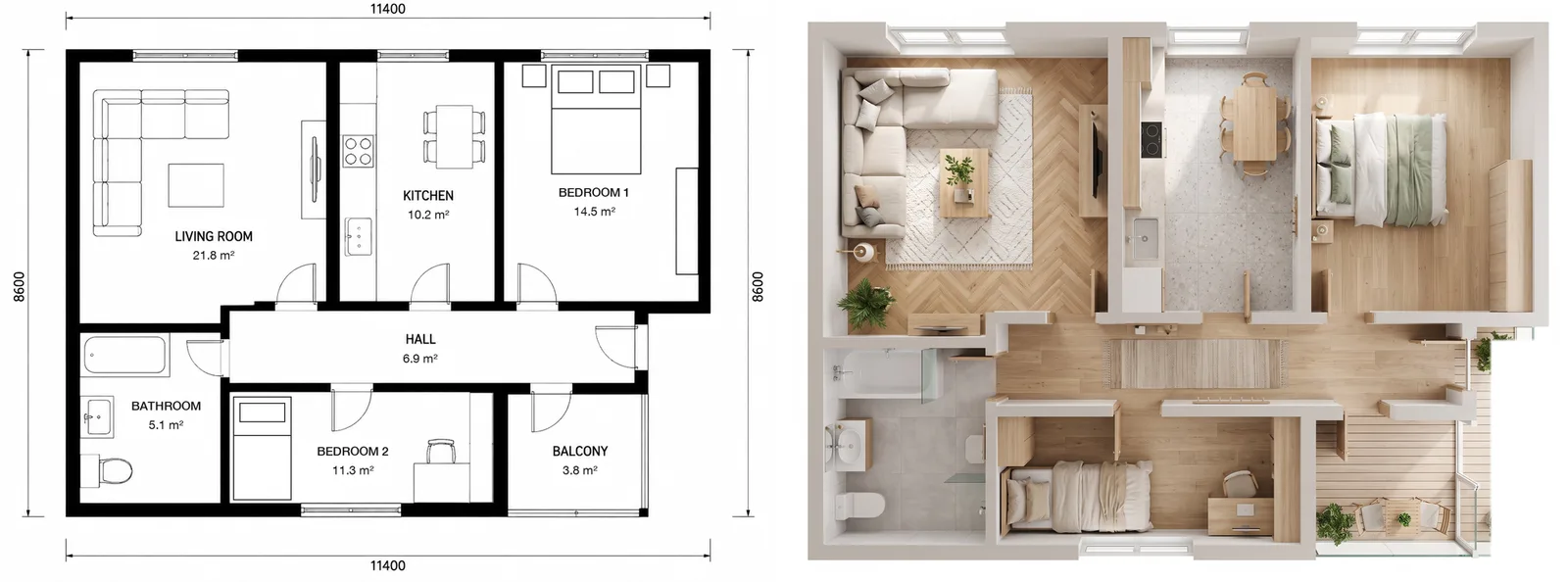 Der hochgeladene Plan (links) und die Draufsicht, die GenRoom daraus gezeichnet hat (rechts): Wände, Türen und Raumgrößen folgen der Zeichnung, die Möbel folgen der Aufteilung des Plans.
Schritt 1: Den Plan hochladen
Öffnen Sie den Grundriss-Arbeitsbereich und laden Sie einen Scan, einen Screenshot oder ein Foto eines 2D-Plans hoch — JPG, PNG, WEBP oder HEIC, bis 50 MB. Auch eine Handskizze funktioniert: GenRoom zeichnet sie zuerst kostenlos in einen sauberen Plan um. Die Erkennung dauert etwa 10 Sekunden.
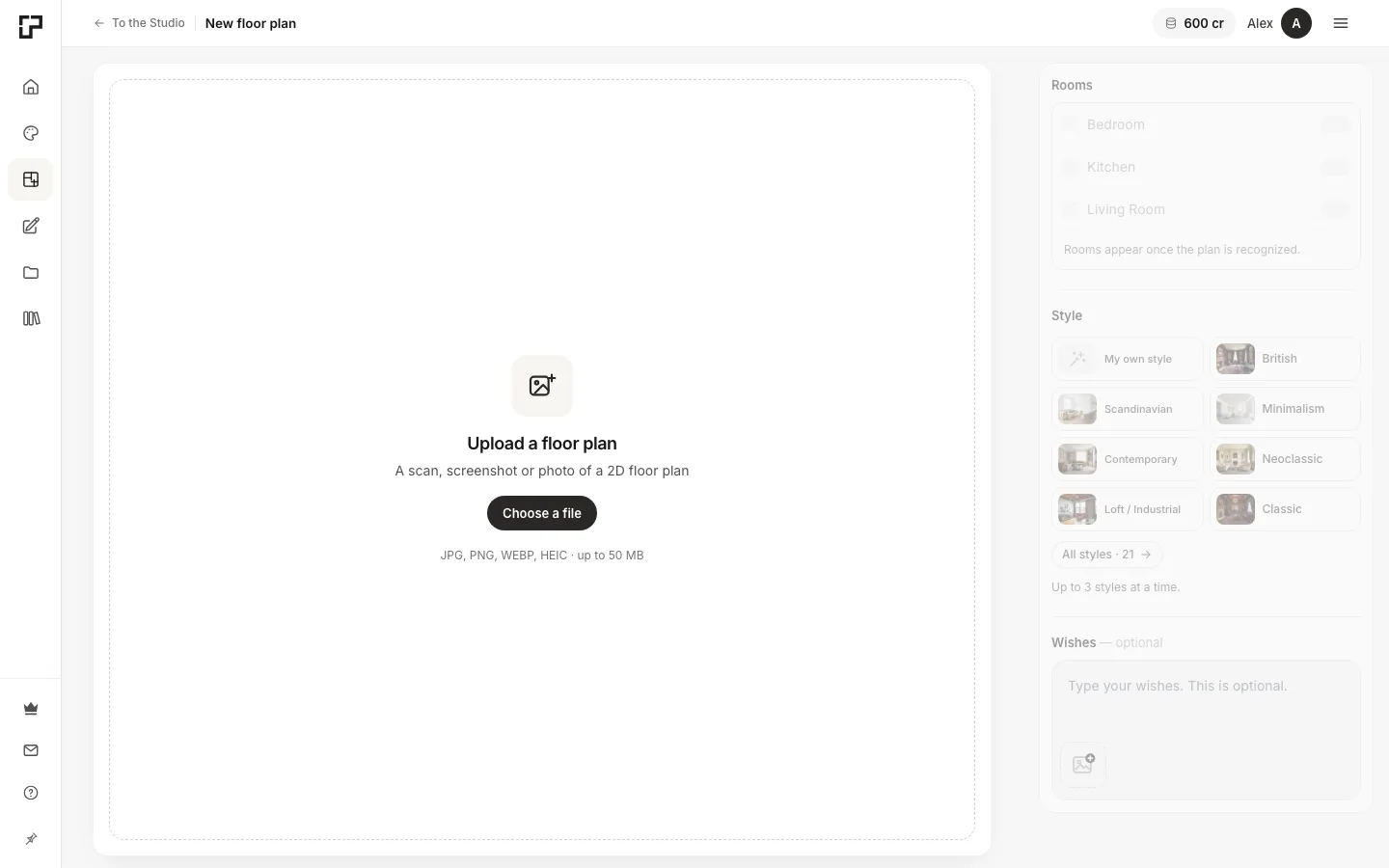 Der Upload-Bildschirm. Räume und Stile erscheinen rechts, sobald der Plan erkannt ist.
Schritt 2: Räume prüfen und einen Stil wählen
GenRoom beschriftet jeden gefundenen Raum — hier Wohnzimmer, Küche, zwei Schlafzimmer, Bad, Flur und Balkon. Jeder Raum hat einen Schalter: Schalten Sie die Räume aus, die nicht gestaltet werden sollen (wir haben den Flur ausgelassen), benennen Sie einen Raum mit dem Stift um, ziehen Sie eine Beschriftung an die richtige Stelle oder fügen Sie einen Raum hinzu, den die KI übersehen hat. Dann wählen Sie einen Stil — bis zu drei gleichzeitig zum Vergleich — und tragen auf Wunsch Ihre Vorstellungen ein („ein großes Ecksofa, ein Schreibtisch im Schlafzimmer 2“).
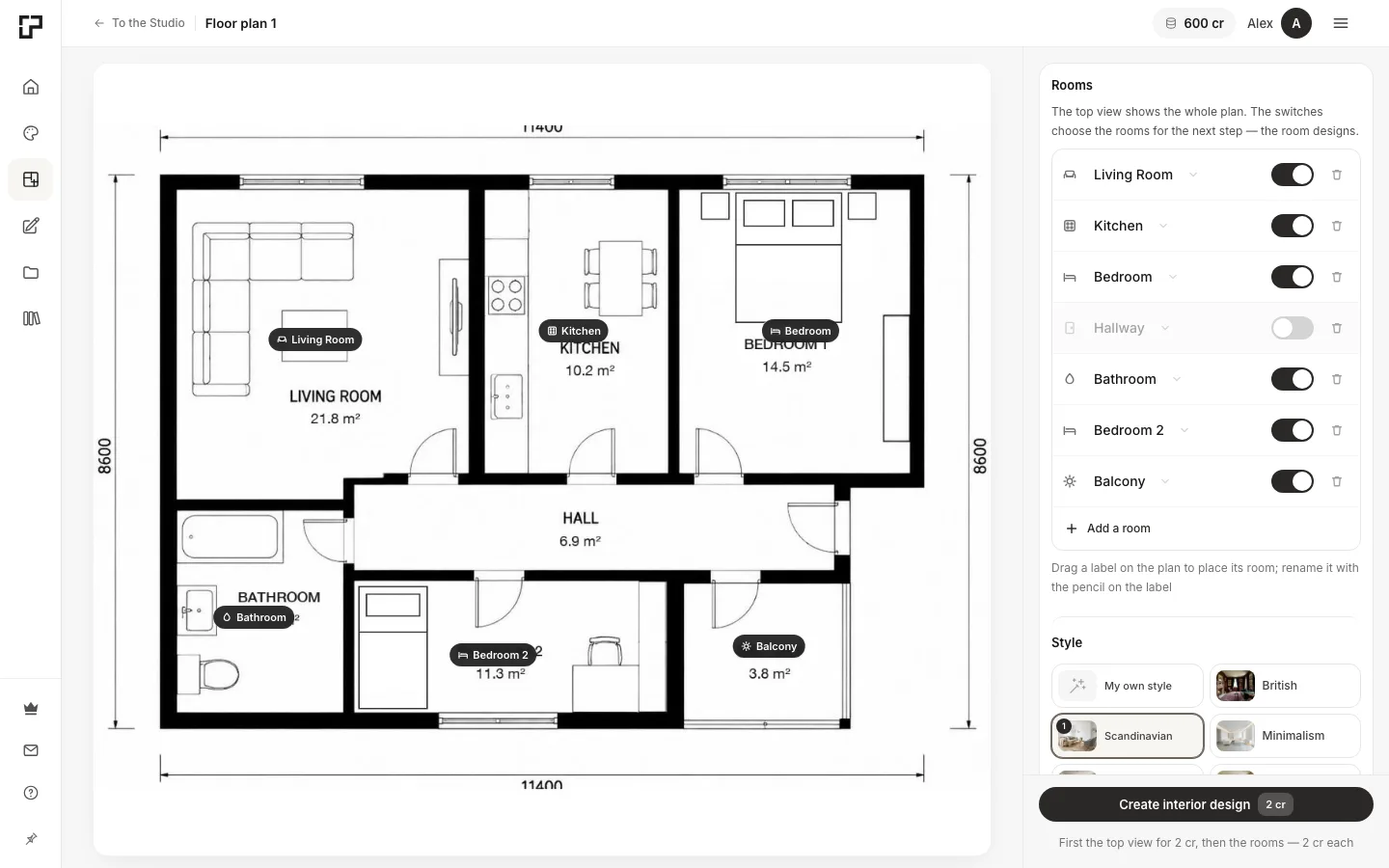 Erkannte Räume mit ihren Schaltern und die Stilauswahl. Der Button zeigt den Preis vorab: zuerst die Draufsicht für 2 Credits, danach die Räume für je 2 Credits.
Schritt 3: Die Draufsicht erhalten
Das erste Rendering ist die ganze Wohnung von oben, eingerichtet in Ihrem Stil. In unserem Test war es in weniger als einer Minute fertig. Danach gleicht GenRoom das Bild mit dem Plan ab und zeichnet es neu, wenn eine Wand oder Tür verrutscht ist.
Bevor Sie weitermachen, können Sie die Deckenhöhe einstellen (2,5 bis 3,5 m), eine weitere Variante anfordern oder die Draufsicht per Text ändern — „warmes Licht und Pflanzen hinzufügen“. Alles Weitere entsteht aus diesem Bild, deshalb lohnt es sich, es richtig hinzubekommen.
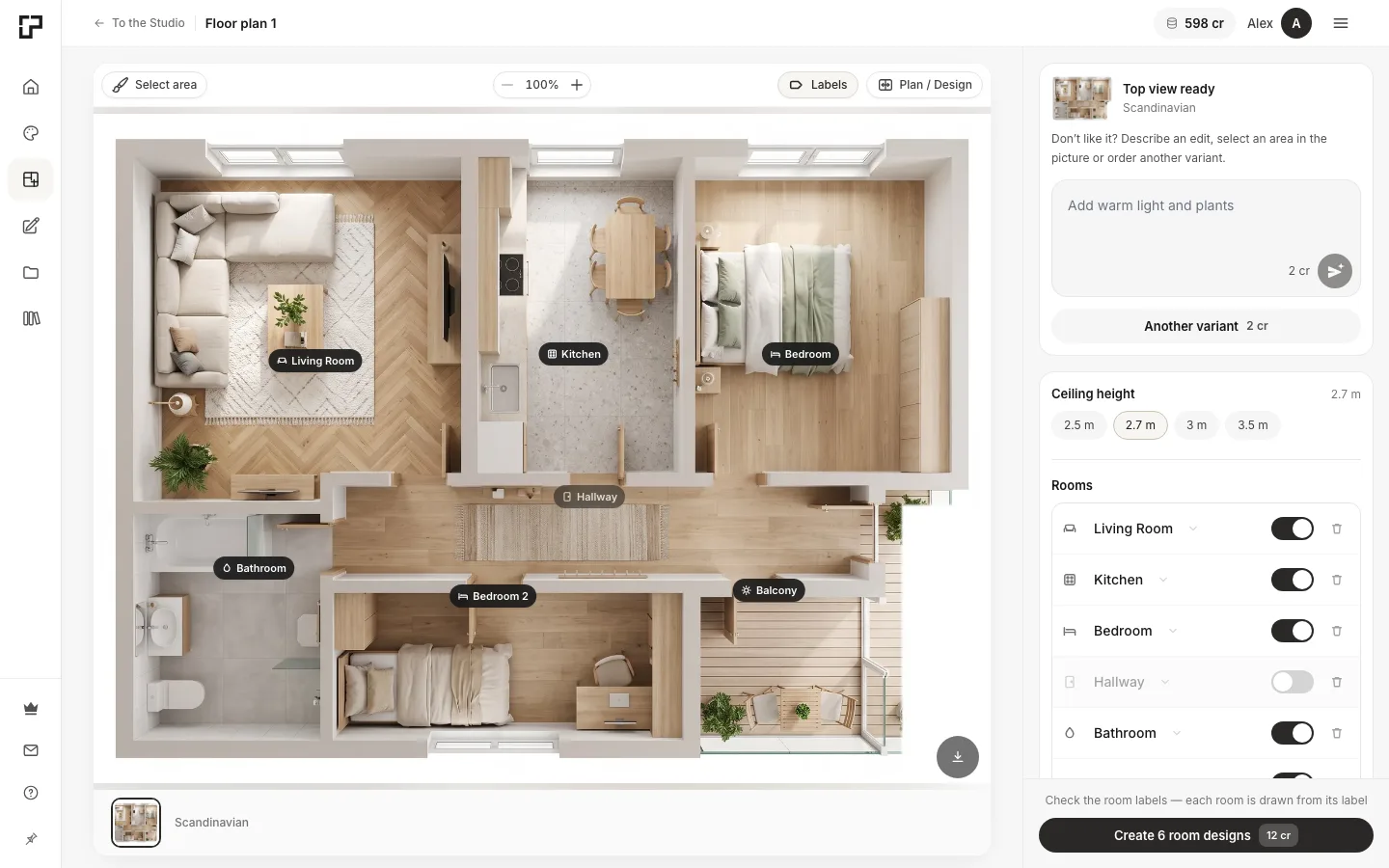 Die fertige Draufsicht mit Raumbeschriftungen. Rechts: Änderung per Text, „Weitere Variante“, Deckenhöhe und die Räume, die als Nächstes gestaltet werden.
Schritt 4: Bestätigen, was die KI in jedem Raum sieht
Vor den kostenpflichtigen Raumdesigns zeigt das Fenster „Räume prüfen“ den Rahmen jedes Raums auf der Draufsicht — genau den Bereich, den das Modell verwenden wird. Schneidet ein Rahmen einen Teil des Raums ab oder erfasst er ein Stück Flur, ziehen Sie an seinen Ecken und bestätigen. In unserem Test verfehlte der Rahmen des Wohnzimmers den unteren Rand, und der Rahmen des zweiten Schlafzimmers erfasste einen Teil des Flurs; beides zu korrigieren dauerte etwa eine Minute.
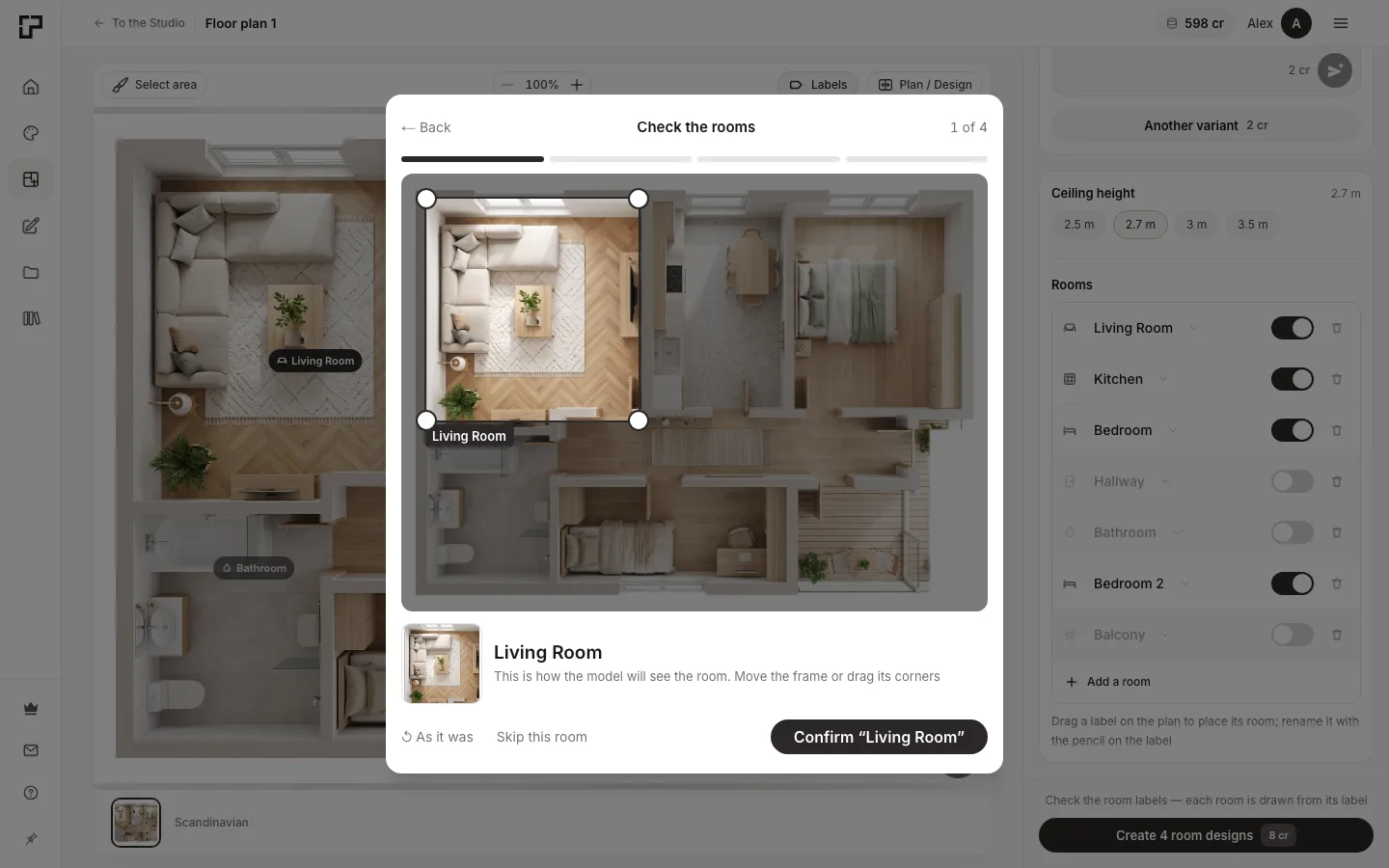 „Räume prüfen“: Rahmen verschieben oder an den Ecken ziehen, dann bestätigen. Sie können einen Raum auch überspringen.
GenRoom sagt offen, dass das Raumdesign eine experimentelle Funktion ist: Vor der Generierung weist es darauf hin, dass Raumgeometrie und Möbel Fehler enthalten können und dass Sie es dann erneut versuchen oder die Räume im Editor überarbeiten können.
Schritt 5: Jeden Raum rendern
Jeder ausgewählte Raum wird dann von innen, auf Augenhöhe, aus seinem Ausschnitt der Draufsicht gerendert. Unsere vier Räume brauchten zusammen gut eine Minute. Weil alle aus derselben Draufsicht stammen, bleiben Möbel und Materialien erhalten: das beige Ecksofa und der Juteteppich im Wohnzimmer, der Terrazzoboden in der Küche, die salbeigrüne Bettwäsche im Hauptschlafzimmer.
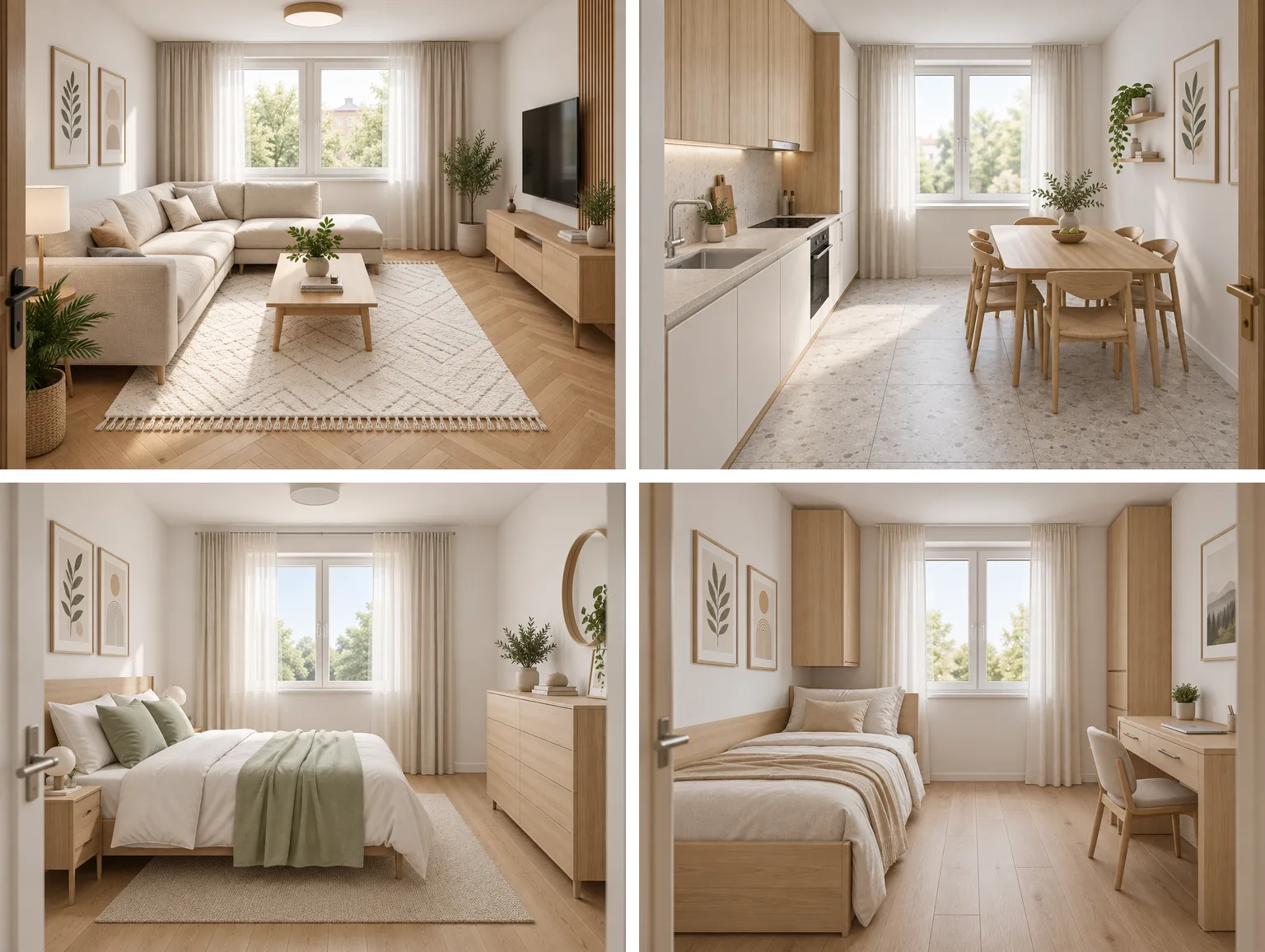 Wohnzimmer, Küche, Hauptschlafzimmer und zweites Schlafzimmer — alle aus einem Plan und einer Draufsicht.
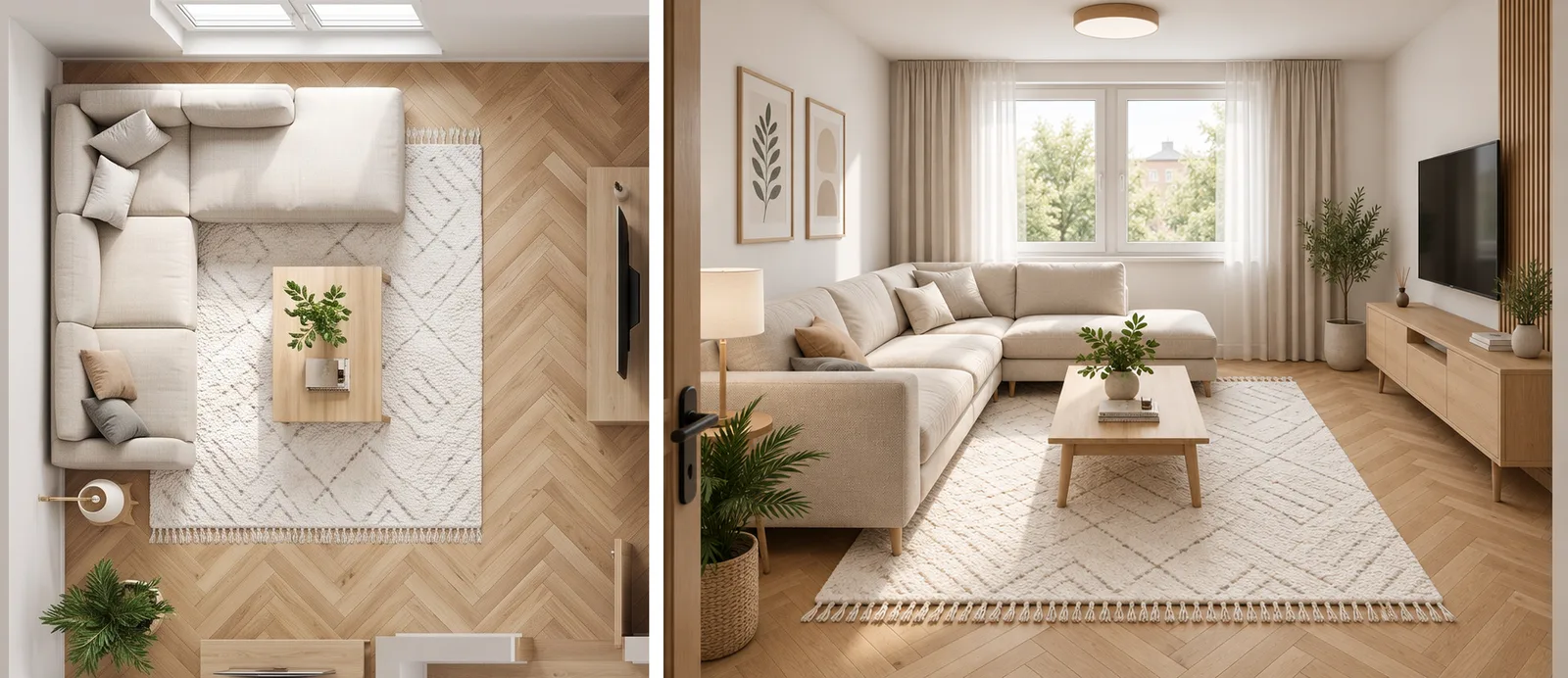 So entsteht ein Raum: Der Ausschnitt der Draufsicht (links) wird zu einem Design auf Augenhöhe (rechts) — mit demselben Sofa, Teppich, Couchtisch und denselben Pflanzen.
Für jeden Raum können Sie eine andere Perspektive anfordern, ihn nochmal generieren oder ihn im Editor öffnen, um Details per Text oder Pinsel zu ändern. Wenn alles fertig ist, laden Sie das ganze Projekt auf einmal herunter.
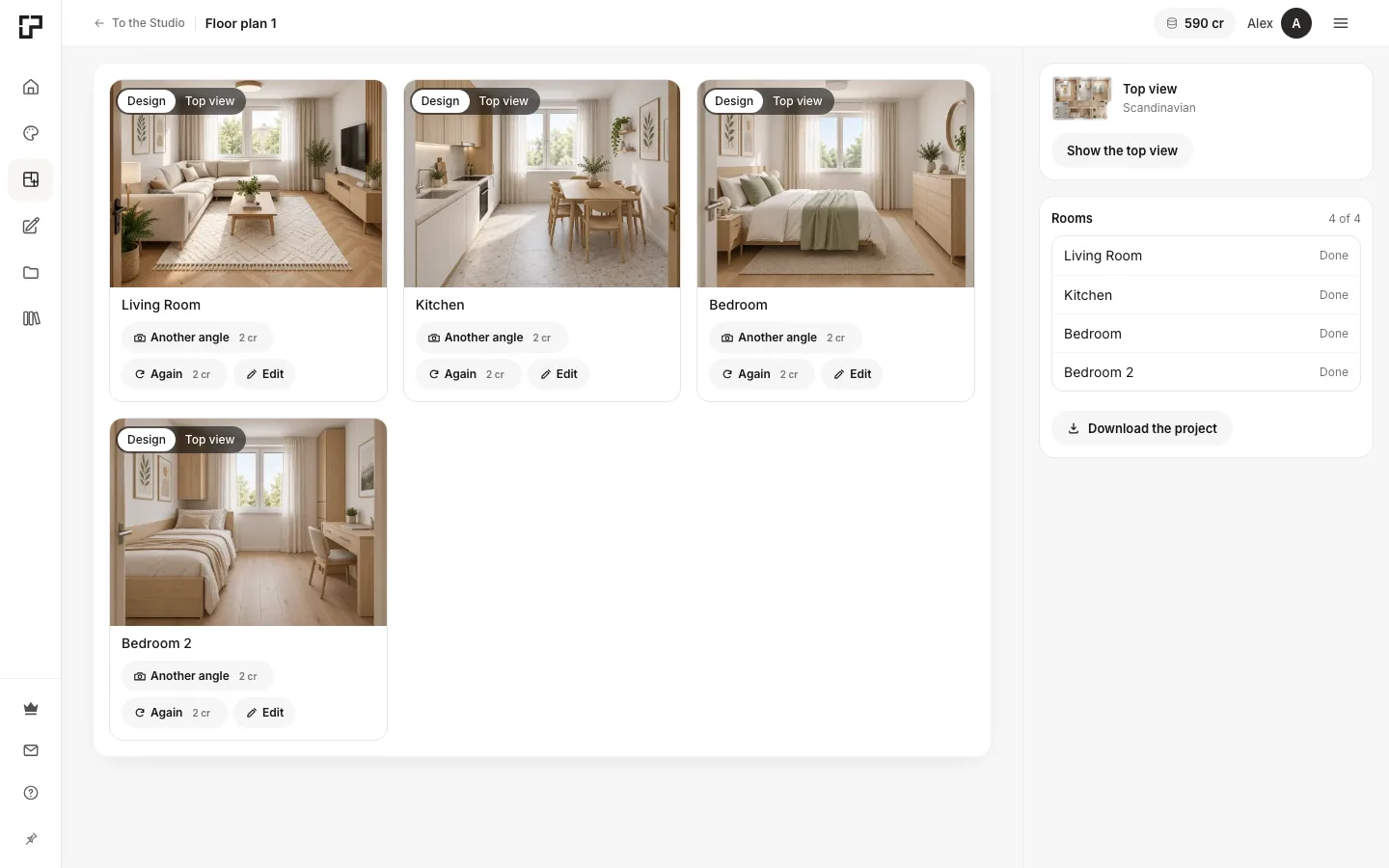 Das fertige Projekt: jeder Raum mit eigenen Aktionen, das ganze Set mit einem Klick herunterladbar.
Wenn Ihr Plan keine Möbel hat: zuerst die KI einrichten lassen
Viele Pläne — besonders von Bauträgern und aus Inseraten — zeigen nur Wände. Wenn GenRoom einen leeren Plan erkennt, bietet es an, die Möbel vor der Draufsicht schematisch aufzustellen, damit die Räume genauer werden. Dieser Schritt ist kostenlos, und Sie können beschreiben, was hinein soll („ein Doppelbett im Schlafzimmer, ein Schreibtisch im Arbeitszimmer“).
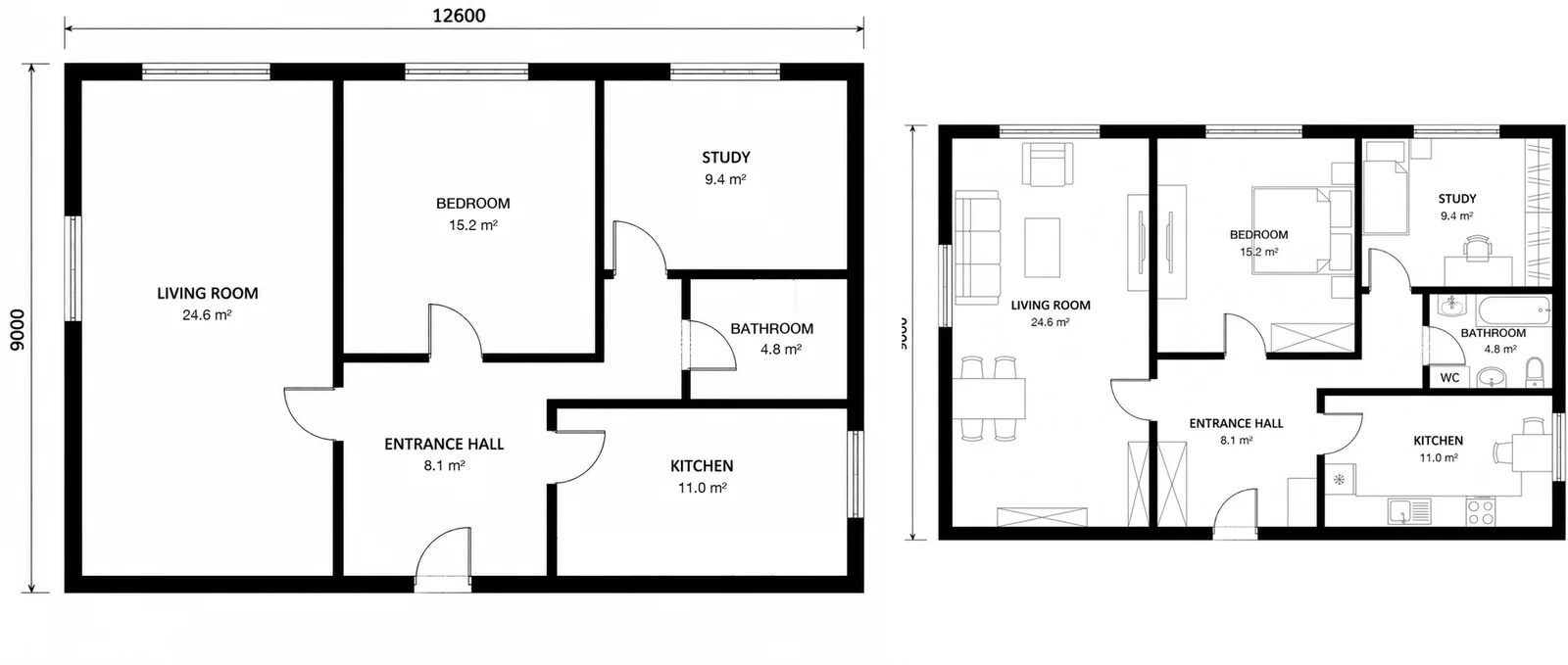 Ein leerer Plan (links) und derselbe Plan nach der kostenlosen Möblierung durch die KI (rechts). Beide Versionen bleiben in der Versionsleiste des Plans, Sie können also zurückgehen.
Der Plan behält seine Versionen — Original, neu gezeichnet, möbliert — in einer Leiste unten, und die Draufsicht zeigt immer, aus welcher Version sie entstanden ist.
Was Sie vor dem Start brauchen
Sie brauchen weder CAD-Kenntnisse noch teure Software. Das ist das Minimum.
Ihr Grundriss
Jede dieser Vorlagen funktioniert:
| Art der Vorlage | Qualität | Am besten für |
|---|---|---|
| Handskizze auf Papier (fotografiert) | Gut — GenRoom zeichnet sie zuerst in einen sauberen Plan um | Schnelle Konzeptideen |
| Digitaler 2D-Bauplan (PNG/JPG; PDFs als Bilder exportieren) | Sehr gut | Übergaben vom Architekten, präzise Grundrisse |
| Screenshot aus einer Grundriss-App | Sehr gut | Gemeinsame Designsitzungen |
| Grundriss aus einem Immobilieninserat | Gut | Virtual Staging, Immobilienvermarktung |
Profi-Tipp: Saubere, kontrastreiche Pläne liefern die besten Ergebnisse. Ist Ihre Skizze auf liniertem Papier oder hat sie Flecken, zeichnen Sie die wichtigsten Wände und Raumnamen vor dem Fotografieren auf einem leeren Blatt nach.
Eine klare Designrichtung
Bevor Sie etwas generieren, legen Sie fest:
- Welche Räume wichtig sind — Flur oder Abstellraum müssen Sie nicht gestalten
- Designstil — modern, skandinavisch, Japandi, Industrial, Art déco, Landhaus (bis zu drei gleichzeitig vergleichen)
- Farbpalette — neutral, warm, kühl, monochrom, kräftig
- Wichtige Elemente — ein großes Ecksofa, ein Stehschreibtisch, eine Kücheninsel, ein begehbarer Kleiderschrank (im Wunschfeld eintragen)
Wer diese Entscheidungen vorab trifft, vermeidet die typische Falle, fünfzig Varianten zu erzeugen, ohne zu einer Richtung zu kommen.
Die drei wichtigsten Ansätze für KI-Grundriss-Rendering
Die Technik teilt sich in drei Kategorien mit unterschiedlichen Stärken. GenRoom deckt die ersten beiden ab; für die dritte gibt es ein eigenes Tool „Skizze zum Render“.
Ansatz 1: KI-Redesign auf Fotobasis (am schnellsten)
Sie fotografieren einen Raum — möbliert oder leer —, und die KI gestaltet ihn im gewählten Stil um und behält dabei Wände, Fenster und Blickwinkel bei.
So funktioniert es:
- Raumfoto hochladen
- Einen fertigen Modus (zum Beispiel „Leeren Raum einrichten“) oder einen Stil wählen
- Die KI behält die Struktur des Raums und ersetzt Möbel, Materialien und Deko
- In etwa 30 Sekunden ein fotorealistisches Ergebnis erhalten
In GenRoom verfeinern Sie das Ergebnis anschließend per Text oder Pinsel — Sofa markieren und grünen Samt verlangen, den Boden tauschen, Akzentbeleuchtung hinzufügen — in jedem Paket, auch in Free.
Am besten für: bestehende Räume, schnelle Stilerkundung, Virtual Staging
Einschränkung: Sie arbeiten mit einem Foto und einem Blickwinkel. Für eine ganze Wohnung oder einen noch nicht gebauten Raum nehmen Sie Ansatz 2.
Ansatz 2: Vom Grundriss zur Draufsicht und zu Raum-Renderings (maximale Kontrolle)
Grundriss-Tools lesen Ihren 2D-Plan — Wände, Türen, Fenster, Räume — und erzeugen eine möblierte Ansicht des ganzen Raums, danach einzelne Räume.
So funktioniert es:
- Ein 2D-Grundrissbild hochladen (digital oder von Hand gezeichnet)
- Die KI erkennt die Räume und ihre Grenzen
- Sie erzeugt eine möblierte Draufsicht (oder je nach Tool eine isometrische 3D-Ansicht)
- Sie rendert die Räume einzeln in Ihrem Stil
GenRoom erledigt alle vier Schritte in einem Arbeitsbereich, wie im Beispiel oben gezeigt. Weitere Tools dieser Kategorie sind Planner 5D (KI-Planerkennung zu einem bearbeitbaren 3D-Modell), Floor Plan AI und der AI Plan Visualizer von Ideal House.
Am besten für: Neubau, Kauf vom Plan, Renovierungen mit geänderter Aufteilung, Konzepte für die ganze Wohnung
Einschränkung: Die KI interpretiert Ihren Plan, prüfen Sie also die erkannten Räume und Rahmen vor den Raumdesigns — genau dafür gibt es „Räume prüfen“.
Ansatz 3: KI von der Skizze zum Render (am kreativsten)
Sketch-to-Render-Tools nehmen Konzeptzeichnungen — selbst lockere Bleistiftperspektiven — und machen daraus fotorealistische Renderings mit Materialien und Licht.
So funktioniert es:
- Ihr Designkonzept zeichnen (von Hand oder digital)
- Die Skizze hochladen
- Die KI interpretiert Formen, Perspektive und räumliche Beziehungen
- Sie erhalten ein fotorealistisches Rendering auf Basis der Skizze
Das GenRoom-Tool Skizze zum Render macht genau das; Archsynth, ReRoom AI und ImagineArt bieten Ähnliches.
Am besten für: Designer, die Kunden Konzepte zeigen, Architekturstudierende, kreatives Ausprobieren
Einschränkung: Abstrakte oder sehr lockere Skizzen liefern weniger vorhersehbare Ergebnisse.
Schritt für Schritt: So machen Sie aus Ihrem Grundriss ein fotorealistisches Rendering
Diese Checkliste liefert zuverlässig die besten Ergebnisse — egal, welches Tool Sie nutzen. Die konkreten Klicks in GenRoom finden Sie im echten Beispiel oben.
Schritt 1: Den Grundriss vorbereiten
Bereinigen Sie Ihren Plan vor dem Hochladen. Dieser eine Schritt hat den größten Einfluss auf die Qualität.
Das sollten Sie tun:
- Wände mit klaren, dunklen Linien zeichnen
- Räume beschriften (Küche, Schlafzimmer, Wohnzimmer), wenn möglich
- Fenster und Türen mit Standardsymbolen markieren
- Raumflächen stehen lassen, falls vorhanden — sie helfen der KI, die Proportionen zu halten
- Skizzen auf weißem Untergrund bei gleichmäßigem Licht fotografieren
Das sollten Sie vermeiden:
- Unscharfe oder niedrig aufgelöste Bilder (mindestens 1000 px an der längsten Seite anstreben)
- Mehrere Grundrisse in einem Bild
- Farbige Zonen ohne klare Wandgrenzen
- Zerknittertes oder gefaltetes Papier, das Schatten wirft
Schritt 2: Das Tool nach Ihrem Ziel wählen
| Ihr Ziel | Empfohlener Ansatz | Beispiel-Tool |
|---|---|---|
| Einen bestehenden Raum umgestalten | KI-Redesign auf Fotobasis | GenRoom |
| Eine ganze Wohnung sehen, die noch nicht gebaut oder eingerichtet ist | Grundriss → Draufsicht → jeder Raum | GenRoom, Planner 5D |
| Ein bearbeitbares 3D-Modell mit exakten Maßen erhalten | Vom Grundriss zum 3D-Modell | Planner 5D, Floor Plan AI |
| Ein handgezeichnetes Designkonzept präsentieren | Skizze zum Render | GenRoom, Archsynth |
| Ein Objekt für den Verkauf stagen | Modus „Einrichten“ auf Fotobasis oder Grundriss beim Verkauf vom Plan | GenRoom |
Schritt 3: Hochladen und einstellen
Beim Hochladen Ihres Grundrisses:
- Erkannte Räume prüfen — Namen, Positionen und welche Räume Sie wirklich gestaltet haben möchten
- Einen Stil wählen — seien Sie konkret; zwei oder drei Stile nebeneinander zu vergleichen spart Zeit
- Wünsche eintragen — die wichtigsten Möbel oder Materialien, die Sie sehen möchten
- Die Deckenhöhe einstellen, wenn sie vom Standard 2,7 m abweicht — sie verändert, wie die Räume in den Renderings wirken
Schritt 4: Generieren und verfeinern
Das erste Ergebnis ist selten das endgültige. Ein praktischer Ablauf:
- Zuerst die Draufsicht. Legen Sie hier Aufteilung und Gesamtwirkung fest — eine weitere Variante oder eine kurze Textänderung ist günstiger, als jeden Raum neu zu machen.
- Dann die Räume. Rahmen prüfen, Räume rendern und erst danach verfeinern.
- Verfeinern statt neu generieren. Ändern Sie ein einzelnes Element per Text oder Pinsel („Holzboden durch polierten Beton ersetzen“), statt von vorn zu beginnen.
- Andere Perspektive für die Räume, die Sie anderen zeigen wollen.
Schritt 5: Bewerten und exportieren
Vergleichen Sie Ihre Renderings anhand dieser Kriterien:
- Räumliche Genauigkeit — stimmen die Räume mit den Proportionen und Fensterpositionen Ihres Plans überein?
- Einheitlichkeit — ziehen sich Möbel, Materialien und Farben von Raum zu Raum durch?
- Realismus — wirken Licht und Schatten natürlich?
- Umsetzbarkeit — ließe sich dieses Design tatsächlich bauen?
Laden Sie zum Schluss das ganze Projekt herunter. Für Druck oder große Bildschirme ist 4K in den Paketen Basic und Pro kostenlos, die Pakete Free und Start enthalten ein kostenloses 4K.
So erzielen Sie bessere Ergebnisse: 7 praktische Tipps
Diese Techniken haben in unseren Tests den größten Unterschied gemacht.
1. Mit der richtigen Ansicht beginnen
Die Draufsicht ist das beste Werkzeug für Entscheidungen zur Aufteilung — wohin das Sofa kommt, ob die Küche eine Insel braucht. Raum-Renderings auf Augenhöhe eignen sich am besten für Atmosphäre und Präsentationen. Nutzen Sie sie in dieser Reihenfolge.
2. Die Draufsicht vor den Räumen korrigieren
Jeder Raum entsteht aus der Draufsicht. Hat die Draufsicht das falsche Bett oder fehlt eine Wand, übernimmt das jeder Raum. Investieren Sie Ihre Änderungen zuerst dort.
3. Stilreferenzen nutzen, nicht nur Stilnamen
Statt nur „skandinavisch“ schreiben Sie ins Wunschfeld, was Sie meinen: „helle Eiche, weiße Wände, salbeigrüne Textilien, keine schwarzen Akzente“. Im Pro-Paket können Sie außerdem bis zu fünf eigene Referenzfotos pro Design hinzufügen.
4. Einen Raum nach dem anderen rendern — aus einer Draufsicht
Ansichten der ganzen Wohnung opfern Details zugunsten des Überblicks. Rendern Sie Räume einzeln für die Details, aber aus derselben Draufsicht, damit sie zu einem Zuhause gehören.
5. Auf Licht und Fenster achten
Achten Sie darauf, dass die Fenster auf Ihrem Plan klar erkennbar sind — sie bestimmen, woher in jedem Raum das Licht kommt. Nordräume wirken kühler und weicher, Südräume wärmer.
6. Per Text oder Pinsel verfeinern
Ändern Sie nach dem ersten Ergebnis eine Sache nach der anderen: einen Bereich mit dem Pinsel markieren und die Änderung beschreiben oder eine kurze Anweisung eintippen. Das ist schneller und genauer als neu zu generieren und funktioniert in jedem Paket, auch in Free.
7. Die Versionen behalten
Behalten Sie den Originalplan, den möblierten Plan und Ihre beste Draufsicht. In der Versionsleiste können Sie sie vergleichen und zurückgehen, wenn eine spätere Änderung etwas verschlechtert hat.
Innendesign mit KI erstellen
Laden Sie ein Foto Ihres Zimmers hoch und erhalten Sie ein professionelles Design in 30 Sekunden. Erste Generierung ist kostenlos.

Praxisbeispiele: Wer profitiert am meisten?
Eigentümer vor einer Renovierung oder einem Umzug
Eine Renovierung mit versetzten Wänden oder eine vom Plan gekaufte Wohnung — genau hier hilft ein Foto nicht weiter. Laden Sie den neuen Plan hoch, sehen Sie die ganze Wohnung möbliert von oben und gehen Sie dann durch jeden Raum. Es ist der günstigste Weg, eine schlechte Aufteilung zu erkennen, bevor sie gebaut ist.
Praktischer Ablauf:
- Den Plan der neuen Aufteilung in den Grundriss-Arbeitsbereich hochladen
- Zwei oder drei Stile auf der Draufsicht vergleichen
- Die wichtigsten Räume rendern und Details per Text oder Pinsel verfeinern
- Draufsicht und Raum-Renderings als visuelles Briefing an Ihren Handwerker weitergeben
Innenarchitekten und Architekten
Für Profis beschleunigt das Grundriss-Rendering die Konzeptphase. Statt für das erste Kundengespräch ein 3D-Modell zu bauen, kann ein Designer am selben Nachmittag eine möblierte Draufsicht und einige Raumkonzepte zeigen — und die detaillierte Arbeit in SketchUp oder Revit für die freigegebene Richtung aufheben.
Immobilienmakler und Bauträger
Leere Räume lassen sich schlecht fotografieren, und bei Objekten vor dem Bau gibt es überhaupt keine Räume zum Fotografieren. KI-Virtual-Staging löst das erste Problem, Grundriss-Rendering das zweite — Käufer sehen eingerichtete Räume auf Basis der Zeichnung des Bauträgers.
Kostenvergleich für die Visualisierung eines Raums:
| Methode | Kosten pro Raum | Dauer |
|---|---|---|
| Physisches Staging (Mietmöbel) | $500-$2,000 | 1-3 Tage |
| Klassisches 3D-Rendering | $200-$800 | 3-7 Tage |
| KI-Rendering aus einem Grundriss (GenRoom) | etwa $0.27-$0.55 pro Raum, plus eine Draufsicht pro Plan | Wenige Minuten |

KI-Tools für Grundriss-Rendering im Vergleich (2026)
So schneiden die führenden Tools beim Weg vom Grundriss zum Rendering ab:
| Funktion | GenRoom | Planner 5D | Floor Plan AI | Ideal House | Rendair AI |
|---|---|---|---|---|---|
| Redesign auf Fotobasis | 60+ Stile, 24 Modi | Eingeschränkt | Ja | Nein | Nein |
| Vom Grundriss zur möblierten Ansicht | Ja — Draufsicht + jeder Raum | Ja (natives 3D) | Ja (nativ) | Ja (nativ) | Ja (nativ) |
| Skizze zum Render | Ja | Nein | Nein | Nein | Nein |
| Änderungen per Text oder Pinsel | Ja, in jedem Paket | Nein | Nein | Nein | Nein |
| Kostenlose Credits | 6 Credits | Begrenzte Testphase | Begrenzt | Kostenlose Stufe | 20 Credits |
| Einstiegspreis | $9.99 einmalig | $6.99/Monat | Kostenlos + kostenpflichtig | Kostenlos + kostenpflichtig | $12/Monat |
| 4K-Ausgabe | Kostenlos in Basic und Pro; 1 kostenlos in Free/Start | Nein | Nein | Nein | Ja |
| Geschwindigkeit | Draufsicht unter einer Minute; ~30 s pro Raum | Minuten | 30-60 Sekunden | 30-60 Sekunden | 10-30 Sekunden |
| Eigene Referenzfotos | Bis zu 5 pro Design (Pro) | k. A. | Nein | Nein | Nein |
Die Stärke von GenRoom ist der komplette Weg an einem Ort: Plan → Draufsicht → jeder Raum, jeder Raum passend zu den anderen, dazu Foto-Redesign und Bearbeitung per Text oder Pinsel. Was es nicht ist: ein CAD-Tool. Sie zeichnen keine maßstabsgetreuen Wände und exportieren kein 3D-Modell — wenn Sie ein bearbeitbares Modell mit exakten Maßen für Bauzeichnungen brauchen, sind Planner 5D und Floor Plan AI dafür gemacht.
Häufige Fehler und wie Sie sie vermeiden
Fehler 1: Grundrisse in schlechter Qualität hochladen
Problem: Unscharfe, schlecht beleuchtete oder unübersichtliche Pläne führen dazu, dass die KI Raumgrenzen falsch liest.
Lösung: Nutzen Sie einen Scanner oder eine Scan-App, um eine saubere, kontrastreiche Version einer Handzeichnung aufzunehmen. Streben Sie mindestens 1000 px an der längsten Seite an.
Fehler 2: KI-Renderings als Bauzeichnungen behandeln
Problem: KI-Renderings sind Visualisierungen, keine Bauzeichnungen. Wer sie als exakte Vorgaben behandelt, wird auf der Baustelle enttäuscht.
Lösung: Nutzen Sie KI-Renderings für die Stilrichtung und Entscheidungen zur Aufteilung. Lassen Sie die endgültigen Bauzeichnungen immer von einem qualifizierten Architekten oder Bauunternehmen erstellen.
Fehler 3: Die Raumprüfung überspringen
Problem: Schneidet der Rahmen eines Raums auf der Draufsicht eine Wand ab oder erfasst er ein Stück Flur, wird das Raum-Rendering gestaucht oder bekommt zusätzlichen Platz.
Lösung: Sehen Sie sich vor den Raumdesigns jeden Rahmen in „Räume prüfen“ an — eine Ecke zu ziehen dauert Sekunden und spart Credits.
Fehler 4: Ohne Richtung drauflos generieren
Problem: Dutzende Renderings ohne klare Kriterien zu erzeugen führt zu Entscheidungslähmung und verschwendeten Credits.
Lösung: Legen Sie zuerst zwei oder drei Stilvorlieben fest. Bringen Sie die Draufsicht in Ordnung, rendern Sie dann die Räume und verfeinern Sie danach die Details.

Was KI-Grundriss-Rendering (noch) nicht kann
Wer die Grenzen kennt, hat realistische Erwartungen:
- Raum-Renderings sind noch experimentell. Geometrie und Möbel können Fehler enthalten — GenRoom sagt das vor der Generierung. Prüfen Sie jeden Raum am Plan; generieren Sie ihn neu oder korrigieren Sie ihn im Editor.
- Statik. KI berechnet keine tragenden Wände, Träger oder Fundamente. Ziehen Sie für jede Wand, die Sie versetzen wollen, einen Statiker hinzu.
- Exakte Möbelmaße. Das Sofa mag perfekt passen, aber die KI garantiert nicht, dass ein bestimmtes Modell diese Proportionen hat. Lieber zweimal messen.
- Materialkosten und Bezugsquellen. KI kann Marmorarbeitsplatten in Ihrer Küche zeigen, aber sie kalkuliert keinen Preis und sagt Ihnen nicht, wo Sie sie kaufen.
- Einhaltung der Bauvorschriften. Mindestraumgrößen, Rettungsfenster und Steckdosenabstände regeln örtliche Vorschriften, die die KI nicht prüft.
- Exakte Farbtreue. Bildschirmkalibrierung und Licht führen dazu, dass eine gerenderte Farbe vom echten Farbmuster abweichen kann.
Diese Grenzen spielen bei Konzeptideen und Präsentationen eine kleinere Rolle, bei der Umsetzung eine größere. Nutzen Sie KI-Renderings als Ausgangspunkt, nicht als endgültige Vorgabe.
Häufig gestellte Fragen (FAQ)
Kann ich einen handgezeichneten Grundriss in ein 3D-Rendering verwandeln?
Ja. Fotografieren Sie die Skizze auf einem schlichten Hintergrund bei gleichmäßigem Licht und laden Sie sie hoch. GenRoom zeichnet einen handgezeichneten Plan kostenlos in einen sauberen um, erstellt dann eine möblierte Draufsicht und rendert jeden Raum von innen. Klare Wände, Türen, Fenster und Raumnamen liefern die besten Ergebnisse.
Was kostet KI-Grundriss-Rendering?
In GenRoom kostet eine Draufsicht des ganzen Plans 2 Credits und jedes Raumdesign 2 Credits; die Planerkennung und das Aufstellen von Möbeln auf einem leeren Plan sind kostenlos. Eine Dreizimmerwohnung mit vier Räumen kostet insgesamt 10 Credits. Ein kostenloses Konto erhält 6 Credits ohne Kreditkarte; einmalige Pakete beginnen bei $9.99 für 36 Credits, ohne Abo. Klassische 3D-Rendering-Dienste verlangen $200-$800 pro Raum.
Wie lange dauert ein Rendering aus einem Grundriss?
In unserem Test dauerte die Planerkennung etwa 10 Sekunden, die Draufsicht unter einer Minute und vier Räume zusammen gut eine Minute. Mit der Raumprüfung und ein paar Änderungen braucht eine ganze Wohnung 10-15 Minuten.
Sind KI-generierte Innenraum-Renderings realistisch genug für Kundenpräsentationen?
Ja, für Präsentationen in der Konzeptphase. Aktuelle Renderings vermitteln Stil, Aufteilung und Stimmung überzeugend. Für die endgültige Freigabe, bei der exakte Möbelplatzierung, Materialspezifikationen und Lichtberechnungen zählen, ersetzen sie keine detaillierten 3D-Modelle in SketchUp oder Revit.
Kann ich einen PDF-Grundriss verwenden?
GenRoom akzeptiert Bilder — JPG, PNG, WEBP oder HEIC bis 50 MB —, exportieren Sie die PDF-Seite also zuerst als Bild (300 DPI reichen völlig). Auf dem Mac geht das mit Vorschau, unter Windows kann jeder PDF-Viewer die Seite exportieren oder Sie machen einen Screenshot. Auch ein klarer Screenshot des Plans funktioniert.
Brauche ich Designerfahrung für KI-Grundriss-Rendering-Tools?
Nein. Sie wählen Räume und einen Stil, die KI übernimmt Möbelplatzierung, Farbabstimmung, Materialien und Licht. Designerfahrung hilft beim Beurteilen und Verfeinern der Ergebnisse, ist aber nicht nötig.
Das Fazit
KI-Grundriss-Rendering ist 2026 schnell, günstig und für alle zugänglich — von Erstkäufern bis zu professionellen Architekten. Es gibt drei Wege — Foto-Redesign, vom Grundriss zu möblierten Ansichten und von der Skizze zum Render —, und nur der Weg über den Grundriss zeigt ein ganzes Zuhause Raum für Raum, bevor es gebaut oder eingerichtet ist.
Am schnellsten probieren Sie es so aus: Laden Sie Ihren Plan in den Grundriss-Arbeitsbereich von GenRoom hoch, prüfen Sie die Räume, holen Sie sich die Draufsicht in Ihrem Stil und rendern Sie die Räume, die Ihnen wichtig sind. Ein kostenloses Konto enthält 6 Credits — genug für eine Draufsicht und zwei Räume —, ohne Kreditkarte und ohne Designerfahrung.