منظّف الغرف بالذكاء الاصطناعي: إزالة الفوضى والأشخاص والأغراض
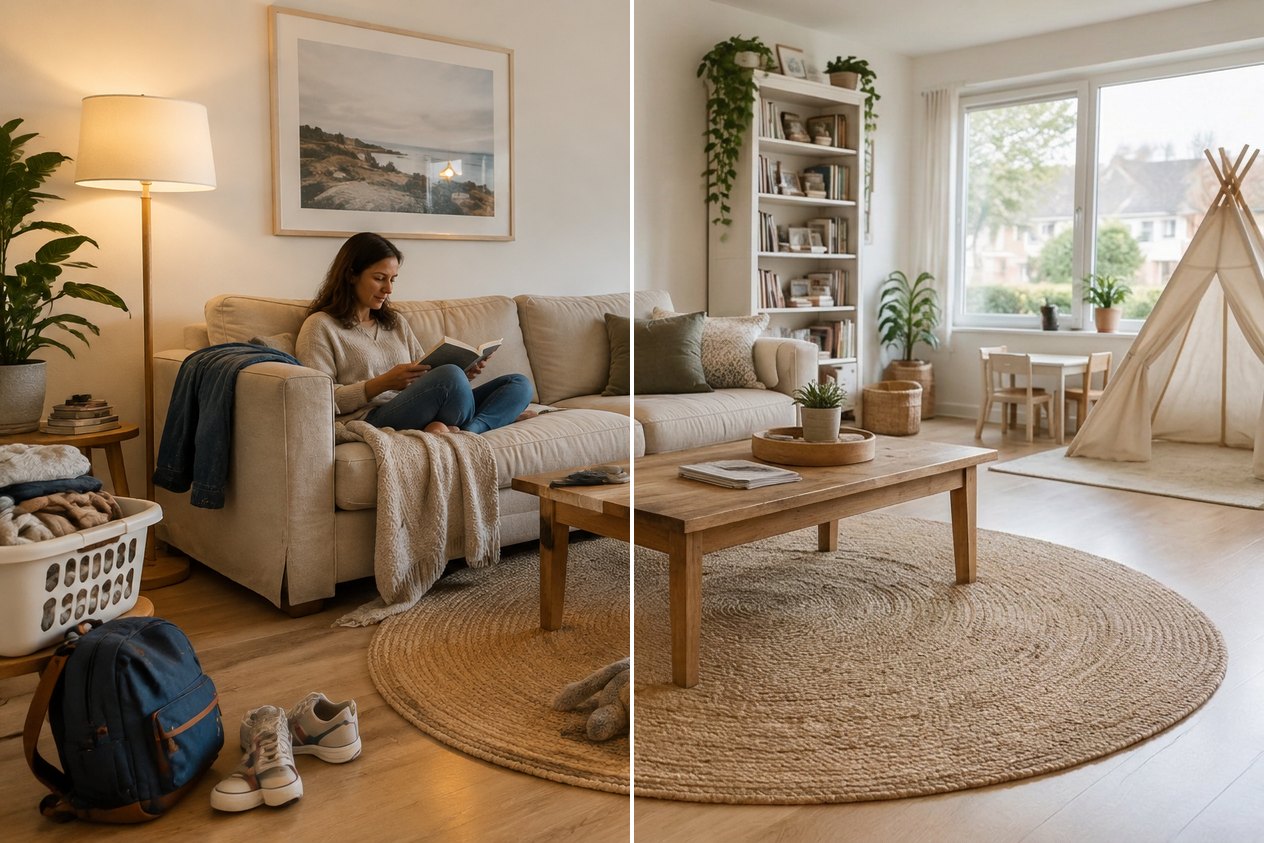
نتيجة حقيقية من GenRoom Studio. على اليسار الصورة الأصلية. على اليمين اللقطة نفسها بعد نقرة واحدة على "إزالة الأشخاص والفوضى". الأريكة والسجادة وطاولة القهوة والرفوف هي الأصلية.
منظّف الغرف بالذكاء الاصطناعي يزيل من صورة المنزل ما لا تريده، مثل الأشخاص والحيوانات الأليفة والألعاب والغسيل وحاويات القمامة أو غرضًا واحدًا بعينه، ويملأ الفراغ بالجدار أو الأرضية أو العشب الذي كان سيظهر خلفه. ويبقى كل شيء آخر في مكانه. في GenRoom Studio ثلاث طرق لذلك. إزالة الأشخاص والفوضى نقرة واحدة من دون أي تحديد. إزالة عنصر تعمل بالفرشاة أو اللاسو عندما تريد إزالة شيء واحد فقط. إزالة الفوضى تُخلي أسطح المطبخ والمكاتب. تكلّف كل عملية 2 من الأرصدة، واستغرقت في تجاربنا نحو 25–35 ثانية.
يستند هذا الدليل إلى طلبات حقيقية. بين مارس وأكتوبر 2026، طلب 1198 مستخدمًا من مستخدمي GenRoom، بكلماتهم الخاصة، إزالة شيء ما من صورة: منشفة، غسالة، أسلاك، ألعاب أطفال، شخص غريب على الرصيف. ستجد أدناه المسار المناسب في Studio لكل نوع من الطلبات، وأربعة مشاهد صوّرناها لهذا المقال (غرفة معيشة وحمّام ومطبخ وواجهة منزل)، وقائمة صريحة بما لا يزال الذكاء الاصطناعي يخطئ فيه. وإن كنت تريد العكس، أي غرفة فارغة تمامًا لتأثيثها افتراضيًا، فاطّلع على دليلنا المنفصل حول إزالة الأثاث بالذكاء الاصطناعي.
ما الذي يطلب الناس فعلًا من منظّف الغرف بالذكاء الاصطناعي إزالته؟
معظم الناس لا يريدون تصميمًا جديدًا. يريدون صورتهم نفسها من دون شيء أو شيئين مزعجين. إليك طلبات نموذجية، بعد إعادة صياغتها وإخفاء هوية أصحابها:
| ما يكتبه الناس | ما هو في الحقيقة | أنسب أداة في GenRoom |
|---|---|---|
| "أزل ألعاب الأطفال وبدلة الغوص" | أغراض شخصية متناثرة | إزالة الأشخاص والفوضى |
| "أزل السيد" (من صورة منزل) | شخص داخل الكادر | إزالة الأشخاص والفوضى |
| "أزل المنشفة المعلّقة لتجف فوق المرحاض" | غرض صغير واحد | إزالة عنصر، بالاسم أو بالتحديد |
| "أزل الغسالة" | غرض كبير واحد أمام جدار | إزالة عنصر + لاسو |
| "اترك الصورة كما هي، فقط أزل الأسلاك وفتحات التهوية" | عدة تجهيزات صغيرة، والباقي دون تغيير | إزالة عنصر + فرشاة |
| "أزل الكتابة على الجدار في الزاوية" | شيء مرسوم على سطح | إزالة عنصر + فرشاة |
| "هذا المكتب يبدو فوضويًا، اجعله مرتبًا" | أغراض صغيرة على الأسطح | إزالة الفوضى (فكرة جاهزة) |
| "غرفة مرتبة ومنظمة جيدًا" | ترتيب، وربما مع تحريك الأثاث | إزالة الفوضى، ثم إعادة ترتيب الأثاث |
يبرز أمران. أولًا، يذكر هؤلاء ما يجب أن يبقى بقدر ما يذكرون ما يجب أن يزول ("اترك الصورة كما هي"). ثانيًا، نصف الطلبات يخص غرضًا واحدًا لا يمكن لمنظّف يعمل بنقرة واحدة أن يخمّنه. لهذا يفيد أن تعرف أي الأدوات الثلاث تستخدم.
أي أداة تستخدم: نقرة واحدة أم تحديد أم فكرة جاهزة
استخدم النقرة الواحدة عندما تكون الفوضى من "الحياة اليومية"، والتحديد عندما يكون المطلوب "شيئًا واحدًا". في GenRoom عدة أدوات للإزالة، ولكل منها وظيفة مختلفة:
| الأداة | أين تجدها | ما الذي تزيله | ما الذي تحتفظ به |
|---|---|---|---|
| إزالة الأشخاص والفوضى | أوضاع التصميم، والإجراءات السريعة في المحرر | الغرف: الأشخاص والحيوانات الأليفة والألعاب والملابس والحقائب والأغراض الشخصية المتناثرة. الواجهات: الأشخاص والحيوانات الأليفة والسيارات المتوقفة وحاويات القمامة والسلالم. الحدائق: الأشخاص والحيوانات الأليفة والألعاب والخراطيم والأدوات وحاويات القمامة | الأثاث والتشطيبات والإضاءة والمبنى والنباتات |
| إزالة عنصر | الإجراءات السريعة في المحرر | كل ما تسمّيه أو تحدده بالفرشاة أو اللاسو | كل ما هو خارج التحديد |
| إزالة الفوضى | أفكار جاهزة ← الأثاث والديكور (الغرف) | الأطباق والبرطمانات والزجاجات والأوراق والملابس والصناديق والأسلاك على الأرضيات وأسطح المطبخ والطاولات والرفوف | الأثاث والأجهزة المدمجة والإضاءة والتشطيبات |
| إزالة السيارات والأسلاك والفوضى | أفكار جاهزة (الواجهات) | السيارات المتوقفة والأسلاك الهوائية والسقالات والقمامة ووحدات التكييف | المبنى |
| استعادة من الأصل | الإجراءات السريعة في المحرر | لا شيء. تعيد منطقة محددة من الصورة الأصلية | جميع التعديلات الأخرى |
| إفراغ الغرفة | أوضاع التصميم والإجراءات السريعة | كل الأثاث القائم بذاته والسجاد والستائر والديكور | الجدران والأرضية والنوافذ والخزائن المدمجة |
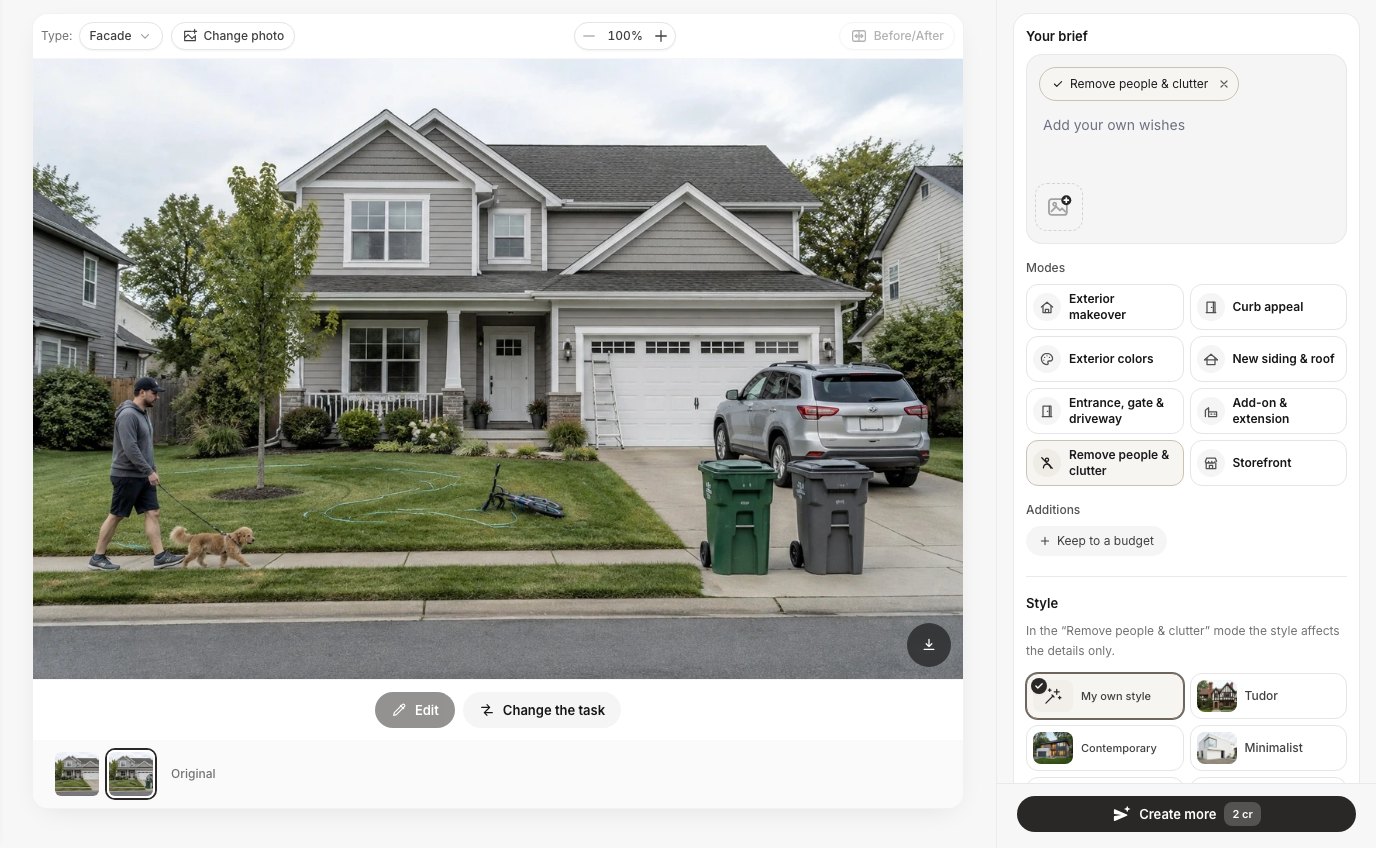 وضع "إزالة الأشخاص والفوضى" على صورة واجهة. تعرّف Studio على الصورة بوصفها واجهة ويعرض النسخة الخارجية من الوضع.
كل هذه تعديلات على صورتك، وليست إعادة تصميم. لا يُفترض أن يظهر شيء جديد، ويجب أن تبقى زاوية الكاميرا كما هي. عمليًا، يختلق الذكاء الاصطناعي أحيانًا عنصرًا صغيرًا لملء الفراغ، ونوضح أدناه أين حدث ذلك.
كيف تزيل الأشخاص والحيوانات الأليفة والفوضى من صورة غرفة
ارفع الصورة، واختر "إزالة الأشخاص والفوضى"، واضغط إنشاء التصميم. لا تحتاج إلى تحديد أي شيء ولا إلى كتابة أي وصف. خطوة بخطوة:
- التقط الصورة مستقيمة وبإضاءة جيدة. يعيد الذكاء الاصطناعي بناء ما هو مخفي اعتمادًا على ما يراه، لذلك فإن صورة يظهر فيها جزء أكبر من الأرضية والجدار تمنحه مادة أكثر للعمل.
- افتح Studio وارفع الصورة. يُكتشف نوع الغرفة تلقائيًا، ويمكنك تغييره من "مساحتك".
- اختر الوضع. في قائمة الأوضاع، اضغط إزالة الأشخاص والفوضى. في هذا الوضع لا يؤثر إعداد النمط إلا في التفاصيل الصغيرة، لذا يمكنك تركه على "نمطي الخاص".
- اضغط إنشاء التصميم (2 من الأرصدة). انتهت تجاربنا خلال 24–37 ثانية من النقر.
- راجع، ثم احتفظ بالنتيجة أو أصلحها. استخدم شريط المقارنة قبل/بعد. إذا اختفى شيء كنت تريده، فاستخدم استعادة من الأصل على تلك المنطقة (انظر أدناه).
يمكنك أيضًا البدء من المحرر: افتح إجراءات سريعة ← إزالة الأشخاص والفوضى واضغط تطبيق. إنها التعليمات نفسها والنموذج نفسه، وتعمل بالطريقة نفسها على الهاتف.
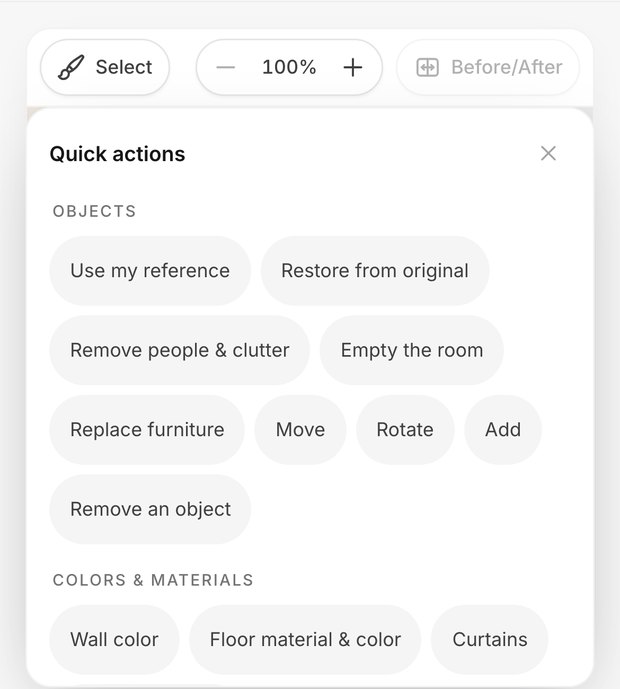 الإجراءات السريعة نفسها على الهاتف. زر "تحديد" فوق الصورة يفعّل الفرشاة واللاسو.
الاختبار 1: غرفة معيشة عائلية مأهولة
استخدمنا غرفة معيشة عائلية عادية: امرأة تقرأ على الأريكة، وكلب غولدن ريتريفر على السجادة، ومكعبات بناء وسيارات ألعاب على الأرض، ولعبة محشوة، وحقيبة ظهر، وحذاء رياضي، وسلة غسيل، وسترة على مسند الذراع.
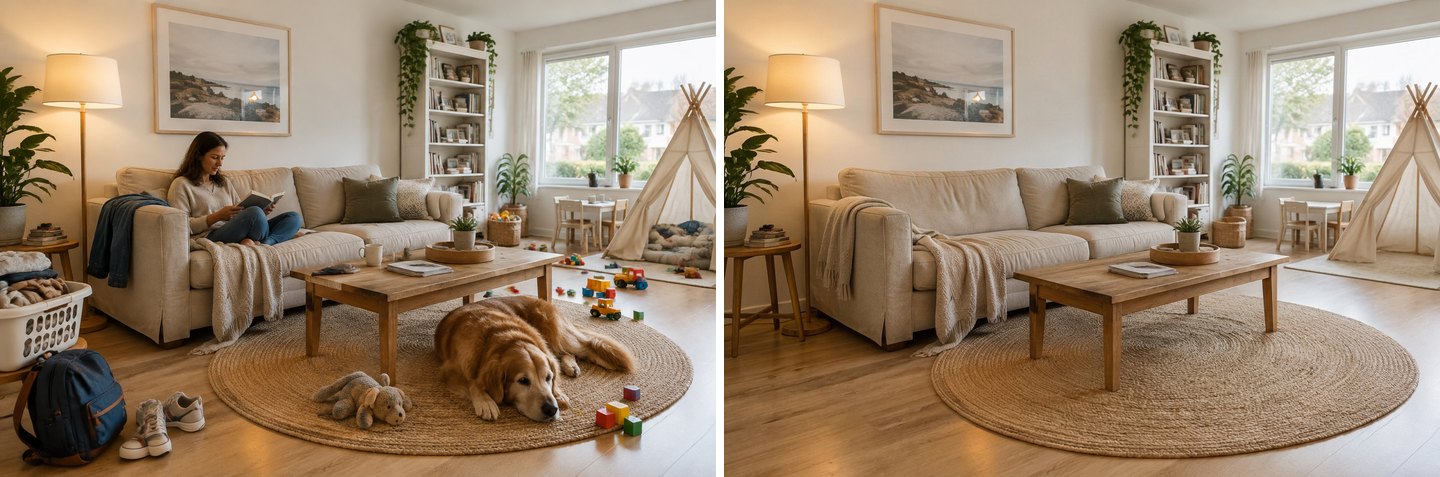 نقرة واحدة، نحو 30 ثانية. اختفى الأشخاص والكلب والألعاب والأحذية والحقيبة والسلة والأكواب. وبقي الأثاث والسجادة والرفوف والنباتات وخيمة اللعب.
ما أصاب فيه. أزال المرأة والكلب وكل الألعاب وحقيبة الظهر والحذاء الرياضي وسلة الغسيل والسترة والأكواب الموضوعة على طاولة القهوة. أُعيد بناء مقعد الأريكة الذي كانت تجلس عليه المرأة بوسادة مطابقة. وعادت سجادة الجوت تحت الكلب بنسيج متجانس، وصارت أرجل الطاولة الجانبية التي كانت السلة تخفي نصفها ظاهرة الآن. الأثاث والمكتبة والنباتات هي الأصلية.
ما غيّره ولم يكن ينبغي أن يغيّره. استُبدلت السترة على مسند الذراع الأيسر ببطانية محبوكة بلون البيج. هذا عنصر صغير مختلق لملء الفراغ، وليس مجرد إزالة. كما عادت الصورة كلها أكثر سطوعًا ودفئًا قليلًا، وتحرك الكادر ببضع بكسلات. بقيت خيمة لعب الأطفال لأنها بحجم قطعة أثاث، لكن الألعاب التي داخلها أُزيلت. كل هذا مقبول لصورة مرتبة لوسائل التواصل أو لإعلان، لكن من الأفضل أن تعرف أنه يحدث.
احتفظ بشيء واحد: أعد الكلب
أحيانًا تكون "إزالة كل شيء" أكثر من اللازم. قد يحتاج إعلان إيجار يرحّب بالحيوانات الأليفة أو صورة عائلية إلى الكلب، من دون الفوضى. لهذا وُجدت استعادة من الأصل: حدّد منطقة، واختر الإجراء، فيعود ذلك الجزء من الصورة الأصلية بينما تبقى التعديلات الأخرى.
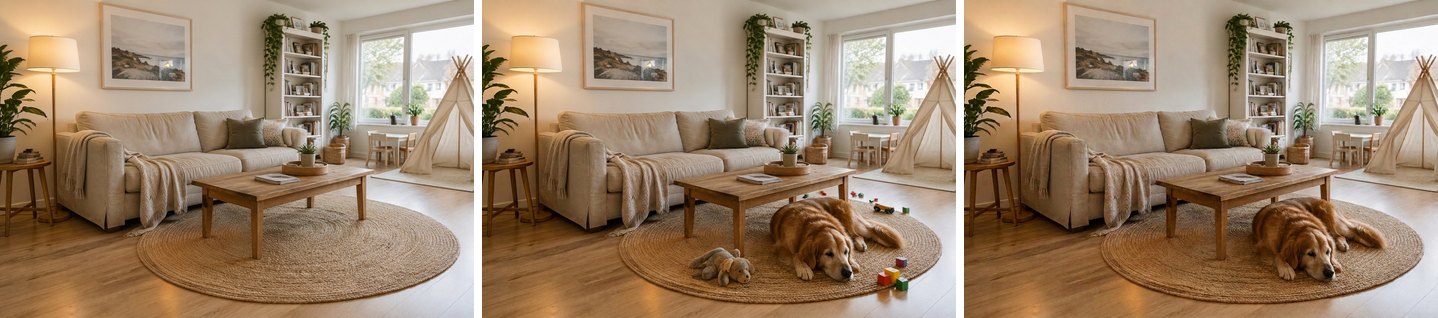 يسارًا: بعد "إزالة الأشخاص والفوضى". في الوسط: "استعادة من الأصل" على الكلب أعادت معه الألعاب المجاورة. يمينًا: "إزالة عنصر" مع كتابة "اللعبة المحشوة ومكعبات البناء وسيارات الألعاب" أزالتها مجددًا.
النتيجة بصراحة: أعادت الاستعادة الكلب تمامًا كما كان، لكنها أعادت أيضًا اللعبة المحشوة والمكعبات الملقاة بجانبه، وكان جزء منها خارج تحديدنا. أزالها تعديل إضافي بكلفة 2 من الأرصدة ("إزالة عنصر" مع كتابة "اللعبة المحشوة ومكعبات البناء وسيارات الألعاب على السجادة والأرضية") وأبقى الكلب. وكانت الاستعادة نفسها أبطأ تعديل في اختباراتنا، إذ استغرقت أقل من دقيقة بقليل. الدرس: حدّد بإحكام حول الشيء الذي تريد إعادته، وتوقّع أن تحتاج إلى تعديل لاحق واحد.
كيف تزيل غرضًا واحدًا بالفرشاة أو اللاسو
لإزالة غرض واحد، حدّده واستخدم "إزالة عنصر". إنها الطريقة الأكثر موثوقية لإخراج شيء واحد من دون المساس بالباقي، لأن النموذج يعمل داخل تحديدك فقط. في المحرر:
- اضغط تحديد المنطقة فوق الصورة واختر فرشاة (لوّن فوق الغرض) أو لاسو (ارسم حوله).
- اضغط علامة الصح للاحتفاظ بالتحديد.
- افتح إجراءات سريعة ← إزالة عنصر. مع وجود تحديد لا تحتاج إلى كتابة أي شيء؛ تصبح التعليمات "أزل الغرض في المنطقة المحددة واملأ المساحة الفارغة بالأسلوب نفسه".
- اضغط تطبيق (2 من الأرصدة).
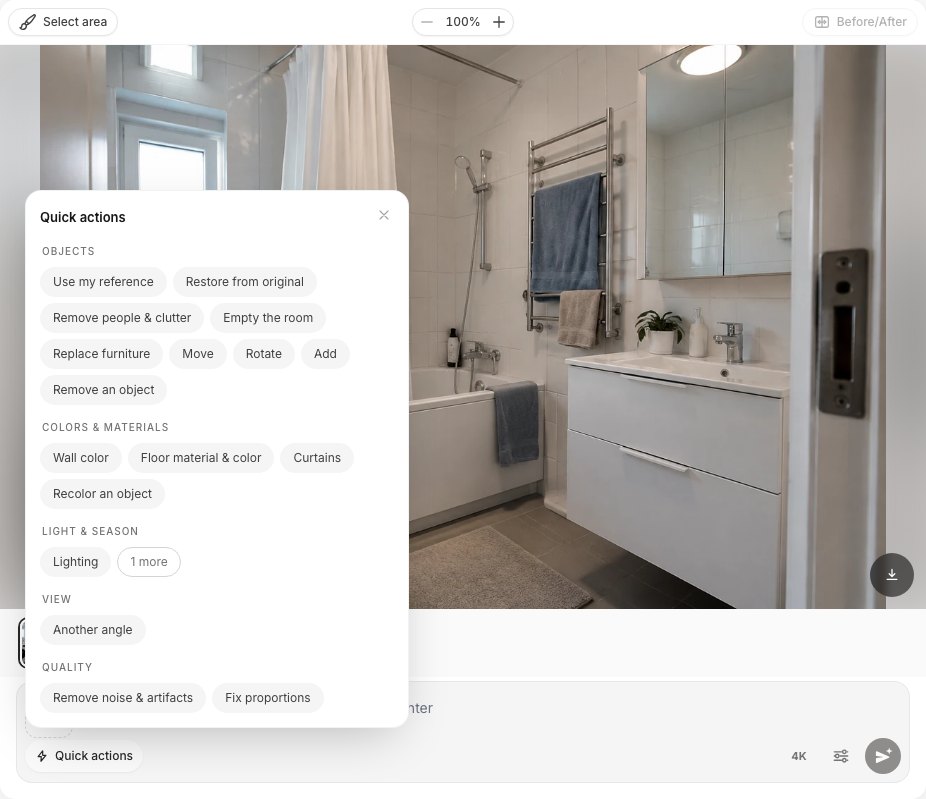 الإجراءات السريعة في المحرر. كل أدوات الإزالة موجودة في مجموعة العناصر.
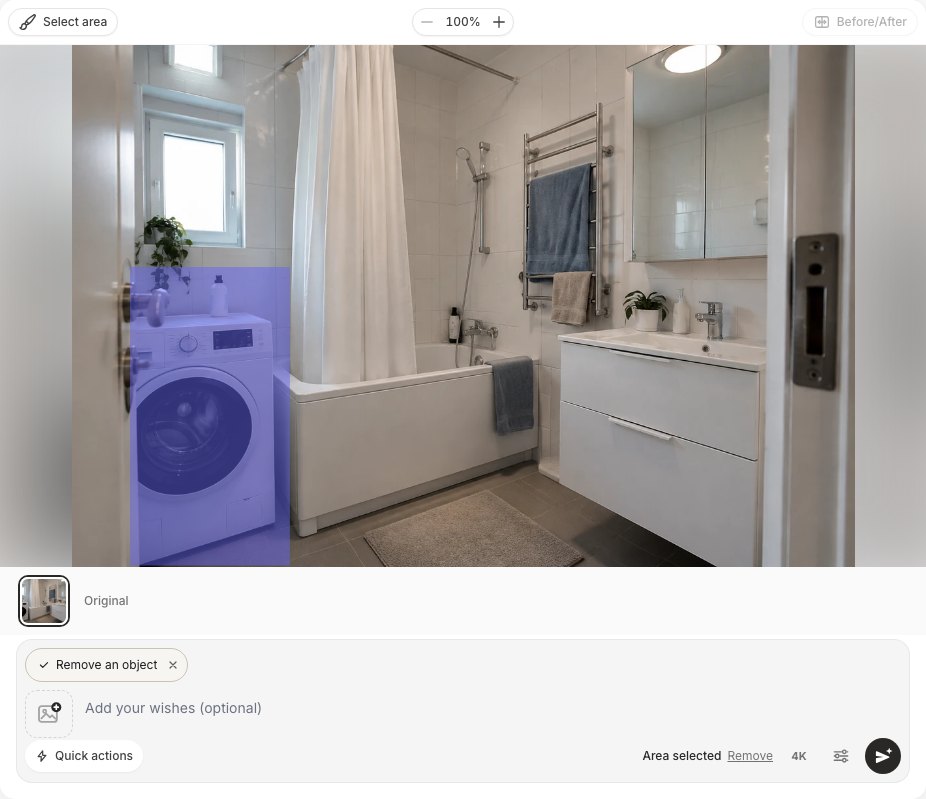 اللاسو حول الغسالة وشارة "إزالة عنصر". عبارة "المنطقة محددة" تؤكد أن التعديل مقتصر على التحديد.
يمكنك أيضًا تخطي التحديد وتسمية الغرض فقط: تفتح إزالة عنصر حقل "ما الذي تريد إزالته"، مثلًا "المناشف المعلقة على حامل المناشف". تنجح التسمية مع الأغراض التي يسهل تمييزها. أما التحديد فأفضل عندما توجد عدة أشياء متشابهة وتريد إزالة واحد منها فقط.
الاختبار 2: حمّام صغير فيه غسالة ومناشف تجف
اثنان من أكثر الطلبات الحقيقية شيوعًا، "أزل الغسالة" و"أزل المنشفة المعلّقة لتجف فوق المرحاض"، يحدثان في النوع نفسه من الغرف. نفذناهما واحدًا تلو الآخر على الصورة نفسها.
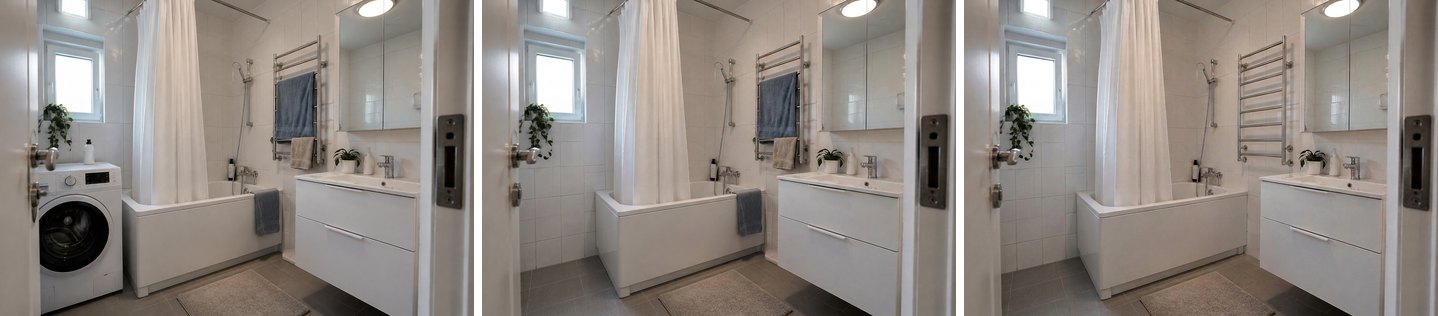 يسارًا: الأصلية. في الوسط: اللاسو + "إزالة عنصر" أزالا الغسالة والزجاجة التي فوقها (25 ثانية). يمينًا: كتابة "المناشف المعلقة على حامل المناشف وعلى حوض الاستحمام" أزالت المناشف (31 ثانية).
ما أصاب فيه. مكان الغسالة صار الآن جدارًا من البلاط الأبيض وبلاط أرضية رماديًا يكمل بلاط الغرفة نفسها، ويمتد لوح حوض الاستحمام حتى الزاوية. بقي مقبض الباب الذي كان أمام الغسالة والنبتة على حافة النافذة، رغم أن اللاسو مرّ فوقهما. وخارج التحديد بالكاد تغيّرت الصورة: في فحصنا على مستوى البكسل كان متوسط الفرق خارج المنطقة المحددة نحو 6 من 255، مقابل 47 داخلها. أما تعديل المناشف فأزال المنشفتين ورسم المجفف الحراري كاملًا بعد أن كان مخفيًا خلفهما.
ما يجب الانتباه إليه. عن قرب، فواصل البلاط الجديد خلف الغسالة ليست منتظمة تمامًا. ثم إن الذكاء الاصطناعي لا يستطيع إلا رسم جدار عادي معقول: في حمّام حقيقي سيكون خلف الغسالة صنبور ومصرف. وهو لا يعرف بوجودهما، فلا يرسمهما.
كيف تنظّف صورة واجهة أو حديقة
الوضع نفسه بنقرة واحدة يعمل في الخارج أيضًا. على واجهة منزل، يزيل "إزالة الأشخاص والفوضى" الأشخاص والحيوانات الأليفة والسيارات المتوقفة وحاويات القمامة والسلالم والفوضى المؤقتة، ويحتفظ بالمبنى وتنسيق الحديقة. وعلى صورة حديقة يزيل الألعاب والخراطيم والأدوات وحاويات القمامة ويعيد الأرض والنباتات.
الاختبار 3: واجهة منزل مع سيارة وحاويات قمامة وخرطوم ومارّ
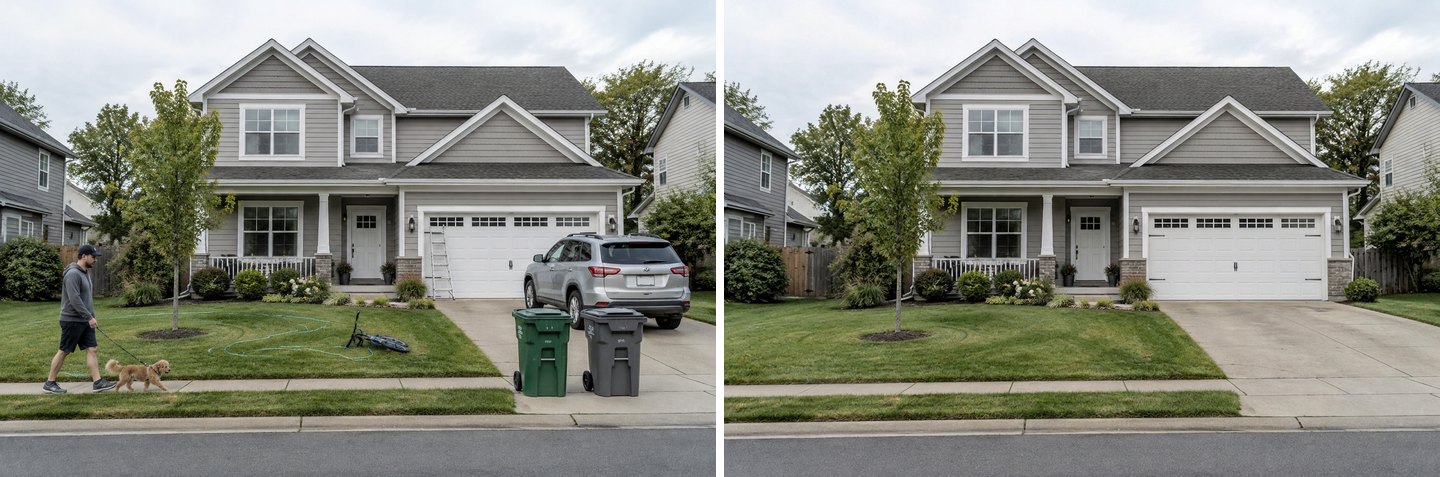 نقرة واحدة، 24 ثانية. اختفى الرجل وكلبه وسيارة الدفع الرباعي وحاويتا القمامة والسلّم والخرطوم والدراجة. المنزل والنوافذ وأحواض الزرع عند المدخل والشجرة الصغيرة دون تغيير.
هذه مشكلة الإعلانات الكلاسيكية: التُقطت الصورة في يوم عادي، لا في يوم تصوير. النتيجة نظيفة. يمتد خرسان الممر تحت المكان الذي كانت فيه السيارة، وباب المرآب كامل، والعشب تحت الدراجة مملوء.
ملاحظتان بصراحة. أولًا، إذا دققت في العشب سترى آثارًا منحنية باهتة حيث كان الخرطوم، تشبه خطوط جزّ خفيفة. ثانيًا، يزيل الوضع كل ما هو مؤقت، بما في ذلك السيارة. إذا أردت إزالة حاويات القمامة فقط مع بقاء السيارة، فاستخدم بدلًا من ذلك إزالة عنصر مع تحديد الحاويات.
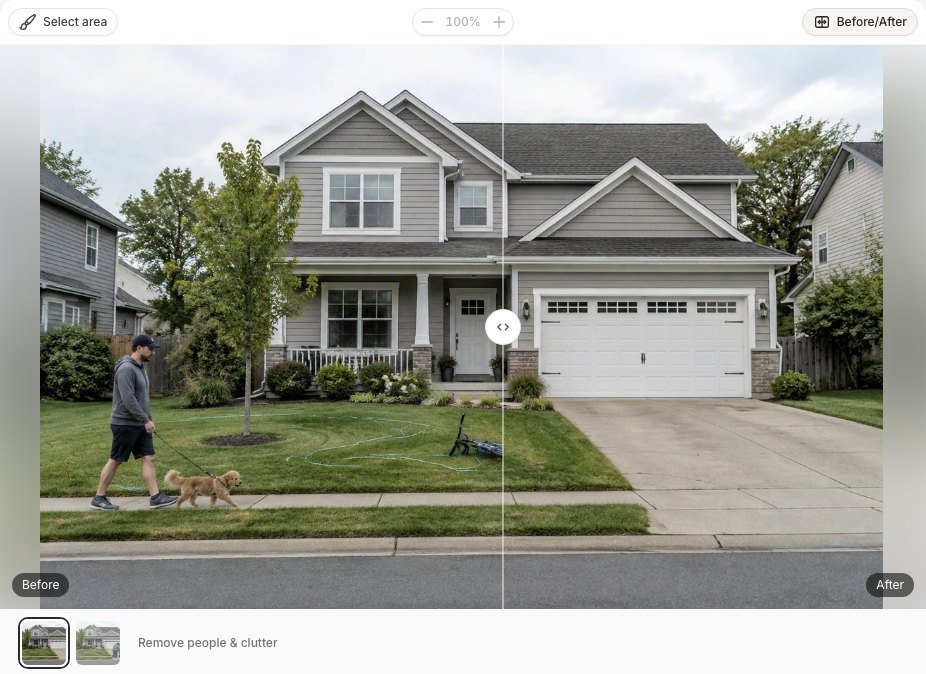 اسحب شريط قبل/بعد عبر حواف ما أُزيل. هناك تظهر الآثار عادةً.
لمهام خارجية أخرى توجد أداتان إضافيتان. على الواجهات، تتيح لك الفكرة الجاهزة إزالة السيارات والأسلاك والفوضى اختيار هدف واحد: السيارات المتوقفة، أو الأسلاك الهوائية، أو السقالات، أو القمامة والمخلفات، أو وحدات التكييف. وللحدائق يذهب وضع تنظيف وترتيب أبعد من الإزالة: يجزّ العشب، ويقلّم الشجيرات، ويغطي أحواض الزرع بالنشارة، وينظف الأعشاب الضارة من دون تغيير التصميم.
عندما تكون الفوضى على أسطح المطبخ: "إزالة الفوضى"
للمطابخ والمكاتب، استخدم الفكرة الجاهزة إزالة الفوضى، لا وضع الأشخاص. يستهدف "إزالة الأشخاص والفوضى" الأغراض الشخصية. أما الأطباق المتسخة والبرطمانات والبريد والأجهزة على سطح المطبخ فمهمة مختلفة، وطلب مثل "هذا المكتب يبدو فوضويًا، اجعله مرتبًا" هو بالضبط ما وُضعت له أفكار جاهزة ← الأثاث والديكور ← إزالة الفوضى.
الاختبار 4: مطبخ عائلي فوضوي
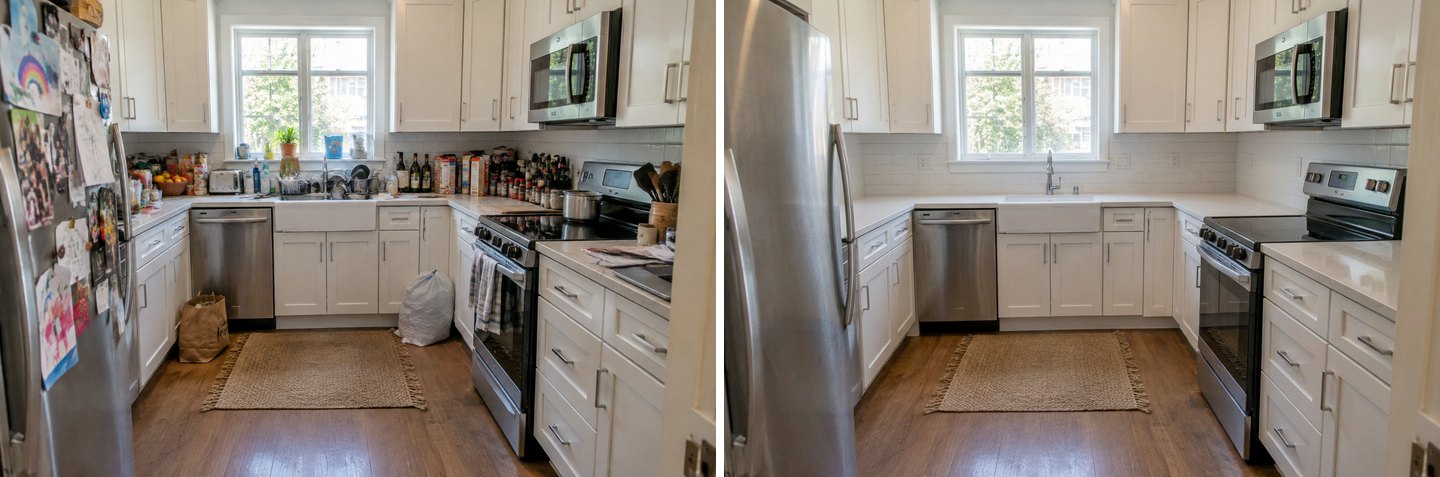 "إزالة الفوضى"، 37 ثانية. الأسطح والحوض وحافة النافذة وباب الثلاجة والأرضية خالية. الخزائن والأجهزة والسجادة والنافذة هي الأصلية.
هذه المهمة شاملة عن قصد. تعليماتها أن تترك "عنصرين أو ثلاثة مرتبة على الأكثر" في الغرفة كلها. لذلك، إلى جانب الأطباق والزجاجات، أزالت أيضًا محمصة الخبز والنبتة على حافة النافذة ومنشفة الأطباق على مقبض الفرن. وهذا غالبًا ما تريده لصورة إعلان. أما إذا فضّلت الاحتفاظ ببعض الأشياء، فاكتب الطلب بنفسك في المحرر. نسختنا النصية ("اجعله مرتبًا: أخلِ أسطح المطبخ والحوض وحافة النافذة وباب الثلاجة، وأزل الأكياس من الأرض؛ احتفظ بالخزائن والأجهزة") أبقت المحمصة والمنشفة، لكنها أعادت رسم باب الثلاجة قليلًا وصغّرت السجادة بعض الشيء.
أنشئ تصميمًا داخليًا بالذكاء الاصطناعي
حمّل صورة غرفتك واحصل على تصميم احترافي في 30 ثانية. التوليد الأول مجاني.
ما الذي لا تزال إزالة الأغراض بالذكاء الاصطناعي تخطئ فيه
إنها تخمّن ما كان مخفيًا، وأحيانًا تبالغ في التخمين. كل ما يلي حدث في تجاربنا الخاصة لهذا المقال:
- عناصر صغيرة مختلقة لملء الفراغ. تحولت سترة مُزالة إلى بطانية محبوكة. يُفترض أن تترك الإزالة مساحة فارغة، لكن النموذج "يؤثثها" أحيانًا.
- انحراف في الإضاءة والكادر. عادت غرفة المعيشة لدينا أكثر سطوعًا ودفئًا قليلًا، وانزاحت ببضع بكسلات. إذا وضعت النتيجة بجانب صور أخرى من جلسة التصوير نفسها، فتأكد من أن الألوان لا تزال متطابقة.
- الاستعادة تعمل على المنطقة لا على الغرض. إعادة الكلب أعادت معه الألعاب المجاورة.
- آثار باهتة. ترك خرطوم على العشب علامات منحنية خفيفة. افحص الحواف بشريط قبل/بعد.
- لا يمكنه معرفة ما يوجد فعلًا خلف الغرض. خلف الغسالة رسم جدارًا عاديًا من البلاط، لا الصنبور والمصرف اللذين سيكونان في حمّام حقيقي.
- التعديلات تتراكم. يبدأ كل تعديل من النسخة الحالية، لذا فإن ثلاثة أو أربعة تعديلات متتالية تبتعد أكثر فأكثر عن الأصل. لنسخة جديدة، عد إلى الصورة المصغرة "الأصلية" وابدأ من هناك.
- الوضع هو من يقرر ما يُعد فوضى. أزال "إزالة الأشخاص والفوضى" سيارة. وأزال "إزالة الفوضى" محمصة خبز. إن ساورك الشك، فحدّد الغرض بالضبط.
قاعدتنا العملية: الأوضاع بنقرة واحدة لـ"اجعل هذه الصورة لائقة للعرض"، والتحديد لـ"أزل هذا بالضبط"، ونظرة واحدة دائمًا إلى شريط المقارنة قبل التنزيل.
هل يمكن استخدام صورة منظّفة في إعلان عقاري؟
نعم للأشياء المؤقتة، مع الإفصاح؛ ولا أبدًا للعيوب أو العناصر الدائمة. إزالة سيارة متوقفة أو حاويات قمامة أو ألعاب أو غسيل المالك تُظهر المنزل كما سيراه المشتري عند المعاينة. أما إزالة شق أو خط كهرباء أو صندوق كهرباء أو جدار الجار فتعطي صورة مضللة عن العقار.
القواعد تزداد صرامة. الأمثلة أدناه من الولايات المتحدة؛ والقواعد تختلف من بلد إلى آخر، لذا راجع قواعد الإعلانات العقارية في بلدك:
- ميثاق أخلاقيات NAR (الرابطة الوطنية للوسطاء العقاريين في الولايات المتحدة) يلزم أعضاءها من REALTORS® بأن "يقدّموا صورة حقيقية" في إعلاناتهم (المادة 12). ويضيف معيار الممارسة 12-10 أن ذلك يشمل الصور ويحظر الصور المضللة (ميثاق الأخلاقيات 2026).
- قانون كاليفورنيا AB 723 (الفصل 497، قوانين 2025) يلزم المرخّصين الذين يستخدمون صورة معدّلة رقميًا للإعلان عن عقار للبيع بأن يذكروا ذلك، وأن يتيحوا الوصول إلى النسخة غير المعدّلة (صفحة القانون).
- روابط الولايات تقدّم إرشادات عملية. على سبيل المثال، توصي NC REALTORS® بإفصاح واضح عن الصور المعدّلة، وتقول إنه ليس من المناسب حذف العيوب أو "المناظر المزعجة" داخل المنزل أو خارجه.
تختلف القواعد حسب البلد والولاية ونظام الإعلانات العقارية (MLS)، لذا تحقق من القواعد التي تنطبق عليك. عمليًا: احتفظ بالأصل بجانب الصورة المعدّلة، واكتب ملاحظة قصيرة مثل "الصور معدّلة رقميًا لإزالة الأغراض الشخصية والمركبات"، ولا تُزل إلا ما لن يحصل عليه المشتري أصلًا. بعض الطلبات الحقيقية التي نراها، مثل إزالة صندوق كهرباء أو فتحات تهوية في الجدار، مقبولة لتصوّر إعادة تصميم، لكن لا ينبغي أن تنتهي في إعلان بيع.
بعد التنظيف: من صورة نظيفة إلى إعادة تصميم
الصورة النظيفة هي أيضًا أفضل نقطة انطلاق للخطوة التالية، ولا تحتاج إلى رفعها من جديد. من العمل نفسه في Studio يمكنك:
- إعادة ترتيب الأثاث بعد أن تخلو الأرضية وترى التوزيع.
- تجربة ألوان الطلاء على الجدران. حين لا تكون أمامها فوضى، يُعاد طلاء الجدران بشكل أنظف.
- وضع أريكة أو طاولة جديدة في الغرفة من صورة المنتج.
- إفراغ الغرفة تمامًا من أجل التأثيث الافتراضي، وهو مشروح خطوة بخطوة في دليل إزالة الأثاث.
كل واحد من هذه تعديل أو وضع منفصل فوق النسخة المنظّفة، بكلفة 2 من الأرصدة لكل منها.
GenRoom مقابل أدوات إزالة الأغراض العامة
ابحث عن "إزالة الأغراض من الصور" وستجد أن معظم النتائج ممحاة عامة صُمّمت لصور المنتجات والبورتريه، مثل Photoroom الموجّه إلى كتالوجات التجارة الإلكترونية. تعمل جيدًا عندما تكون الخلفية بسيطة. صور المنازل أصعب، لأن الملء يجب أن يكمل البلاط وألواح الأرضية وكسوة الجدران والعشب بالمنظور الصحيح.
| ممحاة أغراض عامة | GenRoom | |
|---|---|---|
| مصممة لـ | أي صورة: منتجات، بورتريه، سفر | الغرف والواجهات والحدائق |
| إزالة الأشخاص والفوضى بنقرة واحدة | عادةً تمرر الفرشاة على كل غرض | نعم، بنسخ للغرف والواجهات والحدائق |
| إزالة غرض واحد بعينه | فرشاة | فرشاة أو لاسو أو تسميته بالكلمات |
| إعادة منطقة | يختلف حسب الأداة | استعادة من الأصل لمنطقة محددة |
| ما الخطوة التالية | التنزيل | إعادة تصميم الصورة نفسها أو طلاؤها أو إعادة ترتيبها أو إفراغها أو تأثيثها |
إذا كنت تحتاج فقط إلى محو شخص غريب من صورة عطلة، فالممحاة العامة تكفي. أما إذا كانت الصورة لمنزل وقد تعيد تصميمه لاحقًا، فالأداة المخصصة للمنازل توفّر عليك جولة إضافية.
كم تبلغ التكلفة؟
كل إزالة أو استعادة أو إعادة تصميم هي عملية توليد واحدة بكلفة 2 من الأرصدة. يأتي الحساب المجاني مع 6 أرصدة ومن دون بطاقة. تحمل النتائج المجانية علامة مائية. الباقات المدفوعة مشتريات لمرة واحدة، لا اشتراكات: Start بسعر $9.99 مقابل 36 رصيدًا، وBasic بسعر $19.99 مقابل 100، وPro بسعر $39.99 مقابل 300. الأرصدة المشتراة صالحة لمدة 180 يومًا. إذا فشلت عملية توليد، تُعاد الأرصدة تلقائيًا. التفاصيل كاملة في صفحة الأسعار.
للمقارنة: كل ما في هذا المقال (أربعة مشاهد، وتشغيلان لمهمة المطبخ، وتعديل نصي للمطبخ، والاستعادة والتصحيحات اللاحقة) استغرق 9 عمليات توليد، أي 18 رصيدًا.
الأسئلة الشائعة (FAQ)
هل يمكن للذكاء الاصطناعي تنظيف غرفتي في صورة مجانًا؟
نعم. يتضمن حساب GenRoom المجاني 6 أرصدة، أي 3 عمليات إزالة. تحمل النتائج المجانية علامة مائية، والباقات المدفوعة تزيلها. ارفع الصورة في Studio واختر "إزالة الأشخاص والفوضى"، أو "إزالة الفوضى" من الأفكار الجاهزة لأسطح المطبخ والمكاتب.
هل سيزيل منظّف الغرف بالذكاء الاصطناعي أثاثي أيضًا؟
ليس مع "إزالة الأشخاص والفوضى" أو "إزالة الفوضى". كلاهما يحتفظ بالأثاث والتشطيبات والأجهزة المدمجة. في اختباراتنا بقيت الأريكة والسجادة وطاولة القهوة والرفوف وأجهزة المطبخ. أما إزالة كل الأثاث فهي وضع منفصل: "إفراغ الغرفة".
هل يمكنني إزالة الأشخاص من صورة منزلي؟
نعم. على صورة واجهة، يزيل "إزالة الأشخاص والفوضى" الأشخاص والحيوانات الأليفة إلى جانب السيارات المتوقفة وحاويات القمامة والسلالم، ويعيد الأسطح التي خلفها. إذا كنت تريد إزالة الشخص فقط، فحدّده بالفرشاة واستخدم "إزالة عنصر".
كيف أزيل غرضًا واحدًا من دون تغيير الباقي؟
حدّده بالفرشاة أو اللاسو، ثم اختر إجراءات سريعة ← إزالة عنصر واضغط تطبيق. لا تُعدَّل إلا المنطقة المحددة. في اختبار الحمّام تغيّر باقي الصورة في المتوسط بنحو 6 من 255 فقط.
هل يجوز استخدام صور نظّفها الذكاء الاصطناعي في إعلان عقاري؟
إزالة الأشياء المؤقتة مثل السيارات وحاويات القمامة والأغراض الشخصية أمر شائع، لكن أفصح عن أن الصور معدّلة واحتفظ بالأصول. لا تُزل أبدًا العيوب أو العناصر الدائمة. في الولايات المتحدة يشترط ميثاق أخلاقيات NAR "صورة حقيقية"، ويشترط قانون كاليفورنيا AB 723 الإفصاح عن الصور المعدّلة في إعلانات البيع.
هل يمكنني التراجع عن إزالة؟
نعم. يُحفظ كل تعديل نسخةً جديدة، وتبقى الصورة الأصلية في شريط النسخ، فيمكنك الرجوع في أي وقت. ولإعادة منطقة واحدة فقط، استخدم "استعادة من الأصل" على تحديد.
الخلاصة
منظّف الغرف بالذكاء الاصطناعي هو أسرع طريقة للحصول على صورة منزل لائقة للعرض من دون تحريك أي شيء: نقرة واحدة للأشخاص والحيوانات الأليفة والفوضى اليومية، وفرشاة أو لاسو لغرض واحد، و"إزالة الفوضى" لأسطح المطبخ. ويعمل في الخارج أيضًا، على السيارات وحاويات القمامة والخراطيم والمارّة. ليس مثاليًا حتى آخر بكسل. توقّع أحيانًا عنصرًا مختلقًا لملء الفراغ، وتغيّرًا طفيفًا في الإضاءة، وأثرًا باهتًا هنا أو هناك، وافحص النتيجة دائمًا بشريط المقارنة. وفي الإعلانات، لا تُزل إلا ما لن يحصل عليه المشتري أصلًا، وصرّح بأنك فعلت ذلك. جرّبه على صورتك في Studio.