Thiết kế nội thất văn phòng bằng AI: làm mới văn phòng từ một ảnh
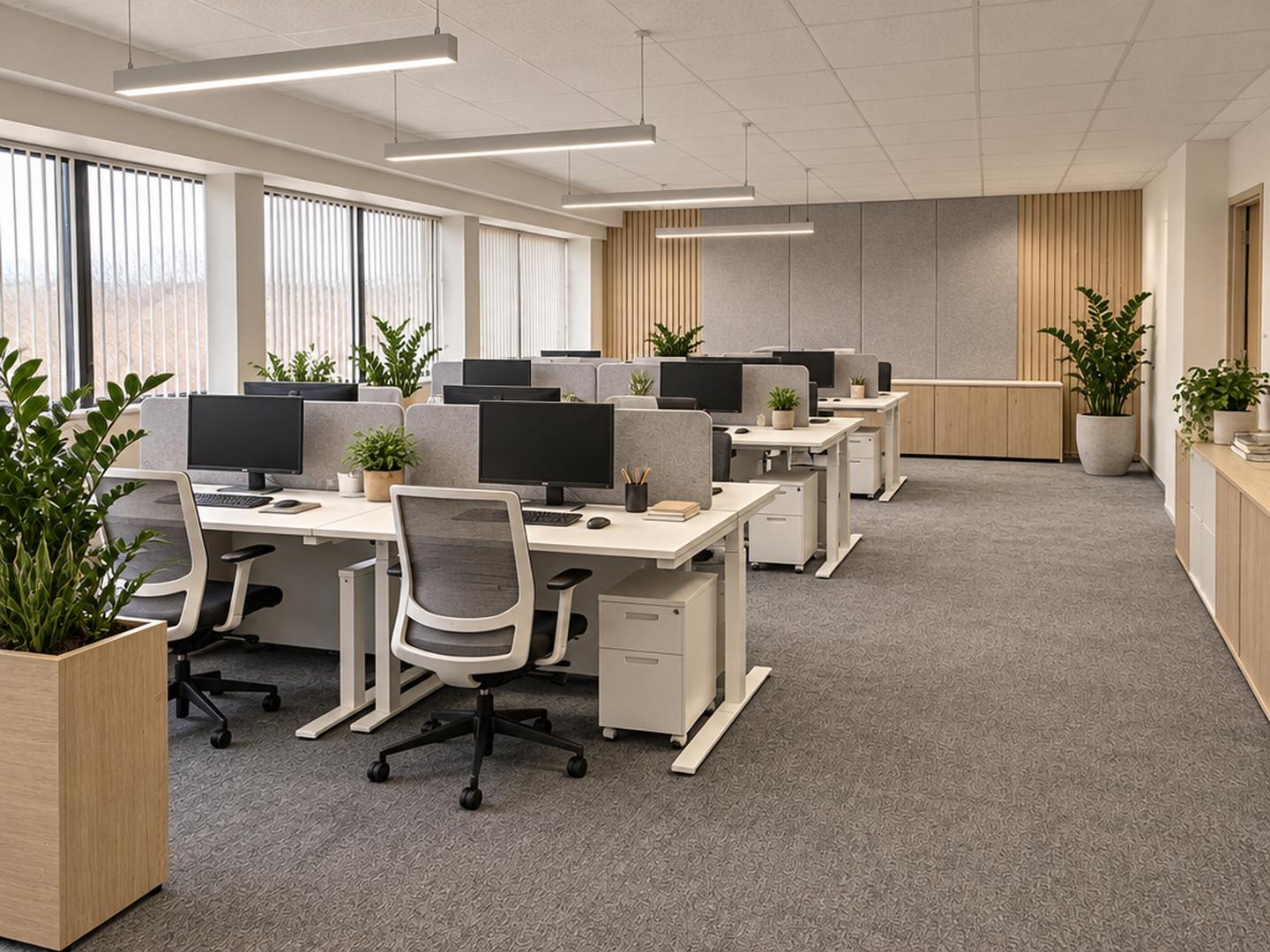
Một kết quả thật từ GenRoom Studio. Ảnh "trước" là một văn phòng vách ngăn ô (cubicle) cũ kỹ, bạn sẽ thấy nó ở phía dưới.
Thiết kế nội thất văn phòng bằng AI nghĩa là bạn chụp ảnh văn phòng hiện có và nhận lại một hình ảnh chân thực của chính căn phòng đó sau khi được thiết kế lại. Cửa sổ, trần nhà và góc chụp được giữ nguyên, còn bàn làm việc, vật liệu hoàn thiện, ánh sáng và cây xanh là mới. Bạn có thể làm điều này cho văn phòng nhóm, phòng họp, khu lễ tân hay cả một tầng làm việc chung. Mỗi phiên bản mất khoảng 30 giây, nên bạn có thể so sánh vài hướng khác nhau trước khi gọi nhà thầu thi công nội thất hay đặt mua đồ.
Từ tháng 3 đến tháng 10 năm 2026, 367 người đã yêu cầu GenRoom đúng điều này, bằng lời của chính họ. Yêu cầu của họ rất cụ thể. Một người muốn "Thay các ô vách ngăn bằng bàn làm việc cho năm người." Người khác hỏi "một bàn họp cho 20 người với màn hình ai cũng nhìn thấy." Có người muốn "biến hành lang này thành quầy lễ tân của văn phòng luật mà không thay đổi diện tích phòng," hoặc "văn phòng kế toán có hai phòng, mỗi phòng hai bàn." Một người yêu cầu "thêm cây xanh lên bàn, thanh lịch, tuyệt đối không sến, và giữ nguyên kiến trúc." Bài hướng dẫn này cho thấy cách làm trong Studio để xử lý những yêu cầu như vậy. Sau đó, bài đi qua bốn không gian thật với kết quả trước/sau không chỉnh sửa và những con số đáng kiểm tra trước khi bạn chi tiền. Bài cũng nói rõ AI vẫn còn sai ở đâu.
Nếu bạn đang sắp xếp góc làm việc tại nhà, hãy xem trang thiết kế phòng làm việc tại nhà. Nếu bạn kinh doanh quán cà phê, quán bar hay nhà hàng, hãy xem thiết kế nội thất bằng AI cho quán cà phê và nhà hàng. Bài viết này dành cho những nơi cả một đội nhóm làm việc.
Thiết kế văn phòng bằng AI làm được gì từ một bức ảnh?
Từ một bức ảnh, AI có thể tạo bố cục bàn làm việc hoặc bàn họp mới, vật liệu hoàn thiện mới, ánh sáng, tấm tiêu âm và cây xanh, tất cả trong chính căn phòng thật. AI không thể đo phòng, kiểm tra lối thoát hiểm hay xuất bản vẽ thi công. Hãy xem kết quả là một ý tưởng chân thực để quản lý, chủ nhà hoặc nhà thầu góp ý, chứ không phải một bản vẽ.
Đây là những gì 367 người dùng của chúng tôi yêu cầu nhiều nhất, và mỗi yêu cầu tương ứng với lựa chọn nào trong Studio:
| Bạn muốn gì | Loại phòng cần chọn | Chế độ phù hợp | Ghi vào mô tả |
|---|---|---|---|
| Thay ô vách ngăn bằng bàn mở | Không gian văn phòng | Cải tạo toàn diện | Quy mô nhóm, loại bàn, "giữ nguyên cửa sổ và trần" |
| Làm mới giá rẻ cho văn phòng cũ | Không gian văn phòng | Làm mới, không sửa chữa | Những gì phải giữ: bàn, bố cục, khung trần thả |
| Bày trí phòng họp trống | Phòng họp | Bày trí phòng trống | Số chỗ ngồi, tường đặt màn hình, vách kính cần giữ |
| Thiết kế lại khu lễ tân hoặc lối vào | Sảnh (hoặc Không gian văn phòng) | Cải tạo toàn diện | Quầy giữ ở đâu, ghế cho khách, "không logo, không chữ" |
| Biến tầng trống thành không gian làm việc chung | Không gian làm việc chung | Bày trí phòng trống | Bàn dùng chung linh hoạt, buồng gọi điện, khu lounge, bếp nhỏ cần giữ |
| Thêm cây, thảm, đèn bàn | Cùng loại | Yêu cầu có sẵn / Ý tưởng cho ảnh này | Đặt ở đâu, những gì không được động vào |
Mỗi thiết kế, mỗi góc nhìn từ trên xuống và mỗi lần chỉnh sửa đều tốn 2 tín dụng. Tài khoản miễn phí có sẵn 6 tín dụng, đủ cho ba lần thử, không cần thẻ.
Làm thế nào để thiết kế lại văn phòng trong GenRoom Studio?
Bạn tải ảnh lên, kiểm tra loại phòng, chọn chế độ, viết một đoạn mô tả ngắn và nhấn "Tạo thiết kế". Sau đó bạn có thể tinh chỉnh kết quả bằng lời, bằng cách chọn vùng với cọ, hoặc bằng một màu từ thư viện. Đây chính xác là các bước chúng tôi đã làm cho mọi ví dụ dưới đây.
Bước 1: chụp một bức ảnh trung thực
Đứng ở góc phòng hoặc ngưỡng cửa, ngang tầm mắt, và chụp được càng nhiều sàn càng tốt. Giữ cửa sổ và trần trong khung hình, vì AI dùng chúng làm điểm neo. Ánh sáng ban ngày cho kết quả tốt hơn ánh đèn huỳnh quang lẫn lộn. Hãy dọn người và đồ cá nhân ra nếu bạn định chia sẻ ảnh với người khác; chế độ "Xóa người & đồ bừa bộn" cũng có thể làm việc này thay bạn.
Bước 2: kiểm tra loại phòng
Studio tự động nhận diện phòng, nhưng hãy kiểm tra xem nó đã chọn gì. Các loại phòng thương mại nằm chung danh sách với phòng ở nhà: Không gian văn phòng, Không gian làm việc chung, Phòng họp, Sảnh, Phòng khách sạn, Phòng khám và các loại khác. Không có loại riêng tên "Lễ tân"; gần nhất là Sảnh, còn quầy lễ tân bên trong một văn phòng nhỏ thì dùng Không gian văn phòng cũng được.
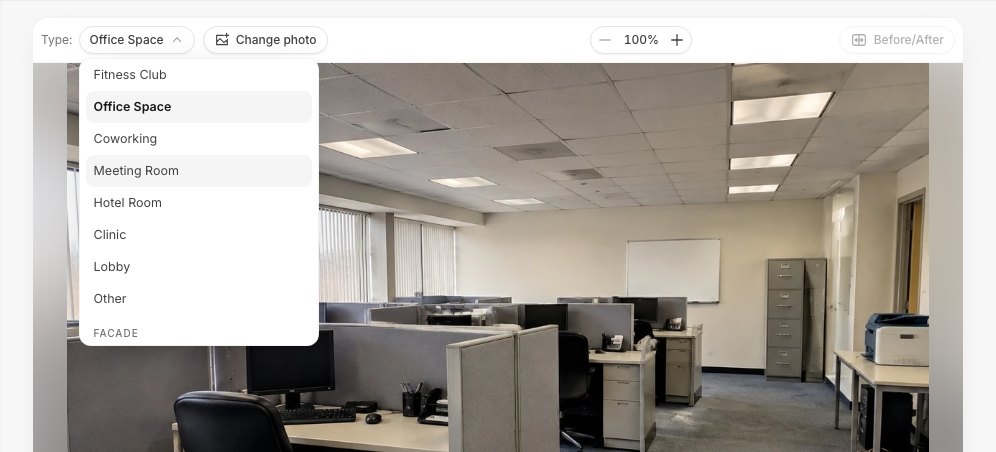 Danh sách loại phòng trong Studio. Phòng họp trống của chúng tôi ban đầu bị nhận diện là "Văn phòng", nên chúng tôi đã đổi thủ công sang Phòng họp.
Điều này quan trọng vì loại phòng thay đổi những gì AI bày trí. Trong Studio, "Văn phòng" nghĩa là góc làm việc tại nhà với một bàn và một ghế, còn "Phòng họp" yêu cầu một căn phòng được bố trí để họp. Với không gian kinh doanh, hãy chọn loại phòng dành cho kinh doanh.
Bước 3: chọn chế độ và viết mô tả
Các chế độ cho ảnh văn phòng gồm Cải tạo toàn diện, Hoàn thiện mới, Làm mới, không sửa chữa, Sắp xếp lại nội thất, Phong cách nhà thiết kế, Xóa người & đồ bừa bộn và Dọn trống căn phòng. Với ảnh phòng trống, Bày trí phòng trống thay cho Sắp xếp lại nội thất. Bạn có thể thêm một phong cách trong hơn 60 phong cách của thư viện (chúng tôi dùng Scandinavia, Japandi và Loft / Công nghiệp) hoặc để chế độ tự quyết định.
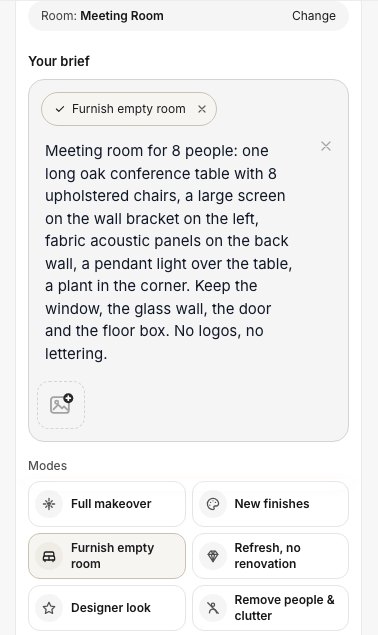 Đoạn mô tả chúng tôi dùng cho phòng họp: số chỗ ngồi, bức tường nào đặt gì, và những gì phải giữ.
Bên dưới các chế độ, Yêu cầu có sẵn gom các yêu cầu một chạm theo nhóm: Màu sắc và vật liệu (sơn tường, tấm ốp tường, sàn, trần và nhiều hơn nữa), Nội thất và trang trí (bày trí phòng, mở lối đi, thêm cây xanh, tủ âm tường), Ánh sáng, Ngân sách và Thời điểm và mùa. Với ảnh văn phòng vách ngăn ô của chúng tôi, Studio còn gợi ý "Đèn chiếu sáng bàn làm việc" và "Tranh và thảm cho văn phòng" trong mục Ý tưởng cho ảnh này.
Một đoạn mô tả văn phòng tốt gồm ba phần:
- Ai dùng phòng: "nhóm 12 người", "phòng họp cho 8 người", "lễ tân đón khách".
- Cái gì đặt ở đâu: "màn hình trên giá treo tường bên trái", "bàn đặt vuông góc với cửa sổ".
- Những gì giữ nguyên: "giữ cửa sổ, cửa ra vào, vách kính và hộp ổ cắm âm sàn. Không logo, không chữ."
Câu cuối rất quan trọng. Nếu thiếu nó, AI đôi khi "giúp" bằng cách đặt chữ lên một bức tường điểm nhấn.
Bước 4: tạo, so sánh, tinh chỉnh
Trong các lần thử của chúng tôi, mỗi lần chạy mất 27–52 giây từ lúc nhấn đến khi có kết quả, thường khoảng 30 giây. Dùng thanh trượt Trước/Sau để so sánh, rồi chuyển sang trình chỉnh sửa để sửa cục bộ. Tất cả ví dụ dưới đây là kết quả chưa qua chỉnh sửa.
Ví dụ 1: văn phòng vách ngăn ô cũ kỹ thành văn phòng cho nhóm 12 người
Cải tạo toàn diện đã thay các ô vách ngăn bằng bàn ngồi-đứng mở, và giữ nguyên cửa sổ, khung trần thả cùng góc chụp. Đây là yêu cầu phổ biến nhất trong dữ liệu của chúng tôi: một văn phòng cũ với nội thất màu be, thảm ố bẩn và đèn huỳnh quang.
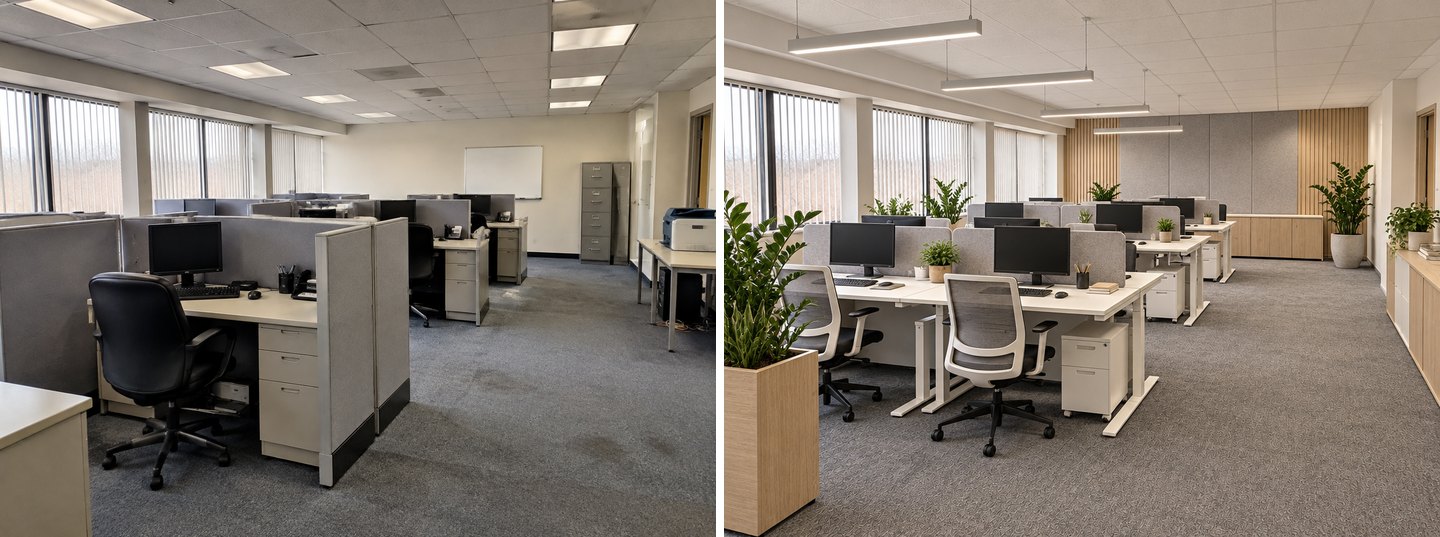 Bên trái: ảnh gốc. Bên phải: Không gian văn phòng, Cải tạo toàn diện, phong cách Scandinavia. Rèm lá dọc, cửa sổ, cửa ra vào và tấm trần vẫn ở nguyên chỗ.
Mô tả của chúng tôi yêu cầu "các dãy bàn dài ngồi-đứng màu trắng xếp mở, bàn đặt vuông góc với cửa sổ, tấm tiêu âm gỗ sồi sáng và nỉ xám dịu trên tường phía sau, đèn LED thả dạng thanh phía trên bàn, cây xanh lớn." Kết quả làm theo gần như từng dòng. Các dãy bàn chạy ra xa bức tường cửa sổ, nên màn hình nhìn ngang qua luồng sáng chứ không hướng thẳng vào đó. Bảng trắng và tủ hồ sơ được thay bằng một bức tường nỉ và gỗ sồi có tủ thấp, còn đèn thả treo trên các dãy bàn.
Điều nó không làm: nó không vẽ sơ đồ chỗ ngồi. Hãy tự đếm số chỗ làm việc trước khi mang hình ảnh đến nhà cung cấp nội thất.
Làm mới hay cải tạo toàn diện: hai ngân sách, một bức ảnh
Nếu ngân sách không đủ cho một đợt thi công, hãy chạy Làm mới, không sửa chữa trên cùng bức ảnh. Chế độ này giữ các ô vách ngăn, bàn và khung trần thả, chỉ thay sơn, thảm, mặt bàn, cây xanh và tranh.
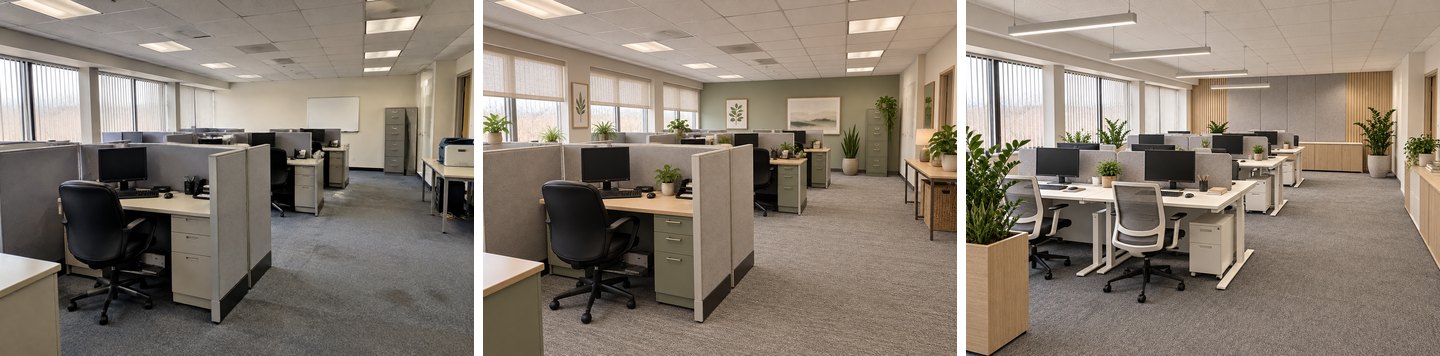 Từ trái sang phải: ảnh gốc, Làm mới (giữ bố cục vách ngăn ô), Cải tạo toàn diện (bố cục mới). Cùng một ảnh, mỗi bản 2 tín dụng.
Cho người ra quyết định xem cả hai hình thường kết thúc cuộc tranh luận nhanh hơn một bảng tính. Tuy vậy, bản làm mới không hoàn hảo. Nó thay bảng trắng trống bằng một bức tranh in có khung, bỏ máy in và sơn tủ hồ sơ màu xanh xô thơm. Nếu bạn cần những món đó, hãy nói rõ trong mô tả ("giữ bảng trắng và bàn để máy in").
Ví dụ 2: phòng họp trống được bày trí cho tám người
Với Phòng họp và Bày trí phòng trống, Studio đặt một bàn họp cho tám người, gắn màn hình lên giá treo có sẵn, và giữ nguyên cửa ra vào, cửa sổ cùng vách kính. Đây là không gian mà mọi người hay mô tả bằng con số nhất: "năm ghế hướng về màn hình", "20 chỗ ngồi kèm bếp nhỏ".
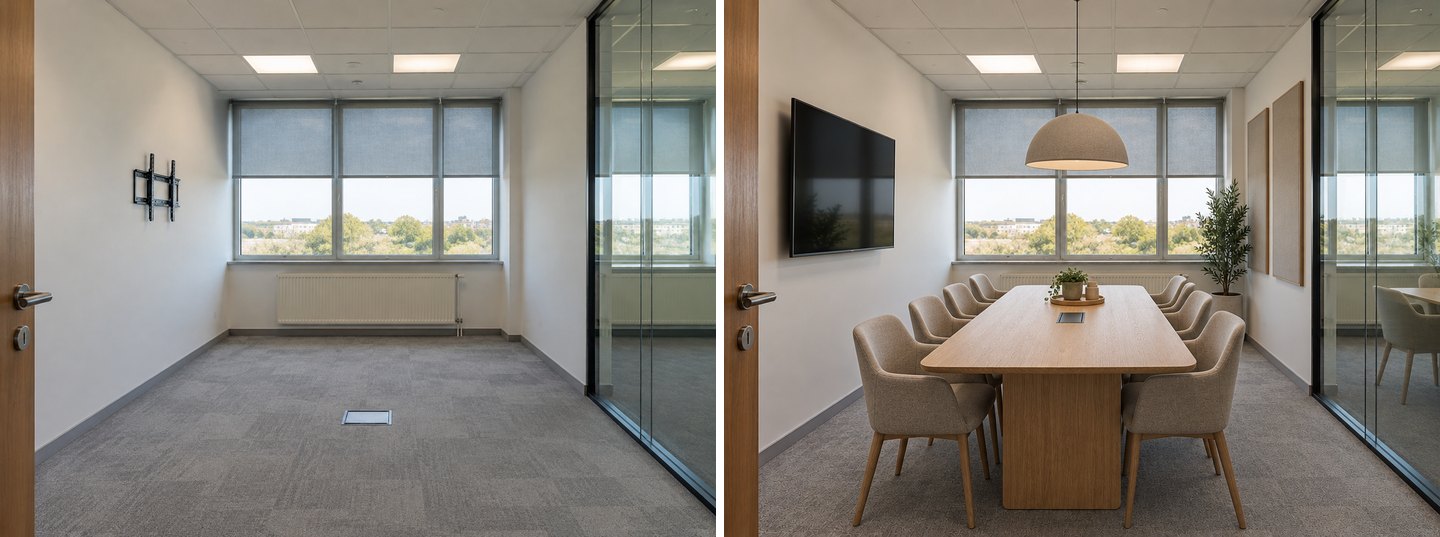 Phòng họp, Bày trí phòng trống, Scandinavia. Màn hình nằm trên cùng bức tường với giá treo ban đầu. Hộp ổ cắm âm sàn nằm dưới bàn, và giờ trên mặt bàn có một nắp ổ điện.
Chúng tôi đếm được bốn ghế mỗi bên, đúng như yêu cầu. Hai tấm tiêu âm bọc vải được gắn lên tường bên, một đèn thả hình vòm treo trên bàn, và một chậu cây lấp góc cạnh cửa sổ. Thảm tấm, khung trần thả, đèn LED panel, rèm cuốn và lò sưởi không thay đổi.
Sửa một vùng bằng công cụ khoanh vùng: dán phim mờ lên vách kính
Vách kính trông rất đẹp trong ảnh nhưng lại khiến người họp cảm thấy bị phơi bày. Thay vì tạo lại cả phòng, chúng tôi mở kết quả trong trình chỉnh sửa, chọn Chọn vùng → Khoanh vùng, vẽ quanh vách ngăn kính và gõ một câu.
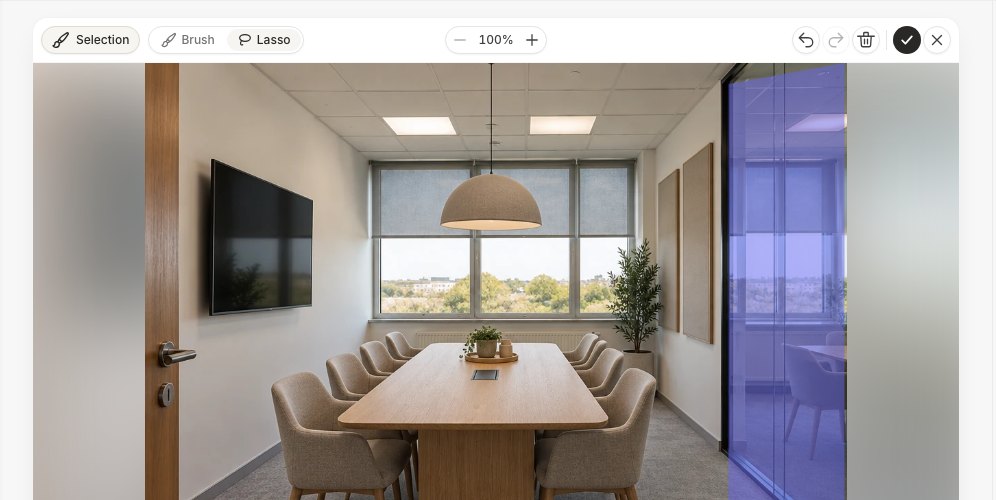 Vùng chọn trong trình chỉnh sửa. Chỉ vùng đã khoanh mới được phép thay đổi.
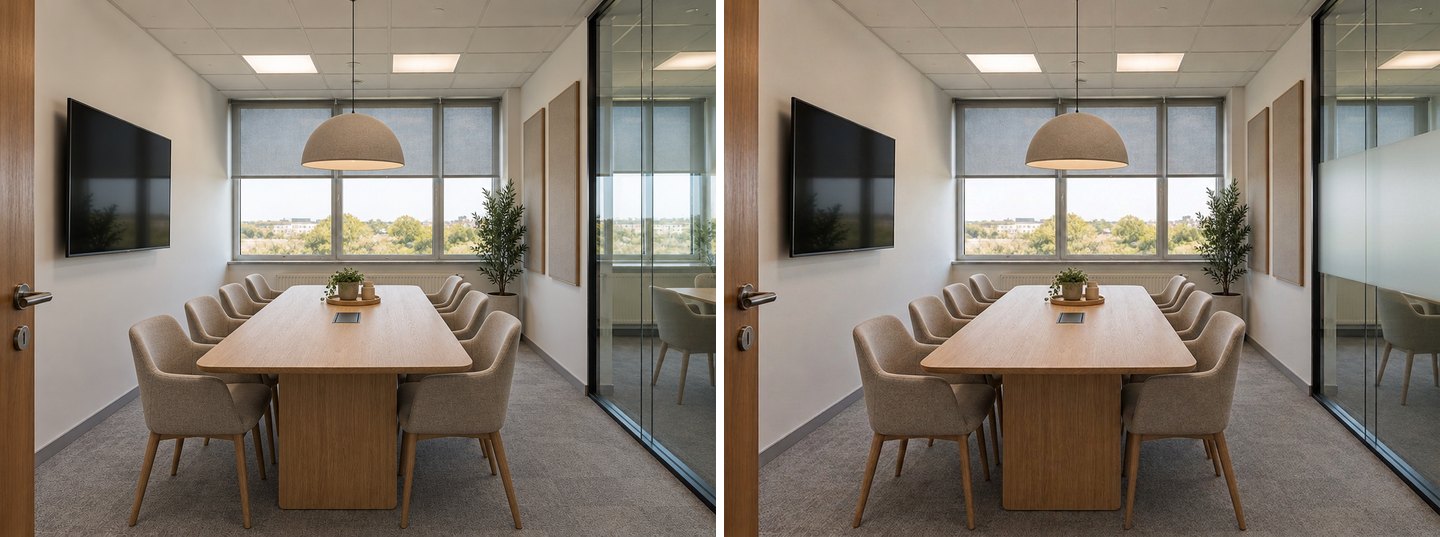 Chỉnh sửa: "Thêm một dải phim mờ riêng tư chạy ngang vách kính này ở tầm mắt, trơn, không hoa văn, không chữ." Mọi thứ ngoài vùng chọn vẫn giữ nguyên.
Kỹ thuật này cũng dùng được cho "thay những chiếc ghế này", "thêm một bức tường bảng trắng ở đây" hay "đặt một tủ thấp dưới màn hình". Để di chuyển hoặc thay đồ nội thất mà không động đến vật liệu hoàn thiện, hãy xem hướng dẫn sắp xếp lại nội thất bằng AI.
Ví dụ 3: khu lễ tân nhỏ với quầy cũ kỹ
Cải tạo toàn diện trên ảnh Sảnh giữ quầy ở nguyên vị trí và hành lang phía sau, rồi thay mọi thứ bạn nhìn thấy từ lối vào. Trong dữ liệu của chúng tôi, yêu cầu về lễ tân luôn đi kèm một ràng buộc: không di chuyển quầy và không thay đổi diện tích thật của phòng.
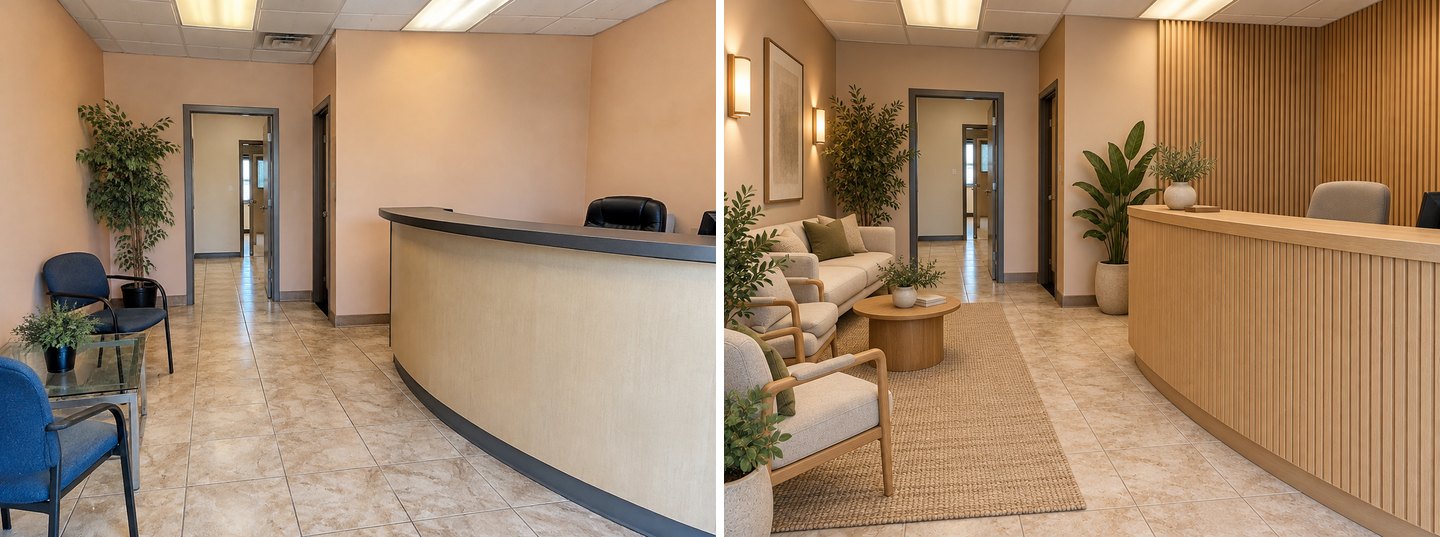 Sảnh, Cải tạo toàn diện, Japandi. Quầy giữ nguyên đường cong và vị trí. Gạch lát sàn, trần và các ô cửa không thay đổi.
Quầy mới được ốp lam gỗ sồi dọc, và bức tường phía sau lặp lại các thanh lam mà không có biển hiệu, đúng như mô tả yêu cầu. Khách có một chiếc sofa, hai ghế bành, một bàn phụ tròn và tấm thảm đay thay cho hai chiếc ghế văn phòng. Một điều cần lưu ý: màu tường đào vẫn còn sau bản cải tạo "toàn diện". Nếu muốn màu mới, hãy ghi tên màu trong mô tả hoặc áp dụng sau bằng thư viện màu. Hướng dẫn chọn màu sơn của chúng tôi chỉ cách làm.
Ví dụ 4: tầng loft trống thành không gian làm việc chung
Không gian làm việc chung với Bày trí phòng trống đã lấp đầy một tầng bê tông trơ trọi bằng bàn dùng chung linh hoạt, buồng gọi điện bằng kính, một bàn chung, khu lounge và các tấm tiêu âm treo trần, đồng thời giữ cột, ống gió và bếp nhỏ. Đây là trường hợp dành cho chủ nhà và đơn vị vận hành cần giới thiệu một tầng trống như một không gian đang hoạt động.
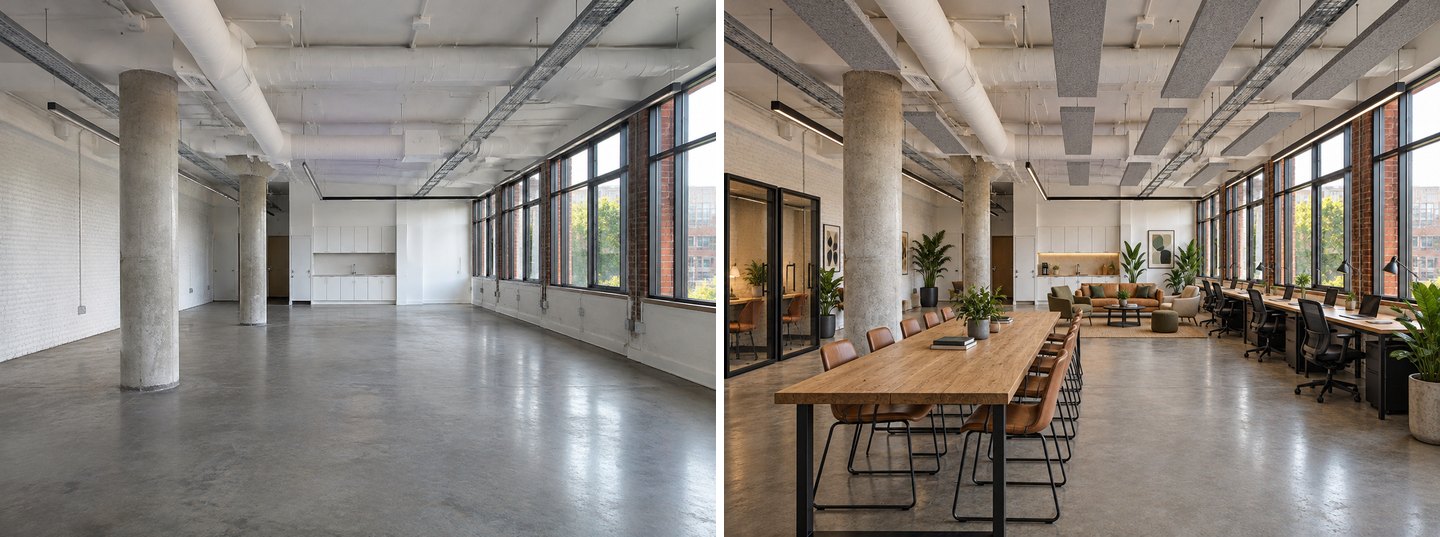 Không gian làm việc chung, Bày trí phòng trống, Loft / Công nghiệp. Hai cột bê tông, ống gió, máng cáp, cửa sổ và bếp nhỏ vẫn ở chỗ cũ.
Mọi thứ trong mô tả đều có mặt: bàn linh hoạt kèm đèn bàn dọc theo cửa sổ, hai buồng kính tựa vào tường gạch, khu lounge trước bếp nhỏ, cây xanh và các tấm nỉ xám treo giữa các ống gió. Với tin cho thuê mặt bằng, hãy ghi chú những hình ảnh như thế này là ý tưởng, như với mọi dàn dựng nội thất ảo.
Tạo thiết kế nội thất bằng AI
Tải lên một tấm ảnh phòng của bạn và nhận một thiết kế chuyên nghiệp trong 30 giây. Lần tạo đầu tiên miễn phí.
Làm thế nào để thêm màu thương hiệu mà không cần logo?
Dùng thư viện màu trong trình chỉnh sửa: chọn mã HEX (hoặc RAL/NCS), nhấn Thêm, rồi cho AI biết những bề mặt nào sẽ dùng màu đó. Như vậy văn phòng có bản sắc qua màu sắc, trong khi tường vẫn không có logo hay chữ.
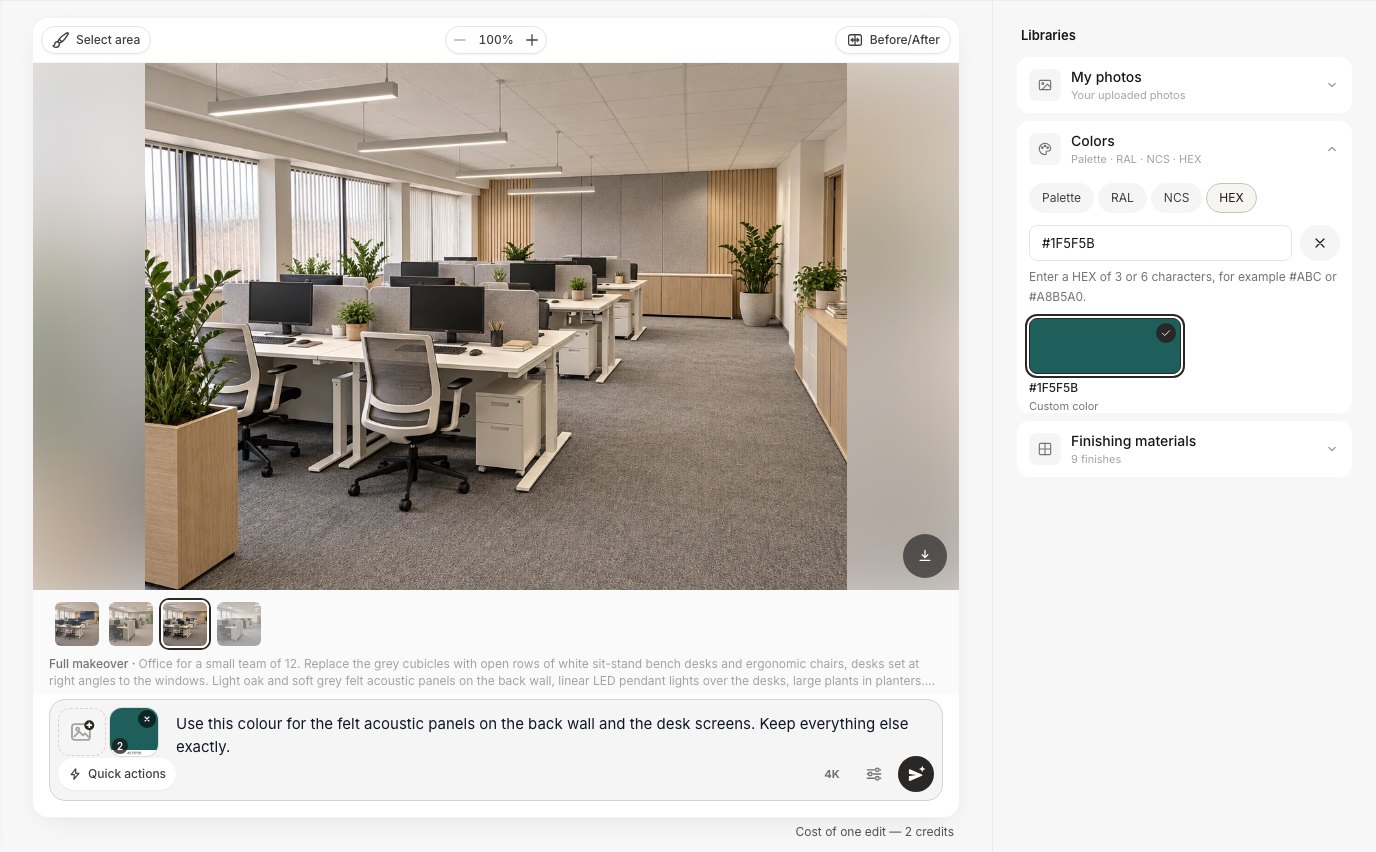 Tab HEX trong thư viện Màu sắc. Sau khi nhấn Thêm, mẫu màu xuất hiện cạnh yêu cầu để làm tham chiếu.
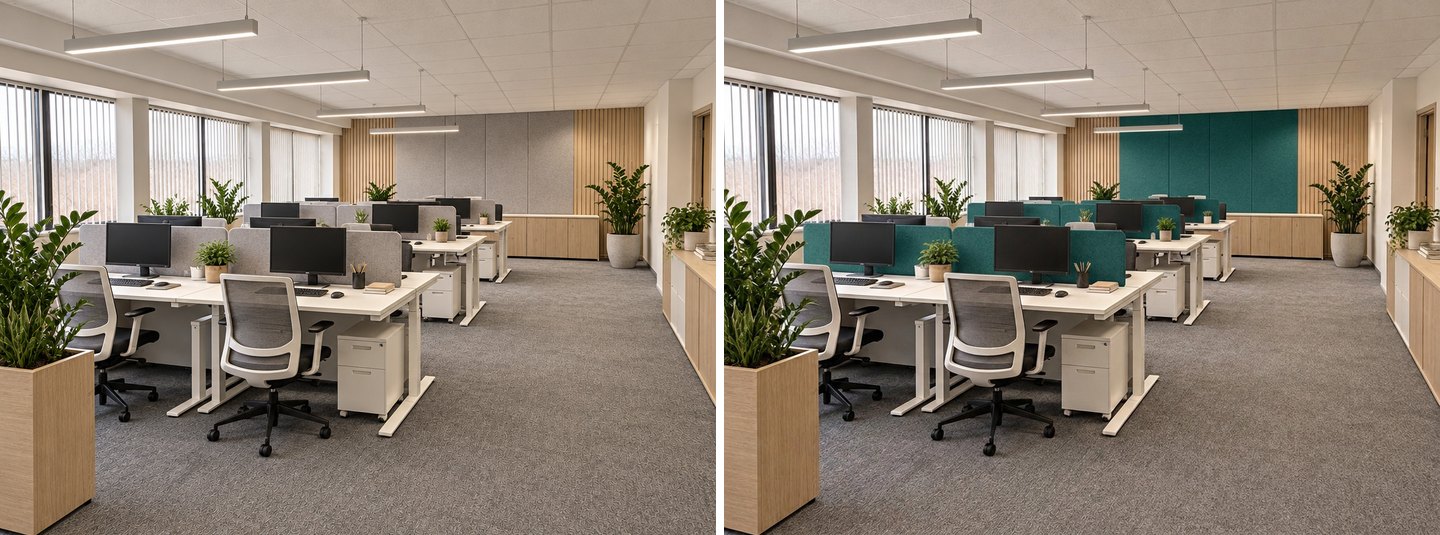 Chỉnh sửa: "Dùng màu này cho các tấm tiêu âm nỉ trên tường phía sau và vách ngăn bàn. Giữ nguyên chính xác mọi thứ khác." Bàn, ghế, đèn và cây không thay đổi.
Một lưu ý thực tế từ quá trình thử: màu chỉ được tính khi nó hiện thành một chip cạnh yêu cầu. Ở lần thử đầu, mẫu màu chưa được đính kèm và AI tự chọn một màu xanh navy. Nếu không thấy chip, hãy nhấn Thêm lần nữa trước khi gửi.
Cần kiểm tra những con số nào trước khi mua nội thất?
Hình ảnh AI cho thấy căn phòng có thể trông thế nào; nó không kiểm tra bố cục có đáp ứng hướng dẫn về nơi làm việc hay không. Bốn nguồn tham khảo sau đáng xem qua trước khi bạn đặt mua bất cứ thứ gì. Đây chỉ là tóm tắt; quy định tại địa phương của bạn và hướng dẫn thi công của chủ nhà luôn được ưu tiên.
| Chủ đề | Nguồn nói gì | Nguồn |
|---|---|---|
| Diện tích cho mỗi người (Anh) | Thể tích phòng trống chia cho số người thường xuyên làm việc trong đó phải ít nhất 11 m³. Chiều cao trần chỉ tính tối đa 3,0 m. Quy định này không áp dụng cho phòng dùng để họp. | HSE: How much space am I entitled to at work? |
| Màn hình và cửa sổ | Đặt mặt màn hình vuông góc với cửa sổ. Cho các dãy đèn trần chạy song song với hướng nhìn. | OSHA eTool: Workstation Environment |
| Độ rọi, bàn làm việc và phòng họp | 500 lx cho viết, đọc và xử lý dữ liệu, và mức tương tự cho phòng họp và phòng hội nghị, với giới hạn chói UGR 19 và Ra 80 | EN 12464-1, theo tóm tắt trong bảng giá trị tiêu chuẩn cho nội thất văn phòng của DIALux |
| Độ rọi, lễ tân và lối đi | 300 lx cho khu lễ tân, và 300 lx cho khu lưu hồ sơ, photocopy và lối đi | Cùng bảng |
Quy tắc của HSE rất dễ đối chiếu với hình ảnh. Với trần cao 2,4 m, 11 m³ tương đương khoảng 4,6 m² sàn mỗi người, nên một phòng khoảng 55 m² chứa được khoảng 12 người theo mức tối thiểu này. HSE nhấn mạnh 11 m³ là mức tối thiểu và có thể không đủ khi đồ nội thất chiếm chỗ.
Lời khuyên của OSHA giải thích vì sao chúng tôi viết "bàn đặt vuông góc với cửa sổ" ở Ví dụ 1. Về ánh sáng, hình ảnh AI chỉ thể hiện được không khí: đèn thả, đèn tường, ánh sáng ấm hay lạnh. Nó không cho bạn biết độ rọi lux trên mặt bàn, việc đó cần nhà thiết kế chiếu sáng hoặc nhà cung cấp tính toán. Hướng dẫn thiết kế ánh sáng bằng AI của chúng tôi chỉ cách dùng hình ảnh làm điểm khởi đầu.
Về âm học, hãy tách bạch hai việc. Tấm nỉ và tấm tiêu âm treo trần, như trong ví dụ không gian làm việc chung và văn phòng, hấp thụ âm thanh bên trong phòng và giảm tiếng vang. Chúng không ngăn tiếng nói truyền qua vách ngăn mỏng hay vách kính sang phòng bên cạnh. Việc đó cần gioăng kín, kết cấu nặng hơn hoặc một buồng đúng nghĩa. AI vẽ tấm tiêu âm rất thuyết phục, nhưng không mô phỏng âm thanh.
Thiết kế văn phòng bằng AI vẫn còn sai ở đâu?
AI viết bất kỳ chữ nào bạn yêu cầu, xóa những thứ bạn không bảo vệ và ước đoán tỷ lệ; nó không lập kế hoạch thay bạn. Đây là những gì chúng tôi gặp khi chuẩn bị bài viết.
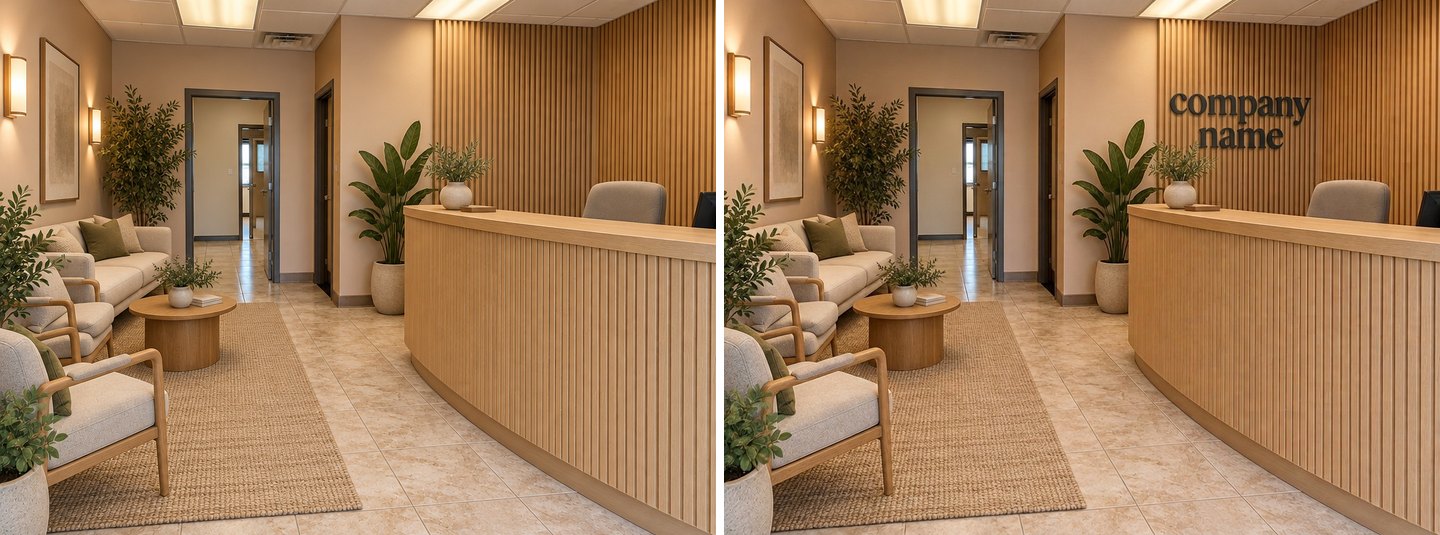 Chúng tôi yêu cầu "tên công ty bằng chữ lớn" và nhận về đúng nguyên văn dòng chữ "company name". Studio hiển thị chính xác những chữ bạn gõ.
- Chữ được hiểu theo nghĩa đen. Studio hiển thị những từ bạn gõ, từng chữ cái một. Yêu cầu mơ hồ của chúng tôi trả về dòng "company name" trên tường. Chúng tôi chưa thử tái tạo một logo thật. Khi làm bài thuyết trình, hãy để tường trống và thêm logo thật của bạn sau bằng phần mềm đồ họa.
- Đồ vật không được bảo vệ có thể biến mất. Bản Làm mới đã bỏ máy in và thay bảng trắng. Một bản cải tạo toàn diện đã bỏ tủ hồ sơ. Hãy liệt kê mọi thứ cần giữ lại.
- Nhận diện phòng có thể sai. Phòng họp trống bị nhận diện là "Văn phòng" (góc làm việc kiểu gia đình). Luôn kiểm tra loại phòng trước khi tạo.
- "Cải tạo toàn diện" có thể để nguyên tường. Tường màu đào ở khu lễ tân vẫn còn. Hãy ghi rõ màu bạn muốn.
- Tỷ lệ chỉ là ước lượng. Chiều rộng bàn, lối đi và số ghế trông hợp lý, nhưng không ai đo chúng. Một chuyên gia quy hoạch không gian hoặc nhà cung cấp nội thất phải xác nhận bố cục trước khi bạn đặt hàng.
- Không có quy chuẩn, không có lối thoát. AI không biết lối thoát hiểm khi cháy, quy định tiếp cận cho người khuyết tật hay hệ thống kỹ thuật của tòa nhà. Hãy kiểm tra những điều này với chủ nhà và một chuyên gia có chuyên môn.
Không điều nào trong số này là lý do để bỏ qua bước dùng AI. Nó chỉ cho bạn thấy cần nói gì với những người làm phần việc thật.
Chi phí bao nhiêu?
Bạn có thể thử toàn bộ quy trình miễn phí: tài khoản miễn phí có 6 tín dụng, và một thiết kế hoặc một lần chỉnh sửa tốn 2 tín dụng. Kết quả miễn phí có hình mờ. Các gói trả phí là mua một lần, không phải gói đăng ký: Start giá $9.99 cho 36 tín dụng, Basic giá $19.99 cho 100, và Pro giá $39.99 cho 300, tín dụng đã mua có hiệu lực 180 ngày. Pro còn giữ thiết kế của bạn ở chế độ riêng tư, không đưa vào thư viện công khai, rất hữu ích khi làm văn phòng cho khách hàng. Hình ảnh bạn tạo ra thuộc về bạn và được dùng cả cho mục đích thương mại ở mọi gói. Xem bảng giá để biết chi tiết.
Mọi thứ trong bài viết này, năm thiết kế và bốn lần chỉnh sửa (kể cả một lần thử màu thất bại), tốn 18 tín dụng.
Câu hỏi thường gặp (FAQ)
AI có thể thiết kế bố cục văn phòng từ một bức ảnh không?
Có, ở dạng một ý tưởng chân thực. Trong các lần thử của chúng tôi, Cải tạo toàn diện hoặc Bày trí phòng trống đã đặt bàn làm việc, bàn họp, buồng và khu lounge vào căn phòng thật, đồng thời giữ tường, cửa sổ và cột. Nó không tạo bản vẽ có kích thước, nên một chuyên gia quy hoạch không gian cần xác nhận bố cục trước khi bạn mua.
Có công cụ AI thiết kế văn phòng miễn phí không?
GenRoom tặng 6 tín dụng miễn phí khi bạn tạo tài khoản, không cần thẻ. Như vậy đủ cho ba thiết kế hoặc lần chỉnh sửa. Kết quả miễn phí có hình mờ, và gói trả phí bắt đầu từ $9.99 cho một lần mua.
Tôi có thể dùng hình ảnh văn phòng tạo bằng AI cho tin cho thuê hoặc bài thuyết trình với khách hàng không?
Có. Hình ảnh bạn tạo thuộc về bạn và có thể dùng cho mục đích thương mại ở mọi gói, kể cả Free. Hãy ghi chú đó là ý tưởng thiết kế. Một tầng trống được thiết kế lại cho thấy tiềm năng; đó không phải hiện trạng của mặt bằng.
Văn phòng của tôi đặt được bao nhiêu bàn?
Hướng dẫn của HSE (Anh) là ít nhất 11 m³ thể tích phòng cho mỗi người, chiều cao trần tính tối đa 3,0 m. Với trần cao 2,4 m, con số đó tương đương khoảng 4,6 m² sàn mỗi người, ở mức tối thiểu. Hình ảnh AI sẽ không tính điều này cho bạn, vì vậy hãy đo phòng và chia ra.
AI có thể đặt logo công ty tôi lên tường không?
AI hiển thị chữ đúng như bạn gõ, nên một cái tên sẽ hiện lên thành chữ. Nhưng đây không phải công cụ thương hiệu: để có logo đúng chuẩn thương hiệu, hãy thêm sau bằng phần mềm đồ họa. Trong Studio, hãy dùng màu HEX hoặc RAL của bạn cho tấm ốp, ghế hoặc một bức tường điểm nhấn.
Văn phòng tại nhà và văn phòng trong GenRoom khác nhau thế nào?
"Văn phòng tại nhà" và "Văn phòng" dành cho chỗ làm việc ở nhà. "Không gian văn phòng", "Phòng họp", "Không gian làm việc chung" và "Sảnh" dành cho không gian kinh doanh và được bày trí cho cả nhóm. Với góc làm việc tại nhà, hãy xem trang thiết kế phòng làm việc tại nhà bằng AI.
Kết luận
Thiết kế nội thất văn phòng bằng AI đủ nhanh để dùng trước mọi quyết định. Chụp một ảnh văn phòng, phòng họp, khu lễ tân hoặc tầng trống và chọn đúng loại phòng. Ghi rõ ai dùng không gian, cái gì đặt ở đâu và những gì phải giữ. Trong khoảng 30 giây, bạn có một hình ảnh đáng tin của chính căn phòng đó. Dùng Làm mới và Cải tạo toàn diện để so sánh ngân sách, dùng công cụ khoanh vùng và thư viện màu để sửa, và giữ tường không có chữ. Sau đó hãy kiểm tra những con số mà hình ảnh không thể kiểm tra: diện tích mỗi người, màn hình và cửa sổ, độ rọi và âm thanh giữa các phòng. Mở Studio và thử với ảnh văn phòng của bạn.