ออกแบบภายในออฟฟิศด้วย AI: เปลี่ยนโฉมออฟฟิศจากรูปเดียว
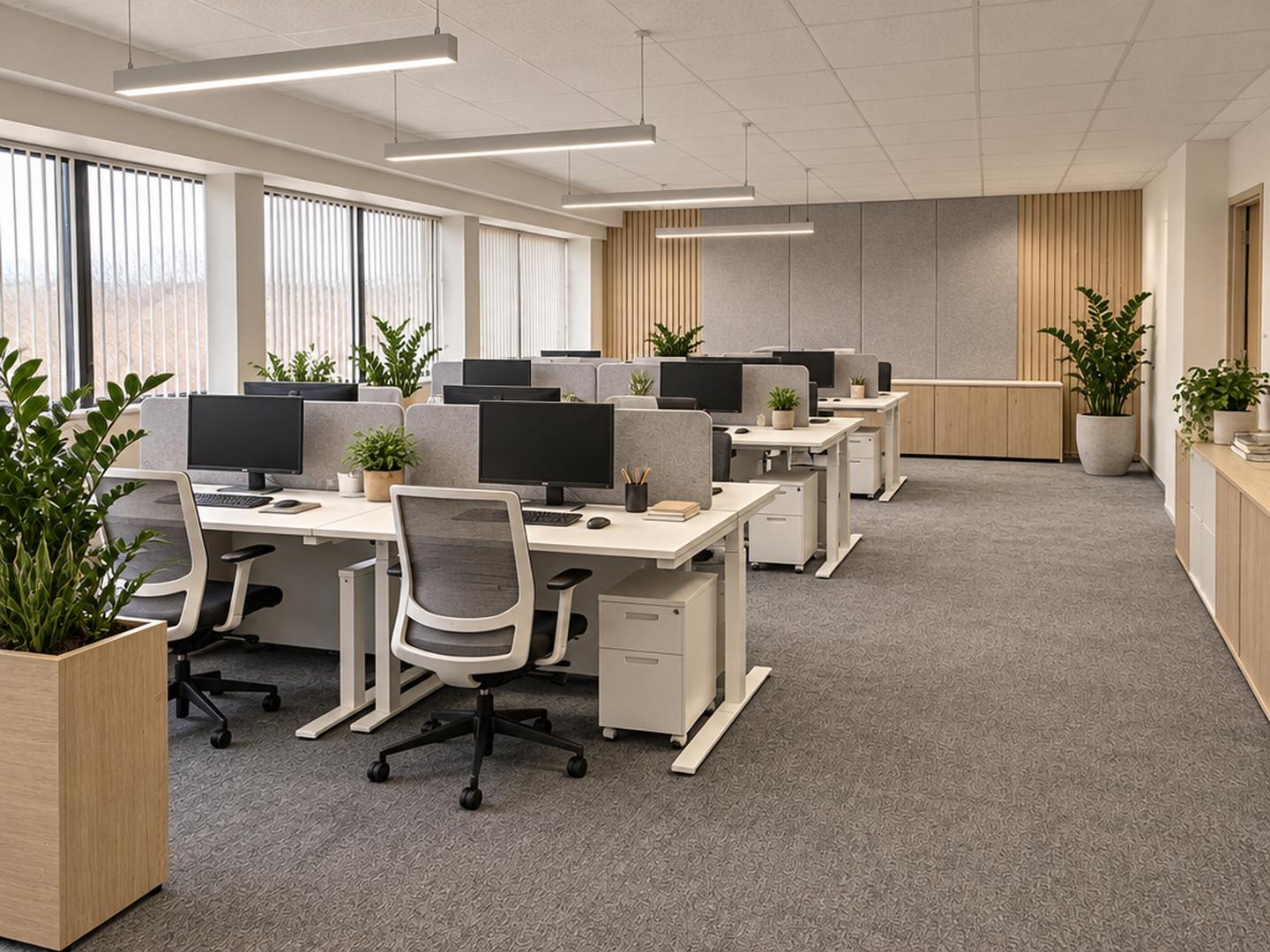
ผลลัพธ์จริงจาก GenRoom สตูดิโอ รูป "ก่อน" เป็นออฟฟิศแบบคอกกั้น (คิวบิเคิล) ที่ดูล้าสมัย ซึ่งคุณจะเห็นได้ในส่วนถัดไป
การออกแบบภายในออฟฟิศด้วย AI คือการถ่ายรูปออฟฟิศที่คุณมีอยู่ แล้วได้ภาพสมจริงของห้องเดิมที่ถูกออกแบบใหม่กลับมา หน้าต่าง เพดาน และมุมกล้องยังคงเหมือนเดิม แต่โต๊ะ วัสดุตกแต่งผิว แสงไฟ และต้นไม้เป็นของใหม่ คุณทำแบบนี้ได้กับออฟฟิศทีม ห้องประชุม ส่วนต้อนรับ หรือชั้นโคเวิร์กกิ้ง แต่ละเวอร์ชันใช้เวลาราว 30 วินาที จึงเปรียบเทียบได้หลายแนวทางก่อนจะเรียกผู้รับเหมาตกแต่งภายในหรือสั่งเฟอร์นิเจอร์
ระหว่างเดือนมีนาคมถึงตุลาคม 2026 มีผู้ใช้ 367 คนขอให้ GenRoom ทำสิ่งนี้ด้วยคำพูดของพวกเขาเอง คำขอเหล่านั้นชัดเจนมาก คนหนึ่งต้องการ "เปลี่ยนคอกกั้นเป็นโต๊ะทำงานสำหรับห้าคน" อีกคนขอ "โต๊ะประชุมสำหรับ 20 คนพร้อมจอที่ทุกคนมองเห็น" บางคนอยาก "เปลี่ยนโถงทางเดินนี้เป็นส่วนต้อนรับของสำนักงานกฎหมายโดยไม่เปลี่ยนขนาดห้อง" หรือ "ออฟฟิศบัญชีที่มีสองห้อง ห้องละสองโต๊ะ" อีกคนขอให้ "เพิ่มต้นไม้บนโต๊ะ ดูหรูแต่ไม่เชยเด็ดขาด และไม่ต้องแตะโครงสร้างสถาปัตยกรรม" คู่มือนี้จะแสดงเส้นทางในสตูดิโอที่รองรับคำขอแบบนี้ จากนั้นพาไปดูพื้นที่จริงสี่แห่งพร้อมผลก่อน/หลังที่ไม่ได้ตกแต่งภาพ และตัวเลขที่ควรตรวจสอบก่อนจ่ายเงิน รวมถึงสิ่งที่ AI ยังทำพลาดอยู่
ถ้าคุณกำลังจัดมุมทำงานที่บ้าน ให้ไปที่ หน้าออกแบบห้องทำงานที่บ้าน แทน ถ้าธุรกิจของคุณเป็นคาเฟ่ บาร์ หรือร้านอาหาร ดู ออกแบบภายในคาเฟ่และร้านอาหารด้วย AI บทความนี้พูดถึงสถานที่ที่ทีมทำงานร่วมกัน
การออกแบบออฟฟิศด้วย AI ทำอะไรได้บ้างจากรูปเดียว?
จากรูปเดียว AI สร้างผังโต๊ะทำงานหรือโต๊ะประชุมใหม่ วัสดุผิวใหม่ แสงไฟ แผ่นซับเสียง และต้นไม้ได้ ทั้งหมดอยู่ในห้องจริง แต่ AI วัดขนาดห้อง ตรวจทางหนีไฟ หรือทำแบบก่อสร้างไม่ได้ ให้มองผลลัพธ์เป็นคอนเซ็ปต์ที่สมจริงซึ่งผู้จัดการ เจ้าของอาคาร หรือผู้รับเหมาใช้ให้ความเห็นได้ ไม่ใช่แบบแปลน
นี่คือสิ่งที่ผู้ใช้ 367 คนของเราขอมากที่สุด และแต่ละคำขอตรงกับตัวเลือกใดในสตูดิโอ:
| สิ่งที่คุณต้องการ | ประเภทห้องที่ควรเลือก | โหมดที่เหมาะ | สิ่งที่ควรเขียนในคำอธิบาย |
|---|---|---|---|
| เปลี่ยนคอกกั้นเป็นโต๊ะแบบเปิด | พื้นที่สำนักงาน | ปรับโฉมทั้งห้อง | ขนาดทีม ประเภทโต๊ะ "คงหน้าต่างและเพดานไว้" |
| รีเฟรชออฟฟิศเก่าแบบประหยัด | พื้นที่สำนักงาน | แต่งใหม่ไม่ต้องรีโนเวท | สิ่งที่ต้องคงไว้: โต๊ะ ผัง โครงฝ้าเพดาน |
| จัดห้องประชุมว่างเปล่า | ห้องประชุม | แต่งห้องว่าง | จำนวนที่นั่ง ผนังติดจอ ผนังกระจกที่ต้องคงไว้ |
| ออกแบบส่วนต้อนรับหรือทางเข้าใหม่ | ล็อบบี้ (หรือพื้นที่สำนักงาน) | ปรับโฉมทั้งห้อง | ตำแหน่งเคาน์เตอร์เดิม ที่นั่งผู้มาติดต่อ "ไม่มีโลโก้ ไม่มีตัวอักษร" |
| จัดชั้นว่างเป็นโคเวิร์กกิ้ง | โคเวิร์กกิ้ง | แต่งห้องว่าง | โต๊ะแบบหมุนเวียน บูธโทรศัพท์ เลานจ์ ครัวเล็กที่ต้องคงไว้ |
| เพิ่มต้นไม้ พรม โคมไฟโต๊ะ | ประเภทเดิม | ไอเดียสำเร็จรูป / ไอเดียสำหรับภาพนี้ | วางไว้ตรงไหน อะไรที่ห้ามแตะ |
ดีไซน์ ภาพมุมบน และการแก้ไขแต่ละครั้งใช้ 2 เครดิต บัญชีฟรีมาพร้อม 6 เครดิต พอสำหรับลองสามครั้ง โดยไม่ต้องใช้บัตร
จะออกแบบออฟฟิศใหม่ใน GenRoom สตูดิโอได้อย่างไร?
อัปโหลดรูป ตรวจประเภทห้อง เลือกโหมด เขียนคำอธิบายสั้น ๆ แล้วกด "สร้างดีไซน์" จากนั้นคุณปรับแต่งผลลัพธ์ได้ด้วยคำพูด ด้วยการเลือกพื้นที่ด้วยแปรง หรือด้วยสีจากคลัง นี่คือขั้นตอนเดียวกับที่เราใช้ในทุกตัวอย่างด้านล่าง
ขั้นที่ 1: ถ่ายรูปที่ตรงไปตรงมาหนึ่งรูป
ยืนที่มุมห้องหรือตรงประตูในระดับสายตา แล้วเก็บพื้นให้ได้มากที่สุด ให้หน้าต่างและเพดานอยู่ในเฟรม เพราะ AI ใช้สิ่งเหล่านี้เป็นจุดยึด แสงธรรมชาติตอนกลางวันให้ผลดีกว่าแสงฟลูออเรสเซนต์ผสมกัน ถ้าคุณจะแชร์ภาพกับคนอื่น ให้เอาคนและของส่วนตัวออก โหมด "ลบคนและของรก" ก็ทำให้แทนได้เช่นกัน
ขั้นที่ 2: ตรวจประเภทห้อง
สตูดิโอตรวจจับห้องโดยอัตโนมัติ แต่ควรตรวจว่ามันเลือกอะไร ประเภทเชิงพาณิชย์อยู่ในรายการเดียวกับห้องในบ้าน: พื้นที่สำนักงาน โคเวิร์กกิ้ง ห้องประชุม ล็อบบี้ ห้องพักโรงแรม คลินิก และอื่น ๆ ไม่มีประเภท "ส่วนต้อนรับ" แยกต่างหาก ประเภทที่ใกล้ที่สุดคือล็อบบี้ และส่วนต้อนรับในออฟฟิศเล็กก็ใช้พื้นที่สำนักงานได้เช่นกัน
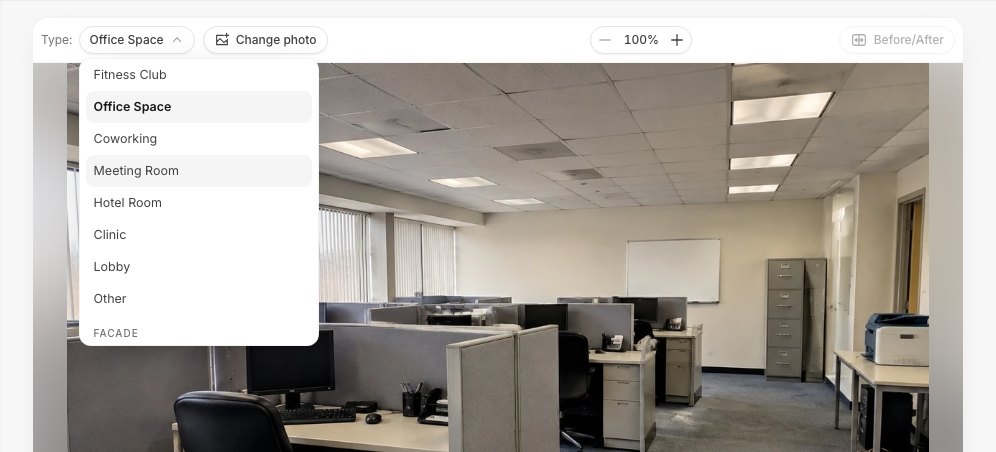 รายการประเภทห้องในสตูดิโอ ห้องประชุมว่างของเราถูกตรวจจับเป็น "สำนักงาน" ในตอนแรก เราจึงเปลี่ยนเป็นห้องประชุมเอง
เรื่องนี้สำคัญ เพราะประเภทห้องเปลี่ยนสิ่งที่ AI จัดวาง ในสตูดิโอ "สำนักงาน" หมายถึงห้องทำงานในบ้านที่มีโต๊ะกับเก้าอี้ ส่วน "ห้องประชุม" คือห้องที่จัดไว้สำหรับการประชุม สำหรับพื้นที่ธุรกิจให้เลือกประเภทสำหรับธุรกิจ
ขั้นที่ 3: เลือกโหมดและเขียนคำอธิบาย
โหมดสำหรับรูปออฟฟิศได้แก่ ปรับโฉมทั้งห้อง ผนัง พื้น เพดานใหม่ แต่งใหม่ไม่ต้องรีโนเวท จัดเฟอร์นิเจอร์ใหม่ ลุคแบบดีไซเนอร์ ลบคนและของรก และทำห้องให้โล่ง สำหรับรูปห้องว่าง แต่งห้องว่าง จะมาแทนจัดเฟอร์นิเจอร์ใหม่ คุณเพิ่มสไตล์จากกว่า 60 สไตล์ในคลังได้ (เราใช้สแกนดิเนเวียน เจแปนดิ และลอฟต์ / อินดัสเทรียล) หรือปล่อยให้โหมดตัดสินใจ
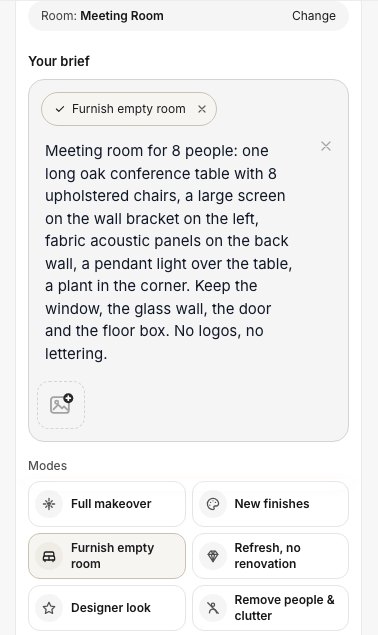 คำอธิบายที่เราใช้กับห้องประชุม: จำนวนที่นั่ง อะไรอยู่ผนังไหน และอะไรต้องคงไว้
ใต้โหมดมี ไอเดียสำเร็จรูป ที่รวมคำขอแบบคลิกเดียวไว้เป็นกลุ่ม: สีและวัสดุ (ทาสีผนัง แผ่นตกแต่งผนัง พื้น ฝ้าเพดาน และอื่น ๆ) เฟอร์นิเจอร์และของตกแต่ง (แต่งห้อง เคลียร์ทางเดิน เพิ่มต้นไม้ ตู้บิลต์อิน) แสงไฟ งบประมาณ และช่วงเวลาและฤดู สำหรับรูปออฟฟิศแบบคอกกั้นของเรา สตูดิโอยังเสนอ "ไฟส่องโต๊ะทำงาน" และ "งานศิลปะและพรมสำหรับออฟฟิศ" ไว้ใน ไอเดียสำหรับภาพนี้
คำอธิบายออฟฟิศที่ดีมีสามส่วน:
- ใครใช้ห้อง: "ทีม 12 คน", "ห้องประชุมสำหรับ 8 คน", "ส่วนต้อนรับสำหรับผู้มาติดต่อ"
- อะไรอยู่ตรงไหน: "จออยู่บนขาแขวนผนังด้านซ้าย", "โต๊ะตั้งฉากกับหน้าต่าง"
- อะไรต้องคงไว้: "คงหน้าต่าง ประตู ผนังกระจก และกล่องปลั๊กพื้นไว้ ไม่มีโลโก้ ไม่มีตัวอักษร"
ประโยคสุดท้ายสำคัญ ถ้าไม่มี บางครั้ง AI จะ "ช่วย" ด้วยการใส่ตัวอักษรบนผนังเด่น
ขั้นที่ 4: สร้าง เปรียบเทียบ ปรับแต่ง
ในการทดสอบของเรา แต่ละครั้งใช้เวลา 27–52 วินาทีจากคลิกจนได้ผล ส่วนใหญ่ราว 30 วินาที ใช้แถบเลื่อนก่อน/หลังเพื่อเปรียบเทียบ แล้วเปลี่ยนไปที่ตัวแก้ไขเพื่อแก้เฉพาะจุด ตัวอย่างทั้งหมดด้านล่างเป็นผลลัพธ์ที่ไม่ได้รีทัช
ตัวอย่างที่ 1: ออฟฟิศคอกกั้นเก่ากลายเป็นออฟฟิศทีมสำหรับ 12 คน
โหมดปรับโฉมทั้งห้องเปลี่ยนคอกกั้นเป็นโต๊ะนั่ง-ยืนแบบเปิด และคงหน้าต่าง โครงฝ้าเพดาน และมุมกล้องไว้ นี่คือคำขอที่พบบ่อยที่สุดในข้อมูลของเรา: ออฟฟิศเก่าโทรมที่มีเฟอร์นิเจอร์สีเบจ พรมเปื้อน และไฟฟลูออเรสเซนต์
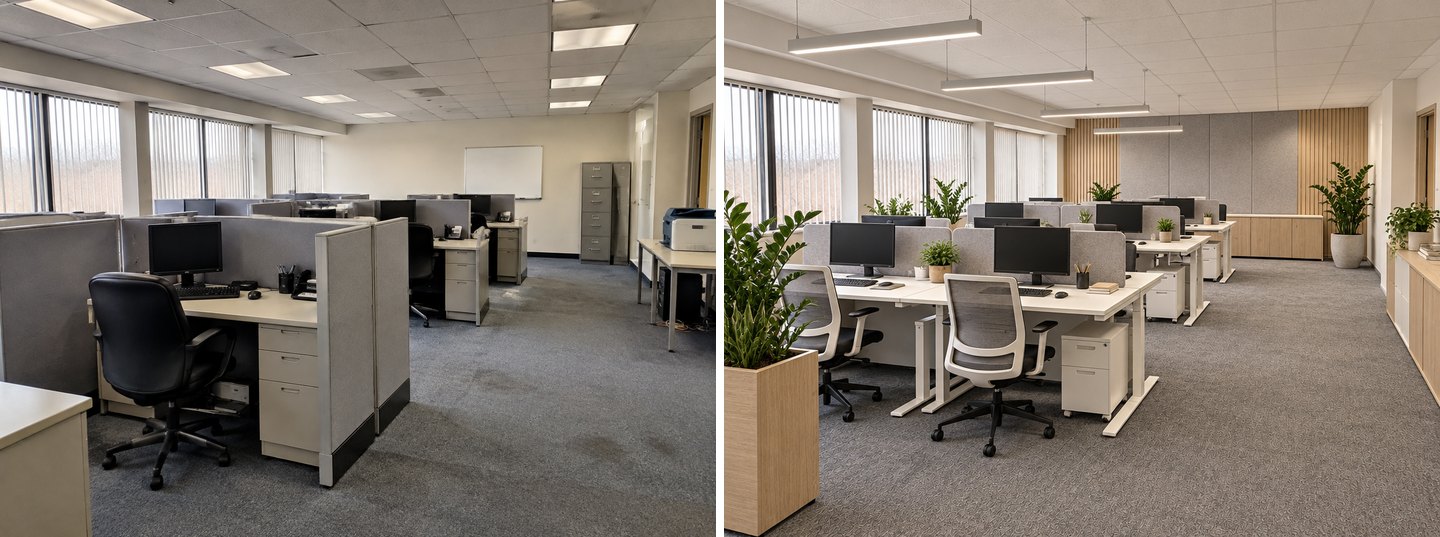 ซ้าย: รูปต้นฉบับ ขวา: พื้นที่สำนักงาน ปรับโฉมทั้งห้อง สไตล์สแกนดิเนเวียน มู่ลี่แนวตั้ง หน้าต่าง ประตู และแผ่นฝ้ายังอยู่ที่เดิม
คำอธิบายของเราขอ "แถวโต๊ะยาวนั่ง-ยืนสีขาวแบบเปิด วางโต๊ะตั้งฉากกับหน้าต่าง แผ่นซับเสียงไม้โอ๊คอ่อนและสักหลาดสีเทานุ่มบนผนังด้านหลัง โคมไฟ LED ห้อยแบบเส้นยาวเหนือโต๊ะ ต้นไม้ใหญ่" ผลลัพธ์ทำตามเกือบทุกบรรทัด แถวโต๊ะทอดยาวออกจากผนังหน้าต่าง จอจึงหันขวางแสงแทนที่จะหันเข้าหาแสง ไวต์บอร์ดและตู้เอกสารถูกแทนด้วยผนังสักหลาดและไม้โอ๊คพร้อมตู้เก็บของเตี้ย และโคมไฟห้อยอยู่เหนือแถวโต๊ะ
สิ่งที่ AI ไม่ได้ทำ: ไม่ได้วาดผังที่นั่ง นับจำนวนที่นั่งทำงานเองก่อนนำภาพไปให้ร้านเฟอร์นิเจอร์
รีเฟรชหรือปรับโฉมทั้งห้อง: สองงบ หนึ่งรูป
ถ้างบไม่พอสำหรับงานตกแต่งเต็มรูปแบบ ให้ใช้ แต่งใหม่ไม่ต้องรีโนเวท กับรูปเดิม โหมดนี้คงคอกกั้น โต๊ะ และโครงฝ้าเพดานไว้ แล้วเปลี่ยนสีผนัง พรม หน้าโต๊ะ ต้นไม้ และภาพตกแต่ง
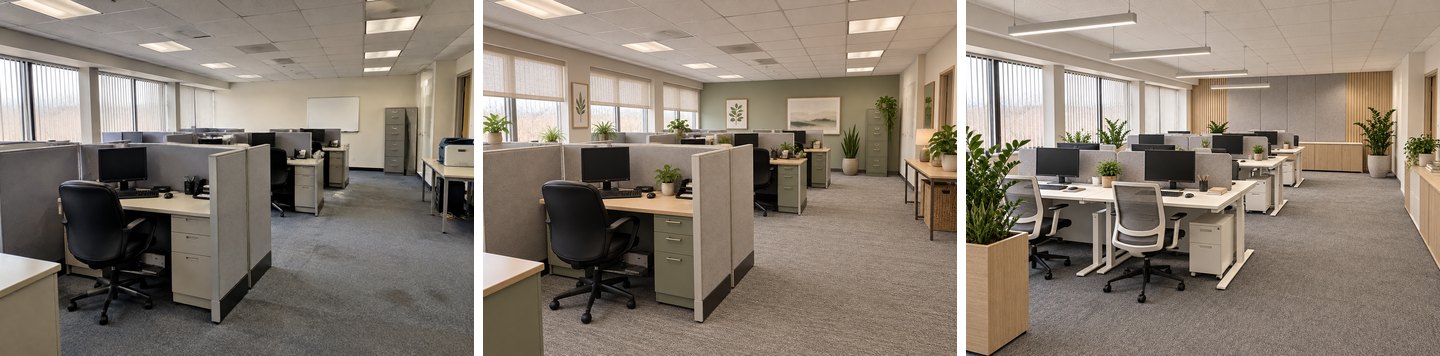 จากซ้ายไปขวา: ต้นฉบับ, แต่งใหม่ (คงผังคอกกั้น), ปรับโฉมทั้งห้อง (ผังใหม่) รูปเดียวกัน ใช้ 2 เครดิตต่อภาพ
การให้ผู้มีอำนาจตัดสินใจดูทั้งสองภาพมักจบการถกเถียงได้เร็วกว่าสเปรดชีต แต่การรีเฟรชก็ไม่สมบูรณ์แบบ มันเปลี่ยนไวต์บอร์ดว่างเป็นภาพพิมพ์ใส่กรอบ เอาเครื่องพิมพ์ออก และทาตู้เอกสารเป็นสีเขียวเสจ ถ้าคุณต้องใช้ของเหล่านั้น ให้บอกในคำอธิบาย ("คงไวต์บอร์ดและโต๊ะวางเครื่องพิมพ์ไว้")
ตัวอย่างที่ 2: ห้องประชุมว่างถูกจัดสำหรับแปดคน
เมื่อใช้ห้องประชุมกับแต่งห้องว่าง สตูดิโอวางโต๊ะประชุมสำหรับแปดคน ติดจอบนขาแขวนเดิม และคงประตู หน้าต่าง และผนังกระจกไว้ นี่คือพื้นที่ที่คนมักอธิบายด้วยตัวเลขมากที่สุด: "เก้าอี้ห้าตัวหันหน้าเข้าจอ", "20 ที่นั่งพร้อมครัวเล็ก"
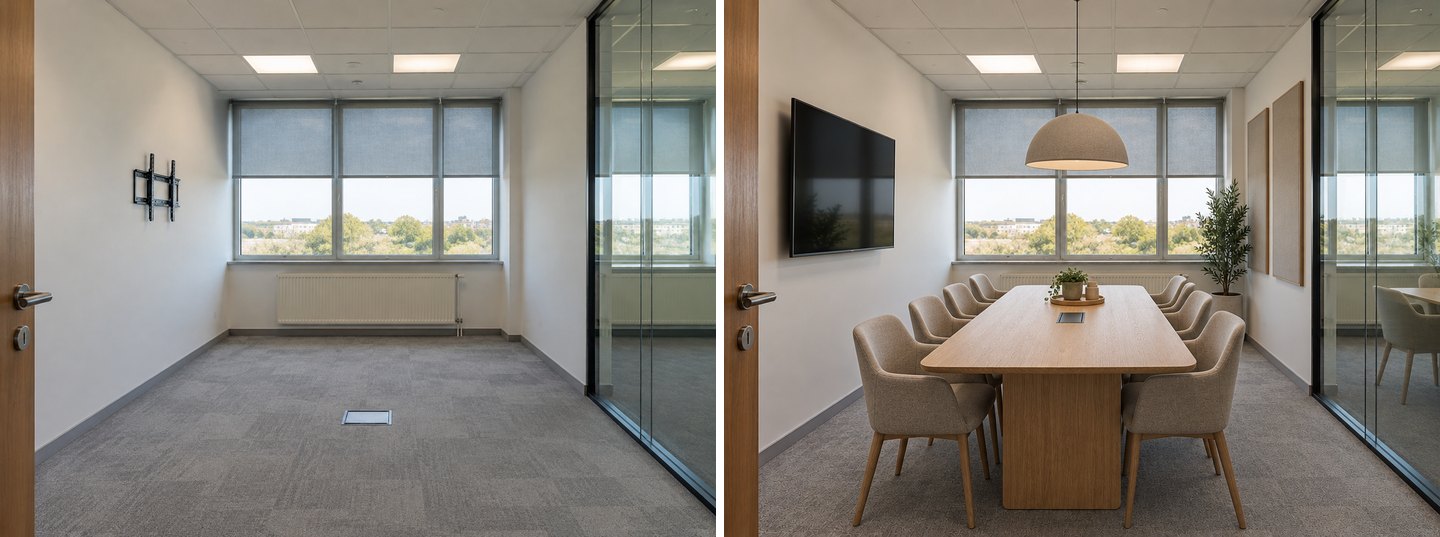 ห้องประชุม แต่งห้องว่าง สแกนดิเนเวียน จออยู่บนผนังเดียวกับขาแขวนเดิม กล่องปลั๊กพื้นอยู่ใต้โต๊ะ และตอนนี้มีช่องปลั๊กไฟบนหน้าโต๊ะ
เรานับได้ข้างละสี่ตัวตามที่ขอ มีแผ่นซับเสียงหุ้มผ้าสองแผ่นบนผนังด้านข้าง โคมไฟห้อยทรงโดมเหนือโต๊ะ และต้นไม้เติมมุมข้างหน้าต่าง พรมแผ่น โครงฝ้าเพดาน แผงไฟ LED ม่านม้วน และหม้อน้ำทำความร้อนไม่เปลี่ยน
แก้เฉพาะจุดด้วยบ่วงบาศ: ฟิล์มฝ้าบนผนังกระจก
ผนังกระจกดูสวยในรูป แต่ในการประชุมจริงจะรู้สึกโล่งเกินไป แทนที่จะสร้างทั้งห้องใหม่ เราเปิดผลลัพธ์ในตัวแก้ไข เลือก เลือกพื้นที่ → บ่วงบาศ วาดรอบผนังกั้นกระจก แล้วพิมพ์หนึ่งประโยค
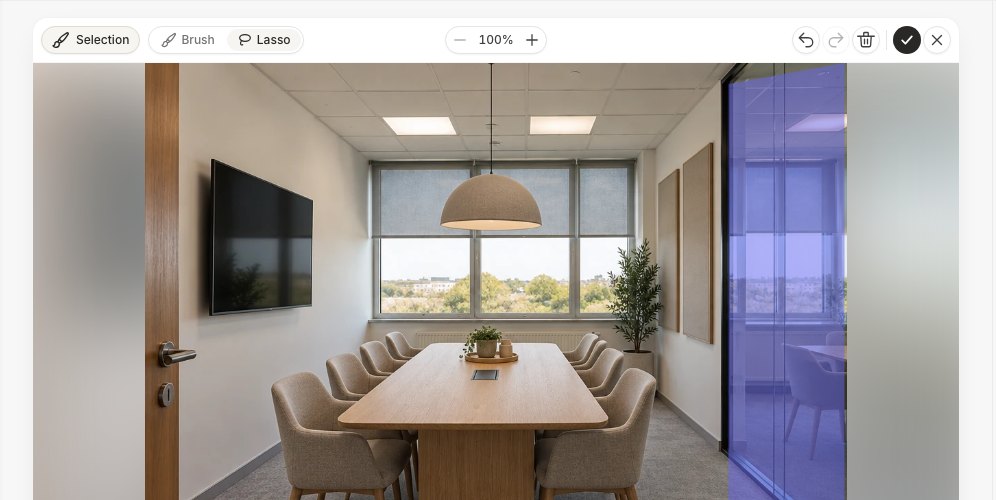 พื้นที่ที่เลือกในตัวแก้ไข เฉพาะพื้นที่ที่วาดไว้เท่านั้นที่เปลี่ยนได้
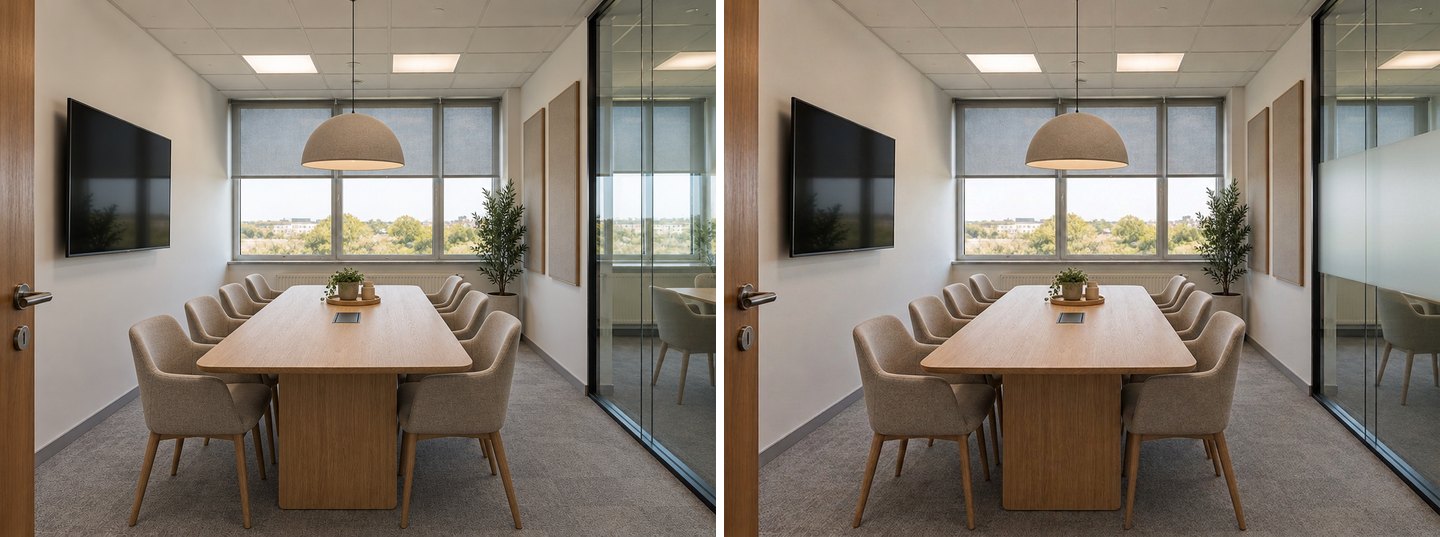 การแก้ไข: "เพิ่มแถบฟิล์มฝ้าเพื่อความเป็นส่วนตัวพาดผ่านผนังกระจกนี้ในระดับสายตา เรียบ ไม่มีลาย ไม่มีตัวอักษร" ทุกอย่างนอกพื้นที่ที่เลือกยังเหมือนเดิม
เทคนิคเดียวกันใช้ได้กับ "เปลี่ยนเก้าอี้พวกนี้", "เพิ่มผนังไวต์บอร์ดตรงนี้" หรือ "วางตู้เตี้ยใต้จอ" ถ้าต้องการย้ายหรือเปลี่ยนเฟอร์นิเจอร์โดยไม่แตะวัสดุผิว ดูคู่มือ จัดเฟอร์นิเจอร์ใหม่ด้วย AI ของเรา
ตัวอย่างที่ 3: ส่วนต้อนรับเล็ก ๆ กับเคาน์เตอร์เก่า
โหมดปรับโฉมทั้งห้องกับรูปล็อบบี้คงเคาน์เตอร์ไว้ที่เดิมและคงทางเดินด้านหลัง แล้วเปลี่ยนทุกอย่างที่มองเห็นจากทางเข้า ในข้อมูลของเรา คำขอเรื่องส่วนต้อนรับมาพร้อมเงื่อนไขเดียวเสมอ: ห้ามย้ายเคาน์เตอร์และห้ามเปลี่ยนขนาดจริงของห้อง
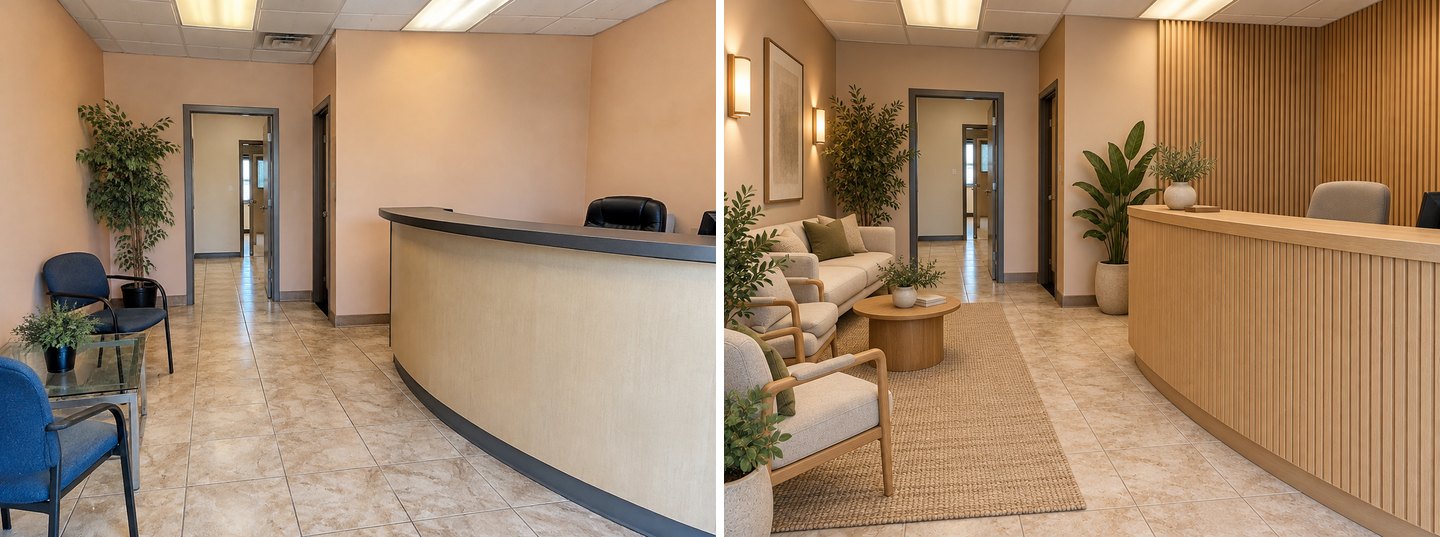 ล็อบบี้ ปรับโฉมทั้งห้อง เจแปนดิ เคาน์เตอร์ยังคงความโค้งและตำแหน่งเดิม กระเบื้องพื้น เพดาน และช่องประตูไม่เปลี่ยน
เคาน์เตอร์ใหม่บุด้วยระแนงไม้โอ๊คแนวตั้ง และผนังด้านหลังใช้ระแนงแบบเดียวกันโดยไม่มีป้าย ตามที่คำอธิบายขอ ผู้มาติดต่อได้โซฟา อาร์มแชร์สองตัว โต๊ะข้างทรงกลม และพรมปอแทนเก้าอี้สำนักงานสองตัว ข้อสังเกตหนึ่ง: สีผนังพีชรอดจากการปรับโฉม "ทั้งห้อง" มาได้ ถ้าคุณต้องการสีใหม่ ให้ระบุชื่อสีในคำอธิบาย หรือใส่ภายหลังด้วยคลังสี คู่มือเลือกสีทาผนัง ของเราอธิบายวิธีไว้
ตัวอย่างที่ 4: ชั้นลอฟต์ว่างเปล่ากลายเป็นโคเวิร์กกิ้ง
โคเวิร์กกิ้งกับแต่งห้องว่างเติมชั้นคอนกรีตเปลือยด้วยโต๊ะแบบหมุนเวียน บูธโทรศัพท์กระจก โต๊ะส่วนกลาง เลานจ์ และแผงซับเสียงแขวนเพดาน พร้อมคงเสา ท่อลม และครัวเล็กไว้ กรณีนี้เหมาะกับเจ้าของอาคารและผู้ประกอบการที่ต้องการแสดงชั้นว่างให้เห็นเป็นพื้นที่ทำงานจริง
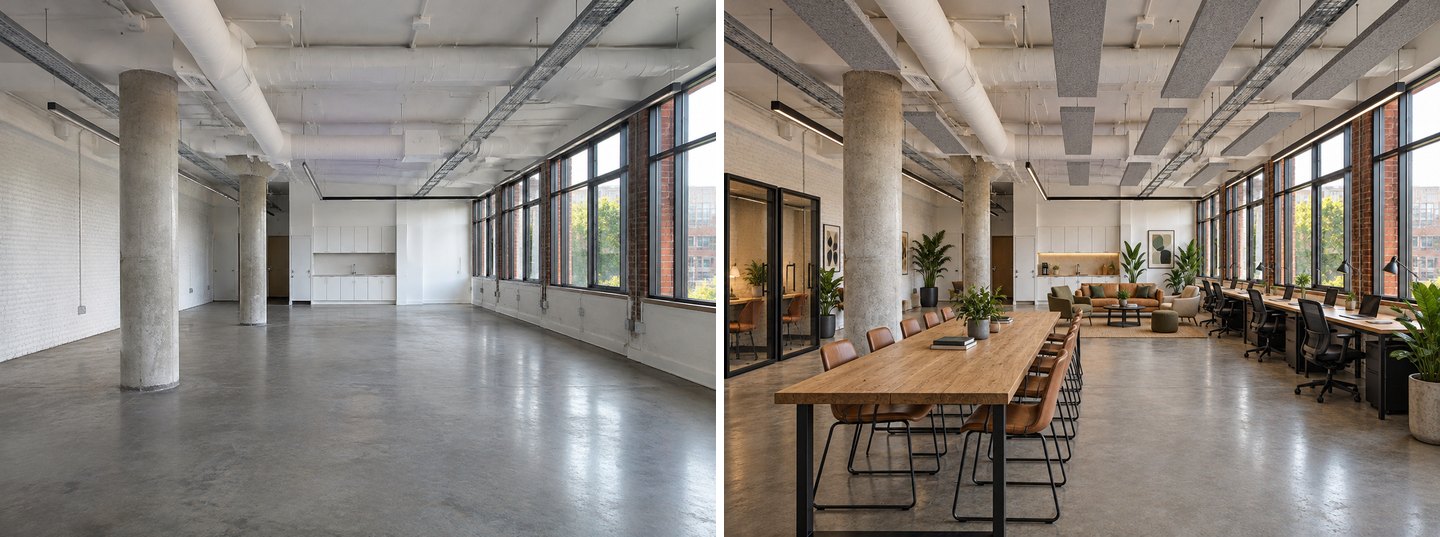 โคเวิร์กกิ้ง แต่งห้องว่าง ลอฟต์ / อินดัสเทรียล เสาคอนกรีตสองต้น ท่อลม รางสายไฟ หน้าต่าง และครัวเล็กอยู่ที่เดิม
ทุกอย่างในคำอธิบายอยู่ครบ: โต๊ะหมุนเวียนพร้อมโคมไฟโต๊ะริมหน้าต่าง บูธกระจกสองหลังชิดผนังอิฐ เลานจ์หน้าครัวเล็ก ต้นไม้ และแผงสักหลาดสีเทาแขวนระหว่างท่อลม สำหรับประกาศให้เช่า ให้ระบุว่าภาพแบบนี้เป็นคอนเซ็ปต์ เช่นเดียวกับ การจัดแต่งเสมือนจริง ทุกครั้ง
สร้างดีไซน์ภายในด้วย AI
อัปโหลดรูปห้องของคุณและรับดีไซน์มืออาชีพใน 30 วินาที การสร้างครั้งแรกฟรี
จะใส่สีของแบรนด์โดยไม่ใช้โลโก้ได้อย่างไร?
ใช้คลังสีในตัวแก้ไข: เลือกรหัส HEX (หรือ RAL/NCS) กดเพิ่ม แล้วบอก AI ว่าพื้นผิวใดควรใช้สีนั้น วิธีนี้ทำให้ออฟฟิศมีเอกลักษณ์ผ่านสี โดยผนังยังไม่มีโลโก้และตัวอักษร
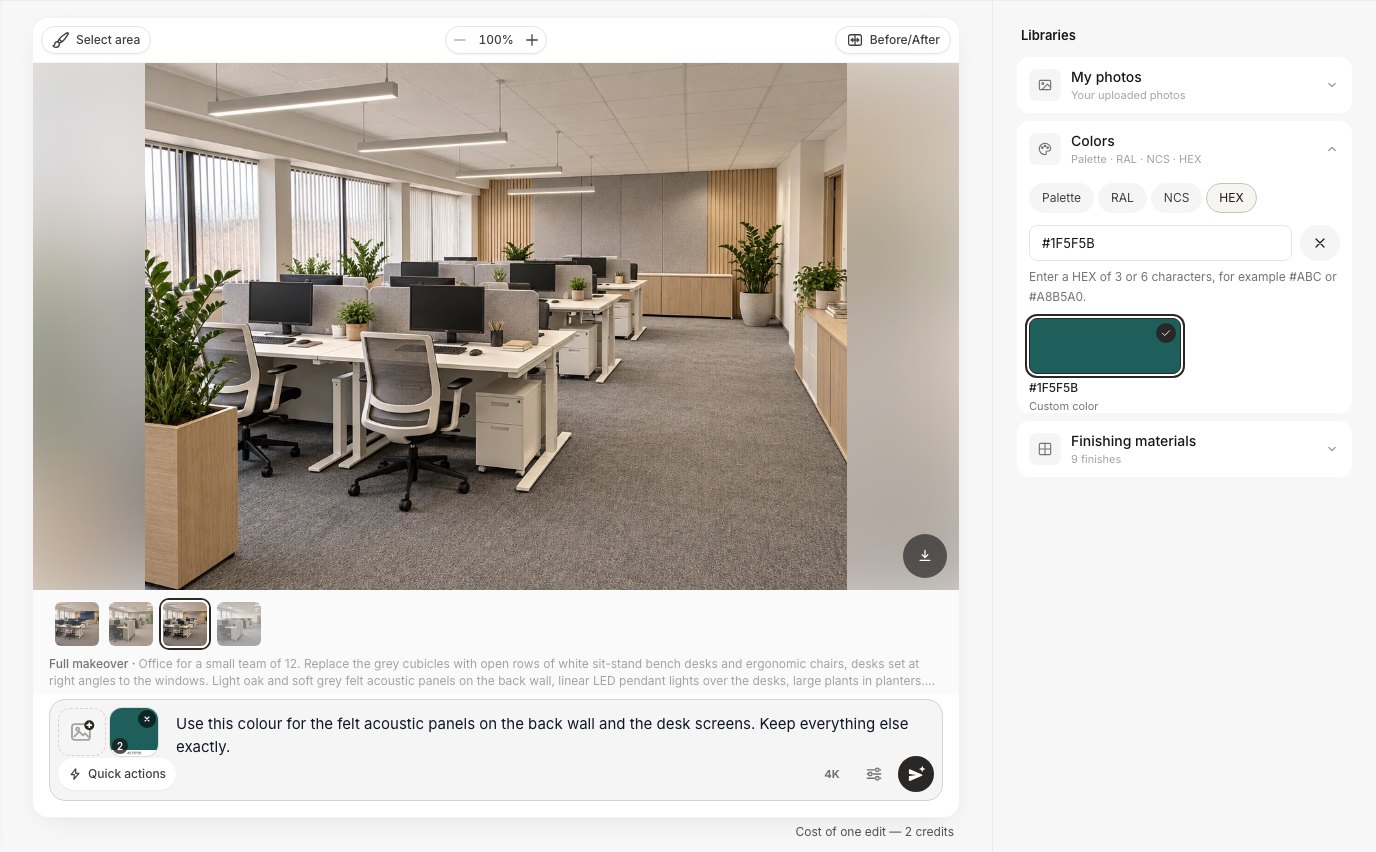 แท็บ HEX ในคลังสี หลังกดเพิ่ม ตัวอย่างสีจะปรากฏข้างคำสั่งเป็นข้อมูลอ้างอิง
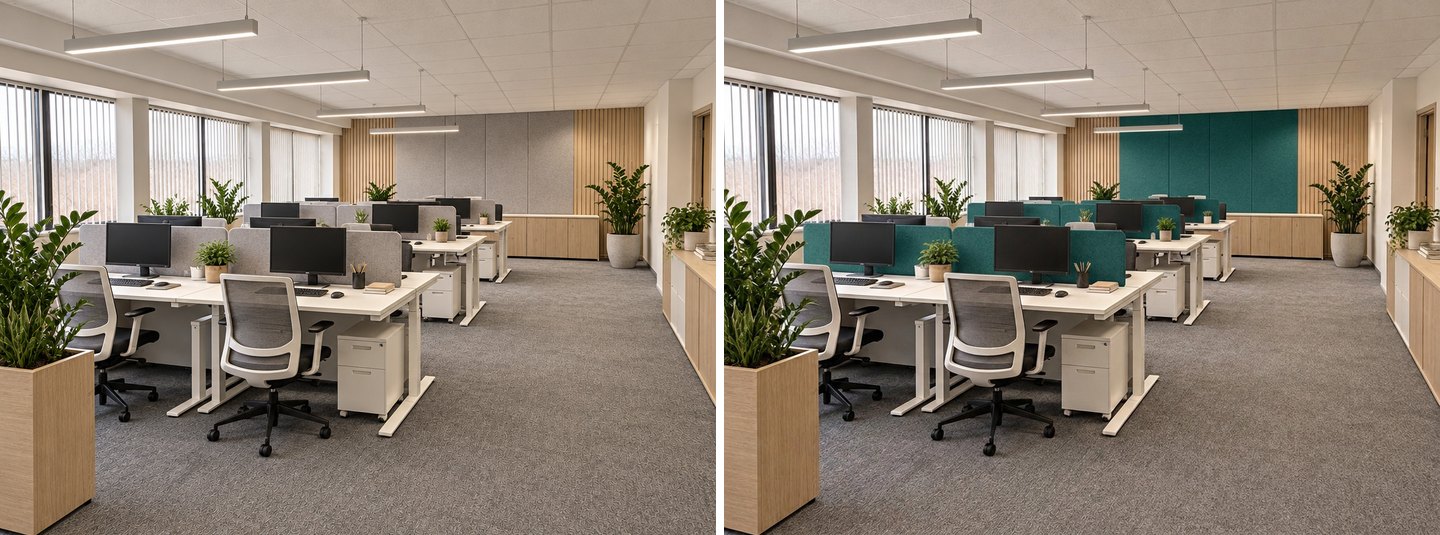 การแก้ไข: "ใช้สีนี้กับแผ่นซับเสียงสักหลาดบนผนังด้านหลังและแผงกั้นโต๊ะ คงทุกอย่างที่เหลือไว้ตามเดิมทุกประการ" โต๊ะ เก้าอี้ ไฟ และต้นไม้ไม่เปลี่ยน
ข้อสังเกตจากการทดสอบ: สีจะถูกนำไปใช้ก็ต่อเมื่อแสดงเป็นชิปข้างคำสั่งเท่านั้น ในครั้งแรกตัวอย่างสีไม่ได้ถูกแนบ และ AI เลือกสีกรมท่าเอง ถ้าไม่เห็นชิป ให้กดเพิ่มอีกครั้งก่อนส่ง
ควรตรวจตัวเลขอะไรบ้างก่อนซื้อเฟอร์นิเจอร์?
ภาพจาก AI แสดงว่าห้องอาจออกมาหน้าตาแบบไหน แต่ไม่ได้ตรวจว่าผังเป็นไปตามแนวทางด้านสถานที่ทำงานหรือไม่ แหล่งอ้างอิงสี่แหล่งนี้ควรดูก่อนสั่งของใด ๆ ข้อมูลเหล่านี้เป็นเพียงสรุป กฎข้อบังคับในพื้นที่ของคุณและคู่มือการตกแต่งของเจ้าของอาคารมาก่อนเสมอ
| หัวข้อ | แหล่งข้อมูลระบุว่า | แหล่งข้อมูล |
|---|---|---|
| พื้นที่ต่อคน (สหราชอาณาจักร) | ปริมาตรห้องเปล่าหารด้วยจำนวนคนที่ทำงานในห้องตามปกติต้องไม่น้อยกว่า 11 ลบ.ม. ความสูงเพดานนับได้สูงสุด 3.0 ม. ไม่ใช้กับห้องที่ใช้ประชุม | HSE: How much space am I entitled to at work? |
| จอและหน้าต่าง | วางหน้าจอให้ตั้งฉากกับหน้าต่าง ติดแถวไฟเพดานให้ขนานกับแนวสายตา | OSHA eTool: Workstation Environment |
| ความสว่าง โต๊ะทำงานและห้องประชุม | 500 lx สำหรับการเขียน อ่าน และประมวลผลข้อมูล และเท่ากันสำหรับห้องประชุมและห้องสัมมนา โดยจำกัดแสงบาดตา UGR 19 และ Ra 80 | EN 12464-1 ตามที่สรุปไว้ใน ค่ามาตรฐานสำหรับภายในสำนักงานของ DIALux |
| ความสว่าง ส่วนต้อนรับและทางสัญจร | 300 lx สำหรับส่วนต้อนรับ และ 300 lx สำหรับพื้นที่เก็บเอกสาร ถ่ายเอกสาร และทางสัญจร | ตารางเดียวกัน |
กฎของ HSE ตรวจเทียบกับภาพได้ง่าย ถ้าเพดานสูง 2.4 ม. 11 ลบ.ม. จะเท่ากับพื้นราว 4.6 ตร.ม. ต่อคน ห้องขนาดราว 55 ตร.ม. จึงรองรับได้ราว 12 คนตามเกณฑ์ขั้นต่ำนี้ HSE ย้ำว่า 11 ลบ.ม. เป็นเพียงค่าขั้นต่ำ และอาจไม่พอเมื่อเฟอร์นิเจอร์กินพื้นที่
คำแนะนำของ OSHA อธิบายว่าทำไมเราเขียน "โต๊ะตั้งฉากกับหน้าต่าง" ในตัวอย่างที่ 1 เรื่องแสง ภาพจาก AI แสดงได้แค่บรรยากาศ: โคมไฟห้อย ไฟผนัง แสงโทนอุ่นหรือโทนเย็น แต่บอกค่าลักซ์บนโต๊ะไม่ได้ ซึ่งนักออกแบบแสงหรือผู้จำหน่ายต้องเป็นคนคำนวณ คู่มือ ออกแบบแสงไฟด้วย AI ของเราอธิบายวิธีใช้ภาพเป็นจุดเริ่มต้น
เรื่องเสียง ให้แยกสองเรื่องออกจากกัน แผ่นสักหลาดและแผงซับเสียงแขวนเพดาน เหมือนในตัวอย่างโคเวิร์กกิ้งและออฟฟิศของเรา ดูดซับเสียงภายในห้องและลดเสียงก้อง แต่ไม่ได้กันเสียงพูดไม่ให้ทะลุผนังกั้นบาง ๆ หรือผนังกระจกไปยังห้องข้าง ๆ ซึ่งต้องใช้ซีลกันเสียง โครงสร้างที่หนักขึ้น หรือบูธจริง AI วาดแผ่นซับเสียงได้สมจริง แต่ไม่ได้จำลองเสียง
การออกแบบออฟฟิศด้วย AI ยังพลาดเรื่องอะไรบ้าง?
AI เขียนข้อความใดก็ได้ที่คุณขอ ลบสิ่งที่คุณไม่ได้สั่งให้คงไว้ และกะสเกลเอาเอง แต่ไม่ได้วางแผนแทนคุณ นี่คือสิ่งที่เราพบระหว่างเตรียมบทความนี้
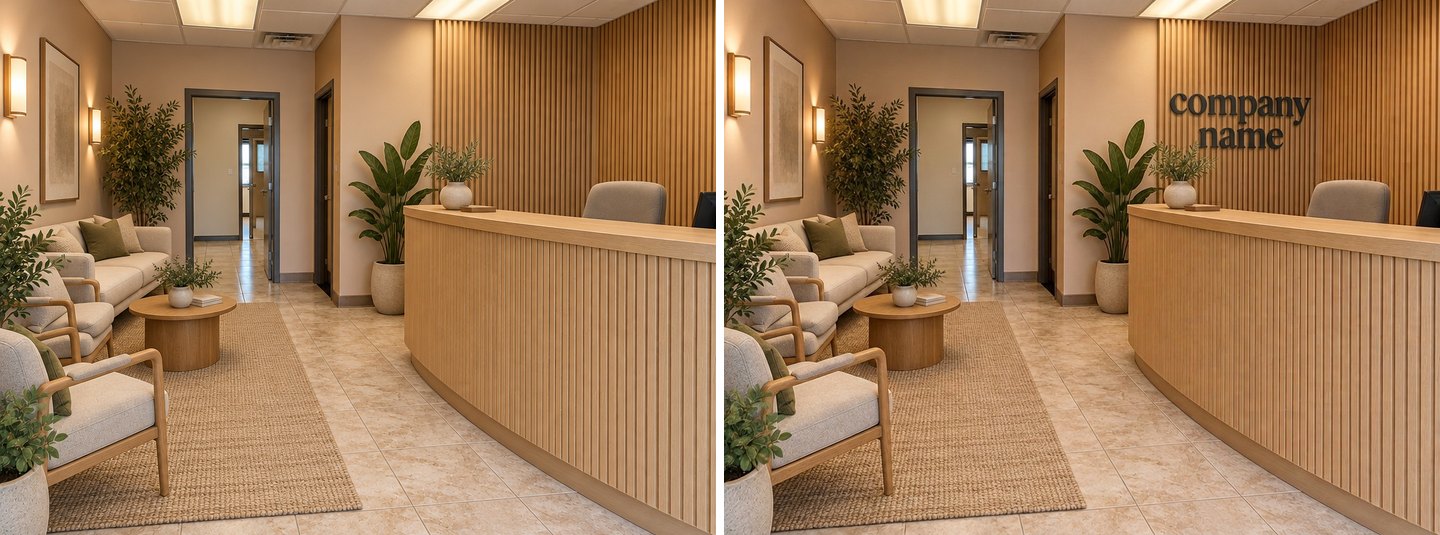 เราขอ "ชื่อบริษัทตัวใหญ่" และได้คำว่า "company name" มาตรงตัวอักษร สตูดิโอแสดงข้อความตรงตามที่คุณพิมพ์
- ข้อความถูกตีความตรงตัว สตูดิโอแสดงคำที่คุณพิมพ์ทีละตัวอักษร คำขอที่คลุมเครือของเราจึงกลายเป็น "company name" บนผนัง เราไม่ได้ทดสอบการสร้างโลโก้จริง สำหรับงานนำเสนอ ให้ปล่อยผนังว่างแล้วใส่โลโก้จริงภายหลังในโปรแกรมกราฟิก
- ของที่ไม่ได้สั่งให้คงไว้อาจหายไป โหมดแต่งใหม่เอาเครื่องพิมพ์ออกและเปลี่ยนไวต์บอร์ด การปรับโฉมทั้งห้องครั้งหนึ่งเอาตู้เอกสารออก ให้ระบุทุกอย่างที่ต้องคงไว้
- การตรวจจับห้องอาจผิด ห้องประชุมว่างถูกตรวจจับเป็น "สำนักงาน" (ห้องทำงานแบบในบ้าน) ตรวจประเภทห้องทุกครั้งก่อนสร้าง
- "ปรับโฉมทั้งห้อง" อาจปล่อยผนังไว้แบบเดิม ผนังสีพีชในส่วนต้อนรับรอดมาได้ ให้ระบุสีที่คุณต้องการ
- สเกลเป็นค่าประมาณ ความกว้างโต๊ะ ความกว้างทางเดิน และจำนวนเก้าอี้ดูสมเหตุสมผล แต่ไม่มีใครวัด ผู้วางผังพื้นที่หรือร้านเฟอร์นิเจอร์ต้องยืนยันผังก่อนคุณสั่ง
- ไม่มีกฎหมายอาคารหรือทางออก AI ไม่รู้เส้นทางหนีไฟ กฎด้านการเข้าถึง หรือระบบงานระบบของอาคาร ตรวจสอบเรื่องเหล่านี้กับเจ้าของอาคารและผู้เชี่ยวชาญที่มีคุณสมบัติ
ไม่มีข้อใดเป็นเหตุผลให้ข้ามขั้นตอน AI มันแค่ช่วยให้คุณรู้ว่าต้องบอกอะไรกับคนที่ทำงานจริง
ค่าใช้จ่ายเท่าไร?
คุณทดลองขั้นตอนทั้งหมดได้ฟรี: บัญชีฟรีมี 6 เครดิต และดีไซน์หรือการแก้ไขหนึ่งครั้งใช้ 2 เครดิต ผลลัพธ์ฟรีมีลายน้ำ แพ็กแบบเสียเงินเป็นการซื้อครั้งเดียว ไม่ใช่การสมัครสมาชิก: Start ราคา $9.99 ได้ 36 เครดิต, Basic ราคา $19.99 ได้ 100 และ Pro ราคา $39.99 ได้ 300 โดยเครดิตที่ซื้อใช้ได้ 180 วัน Pro ยังเก็บดีไซน์ของคุณเป็นส่วนตัว ไม่แสดงในแกลเลอรีสาธารณะ ซึ่งมีประโยชน์เมื่อทำงานให้ออฟฟิศของลูกค้า ภาพที่คุณสร้างเป็นของคุณ ใช้ได้รวมถึงเชิงพาณิชย์ในทุกแพ็กเกจ ดูรายละเอียดที่ ราคา
ทุกอย่างในบทความนี้ ทั้งห้าดีไซน์และการแก้ไขสี่ครั้ง (รวมการลองใส่สีที่ล้มเหลวหนึ่งครั้ง) ใช้ไป 18 เครดิต
คำถามที่พบบ่อย (FAQ)
AI ออกแบบผังออฟฟิศจากรูปได้ไหม?
ได้ ในรูปแบบคอนเซ็ปต์ที่สมจริง ในการทดสอบของเรา ปรับโฉมทั้งห้องหรือแต่งห้องว่างจัดวางโต๊ะทำงาน โต๊ะประชุม บูธ และเลานจ์ในห้องจริง พร้อมคงผนัง หน้าต่าง และเสาไว้ แต่ไม่ได้สร้างแบบที่มีขนาดจริง ผู้วางผังพื้นที่จึงควรยืนยันผังก่อนคุณซื้อ
มีเครื่องมือออกแบบออฟฟิศด้วย AI ฟรีไหม?
GenRoom ให้ 6 เครดิตฟรีเมื่อสร้างบัญชี โดยไม่ต้องใช้บัตร พอสำหรับสามดีไซน์หรือสามการแก้ไข ผลลัพธ์ฟรีมีลายน้ำ และแพ็กแบบเสียเงินเริ่มต้นที่ $9.99 เป็นการซื้อครั้งเดียว
ใช้ภาพออฟฟิศจาก AI ในประกาศให้เช่าหรืองานนำเสนอลูกค้าได้ไหม?
ได้ ภาพที่คุณสร้างเป็นของคุณและใช้เชิงพาณิชย์ได้ในทุกแพ็กเกจ รวมถึง Free ให้ระบุว่าเป็นคอนเซ็ปต์ ชั้นว่างที่ออกแบบใหม่แสดงศักยภาพ ไม่ใช่สภาพปัจจุบันของพื้นที่
ออฟฟิศของฉันวางโต๊ะได้กี่ตัว?
แนวทางของ HSE สหราชอาณาจักรกำหนดปริมาตรห้องอย่างน้อย 11 ลบ.ม. ต่อคน โดยนับความสูงเพดานได้สูงสุด 3.0 ม. ถ้าเพดานสูง 2.4 ม. จะเท่ากับพื้นราว 4.6 ตร.ม. ต่อคนเป็นขั้นต่ำ ภาพจาก AI จะไม่คำนวณให้ ดังนั้นวัดห้องแล้วหารเอง
AI ใส่โลโก้บริษัทของฉันบนผนังได้ไหม?
AI แสดงข้อความตรงตามที่คุณพิมพ์ ชื่อจึงจะปรากฏเป็นตัวอักษร แต่ไม่ใช่เครื่องมือด้านแบรนด์: ถ้าต้องการโลโก้ที่ตรงกับแบรนด์ ให้ใส่ภายหลังในโปรแกรมกราฟิก ในสตูดิโอ ให้ใช้สี HEX หรือ RAL ของคุณกับแผ่นผนัง เก้าอี้ หรือผนังเด่น
ห้องทำงานที่บ้านกับสำนักงานใน GenRoom ต่างกันอย่างไร?
"ห้องทำงานที่บ้าน" และ "สำนักงาน" ใช้สำหรับมุมทำงานในบ้าน ส่วน "พื้นที่สำนักงาน" "ห้องประชุม" "โคเวิร์กกิ้ง" และ "ล็อบบี้" ใช้สำหรับพื้นที่ธุรกิจและจัดวางสำหรับทีม สำหรับโต๊ะทำงานที่บ้าน ดู หน้าออกแบบห้องทำงานที่บ้านด้วย AI
สรุป
การออกแบบภายในออฟฟิศด้วย AI เร็วพอที่จะใช้ก่อนการตัดสินใจทุกครั้ง ถ่ายรูปออฟฟิศ ห้องประชุม ส่วนต้อนรับ หรือชั้นว่างหนึ่งรูป แล้วตั้งประเภทห้องให้ถูก เขียนว่าใครใช้พื้นที่ อะไรอยู่ตรงไหน และอะไรต้องคงไว้ ภายในราว 30 วินาทีคุณจะได้ภาพที่น่าเชื่อถือของห้องเดิม ใช้แต่งใหม่และปรับโฉมทั้งห้องเพื่อเทียบงบ ใช้บ่วงบาศและคลังสีเพื่อแก้ไข และปล่อยผนังให้ไม่มีตัวอักษร จากนั้นตรวจตัวเลขที่ภาพตรวจให้ไม่ได้: พื้นที่ต่อคน จอและหน้าต่าง ระดับความสว่าง และเสียงระหว่างห้อง เปิดสตูดิโอ แล้วลองกับรูปออฟฟิศของคุณเอง