Se ditt hus och din trädgård i alla årstider med AI: riktiga test
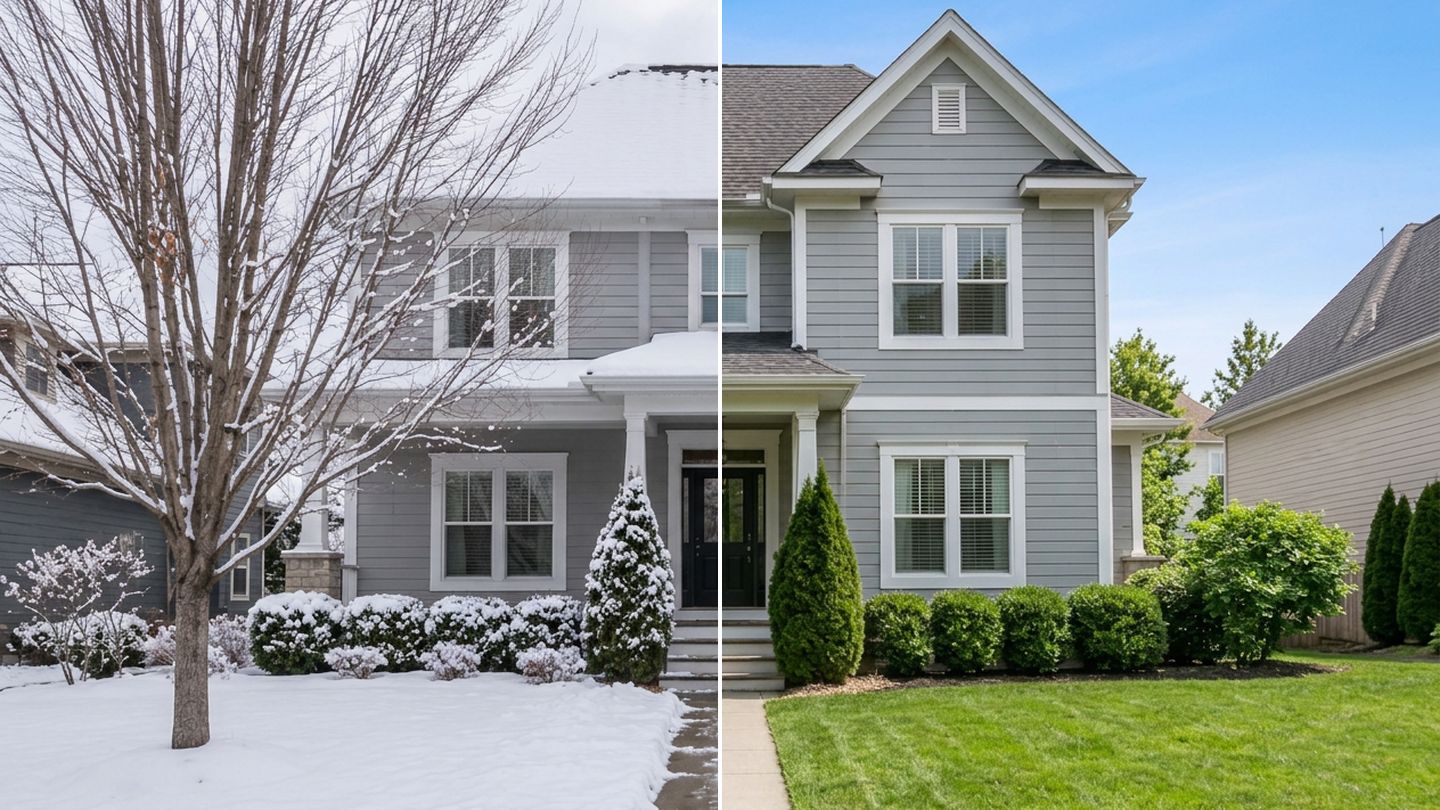
Ett foto, två årstider: vänster halva är Studions Vinter-resultat, höger halva är Sommar. Själva huset är orört.
För att se ditt hus eller din trädgård under en annan årstid laddar du upp ett foto och använder en årstid på det: Vinter, Vår, Sommar eller Höst. AI:n behåller byggnaden, planlösningen och kameravinkeln och ändrar bara det som årstiden ändrar: snö, lövverk, blommor, gräsmattan och himlen. Varje årstid kostar en ändring, så ett helt år för ett foto tar fyra ändringar och ungefär två minuter.
Det är precis vad folk ber om med egna ord. Mellan mars och oktober 2026 skrev 42 personer den här sortens önskemål i GenRooms Studio i stället för att använda en knapp: ”hur ser det här ut på vintern?”, ”det måste se bra ut vinter, höst, sommar och vår”, ”gör det snöigt, men ändra inte husens form”. Några gick längre och rättade AI:n växt för växt: ”träden längs det bakre staketet är vintergröna”, ”fikonträdet ska vara kalt”.
Den här guiden visar exakt hur du gör i Studion, två riktiga test (en husfasad och en baksidesträdgård, var och en i alla fyra årstider), växtmissarna som AI:n fortfarande gör och reglerna för att använda ett foto med ändrad årstid i en bostadsannons.
Varför titta på ett foto i fyra årstider?
Ett enda foto visar ditt hem en enda dag. Årstidsvyn svarar på tre praktiska frågor som ett sommarfoto inte kan svara på.
| Vad du ska bestämma | Vad årstidsvyn visar | Vilken årstid du kollar först |
|---|---|---|
| Vilka växter du ska köpa | Om trädgården fortfarande har form när löven är borta | Vinter |
| Färg på fasad, foder och dörr | Hur färgen uppfattas mot snö, kala grenar och orange lövverk | Vinter och Höst |
| Annonsfoton tagna under ”fel” månad | Hur bostaden ser ut under en grönare årstid, som en ärlig, märkt bild | Sommar eller Vår |
Trädgårdsdesigner upprepar samma råd: börja med vintergröna växter som trädgårdens ”ryggrad” och lägg säsongsväxter ovanpå (Garden Design). Årstidsvyn är ett snabbt sätt att testa den ryggraden i din egen trädgård: om vinterversionen är ett platt vitt fält saknar trädgården struktur fyra eller fem månader om året.
Hur ser du ditt hus under en annan årstid med GenRoom?
Du har två vägar i Studion. I båda behålls originalfotot och varje årstid sparas som en egen version av samma arbete.
Väg 1: en uppgift i designbriefen.
- Öppna Studion och välj Design från foto.
- Ladda upp ett foto av husfasaden eller trädgården. Studion känner igen utrymmet som fasad eller trädgård.
- Under Färdiga uppgifter, öppna Tid på dygnet och årstid och välj en årstid.
- Tryck på Skapa design (2 krediter).
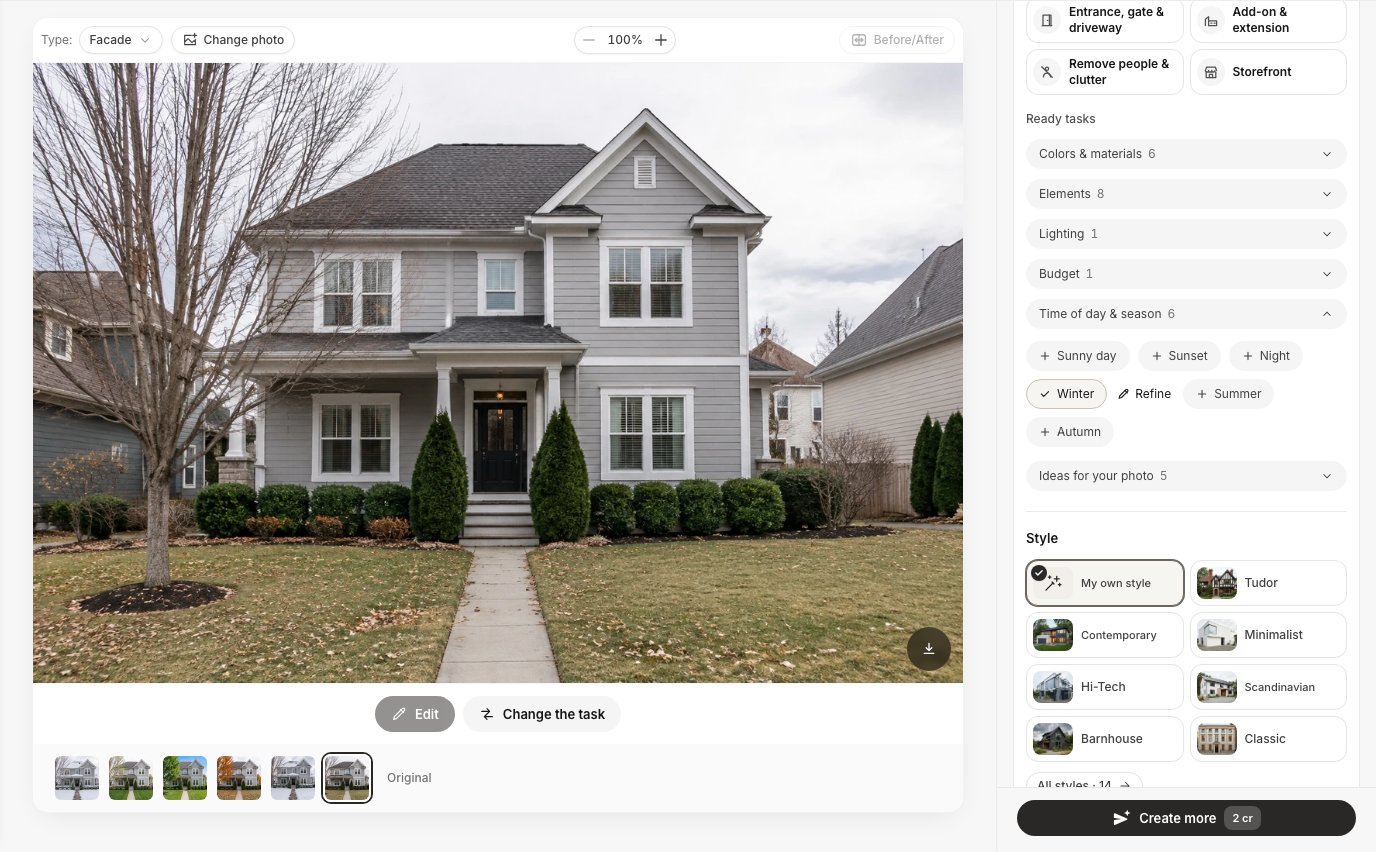 Fasadbriefen: ”Tid på dygnet och årstid” innehåller Solig dag, Solnedgång, Natt, Vinter, Sommar och Höst. Du kan bara välja en årstid åt gången.
Väg 2: Snabbåtgärder i redigeraren.
- I samma arbete trycker du på Redigera under fotot, eller öppnar arbetet från Hem.
- Välj Original i versionsremsan under fotot.
- Tryck på Snabbåtgärder och leta upp gruppen Ljus och årstid. Årstiderna är först hopfällda: tryck på ”… till” för att visa dem.
- Välj en årstid och tryck på skicka-knappen. En ändring kostar 2 krediter.
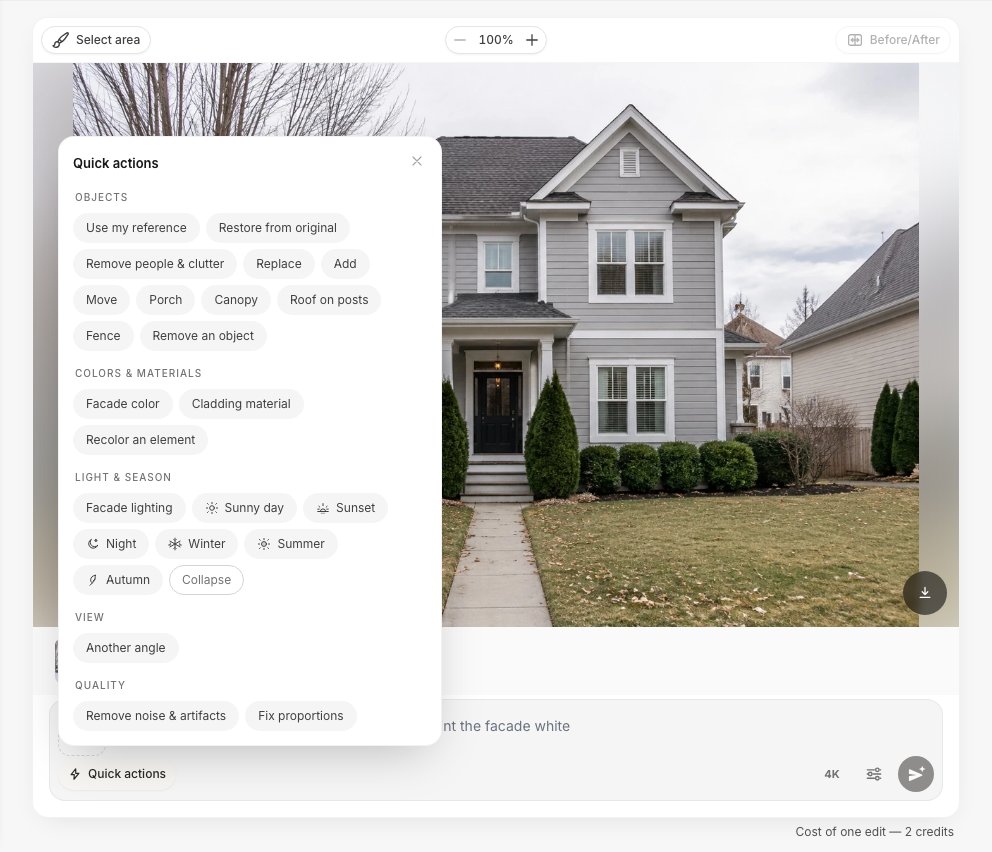 Snabbåtgärder på ett fasadfoto. Vår finns inte i fasadlistan, så för en vårbild av ett hus skriver du önskemålet i stället.
Knapparna är inte desamma för ett hus och en trädgård:
| Utrymme | Snabbåtgärder → Ljus och årstid | Designbrief → Tid på dygnet och årstid |
|---|---|---|
| Fasad (husets framsida) | Fasadbelysning, Solig dag, Solnedgång, Natt, Vinter, Sommar, Höst | Solig dag, Solnedgång, Natt, Vinter, Sommar, Höst |
| Trädgård | Sommar, Höst, Vår, Vinter, Kväll | Kväll, Sommar, Höst, Vinter |
Tre regler från våra test sparar tid och krediter:
- Utgå alltid från Original. Om du använder Höst på Vinter-versionen får du snö och orange löv samtidigt. Välj Original i remsan före varje årstid.
- Börja med ”Design från foto”. Det är där Studion känner igen en fasad eller en trädgård, och det är därifrån fasad- och trädgårdsknapparna ovan kommer.
- Lägg till en kort anteckning bredvid valet när något måste vara kvar. Ett valt alternativ och din skrivna anteckning skickas tillsammans i en ändring, till exempel Vinter plus ”Behåll betonggången till verandan”.
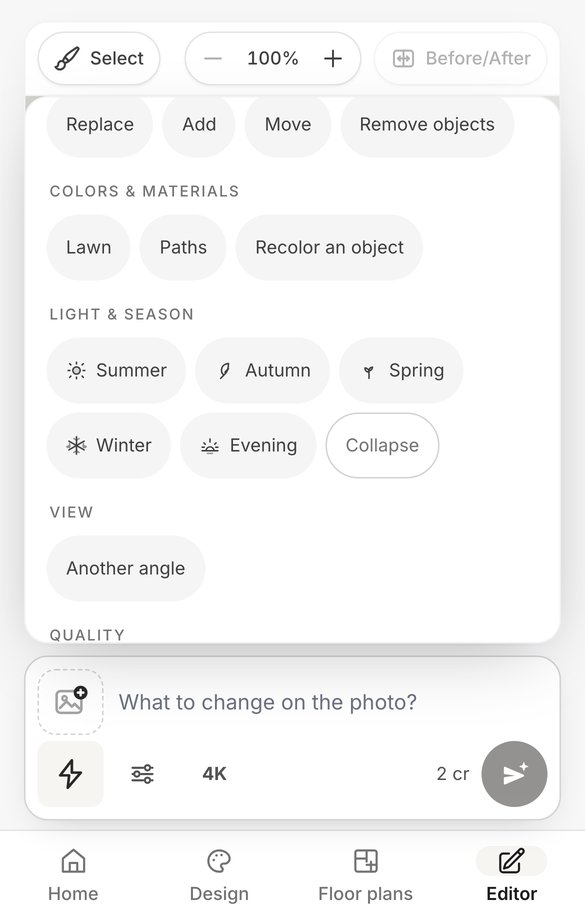 I mobilen öppnas Snabbåtgärder via blixtikonen. Ett trädgårdsfoto får Sommar, Höst, Vår, Vinter och Kväll.
Test 1: en husfasad från en grå novemberdag till fyra årstider
Vi började med ett vanligt foto av ett tvåvåningshus taget en mulen novemberdag: en kal lönn på gräsmattan, två tujor vid trappan, klippt buxbom längs framsidan och en trött gräsmatta med nedfallna löv.
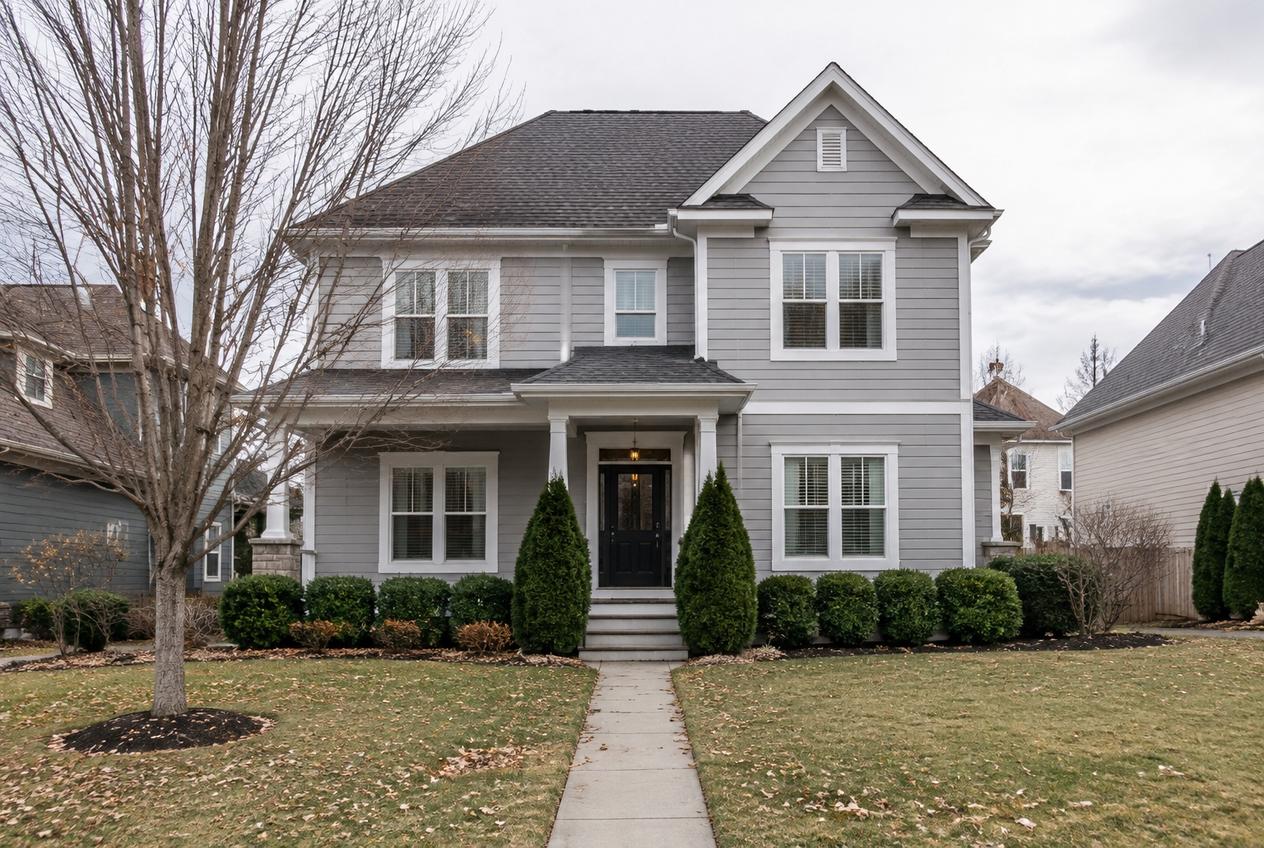 Originalet: november, platt ljus, kal lönn. Det här är fotot som varje årstid nedan gjordes från.
Vi använde Vinter, Sommar och Höst som snabbåtgärder på Original, och skrev Vår eftersom fasadlistan saknar en Vår-knapp. Varje resultat behöll panelen, fönstren, dörren, verandan och taklinjen.
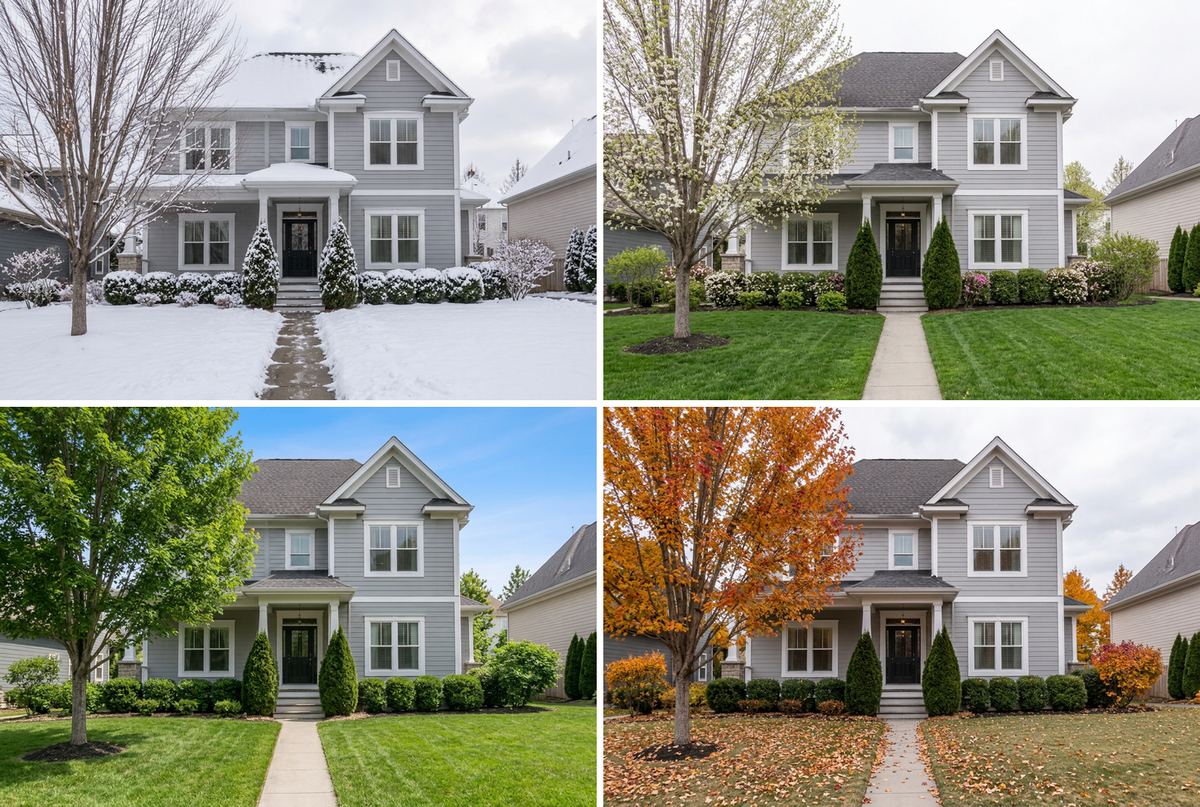 Uppe till vänster Vinter, uppe till höger Vår (skriven), nere till vänster Sommar, nere till höger Höst. Tujorna och buxbomen förblir mörkgröna i alla fyra.
Det här såg vi, årstid för årstid:
- Vinter. Snö på taket, verandataket och gräsmattan; tujorna och buxbomen förblev gröna under ett lager snö, och lönnen förblev kal. Vid första försöket gjorde AI:n också om betonggången till trampstenar. Vi körde Vinter igen med anteckningen ”Behåll betonggången till verandan”, och det andra resultatet behöll gången. Det är den versionen som visas ovan.
- Vår. Vi skrev: ”Gör det till vår: friska unga löv och vit blom på träden, grön gräsmatta, blommande buskar. Låt huset vara oförändrat.” Studion erbjöd först att bara ändra ett markerat område (”Ändra bara den här platsen?”). Vi valde Redigera hela fotot. Lönnen kom tillbaka täckt av vit blom, eftersom vi bad om blom; en riktig lönn blommar inte så. AI:n målar det du skriver, så beskriv växterna du faktiskt har.
- Sommar. En tät grön krona, en randig gräsmatta, en blå himmel. Det här är versionen som en säljare oftast önskar att den hade.
- Höst. Lönnen blev orangeröd, löv täckte gräsmattan och de vintergröna förblev gröna. En liten orange buske dök upp där en kal stod, vilket är rimligt på hösten.
För själva fasaden var vinterversionen mest användbar. Mot snön smälte de vita fodren nästan ihop med marken, och den svarta dörren och de mörka fönsterbågarna blev framsidans starkaste linjer. Om du väljer ny färg på panel eller foder är det här läget att kontrollera kontrasten; vår guide till husfärgsvisualiseraren visar hur du provar färger på samma foto.
Test 2: en baksidesträdgård genom året
Det andra fotot är en typisk baksidesträdgård i början av juni: en gräsmatta, två höga pelarformade barrträd, en rödbladig japansk lönn, en ung björk, ett olivträd, lavendel, klippt buxbom och ett buxbomsklot i en terrakottakruka.
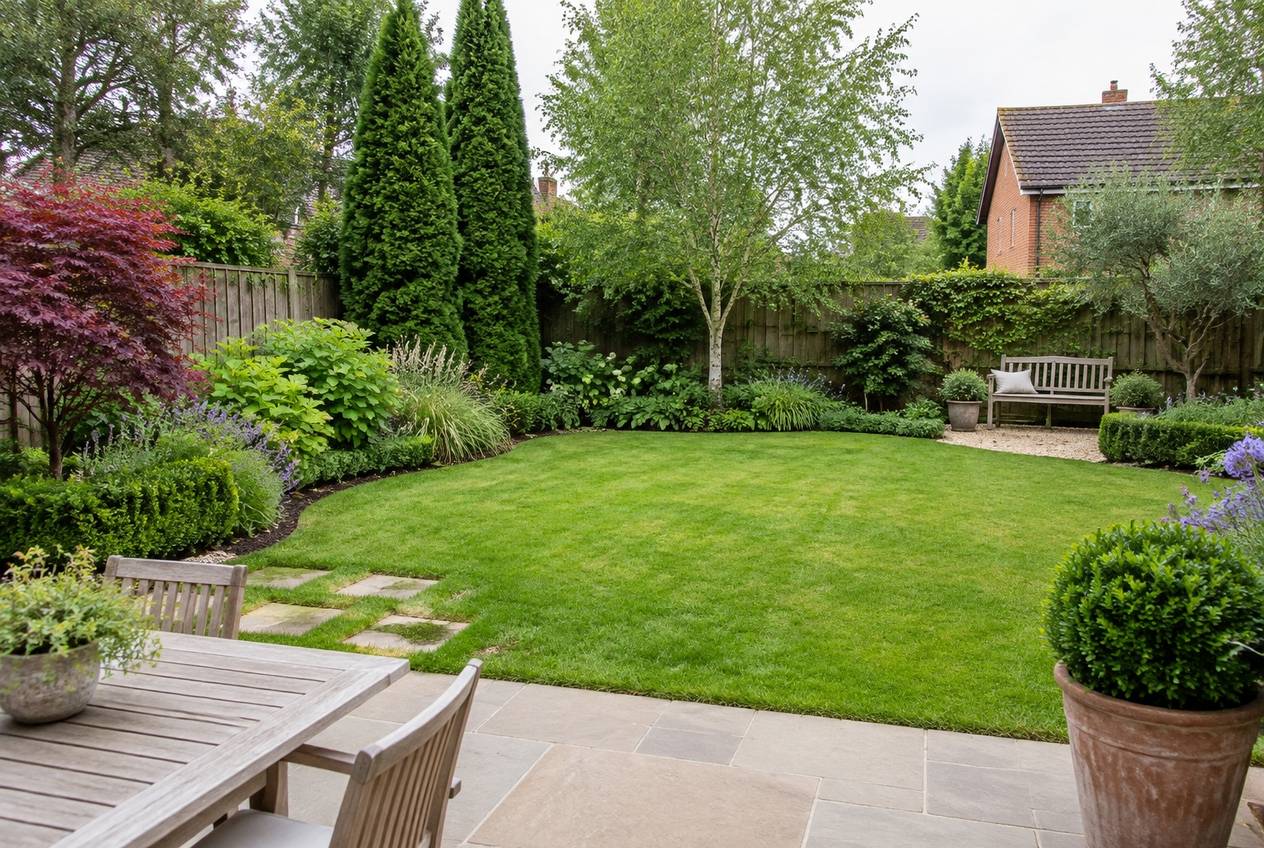 Originalet: en blandad trädgård med vintergröna (barrträd, oliv, buxbom) och lövfällande växter (björk, japansk lönn).
Den här gången kom alla fyra årstider från trädgårdens snabbåtgärder: Vinter, Vår, Sommar och Höst, var och en använd på Original.
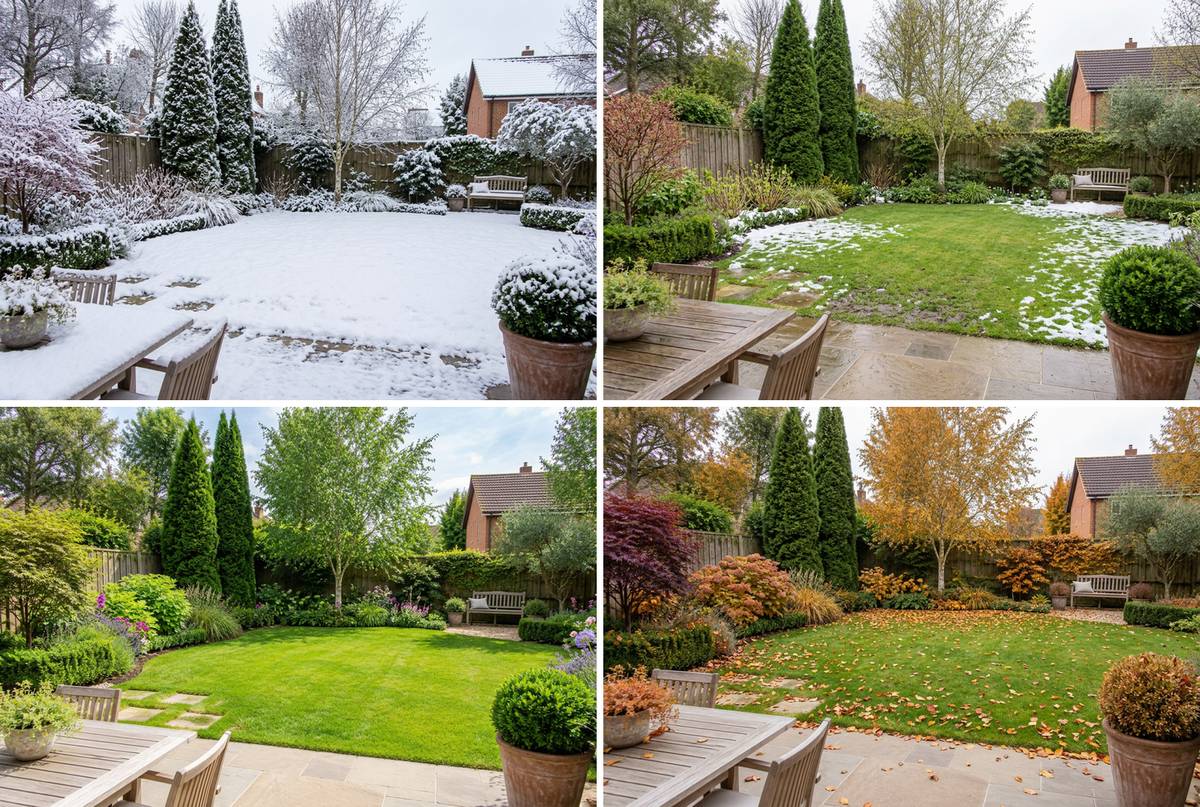 Uppe till vänster Vinter, uppe till höger Vår, nere till vänster Sommar, nere till höger Höst. Samma kamera, samma bänk, samma bord, samma kruka.
Vinterresultatet var det bästa i hela testet. Det motsvarade det som riktiga användare bad om gång på gång: barrträden, olivträdet och buxbomen förblev gröna under snön, medan björken och lönnen stod kala och lavendeln blev torra grå stjälkar. Det är vyn att visa för den som undrar om trädgården ”har vinterstruktur”. Om årstiderna säger att trädgården behöver en ny plan snarare än nya växter, börja en fullständig omgestaltning med AI-trädgårdsdesign på samma foto.
Vår i trädgården betyder tidig vår: knappen ber om ung grönska, de första blommorna och smältande snö. Vårt resultat hade kala träd och snöfläckar på gräsmattan. Vill du ha majversionen med tulpaner och blom skriver du den i stället. Sommar fick lavendeln att blomma under en blå himmel; Höst gjorde björken gyllene och täckte gräsmattan med löv.
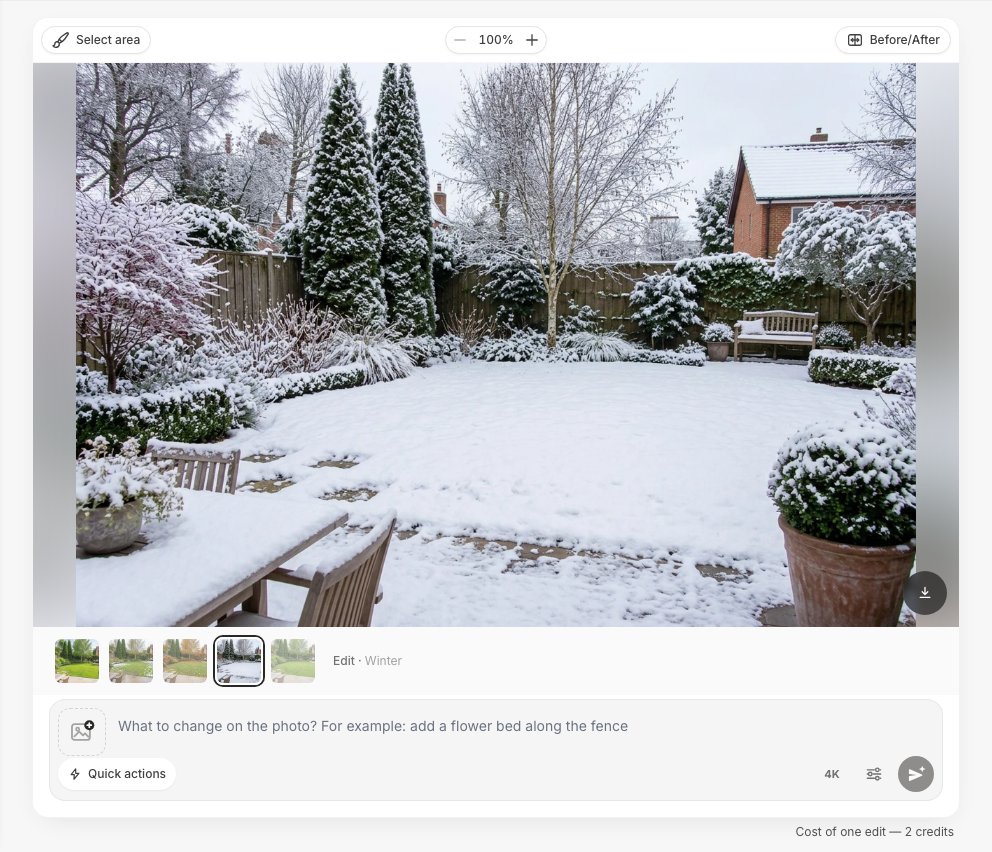 Alla årstider finns i ett arbete. Remsan under fotot växlar mellan dem, och Före/Efter jämför den valda versionen med originalet.
Var gör AI:n fel med växter?
AI:n vet hur en årstid ser ut i allmänhet, men den känner inte till dina växtsorter. Den gissar utifrån form och färg på fotot, och gissningen blir ibland fel. Bara i trädgårdstestet hittade vi två misstag.
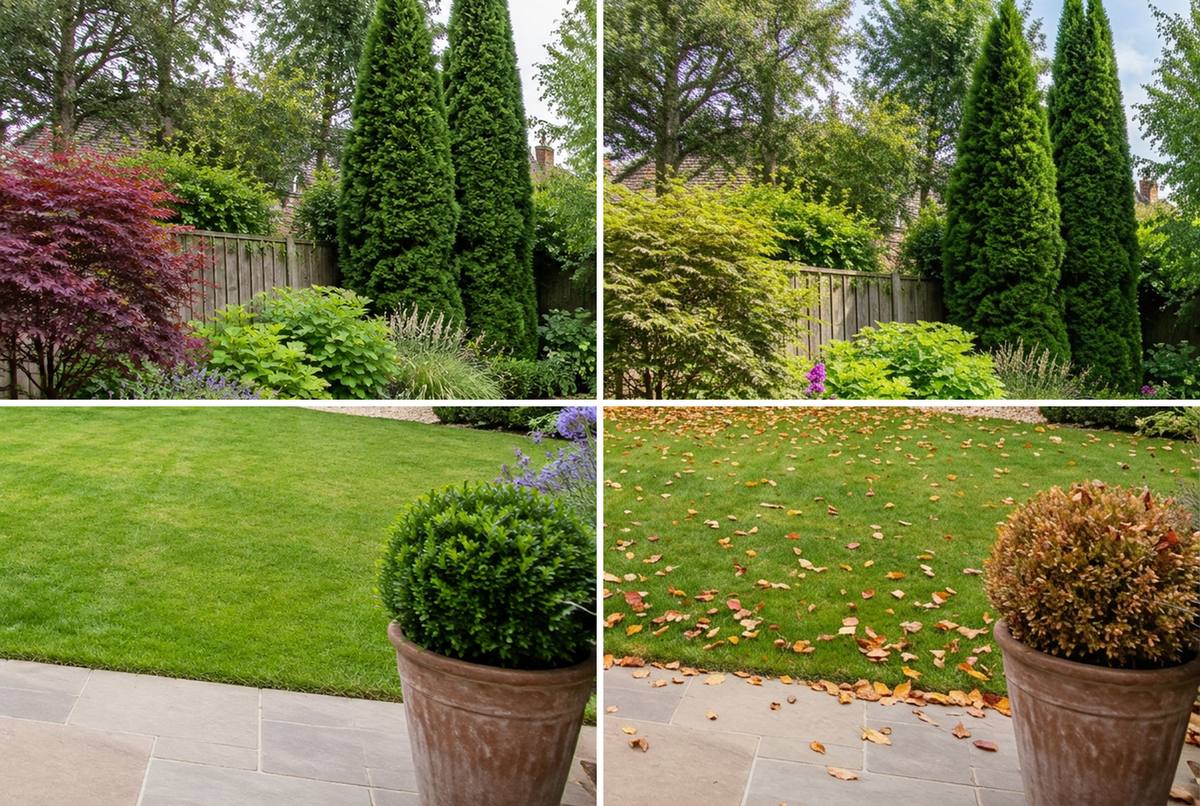 Överst: den röda japanska lönnen blev grön i Sommar-versionen. Nederst: det vintergröna buxbomsklotet i krukan blev bronsfärgat i Höst-versionen.
- Den röda japanska lönnen blev grön i Sommar. Rödbladiga sorter behåller färgen hela sommaren, så det här resultatet visar en annan växt.
- Buxbomsklotet i krukan blev bronsfärgat i Höst. Buxbom är vintergrön. AI:n behandlade den som en lövfällande buske.
Riktiga användare stötte på samma problem och skrev rättelser som ”träden på sidan och baksidan är vintergröna” eller ”fikonträdet är kalt, träden runt omkring har fortfarande sina löv”. Du kan göra likadant:
| Växt på ditt foto | Vad som ska hända på vintern | Vanligt AI-fel | Anteckning att lägga till |
|---|---|---|---|
| Barrträd, buxbom, järnek, oliv | Förblir gröna, snö ovanpå | Blir bronsfärgade, tappar barr | ”Barrträden och buxbomen är vintergröna” |
| Björk, lönn, fikon, fruktträd | Kala grenar | Behåller löven, eller blommar under fel årstid | ”Björken och fikonträdet är kala” |
| Röd- eller purpurbladiga buskar | Samma färg på sommaren | Blir gröna | ”Den japanska lönnen behåller röda blad” |
| Lavendel, prydnadsgräs | Torra stjälkar och fröställningar | Försvinner, eller fortsätter blomma | ”Behåll gräsen som torra stjälkar” |
Om en växt blev fel och resten är bra behöver du inte göra om årstiden. Använd Återställ från originalet i Snabbåtgärder, eller tryck på Markera område, pensla över växten och beskriv rättelsen. Bara det området ändras.
Skapa fasaddesign med AI
Ladda upp ett foto av ditt hem och få en ny fasad i den valda stilen på 30 sekunder. Första genereringen är gratis.
Så använder du årstidsvyn för att välja växter och fasadfärger
Använd årstidsversionerna som en checklista, inte som en moodboard. Titta på var och en med en konkret fråga:
- Vinter: finns det något kvar? Om vinterträdgården är helt vit utan gröna former, lägg först till ett vintergrönt ”skelett”: en häck, två eller tre barrträd, en klippt form vid gången. Kontrollera att växterna passar ditt klimat. USDA Plant Hardiness Zone Map gäller USA; utanför USA skiljer sig zonsystemen mellan länder, så använd en lokal motsvarighet. Vår AI-trädgårdsplanerare efter klimat hjälper också till.
- Vår: var kommer den första färgen? Tidig vår visar vilka rabatter som står kala längst. Där passar lökar och tidiga buskar.
- Sommar: för mycket av samma gröna? En sommarvy visar ofta att allt blommar samtidigt och att inget finns kvar till hösten.
- Höst: krockar fasaden med lövverket? Orange lönnlöv bredvid en varm beige eller terrakottafärgad fasad kan se grumliga ut; bredvid grå, vit eller mörk panel syns de tydligt.
Fasadfärger uppfattas också olika beroende på årstid. I en snöscen förlorar vita och nästan vita detaljer sin kontur, medan mörka dörrar, fönsterkarmar och tak sticker ut. Om du tvekar mellan två panelfärger, kör Vinter på båda versionerna innan du bestämmer dig. För mer trädgårdsarbete på samma foto, se våra guider om att ersätta gräsmattan med en vattensnål trädgård, att röja en igenvuxen trädgård och om trädgårdsdammar och vattenspel. Vill du se trädgården när det har mörknat passar åtgärden Kväll bra ihop med vår guide till utomhusbelysning.
Får du använda foton med ändrad årstid i en bostadsannons?
Ja, men märk dem. Ett årstidsbyte lägger till och ändrar element i bilden, så på många håll räknas det som ett digitalt manipulerat foto, inte som en enkel färgkorrigering.
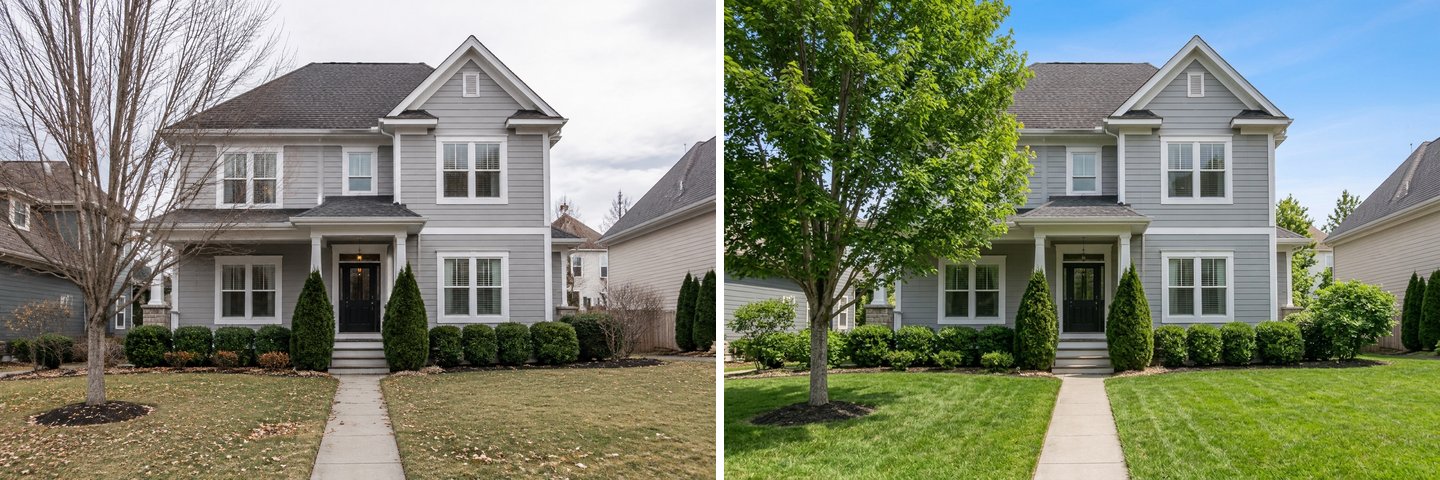 Ett annonsfoto taget i november (vänster) och samma bild som Sommar (höger). Användbart, men det måste märkas som ändrat.
I Kalifornien (USA) reglerar AB 723 (Chapter 497, Statutes of 2025) just det här fallet. Lagen gäller licensierade fastighetsmäklare och alla som agerar för deras räkning. En bild som ändrats med bildredigeringsprogram eller AI ”för att lägga till, ta bort eller ändra element” behöver en rimligt tydlig upplysning på eller bredvid bilden om att den är ändrad, plus en länk, URL eller QR-kod till en offentlig sida med det oförändrade originalet. Ljussättning, vitbalans, färgkorrigering, beskärning, uträtning och exponering är undantagna (sammanfattning av lagen på Digital Democracy). AB 723 är en lag i en amerikansk delstat; reglerna skiljer sig mellan länder, och många bostadsportaler och MLS-organisationer har egna fotoregler. Kontrollera därför reglerna i ditt land och på din plattform innan du publicerar.
Ett enkelt och ärligt upplägg fungerar överallt:
- Lägg det riktiga fotot först och årstidsversionen efter.
- Lägg till en bildtext som ”Digitalt ändrad: visas på sommaren”.
- Spara originalfilen och länka till den.
- Använd aldrig snö eller löv för att dölja det en köpare ska se: ett skadat tak, en kal trädgård, en spricka i gången.
Om du främst behöver en snyggare himmel en grå dag är himmelsbyte en lättare ändring; se vår guide till AI-himmelsbyte för bostadsfoton.
Vad gör du om du bor där det aldrig snöar?
Då ska du inte använda Vinter. AI:n gör det knappen ber om, även när det inte är rimligt för ditt klimat. Vi testade på ett hus med kokospalmer och bougainvillea, och AI:n täckte palmerna med snö.
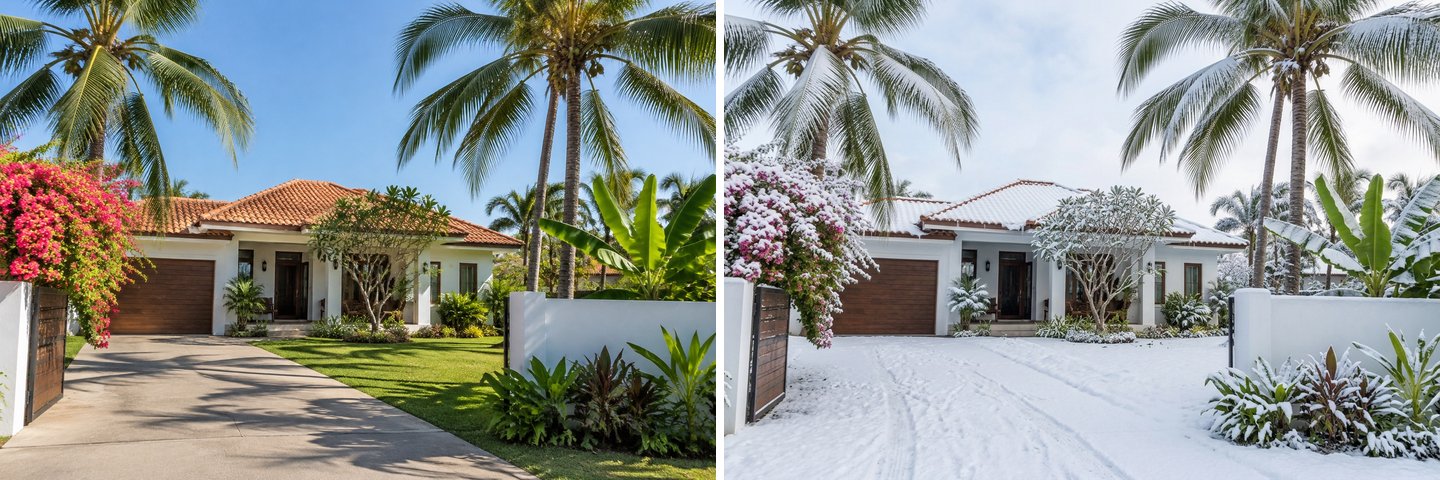 Vinter på ett tropiskt hus: tekniskt rent, botaniskt omöjligt. Beskriv torrperiod och regnperiod i stället.
I gränssnittsspråken för länder med varmt klimat (thai, vietnamesiska, indonesiska, malajiska, arabiska och hebreiska) är uppgiften Vinter dold i designbriefen av just det skälet. Snabbåtgärden finns kvar, så det är lätt att trycka på den av misstag. I ett varmt klimat är regnperiod och torrperiod de användbara årstiderna. Skriv det du faktiskt ser, till exempel ”slutet av torrperioden: gulnad gräsmatta, dammiga blad, inga blommor”, och kontrollera växterna med samma checklista som ovan.
Vanliga frågor (FAQ)
Kan AI visa hur mitt hus ser ut på vintern?
Ja. Ladda upp ett foto av husfasaden i GenRoom, öppna Snabbåtgärder → Ljus och årstid och välj Vinter, eller välj Vinter i uppgiftsgruppen Tid på dygnet och årstid. AI:n lägger snö på taket, marken och träden och lämnar byggnaden oförändrad. Ett resultat tar ungefär 30 sekunder.
Vad kostar det att se alla fyra årstider?
Varje årstid är en ändring, och en ändring kostar 2 krediter, så fyra årstider för ett foto kostar 8 krediter. Ett nytt konto får 6 gratis krediter, vilket räcker till tre årstider. Betalplanerna är engångspaket från $9.99 för 36 krediter, utan prenumeration.
Ändrar AI:n mitt hus eller min trädgårds planlösning?
I våra test förblev huset, fönstren, gångarna, möblerna och kameravinkeln desamma i varje årstid. Små överraskningar förekommer: ett vinterresultat gjorde om en betonggång till trampstenar. Lägg till en kort anteckning som ”Behåll betonggången” och kör igen.
Varför finns det ingen Vår-knapp för mitt husfoto?
Fasadlistan har Solig dag, Solnedgång, Natt, Vinter, Sommar och Höst. Vår finns i trädgårdslistan. För ett hus skriver du ”Gör det till vår” med de växter du vill ha; om Studion frågar ”Ändra bara den här platsen?”, välj Redigera hela fotot.
Vet AI:n vilka av mina växter som är vintergröna?
Inte tillförlitligt. I vårt trädgårdstest höll den barrträden, olivträdet och buxbomshäcken gröna på vintern, men gjorde ett buxbomsklot i kruka bronsfärgat på hösten och en röd japansk lönn grön på sommaren. Kontrollera varje årstid och nämn dina vintergröna i anteckningen när du kör den.
Får jag lägga ett foto med ändrad årstid i min annons?
Ja, om det är märkt som ändrat och originalet finns tillgängligt. I Kalifornien (USA) kräver AB 723 för mäklares annonser en upplysning bredvid bilden och en länk till det oförändrade fotot; i andra länder och på andra portaler gäller egna regler.
Sammanfattning
För att se ditt hus eller din trädgård i alla årstider laddar du upp ett foto, utgår från Original inför varje årstid och använder Vinter, Vår, Sommar och Höst från Ljus och årstid eller från uppgifterna under Tid på dygnet och årstid. Byggnaden förblir densamma; snö, lövverk och ljus ändras. Se resultaten som en checklista: vintern visar om trädgården har struktur, hösten om fasadfärgen krockar med lövverket, och sommaren ger en säljare en märkt bild från ”den bättre årstiden”. Kontrollera växterna med egna ögon, eftersom AI:n fortfarande gissar vilka som är vintergröna. Prova med ditt eget foto i GenRoom Studio.