Få rummet att se ut som på bilden: AI utifrån en inspirationsbild
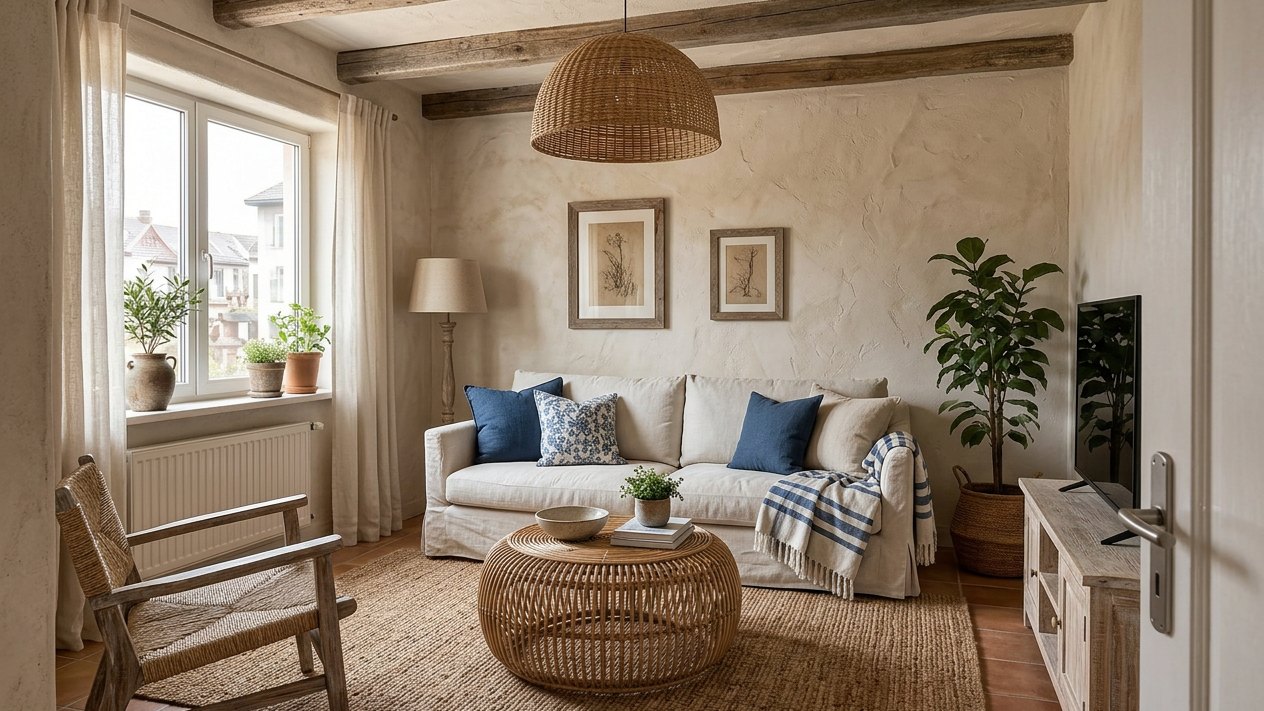
Ett riktigt resultat från GenRoom Studio. Fönstret, elementet, dörren och rummets form kommer från ägarens foto; färgerna, materialen och känslan från en enda inspirationsbild.
För att få ditt rum att se ut som en bild med AI laddar du upp ett foto av ditt eget rum, bifogar inspirationsbilden som referens och talar om för AI vad den ska ta från den: hela känslan eller en enda sak. I GenRoom Studio är det Design från foto → Lägg till foto → Lägg till som referens, alternativet Egen stil och en mening, sedan Skapa design (2 krediter). Ungefär 20 sekunder till en minut senare får du ditt rum, med dina fönster och dörrar, i bildens färgpalett och material. Vill du i stället kopiera en enda sak, som en sänggavel eller en fåtölj, har redigeraren åtgärden Använd min referens.
Vi testade det här på ett helt vanligt vardagsrum med tre mycket olika inspirationsbilder, på ett sovrum där bara väggen med sänggaveln kopierades och på en husfasad som gjordes om efter ett referenshus. Nedan hittar du de exakta stegen, alla resultat oredigerade, vad som fördes över och inte, och de gränser vi stötte på.
Vad ber folk egentligen om?
De flesta som vill det här tänker inte i stilnamn. De har en bild: en pin, ett hotellrum de har bott i, en tidningssida, en väns kök. Mellan mars och mitten av oktober 2026 beskrev 366 GenRoom-användare exakt den här uppgiften med egna ord.
Omformulerade och anonymiserade låter deras önskemål så här:
- ”Sätt in köket från referensen här, och gör taket i samma material.”
- ”Som på referensbilden, men i ljusare färger.”
- ”Jag skickade en bild. Gör gärna vårt rum på ett liknande sätt.”
- ”Jag vill ha känslan från det andra fotot.”
- ”Använd samma design på fotot jag precis laddade upp.”
- ”En fasad enligt den bifogade bilden.”
- ”Gör mitt rum som det på bilden, med den stämningen, och ta bort onödiga saker.”
Två olika uppgifter gömmer sig i den listan. En del vill ha hela känslan: färgpalett, material, ljus, helhetsintrycket. Andra vill ha en bestämd sak: den där sänggaveln, det där taket, den där fåtöljen. Studion löser dem med två olika verktyg, så det lönar sig att veta vilken uppgift du har innan du börjar.
Hur får du ditt rum att se ut som en inspirationsbild? (steg för steg)
Kort svar: starta en Design från foto, lägg till inspirationsbilden som referens, välj Egen stil och skriv en mening om vad som ska tas från den. Här är hela vägen, precis som den ser ut i Studion.
- Öppna Studion och välj ”Design från foto”. Ladda upp ett foto av ditt rum. Fota i ögonhöjd, från ett hörn eller en dörröppning, i dagsljus. Studion känner igen typen av utrymme (vardagsrum, sovrum, fasad och så vidare). Om den gissar fel ändrar du det i menyn Typ av utrymme ovanför fotot.
- Lägg till din inspirationsbild. Tryck på fotoikonen i Din beskrivning. En liten meny öppnas med tre val: Lägg till som referens, Placera på bilden och Välj från biblioteket. För en inspirationsbild väljer du Lägg till som referens.
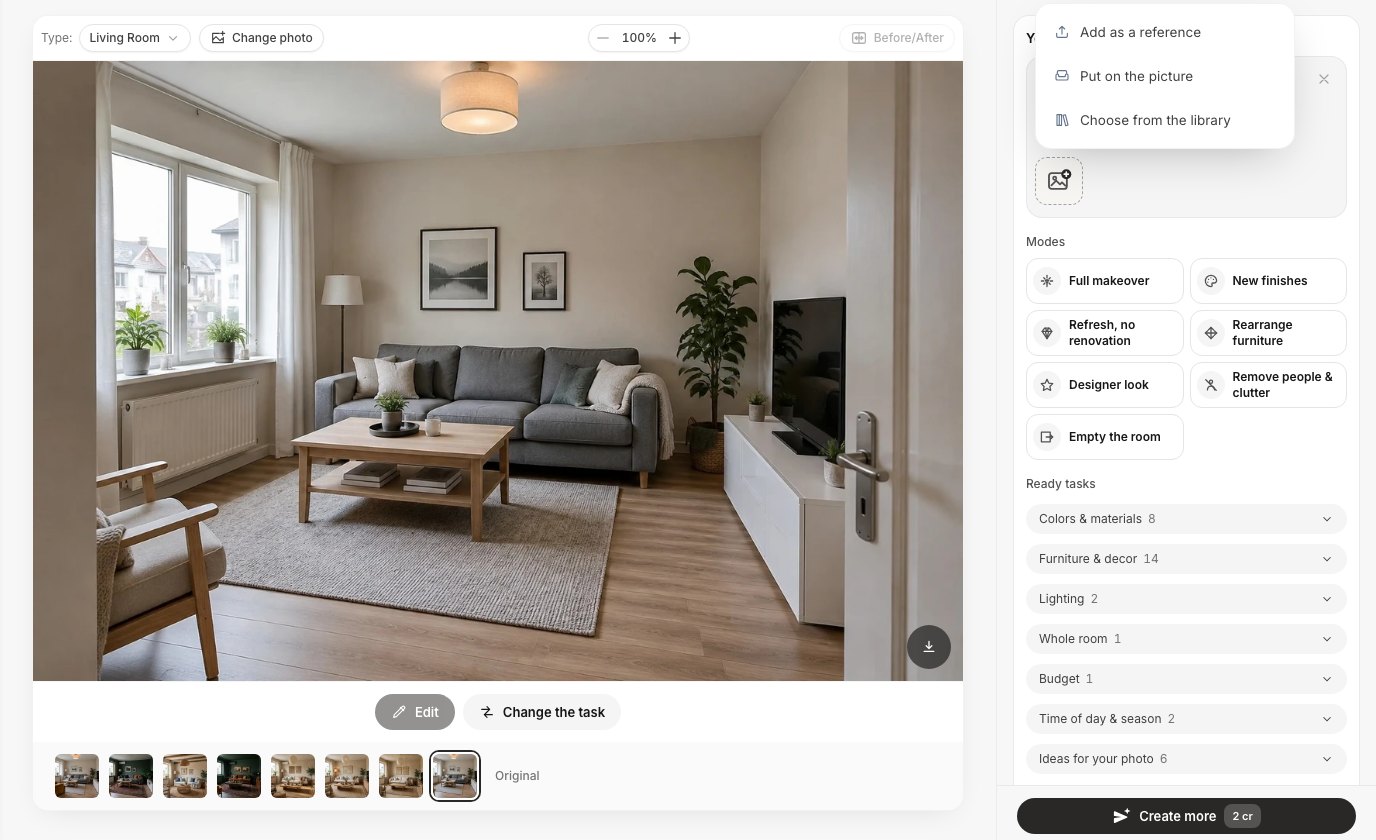 Menyn Lägg till foto i Din beskrivning. ”Lägg till som referens” är för inspiration; ”Placera på bilden” är för att sätta in ett frilagt föremål i ditt foto.
- Kontrollera referensen i beskrivningen. Bilden visas som en miniatyr med ett nummer. Ditt eget rum är foto 1, så den första referensen är foto 2, nästa foto 3 och så vidare. Under miniatyrerna visar Studion hur många referenser du har och maxantalet för din plan (på ett Pro-konto ”Referenser · 1/5”).
- Skriv en mening. Till exempel: ”Gör mitt vardagsrum som på referensbilden: samma färger, material och känsla”. Du behöver inte beskriva bilden. AI ser den.
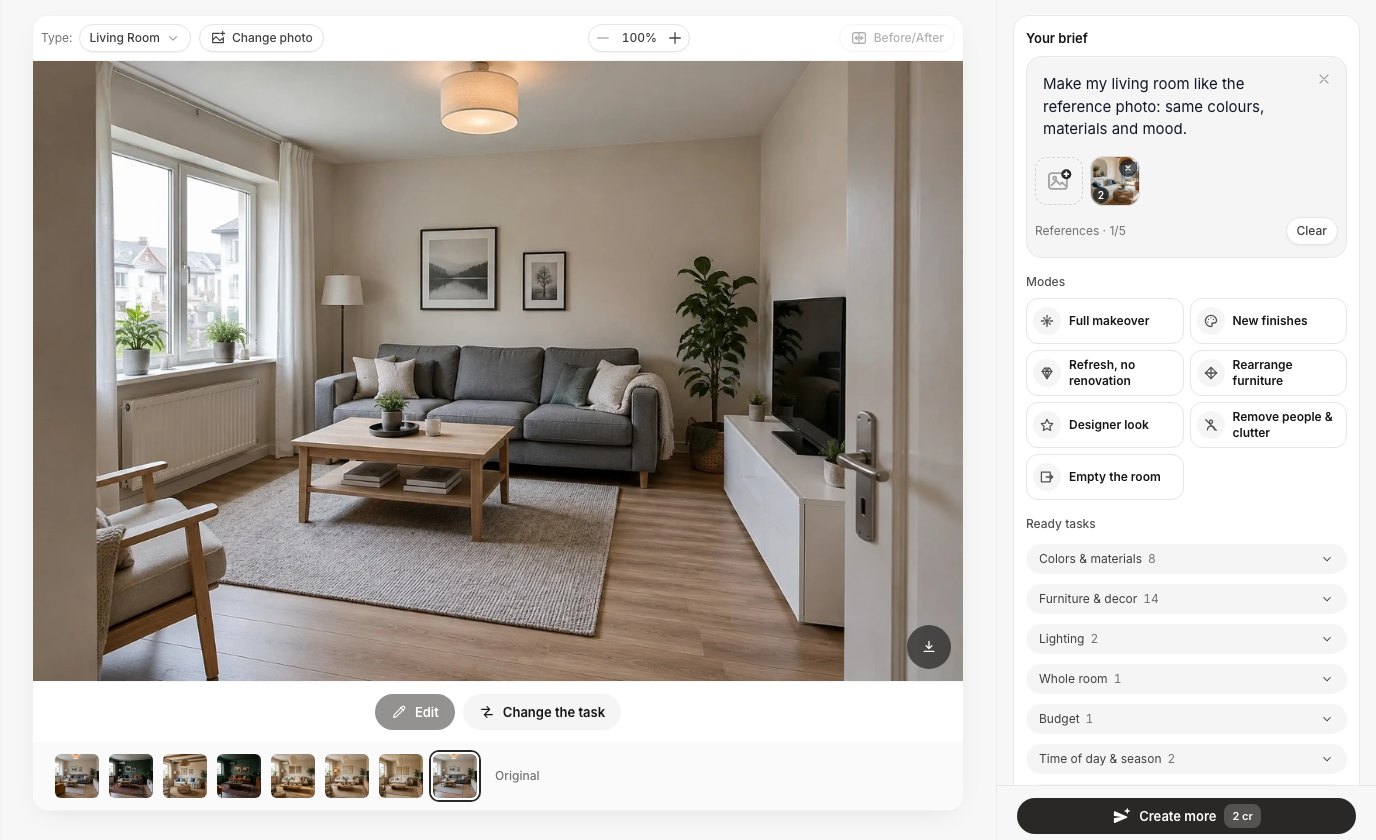 Inspirationsbilden ligger i beskrivningen som referens 2. Räknaren visar hur många referenser planen tillåter.
- Välj ”Egen stil”. Scrolla till Stil. Den första rutan, Egen stil, betyder ”ingen färdig stilmall”: Studion följer bara din beskrivning och dina referenser. Välj i stället en stil ur katalogen (Skandinavisk, Brittisk, Minimalism och andra) om du vill ha en blandning; mer om det längre ned.
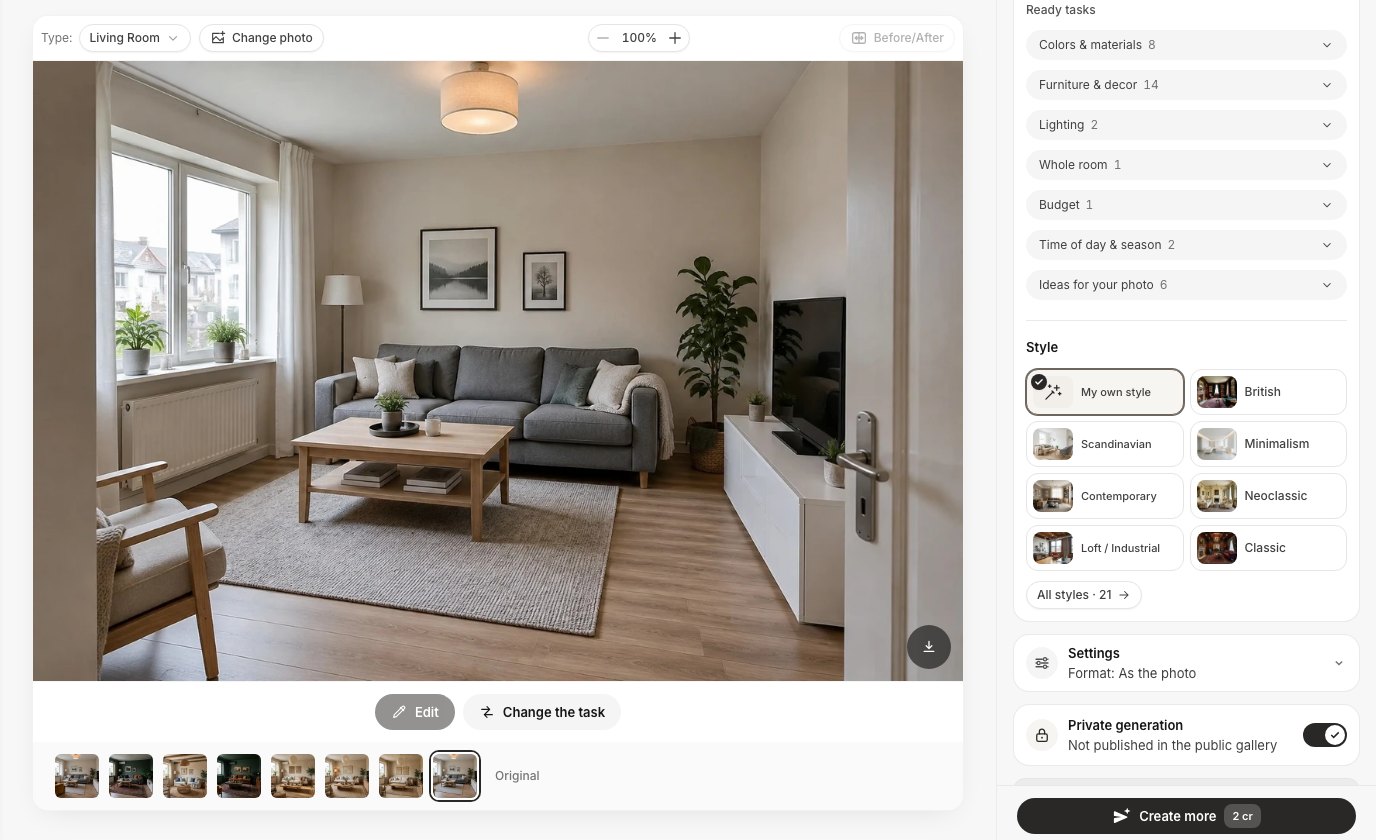 Egen stil är den första rutan i avsnittet Stil. Med den följer designen din mening och din referens i stället för en färdig stil.
- Tryck på ”Skapa design”. Varje design kostar 2 krediter. I våra tester kom resultatet efter 20 till 60 sekunder. Varje ny design visas som en ny version i remsan under fotot, så du kan testa en annan inspirationsbild och jämföra dem i Före/Efter-vyn.
En sak som ställde till det för oss: referenserna ligger kvar i beskrivningen efter att du har skapat en design. Lägger du sedan till en andra inspirationsbild för ett nytt försök skickas båda. Tryck på Rensa bredvid referensräknaren innan du byter bild (i avsnittet om gränser berättar vi vad som hände när vi glömde det).
Ett rum, tre inspirationsbilder: vad fördes över?
Vi tog ett enkelt vardagsrum i en lägenhet (grå soffa, ekgolv i laminat, vit tv-bänk, beige väggar) och använde samma mening med tre inspirationsbilder i tidningsstil: ett varmt japandirum, ett mörkgrönt rum i biblioteksstil och ett medelhavsinspirerat rum i kuststil. Alla tre inspirationsrummen har en annan planlösning än vårt. Resultaten är oredigerade.
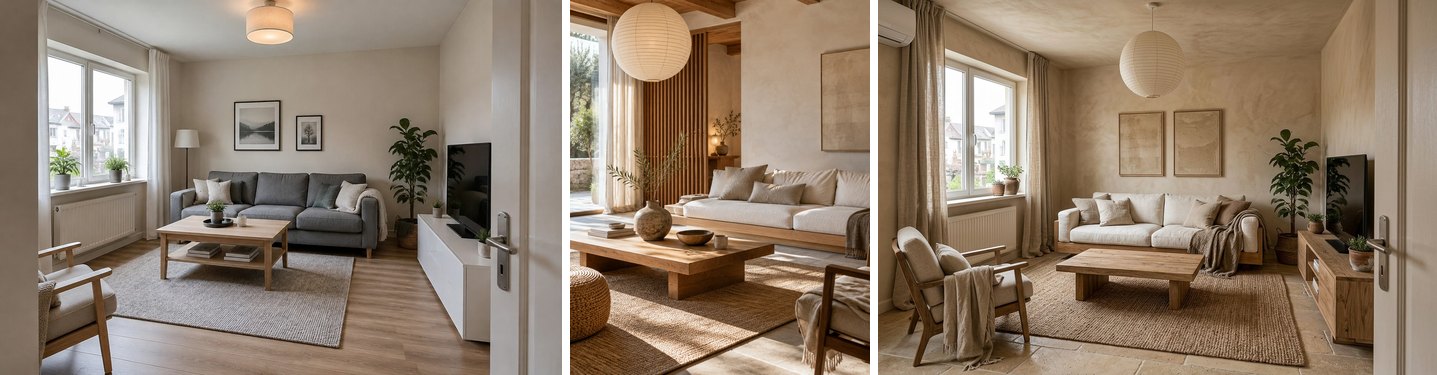 Japandi: resultatet tog papperslyktan, de kalkputsliknande väggarna, eken, linnet och juten. Fönstret, elementet, dörren och tv-väggen stod kvar där de var.
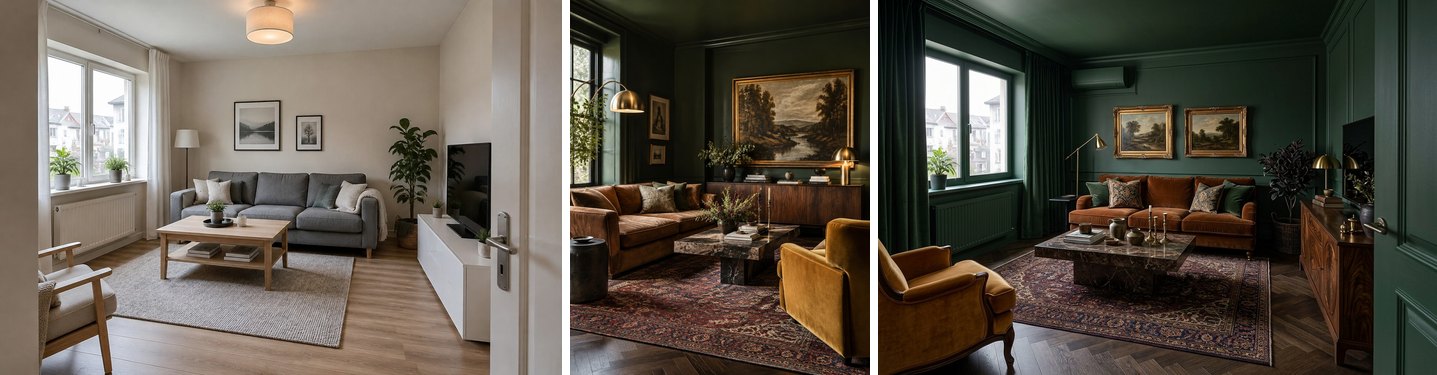 Mörkgrönt: den kraftigaste förändringen av de tre. Väggar, tak, golv, soffa, matta, konst och lampor följde bilden.
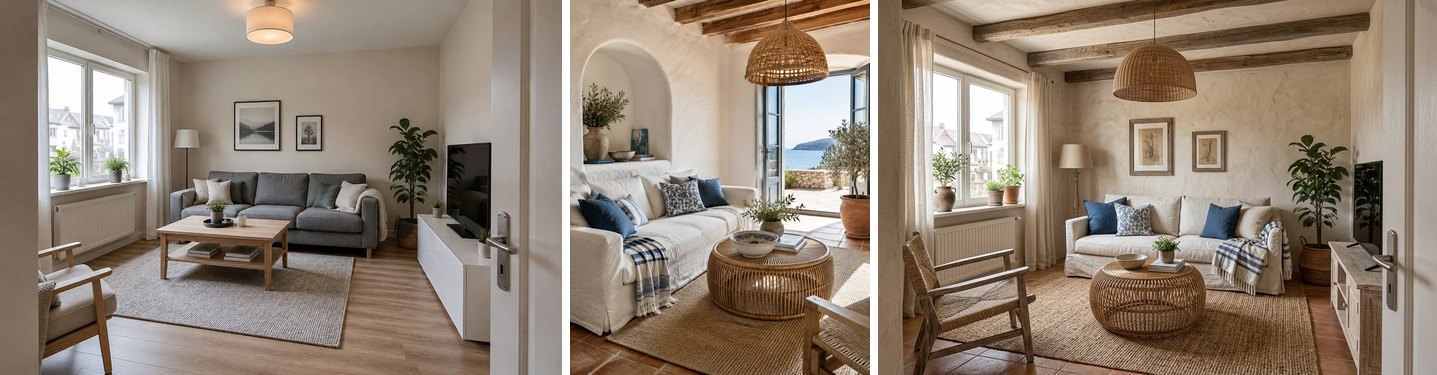 Kuststil: rotting, terrakotta, vit puts och blåvita textilier fördes över. Den välvda nischen och dörrarna med havsutsikt gjorde det inte, eftersom vårt rum inte har plats för dem. Takbjälkarna lades till.
Det här flyttade från bilden till rummet, och det här stannade kvar från rummet:
| Japandi | Mörkgrönt | Kuststil | |
|---|---|---|---|
| Väggfärg och struktur | ✅ kalkputsliknande puts | ✅ djupgrönt, taket också | ✅ grov vit puts |
| Golv | ✅ ljusa stenplattor | ✅ mörkt fiskben | ✅ terrakotta |
| Signaturbelysning | ✅ papperslykta | ✅ mässingslampor | ✅ taklampa i rotting |
| Soffa och soffbord | ✅ liknande typer, nya möbler | ✅ konjakssoffa, marmorbord | ✅ soffa med klädsel, rottingbord |
| Konst och textilier | ✅ beige abstrakt konst, linne | ✅ förgyllda landskap, persisk matta | ✅ blåvita kuddar, jute |
| Fönster, element, dörr | behölls | behölls | behölls |
| Möblernas placering | behölls | behölls | behölls |
| Sådant rummet inte rymmer | ribbskärm utelämnad | båglampa i mässing flyttad | valv och havsdörrar utelämnade |
Det är regeln att komma ihåg: AI kopierar känsla, färgpalett och material mycket bättre än den kopierar ett rum. Dina väggar, fönster, dörr och kameravinkel stannar; inspirationsrummets arkitektur gör det för det mesta inte. Det är också därför önskemålet ”gör mitt rum exakt som på den här bilden” inte kan uppfyllas helt när de två rummen har olika form. Studion ritar om ditt rum på bildens språk; den flyttar inte ditt fönster.
Det är inbyggt i hur referenser fungerar. När din mening inte säger vad som ska tas från en referens instruerar Studion modellen att bara använda dess känsla, färger och material, och aldrig dess rum, bakgrund, kameravinkel eller bildutsnitt. I praktiken valde modellen ändå väldigt lika typer av föremål (en konjakssoffa utifrån en konjakssoffa), så ”bara känslan” är ganska tänjbart, men du får inte inspirationsrummet inklistrat över ditt.
Egen stil eller en katalogstil med referens?
Välj Egen stil när bilden är hela beskrivningen. Välj en katalogstil och lägg till referensen när du vill ha en igenkännbar stil med bildens färger ovanpå. Båda går att använda samtidigt, och förändringen blir väldigt olika stark.
Vi körde den mörkgröna bilden två gånger: en gång med Egen stil, en gång med Skandinavisk vald och meningen ”Ta färgerna och känslan från referensbilden”.
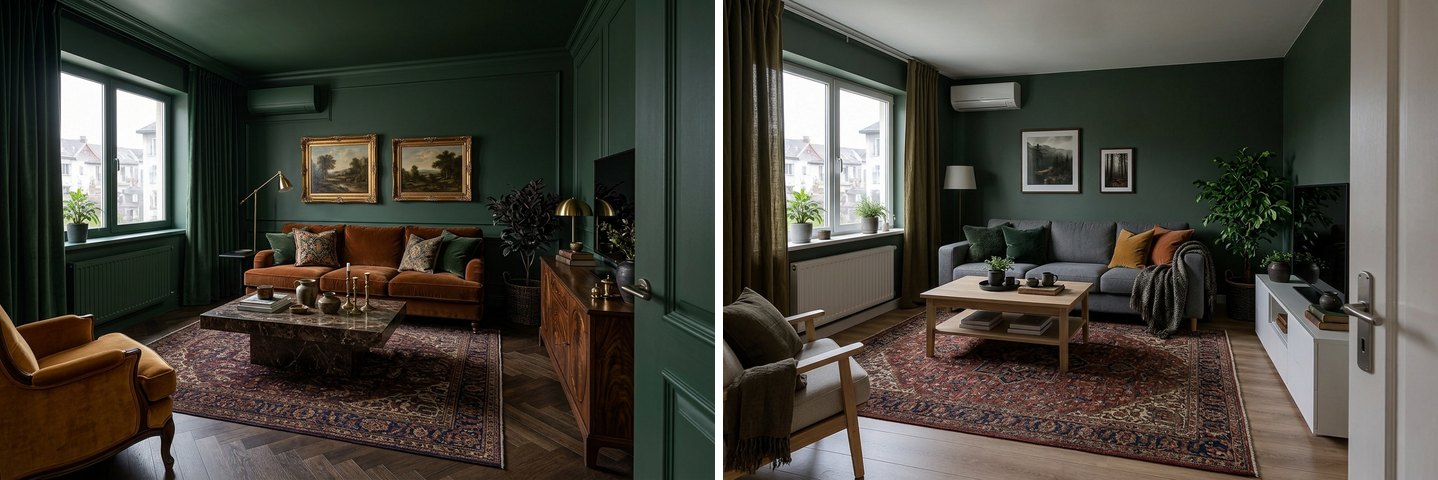 Till vänster: Egen stil plus referensen. Till höger: Skandinavisk plus samma referens. Katalogstilen höll möblerna närmare originalet och tog främst färgerna.
Den skandinaviska versionen behöll den grå soffan, soffbordet i ek och den vita tv-bänken och lade till gröna väggar, olivgröna gardiner, den persiska mattan och senapsgula kuddar. Om du gillar dina möbler och bara vill ha en bilds färgberättelse är den här blandningen den mjukare vägen. Vill du ha hela förvandlingen går Egen stil längre. Osäker på vilken stilfamilj dina sparade pins hör till? Vår guide om hur du väljer inredningsstil hjälper dig att sätta namn på den.
Hur kopierar du bara en sak från en bild?
Använd AI-redigeraren, inte en ny design. Lägg till bilden med Lägg till som referens, öppna Snabbåtgärder → Använd min referens och fyll i Vad ska tas och var. Fältets eget exempel är ”fåtöljen från foto 2, vid fönstret”, och just det mönstret (vad, från vilket foto, var) är det som fungerar.
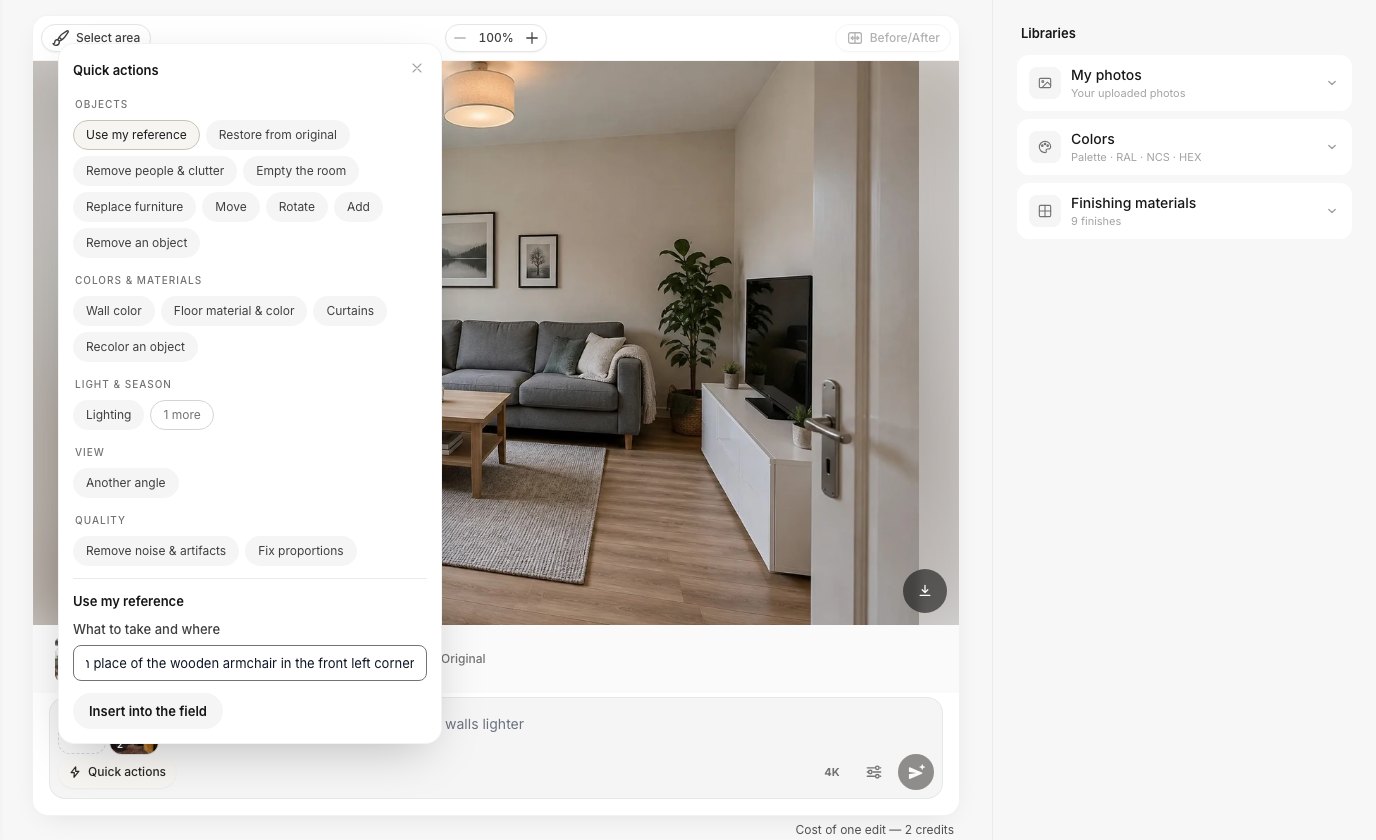 Snabbåtgärder → Använd min referens → Vad ska tas och var. ”Infoga i fältet” lägger till begäran i textfältet ovanför fotot.
Bakom kulisserna ber åtgärden modellen att återskapa föremålets form, material, mönster och färg och lämna allt annat oförändrat. Vi bad om den senapsgula sammetsfåtöljen från den mörkgröna bilden i stället för vår träfåtölj:
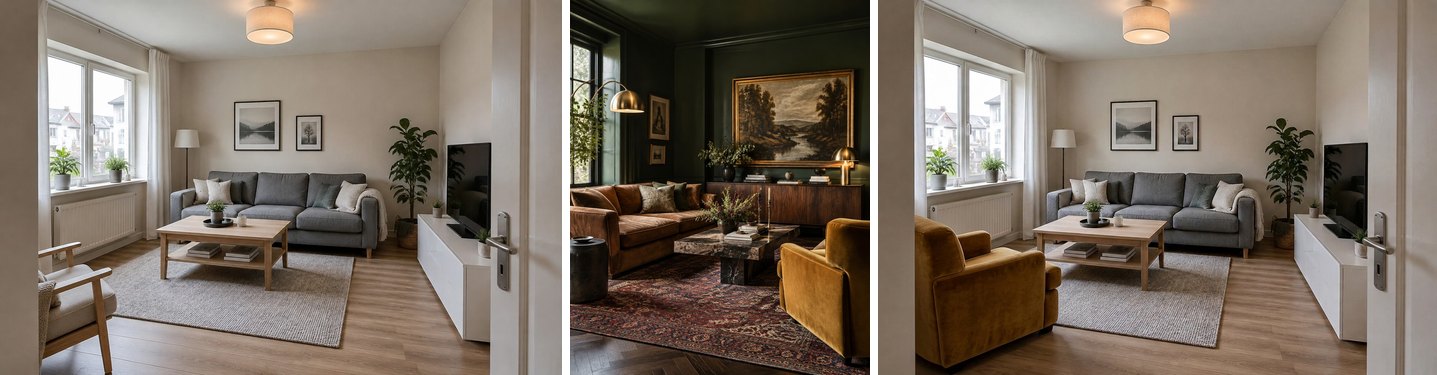 En sak och inget annat: soffan, soffbordet, mattan, konsten, tv-bänken och väggarna är orörda. Bara fåtöljen kom från bilden.
Samma sak fungerar för en hel yta. I ett enkelt sovrum bad vi om ”den höga rostfärgade sänggaveln i sammet med lodräta kanaler och de räfflade väggpanelerna i valnöt från foto 2, på väggen bakom min säng”:
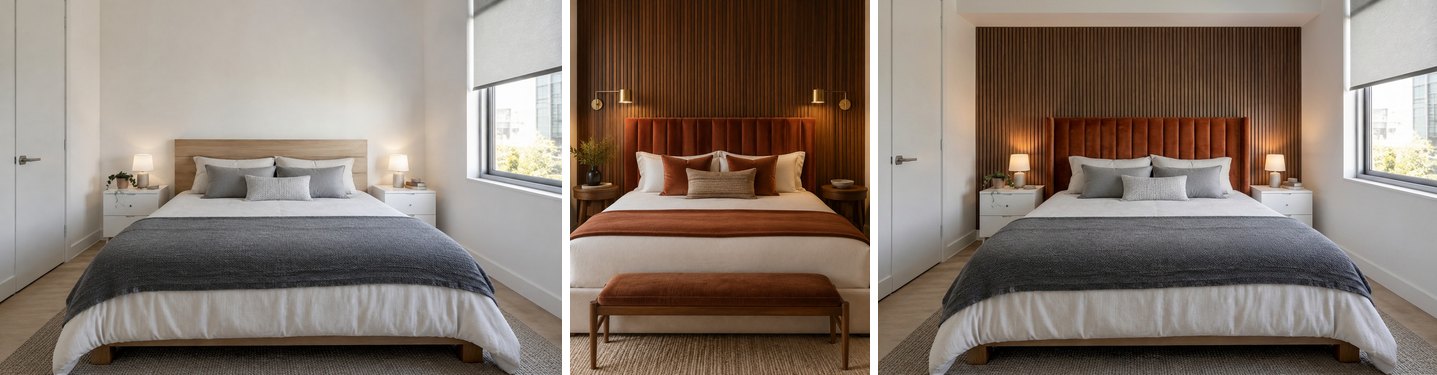 Bara sänggaveln och väggen bakom sängen ändrades. Det grå plädet, de vita nattduksborden, lamporna, rullgardinen och dörren kommer från originalfotot.
Lägg märke till vad som inte följde med: de vridbara vägglamporna i mässing och det rostfärgade överkastet från hotellbilden. Vi bad inte om dem, så de hölls utanför. Det är fördelen med att namnge föremålet: du får sänggaveln utan hotellet. Vill du ha lamporna också, lägg till dem i meningen.
Några formuleringstips från våra körningar:
- Ange fotonumret. ”Från foto 2” tar bort allt tvivel om vilken bild du menar, särskilt när du bifogar fler än en.
- Säg var. ”I stället för träfåtöljen”, ”på väggen bakom min säng”, ”i taket”. Utan en plats väljer modellen själv.
- Beskriv föremålet med enkla ord. ”Senapsgul sammetsfåtölj” fungerar bättre än ”den där stolen”.
- En sak per redigering. Två eller tre ändringar i samma begäran går, men det är lättare att kontrollera dem en i taget.
Om saken du vill ha är en produkt du faktiskt funderar på att köpa, går vår guide om att prova möbler i ditt rum innan du köper igenom den uppgiften i detalj.
”Lägg till som referens” eller ”Infoga på bilden”?
Båda knapparna tar ett foto, men de gör motsatta saker. En referens är något AI tittar på; ett infogat föremål är något den placerar. I redigeraren erbjuder fotomenyn båda.
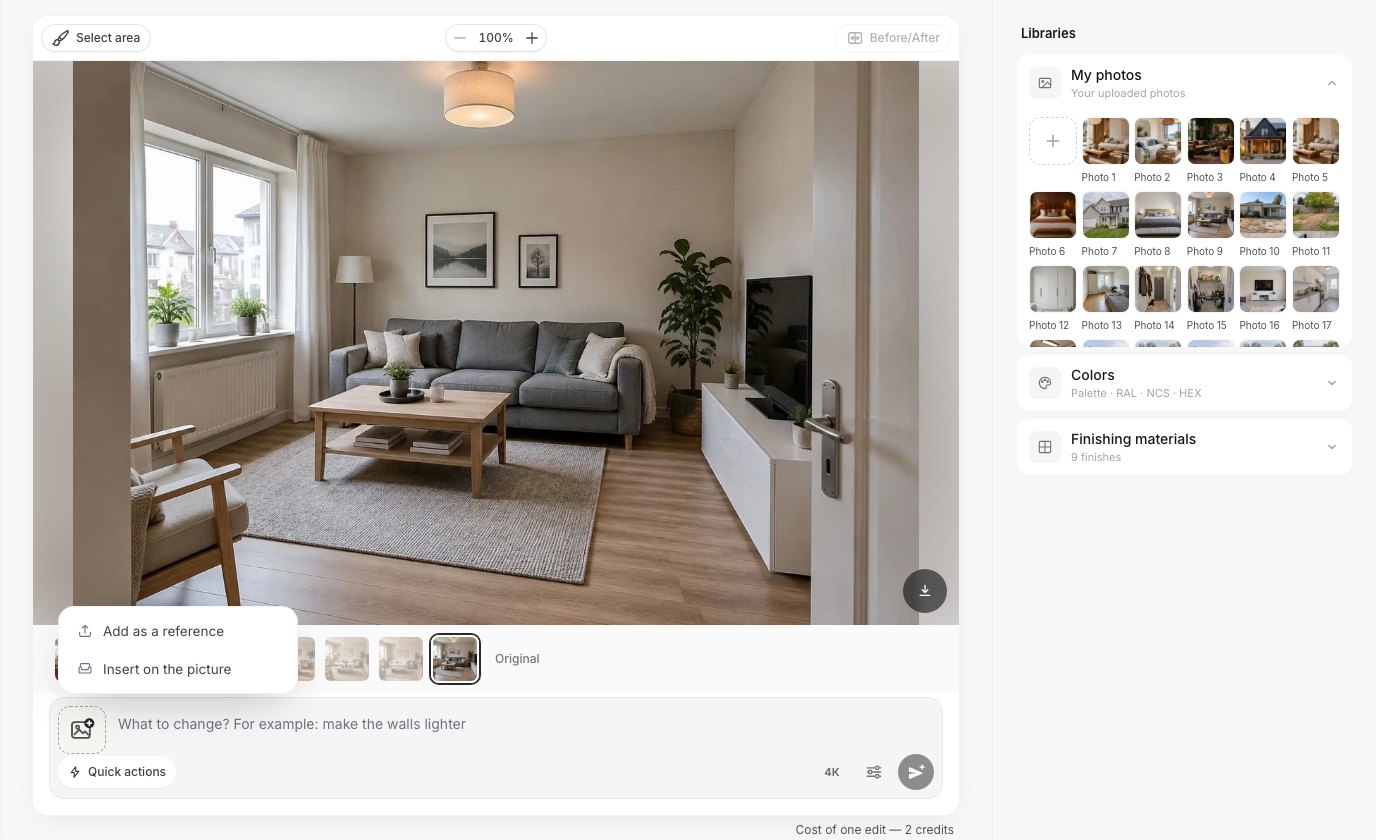 I redigeraren erbjuder fotoknappen Lägg till som referens och Infoga på bilden.
| Lägg till som referens | Placera / Infoga på bilden | |
|---|---|---|
| Vad Studion säger | ”upprepar stil, färg och material” | ”objektet hamnar i bilden, bakgrunden tar vi bort” |
| Bäst för | Inspirationsbilder, en yta, en känsla, en sak du beskriver | En produktbild på ett enda föremål (en stol, en lampa) |
| Vad du styr | Vad som ska tas, med ord | Var föremålet står, genom att flytta det på fotot |
| Typisk källa | Pinterest-pin, tidningssida, hotellbild | Butiksbild mot enfärgad bakgrund |
| Etikett i Design från foto | Lägg till som referens | Placera på bilden |
| Etikett i AI-redigeraren | Lägg till som referens | Infoga på bilden |
För inspirationsbilder använder du Lägg till som referens. Ett foto av ett helt rum passar dåligt för ”Infoga på bilden”, eftersom Studion då skulle försöka frilägga ett enda föremål ur en rörig scen.
Fungerar det för en husfasad?
Ja. Samma flöde, Design från foto, tar emot ett foto av ett hus och ett referenshus. Vi använde ett vanligt hus i två plan med beige vinylpanel och, som referens, en modern lantgård med antracitgrå lockpanel, verandastolpar i ceder och ett svart plåttak.
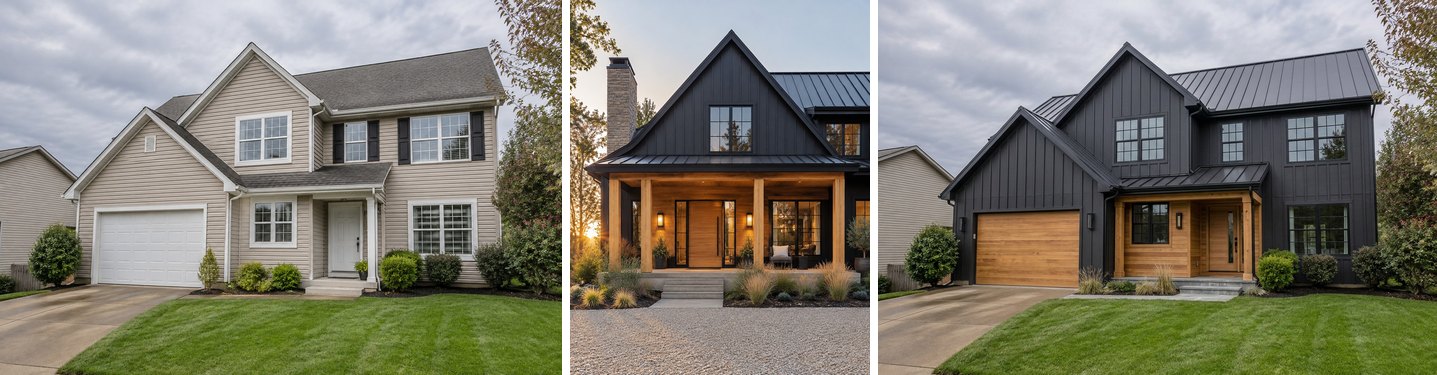 Panelen, färgen, plåttaket, de svarta fönsterkarmarna, cederverandan och vägglyktorna kom från referensen. Gräsmattan, uppfarten, buskarna och grannhuset stod kvar.
Materialen fördes över rent. Själva huset förblev dock inte riktigt detsamma: taket fick en andra frontgavel och de övre fönstren ritades om. Vi körde igen och lade till ”Behåll formen på mitt hus, taklinjerna, fönstren och garaget där de är” i meningen:
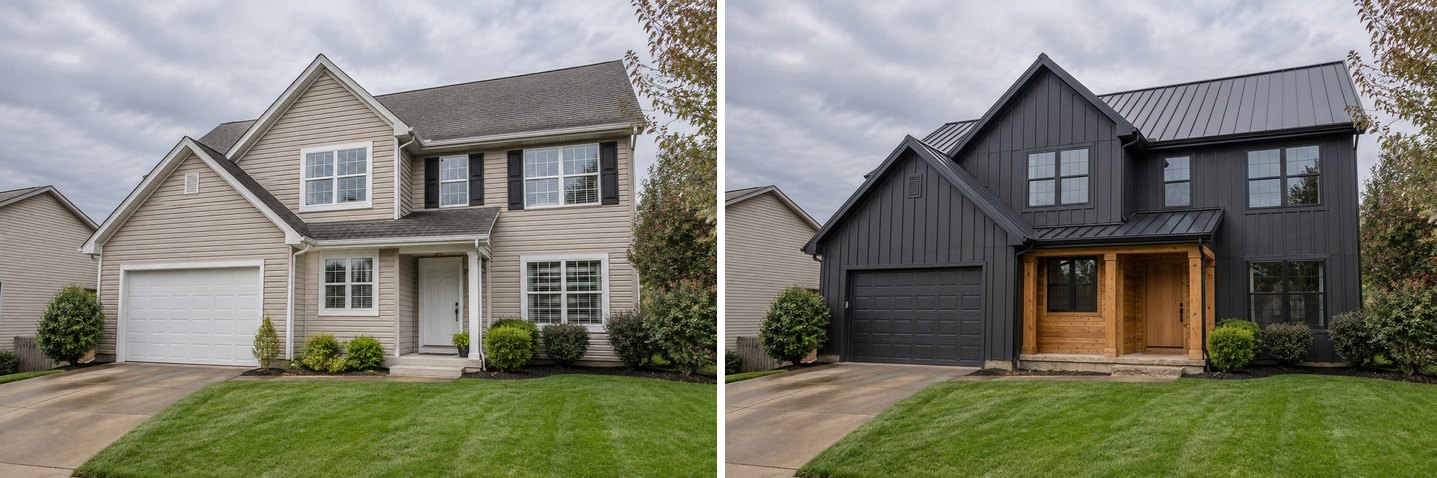 Även med ”behåll formen” i meningen lade det andra försöket till en gavel. Se ett fasadresultat som en studie av material och färg, inte som en ritning av ditt tak.
För en fasad använder du alltså en referens för att bestämma panel, färger, takmaterial och verandadetaljer, och kontrollerar sedan taklinjen mot ditt riktiga hus innan du visar resultatet för en hantverkare. Mer om utomhusprojekt hittar du på vår sida om fasaddesign.
Skapa interiördesign med AI
Ladda upp ett foto av ditt rum och få en professionell design på 30 sekunder. Första genereringen är gratis.
Vad händer när referensrummet har en annan planlösning?
Din planlösning vinner. I varje inomhustest stod fönstret, elementet, dörren och soffans och tv:ns placering kvar som på ägarens foto. Studions referensinstruktioner förbjuder att kopiera referensens rum, bakgrund, kameravinkel eller bildutsnitt.
Vad AI gör med de delar av bilden som inte passar i ditt rum varierar:
- Utelämnat: den putsade välvda nischen och de öppna dörrarna mot havet i kustbilden; träribbskärmen i japandibilden.
- Flyttat: båglampan i mässing från den mörkgröna bilden hamnade som golvlampa bredvid soffan.
- Tillagt utifrån bildens språk: synliga träbjälkar dök upp i vårt platta tak i kustresultatet. Ingenting i vårt rum bad om dem; bilden gjorde det.
Om en arkitektonisk detalj är viktig för dig (bjälkar, ett valv, panel), nämn den i meningen och säg var. Om du inte vill ha någon, säg det också: ”behåll taket platt”.
Det AI inte gör så bra (ärliga gränser från våra tester)
Det här är problem vi stötte på när vi tog fram den här artikeln, inte allmänna förbehåll:
- Exakta kopior blir nära, men inte identiska. Fåtöljen och sänggaveln ser ut som de på bilderna, men inte som samma produkt. Behöver du exakt den modellen, använd bilden för att bestämma dig och kontrollera sedan måtten och tyget på den riktiga varan.
- Den hittar på småsaker. I tre av våra fyra slutliga vardagsrumsdesigner dök en luftkonditionering upp på väggen. Det finns ingen på originalfotot. Åtgärda det med en redigering (”ta bort luftkonditioneringen”) eller läs vår guide om att ta bort föremål från ett rumsfoto.
- Två referenser: den första vann. När vi lät japandibilden ligga kvar i beskrivningen och lade till den mörkgröna blev resultatet nästan rent japandi, utan något grönt alls. Använd en inspirationsbild per design, om du inte anger vad som ska tas från varje (”färgerna från foto 2, mattan från foto 3”).
- Fasaders taklinjer ändras. Se avsnittet om fasader ovan.
- Ljuset följer bilden. Den lampupplysta mörkgröna bilden gav det mörkaste resultatet, trots att vårt rumsfoto var taget i dagsljus. Vill du ha dagsljus, skriv det i meningen.
- Upplösning. Våra foton i 1536 × 1024 kom tillbaka i 1264 × 848. För en större fil använder du 4K-kvalitet på resultatet (gratis på Basic och Pro; Free och Start innehåller en gratis 4K).
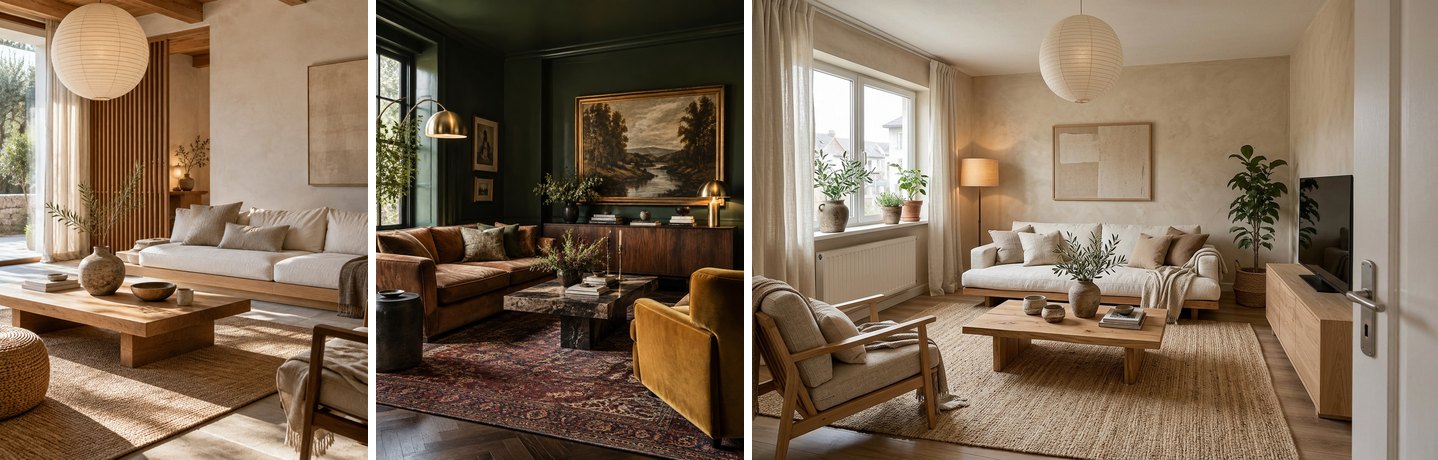 Båda bilderna var bifogade till samma design utan att det angavs vad som skulle tas från varje. Resultatet följde den första (japandi) och ignorerade den mörkgröna.
Någon annans foto: inspiration, inte din egen bild
Att använda en pin eller en tidningsbild som privat inspiration för ditt eget rum är hela poängen med en moodboard. Att publicera bilden, eller ge ut den som ditt eget verk, är en annan sak.
Den amerikanska upphovsrättsmyndigheten, US Copyright Office, drar gränsen tydligt: upphovsrätten skyddar inte idéer, koncept, system eller metoder för att göra något, medan ett fotografi i sig är skyddat (copyright.gov). En look (gröna väggar, en konjakssoffa, mässingslampor) är en idé som du fritt får låna. Fotografens bild av det rummet är inte din att lägga upp igen.
I praktiken:
- Använd inspirationsbilden som referens, privat. Lägg inte upp den som ”mitt rum” eller ”min design”.
- Dela ditt resultat, inte deras bild. Bilder du skapar i GenRoom tillhör dig och får användas för alla ändamål, även kommersiellt, på alla planer. Det gäller ditt omgjorda rum, inte referensbilden.
- Ange källan om du visar inspirationen bredvid ditt resultat på en blogg eller i sociala medier, och följ plattformens regler för att dela andras innehåll.
Alla inspirationsbilder i den här artikeln skapades för det här testet. Ingen av dem är en riktig Pinterest- eller tidningsbild.
Så väljer du en inspirationsbild som fungerar
Utifrån våra körningar har de bilder som förs över bäst några saker gemensamt:
- En tydlig färgpalett. Tre eller fyra starka färger (djupgrönt, konjak, mässing) går bättre igenom än en blandning av allt.
- Synliga material. Puts, rotting, terrakotta, sammet, ek: AI fångar ytor som den ser på nära håll.
- En berättelse. Ett rum med en enda känsla ger ett enda tydligt resultat. En rörig bild full av olika idéer ger ett rörigt resultat.
- Rätt typ av rum. En sovrumsbild till ett sovrum, ett hus till ett hus. Modellen anpassar sig mellan rum, men en vardagsrumsbild till ett badrum tvingar den att gissa.
- Ditt eget foto är lika viktigt. Fota rummet rakt, i dagsljus, med hela väggen du bryr dig om i bild. Vår steg-för-steg-guide till AI-rumsdesign från foto går igenom vad som gör ett bra utgångsfoto.
Handlar bilden mest om en färg behöver du kanske ingen referens alls: vår guide om att prova målarfärger på ett foto av ditt rum visar hur du väljer exakta färgkoder. Och gäller det ett tapetmönster är tapetvisualiseraren den mer direkta vägen.
Vad kostar det, och hur många referenser kan du använda?
| Free | Start | Basic | Pro | |
|---|---|---|---|---|
| Pris | $0 | $9.99 | $19.99 | $39.99 |
| Krediter | 6 | 36 | 100 | 300 |
| Designer och redigeringar (2 krediter styck) | ≈3 | ≈18 | ≈50 | ≈150 |
| Referensbilder per design | 1 | 1 | 1 | upp till 5 |
| Egen stil, Använd min referens, Placera på bilden | ✅ | ✅ | ✅ | ✅ |
| Vattenstämpel | ja | nej | nej | nej |
| 4K | 1 gratis | 1 gratis | gratis | gratis |
Krediter är engångspaket, inte en prenumeration, och köpta krediter gäller i 180 dagar. Om en generering misslyckas får du tillbaka krediterna automatiskt. En referens räcker för allt som visas i den här artikeln utom att blanda flera bilder; alla detaljer finns på prissidan.
Vanliga frågor (FAQ)
Kan jag få mitt rum att se ut som en Pinterest-bild med AI?
Ja. Ladda upp ett foto av ditt rum i GenRooms Design från foto, bifoga pinnen med Lägg till som referens, välj Egen stil och skriv en mening som ”gör mitt rum som på referensbilden”. Resultatet behåller ditt rums form och tar bildens färgpalett, material och känsla.
Kan AI kopiera ett rum från ett foto exakt?
Inte exakt, och det är oftast bra. AI behåller dina fönster, dörrar och din kameravinkel, så inspirationsrummets planlösning kan inte följa med som den är. Känsla, färger och material förs över bra; enskilda föremål blir väldigt lika originalen, men inte identiska.
Hur kopierar jag bara en sak från en bild, som en sänggavel?
Använd AI-redigeraren: Lägg till som referens, sedan Snabbåtgärder → Använd min referens, och fyll i Vad ska tas och var, till exempel ”den rostfärgade sammetsgaveln från foto 2, på väggen bakom min säng”. Allt du inte nämner förblir som det är.
Hur många inspirationsbilder kan jag använda samtidigt?
En referens per design på alla planer, även Free. Pro-planen tillåter upp till 5 referensbilder per design. Med flera referenser anger du med fotonumret vad som ska tas från var och en. Annars kan en bild dominera, som i vårt test.
Fungerar det för ett hus utvändigt eller en uteplats?
För fasader, ja: vårt referenshus förde över panel, färg, takmaterial och verandadetaljer, även om taklinjen ändrades. Samma flöde, Design från foto, tar också emot trädgårdar och utomhusmiljöer. Vi testade inte en uteplatsreferens för den här artikeln, så kontrollera resultatet som du skulle göra med vilken fasad som helst.
Är det lagligt att använda någon annans Pinterest-bild som referens?
Att använda en bild som privat inspiration för sitt eget rum är vanlig praxis; en stil eller idé skyddas inte av upphovsrätten, men själva fotot gör det. Lägg inte upp inspirationsbilden som din egen och ange källan om du visar den. Ditt genererade resultat är ditt att använda.
Varför ignorerade mitt resultat min nya inspirationsbild?
Kontrollera om det finns äldre referenser kvar i beskrivningen. Referenser ligger kvar efter att du har skapat en design, så en andra bild skickas tillsammans med den första. Tryck på Rensa bredvid referensräknaren, lägg till den nya bilden och skapa igen.
Sammanfattning
En bild du älskar är en bättre beskrivning än något stilnamn, och nu kan AI läsa den. Bifoga den som referens till ett foto av ditt eget rum så får du ditt rum i dess färgpalett, material och känsla på under en minut, för 2 krediter. Namnge en sak med Använd min referens så får du just den sänggaveln eller den fåtöljen, medan resten lämnas i fred.
Räkna med att din planlösning står kvar, att små påhitt dyker upp och att exakta produkter blir nära släktingar. Använd resultatet för att bestämma dig, och handla och mät sedan på riktigt. Börja med ett rumsfoto och en inspirationsbild i GenRoom Studio.