Pembersih Bilik AI: Buang Sepah, Orang dan Objek daripada Foto
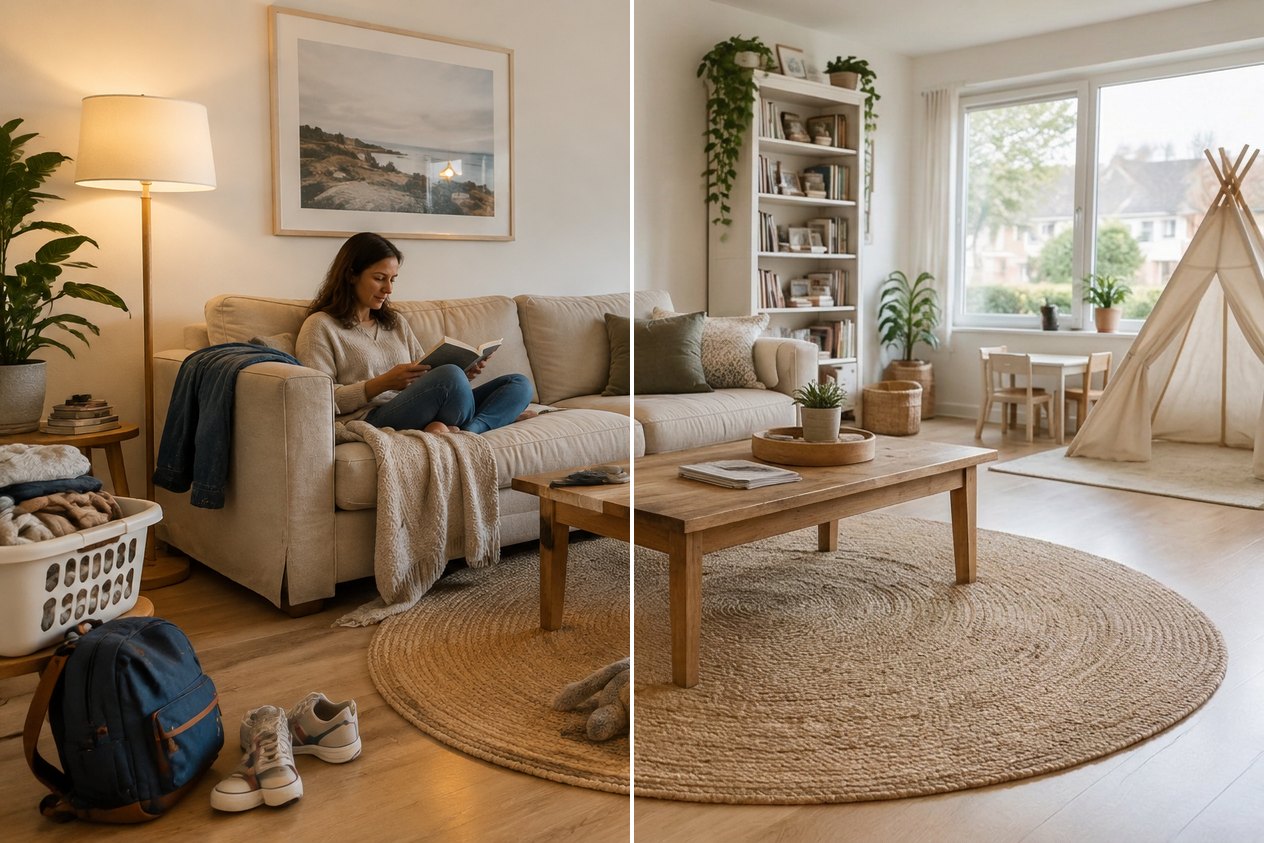
Hasil sebenar daripada GenRoom Studio. Kiri: foto asal. Kanan: bingkai yang sama selepas satu ketikan pada "Buang orang & sepah". Sofa, permaidani, meja kopi dan rak ialah yang asal.
Pembersih bilik AI membuang perkara yang anda tidak mahu dalam foto rumah, seperti orang, haiwan peliharaan, mainan, pakaian, tong sampah atau satu objek tertentu, dan mengisi ruang kosong itu dengan dinding, lantai atau rumput yang sepatutnya ada di belakangnya. Semua yang lain kekal di tempatnya. Dalam GenRoom Studio ada tiga cara untuk melakukannya. Buang orang & sepah hanya satu ketikan tanpa perlu memilih apa-apa. Buang objek menggunakan berus atau laso apabila hanya satu benda yang perlu dibuang. Buang sepah mengosongkan kaunter dapur dan meja kerja. Setiap kali dijalankan memerlukan 2 kredit dan dalam ujian kami mengambil masa kira-kira 25–35 saat.
Panduan ini berdasarkan permintaan sebenar. Antara Mac dan Oktober 2026, 1,198 pengguna GenRoom meminta, dengan kata-kata mereka sendiri, supaya sesuatu dibuang daripada foto: tuala, mesin basuh, kabel, mainan kanak-kanak, orang asing di kaki lima. Di bawah ini anda akan dapati laluan dalam Studio untuk setiap jenis permintaan, empat babak yang kami rakam khas untuk artikel ini (ruang tamu, bilik mandi, dapur dan bahagian depan rumah), serta senarai jujur tentang perkara yang AI masih silap. Jika anda mahukan sebaliknya, iaitu bilik yang kosong sepenuhnya untuk hiasan maya, lihat panduan berasingan kami tentang membuang perabot dengan AI.
Apakah Sebenarnya yang Orang Minta Pembersih Bilik AI Buang?
Kebanyakan orang tidak mahukan reka bentuk baharu. Mereka mahukan foto mereka sendiri tanpa satu atau dua perkara yang mengganggu. Berikut ialah permintaan biasa, yang telah diolah semula dan dirahsiakan identitinya:
| Apa yang orang tulis | Apa sebenarnya | Alat GenRoom terbaik |
|---|---|---|
| "Buang mainan budak-budak dan sut selam itu" | Barang peribadi yang bersepah | Buang orang & sepah |
| "Buang encik itu" (daripada foto rumah) | Seseorang dalam bingkai | Buang orang & sepah |
| "Buang tuala yang dijemur di atas tandas" | Satu objek kecil | Buang objek, mengikut nama atau pilihan |
| "Buang mesin basuh" | Satu objek besar di hadapan dinding | Buang objek + laso |
| "Biarkan foto seperti asal, cuma buang kabel dan lubang udara" | Beberapa kelengkapan kecil, selebihnya tidak diusik | Buang objek + berus |
| "Buang tulisan pada dinding di sudut" | Sesuatu yang dicat pada permukaan | Buang objek + berus |
| "Meja ini nampak bersepah, buat ia nampak kemas" | Barang kecil di atas permukaan | Buang sepah (tugasan sedia) |
| "Bilik yang tersusun dan teratur" | Kemas, mungkin dengan perabot dialihkan | Buang sepah, kemudian Susun semula perabot |
Dua perkara menonjol. Pertama, orang ini menyebut apa yang perlu kekal sama kerap dengan apa yang perlu dibuang ("biarkan foto seperti asal"). Kedua, separuh daripada permintaan melibatkan satu objek sahaja, yang tidak dapat diteka oleh pembersih satu ketikan. Sebab itulah berguna untuk tahu alat mana antara tiga alat itu yang patut digunakan.
Alat Mana yang Perlu Digunakan: Satu Ketikan, Pilihan atau Tugasan Sedia
Gunakan satu ketikan apabila sepah itu daripada "kehidupan harian", dan pilihan apabila ia "satu benda". GenRoom mempunyai beberapa alat pembuang, dan setiap satu melakukan kerja yang berbeza:
| Alat | Di mana untuk mencarinya | Apa yang dibuang | Apa yang dikekalkan |
|---|---|---|---|
| Buang orang & sepah | Mod reka bentuk, dan Tindakan pantas dalam editor | Bilik: orang, haiwan peliharaan, mainan, pakaian, beg, barang peribadi yang bersepah. Fasad: orang, haiwan peliharaan, kereta yang diletakkan, tong sampah, tangga. Laman: orang, haiwan peliharaan, mainan, hos, peralatan, tong sampah | Perabot, kemasan, pencahayaan, bangunan, tanaman |
| Buang objek | Tindakan pantas dalam editor | Apa sahaja yang anda namakan atau pilih dengan berus atau laso | Semua yang berada di luar pilihan |
| Buang sepah | Tugasan sedia → Perabot & hiasan (bilik) | Pinggan mangkuk, balang, botol, kertas, pakaian, kotak dan kabel di atas lantai, kaunter, meja dan rak | Perabot, perkakas terbina dalam, lampu, kemasan |
| Buang kereta, wayar, sepah | Tugasan sedia (fasad) | Kereta yang diletakkan, wayar di atas, perancah, sampah, unit luar penghawa dingin | Bangunan |
| Pulihkan daripada asal | Tindakan pantas dalam editor | Tiada. Ia mengembalikan kawasan yang dipilih daripada foto asal | Semua suntingan lain |
| Kosongkan bilik | Mod reka bentuk dan Tindakan pantas | Semua perabot bebas, permaidani, langsir, hiasan | Dinding, lantai, tingkap, kabinet terbina dalam |
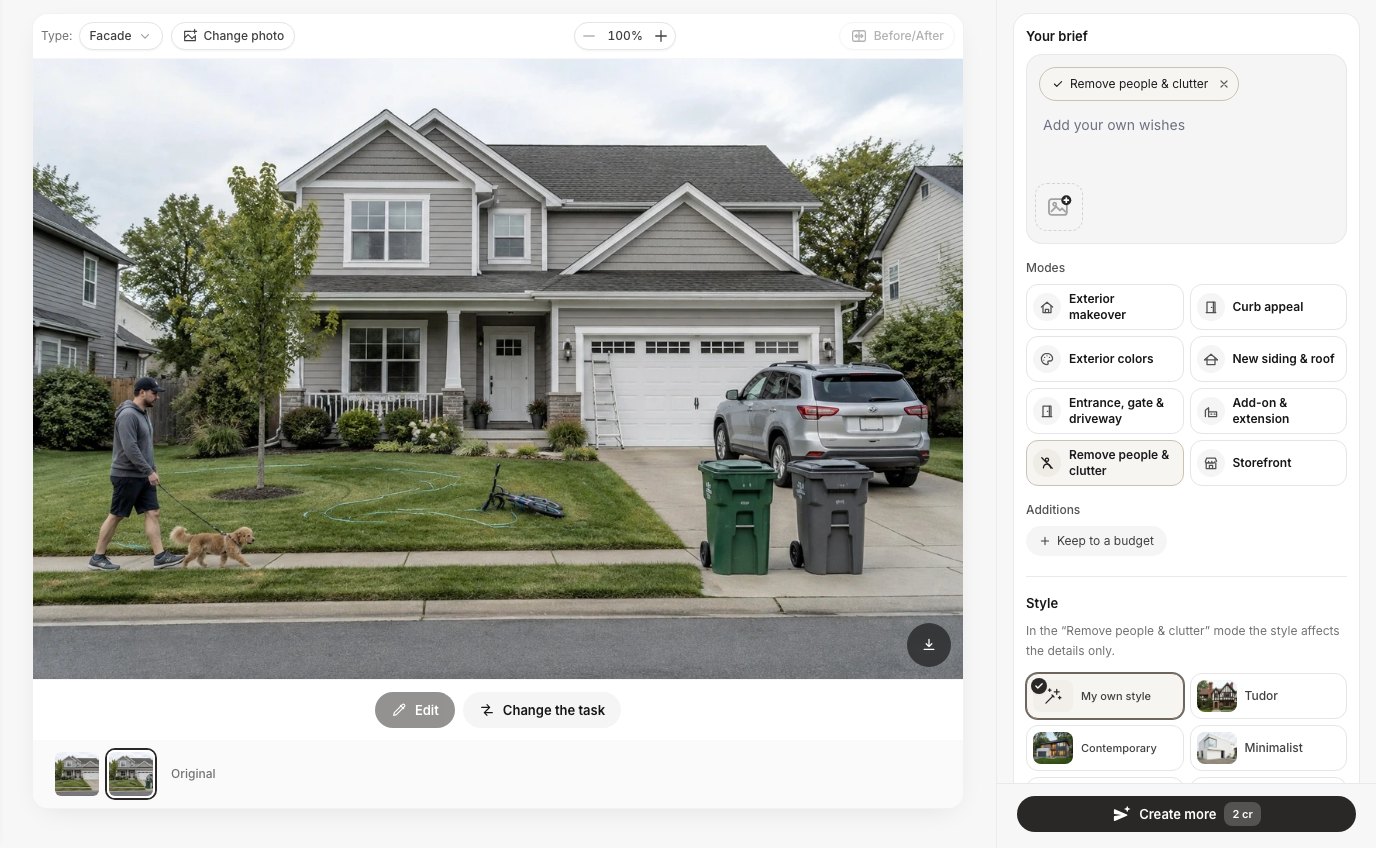 Mod "Buang orang & sepah" pada foto fasad. Studio mengenal pasti foto itu sebagai fasad dan menawarkan versi luaran mod tersebut.
Semua ini ialah suntingan pada foto anda, bukan reka bentuk semula. Tiada apa-apa yang baharu sepatutnya muncul, dan sudut kamera sepatutnya kekal sama. Pada praktiknya, AI kadangkala mereka-reka sedikit isian kecil, dan kami tunjukkan di mana perkara itu berlaku di bawah.
Cara Membuang Orang, Haiwan Peliharaan dan Sepah daripada Foto Bilik
Muat naik foto, pilih "Buang orang & sepah", tekan Cipta reka bentuk. Anda tidak perlu memilih apa-apa dan tidak perlu menulis arahan. Langkah demi langkah:
- Ambil foto dengan lurus dan dalam cahaya yang baik. AI membina semula bahagian yang tersembunyi berdasarkan apa yang dapat dilihatnya, jadi foto yang menunjukkan lebih banyak lantai dan dinding memberinya lebih banyak bahan untuk digunakan.
- Buka Studio dan muat naik. Jenis bilik dikesan secara automatik; anda boleh menukarnya di bawah "Ruang anda".
- Pilih mod. Dalam senarai Mod, ketik Buang orang & sepah. Dalam mod ini, tetapan gaya hanya mempengaruhi butiran kecil, jadi anda boleh membiarkannya pada "Gaya saya sendiri".
- Tekan Cipta reka bentuk (2 kredit). Proses kami selesai dalam 24–37 saat dari klik.
- Semak, kemudian simpan atau betulkan. Gunakan peluncur Sebelum/Selepas. Jika sesuatu yang anda mahu turut hilang, gunakan Pulihkan daripada asal pada kawasan itu (lihat di bawah).
Anda juga boleh bermula dari editor: buka Tindakan pantas → Buang orang & sepah dan tekan Guna. Arahannya sama, modelnya sama, dan ia berfungsi dengan cara yang sama pada telefon.
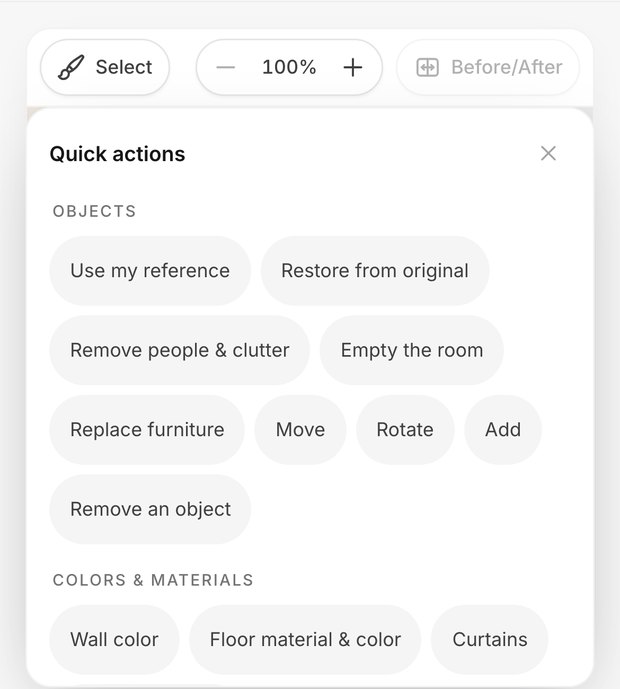 Tindakan pantas yang sama pada telefon. "Pilih" di atas foto mengaktifkan berus dan laso.
Ujian 1: Ruang tamu keluarga yang sentiasa digunakan
Kami menggunakan ruang tamu keluarga biasa: seorang wanita membaca di atas sofa, seekor golden retriever di atas permaidani, blok binaan dan kereta mainan di lantai, sebuah anak patung lembut, beg galas, kasut sukan, bakul pakaian dan jaket di tempat letak tangan.
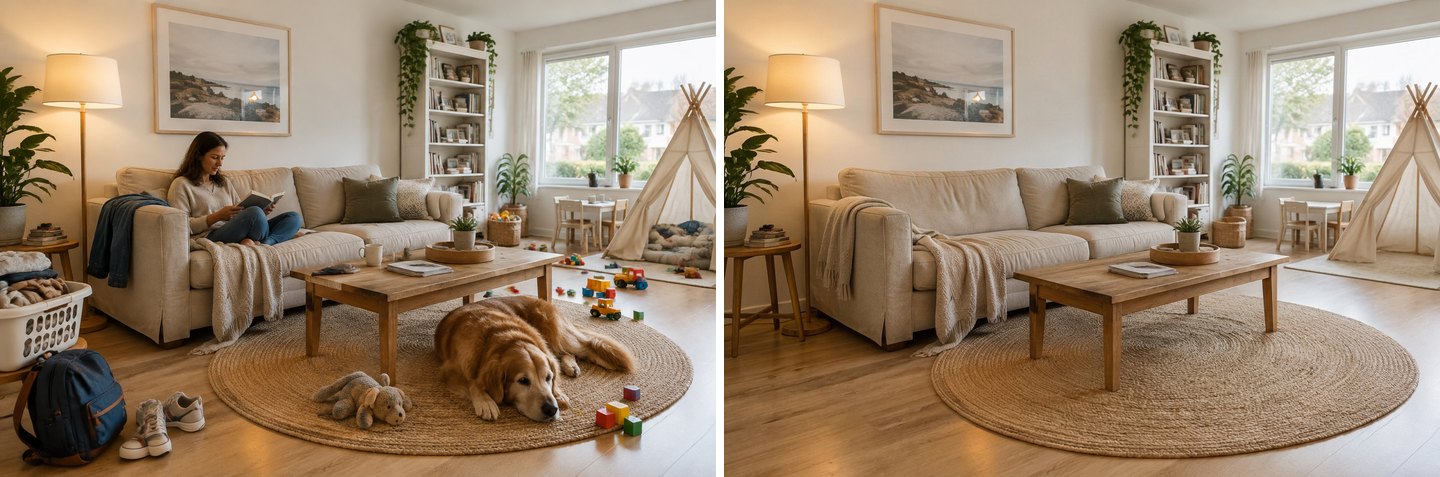 Satu ketikan, kira-kira 30 saat. Orang, anjing, mainan, kasut, beg, bakul dan cawan sudah tiada. Perabot, permaidani, rak, tumbuhan dan khemah permainan kekal.
Apa yang dibuat dengan betul. Ia membuang wanita itu, anjing, semua mainan, beg galas, kasut sukan, bakul pakaian, jaket dan cawan di atas meja kopi. Tempat duduk sofa yang diduduki wanita itu dibina semula dengan kusyen yang sepadan. Permaidani jut di bawah anjing kembali dengan tenunan yang sekata, dan meja sisi yang separuhnya dilindungi bakul kini menampakkan kakinya. Perabot, rak buku dan tumbuhan ialah yang asal.
Apa yang diubah walaupun tidak sepatutnya. Jaket di tempat letak tangan kiri digantikan dengan selimut kait berwarna kuning air. Itu isian kecil yang direka-reka, bukan sekadar pembuangan. Keseluruhan gambar juga kembali sedikit lebih cerah dan hangat, dan bingkainya beralih beberapa piksel. Khemah permainan kanak-kanak kekal kerana saiznya seperti perabot, tetapi mainan di dalamnya dibuang. Semua ini tidak menjadi masalah untuk foto kemas di media sosial atau iklan, tetapi anda patut tahu bahawa ia berlaku.
Kekalkan satu benda: kembalikan anjing itu
Kadangkala "buang semuanya" terlalu banyak. Iklan sewaan yang mesra haiwan peliharaan atau foto keluarga mungkin mahukan anjing itu, cuma tanpa sepahnya. Untuk itulah Pulihkan daripada asal wujud: pilih satu kawasan, pilih tindakan itu, dan bahagian foto asal tersebut kembali sementara suntingan lain kekal.
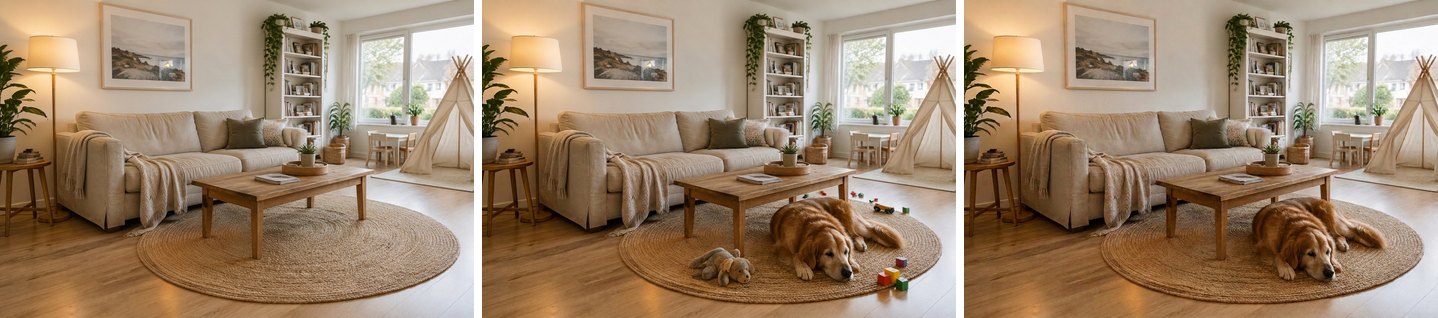 Kiri: selepas "Buang orang & sepah". Tengah: "Pulihkan daripada asal" pada anjing turut mengembalikan mainan di sebelahnya. Kanan: "Buang objek" dengan teks "anak patung lembut, blok binaan dan kereta mainan" membersihkannya semula.
Hasil yang jujur: pemulihan mengembalikan anjing tepat seperti asalnya, tetapi juga anak patung lembut dan blok binaan yang terletak di sebelahnya, sebahagiannya di luar pilihan kami. Satu lagi suntingan 2 kredit ("Buang objek", ditaip sebagai "anak patung lembut, blok binaan dan kereta mainan di atas permaidani dan lantai") membuangnya dan mengekalkan anjing. Pemulihan itu sendiri ialah suntingan paling perlahan dalam ujian kami, sedikit kurang daripada seminit. Pengajaran: pilih dengan rapat di sekeliling benda yang anda mahu kembalikan, dan jangkakan satu suntingan susulan.
Cara Membuang Satu Objek dengan Berus atau Laso
Untuk satu objek, pilih objek itu dan gunakan "Buang objek". Ini cara paling boleh dipercayai untuk membuang satu benda tanpa mengusik yang lain, kerana model hanya berfungsi di dalam pilihan anda. Dalam editor:
- Tekan Pilih kawasan di atas foto dan pilih Berus (warnakan di atas objek) atau Laso (lukis di sekelilingnya).
- Tekan tanda semak untuk menyimpan pilihan.
- Buka Tindakan pantas → Buang objek. Dengan pilihan, anda tidak perlu menaip apa-apa; arahannya menjadi "buang objek di kawasan yang dipilih dan isi ruang yang kosong dengan gaya yang sama".
- Tekan Guna (2 kredit).
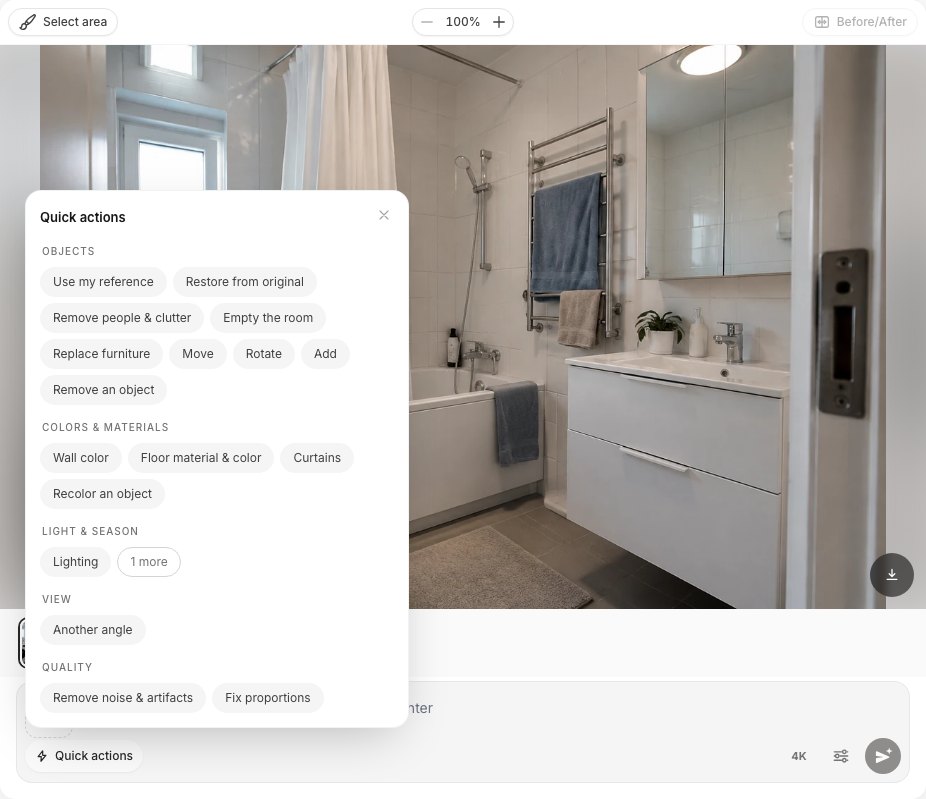 Tindakan pantas dalam editor. Semua alat pembuang berada dalam kumpulan Objek.
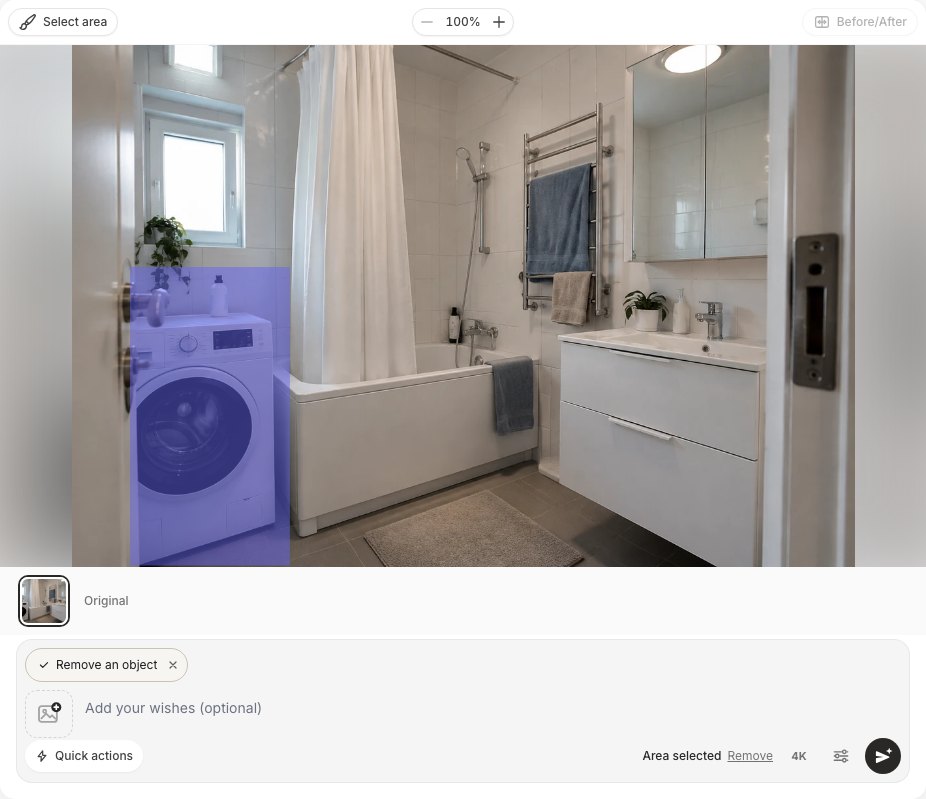 Laso di sekeliling mesin basuh dan cip "Buang objek". "Kawasan dipilih" mengesahkan bahawa suntingan terhad kepada pilihan.
Anda juga boleh melangkau pilihan dan hanya menamakan objek itu: Buang objek membuka medan "Apa yang dibuang", contohnya "tuala yang tergantung pada penyangkut tuala". Menamakan objek berkesan untuk benda yang mudah dibezakan. Pilihan lebih baik apabila ada beberapa benda yang serupa dan anda hanya mahu satu dibuang.
Ujian 2: Bilik mandi kecil dengan mesin basuh dan tuala yang dijemur
Dua permintaan sebenar yang paling biasa, "buang mesin basuh" dan "buang tuala yang dijemur di atas tandas", berlaku dalam jenis bilik yang sama. Kami melakukannya satu demi satu pada foto yang sama.
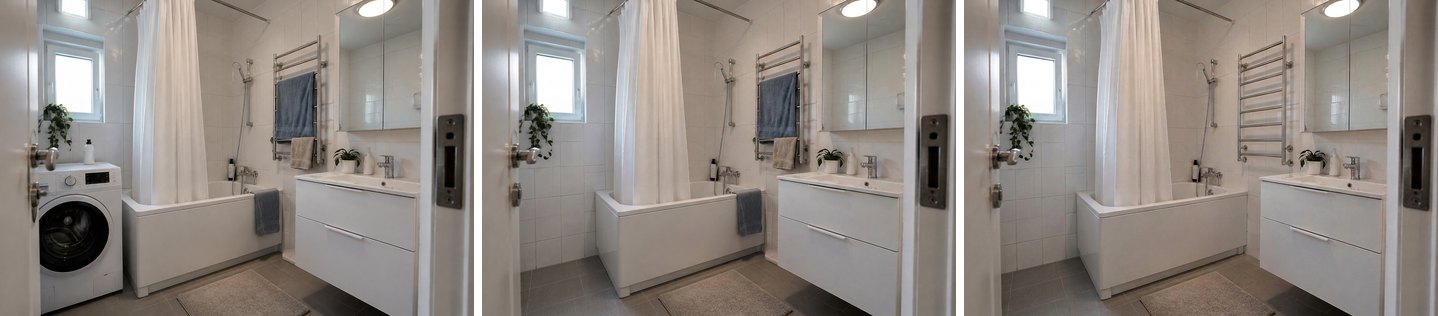 Kiri: asal. Tengah: laso + "Buang objek" membuang mesin basuh dan botol di atasnya (25 saat). Kanan: menaip "tuala yang tergantung pada penyangkut tuala dan pada tab mandi" membuang tuala (31 saat).
Apa yang dibuat dengan betul. Di tempat mesin basuh kini ada dinding berjubin putih dan jubin lantai kelabu yang menyambung jubin bilik itu sendiri, dan panel tab mandi memanjang hingga ke sudut. Pemegang pintu di hadapan mesin dan tumbuhan di ambang tingkap kekal, walaupun laso melintasinya. Di luar pilihan, foto itu hampir tidak berubah: dalam semakan piksel kami, perbezaan purata di luar kawasan yang dipilih ialah kira-kira 6 daripada 255, berbanding 47 di dalamnya. Suntingan tuala membersihkan kedua-dua tuala dan melukis rel pemanas tuala sepenuhnya yang sebelum ini terlindung di belakangnya.
Apa yang perlu diperhatikan. Dari dekat, sambungan jubin baharu di belakang mesin tidak begitu sekata. Dan AI hanya boleh melukis dinding kosong yang munasabah: dalam bilik mandi sebenar, di belakang mesin basuh ada paip dan saluran keluar air. AI tidak tahu ia ada di situ, jadi ia tidak melukisnya.
Cara Membersihkan Foto Fasad atau Laman
Mod satu ketikan yang sama juga berfungsi di luar rumah. Pada bahagian depan rumah, "Buang orang & sepah" membuang orang, haiwan peliharaan, kereta yang diletakkan, tong sampah, tangga dan sepah sementara, serta mengekalkan bangunan dan landskap. Pada foto laman, ia membuang mainan, hos, peralatan dan tong sampah serta memulihkan tanah dan tanaman.
Ujian 3: Bahagian depan rumah dengan kereta, tong sampah, hos dan orang lalu-lalang
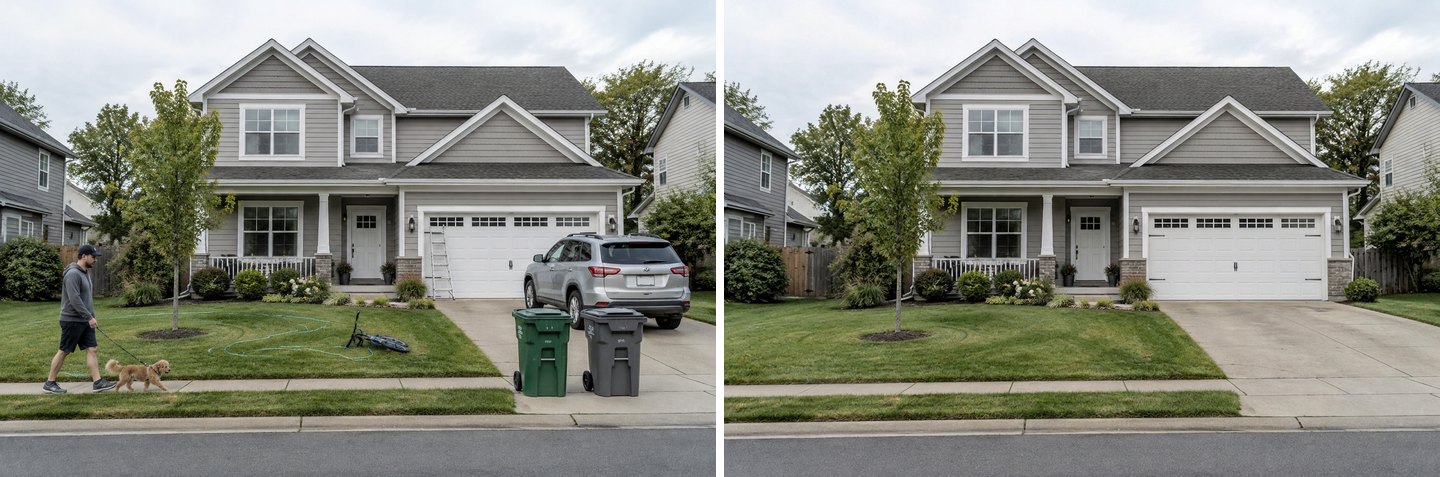 Satu ketikan, 24 saat. Lelaki dan anjingnya, SUV, kedua-dua tong sampah, tangga, hos dan basikal sudah tiada. Rumah, tingkap, pasu tanaman di beranda dan pokok muda tidak berubah.
Ini masalah klasik iklan hartanah: foto diambil pada hari biasa, bukan pada hari penggambaran. Hasilnya bersih. Konkrit laluan masuk bersambung di bawah tempat kereta tadi, pintu garaj lengkap, dan rumput di bawah basikal sudah diisi.
Dua catatan yang jujur. Pertama, jika anda melihat rumput dengan teliti, anda boleh nampak kesan melengkung yang samar di tempat hos tadi, seperti garisan pemotong rumput yang nipis. Kedua, mod ini membuang semua yang bersifat sementara, termasuk kereta. Jika anda hanya mahu tong sampah dibuang dan kereta kekal, gunakan Buang objek dengan pilihan pada tong sampah.
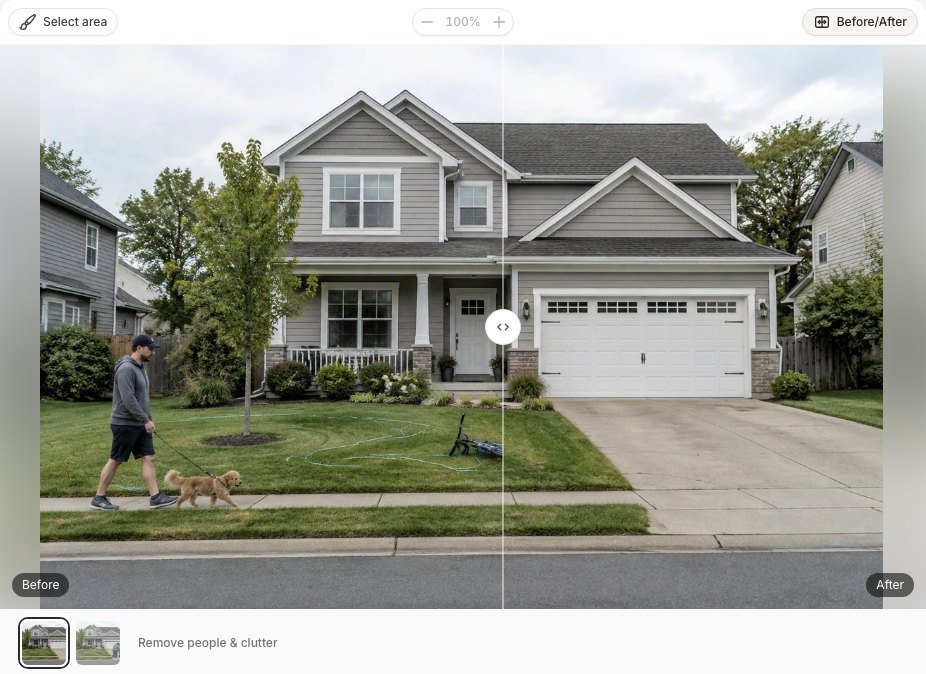 Seret peluncur Sebelum/Selepas merentasi tepi benda yang dibuang. Di situlah kesan biasanya kelihatan.
Untuk kerja luar rumah yang lain ada dua lagi alat. Pada fasad, tugasan sedia Buang kereta, wayar, sepah membolehkan anda memilih satu sasaran: kereta yang diletakkan, wayar di atas, perancah, sampah dan serpihan, atau unit luar penghawa dingin. Untuk laman, mod Kemas laman pergi lebih jauh daripada pembuangan: ia memotong rumput, mencantas pokok renek, menabur sungkupan pada batas dan membersihkan rumpai tanpa mengubah susun aturnya.
Apabila Sepah Berada di Atas Kaunter: "Buang Sepah"
Untuk dapur dan meja kerja, gunakan tugasan sedia Buang sepah, bukan mod orang. "Buang orang & sepah" menyasarkan barang peribadi. Pinggan mangkuk kotor, balang, surat dan perkakas di atas kaunter ialah kerja yang lain, dan permintaan "meja ini nampak bersepah, buat ia nampak kemas" memang tepat untuk Tugasan sedia → Perabot & hiasan → Buang sepah.
Ujian 4: Dapur keluarga yang bersepah
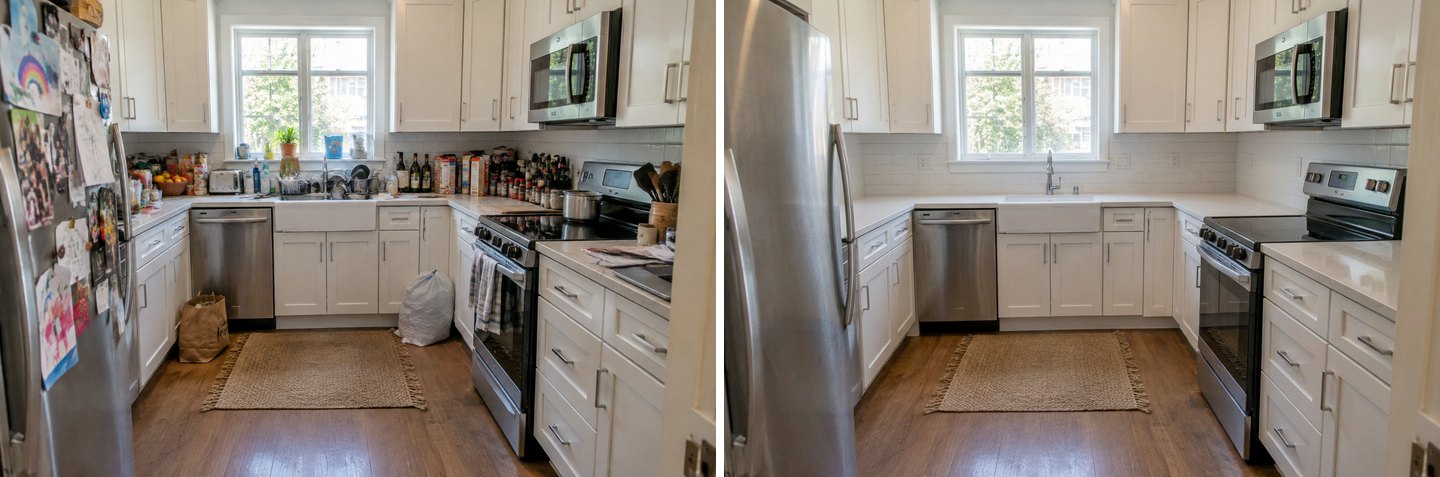 "Buang sepah", 37 saat. Kaunter, sinki, ambang tingkap, pintu peti sejuk dan lantai kosong. Kabinet, perkakas, permaidani dan tingkap ialah yang asal.
Tugasan ini sengaja dibuat teliti. Arahannya ialah meninggalkan "paling banyak dua atau tiga barang yang kemas" di seluruh bilik. Jadi selain pinggan dan botol, ia turut membuang pembakar roti, tumbuhan di ambang tingkap dan tuala pinggan pada pemegang ketuhar. Untuk foto iklan, biasanya itulah yang anda mahu. Jika anda lebih suka mengekalkan beberapa barang, tulis sendiri permintaan itu dalam editor. Versi teks kami ("buat ia kemas: kosongkan kaunter, sinki, ambang tingkap dan pintu peti sejuk, dan buang beg-beg dari lantai; kekalkan kabinet dan perkakas") mengekalkan pembakar roti dan tuala, tetapi melukis semula pintu peti sejuk sedikit dan menjadikan permaidani sedikit lebih kecil.
Cipta reka bentuk dalaman dengan AI
Muat naik foto bilik anda dan dapatkan reka bentuk profesional dalam 30 saat. Penjanaan pertama percuma.
Apa yang Masih Silap dalam Pembuangan Objek dengan AI
Ia meneka apa yang tersembunyi, dan kadangkala ia meneka terlalu banyak. Semua di bawah berlaku dalam ujian kami sendiri untuk artikel ini:
- Isian kecil yang direka-reka. Jaket yang dibuang bertukar menjadi selimut kait. Pembuangan sepatutnya meninggalkan ruang kosong, tetapi model kadangkala "memperabotkan" ruang itu.
- Anjakan cahaya dan bingkai. Ruang tamu kami kembali sedikit lebih cerah dan hangat, dan beralih beberapa piksel. Jika anda meletakkan hasilnya di sebelah foto lain daripada penggambaran yang sama, semak sama ada warnanya masih sepadan.
- Pemulihan berasaskan kawasan, bukan objek. Memulihkan anjing turut mengembalikan mainan di sebelahnya.
- Kesan samar. Hos di atas rumput meninggalkan kesan melengkung yang nipis. Semak tepinya dengan peluncur Sebelum/Selepas.
- Ia tidak dapat tahu apa yang sebenarnya ada di belakang sesuatu objek. Di belakang mesin basuh ia melukis dinding berjubin kosong, bukan paip dan saluran keluar air seperti dalam bilik mandi sebenar.
- Suntingan bertimbun. Setiap suntingan bermula daripada versi semasa, jadi tiga atau empat suntingan berturut-turut semakin jauh daripada yang asal. Untuk varian baharu, kembali ke lakaran kecil "Asal" dan mulakan dari situ.
- Mod yang menentukan apa yang dikira sebagai sepah. "Buang orang & sepah" membuang sebuah kereta. "Buang sepah" membuang pembakar roti. Jika ragu-ragu, pilih objek itu dengan tepat.
Panduan mudah kami: mod satu ketikan untuk "jadikan foto ini kemas untuk ditunjukkan", pilihan untuk "buang benda ini sahaja", dan sentiasa lihat peluncur sekali sebelum memuat turun.
Bolehkah Foto yang Telah Dibersihkan Digunakan dalam Iklan Hartanah?
Boleh untuk barang sementara, dengan pendedahan; tidak sekali-kali untuk kecacatan atau ciri kekal. Membuang kereta yang diletakkan, tong sampah, mainan atau pakaian pemilik menunjukkan rumah seperti yang akan dilihat pembeli semasa lawatan. Membuang retakan, talian elektrik, kotak elektrik atau dinding jiran pula memberi gambaran yang salah tentang hartanah itu.
Peraturannya semakin ketat. Contoh di bawah ialah dari Amerika Syarikat; peraturan berbeza mengikut negara, jadi semak peraturan iklan hartanah di negara anda:
- Kod Etika NAR (Persatuan Kebangsaan Ejen Hartanah Amerika Syarikat) mewajibkan ahli REALTORS® untuk "memberikan gambaran yang benar" dalam pengiklanan mereka (Perkara 12). Standard Amalan 12-10 menambah bahawa ini termasuk imej dan melarang imej yang mengelirukan (Kod Etika 2026).
- AB 723 California (Bab 497, Statut 2025) mewajibkan pemegang lesen yang menggunakan imej yang diubah secara digital untuk mengiklankan hartanah untuk dijual menyatakan perkara itu, dan memberikan akses kepada versi yang tidak diubah (halaman rang undang-undang).
- Persatuan peringkat negeri memberikan panduan praktikal. Contohnya, NC REALTORS® menasihatkan pendedahan yang jelas bagi foto yang diubah dan menyatakan bahawa tidak wajar menyunting untuk membuang kecacatan atau perkara yang "mencacatkan pemandangan" di dalam atau di luar rumah.
Peraturan berbeza mengikut negara, negeri dan sistem penyenaraian (MLS), jadi semak peraturan yang terpakai kepada anda. Pada praktiknya: simpan foto asal bersama foto yang disunting, tulis nota ringkas seperti "foto telah disunting secara digital untuk membuang barang peribadi dan kenderaan", dan buang hanya apa yang memang tidak akan diperoleh pembeli. Sesetengah permintaan sebenar yang kami lihat, seperti membuang kotak elektrik atau lubang udara dinding, tidak menjadi masalah untuk lakaran reka bentuk semula tetapi tidak sepatutnya dimasukkan ke dalam iklan jualan.
Selepas Dibersihkan: Daripada Foto Bersih kepada Reka Bentuk Semula
Foto yang bersih juga merupakan titik permulaan terbaik untuk langkah seterusnya, dan anda tidak perlu memuat naiknya semula. Daripada kerja yang sama dalam Studio, anda boleh:
- Menyusun semula perabot apabila lantai sudah kosong dan susun atur jelas kelihatan.
- Mencuba warna cat pada dinding. Tanpa sepah di hadapannya, dinding dicat semula dengan lebih bersih.
- Meletakkan sofa atau meja baharu dalam bilik daripada foto produk.
- Mengosongkan bilik sepenuhnya untuk hiasan maya, yang diterangkan langkah demi langkah dalam panduan membuang perabot kami.
Setiap satu ialah suntingan atau mod berasingan di atas versi yang telah dibersihkan, pada 2 kredit setiap satu.
GenRoom berbanding Pembuang Objek Serba Guna
Cari "buang objek daripada foto" dan kebanyakan hasilnya ialah pemadam serba guna yang dibina untuk foto produk dan potret, contohnya Photoroom, yang ditujukan untuk katalog e-dagang. Ia berfungsi dengan baik apabila latar belakangnya ringkas. Foto rumah lebih sukar kerana isian perlu menyambung jubin, papan lantai, kemasan dinding luar dan rumput dalam perspektif yang betul.
| Pemadam objek serba guna | GenRoom | |
|---|---|---|
| Dibina untuk | Sebarang foto: produk, potret, percutian | Bilik, fasad dan laman |
| Buang orang dan sepah dengan satu ketikan | Biasanya anda menyapu berus pada setiap objek | Ya, versi bilik, fasad dan laman |
| Buang satu objek tertentu | Berus | Berus, laso atau namakan dengan perkataan |
| Kembalikan satu kawasan | Bergantung pada alat | Pulihkan daripada asal untuk kawasan yang dipilih |
| Apa seterusnya | Muat turun | Reka bentuk semula, cat semula, susun semula, kosongkan atau perabotkan foto yang sama |
Jika anda hanya perlu memadam orang asing daripada foto percutian, pemadam serba guna sudah memadai. Jika foto itu ialah foto rumah dan anda mungkin mahu mereka bentuk semula selepas itu, alat khusus untuk rumah menjimatkan satu pusingan kerja.
Berapakah Kosnya?
Setiap pembuangan, pemulihan atau reka bentuk semula ialah satu penjanaan yang memerlukan 2 kredit. Akaun percuma datang dengan 6 kredit tanpa kad. Hasil percuma mempunyai tera air. Pakej berbayar ialah pembelian sekali, bukan langganan: Start $9.99 untuk 36 kredit, Basic $19.99 untuk 100, Pro $39.99 untuk 300. Kredit yang dibeli sah selama 180 hari. Jika penjanaan gagal, kredit dipulangkan secara automatik. Butiran penuh ada di halaman harga.
Sebagai gambaran: semua dalam artikel ini (empat babak, dua kali menjalankan tugasan dapur, satu suntingan dapur dengan teks sahaja, pemulihan dan pembetulan susulan) memerlukan 9 penjanaan, atau 18 kredit.
Soalan Lazim (FAQ)
Bolehkah AI membersihkan bilik saya dalam foto secara percuma?
Boleh. Akaun GenRoom percuma termasuk 6 kredit, iaitu 3 kali pembuangan. Hasil percuma mempunyai tera air; pakej berbayar menghilangkannya. Muat naik foto dalam Studio dan pilih "Buang orang & sepah", atau "Buang sepah" daripada tugasan sedia untuk kaunter dan meja kerja.
Adakah pembersih bilik AI akan membuang perabot saya juga?
Tidak dengan "Buang orang & sepah" atau "Buang sepah". Kedua-duanya mengekalkan perabot, kemasan dan perkakas terbina dalam. Dalam ujian kami, sofa, permaidani, meja kopi, rak dan perkakas dapur kekal. Membuang semua perabot ialah mod yang berasingan, "Kosongkan bilik".
Bolehkah saya membuang orang daripada foto rumah saya?
Boleh. Pada foto fasad, "Buang orang & sepah" membuang orang dan haiwan peliharaan bersama kereta yang diletakkan, tong sampah dan tangga, serta memulihkan permukaan di belakangnya. Jika anda hanya mahu orang itu dibuang, pilih dengan berus dan gunakan "Buang objek".
Bagaimanakah cara membuang satu objek tanpa mengubah yang lain?
Pilih objek itu dengan berus atau laso, kemudian pilih Tindakan pantas → Buang objek dan tekan Guna. Hanya kawasan yang dipilih disunting. Dalam ujian bilik mandi kami, bahagian lain foto berubah secara purata hanya kira-kira 6 daripada 255.
Adakah wajar menggunakan foto yang dibersihkan AI dalam iklan?
Membuang barang sementara seperti kereta, tong sampah dan barang peribadi adalah perkara biasa, tetapi dedahkan bahawa foto telah disunting dan simpan foto asal. Jangan sekali-kali membuang kecacatan atau ciri kekal. Di Amerika Syarikat, Kod Etika NAR menuntut "gambaran yang benar", dan AB 723 California mewajibkan pendedahan imej yang diubah dalam iklan jualan.
Bolehkah saya membuat asal sesuatu pembuangan?
Boleh. Setiap suntingan disimpan sebagai versi baharu, dan foto asal kekal dalam jalur versi, jadi anda boleh kembali pada bila-bila masa. Untuk mengembalikan satu kawasan sahaja, gunakan "Pulihkan daripada asal" pada pilihan.
Kesimpulan
Pembersih bilik AI ialah cara paling pantas untuk mendapatkan foto rumah yang kemas untuk ditunjukkan tanpa mengalihkan apa-apa: satu ketikan untuk orang, haiwan peliharaan dan sepah harian, berus atau laso untuk satu objek, dan "Buang sepah" untuk kaunter. Ia juga berfungsi di luar rumah, pada kereta, tong sampah, hos dan orang lalu-lalang. Ia tidak sempurna hingga ke piksel. Jangkakan sesekali isian yang direka-reka, sedikit perubahan cahaya dan kesan samar di sana sini, dan sentiasa semak hasilnya dengan peluncur. Untuk iklan, buang hanya apa yang memang tidak akan diperoleh pembeli, dan nyatakan bahawa anda telah melakukannya. Cuba pada foto anda sendiri dalam Studio.