Rimozione di oggetti con l’IA per foto di casa

Rimuova gli oggetti da una foto. Tutto il resto rimane.

Tolga disordine, persone, un’auto parcheggiata, bidoni, cavi o un oggetto preciso dalla foto di una stanza o di una casa. I mobili, le pareti e l’inquadratura restano com’erano.

  • 2 crediti a modifica
  • Circa 30 secondi
  • Stanze, facciate, giardini

Per iniziare serve l’accesso: un account gratuito riceve 6 crediti, sufficienti per 3 modifiche.

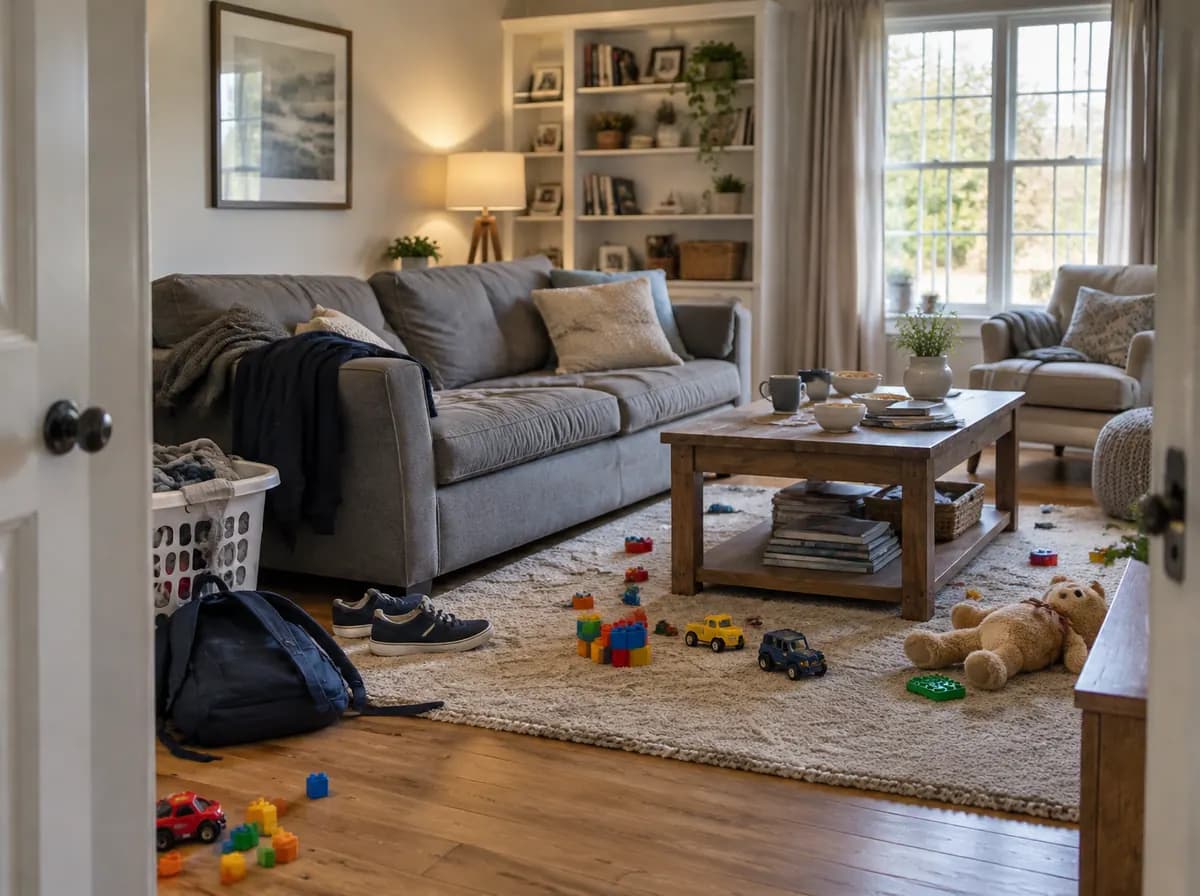
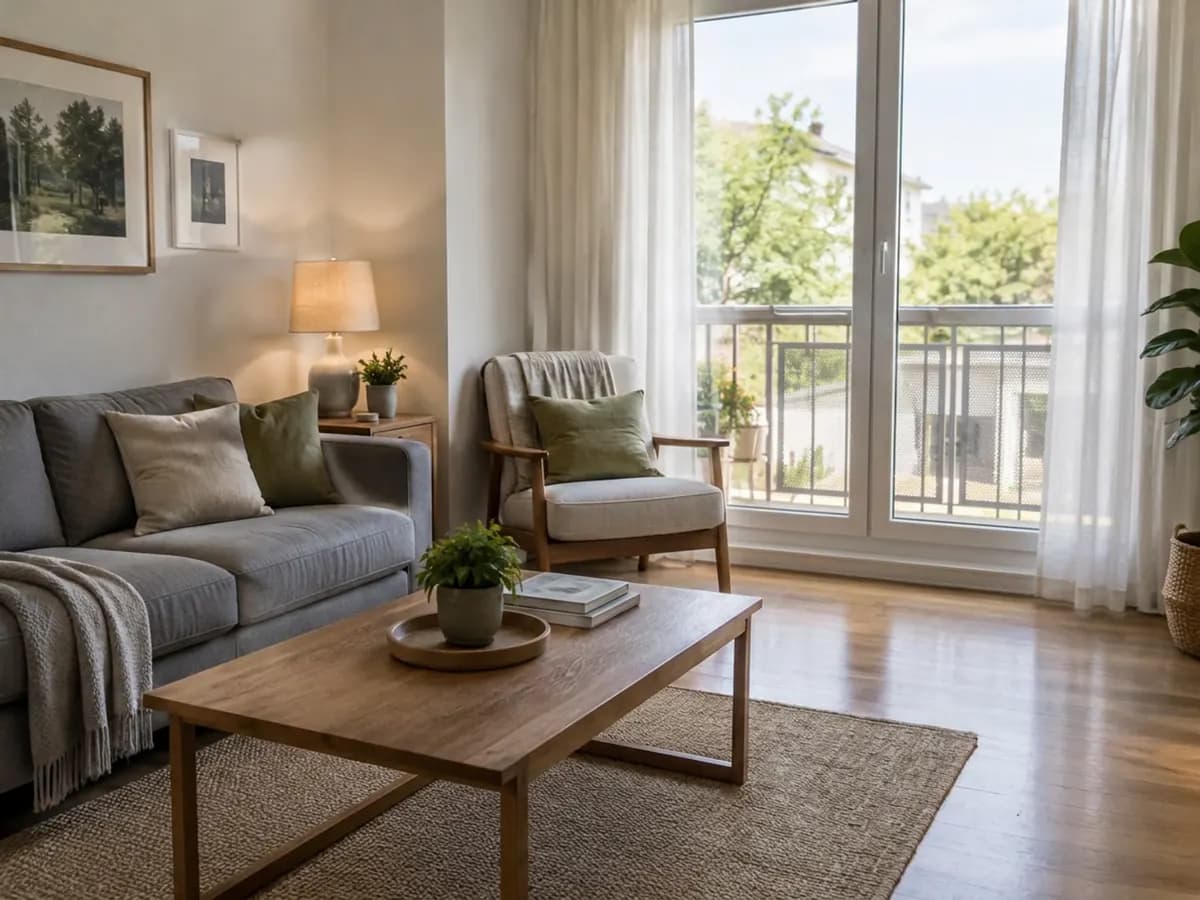
Soggiorno — Prima
Soggiorno

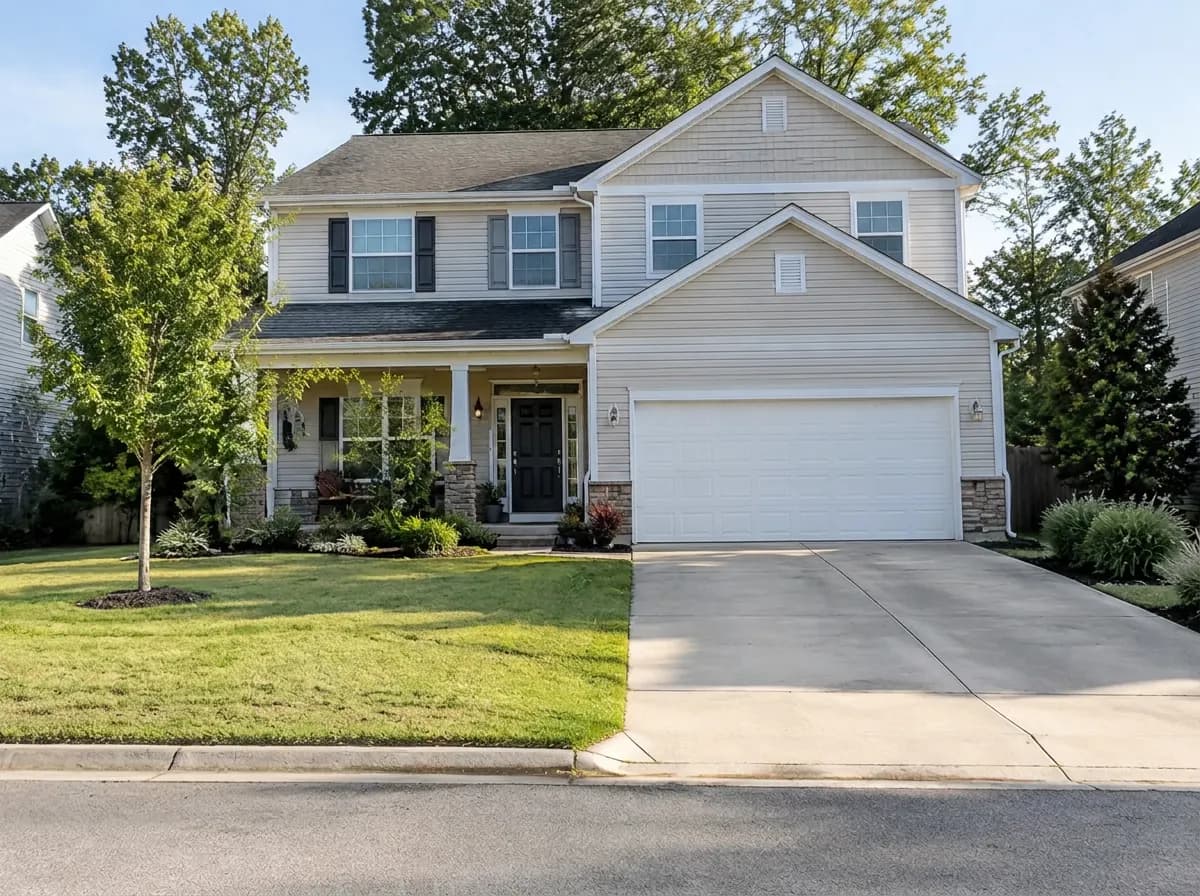
Ogni immagine di questa pagina è un vero risultato del GenRoom Studio: la stessa foto prima e dopo un’unica esecuzione.

  • Giocattoli
  • Bucato
  • Scarpe
  • Borse
  • Piatti
  • Barattoli
  • Posta
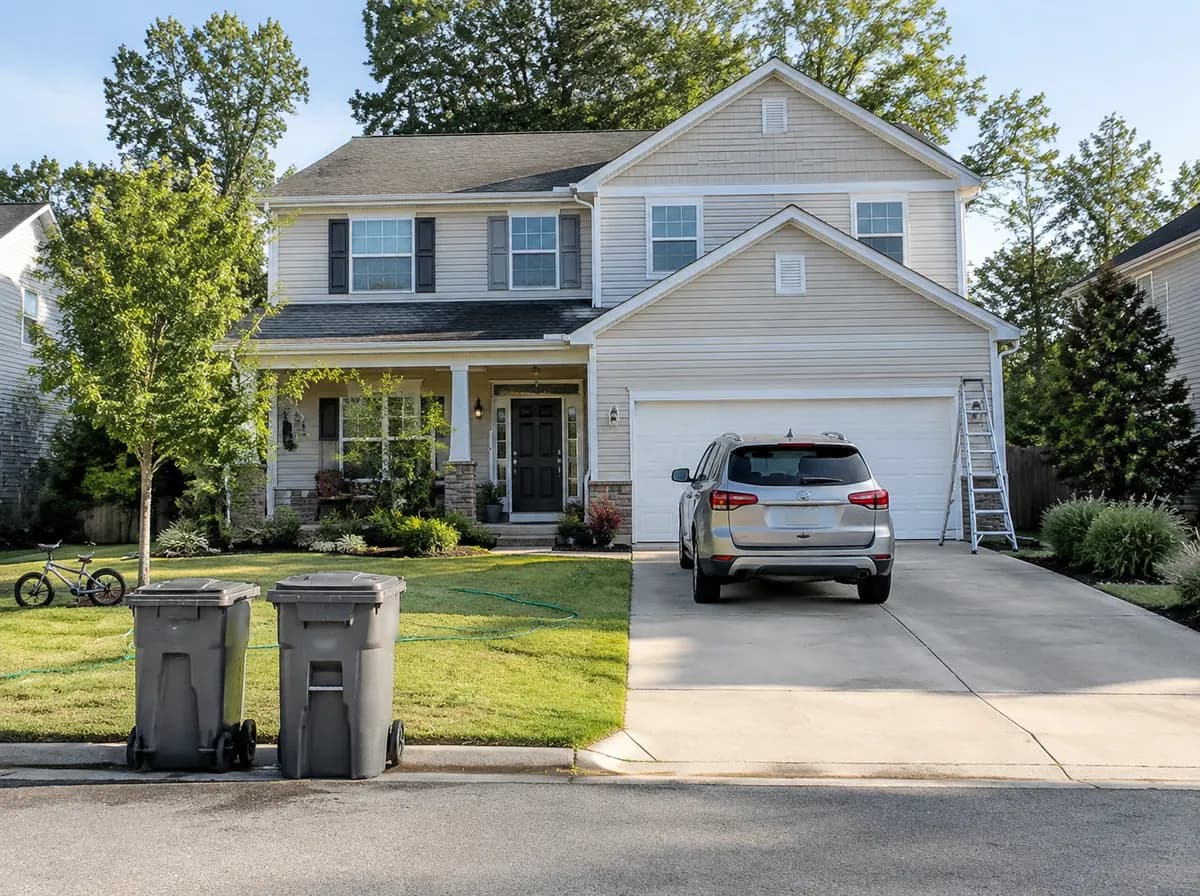
  • Auto parcheggiata
  • Bidoni
  • Scala
  • Bicicletta
  • Tubo da giardino
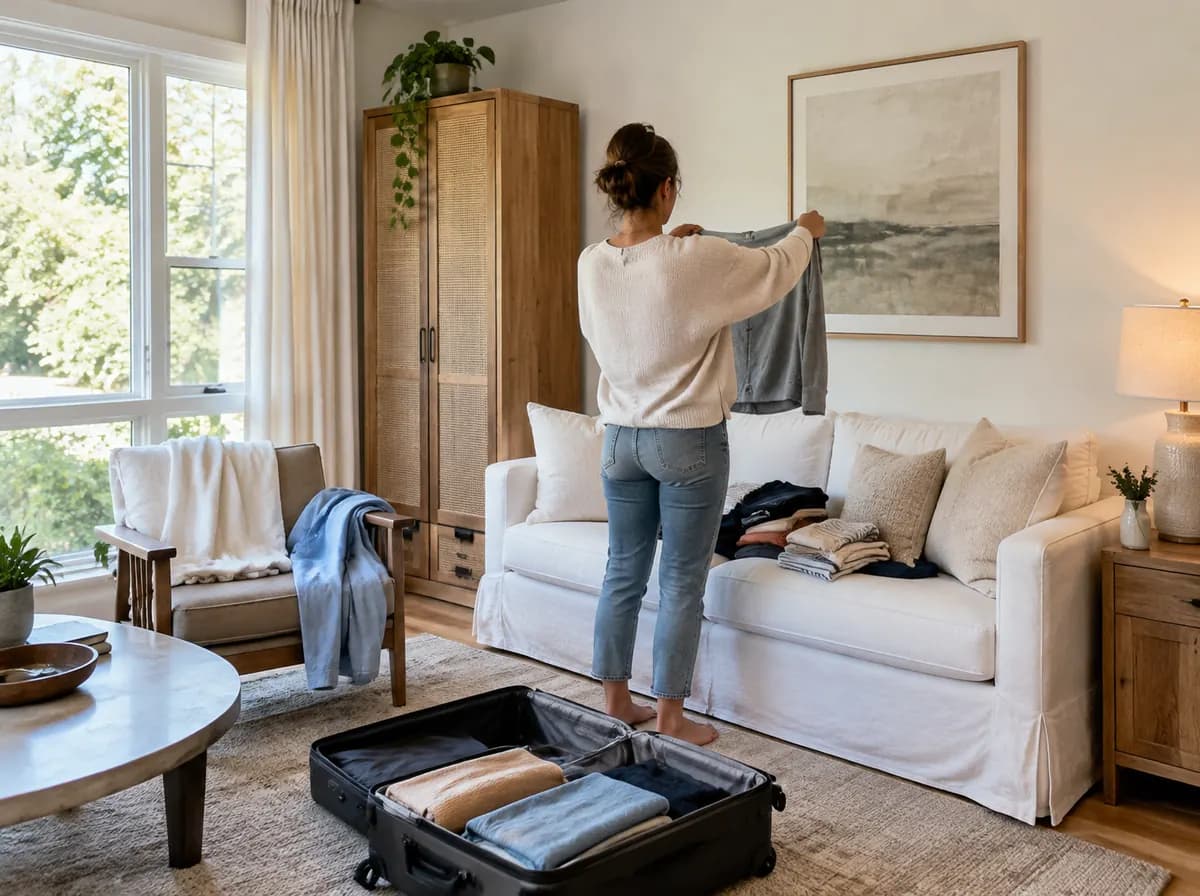
  • Persona
  • Valigia
  • Pile di vestiti
  • Stendino
Come funziona

Tre passaggi, senza selezioni

Per persone e disordine quotidiano non deve disegnare nulla né scrivere un prompt.

  1. Carichi una foto

    Una stanza, una facciata o un giardino. Lo Studio riconosce ciò che c’è nella foto.

  2. Lasci selezionata la modalità

    Il pulsante in questa pagina apre lo Studio con Rimuovi persone e disordine già inserito nel brief.

  3. Prema Crea design

    Ogni esecuzione costa 2 crediti e richiede circa mezzo minuto. Poi trascini Prima/Dopo sui bordi di ciò che è stato rimosso.

Tre strumenti

Scelga lo strumento in base a cosa va tolto

Un tocco per il disordine quotidiano, un’attività pronta per i piani di lavoro, una selezione per un oggetto preciso.

Rimuovi persone e disordine — Risultato
Il più usato

Rimuovi persone e disordine

Dove: Modalità nello Studio e Azioni rapide nell’editor

Rimuove
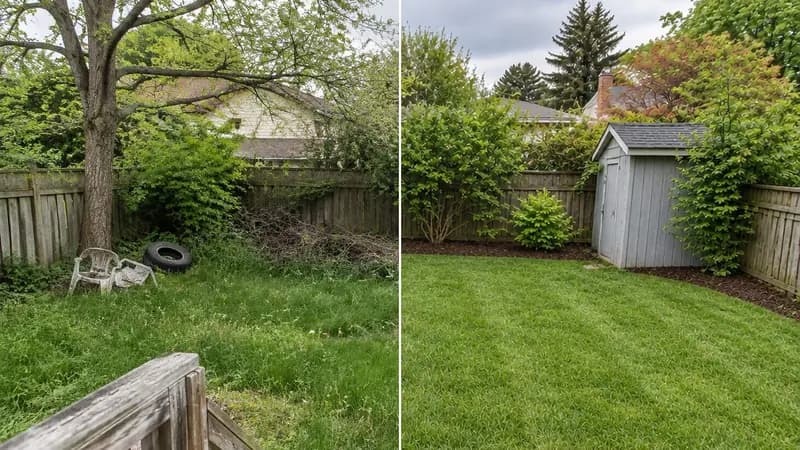
Persone, animali, giocattoli, vestiti, borse e oggetti personali sparsi. Su una facciata anche auto parcheggiate, bidoni e scale.
Mantiene
Mobili, finiture, illuminazione, l’edificio e il verde.
Aprire con questa modalità
Elimina il disordine — Risultato

Elimina il disordine

Dove: Interventi pronti → Mobili e decorazioni

Rimuove
Piatti, barattoli, bottiglie, carte, scatole e cavi su piani di lavoro, tavoli, scaffali e pavimento.
Mantiene
Mobili, elettrodomestici da incasso, lampade e finiture.
Aprire con questa attività
Rimuovi un oggetto — Risultato

Rimuovi un oggetto

Dove: Editor → Seleziona l’area → Azioni rapide

Rimuove
Solo ciò che seleziona con il pennello o il lazo, o che descrive in poche parole.
Mantiene
Tutto ciò che è fuori dalla selezione.
Aprire l’editor

Vuole svuotare tutta la stanza, mobili compresi? Per questo c’è la rimozione mobili con l’IA

Riordinare o svuotare?

Stessa foto, due lavori diversi

Rimuovi persone e disordine pulisce la foto e mantiene i mobili. Svuota la stanza toglie tutto ciò che non è fisso.

Foto originale
Foto originale
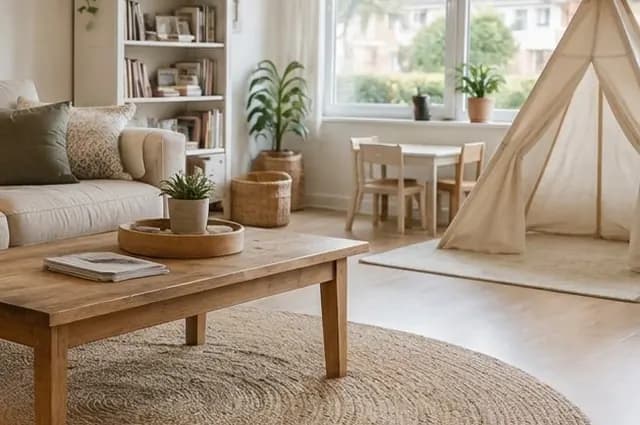
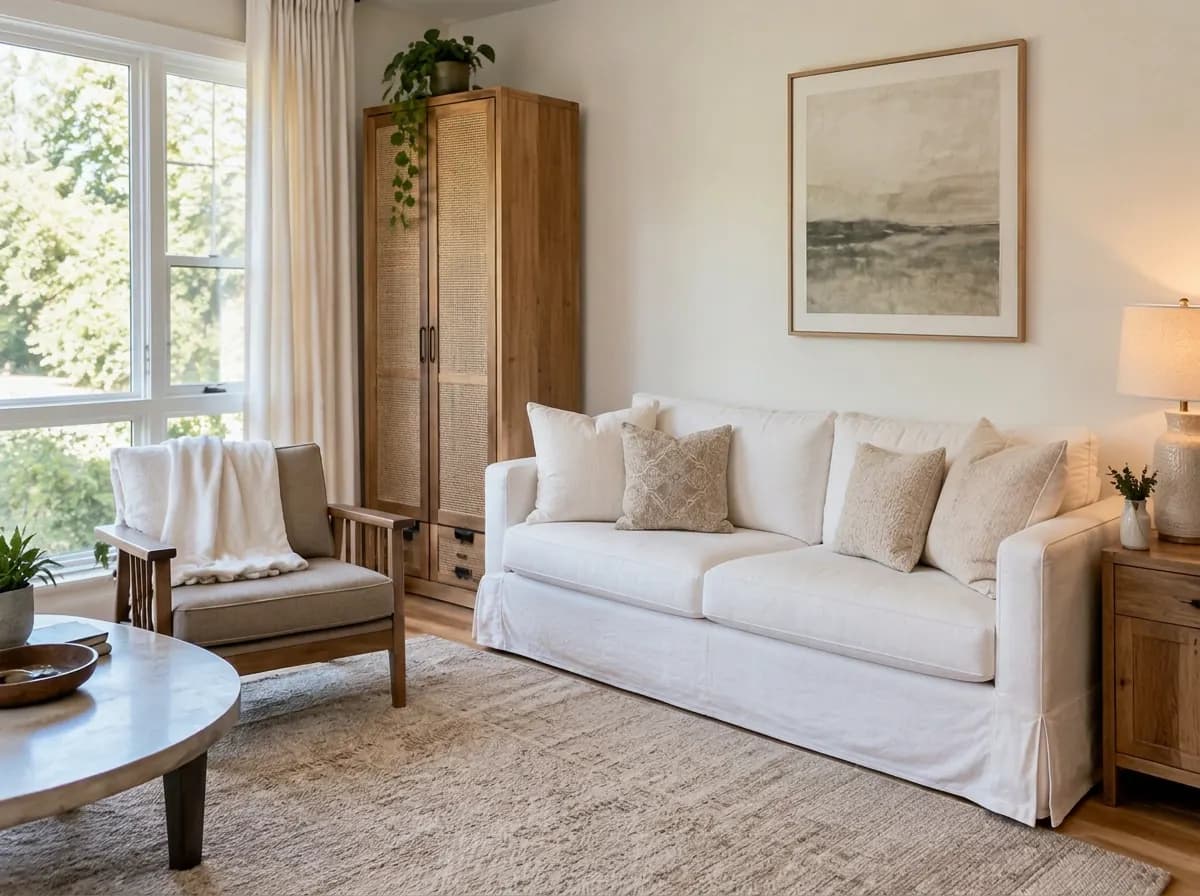
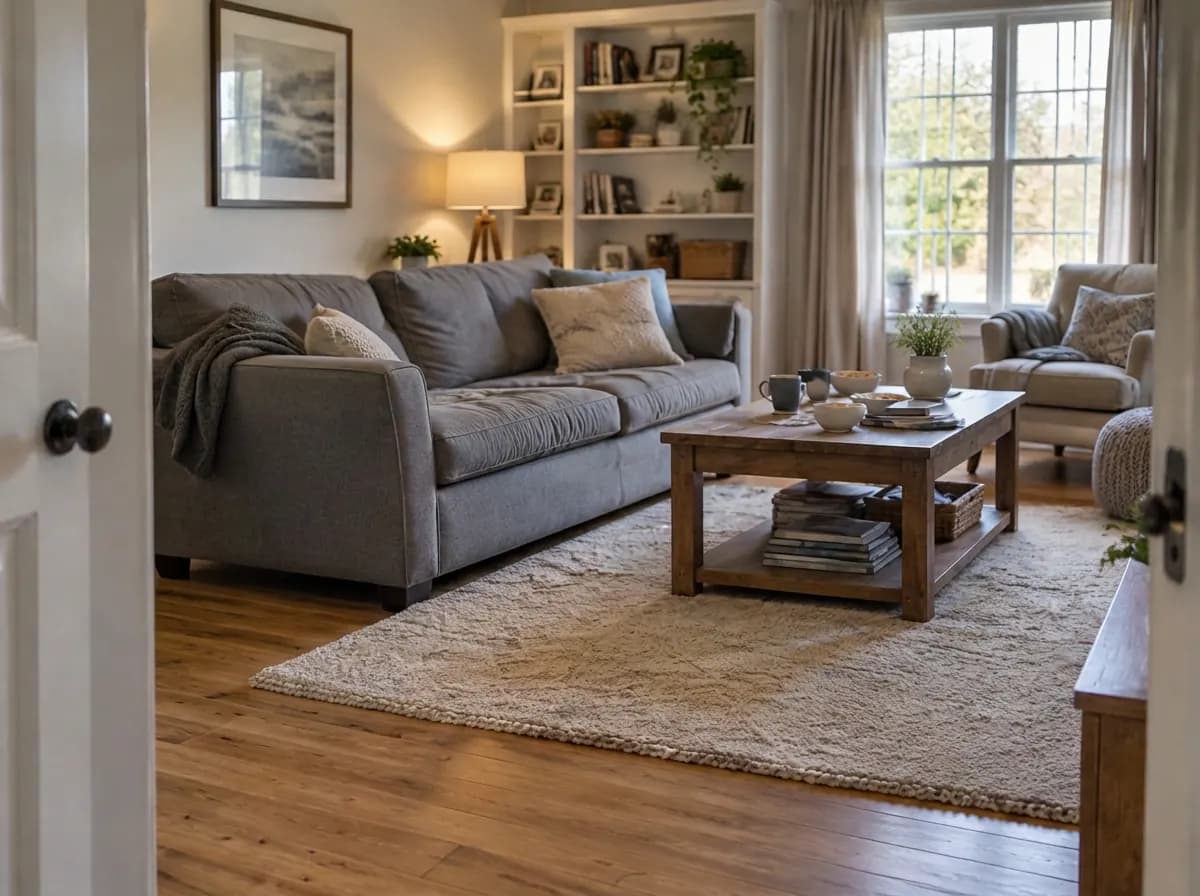
Rimuovi persone e disordine — Giocattoli, bucato, scarpe e borsa sono spariti. Divano, poltrona, tavolino, tappeto e scaffali restano.
Rimuovi persone e disordine

Giocattoli, bucato, scarpe e borsa sono spariti. Divano, poltrona, tavolino, tappeto e scaffali restano.

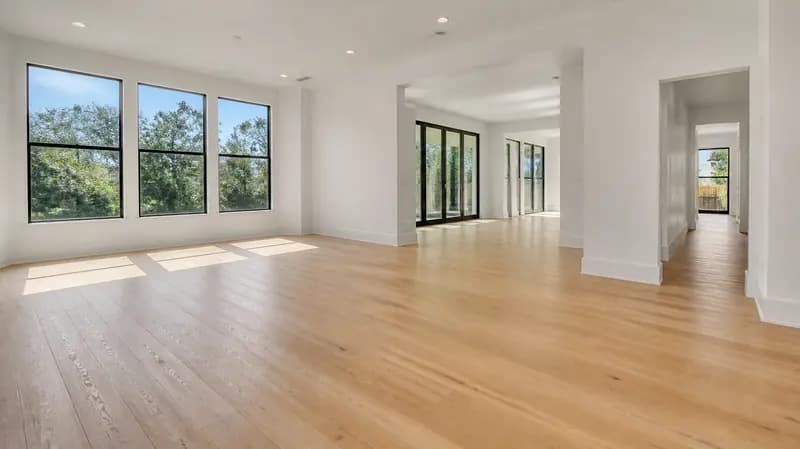
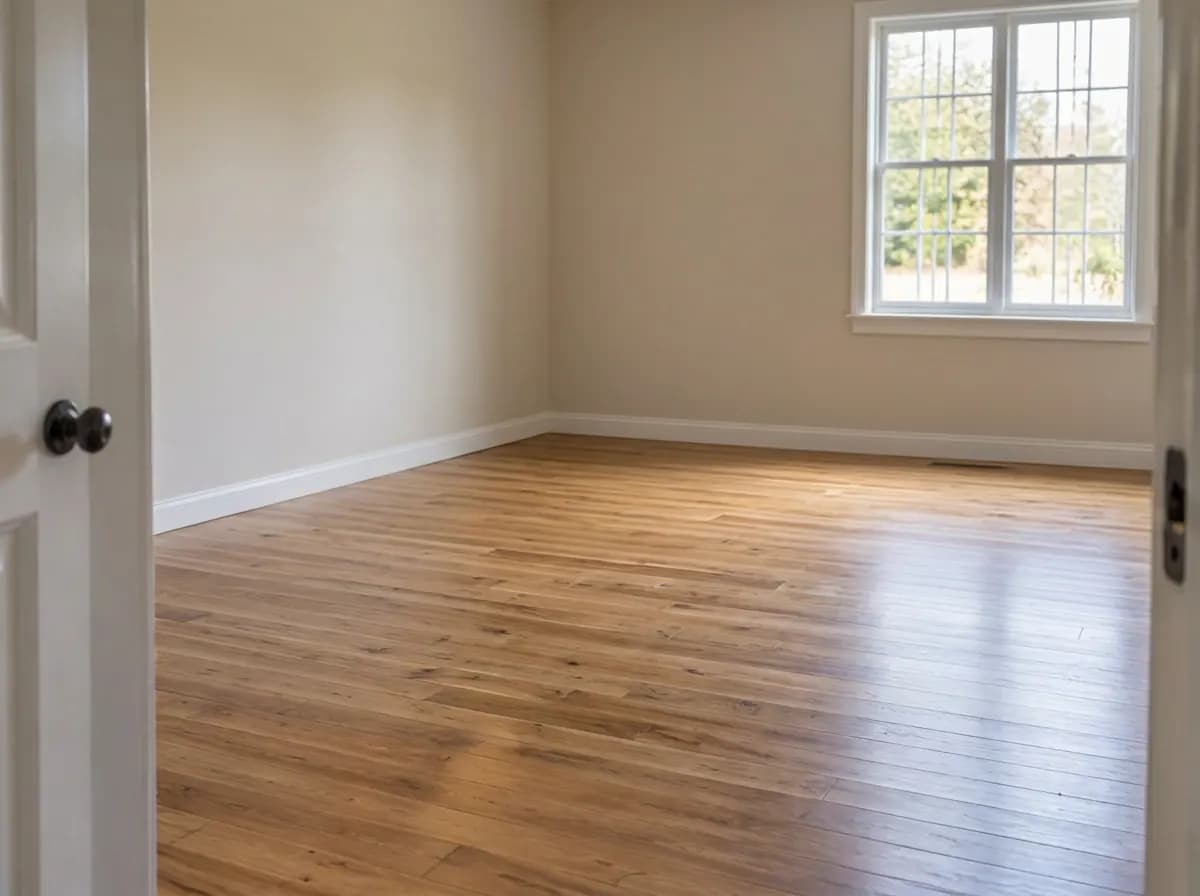
Svuota la stanza — Spariscono anche mobili, tappeto, tende e decorazioni. Una stanza vuota per l’home staging virtuale o per progettare una ristrutturazione.
Svuota la stanza

Spariscono anche mobili, tappeto, tende e decorazioni. Una stanza vuota per l’home staging virtuale o per progettare una ristrutturazione.

Un oggetto preciso

Rimuova esattamente una cosa con una selezione

Quando devono sparire solo lo stendibiancheria, i bidoni o una sedia, selezioni solo quello. Il modello lavora allora dentro la selezione e il resto della foto rimane com’è.

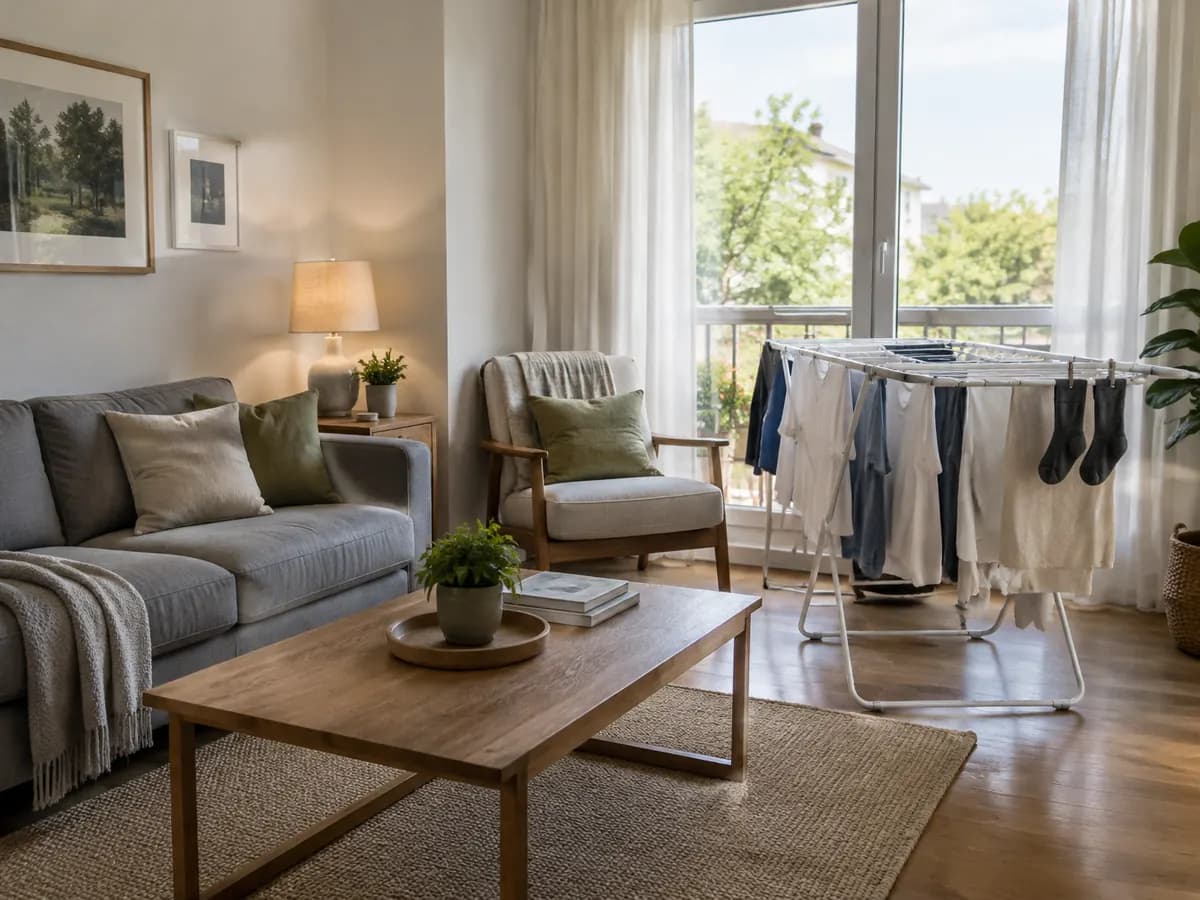
Soggiorno con uno stendibiancheria davanti alla porta del balcone
Lo stesso soggiorno dopo aver rimosso solo lo stendibiancheria
Originale

Un’esecuzione reale: era selezionato solo lo stendibiancheria. La porta del balcone dietro è stata ricostruita; divano, poltrona e tavolino non sono cambiati.

Aprire l’editor
Limiti, onestamente

Cosa sbaglia ancora la rimozione di oggetti con l’IA

Dalle nostre prove per questa pagina e per la nostra guida al riordino. Controlli ogni risultato con il cursore prima di scaricarlo.

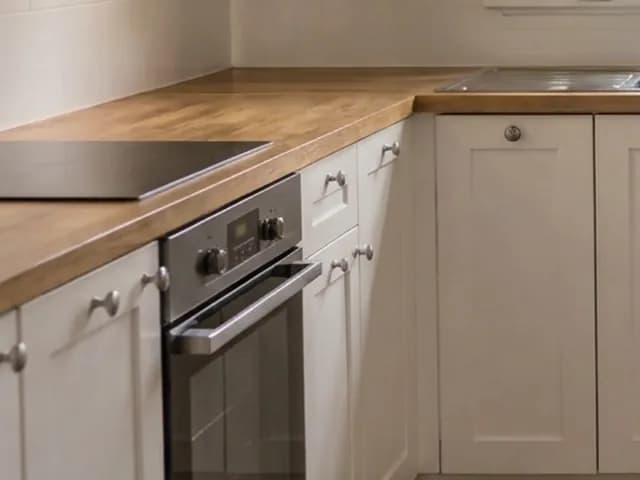
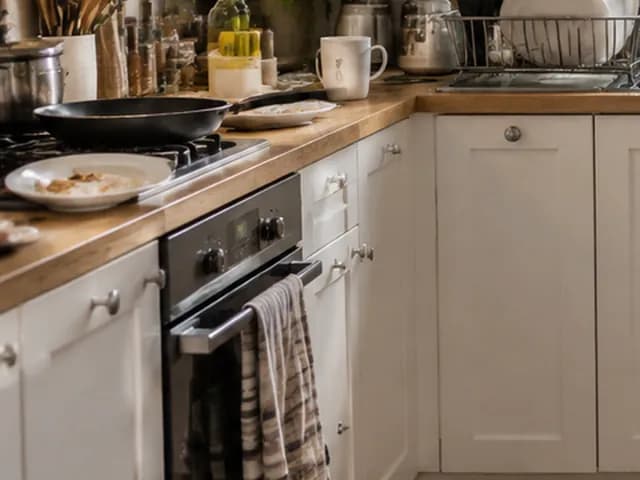
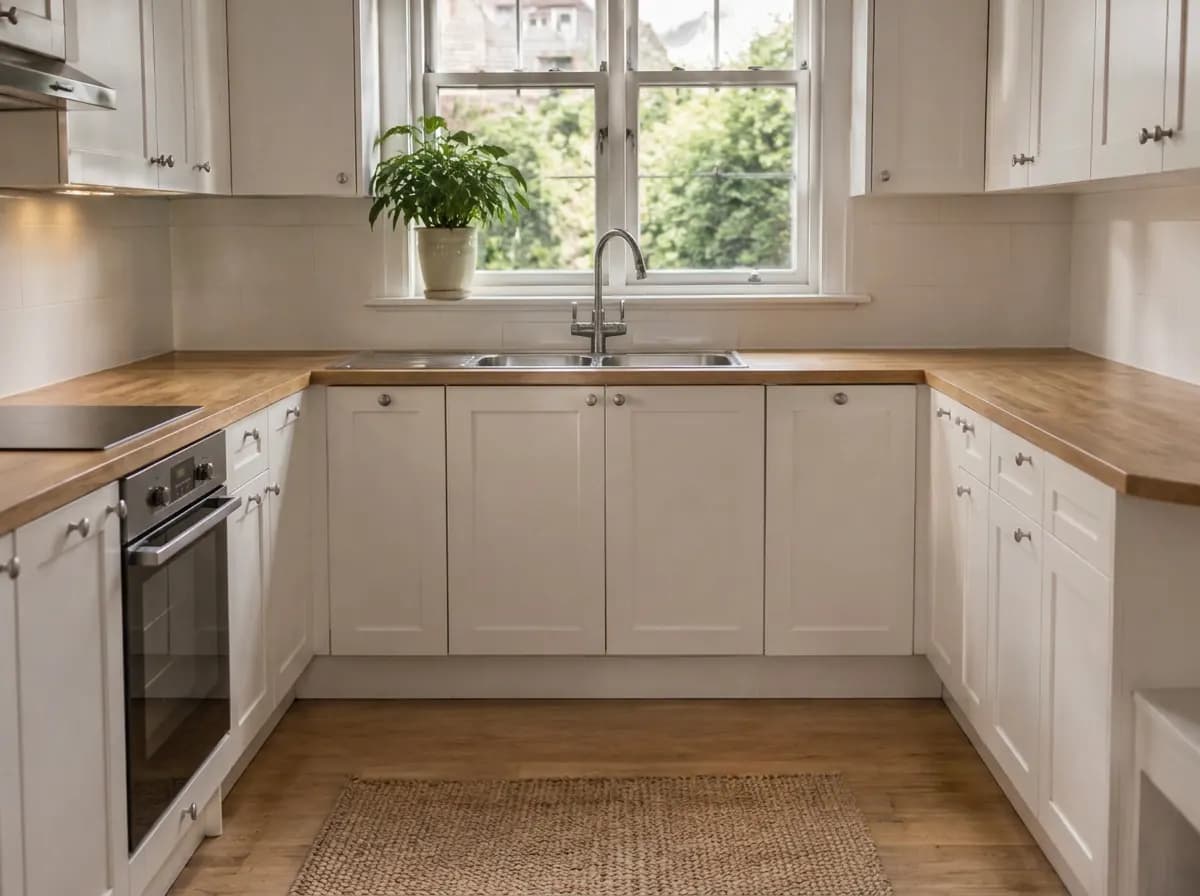
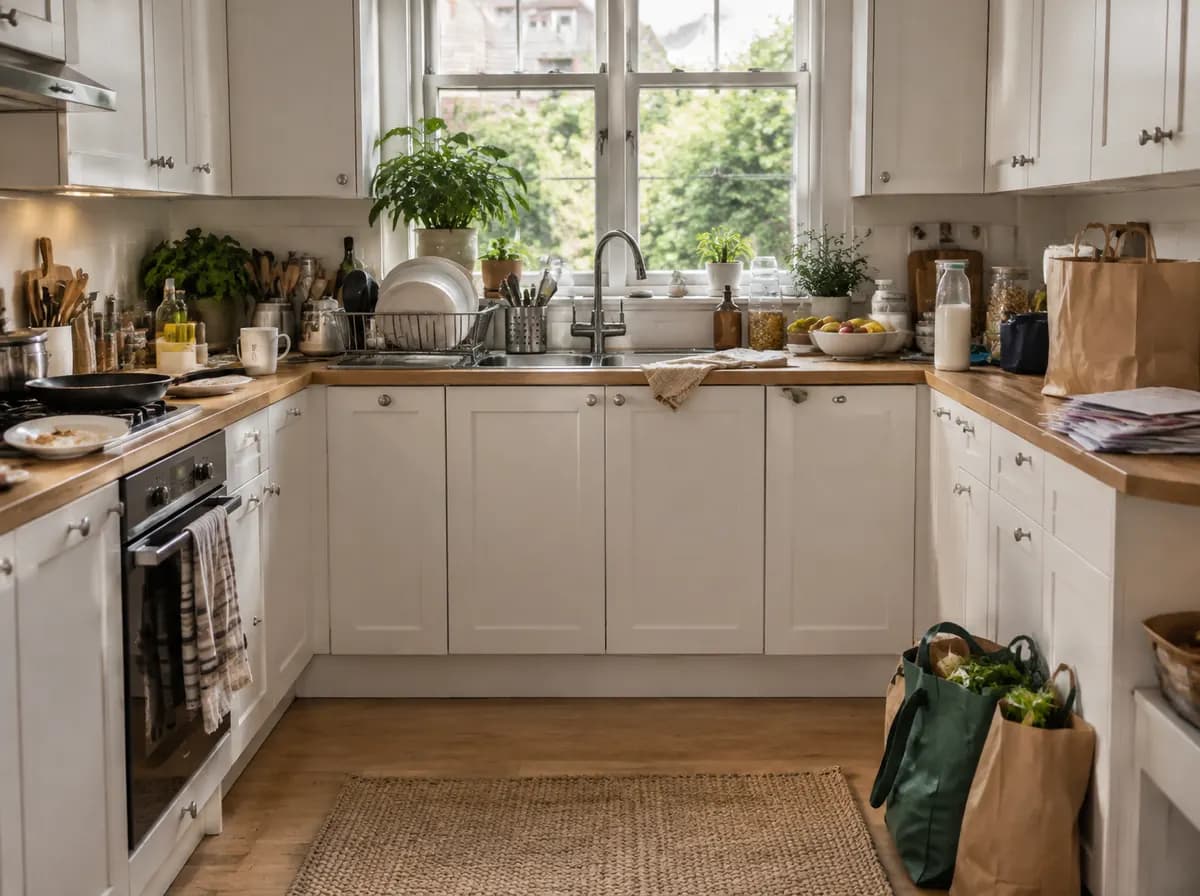
Un’esecuzione reale in cucina: i piani di lavoro sono liberi, ma il piano cottura a gas è tornato come un semplice piano in vetroceramica. — Dopo Elimina il disordineDopo Elimina il disordine
Un’esecuzione reale in cucina: i piani di lavoro sono liberi, ma il piano cottura a gas è tornato come un semplice piano in vetroceramica. — PrimaPrima
Un’esecuzione reale in cucina: i piani di lavoro sono liberi, ma il piano cottura a gas è tornato come un semplice piano in vetroceramica.
  • L’IA indovina cosa c’era dietro

    Dietro un oggetto rimosso disegna una parete, un pavimento o un prato plausibili. Non può sapere della presa o del tubo che ci sono davvero.

  • A volte ridisegna un dettaglio

    Un piano cottura, un cuscino o un plaid può tornare un po’ diverso, come il piano cottura di questa cucina. Succede soprattutto agli oggetti piccoli vicini all’area rimossa.

  • È la modalità a decidere cosa è disordine

    Su una facciata, Rimuovi persone e disordine toglie anche l’auto. Per tenerla, selezioni solo i bidoni e usi Rimuovi un oggetto.

  • Elimina il disordine è molto accurato

    Lascia due o tre oggetti in tutta la stanza. Se vuole tenerne di più, scriva invece una sua richiesta nell’editor.

  • Le modifiche si sommano

    Ogni modifica parte dalla versione attuale, quindi dopo diverse modifiche di fila la luce può cambiare leggermente. Per un nuovo tentativo, torni all’originale. Per recuperare un’area, usi Ripristina dall’originale.

  • Annunci: rimuova solo ciò che l’acquirente non avrà

    Auto, bidoni e oggetti personali di solito si possono rimuovere se indica che la foto è stata modificata. Difetti ed elementi fissi no. Conservi l’originale.

FAQ

Domande sulla rimozione di oggetti

Risposte brevi su strumenti, costi e limiti.

  • Sì, nei limiti dei crediti gratuiti. Serve l’accesso, e un account gratuito riceve 6 crediti, cioè 3 rimozioni da 2 crediti ciascuna. I risultati gratuiti hanno una piccola filigrana. I pacchetti a pagamento sono acquisti singoli: Start $9.99 per 36 crediti, Basic $19.99 per 100, Pro $39.99 per 300.
  • Questa pagina riguarda la pulizia di una foto: spariscono persone, disordine, un’auto, i bidoni o un oggetto, e i mobili restano. La rimozione mobili svuota l’intera stanza, con tutti i mobili non fissi, tappeti, tende e decorazioni, di solito prima dell’home staging virtuale.
  • Sì. Apra la versione per esterni di Rimuovi persone e disordine: su una facciata rimuove persone, animali, auto parcheggiate, bidoni e scale e ricostruisce ciò che coprivano. Se deve sparire solo uno di questi, lo selezioni nell’editor e usi Rimuovi un oggetto.
  • Apra la foto nell’editor, selezioni l’oggetto con il pennello o il lazo, poi scelga Azioni rapide → Rimuovi un oggetto e prema Applica. Viene modificata solo l’area selezionata. Può anche saltare la selezione e descrivere l’oggetto in poche parole.
  • Non con Rimuovi persone e disordine né con Elimina il disordine. Entrambi mantengono mobili, finiture ed elettrodomestici da incasso. Nelle nostre prove divani, tappeti, tavoli, scaffali e mobili della cucina sono rimasti. Rimuovere tutti i mobili è una modalità a parte: Svuota la stanza.
  • Sì. Ogni modifica viene salvata come nuova versione e l’originale resta nella barra delle versioni, così può tornare indietro in qualsiasi momento. Per recuperare solo un’area, la selezioni e usi Ripristina dall’originale da Azioni rapide.
  • Rimuovere elementi temporanei come auto, bidoni e oggetti personali è comune, ma indichi che le foto sono state modificate e conservi gli originali. Non rimuova mai difetti o elementi fissi. Le regole cambiano a seconda del Paese e del portale di annunci, quindi verifichi quelle che La riguardano.

La Sua foto, senza disordine

Carichi la foto di una stanza o di una casa. 2 crediti a modifica, 6 crediti gratuiti alla registrazione.