Idee contenitori con l’IA: armadi a muro e mensole nella sua foto
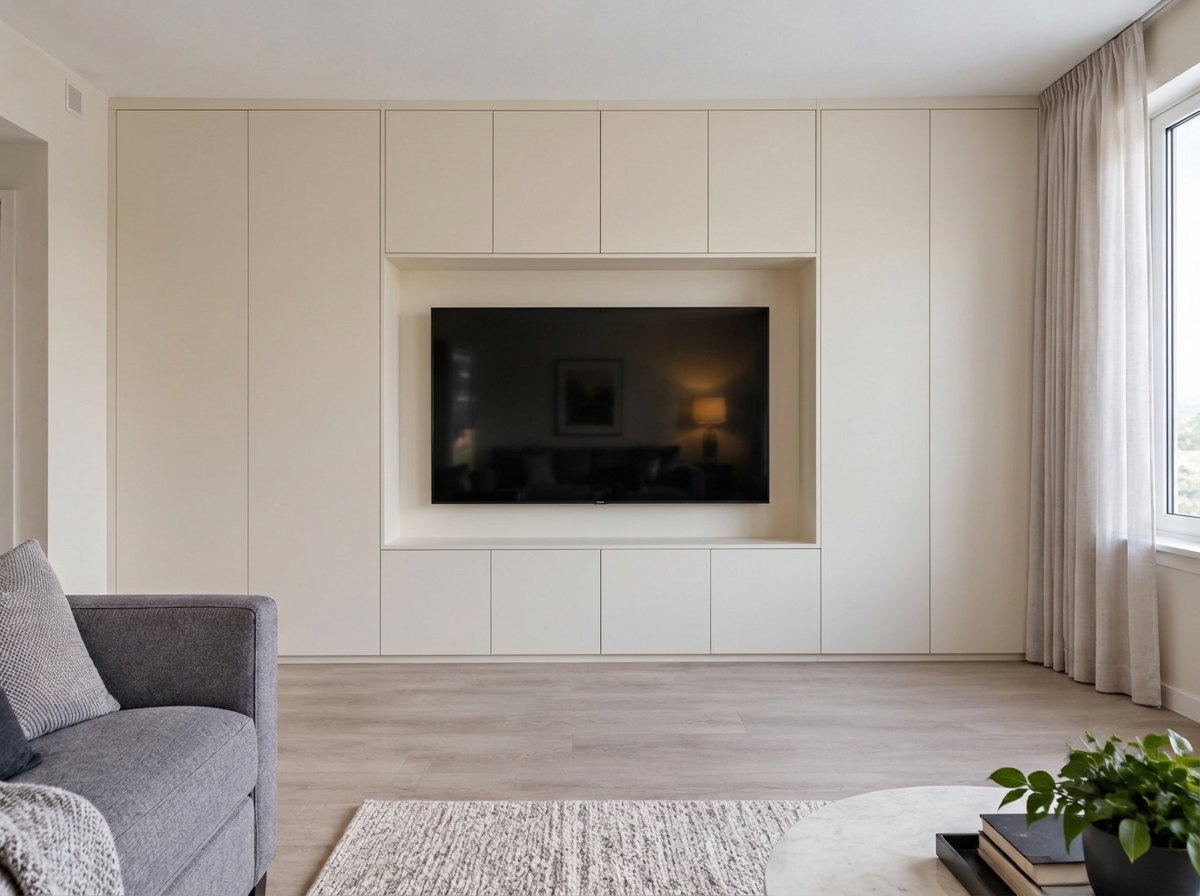
Un risultato reale del GenRoom Studio: un solo intervento pronto, «Armadi a muro → Intorno alla TV». Divano, tappeto, pavimento, finestra e tende provengono dalla foto originale.
Le idee per i contenitori con l’IA sono più utili quando compaiono nella sua stanza, sulle sue pareti. Nel GenRoom Studio carica una foto, apre Mobili e decorazioni → Armadi a muro, sceglie dove posizionarli (su una parete libera, in una nicchia o intorno alla TV) e circa mezzo minuto dopo vede armadi da pavimento a soffitto nella stessa stanza, con la stessa inquadratura. Per una singola mensola o un mobile in un punto preciso, dipinge quel punto con il pennello e scrive cosa aggiungere. Ogni risultato costa 2 crediti, e un account gratuito parte con 6.
È una richiesta continua. Tra marzo e ottobre 2026, 1.625 persone hanno descritto a GenRoom un problema di spazio con parole proprie. Quasi nessuno voleva una stanza nuova. Volevano più spazio per riporre le cose nella stanza che hanno già. Qui sotto trova il percorso nello Studio per ogni tipo di richiesta, veri risultati prima e dopo su quattro stanze di prova (una camera piccola, una parete TV del soggiorno, un ingresso e una dispensa), i punti in cui l’IA ha sbagliato e le misure da controllare prima che qualcuno costruisca qualcosa.
Che cosa intende la gente con «Mi serve più spazio per riporre»?
Di solito una parete, un angolo o un armadio, non un rifacimento completo. Ecco richieste tipiche, parafrasate e rese anonime:
| Cosa scrivono le persone | Cosa vogliono davvero | Strumento migliore dello Studio |
|---|---|---|
| «La stanza è 10×10, non possiamo spostare il letto né l’armadio grande. Suggerite più contenitori.» | Contenitori in più intorno a mobili fissi | Parole proprie nella richiesta, oppure Armadi a muro → Su una parete libera |
| «Fate arrivare i due mobili fino al soffitto, e aggiungete una sedia alla scrivania» | Versioni più alte di ciò che c’è già | Editor IA: dipingere i mobili, Azioni rapide → Sostituisci mobili |
| «Armadi a muro bianchi a L con dettagli dorati» | Uno stile preciso per armadi su misura | Editor IA + una foto di riferimento |
| «Un posto dove appendere le camicie senza che prendano polvere» | Spazio appendiabiti chiuso | Armadi a muro, più «ante chiuse» nei desideri |
| «Questa è una dispensa: cibo, detersivi, aspirapolvere, scope. Organizzatela.» | Scaffali e un posto per gli attrezzi lunghi | Armadi a muro → Nella nicchia, più l’elenco di cosa deve starci |
| «Allestite le mensole con gli oggetti allegati, aggiungete scatole di legno» | Mensole che sembrino vissute | Editor IA: dipingere le mensole, Aggiungi, con un riferimento |
| «Cambiate le mensole incassate perché somiglino al riferimento» | Un nuovo design per una nicchia esistente | Dipingere la nicchia + una foto di riferimento |
Con la ricerca succede lo stesso. Le persone digitano cose come «progettare armadio con IA gratis», «organizzare cucina IA» o «organizzare stanza IA», e le pagine in cima sono generatori di stanze con IA generici oppure elenchi di prodotti per contenere. Nessuno dei due mostra l’idea sulla sua parete. Se sta progettando un’intera cabina armadio anziché più spazio in una stanza esistente, la nostra guida alle disposizioni di cabine armadio e guardaroba se ne occupa, con le misure per ogni disposizione.
Quale strumento dello Studio usare?
Ci sono tre modi per aggiungere contenitori a una foto, e si differenziano per quanto decide l’IA al posto suo.
| Strumento | Dove si trova | Cosa fa | Quando usarlo |
|---|---|---|---|
| Armadi a muro (intervento pronto) | Design da una foto → Mobili e decorazioni | Aggiunge contenitori su misura da pavimento a soffitto nel colore delle pareti: su una parete libera, in una nicchia o intorno alla TV | Vuole vedere un’intera parete attrezzata |
| Parole proprie | Il campo dei desideri nello stesso pannello | Segue la sua indicazione, ad es. «tieni il letto e l’armadio» | Ha vincoli che l’intervento pronto non conosce |
| Pennello + Aggiungi / Sostituisci | Editor IA → Seleziona l’area → Azioni rapide | Aggiunge o sostituisce un elemento nel punto dipinto | Una mensola, un mobile, un armadio |
| Foto di riferimento | Editor IA → il pulsante foto accanto al campo di testo | Riprende l’aspetto di un sistema che ha trovato | Sa già che aspetto deve avere |
L’intervento pronto è il modo più rapido per capire se una parete attrezzata funziona. Il pennello serve a lasciare intatto tutto il resto. Una foto di riferimento impedisce all’IA di inventarsi uno stile.
Come aggiungere armadi a muro partendo da una foto, passo dopo passo
L’intero processo richiede pochi minuti. Nei nostri test la generazione vera e propria ha richiesto tra 22 e 62 secondi per risultato.
Passo 1: fotografi la parete che vuole usare
Si metta sulla porta o in un angolo e tenga la fotocamera all’altezza degli occhi. Si assicuri che la foto mostri il pavimento lungo la parete, la linea del soffitto e qualsiasi porta, finestra o termosifone accanto. L’IA può rispettare solo ciò che vede. Se la porta che si apre verso quella parete è fuori inquadratura, nulla impedisce all’IA di mettere un armadio sulla sua traiettoria.
Passo 2: la carichi con «Design da una foto»
Apra lo Studio, scelga Design da una foto e carichi l’immagine. Lo Studio riconosce il tipo di stanza (può cambiarlo in «Il tuo spazio») e mostra a destra modalità, interventi pronti e stili.
Passo 3: apra Mobili e decorazioni e scelga Armadi a muro
In Interventi pronti, apra Mobili e decorazioni e clicchi su Armadi a muro. Poi scelga Dove:
- Su una parete libera: l’intervento chiede all’IA di non ostruire finestre e porte.
- Nella nicchia: per un’alcova, un rientro o un piccolo ripostiglio.
- Intorno alla TV: mobili che incorniciano la parete TV.
Il campo sotto le opzioni accoglie le sue note, per esempio «niente mobili scuri» o «solo ante chiuse».
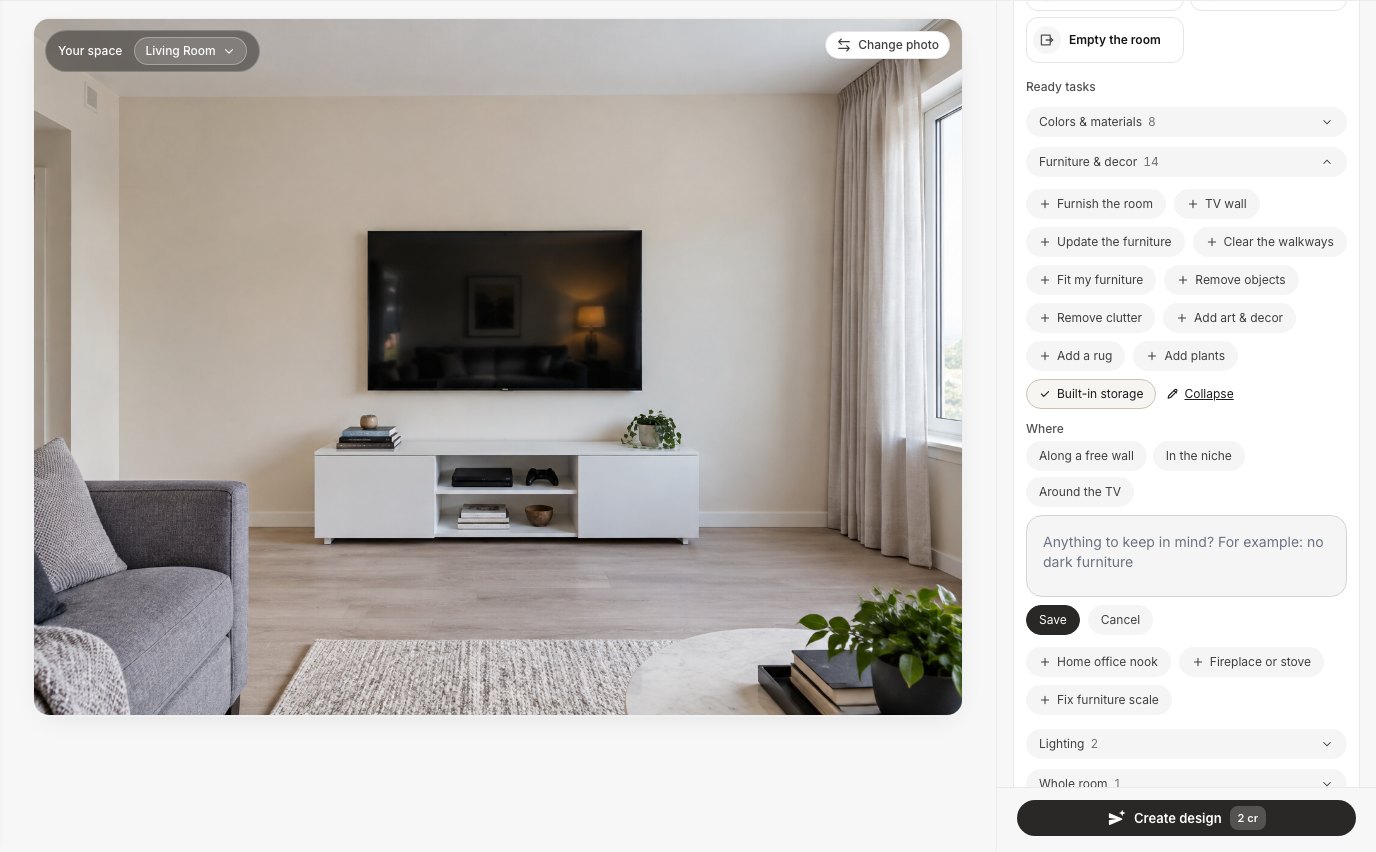 Armadi a muro si trova in Mobili e decorazioni. Le opzioni di «Dove» decidono su quale parete vanno i mobili.
Passo 4: crei il design e confronti
Clicchi su Crea design. Ottiene la stessa stanza con gli armadi aggiunti e può passare dal prima al dopo. Se l’idea funziona, prosegua nell’editor IA. Altrimenti provi un’altra opzione di «Dove». Ogni tentativo è una nuova versione, e la foto originale resta intatta.
Esempio 1: una parete TV che diventa parete attrezzata
La foto del soggiorno aveva una TV a parete, un mobile basso bianco e molta parete vuota ai due lati. Abbiamo lanciato Armadi a muro due volte: una con Intorno alla TV, una con Su una parete libera.
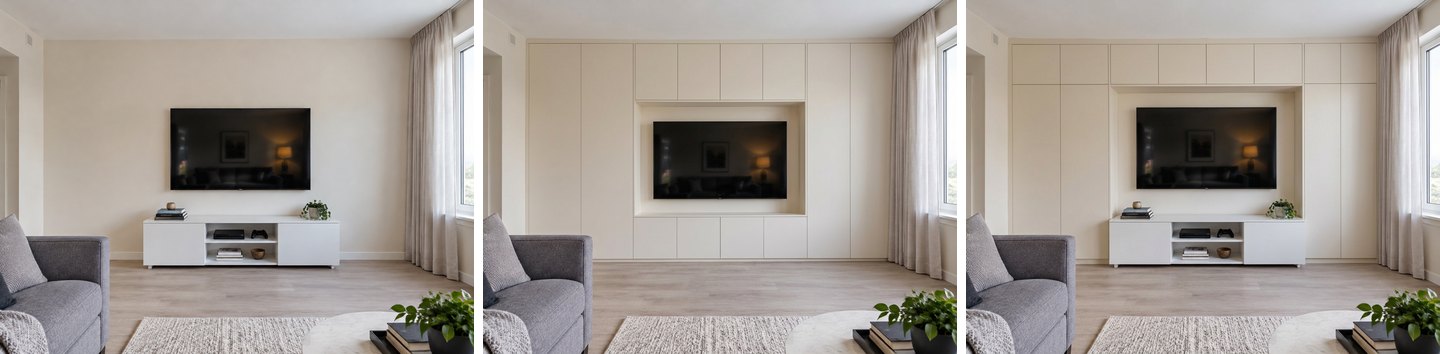 A sinistra: l’originale. Al centro: Intorno alla TV. A destra: Su una parete libera. Finestra e tende sono rimaste libere in entrambi.
Entrambi i risultati hanno mantenuto divano, tappeto, pavimento e finestra. Intorno alla TV ha sostituito il mobile basso con armadi e inserito la TV in una nicchia rientrante. Su una parete libera ha tenuto il mobile TV originale e ci ha costruito intorno colonne alte e una fila superiore. La seconda è la versione che potrebbe realizzare in due tempi: subito le colonne alte, più avanti il ponte sopra la TV.
Noti cosa ha scelto l’IA da sola: gli armadi sono nel colore della parete, con ante lisce senza maniglie. È ciò che chiede l’intervento pronto, perché una parete attrezzata nel colore del muro si legge come parte della stanza e non come un mobile in più. Se desidera legno o un colore a contrasto, lo scriva nel campo delle note.
Esempio 2: una camera piccola in cui nulla si può spostare
È la richiesta che vediamo più spesso: una camera piccola, un letto che deve restare dov’è, un armadio libero e poco spazio per i vestiti. Abbiamo scritto la richiesta quasi parola per parola nel campo dei desideri: «La stanza è piccola. Non possiamo spostare il letto né l’armadio grande. Suggerite più contenitori.»
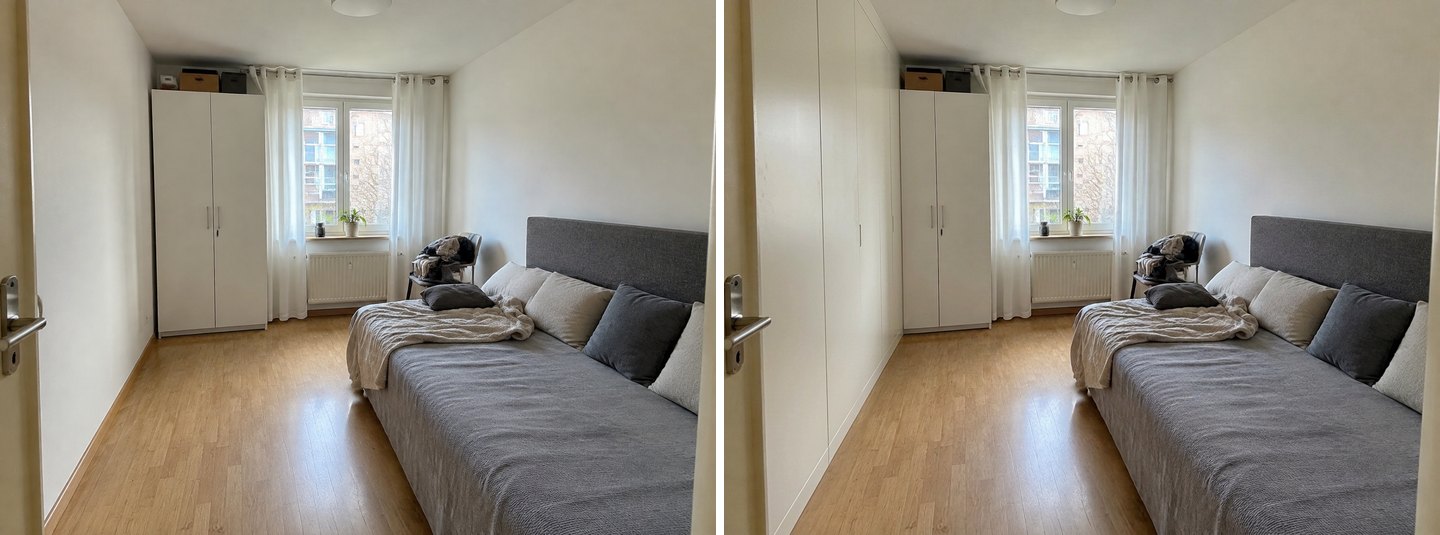 Il letto e l’armadio originale sono rimasti. I nuovi armadi sono andati sull’unica parete libera, e porta e finestra sono rimaste libere.
L’IA ha fatto ciò che un designer proporrebbe per primo: ha usato la lunga parete vuota dietro la porta per una fila di alti armadi a muro e ha lasciato letto, vecchio armadio, termosifone e finestra com’erano. L’intervento pronto ha dato una risposta molto simile, con una differenza: ha anche tolto le maniglie al vecchio armadio per abbinarlo alla nuova fila. Le sue parole sono la scelta più sicura quando qualcosa deve restare esattamente com’è.
Prima di entusiasmarsi per questo risultato, legga la sezione sulla profondità più sotto. L’immagine non dice se la parete è abbastanza lunga per un armadio lasciando comunque aprire la porta.
Come modificare un armadio o aggiungere una mensola con il pennello
Quando la richiesta riguarda un oggetto preciso, come «fate arrivare questo mobile al soffitto» o «aggiungete mensole qui», usi l’editor IA invece di un intervento pronto.
- Apra la foto nell’editor IA e clicchi su Seleziona l’area.
- Dipinga l’oggetto o il punto vuoto. Il pennello indica all’IA dove la modifica è consentita.
- Apra Azioni rapide e scelga Sostituisci mobili (per cambiare ciò che c’è) o Aggiungi (per mettere qualcosa di nuovo su una parete vuota).
- Scriva cosa desidera, per esempio «un armadio a muro da pavimento a soffitto con ante bianche lisce», e prema Applica.
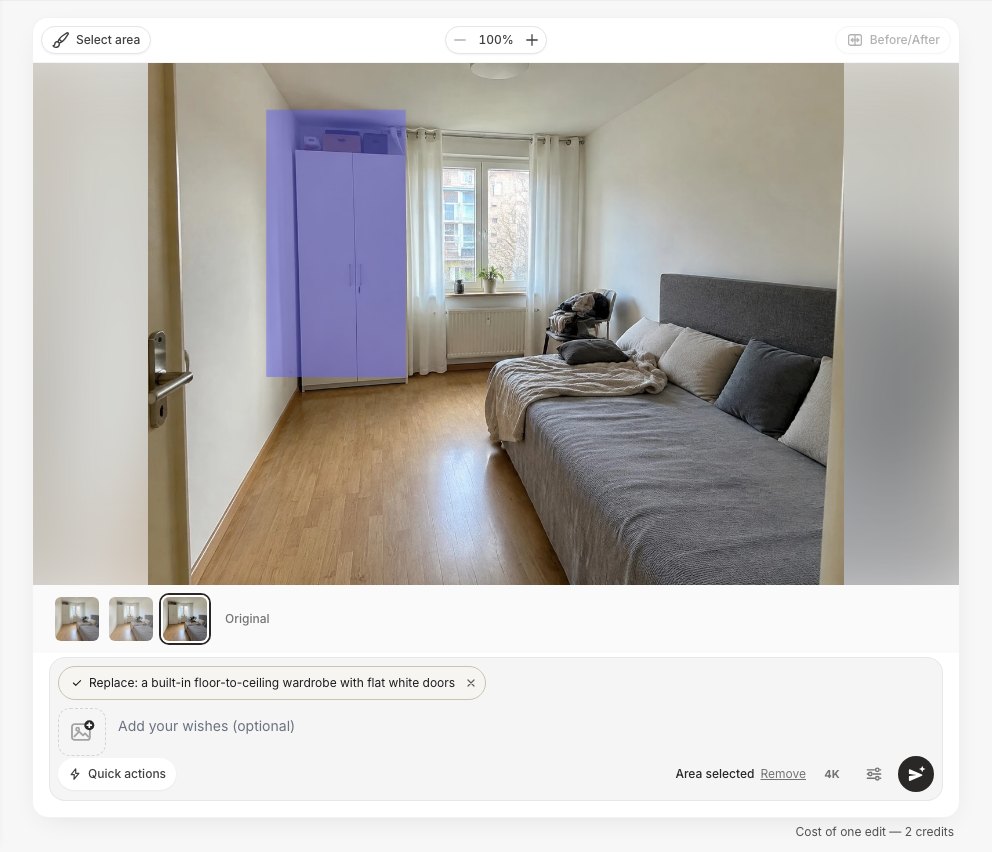 Dipinga l’armadio e lo spazio vuoto sopra, poi usi Sostituisci mobili. «Area selezionata» sotto il campo di testo conferma che il pennello è attivo.
Abbiamo dipinto il vecchio armadio insieme allo spazio sopra, dove erano impilate delle scatole.
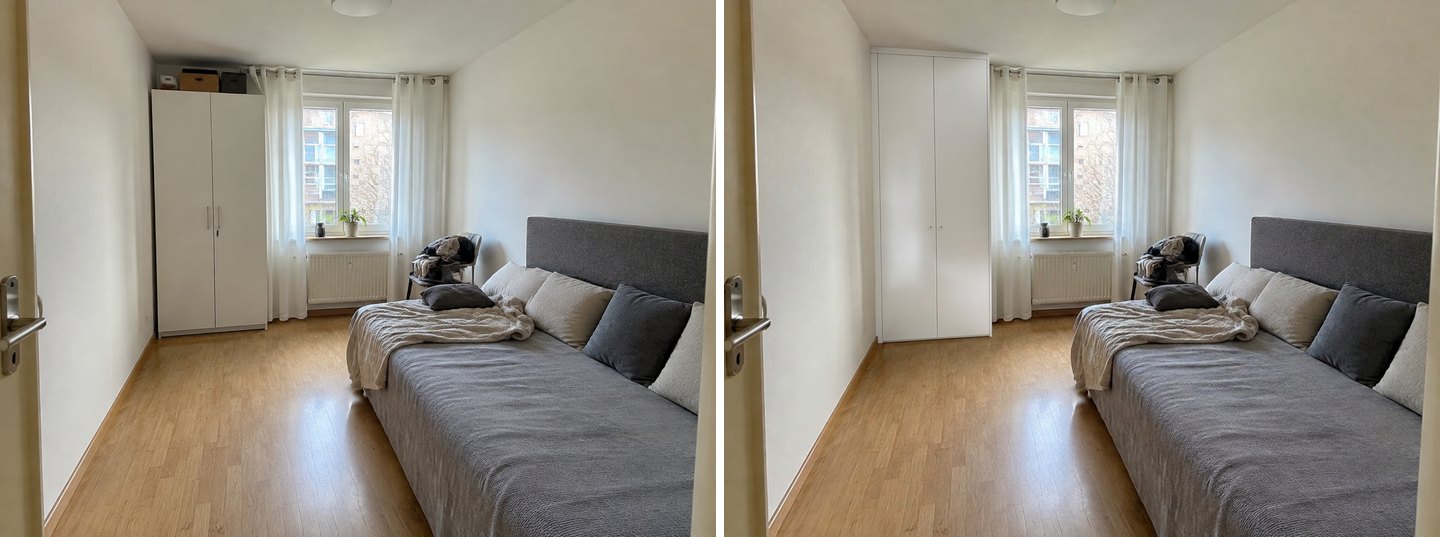 Stessa larghezza, ora fino al soffitto. Le scatole sopra sono sparite perché quello spazio è diventato armadio.
L’armadio ha mantenuto larghezza e posizione ed è cresciuto fino al soffitto. Nient’altro è cambiato nella stanza. È la risposta a «fate arrivare i mobili fino al soffitto»: un sopralzo su un armadio esistente di solito aggiunge più spazio utile di un mobile nuovo e costa molto meno.
Per le mensole, abbiamo dipinto un rettangolo a sinistra della TV e usato Aggiungi con «tre mensole sospese in rovere con qualche libro».
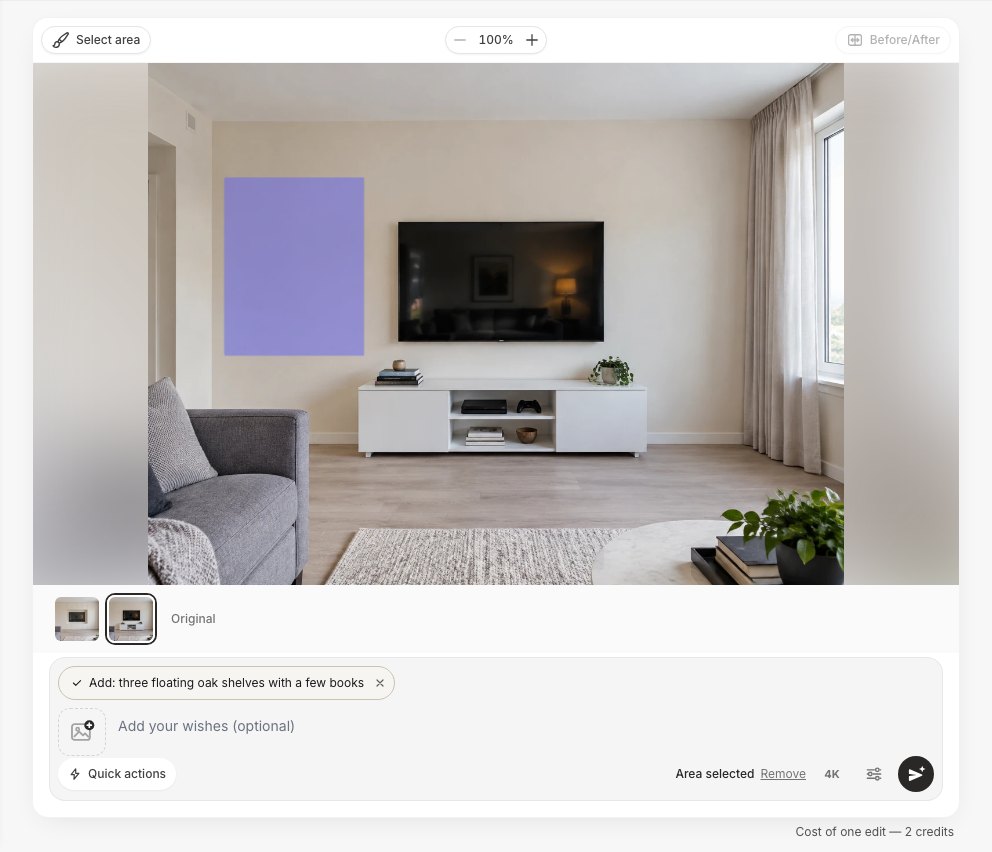 Il pennello segna il punto. Azioni rapide → Aggiungi trasforma le sue parole in un’etichetta.
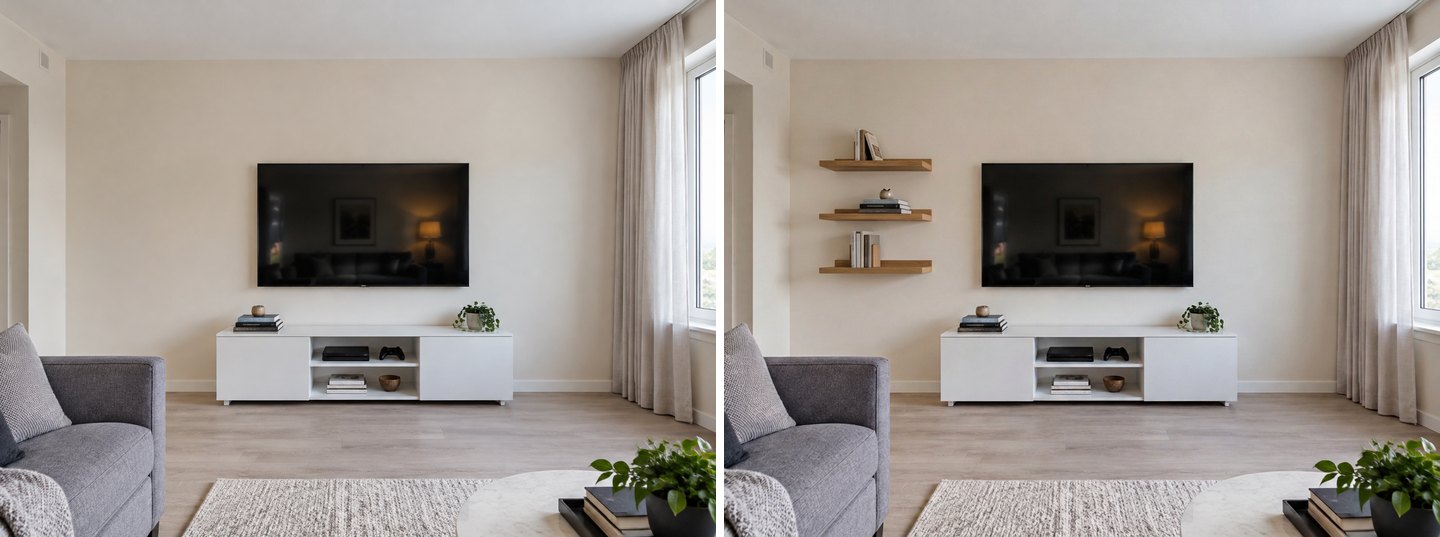 Esattamente tre mensole, esattamente dove c’era il pennello. Tutto ciò che stava fuori dall’area dipinta è rimasto uguale.
Se non è sicuro di cosa chiedere, apra Idee per la tua foto nello stesso pannello. Lo Studio propone idee per quella foto specifica; per questa parete TV una di esse era «Aggiungi mensole sospese».
Come usare una foto di riferimento per un armadio o un sistema di mensole preciso
Se ha già trovato il sistema che desidera (ante cannettate, un particolare binario per mensole, maniglie in ottone), lo mostri all’IA invece di descriverlo. Nell’editor IA, clicchi sul pulsante foto accanto al campo di testo e scelga Aggiungi come riferimento. Dipinga la parete in cui deve andare e scriva un’istruzione breve.
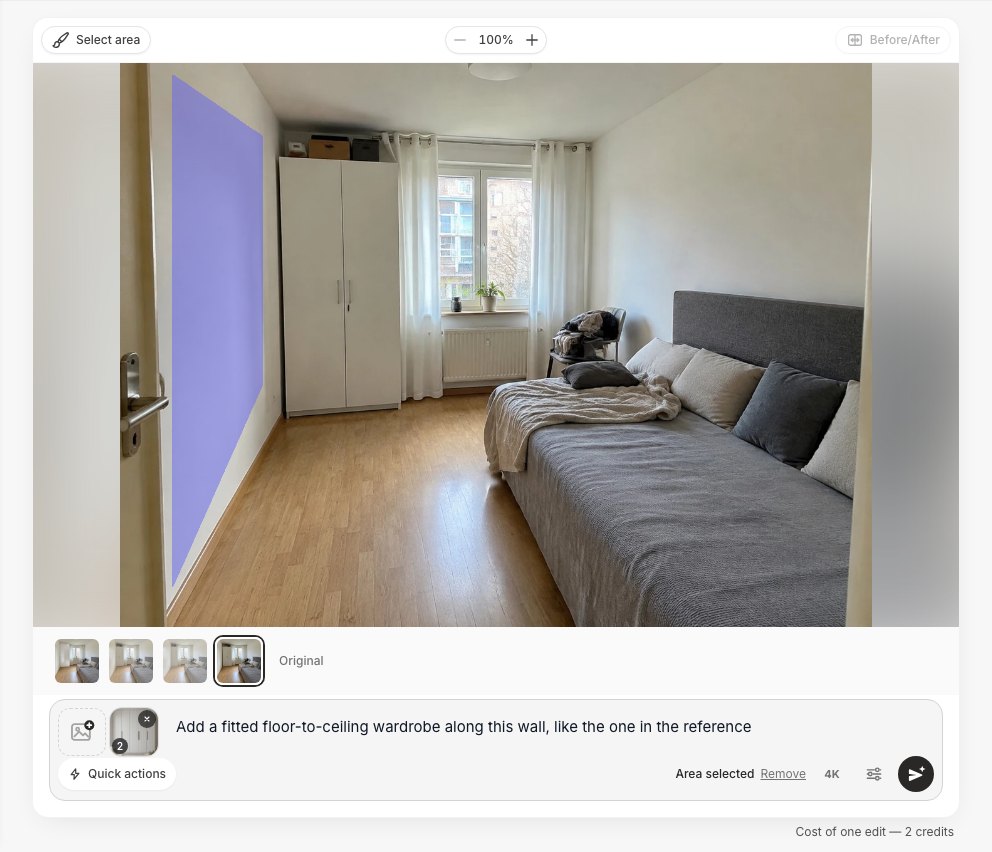 Il riferimento è accanto al campo di testo. Il pennello limita la modifica a una sola parete.
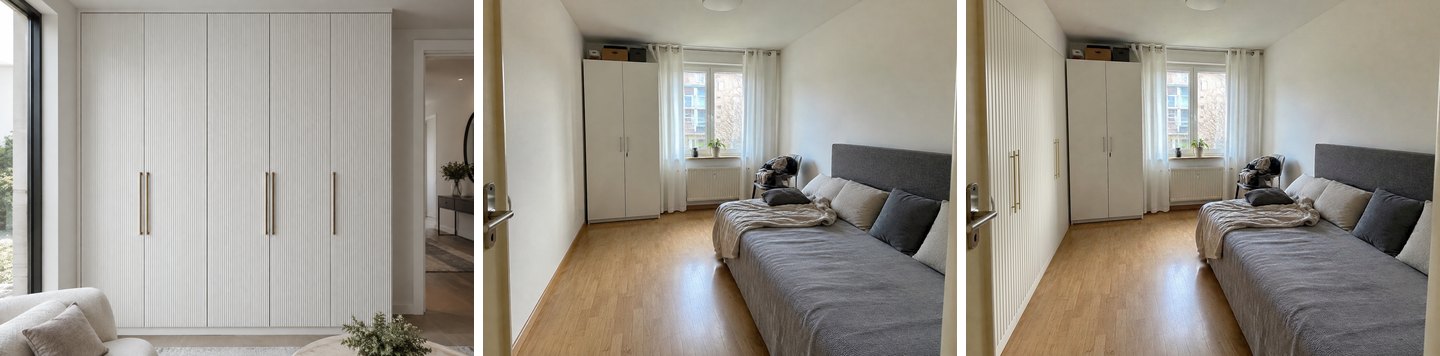 A sinistra: il riferimento. Al centro: l’originale. A destra: il risultato. Le cannettature e le lunghe maniglie in ottone sono state riprese.
Le cannettature verticali, il colore bianco e le lunghe maniglie a barra in ottone sono passati dal riferimento al risultato, e vecchio armadio, letto e finestra sono rimasti com’erano. Funziona anche per richieste del tipo «armadi a muro bianchi con dettagli dorati»: una buona foto di riferimento sostituisce un paragrafo di descrizione. Ogni piano permette di allegare una foto di riferimento a una modifica; il piano Pro ne consente fino a cinque.
Crea un design d'interni con l'IA
Carica una foto della tua stanza e ottieni un design professionale in 30 secondi. Prima generazione gratuita.
Esempio 3: una dispensa che accoglie anche l’aspirapolvere
Dispense e ripostigli piccoli falliscono per un motivo: lo scaffale è troppo alto per le cose pesanti e non c’è posto per quelle lunghe. La foto di prova aveva un ripiano in filo metallico che cedeva, un pavimento pieno di bottiglie e borse, e un aspirapolvere, una scopa e un mocio appoggiati al muro. Abbiamo usato Armadi a muro → Nella nicchia e incollato la richiesta reale nei desideri: «Questa è una dispensa: cibo, detersivi, un aspirapolvere, scope e un mocio. Organizzatela.»
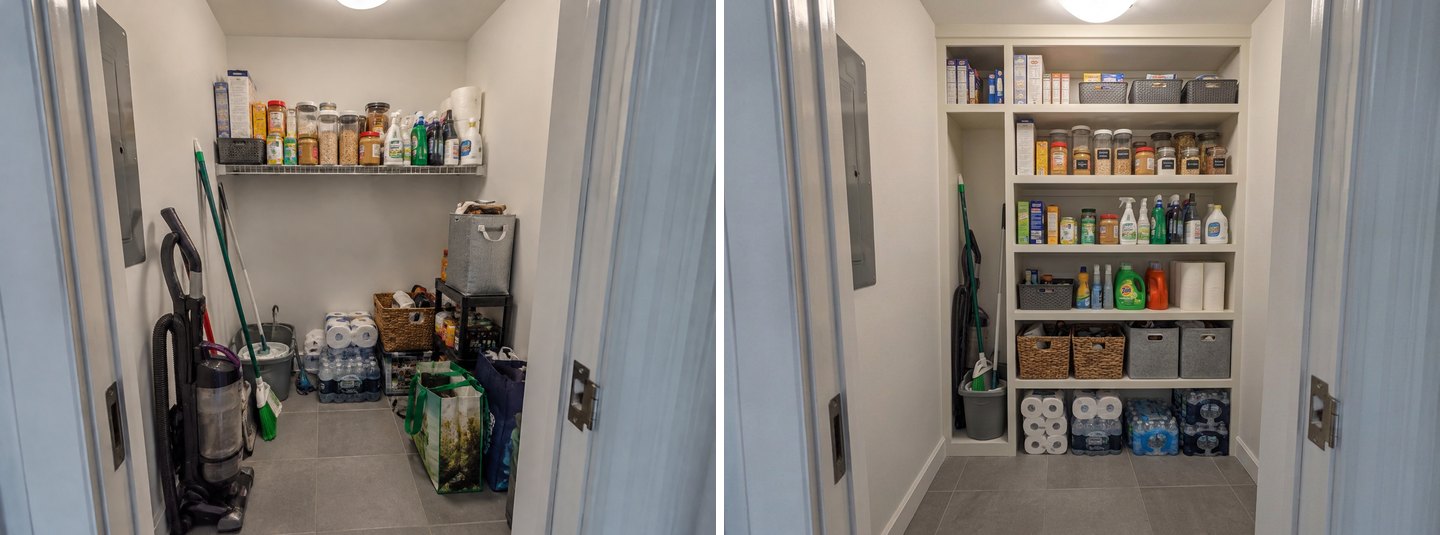 Scaffali a tutta altezza sulla parete di fondo, cesti per gli oggetti sfusi e uno spazio laterale per scopa e mocio.
Il risultato ha messo scaffali da pavimento a soffitto sulla parete di fondo, ha spostato in basso i rotoli di carta e l’acqua, all’altezza degli occhi i barattoli e in alto le scorte, e ha raccolto gli oggetti sfusi in cesti. Ha anche lasciato a lato uno spazio alto per scopa e mocio. È la parte che di solito si dimentica, quindi elenchi i suoi attrezzi lunghi nei desideri. Il quadro elettrico sulla parete sinistra è rimasto scoperto, cosa che vorrebbe anche nella realtà.
Solo per la parte di riordino (borse e bottiglie via, nulla di nuovo), veda la nostra guida per eliminare il disordine dalla foto di una stanza.
Dove l’IA sbaglia con i contenitori
I contenitori sono un lavoro più difficile per un modello di immagini rispetto a pittura o decorazioni, perché gli armadi occupano spazio reale. Nei nostri test abbiamo trovato tre problemi. Li metta in conto e controlli ogni risultato.
Può ignorare la profondità
Nell’ingresso, Armadi a muro → Su una parete libera ha messo un’intera fila di armadi sulla parete lunga, nascosto cappotti e scarpe e lasciato libere la porta d’ingresso e l’apertura laterale. Sembra ottimo. Ma i frontali degli armadi stanno quasi esattamente dove prima c’era il muro nudo. Il corridoio è largo nel «dopo» quanto nel «prima».
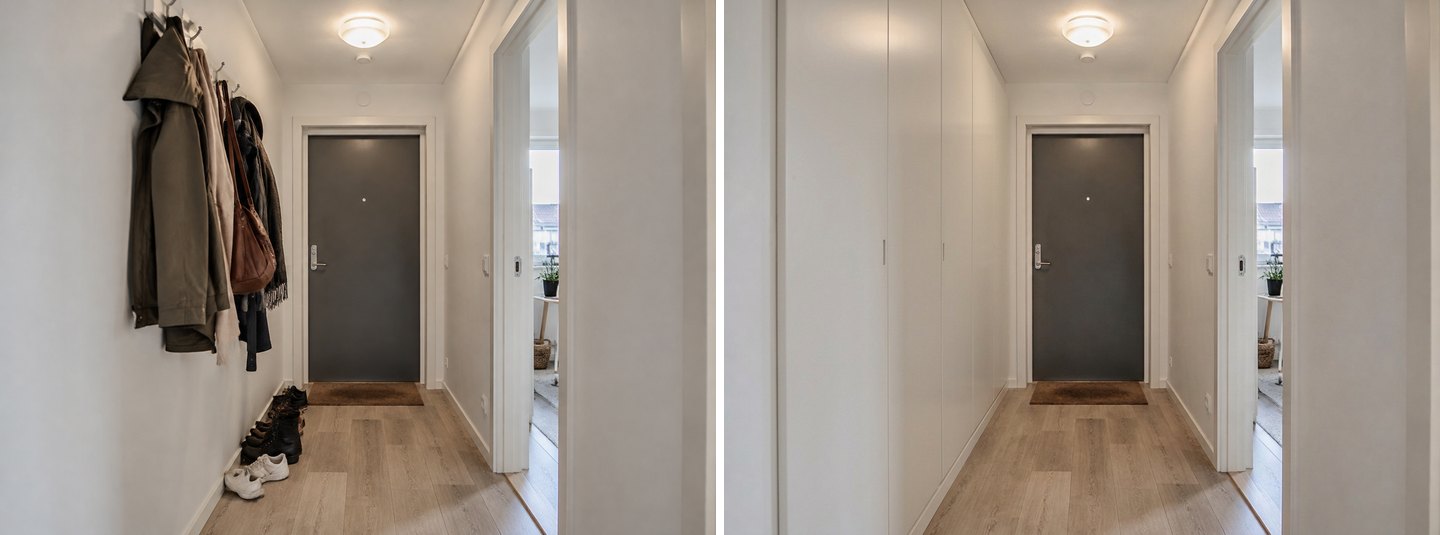 Sembra ordinato, ma le ante sono quasi sulla vecchia linea del muro. Un armadio vero renderebbe questo corridoio molto più stretto.
Nella realtà, la struttura di un armadio standard è profonda circa 58 cm (22⅞ in) prima di aggiungere le ante; le strutture PAX di IKEA esistono in questa profondità e in una versione poco profonda da 35 cm (13¾ in). In un corridoio stretto, un armadio a profondità piena può mangiarsi un terzo della larghezza o più. Quando abbiamo ripetuto l’ingresso con un’indicazione più precisa («solo contenitori poco profondi, circa 35 cm: una scarpiera con panca e un guardaroba chiuso per i cappotti sulla parete sinistra; lasciare libere la porta d’ingresso e l’apertura a destra»), il risultato sembrava qualcosa di davvero realizzabile.
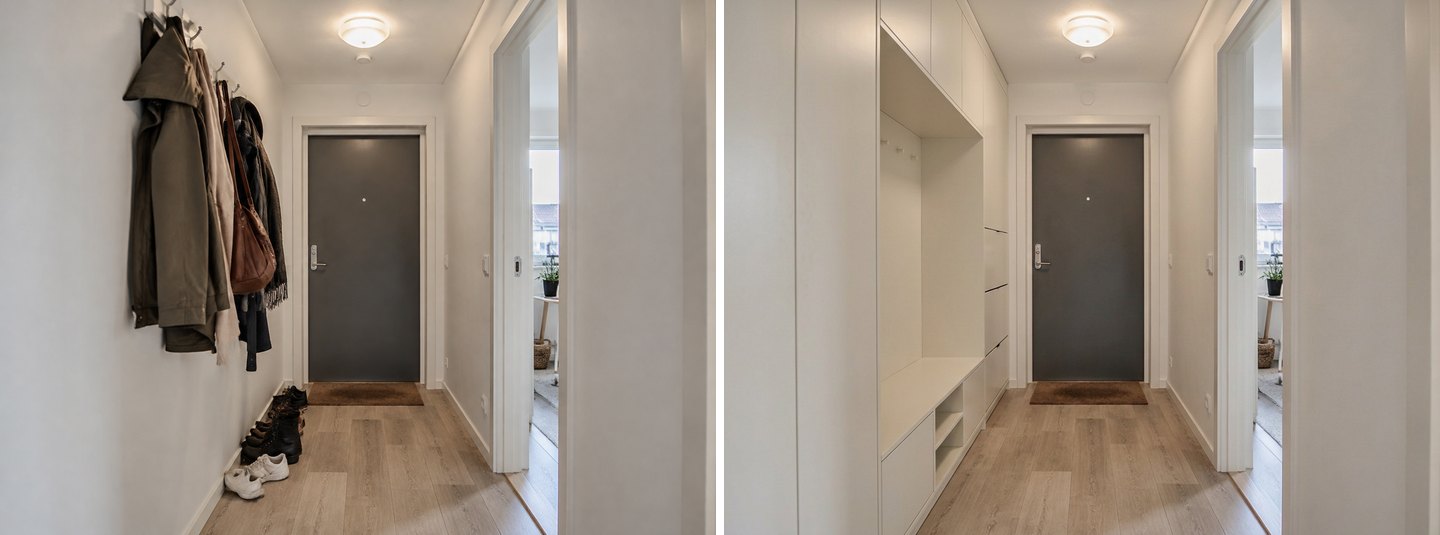 Stesso ingresso, un’indicazione che specifica la profondità e le porte da lasciare libere. Una panca, una nicchia per i cappotti, ripiani per le scarpe e armadi poco profondi.
L’IA comunque non misura il risultato. Le istruzioni stesse di GenRoom lo dicono chiaramente: il modello non conta né misura i millimetri, quindi ancori la sua richiesta agli oggetti della stanza («dallo stipite della porta all’angolo»). Usi l’immagine per scegliere l’idea e un metro per verificarla.
Può coprire un termosifone o soffocare una finestra
Sulla parete della finestra della camera abbiamo dipinto tutta la parete e chiesto «armadi alti ai due lati e una panca con cassetti sotto la finestra». Il risultato è accogliente: due armadi alti e una panca con cassetti. Ma ora la panca si trova dove c’era il termosifone, con una griglia sul fronte, e una tenda è sparita per fare spazio a un armadio.
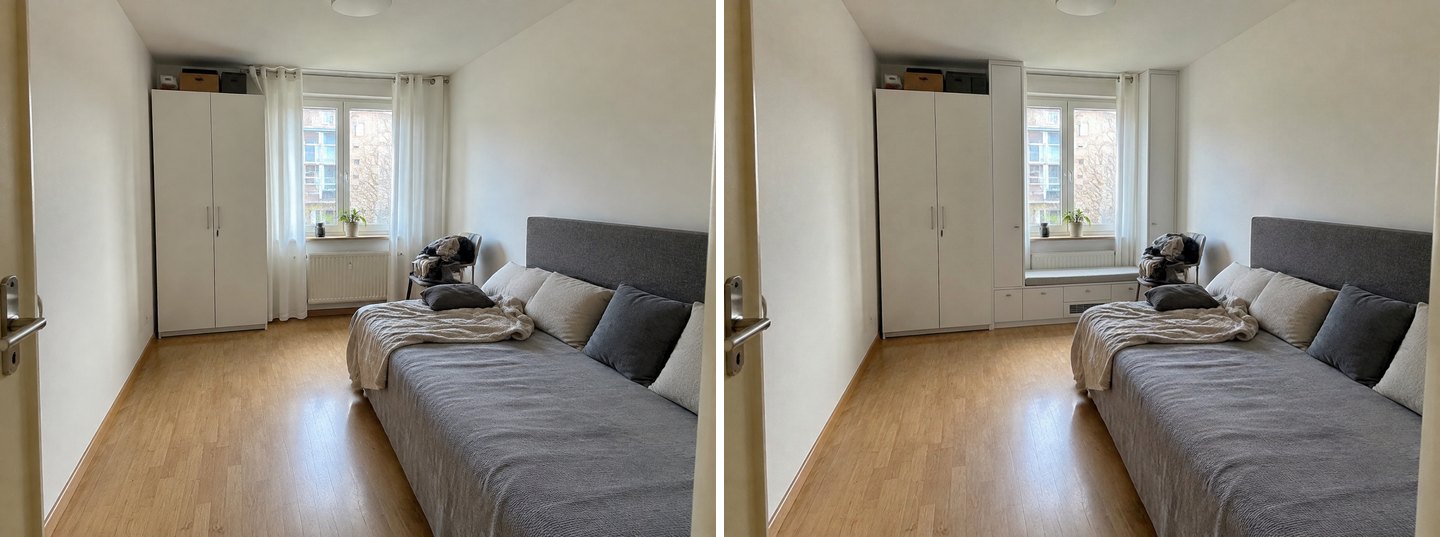 Una panca sopra il termosifone. In foto rende bene, ma è una domanda per il termoidraulico prima che un lavoro da falegname.
Le panche su misura sopra i termosifoni esistono, ma rivestire un termosifone cambia il modo in cui scalda la stanza, quindi consideri un risultato del genere una domanda per il suo termoidraulico, non un progetto. L’opzione «Su una parete libera» dell’intervento pronto chiede all’IA di non ostruire finestre e porte; quando scrive istruzioni proprie, lo aggiunga lei.
Non sa da che parte si apre la sua porta
Nell’esempio con la foto di riferimento qui sopra, il nuovo armadio arriva fino alla porta della camera. Nella foto la porta è aperta verso quella parete. Un vero armadio profondo 58 cm in quel punto potrebbe impedire alla porta di aprirsi del tutto. L’IA vede una parete, non l’apertura di una porta. Controlli l’arco di ogni porta e di ogni anta prima di decidere.
Misure da controllare prima di costruire
Usi il risultato dell’IA per scegliere un’idea. Poi la verifichi nella stanza reale con questi valori.
| Cosa controllare | Regola pratica | Fonte |
|---|---|---|
| Armadio a profondità piena | Struttura profonda circa 58 cm (22⅞ in), più le ante | IKEA PAX |
| Armadio poco profondo o mobile d’ingresso | Circa 35 cm (13¾ in) di profondità | IKEA PAX |
| Spazio tra i ripiani di una libreria | 8–12 in (20–30 cm); circa 15 in (38 cm) per libri di grande formato | Hunker |
| Larghezza del corridoio rimasta dopo i contenitori | Il codice edilizio residenziale USA (IRC R311.6) richiede almeno 3 ft (914 mm) (norma USA: verifichi le regole edilizie locali) | UpCodes, R311.6 |
| Armadi alti e librerie | Li fissi al muro; tenga gli oggetti pesanti sui ripiani bassi | U.S. CPSC, Anchor It! |
Altri tre controlli non richiedono una fonte, solo un metro:
- Apertura delle porte. Misuri dal lato delle cerniere di ogni porta fino al punto in cui inizierebbe l’armadio. La porta deve aprirsi completamente.
- Prese, interruttori e termosifoni. Li segni sulla parete prima di progettare. L’IA può coprirli nell’immagine.
- La larghezza della composizione. Le ante degli armadi hanno larghezze fisse. Se alla sua parete mancano 10 cm per un’anta intera, le servirà un pannello di compensazione, non un’immagine più stretta.
Consigli per risultati migliori con l’IA
Ecco cosa ha fatto più differenza nei nostri test:
- Dica cosa deve restare. «Non possiamo spostare il letto né l’armadio» ha dato un risultato più pulito del solo intervento pronto.
- Indichi la profondità quando lo spazio è poco. «Poco profondo, circa 35 cm» ha trasformato il risultato dell’ingresso da illusorio a plausibile.
- Elenchi cosa deve starci. Aspirapolvere, scopa e mocio hanno avuto un loro spazio alto nella dispensa perché li abbiamo nominati.
- Dica chiuso o aperto. «Un posto dove appendere le camicie senza che prendano polvere» significa ante chiuse. Lo scriva.
- Usi il pennello per un singolo oggetto. Sostituisci mobili e Aggiungi modificano solo l’area dipinta.
- Usi un riferimento per uno stile. Una foto delle ante che le piacciono vale più di un paragrafo su di esse.
- Provi un’altra opzione di «Dove» prima di arrendersi. La stessa parete ha dato due idee di parete TV piuttosto diverse.
Se la stanza stessa ha bisogno di una disposizione diversa prima che i contenitori abbiano senso, inizi da riorganizzare i mobili, e veda le nostre idee per stanze piccole con trucchi che fanno sembrare più grande uno spazio compatto. Per idee specifiche per la camera, la pagina design della camera da letto con l’IA ha altri esempi.
Quanto costa?
Ogni design o modifica costa 2 crediti. Un account gratuito riceve 6 crediti senza carta, sufficienti per tre risultati (con filigrana). I pacchetti a pagamento sono acquisti una tantum senza abbonamento: Start costa $9.99 per 36 crediti (circa 18 design e modifiche), Basic $19.99 per 100 crediti e Pro $39.99 per 300 crediti, con fino a cinque foto di riferimento per design. Se una generazione non riesce, i crediti tornano automaticamente. Tutto ciò che c’è in questo articolo, compresi gli 11 risultati generati, è costato 22 crediti.
Domande frequenti (FAQ)
L’IA può progettare contenitori per la mia stanza partendo da una foto?
Sì. Carichi la foto nel GenRoom Studio, apra Mobili e decorazioni → Armadi a muro e scelga dove: su una parete libera, in una nicchia o intorno alla TV. Ottiene la stessa stanza con armadi da pavimento a soffitto, di solito in meno di un minuto. Per una sola mensola o un solo mobile, usi il pennello nell’editor IA.
Come faccio a far organizzare la mia stanza all’IA?
Descriva il problema, non solo lo stile. Scriva cosa deve restare («non possiamo spostare il letto»), cosa deve starci («un aspirapolvere, scope, detersivi») e se vuole ante chiuse o ripiani aperti. Per togliere il disordine senza aggiungere mobili, usi invece Elimina il disordine.
Posso tenere i miei mobili e aggiungere solo contenitori?
Sì. Lo scriva nei desideri («tieni il letto e l’armadio») oppure usi il pennello, che limita la modifica all’area dipinta. Nei nostri test letto, divano, pavimento e finestre sono rimasti uguali in ogni risultato.
L’IA può far arrivare il mio armadio attuale fino al soffitto?
Sì. Dipinga l’armadio e lo spazio sopra nell’editor IA, scelga Azioni rapide → Sostituisci mobili e scriva «un armadio da pavimento a soffitto». Nel nostro test l’armadio ha mantenuto larghezza e posizione ed è cresciuto fino al soffitto.
L’IA azzecca le misure?
No. Disegna un’immagine convincente ma non misura. Nel nostro test dell’ingresso i frontali degli armadi erano quasi sulla vecchia linea del muro, come se non avessero profondità. Verifichi con un metro la profondità (circa 58 cm per un armadio pieno, 35 cm per uno poco profondo), l’apertura delle porte e il passaggio rimasto.
Posso copiare un sistema di contenitori da una foto trovata online?
Sì. Nell’editor IA alleghi l’immagine con Aggiungi come riferimento, dipinga la parete e scriva «come quello del riferimento». Ogni piano consente una foto di riferimento per modifica; Pro ne consente fino a cinque.
È gratis?
Un account gratuito riceve 6 crediti senza carta, cioè tre risultati con filigrana. I pacchetti a pagamento partono da $9.99 per 36 crediti, senza abbonamento.
In sintesi
Vale la pena provare le idee per i contenitori con l’IA perché la risposta è spesso una parete che non nota più: il muro vuoto dietro la porta, lo spazio sopra un armadio, i lati della TV. Nello Studio, Armadi a muro le mostra un’intera parete attrezzata in circa mezzo minuto, il pennello aggiunge o sostituisce un singolo elemento e una foto di riferimento riprende un sistema che le piace già. Poi verifichi ciò che l’immagine non può mostrare: profondità, apertura delle porte, termosifoni e passaggio rimasto. Carichi una foto della sua stanza e veda dove potrebbero andare i contenitori.