AI-städare: ta bort röra, personer och objekt från foton
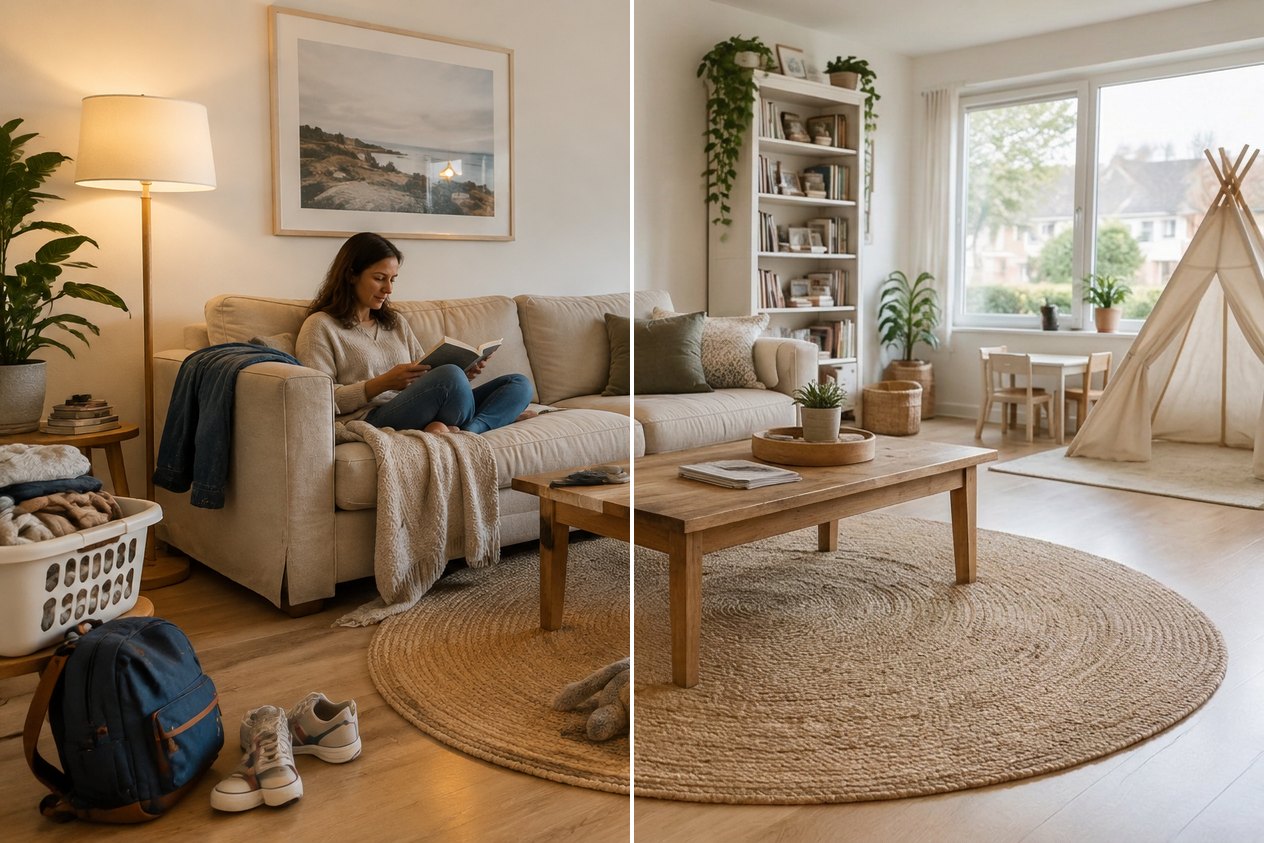
Ett riktigt resultat från GenRoom Studio. Vänster: originalfotot. Höger: samma bild efter ett tryck på ”Ta bort personer och röra”. Soffan, mattan, soffbordet och hyllorna är originalen.
En AI-städare tar bort det du inte vill ha på ett foto av ditt hem, som personer, husdjur, leksaker, tvätt, soptunnor eller ett enda objekt, och fyller luckan med den vägg, det golv eller den gräsmatta som skulle finnas bakom. Allt annat stannar där det var. I GenRoom Studio finns tre sätt att göra det. Ta bort personer och röra är ett tryck utan markering. Ta bort ett objekt fungerar med pensel eller lasso när bara en sak ska bort. Rensa bort röran tömmer bänkskivor och skrivbord. Varje körning kostar 2 krediter och tog för oss ungefär 25–35 sekunder.
Den här guiden bygger på riktiga önskemål. Mellan mars och oktober 2026 bad 1 198 GenRoom-användare med egna ord om att ta bort något från ett foto: en handduk, en tvättmaskin, sladdar, barnens leksaker, en främling på trottoaren. Nedan hittar du vägen i Studio för varje typ av önskemål, fyra scener vi fotade för den här artikeln (ett vardagsrum, ett badrum, ett kök och en husfasad) och en ärlig lista över vad AI:n fortfarande gör fel. Vill du ha motsatsen, ett helt tomt rum för home staging, läs vår separata guide om att ta bort möbler med AI.
Vad ber folk egentligen en AI-städare att ta bort?
De flesta vill inte ha en ny design. De vill ha sitt eget foto, bara utan en eller två störande saker. Här är typiska önskemål, omformulerade och anonymiserade:
| Vad folk skriver | Vad det egentligen är | Bästa verktyget i GenRoom |
|---|---|---|
| ”Ta bort barnens leksaker och våtdräkten” | Utspridda personliga saker | Ta bort personer och röra |
| ”Ta bort mannen” (från ett foto av huset) | En person i bild | Ta bort personer och röra |
| ”Ta bort handduken som torkar ovanför toaletten” | Ett litet objekt | Ta bort ett objekt, med namn eller markering |
| ”Ta bort tvättmaskinen” | Ett stort objekt framför en vägg | Ta bort ett objekt + lasso |
| ”Låt fotot vara som det är, ta bara bort sladdarna och ventilationsgallren” | Flera små detaljer, resten orört | Ta bort ett objekt + pensel |
| ”Ta bort texten på hörnväggen” | Något som är målat på en yta | Ta bort ett objekt + pensel |
| ”Skrivbordet ser stökigt ut, gör det snyggt” | Småsaker på ytor | Rensa bort röran (färdig uppgift) |
| ”Ett välplanerat och organiserat rum” | Städat, kanske med flyttade möbler | Rensa bort röran, sedan Möblera om |
Två saker sticker ut. För det första säger folk lika ofta vad som ska stanna som vad som ska bort (”låt fotot vara som det är”). För det andra handlar hälften av önskemålen om ett enda objekt, vilket en städare med ett tryck inte kan gissa. Därför är det bra att veta vilket av de tre verktygen du ska använda.
Vilket verktyg: ett tryck, en markering eller en färdig uppgift
Använd ett tryck när röran är ”vardag” och en markering när det gäller ”en sak”. GenRoom har flera verktyg för att ta bort saker, och de gör olika jobb:
| Verktyg | Var du hittar det | Vad det tar bort | Vad det behåller |
|---|---|---|---|
| Ta bort personer och röra | Designlägen och Snabbåtgärder i editorn | Rum: personer, husdjur, leksaker, kläder, väskor, utspridda personliga saker. Fasader: personer, husdjur, parkerade bilar, soptunnor, stegar. Trädgårdar: personer, husdjur, leksaker, slangar, verktyg, soptunnor | Möbler, ytskikt, belysning, byggnaden, planteringar |
| Ta bort ett objekt | Snabbåtgärder i editorn | Det du namnger eller markerar med pensel eller lasso | Allt utanför markeringen |
| Rensa bort röran | Färdiga uppgifter → Möbler och dekor (rum) | Disk, burkar, flaskor, papper, kläder, lådor och sladdar på golv, bänkskivor, bord och hyllor | Möbler, inbyggda vitvaror, lampor, ytskikt |
| Ta bort bilar, ledningar, bråte | Färdiga uppgifter (fasader) | Parkerade bilar, luftledningar, byggställningar, skräp, AC-aggregat | Byggnaden |
| Återställ från originalet | Snabbåtgärder i editorn | Ingenting. Den hämtar tillbaka ett markerat område från originalfotot | Alla andra redigeringar |
| Töm rummet | Designlägen och Snabbåtgärder | Alla fristående möbler, mattor, gardiner, dekor | Väggar, golv, fönster, inbyggda delar |
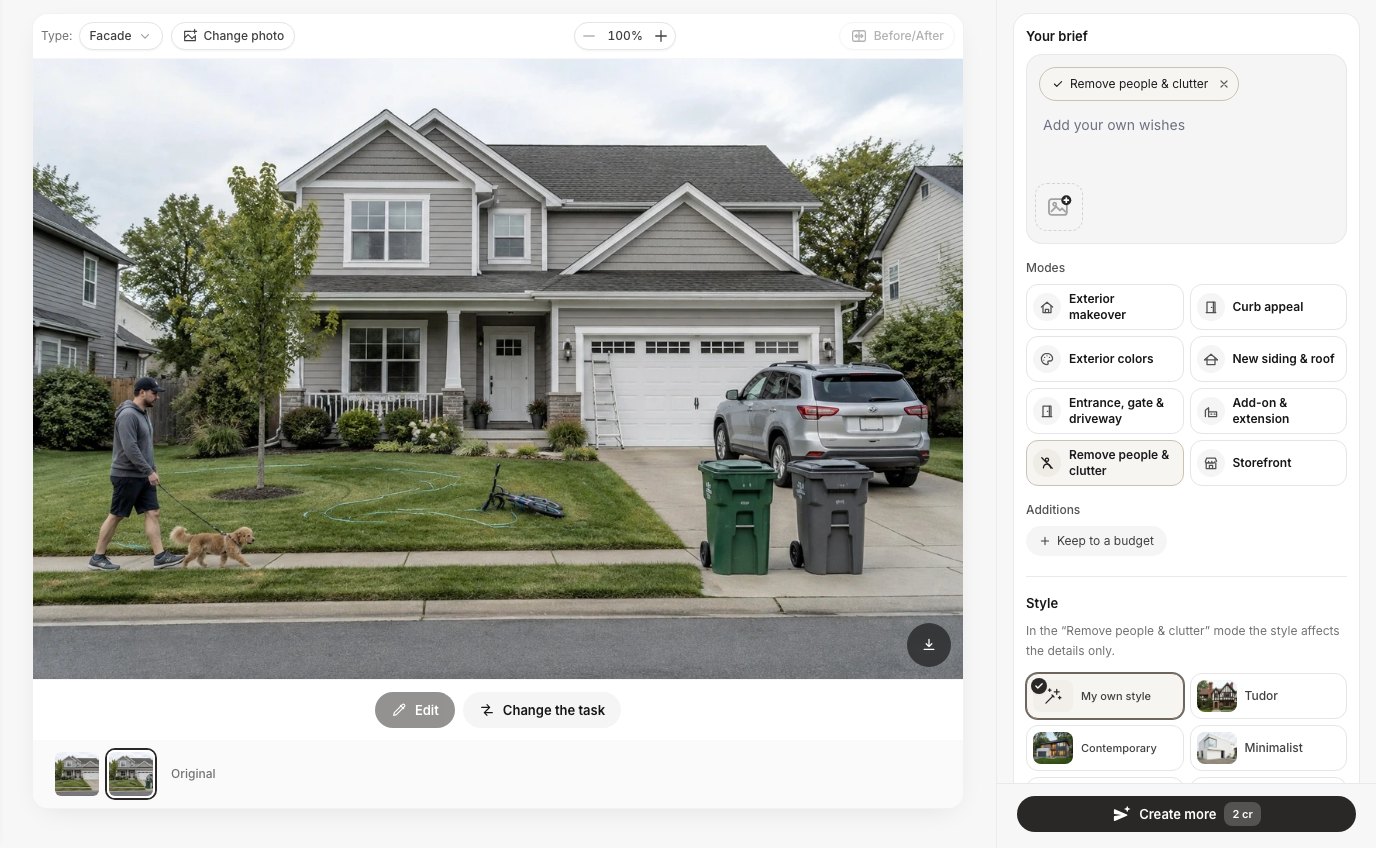 Läget ”Ta bort personer och röra” på ett fasadfoto. Studio kände igen fotot som en fasad och erbjuder exteriörversionen av läget.
Allt detta är redigeringar av ditt foto, inte en ny design. Inget nytt ska dyka upp och kameravinkeln ska vara densamma. I praktiken hittar AI:n ibland på en liten utfyllnad, och längre ned visar vi var det hände.
Så tar du bort personer, husdjur och röra från ett rumsfoto
Ladda upp fotot, välj ”Ta bort personer och röra” och tryck på Skapa design. Du markerar ingenting och behöver ingen prompt. Steg för steg:
- Ta fotot rakt och i bra ljus. AI:n bygger upp det som är dolt utifrån det den ser, så ju mer golv och vägg som syns, desto mer har den att gå på.
- Öppna Studio och ladda upp. Rumstypen känns igen automatiskt; du kan ändra den under ”Ditt utrymme”.
- Välj läge. Tryck på Ta bort personer och röra i listan Lägen. I det här läget påverkar stilinställningen bara små detaljer, så du kan låta den stå på ”Egen stil”.
- Tryck på Skapa design (2 krediter). Våra körningar var klara 24–37 sekunder efter klicket.
- Kontrollera, behåll eller rätta. Använd Före/Efter-reglaget. Har något försvunnit som du ville ha kvar, använd Återställ från originalet på det området (se nedan).
Du kan också börja i editorn: öppna Snabbåtgärder → Ta bort personer och röra och tryck på Tillämpa. Det är samma instruktion och samma modell, och det fungerar likadant i mobilen.
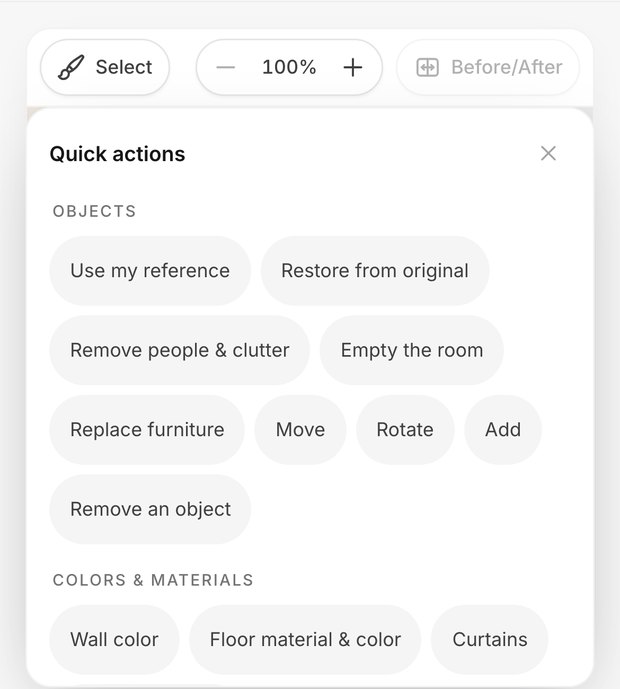 Samma Snabbåtgärder i mobilen. ”Markera” ovanför fotot slår på penseln och lassot.
Test 1: ett vardagsrum där en familj bor
Vi använde ett vanligt familjevardagsrum: en kvinna som läser i soffan, en golden retriever på mattan, byggklossar och leksaksbilar på golvet, ett gosedjur, en ryggsäck, sneakers, en tvättkorg och en jacka på armstödet.
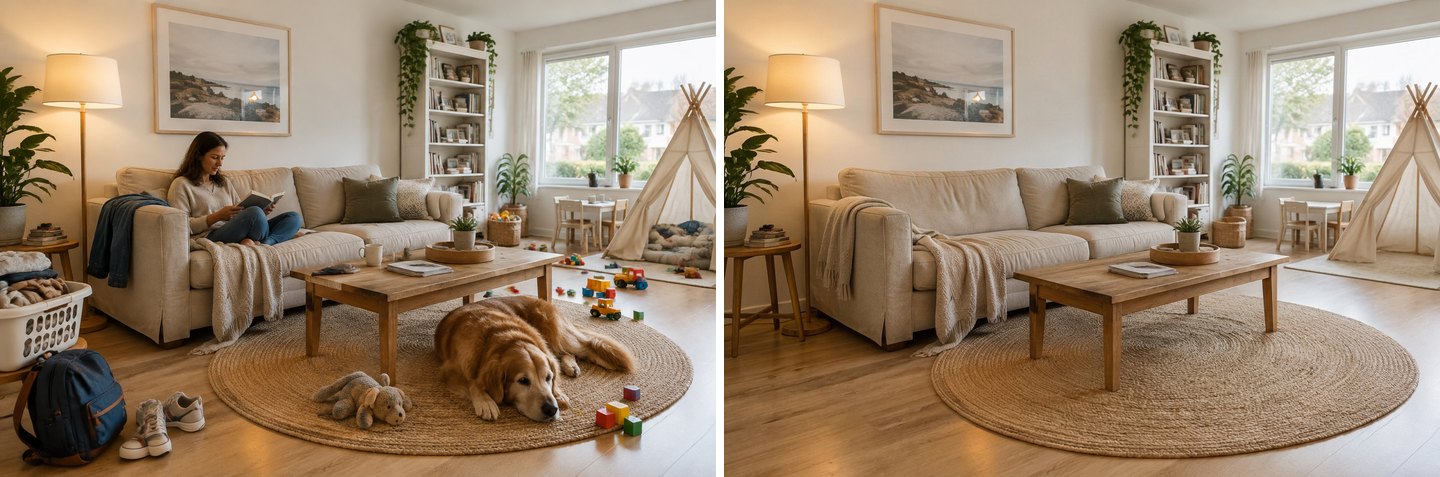 Ett tryck, cirka 30 sekunder. Personer, hund, leksaker, skor, väska, korg och muggar är borta. Möblerna, mattan, hyllorna, växterna och lektältet blev kvar.
Vad som blev rätt. Den tog bort kvinnan, hunden, varenda leksak, ryggsäcken, sneakersen, tvättkorgen, jackan och muggarna på soffbordet. Soffan där kvinnan satt byggdes upp med en matchande sittdyna. Jutemattan under hunden kom tillbaka med jämn struktur, och sidobordet som till hälften doldes av korgen har nu synliga ben. Möblerna, bokhyllan och växterna är originalen.
Vad som ändrades fast det inte borde. Jackan på vänster armstöd byttes mot en beige stickad pläd. Det är en liten påhittad utfyllnad, inte bara en borttagning. Hela bilden blev också lite ljusare och varmare, och utsnittet flyttades några pixlar. Barnens lektält blev kvar eftersom det är stort som en möbel, men leksakerna i det togs bort. Allt detta duger för ett städat foto till sociala medier eller en annons, men det är bra att veta att det händer.
Behåll en sak: ta tillbaka hunden
Ibland är ”ta bort allt” för mycket. En hyresannons där husdjur är välkomna eller ett familjefoto kanske vill ha med hunden, bara inte stöket. Det är vad Återställ från originalet är till för: markera ett område, välj åtgärden, så kommer den delen av originalfotot tillbaka medan de andra redigeringarna ligger kvar.
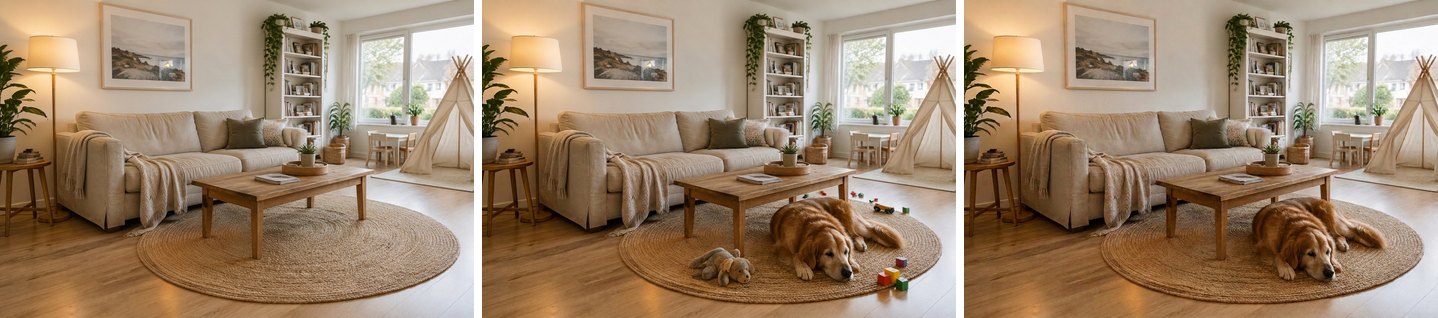 Vänster: efter ”Ta bort personer och röra”. Mitten: ”Återställ från originalet” på hunden tog också tillbaka leksakerna bredvid den. Höger: ”Ta bort ett objekt” med ”gosedjuret, byggklossarna och leksaksbilarna” rensade bort dem igen.
Ärligt resultat: återställningen tog tillbaka hunden exakt som den var, men också gosedjuret och klossarna som låg bredvid, delvis utanför vår markering. En redigering till för 2 krediter (”Ta bort ett objekt”, med texten ”gosedjuret, byggklossarna och leksaksbilarna på mattan och golvet”) tog bort dem och behöll hunden. Själva återställningen var den långsammaste redigeringen i våra tester, knappt en minut. Lärdom: markera snävt runt det du vill ha tillbaka och räkna med en extra redigering.
Så tar du bort ett enda objekt med pensel eller lasso
För ett enda objekt: markera det och använd ”Ta bort ett objekt”. Det är det säkraste sättet att ta bort en sak utan att röra resten, eftersom modellen bara arbetar inom din markering. I editorn:
- Tryck på Markera område ovanför fotot och välj Pensel (måla över objektet) eller Lasso (rita runt det).
- Tryck på bocken för att behålla markeringen.
- Öppna Snabbåtgärder → Ta bort ett objekt. Med en markering behöver du inte skriva något; instruktionen blir ”ta bort objektet i det markerade området och fyll den frigjorda ytan i samma stil”.
- Tryck på Tillämpa (2 krediter).
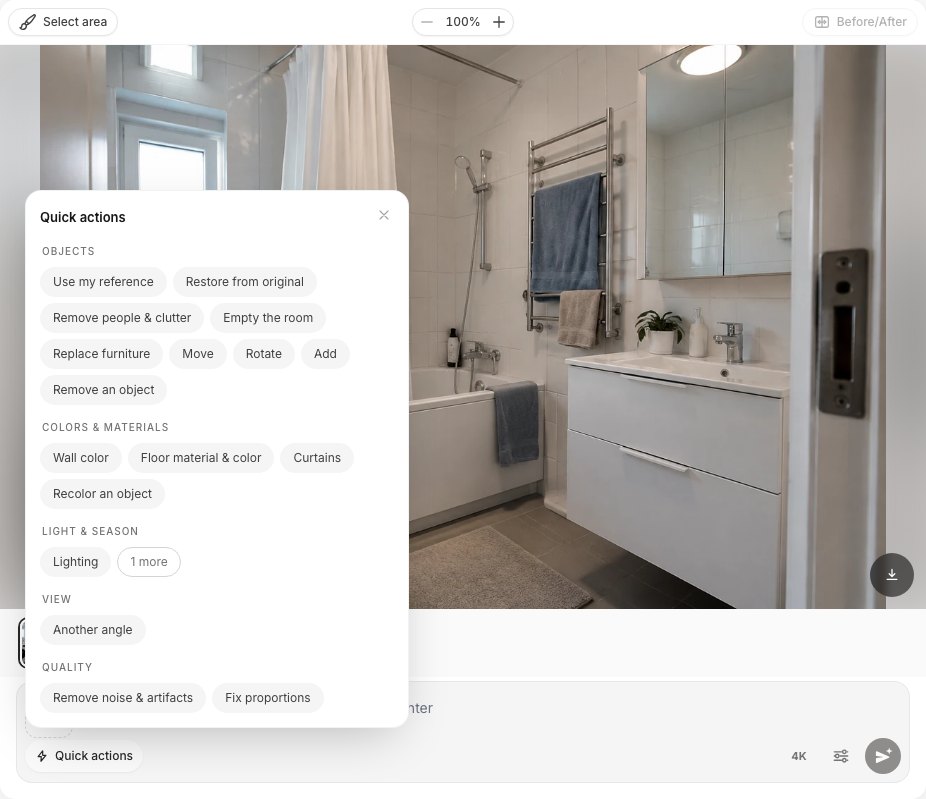 Snabbåtgärder i editorn. Alla verktyg för borttagning finns i gruppen ”Objekt”.
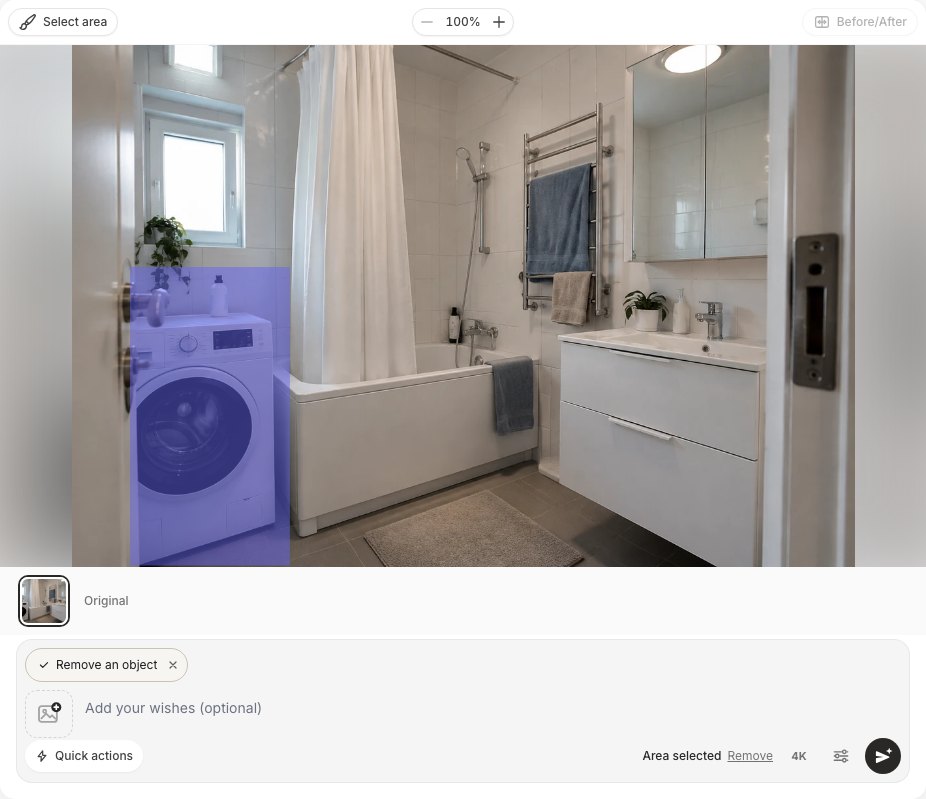 Lassot runt tvättmaskinen och etiketten ”Ta bort ett objekt”. ”Område markerat” bekräftar att redigeringen begränsas till markeringen.
Du kan också hoppa över markeringen och bara namnge objektet: Ta bort ett objekt öppnar fältet ”Vad ska tas bort”, till exempel ”handdukarna som hänger på handduksstången”. Att namnge fungerar bra för objekt som är lätta att skilja åt. Att markera är bättre när det finns flera liknande saker och du bara vill bli av med en.
Test 2: ett litet badrum med tvättmaskin och handdukar på tork
Två av de vanligaste verkliga önskemålen, ”ta bort tvättmaskinen” och ”ta bort handduken som torkar ovanför toaletten”, gäller samma typ av rum. Vi gjorde dem efter varandra på samma foto.
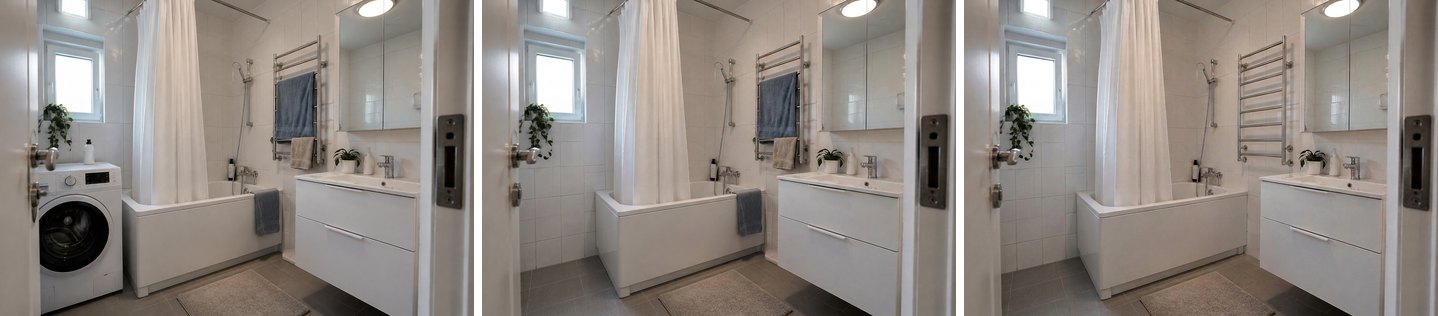 Vänster: originalet. Mitten: lasso + ”Ta bort ett objekt” tog bort tvättmaskinen och flaskan ovanpå (25 sekunder). Höger: texten ”handdukarna som hänger på handduksstången och på badkaret” tog bort handdukarna (31 sekunder).
Vad som blev rätt. Där tvättmaskinen stod finns nu en vitkaklad vägg och grått klinkergolv som fortsätter rummets egna plattor, och badkarsfronten löper vidare ända till hörnet. Dörrhandtaget framför maskinen och växten på fönsterbänken blev kvar, trots att lassot gick igenom dem. Utanför markeringen ändrades fotot knappt: i vår pixelkontroll var den genomsnittliga skillnaden utanför det markerade området ungefär 6 av 255, jämfört med 47 innanför. Handduksredigeringen tog bort båda handdukarna och ritade hela handdukstorken som doldes bakom dem.
Vad du ska se upp med. På nära håll är de nya fogarna bakom maskinen inte helt regelbundna. Och AI:n kan bara måla en trovärdig slät vägg: i ett riktigt badrum skulle det finnas en kran och ett avlopp bakom en tvättmaskin. Den vet inte att de finns där, så den ritar dem inte.
Så städar du ett foto av en fasad eller trädgård
Samma läge med ett tryck fungerar utomhus. På en husfasad tar ”Ta bort personer och röra” bort personer, husdjur, parkerade bilar, soptunnor, stegar och tillfällig bråte, och behåller byggnaden och växtligheten. På ett trädgårdsfoto tar det bort leksaker, slangar, verktyg och soptunnor och återställer marken och planteringarna.
Test 3: en husfasad med bil, soptunnor, slang och en förbipasserande
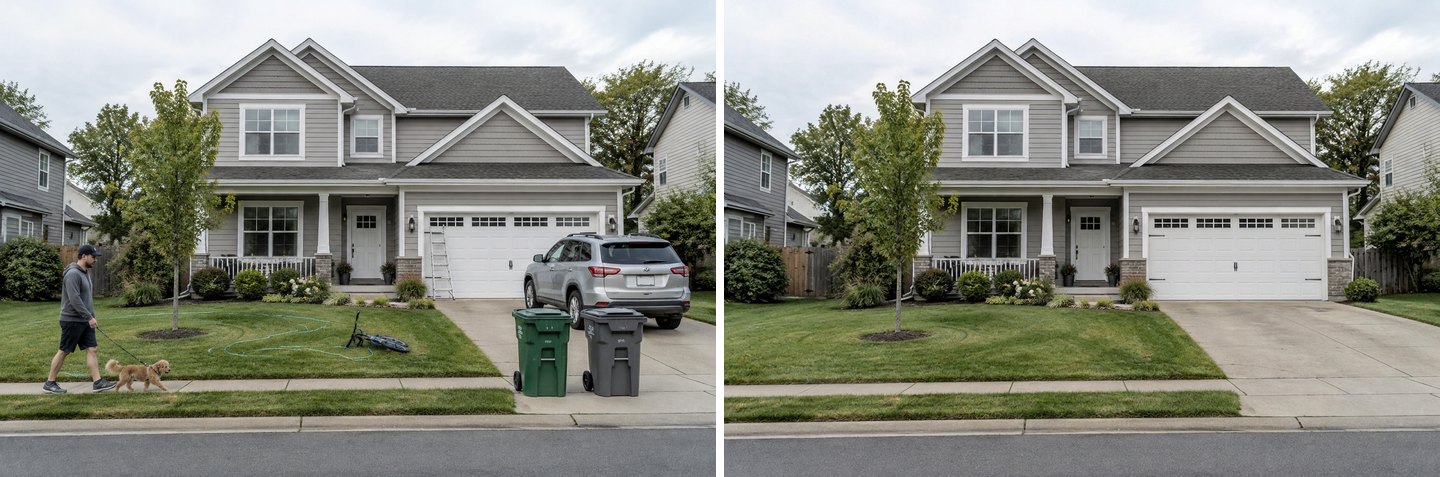 Ett tryck, 24 sekunder. Mannen och hans hund, SUV:n, båda soptunnorna, stegen, slangen och cykeln är borta. Huset, fönstren, verandans planteringskärl och det unga trädet är oförändrade.
Det här är det klassiska annonsproblemet: fotot togs en vanlig dag, inte en fotodag. Resultatet är rent. Betongen på uppfarten fortsätter där bilen stod, garageporten är hel och gräsmattan under cykeln är ifylld.
Två ärliga anmärkningar. För det första syns svaga böjda spår på gräsmattan där slangen låg, ungefär som lätta klippränder, om du tittar noga. För det andra tar läget bort allt tillfälligt, även bilen. Vill du bara bli av med soptunnorna och behålla bilen, använd i stället Ta bort ett objekt med en markering på tunnorna.
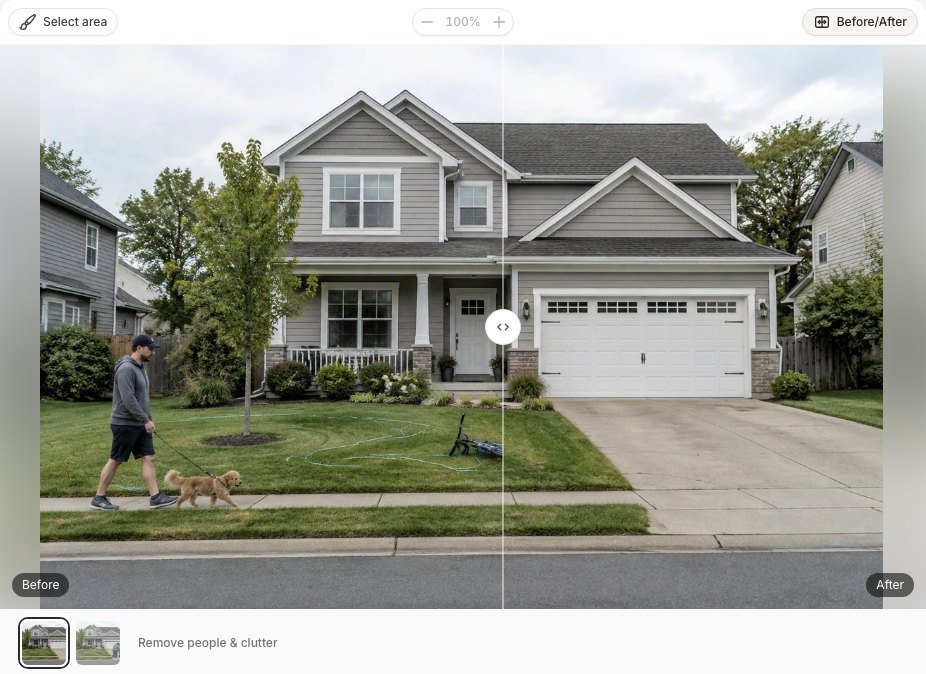 Dra Före/Efter-reglaget över kanterna på det som togs bort. Det är där spåren brukar synas.
För andra jobb utomhus finns två verktyg till. På fasader låter den färdiga uppgiften Ta bort bilar, ledningar, bråte dig välja ett mål: parkerade bilar, luftledningar, byggställningar, skräp och bråte eller AC-aggregat. För trädgårdar går läget Städa upp längre än borttagning: det klipper gräsmattan, beskär buskar, täckodlar rabatter och rensar ogräs utan att ändra planeringen.
När stöket ligger på bänken: ”Rensa bort röran”
Använd den färdiga uppgiften Rensa bort röran för kök och skrivbord, inte läget för personer. ”Ta bort personer och röra” riktar in sig på personliga saker. Smutsig disk, burkar, post och apparater på en bänkskiva är ett annat jobb, och önskemålet ”skrivbordet ser stökigt ut, gör det snyggt” är precis vad Färdiga uppgifter → Möbler och dekor → Rensa bort röran är till för.
Test 4: ett belamrat familjekök
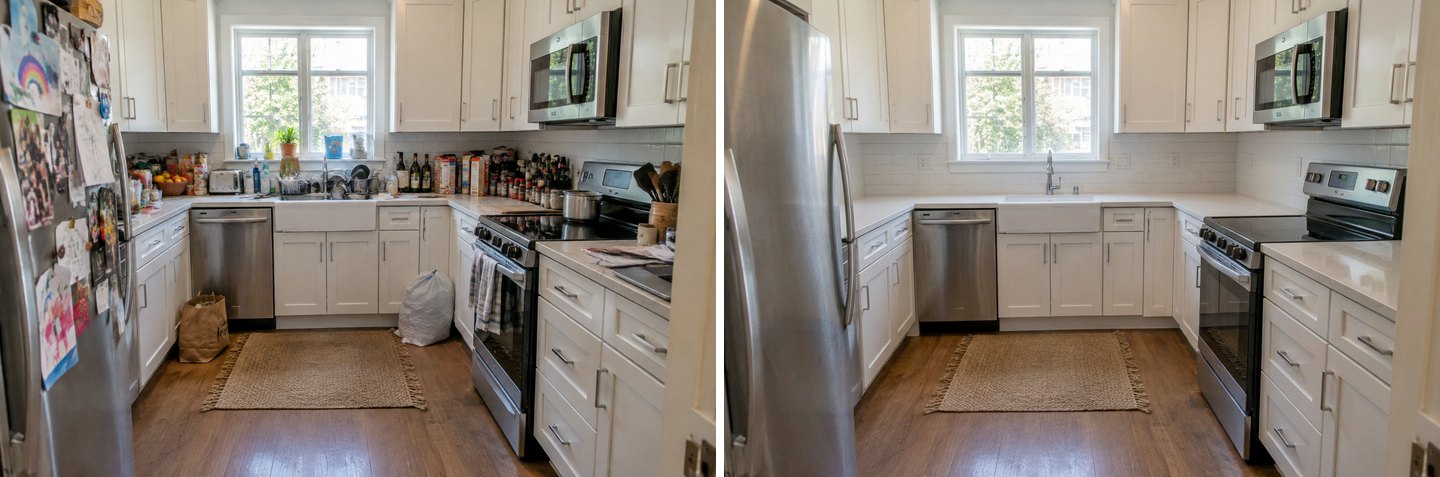 ”Rensa bort röran”, 37 sekunder. Bänkskivor, diskho, fönsterbänk, kylskåpsdörr och golv är tomma. Skåpen, vitvarorna, mattan och fönstret är originalen.
Uppgiften är grundlig med flit. Dess instruktion är att lämna ”högst två eller tre prydliga saker” i hela rummet. Så utöver disken och flaskorna tog den också bort brödrosten, växten på fönsterbänken och kökshandduken på ugnshandtaget. För ett annonsfoto är det oftast vad du vill ha. Vill du hellre behålla några saker, skriv önskemålet själv i editorn. Vår textversion (”gör det snyggt: töm bänkskivorna, diskhon, fönsterbänken och kylskåpsdörren och ta bort kassarna från golvet; behåll skåpen och vitvarorna”) behöll brödrosten och handduken, men ritade om kylskåpsdörren lite och gjorde mattan något mindre.
Skapa interiördesign med AI
Ladda upp ett foto av ditt rum och få en professionell design på 30 sekunder. Första genereringen är gratis.
Vad AI fortfarande gör fel när den tar bort objekt
Den gissar vad som var dolt, och ibland gissar den för mycket. Allt nedan hände i våra egna testkörningar för den här artikeln:
- Små påhittade utfyllnader. En borttagen jacka blev en stickad pläd. En borttagning borde lämna tom yta, men modellen ”möblerar” den ibland.
- Ljus och utsnitt glider. Vårt vardagsrum blev lite ljusare och varmare och flyttades några pixlar. Om du lägger resultatet bredvid andra foton från samma fotografering, kontrollera att färgerna fortfarande stämmer.
- Återställning gäller områden, inte objekt. När hunden återställdes kom även leksakerna bredvid tillbaka.
- Svaga spår. En slang på en gräsmatta lämnade lätta böjda märken. Kontrollera kanterna med Före/Efter-reglaget.
- Den kan inte veta vad som verkligen finns bakom ett objekt. Bakom tvättmaskinen ritade den en slät kaklad vägg, inte kranen och avloppet som ett riktigt badrum skulle ha.
- Redigeringar staplas på varandra. Varje redigering utgår från den aktuella versionen, så tre eller fyra redigeringar i rad glider allt längre från originalet. För en ny variant, gå tillbaka till miniatyren ”Original” och börja därifrån.
- Läget bestämmer vad som räknas som röra. ”Ta bort personer och röra” tog bort en bil. ”Rensa bort röran” tog bort en brödrost. Är du osäker, markera exakt det objektet.
Vår tumregel: lägen med ett tryck för ”gör det här fotot presentabelt”, en markering för ”ta bort exakt det här” och alltid en titt på reglaget innan du laddar ned.
Får man använda ett städat foto i en bostadsannons?
Ja för tillfälliga saker, om du anger det; aldrig för fel eller fasta delar. Att ta bort en parkerad bil, soptunnor, leksaker eller ägarnas tvätt visar bostaden som en köpare skulle se den på en visning. Att ta bort en spricka, en kraftledning, ett elskåp eller grannens mur ger en falsk bild av bostaden.
Reglerna blir strängare. Några exempel från USA:
- NAR:s etiska kod kräver att REALTORS® ”ger en sann bild” i sin marknadsföring (artikel 12). Standard of Practice 12-10 tillägger att detta även gäller bilder och förbjuder vilseledande bilder (2026 Code of Ethics).
- Kaliforniens AB 723 (Chapter 497, Statutes of 2025) kräver att licensierade mäklare som använder en digitalt ändrad bild för att marknadsföra en bostad till salu ska ange det och ge tillgång till den oändrade versionen (lagens sida).
- Delstatliga föreningar ger praktiska råd. Till exempel rekommenderar NC REALTORS® en tydlig upplysning om ändrade foton och anser att det inte är lämpligt att redigera bort fel eller ”skavanker” inne i eller utanför bostaden.
Det här är exempel från USA, och även där skiljer sig reglerna mellan delstater och MLS. Reglerna skiljer sig också mellan länder, så kontrollera vilka regler för bostadsannonser som gäller där du säljer. I praktiken: spara originalet bredvid det redigerade fotot, skriv en kort notering som ”fotona är digitalt redigerade för att ta bort personliga saker och fordon”, och ta bara bort det köparen ändå inte får med. Vissa verkliga önskemål vi ser, som att ta bort ett elskåp eller ventilationsgaller, går bra för en skiss av en ny inredning men ska inte hamna i en försäljningsannons.
Efter städningen: från rent foto till ny design
Ett rent foto är också den bästa utgångspunkten för nästa steg, och du behöver inte ladda upp det igen. Från samma arbete i Studio kan du:
- Möblera om när golvet är fritt och du ser planlösningen.
- Testa väggfärger. Utan röra framför dem målas väggarna om renare.
- Placera en ny soffa eller ett nytt bord i rummet utifrån en produktbild.
- Tömma rummet helt för virtuell home staging, steg för steg i vår guide om att ta bort möbler.
Var och en av dessa är en separat redigering eller ett separat läge ovanpå den städade versionen, för 2 krediter styck.
GenRoom jämfört med allmänna verktyg för att ta bort objekt
Sök på ”ta bort objekt från foto” så är de flesta träffarna allmänna suddverktyg byggda för produktbilder och porträtt, till exempel Photoroom, som riktar sig till e-handelskataloger. De fungerar bra när bakgrunden är enkel. Foton av hem är svårare eftersom utfyllnaden måste fortsätta kakel, golvbrädor, fasadpanel och gräsmatta i rätt perspektiv.
| Allmänt suddverktyg | GenRoom | |
|---|---|---|
| Gjort för | Alla foton: produkter, porträtt, resor | Rum, fasader och trädgårdar |
| Ta bort personer och röra med ett tryck | Oftast penslar du över varje objekt | Ja, versioner för rum, fasad och trädgård |
| Ta bort ett specifikt objekt | Pensel | Pensel, lasso eller beskriv det med ord |
| Ta tillbaka ett område | Beror på verktyget | Återställ från originalet för ett markerat område |
| Vad som kommer sedan | Nedladdning | Ny design, ommålning, ommöblering, tömning eller möblering av samma foto |
Behöver du bara sudda bort en främling från en semesterbild räcker ett allmänt suddverktyg. Är det ett foto av ett hem som du kanske vill göra om sedan, sparar ett verktyg för hem dig en omväg.
Vad kostar det?
Varje borttagning, återställning eller ny design är en generering för 2 krediter. Ett gratiskonto får 6 krediter, utan kort. Gratisresultat har vattenstämpel. Betalpaketen är engångsköp, inte prenumerationer: Start $9.99 för 36 krediter, Basic $19.99 för 100, Pro $39.99 för 300. Köpta krediter gäller i 180 dagar. Misslyckas en generering återförs krediterna automatiskt. Alla detaljer finns på prissidan.
Som jämförelse: allt i den här artikeln (fyra scener, två körningar av köksuppgiften, en köksredigering med bara text, återställningen och efterföljande rättningar) krävde 9 genereringar, alltså 18 krediter.
Vanliga frågor (FAQ)
Kan AI städa mitt rum på ett foto gratis?
Ja. Ett gratiskonto på GenRoom innehåller 6 krediter, alltså 3 borttagningar. Gratisresultat har vattenstämpel; betalpaketen tar bort den. Ladda upp fotot i Studio och välj ”Ta bort personer och röra”, eller ”Rensa bort röran” bland de färdiga uppgifterna för bänkskivor och skrivbord.
Tar en AI-städare bort mina möbler också?
Inte med ”Ta bort personer och röra” eller ”Rensa bort röran”. Båda behåller möbler, ytskikt och inbyggda vitvaror. I våra tester blev soffan, mattan, soffbordet, hyllorna och köksvitvarorna kvar. Att ta bort alla möbler är ett separat läge: ”Töm rummet”.
Kan jag ta bort personer från ett foto av mitt hus?
Ja. På ett fasadfoto tar ”Ta bort personer och röra” bort personer och husdjur tillsammans med parkerade bilar, soptunnor och stegar, och återställer ytorna bakom. Vill du bara ha bort personen, markera den med penseln och använd ”Ta bort ett objekt”.
Hur tar jag bort ett objekt utan att ändra resten?
Markera det med pensel eller lasso, välj sedan Snabbåtgärder → Ta bort ett objekt och tryck på Tillämpa. Bara det markerade området redigeras. I vårt badrumstest ändrades resten av fotot i genomsnitt bara med ungefär 6 av 255.
Får jag använda AI-städade foton i en annons?
Att ta bort tillfälliga saker som bilar, soptunnor och personliga saker är vanligt, men ange att fotona är redigerade och spara originalen. Ta aldrig bort fel eller fasta delar. I USA kräver NAR:s etiska kod en ”sann bild”, och Kaliforniens AB 723 kräver upplysning om ändrade bilder i försäljningsannonser; i andra länder gäller lokala regler som du bör kontrollera.
Kan jag ångra en borttagning?
Ja. Varje redigering sparas som en ny version, och originalfotot finns kvar i versionsraden, så du kan gå tillbaka när som helst. För att bara ta tillbaka ett område, använd ”Återställ från originalet” på en markering.
Sammanfattning
En AI-städare är det snabbaste sättet att få ett presentabelt foto av hemmet utan att flytta något: ett tryck för personer, husdjur och vardagsstök, pensel eller lasso för ett enda objekt och ”Rensa bort röran” för bänkskivor. Det fungerar utomhus också, på bilar, soptunnor, slangar och förbipasserande. Det är inte pixelperfekt. Räkna med en och annan påhittad utfyllnad, en lätt ljusförskjutning och något svagt spår, och kontrollera alltid resultatet med reglaget. I annonser, ta bara bort det köparen ändå inte får med, och säg att du har gjort det. Testa på ditt eget foto i Studio.