Så redigerar du AI-rumsdesigner med textprompter (AI-redigerare)
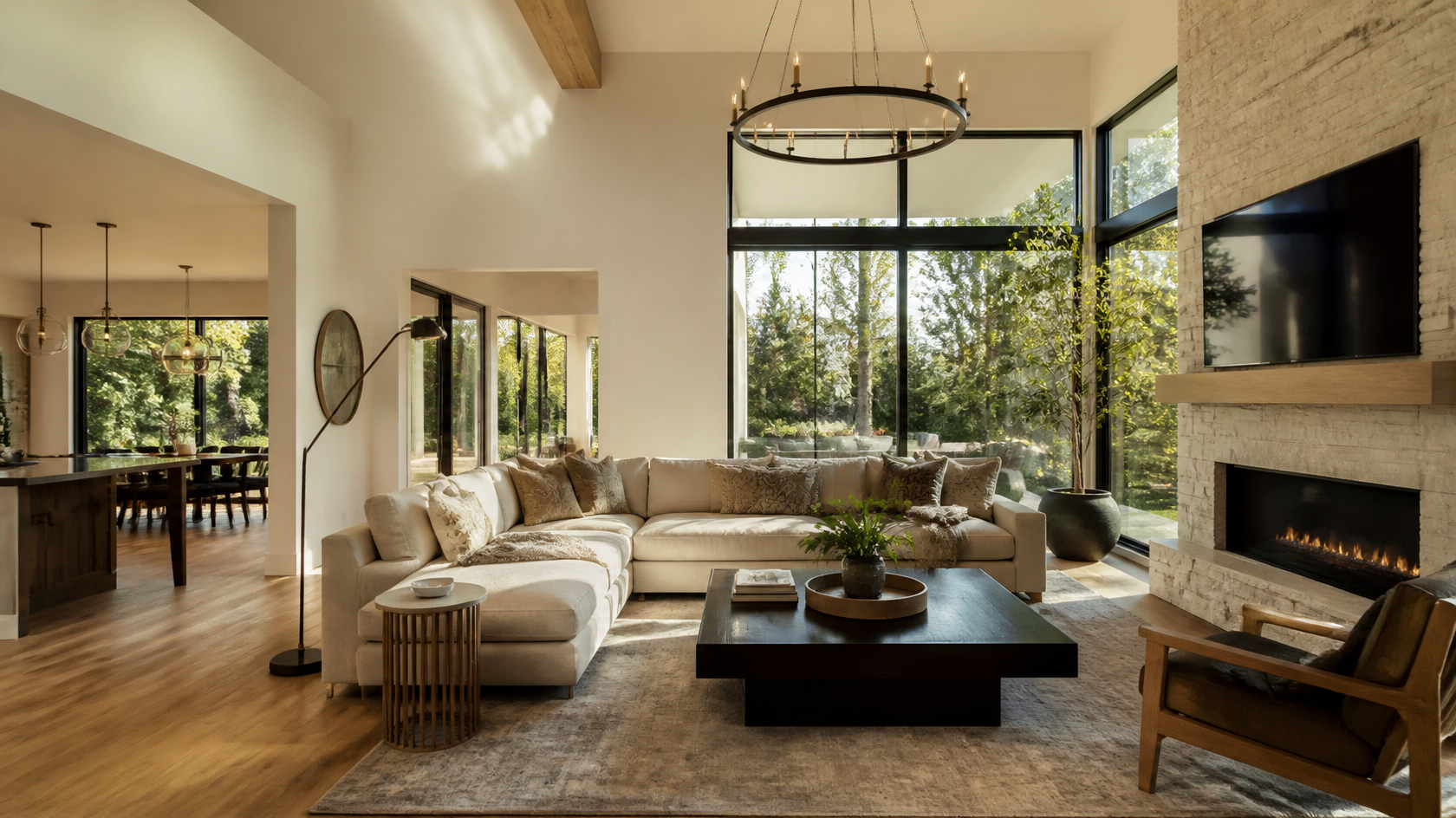
Så redigerar du AI-genererade rumsdesigner med textprompter (guide till AI-redigeraren)
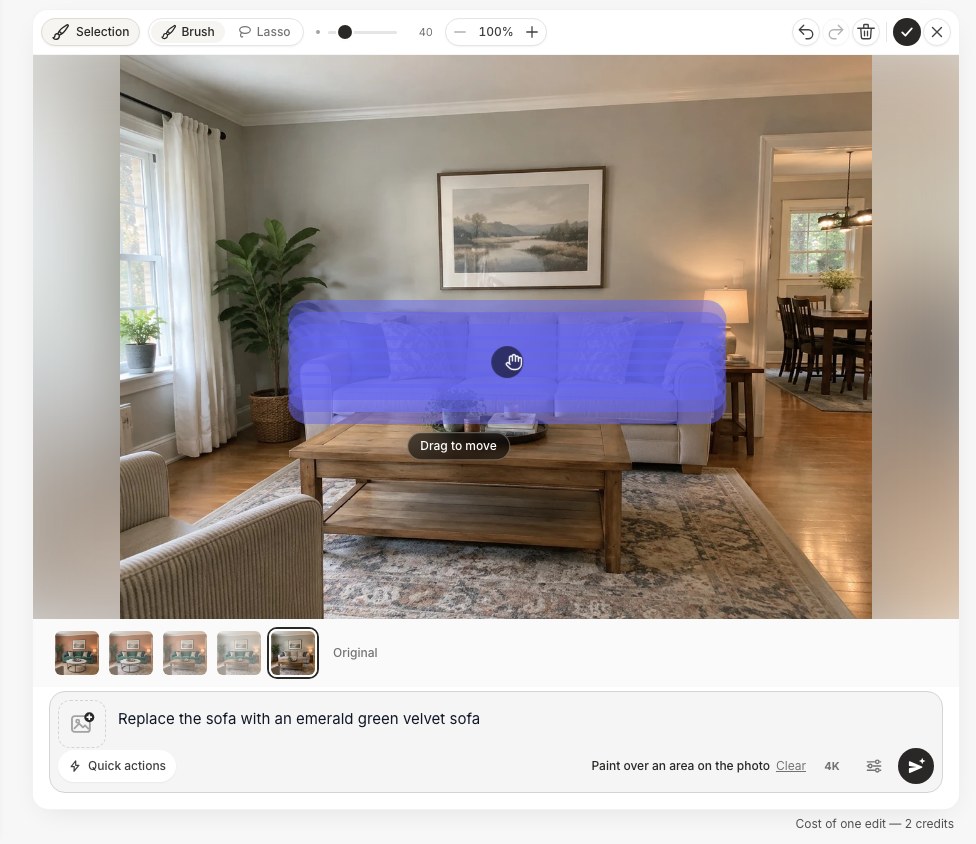
För att redigera en AI-genererad rumsdesign med textprompter öppnar du resultatet i en AI-redigerare, skriver en instruktion på vanlig svenska som beskriver en förändring — till exempel "gör soffan grön" eller "lägg till en golvlampa i vänstra hörnet" — och låter AI:n regenerera bara det elementet samtidigt som resten av rummet hålls intakt. Du upprepar detta några gånger, en förändring per prompt, tills designen matchar det du hade i tankarna.
Den sista biten är där de flesta gör fel. Den första bilden en AI producerar är nästan aldrig den slutliga — den är en utgångspunkt. Den verkliga skickligheten är förfining: att knuffa en bra render mot en fantastisk utan att börja om. Den här guiden går igenom exakt hur textpromptredigering fungerar, ger dig 18 klistra-och-klart-prompter som ger pålitliga resultat, går igenom ett komplett redigering-för-redigering-arbetsflöde och listar de vanliga misstag som lämnar folk frustrerade. Verktyg som GenRoom inkluderar en inbyggd AI-redigerare för just detta, så vi använder den som en konkret referens genomgående.
Vad innebär det att redigera en AI-rumsdesign med text?
Att redigera en AI-rumsdesign med text betyder att ändra specifika delar av en redan genererad bild genom att beskriva förändringen i ord, i stället för att slå fram en helt ny design. Du behåller layouten, kameravinkeln och delarna du gillar — och byter bara ut det du namnger.
Det skiljer sig från den första genereringen. När du först laddar upp ett rumsfoto och väljer en stil omtolkar AI:n hela utrymmet på en gång. En textredigering är kirurgisk: "byt ut soffbordet mot ett runt i marmor" säger åt modellen att ändra ett objekt och lämna allt annat i fred. Det är skillnaden mellan att måla om ett hus och att bättra på en enda vägg.
Under huven kombinerar redigeraren din befintliga render med din instruktion och regenererar en ny version som hedrar båda. Eftersom du vägleder den på naturligt språk finns det inga lager och ingen designmjukvara att lära sig — du skriver vad du vill ha (eller målar över området med penseln) och tittar på vad som kommer tillbaka.
Varför förfining spelar större roll än den första renderingen
En enda generering är ett lotteri. Du kanske älskar stilen men hatar mattan, eller så är layouten perfekt men väggarna har fel färg. Utan redigering är ditt enda alternativ att generera igen och hoppas att nästa slumpmässiga resultat fixar mattan utan att förstöra allt annat du gillade. Textredigering tar bort chansningen: du låser fast de bra delarna och fixar resten en instruktion i taget. Den här iterativa slingan — generera, utvärdera, justera, upprepa — är samma iterativa designprocess som professionella designers använder, bara långt snabbare.
Så fungerar AI-redigeraren i GenRoom
GenRooms AI-redigerare låter dig ändra vilken genererad design som helst med instruktioner i vanlig text — eller genom att måla över ett område med penseln och beskriva ändringen — och den finns i alla planer, även Free. Arbetsflödet går från en första grov generering till en polerad slutbild på en handfull prompter.
Här är processen från start till mål:
- Generera en basdesign. Ladda upp ett foto av ditt rum, din fasad eller din trädgård, välj ett läge eller en stil, klicka på "Create design" och låt GenRoom producera den första renderingen på ungefär 30 sekunder. Du kan börja gratis — planen inkluderar 6 krediter utan kreditkort.
- Välj renderingen värd att förfina. Välj resultatet som har bäst grundstruktur: rätt layout, rätt stämning, rätt kameravinkel. Fixera dig inte vid detaljer ännu — de fixar du härnäst.
- Öppna den i AI-redigeraren. I stället för att ladda ner, skicka in renderingen i redigeraren där du kan skriva instruktioner eller måla över exakt det område du vill ändra.
- Gör en förändring per prompt. Skriv en enda, specifik instruktion — "ändra väggfärgen till varm terrakotta" — och generera. Granska resultatet.
- Stapla dina redigeringar. Behåll versionen du gillar och lägg nästa instruktion ovanpå den. Varje redigering bygger på den förra, så att designen konvergerar mot din vision.
- Exportera slutbilden. När den ser rätt ut, ladda ner den i full upplösning (4K ingår i Basic och Pro; Free och Start får en gratis 4K).
Det centrala tankeskiftet: behandla redigeraren som en konversation, inte ett formulär. Du ger en tydlig instruktion i taget och reagerar på vad du ser.
Citatvärd slutsats: De bästa AI-rumsredigeringarna kommer från många små, specifika prompter — inte en lång, överlastad beskrivning. Ändra en sak, titta, ändra sedan nästa.
18 textprompter som faktiskt fungerar
Nedan är prompter grupperade efter vad de ändrar. De är skrivna för att vara specifika om vad och var, vilket är vad som får AI-redigeringar att landa träffsäkert. Kopiera dem och byt sedan in dina egna färger, material och positioner.
Möbler och layout
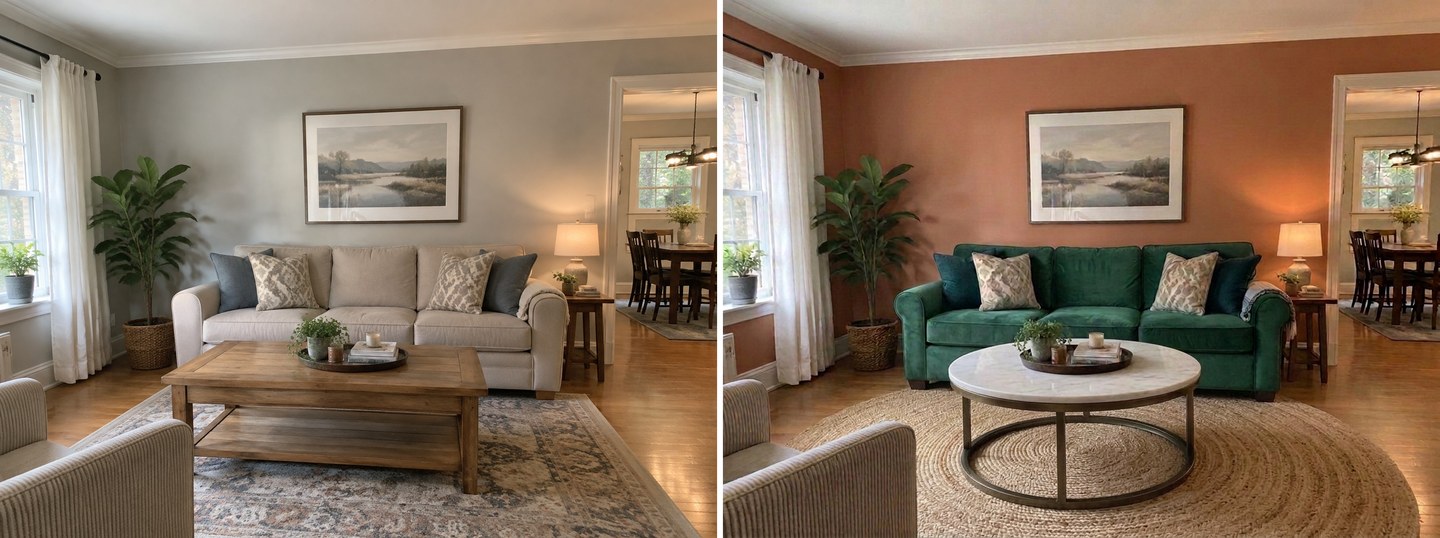
- "Byt ut soffan mot en låg beige linnesoffgrupp."
- "Byt soffbordet mot ett runt travertinbord."
- "Förvandla fåtöljen till höger till en mid-century-fåtölj i brunt läder."
- "Lägg till en smal bokhylla mot den tomma vänstra väggen."
- "Ta bort ottomanen och lägg en vävd jutematta i dess ställe."
Att namnge positionen ("till höger", "mot den vänstra väggen") hjälper AI:n att träffa rätt objekt när rummet har flera liknande pjäser.
Färg och material
- "Ändra soffans färg till djup smaragdgrön."
- "Måla om väggarna i varm terrakotta."
- "Ändra golvet till bredplankig ljus ek."
- "Gör köksskåpen matt marinblå med mässingshandtag."
- "Byt marmorstänkskyddet mot vitt tunnelbanekakel."
Färg- och materialbyten är där textredigering lyser — du kan testa fem färger på den tid det tar att öppna en enda burk färg.
Belysning och stämning
- "Lägg till en hög båggolvlampa i vänstra hörnet som kastar varmt ljus."
- "Ändra belysningen till mjuk, varm kvällsstämning."
- "Lägg till infällda takspottar för ljusare, jämnare belysning."
- "Byt pendellampan över bordet mot en slimmad svart pendel."
Belysningsprompter ändrar hela känslan i ett rum. "Varm kvällsstämning" mot "ljust naturligt dagsljus" kan få samma layout att kännas mysig eller frisk.
Inredning och finishing touches
- "Lägg till en stor fikusväxt bredvid fönstret."
- "Häng ett enda stort abstrakt konstverk ovanför soffan."
- "Sätt upp skira vita gardiner för fönstren."
Städa upp och ta bort
- "Ta bort röran från soffbordet och håll ytan ren."
Borttagningsprompter är underskattade. Om en render är 90 % rätt men har en udda extra stol eller en stökig hylla, avslutar ofta en enda "ta bort..."-instruktion jobbet.
| Typ av prompt | Vad den ändrar | Exempel |
|---|---|---|
| Möbelbyte | En möbel | "Byt ut soffan mot en grå soffgrupp" |
| Färgändring | Väggar, klädsel, skåp | "Måla om väggarna salviagröna" |
| Materialbyte | Golv, bänkskivor, kakel | "Ändra golvet till fiskbensmönstrad ek" |
| Belysning | Armaturer och övergripande stämning | "Lägg till varm kvällsbelysning" |
| Inredning | Växter, konst, textilier | "Lägg till en stor växt vid fönstret" |
| Borttagning | Ta bort ett element | "Ta bort mattan" |
Ett verkligt förfiningsflöde, steg för steg
Det snabbaste sättet till ett fantastiskt resultat är en kort kedja av fokuserade redigeringar. Här är ett realistiskt exempel på att förvandla en hyfsad första render till en färdig vardagsrumsdesign.
Start: Du genererar ett skandinaviskt vardagsrum. Layouten och ljuset är fantastiska, men soffan är en trist grå, rummet känns lite tomt och kvällsstämningen du ville ha saknas.
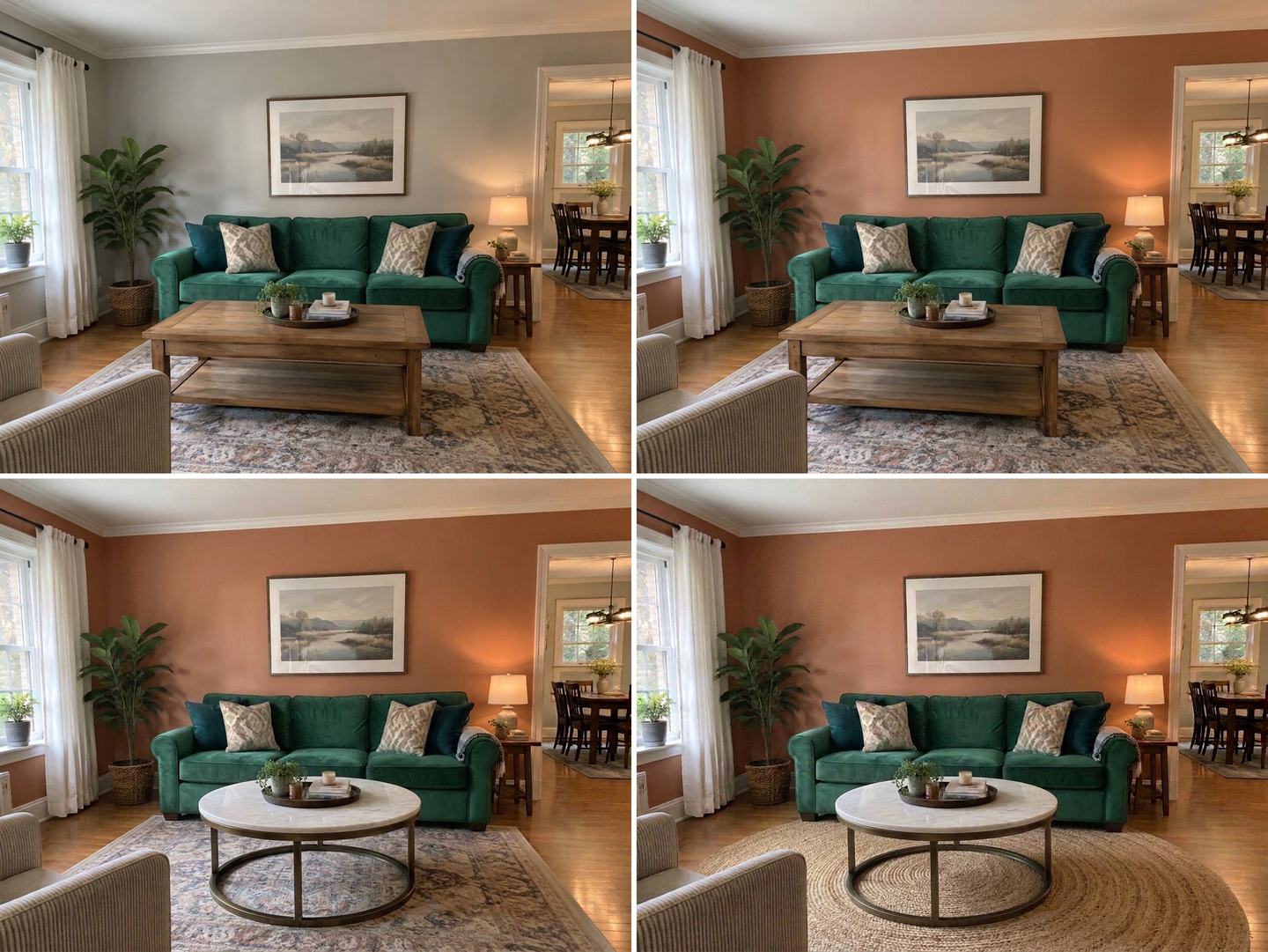
- Redigering 1 — huvudpjäsen. "Ändra soffans färg till djup smaragdgrön." Nu har rummet ett blickfång. Allt annat står kvar.
- Redigering 2 — fyll luckan. "Lägg till en smal bokhylla mot den tomma vänstra väggen." Den kala väggen känns nu avsiktlig.
- Redigering 3 — stämningen. "Ändra belysningen till mjuk, varm kvällsstämning." Utrymmet går från showroom till levande.
- Redigering 4 — en finishing touch. "Lägg till en hög båggolvlampa i vänstra hörnet som kastar varmt ljus." Detta förankrar läshörnan och förstärker kvällskänslan.
- Redigering 5 — uppstädning. "Ta bort röran från soffbordet." Sista polering.
Fem prompter, ungefär fem minuter, och du har gått från en generisk render till en specifik, personlig design — utan att röra en enda reglage eller ett enda lager.
Samma tillvägagångssätt fungerar för kök (ändra skåpfärg, byt stänkskydd, uppdatera bänkskivan), sovrum (ändra sänggaveln, justera sängkläderna, mjuka upp ljuset) och till och med fasader och trädgårdar. Mönstret ändras aldrig: en tydlig instruktion, granska, upprepa.
Skapa interiördesign med AI
Ladda upp ett foto av ditt rum och få en professionell design på 30 sekunder. Första genereringen är gratis.
Vanliga misstag när man redigerar AI-rumsdesigner
De flesta besvikande redigeringar kommer från en handfull undvikbara fel. Här är vad som ställer till det för folk och hur du fixar det.
Klämma in för många förändringar i en prompt
Misstaget: "Gör soffan grön, ändra golvet till ek, lägg till två växter, måla om väggarna och lägg till varm belysning."
Varför det misslyckas: AI:n måste jonglera fem konkurrerande instruktioner samtidigt och gör oftast flera av dem dåligt. Du kan inte heller avgöra vilken del av prompten som orsakade ett dåligt resultat.
Åtgärden: En förändring per prompt. Det känns långsammare men är faktiskt snabbare, eftersom du inte slår om en fem-delad instruktion och hoppas att alla fem landar tillsammans.
Att vara vag om vad och var
Misstaget: "Gör det snyggare" eller "ändra stolen".
Varför det misslyckas: "Snyggare" är ingen riktning, och om det finns två stolar gissar AI:n vilken. Vaga prompter ger vaga, slumpmässiga förändringar.
Åtgärden: Namnge objektet, förändringen och positionen. "Förvandla fåtöljen till höger till en fåtölj i brunt läder" lämnar inget utrymme för gissningar.
Att börja om i stället för att redigera
Misstaget: Att generera en helt ny design från grunden varje gång något är lite fel.
Varför det misslyckas: Du slänger bort de bra delarna och chansar på ett helt nytt slumpmässigt resultat, som oftast introducerar nya problem.
Åtgärden: Behåll renderingen som ligger närmast och redigera den. Förfining slår omgenerering nästan varje gång.
Att redigera en svag basrender
Misstaget: Att försöka fixa en render där layouten eller kameravinkeln är fundamentalt fel.
Varför det misslyckas: Textredigeringar ändrar element, inte den underliggande kompositionen. Om grundstrukturen är dålig räddar ingen mängd redigering den.
Åtgärden: Generera några basalternativ först och redigera bara det med bäst struktur.
Att förvänta sig en byggfärdig ritning
Misstaget: Att behandla outputen som exakta mått eller en byggbar plan.
Varför det misslyckas: AI-visualisering visar dig look och känsla, inte precisa mått. Det är en designförhandsvisning, inte en arkitektritning.
Åtgärden: Använd den för att bestämma stilar, färger och kombinationer — ta sedan de besluten till en entreprenör eller designer för utförande.
Tips för märkbart bättre redigeringar
- Beskriv material, inte bara färger. "Matta marinblå skåp med mässingshandtag" slår "blå skåp". Textur och finish ger AI:n mer att arbeta med.
- Referera position tydligt. "I vänstra hörnet", "ovanför soffan", "mot den bortre väggen" — rumsliga ledtrådar förbättrar träffsäkerheten dramatiskt. För exakta ändringar, måla i stället över platsen med penseln.
- Ändra en variabel för att jämföra. Testar du färger? Behåll exakt samma prompt och byt bara ut färgordet så att du jämför äpplen med äpplen.
- Behåll versionerna du gillar. Spara lovande mellanresultat så att du kan förgrena dig — ibland var redigering 3 bättre än redigering 4.
- Matcha din prompt mot rummets verklighet. Att be om en vidsträckt soffgrupp i ett litet rum motarbetar utrymmet. Realistiska önskemål ger realistiska resultat.
- Trappa upp kvaliteten på slutet. Gör ditt experimenterande i standardupplösning, ladda sedan ner vinnaren i 4K när du är nöjd med designen.
För en bredare genomgång av hur du får din första render rätt innan du börjar redigera, se våra guider om att omdesigna ett rum med AI och att designa ett rum från ett foto. Om du fortfarande väljer verktyg bryter vår jämförelse av AI-generatorer för inredning ner vilka som faktiskt inkluderar textbaserad redigering.
Vanliga frågor
Kan man redigera en AI-genererad inredningsdesign efter att den skapats?
Ja. Med en AI-redigerare som GenRooms skriver du instruktioner i vanlig text — "ändra väggfärgen", "lägg till en golvlampa", "byt soffan" — och AI:n regenererar bara det elementet samtidigt som resten av designen behålls. Du behöver inte börja om, och när ord inte är tillräckligt precisa kan du måla över exakt det området med penseln och beskriva ändringen.
Vad är det bästa sättet att formulera en redigeringsprompt?
Namnge tre saker: objektet, förändringen och positionen. Till exempel "förvandla fåtöljen till höger till en fåtölj i grå sammet". Håll varje prompt till en enda förändring — att stapla många redigeringar i en instruktion ger oftast sämre resultat än att göra dem en i taget.
Behöver jag designkunskaper för att använda textpromptredigering?
Nej. Textredigering är gjord för personer utan designbakgrund. Om du kan beskriva en förändring i en mening — "gör väggarna varmare" eller "lägg till växter nära fönstret" — kan du använda den. Verktyget sköter renderingen.
Är AI-redigeraren gratis?
Ja. GenRoom ger dig 6 gratiskrediter med ett gratiskonto och utan kreditkort, och AI-redigeraren — redigering med ord och med pensel — ingår i alla planer, även Free. Varje redigering kostar 2 krediter, precis som en design. Du kan se aktuella planer på prissidan.
Hur många redigeringar tar det oftast att få ett bra resultat?
De flesta färdiga designer tar mellan tre och sex fokuserade redigeringar — en förändring per prompt. Enkla färg- eller ljusjusteringar kan göras på en eller två, medan en fullständig rumsrenovering med nya möbler, material och stämning kan ta fem eller sex.
Kan jag använda textredigering för exteriörer och trädgårdar också?
Ja. Samma arbetsflöde gäller för fasader, framträdgårdar och uteplatser: ändra fasadfärgen, lägg till landskap, byt ytterdörren eller justera belysningen — en instruktion i taget. GenRoom täcker interiörer, exteriörer och utomhusutrymmen i ett enda verktyg.
Sammanfattningsvis
Textpromptredigering förvandlar AI-rumsdesign från en engångschansning till en kontrollerbar, iterativ process. I stället för att acceptera vad än den första renderingen ger dig behåller du delarna du älskar och förfinar resten en tydlig instruktion i taget — "gör soffan grön", "lägg till en golvlampa", "värm upp belysningen" — tills utrymmet matchar det som finns i ditt huvud. Håll dig till en förändring per prompt, var specifik om vad och var, och redigera en stark basrender i stället för att börja om.
Redo att prova det på ditt eget rum? Ladda upp ett foto och börja designa med GenRoom — de första genereringarna är gratis, och AI-redigeraren väntar när du är redo att förfina.