AI-borttagning av objekt i bostadsfoton

Ta bort objekt från ett foto. Behåll allt annat.

Ta bort röra, personer, en parkerad bil, soptunnor, kablar eller ett visst objekt från ett foto av ett rum eller hus. Möblerna, väggarna och kameravinkeln blir som de var.

  • 2 krediter per redigering
  • Cirka 30 sekunder
  • Rum, husfasader, trädgårdar

Logga in för att börja: ett gratiskonto får 6 krediter, vilket räcker till 3 redigeringar.

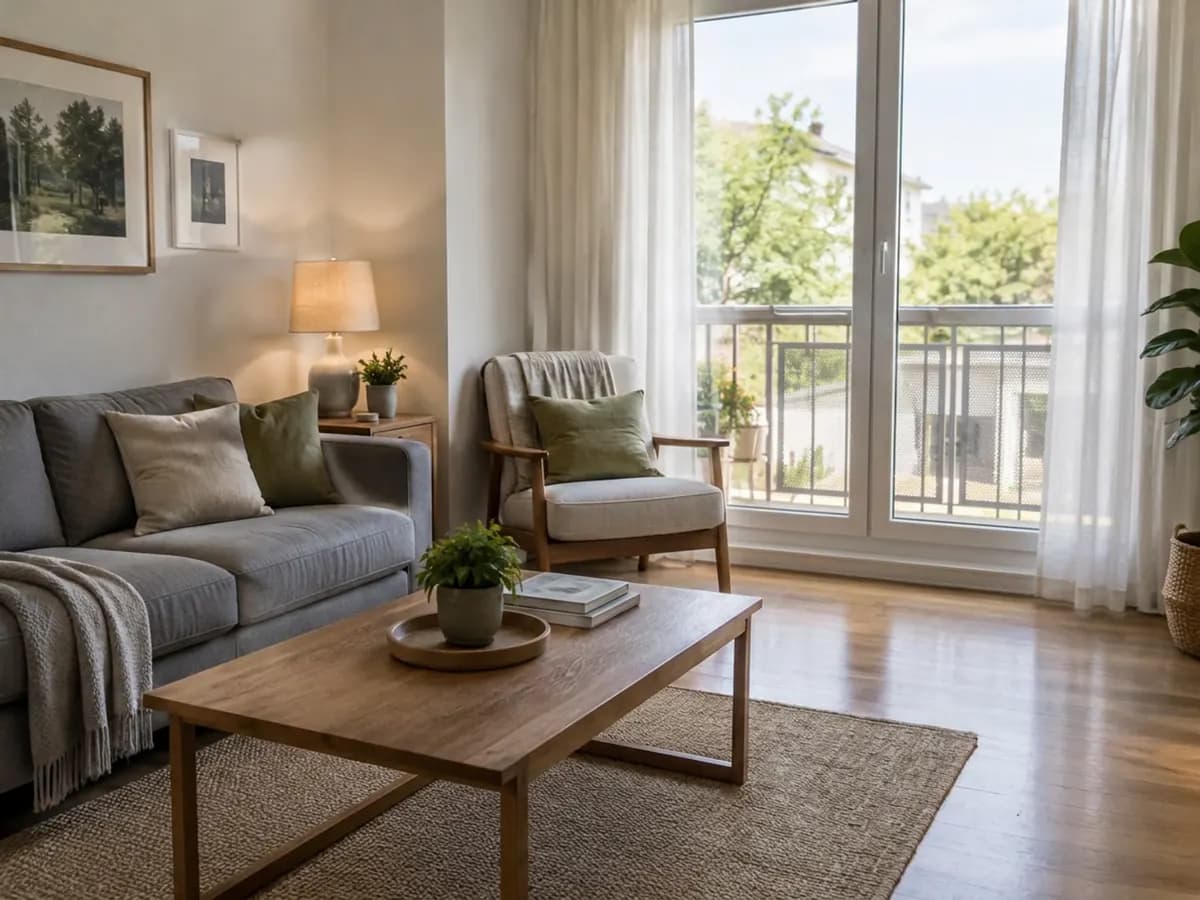
Vardagsrum — Före
Vardagsrum

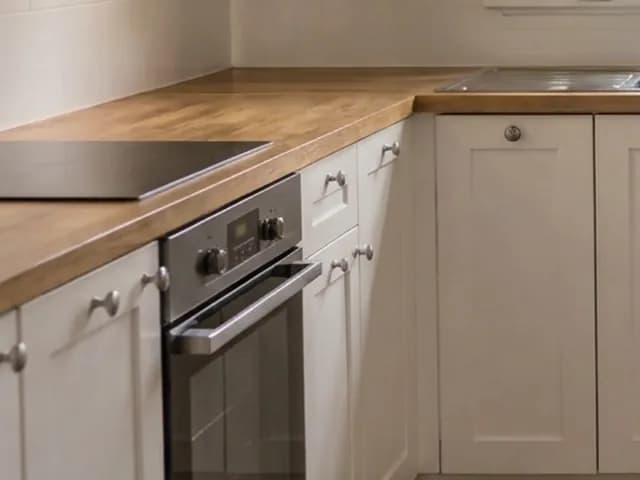
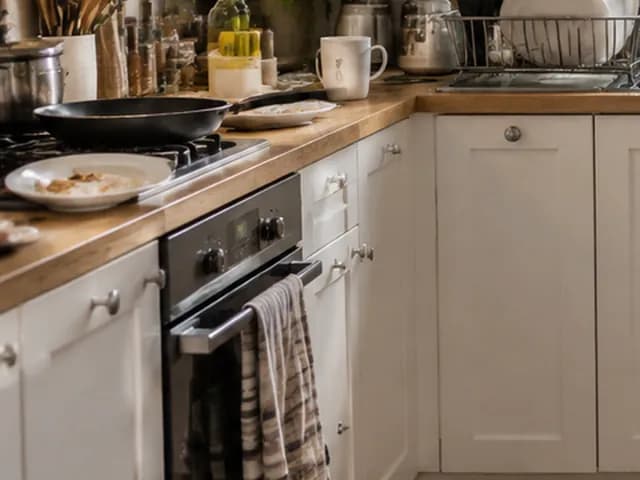
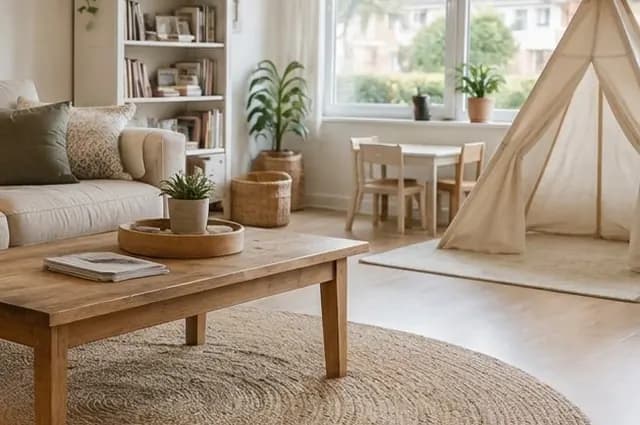
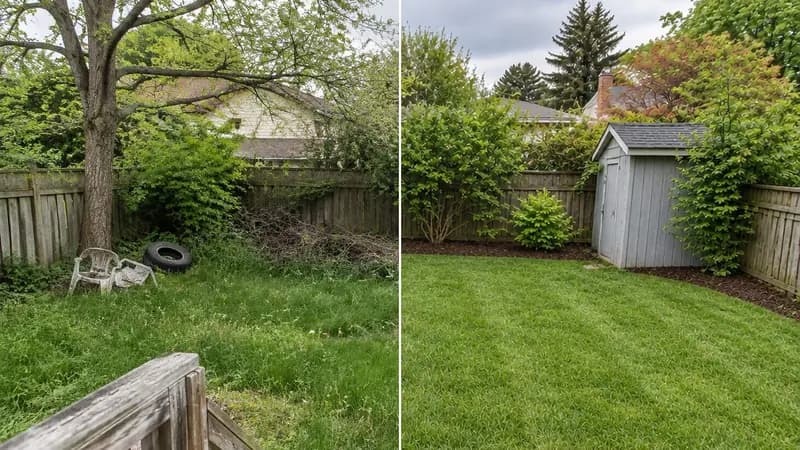
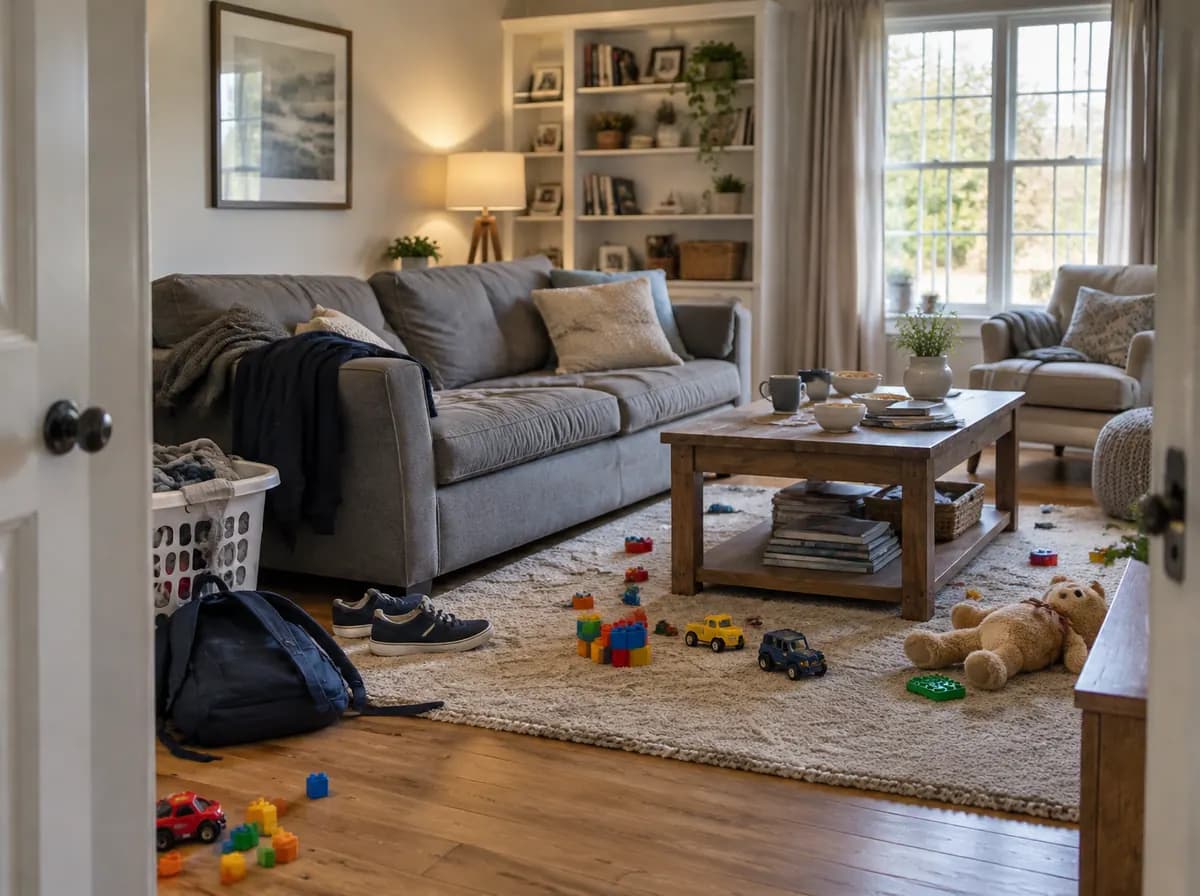
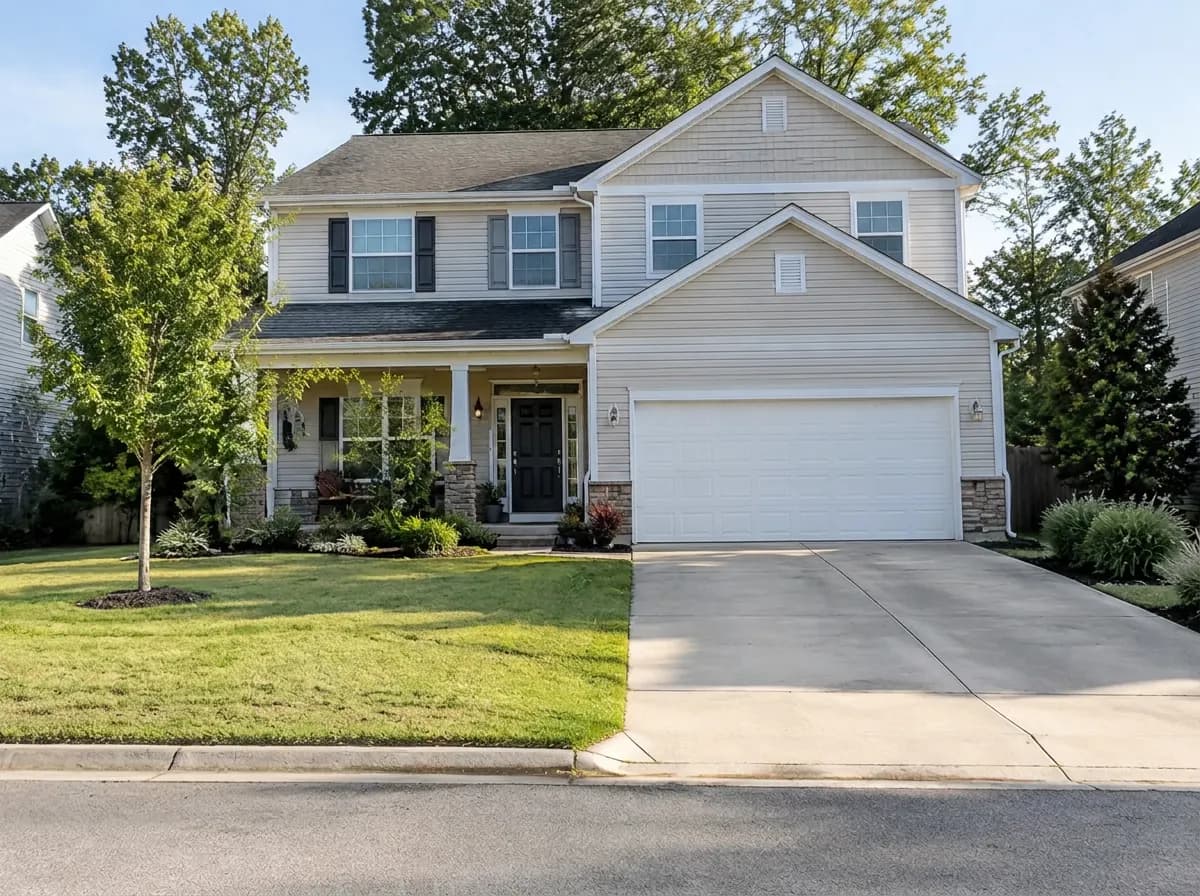
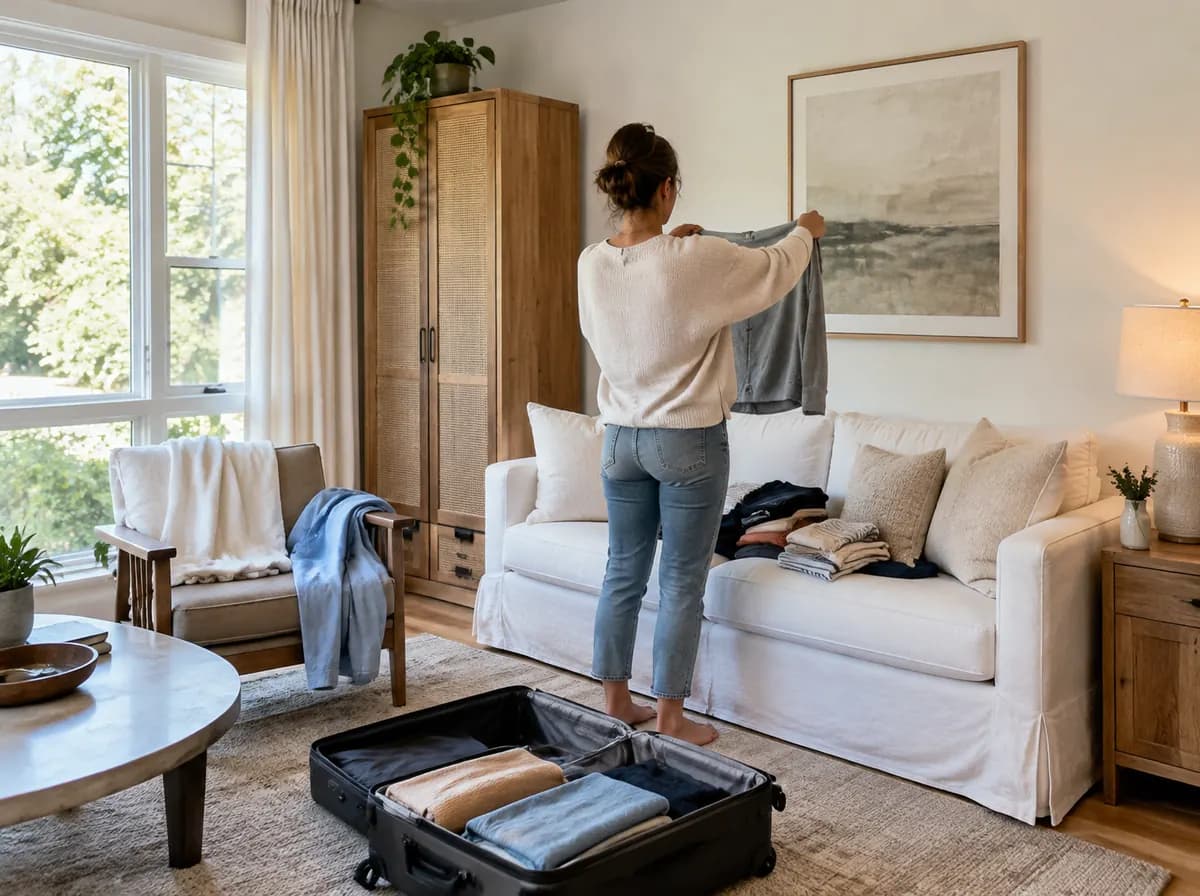
Varje bild på den här sidan är ett riktigt resultat från GenRoom Studio: samma foto före och efter en körning.

  • Leksaker
  • Tvätt
  • Skor
  • Väskor
  • Disk
  • Burkar
  • Post
  • Parkerad bil
  • Soptunnor
  • Stege
  • Cykel
  • Trädgårdsslang
  • Person
  • Resväska
  • Klädhögar
  • Torkställning
Så fungerar det

Tre steg, ingen markering behövs

För personer och vardaglig röra behöver du inte rita något eller skriva en prompt.

  1. Ladda upp ett foto

    Ett rum, en husfasad eller en trädgård. Studion känner igen vad som finns på fotot.

  2. Behåll det valda läget

    Knappen på den här sidan öppnar Studion med läget Ta bort personer och röra redan i din brief.

  3. Tryck på Skapa design

    En körning kostar 2 krediter och tar ungefär en halv minut. Dra sedan Före/Efter över kanterna på det som togs bort.

Tre verktyg

Välj verktyg efter vad som ska bort

Ett tryck för vardaglig röra, en färdig uppgift för bänkytor, en markering för exakt en sak.

Ta bort personer och röra — Resultat
Mest använd

Ta bort personer och röra

Var: Lägen i Studion och Snabbåtgärder i redigeraren

Tar bort
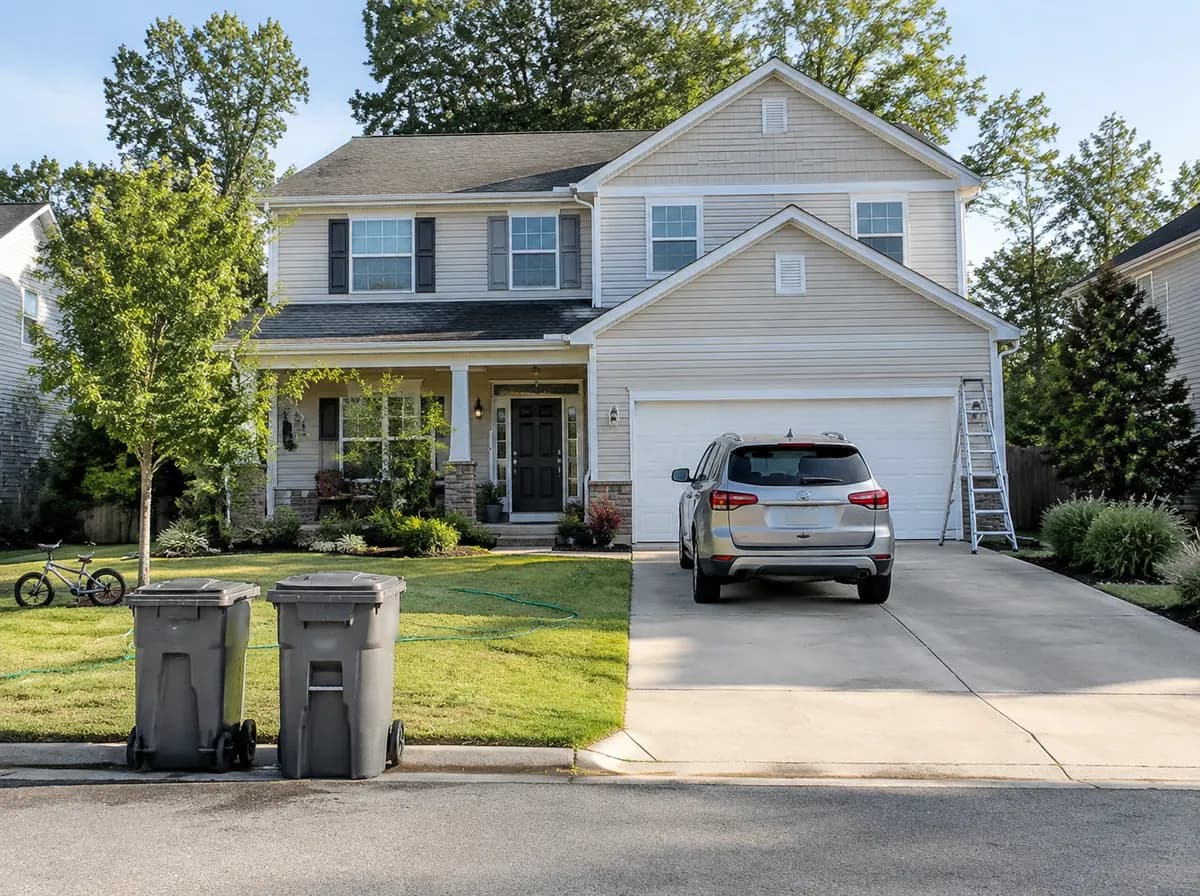
Personer, husdjur, leksaker, kläder, väskor och utspridda personliga saker. På en husfasad även parkerade bilar, soptunnor och stegar.
Behåller
Möbler, ytskikt, belysning, byggnaden och planteringarna.
Öppna med det här läget
Rensa bort röran — Resultat

Rensa bort röran

Var: Färdiga uppgifter → Möbler och dekor

Tar bort
Disk, burkar, flaskor, papper, lådor och kablar på bänkar, bord, hyllor och golvet.
Behåller
Möbler, inbyggda vitvaror, lampor och ytskikt.
Öppna med den här uppgiften
Ta bort ett objekt — Resultat

Ta bort ett objekt

Var: Redigerare → Markera område → Snabbåtgärder

Tar bort
Bara det du markerar med penseln eller lassot, eller beskriver med några ord.
Behåller
Allt utanför markeringen.
Öppna redigeraren

Ska hela rummet tömmas, möblerna också? Då är det AI-möbelborttagning

Städa eller tömma?

Samma foto, två olika uppgifter

Ta bort personer och röra städar fotot och behåller möblerna. Töm rummet tar bort allt som inte är inbyggt.

Originalfoto
Originalfoto
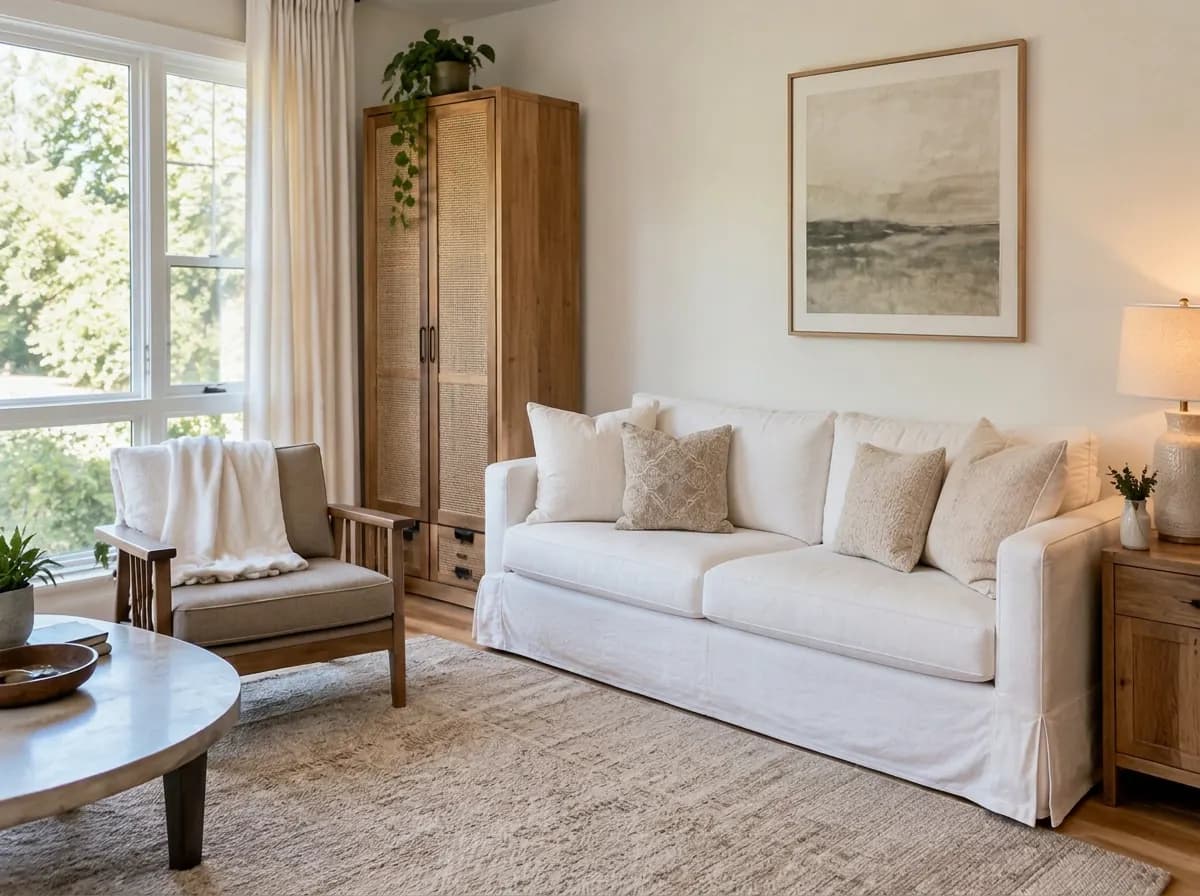
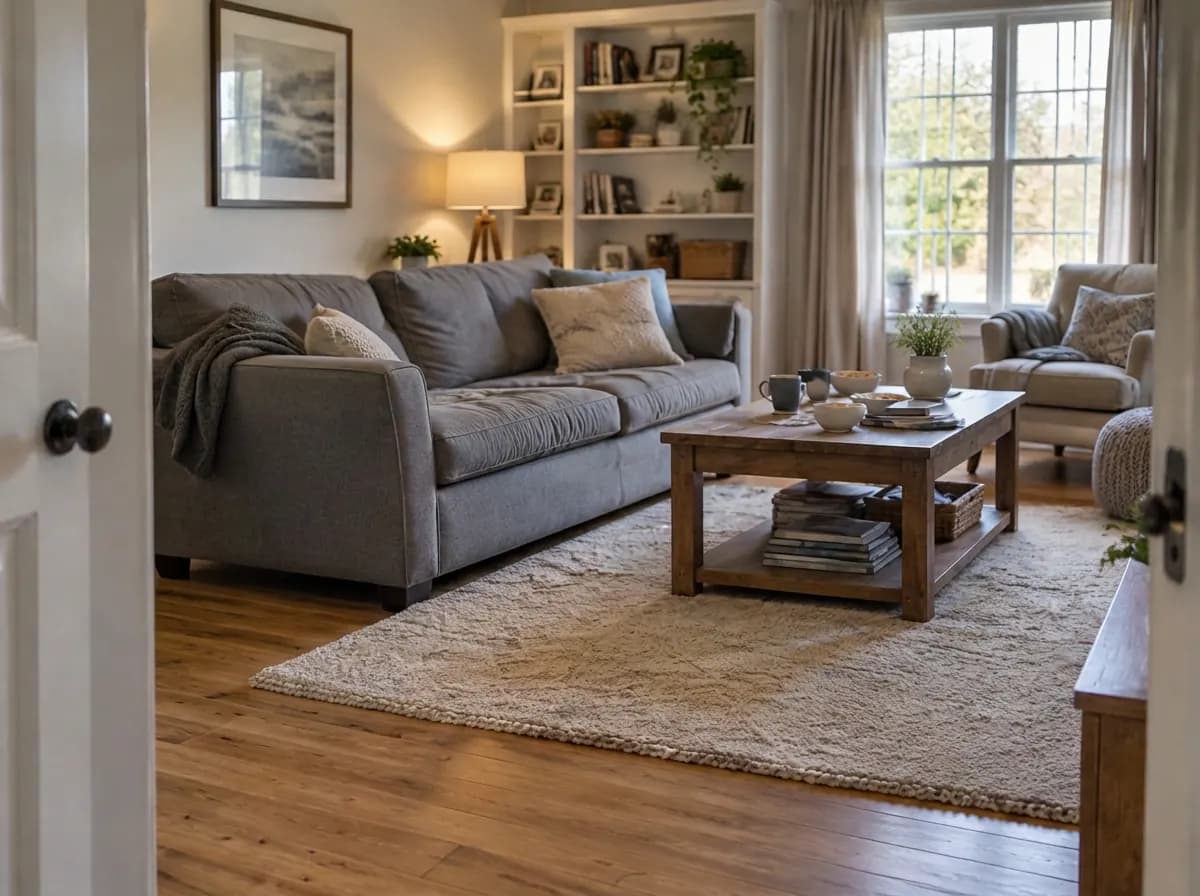
Ta bort personer och röra — Leksakerna, tvätten, skorna och väskan är borta. Soffan, fåtöljen, bordet, mattan och hyllorna blir kvar.
Ta bort personer och röra

Leksakerna, tvätten, skorna och väskan är borta. Soffan, fåtöljen, bordet, mattan och hyllorna blir kvar.

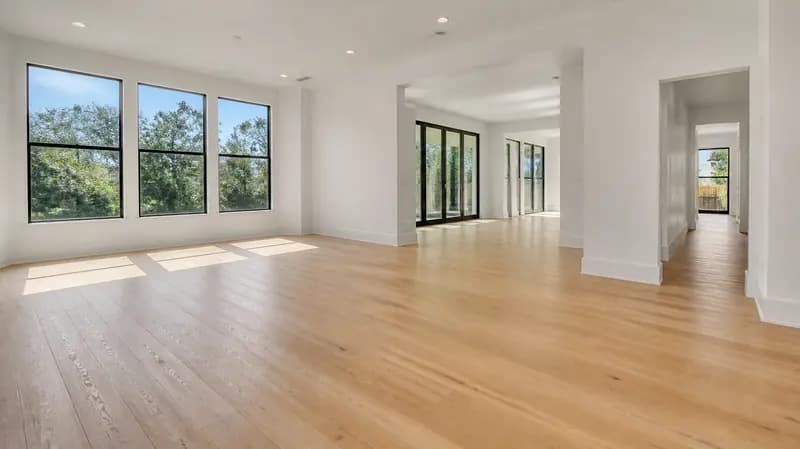
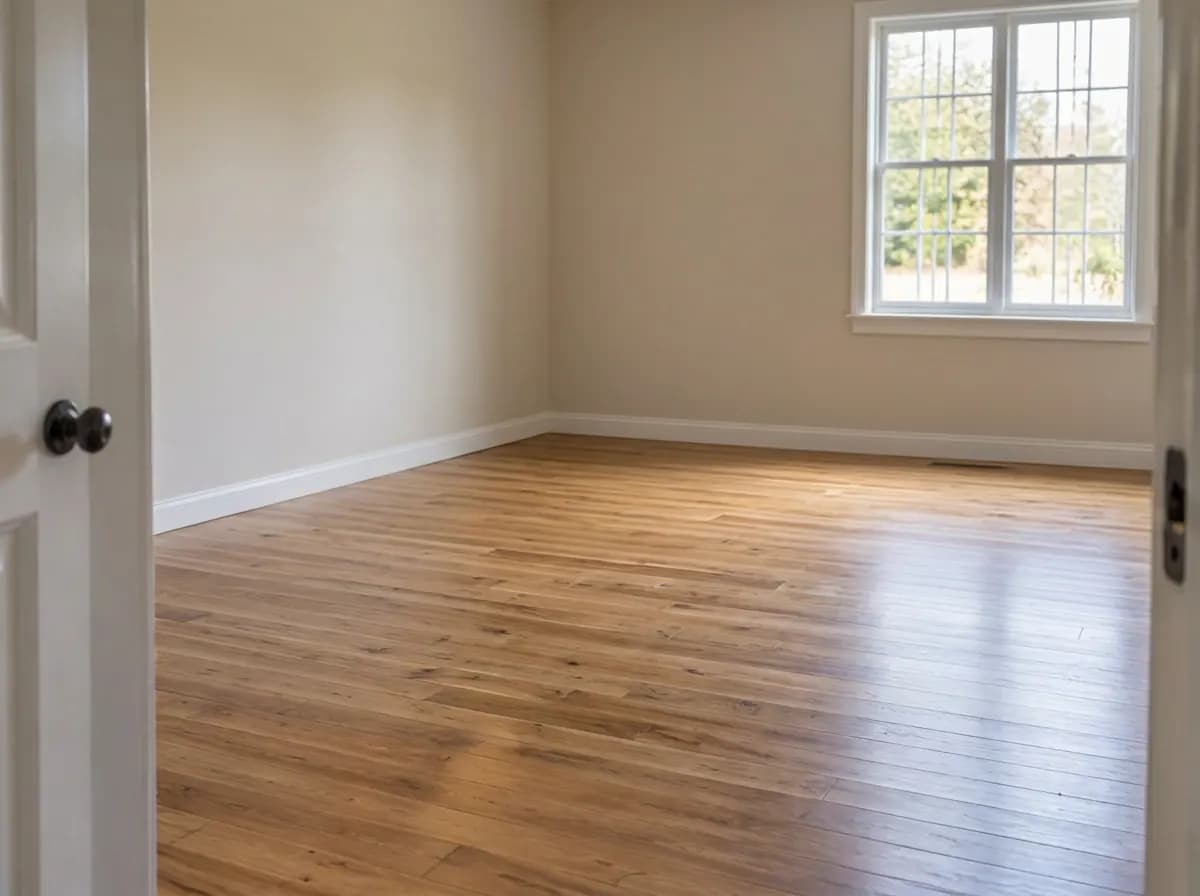
Töm rummet — Även möblerna, mattan, gardinerna och inredningen är borta. Ett tomt rum för virtuell homestaging eller en renoveringsplan.
Töm rummet

Även möblerna, mattan, gardinerna och inredningen är borta. Ett tomt rum för virtuell homestaging eller en renoveringsplan.

Ett enskilt objekt

Ta bort exakt en sak med en markering

När bara torkställningen, soptunnorna eller en stol ska bort markerar du den. Modellen arbetar då inom markeringen, och resten av fotot förblir som det är.

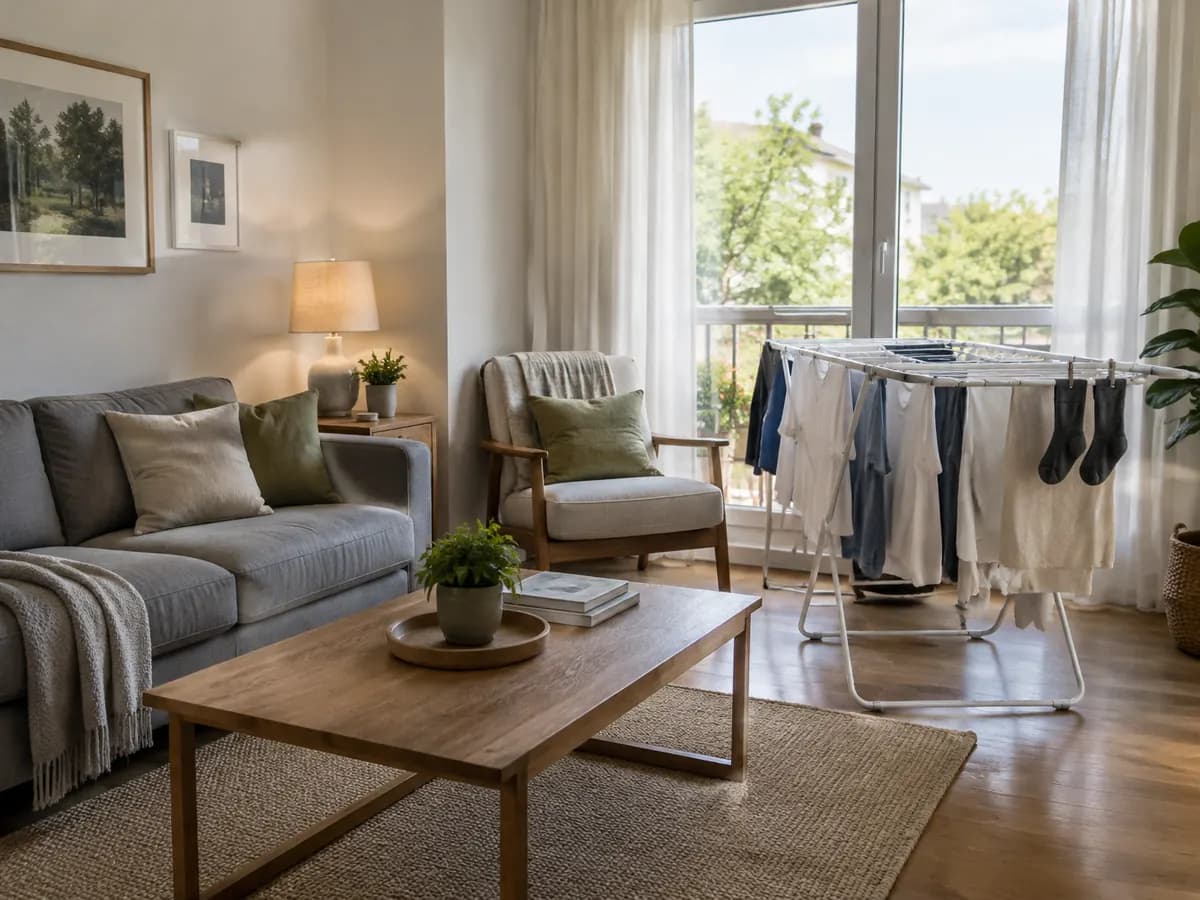
Vardagsrum med en torkställning framför balkongdörren
Samma vardagsrum efter att bara torkställningen tagits bort
Original

En riktig körning: bara torkställningen var markerad. Balkongdörren bakom den ritades fram; soffan, fåtöljen och bordet ändrades inte.

Öppna redigeraren
Ärliga begränsningar

Vad AI-borttagning av objekt fortfarande gör fel

Från våra egna körningar för den här sidan och för vår städguide. Kontrollera varje resultat med reglaget innan du laddar ner det.

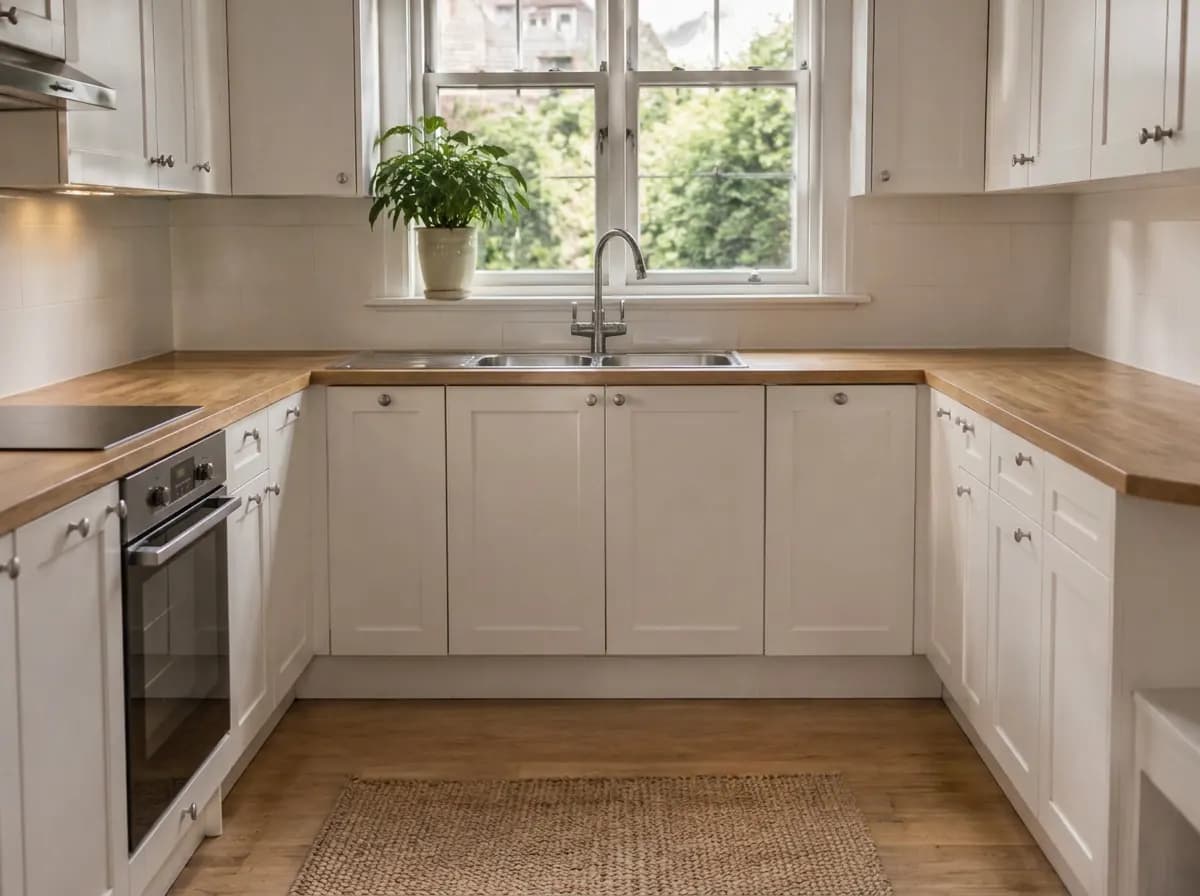
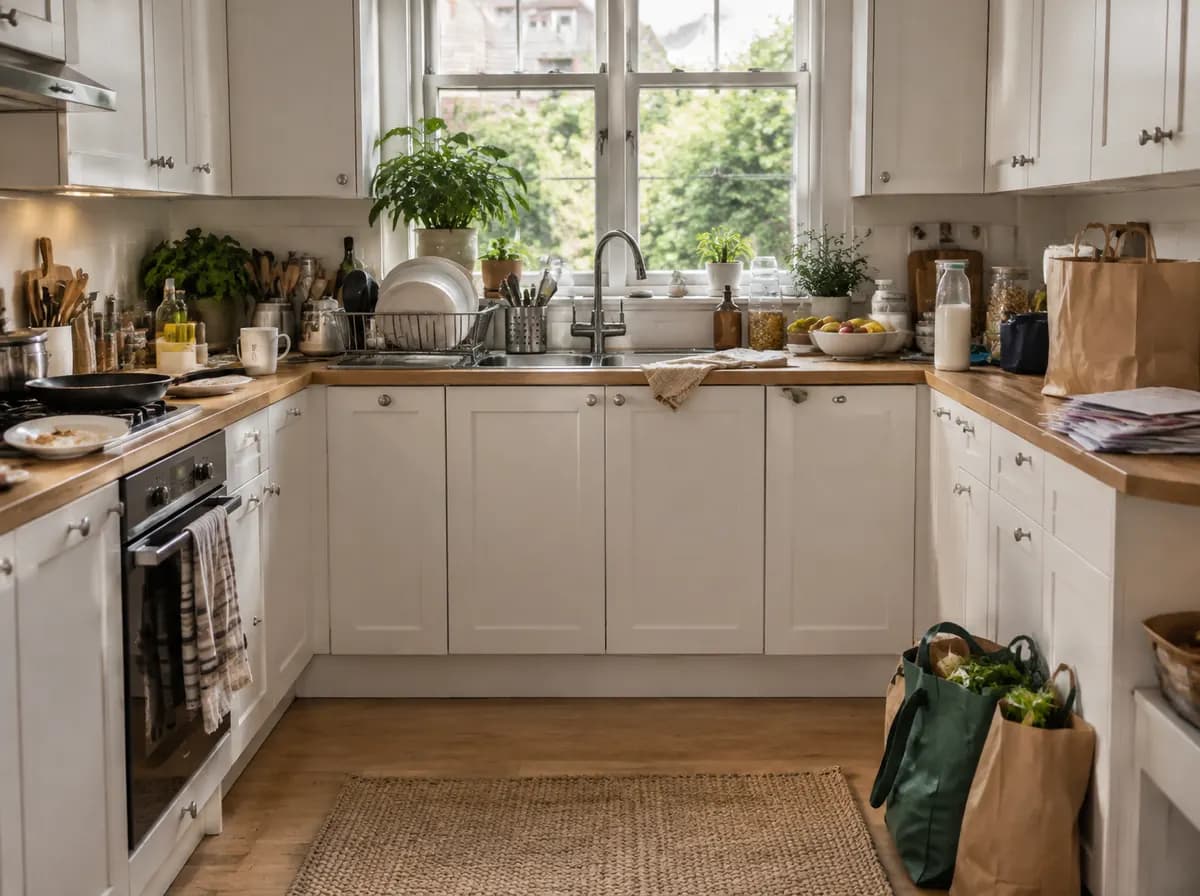
En riktig körning i ett kök: bänkarna är tomma, men gashällen kom tillbaka som en vanlig glashäll. — Efter Rensa bort röranEfter Rensa bort röran
En riktig körning i ett kök: bänkarna är tomma, men gashällen kom tillbaka som en vanlig glashäll. — FöreFöre
En riktig körning i ett kök: bänkarna är tomma, men gashällen kom tillbaka som en vanlig glashäll.
  • Den gissar vad som doldes

    Bakom ett borttaget objekt ritar den en trovärdig vägg, ett golv eller en gräsmatta. Den kan inte veta om uttaget eller röret som faktiskt finns där.

  • Ibland ritar den om en detalj

    En häll, en kudde eller ett pläd kan komma tillbaka lite annorlunda, som hällen i det här köket. Det händer oftast med små föremål intill det borttagna området.

  • Läget avgör vad som räknas som röra

    På en husfasad tar Ta bort personer och röra även bort bilen. Vill du behålla bilen markerar du bara soptunnorna och använder Ta bort ett objekt.

  • Rensa bort röran är grundlig

    Den lämnar två eller tre saker i hela rummet. Vill du behålla mer skriver du hellre en egen önskan i redigeraren.

  • Redigeringar byggs på varandra

    Varje redigering utgår från den aktuella versionen, så ljuset kan glida lite efter flera i rad. För ett nytt försök går du tillbaka till originalet. Vill du ta tillbaka ett område använder du Återställ från originalet.

  • Bostadsannonser: ta bara bort det köparen inte får

    Bilar, soptunnor och personliga saker går oftast bra att ta bort om du anger att fotot är redigerat. Fel och fasta detaljer gör det inte. Spara originalet.

Vanliga frågor

Frågor om att ta bort objekt

Korta svar om verktygen, kostnaden och begränsningarna.

  • Ja, inom gratiskrediterna. Inloggning krävs, och ett gratiskonto får 6 krediter, alltså 3 borttagningar à 2 krediter. Gratisresultat har en liten vattenstämpel. Betalpaketen är engångsköp: Start $9.99 för 36 krediter, Basic $19.99 för 100, Pro $39.99 för 300.
  • Den här sidan handlar om att städa ett foto: personer, röra, en bil, soptunnor eller ett objekt försvinner, och möblerna blir kvar. Möbelborttagning tömmer hela rummet på alla fristående möbler, mattor, gardiner och inredning, oftast inför virtuell homestaging.
  • Ja. Öppna exteriörversionen av Ta bort personer och röra: på en husfasad tar den bort personer, husdjur, parkerade bilar, soptunnor och stegar och återskapar det de dolde. Ska bara en av dem bort markerar du den i redigeraren och använder Ta bort ett objekt.
  • Öppna fotot i redigeraren, markera objektet med penseln eller lassot, välj sedan Snabbåtgärder → Ta bort ett objekt och tryck på Tillämpa. Bara det markerade området redigeras. Du kan också hoppa över markeringen och beskriva objektet med några ord.
  • Inte med Ta bort personer och röra eller Rensa bort röran. Båda behåller möblerna, ytskikten och de inbyggda vitvarorna. I våra körningar blev sofforna, mattorna, borden, hyllorna och köksskåpen kvar. Att ta bort alla möbler är ett separat läge, Töm rummet.
  • Ja. Varje redigering sparas som en ny version och originalet finns kvar i versionsraden, så du kan gå tillbaka när som helst. Vill du bara ta tillbaka ett område markerar du det och använder Återställ från originalet i Snabbåtgärder.
  • Att ta bort tillfälliga saker som bilar, soptunnor och personliga saker är vanligt, men ange att fotona är redigerade och spara originalen. Ta aldrig bort fel eller fasta detaljer. Reglerna skiljer sig mellan länder och annonsplattformar, så kontrollera vad som gäller för dig.

Ditt foto, utan röran

Ladda upp ett foto av ett rum eller hus. 2 krediter per redigering, 6 gratis krediter när du registrerar dig.