Remoção de objetos com IA para fotos de casa

Remova objetos de uma foto. Todo o resto fica.

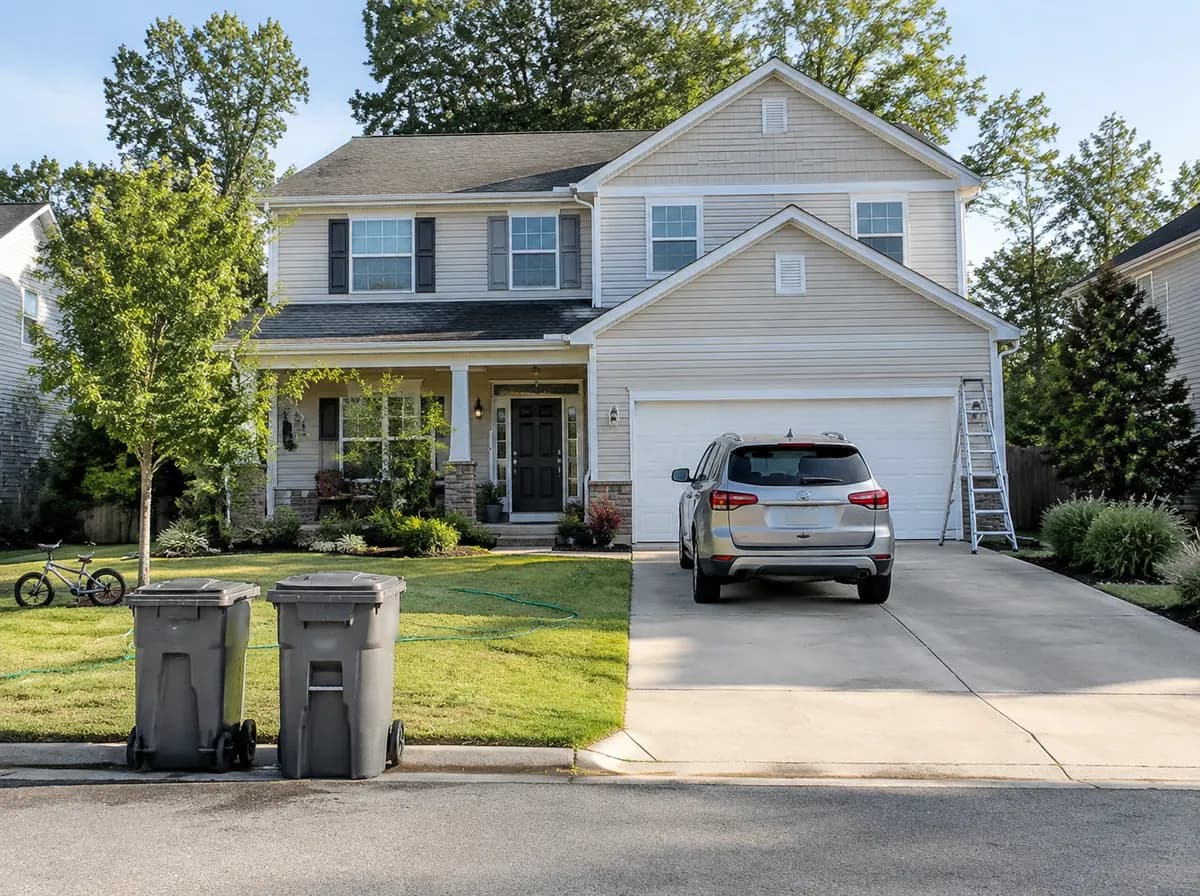
Tire a bagunça, pessoas, um carro estacionado, lixeiras, cabos ou um objeto específico da foto de um ambiente ou de uma casa. Os móveis, as paredes e o ângulo da câmera ficam como estavam.

  • 2 créditos por edição
  • Cerca de 30 segundos
  • Ambientes, fachadas, quintais

É preciso entrar na conta para começar: uma conta gratuita recebe 6 créditos, o suficiente para 3 edições.

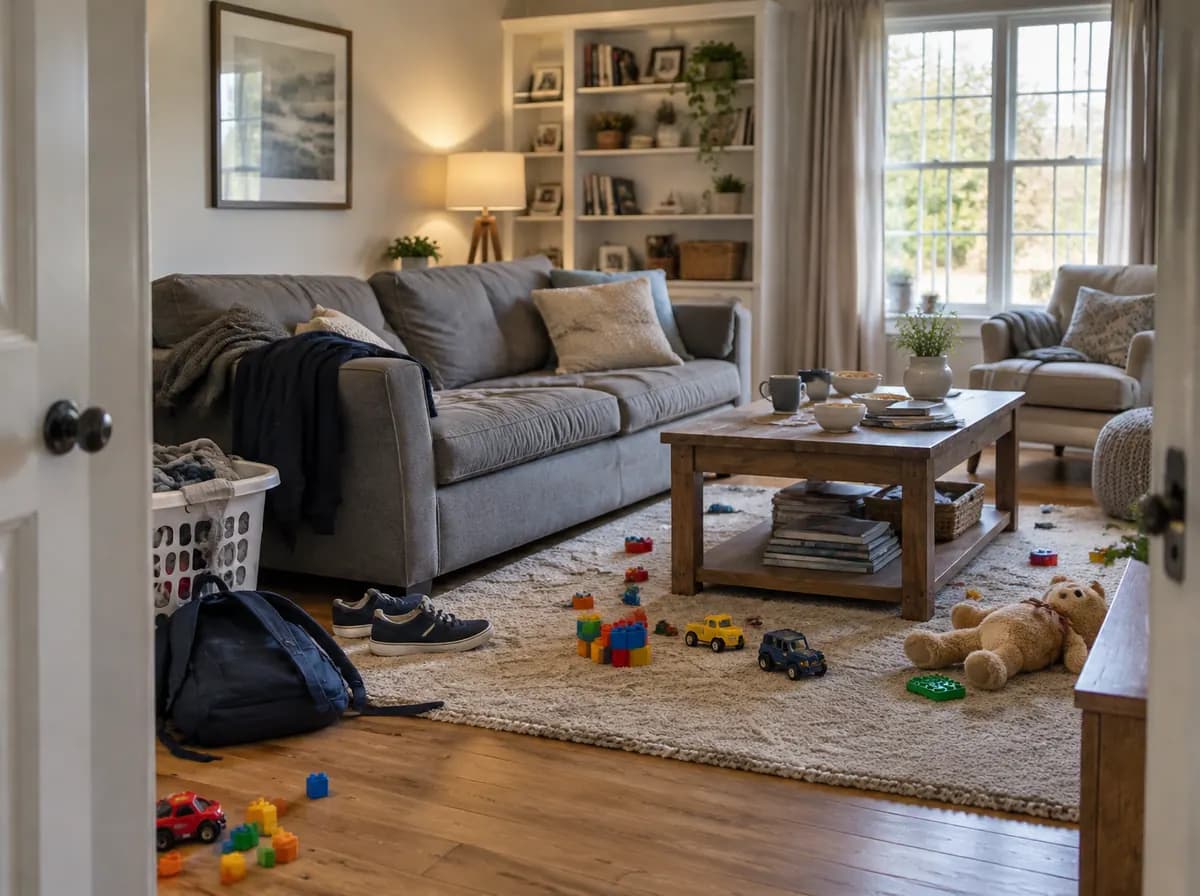
Sala de estar — Antes
Sala de estar

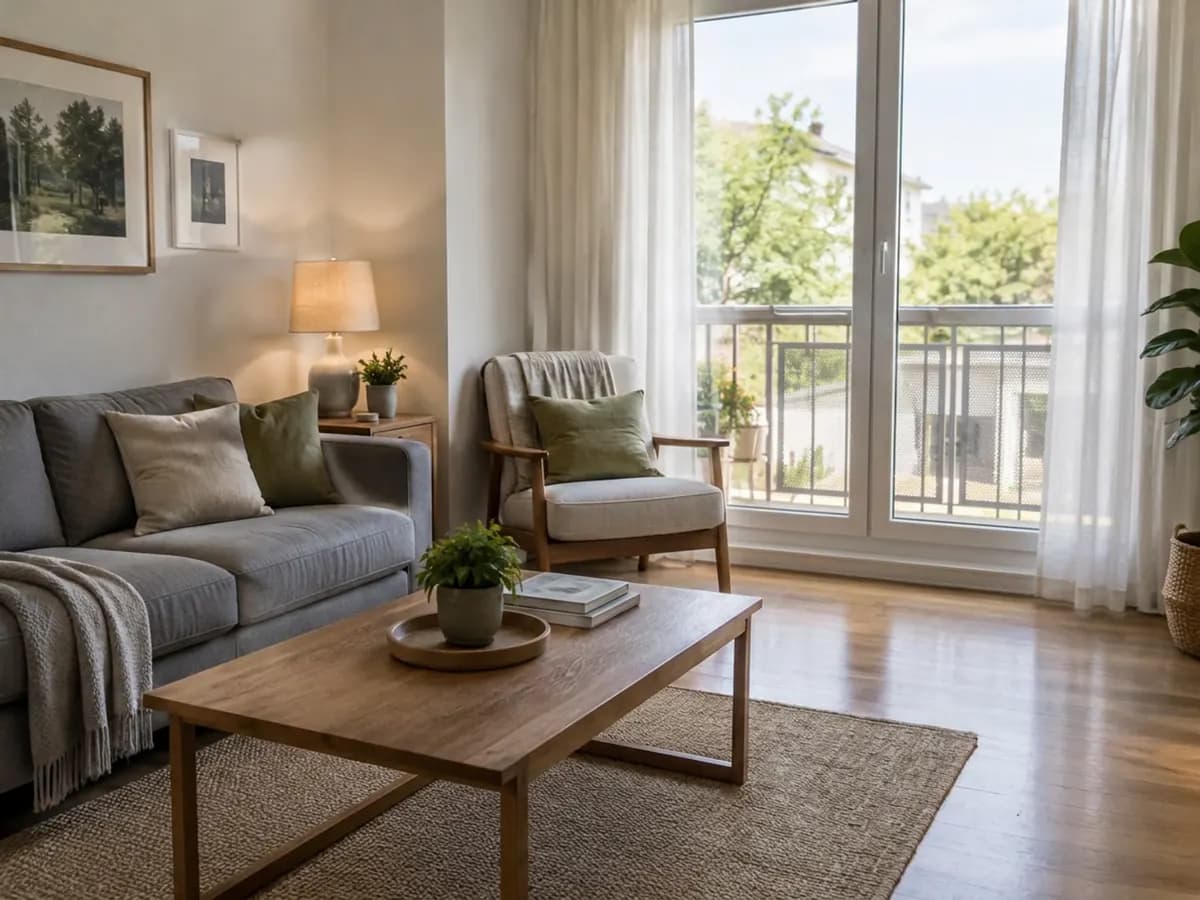
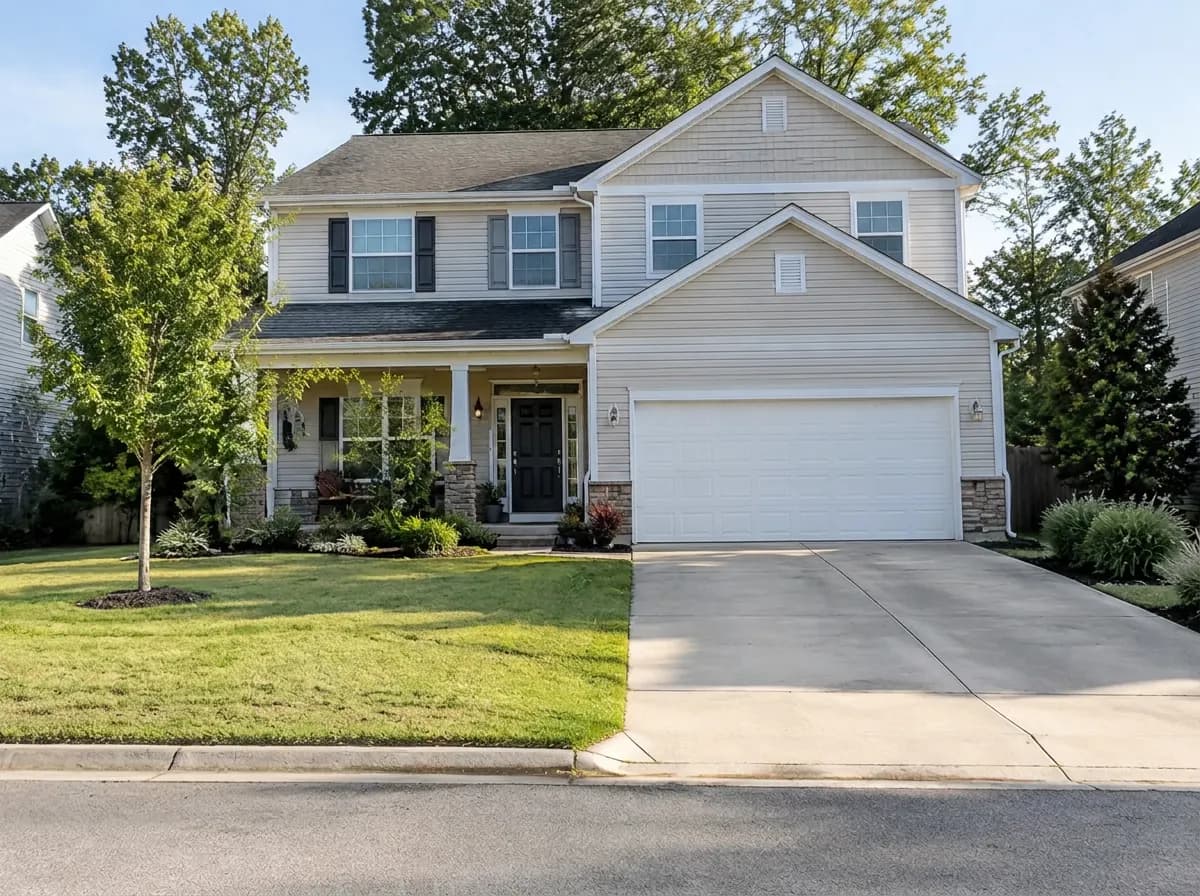
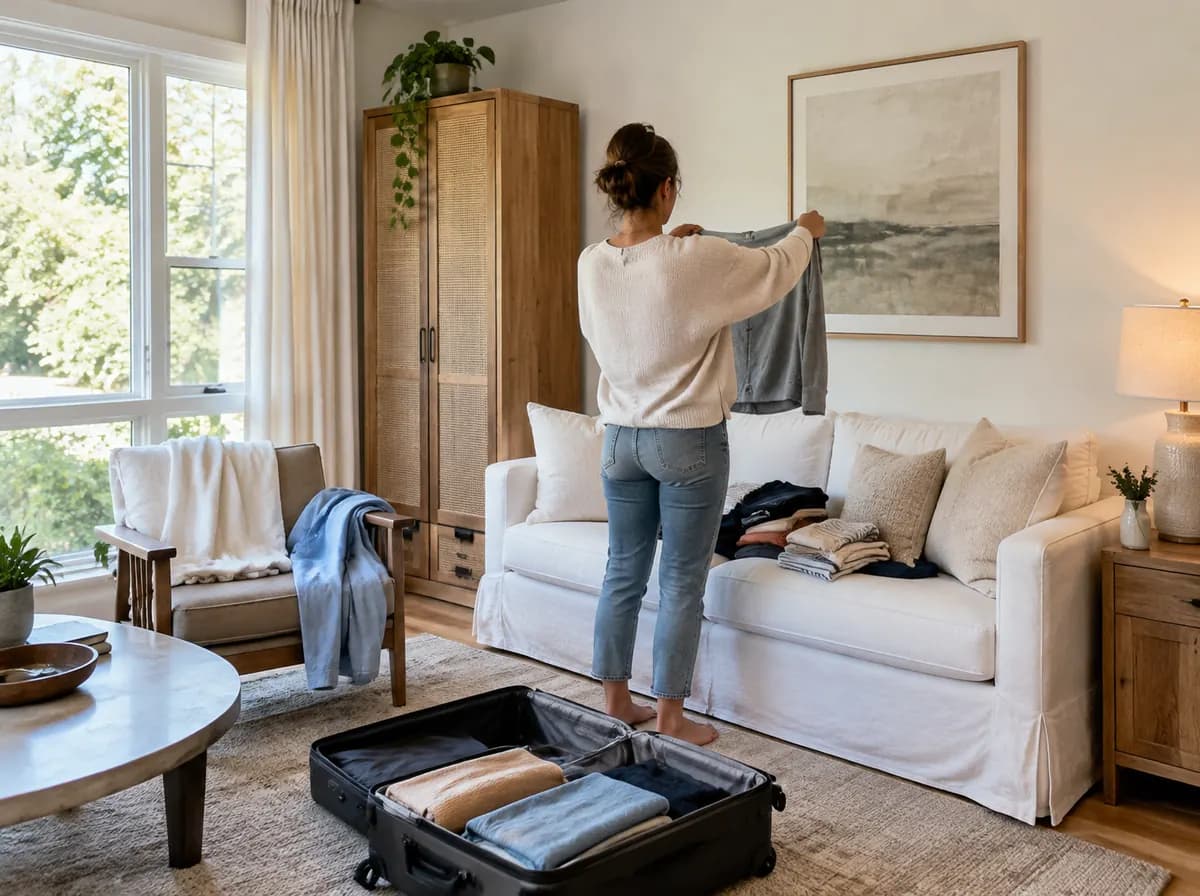
Cada imagem desta página é um resultado real do GenRoom Studio: a mesma foto antes e depois de uma única execução.

  • Brinquedos
  • Roupa suja
  • Sapatos
  • Sacos
  • Loiça
  • Frascos
  • Correio
  • Carro estacionado
  • Caixotes do lixo
  • Escada
  • Bicicleta
  • Mangueira
  • Pessoa
  • Mala
  • Pilhas de roupa
  • Estendal
Como funciona

Três passos, sem seleção

Para pessoas e bagunça do dia a dia, você não desenha nada nem escreve um prompt.

  1. Envie uma foto

    Um ambiente, uma fachada ou um quintal. O Studio reconhece o que há na foto.

  2. Mantenha o modo selecionado

    O botão desta página abre o Studio com Remover pessoas e bagunça já no seu briefing.

  3. Toque em Criar design

    Cada execução custa 2 créditos e leva cerca de meio minuto. Depois, arraste Antes/Depois sobre as bordas do que foi removido.

Três ferramentas

Escolha a ferramenta pelo que precisa sair

Um toque para a bagunça do dia a dia, uma tarefa pronta para bancadas, uma seleção para exatamente um objeto.

Remover pessoas e bagunça — Resultado
A mais usada

Remover pessoas e bagunça

Onde: Modos no Studio e Ações rápidas no editor

Remove
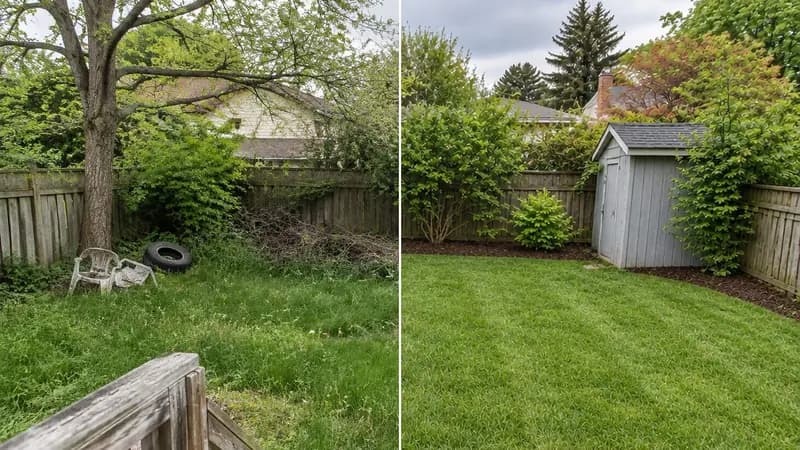
Pessoas, animais, brinquedos, roupas, bolsas e objetos pessoais espalhados. Na fachada, também carros estacionados, lixeiras e escadas.
Mantém
Móveis, acabamentos, iluminação, a construção e as plantas.
Abrir com este modo
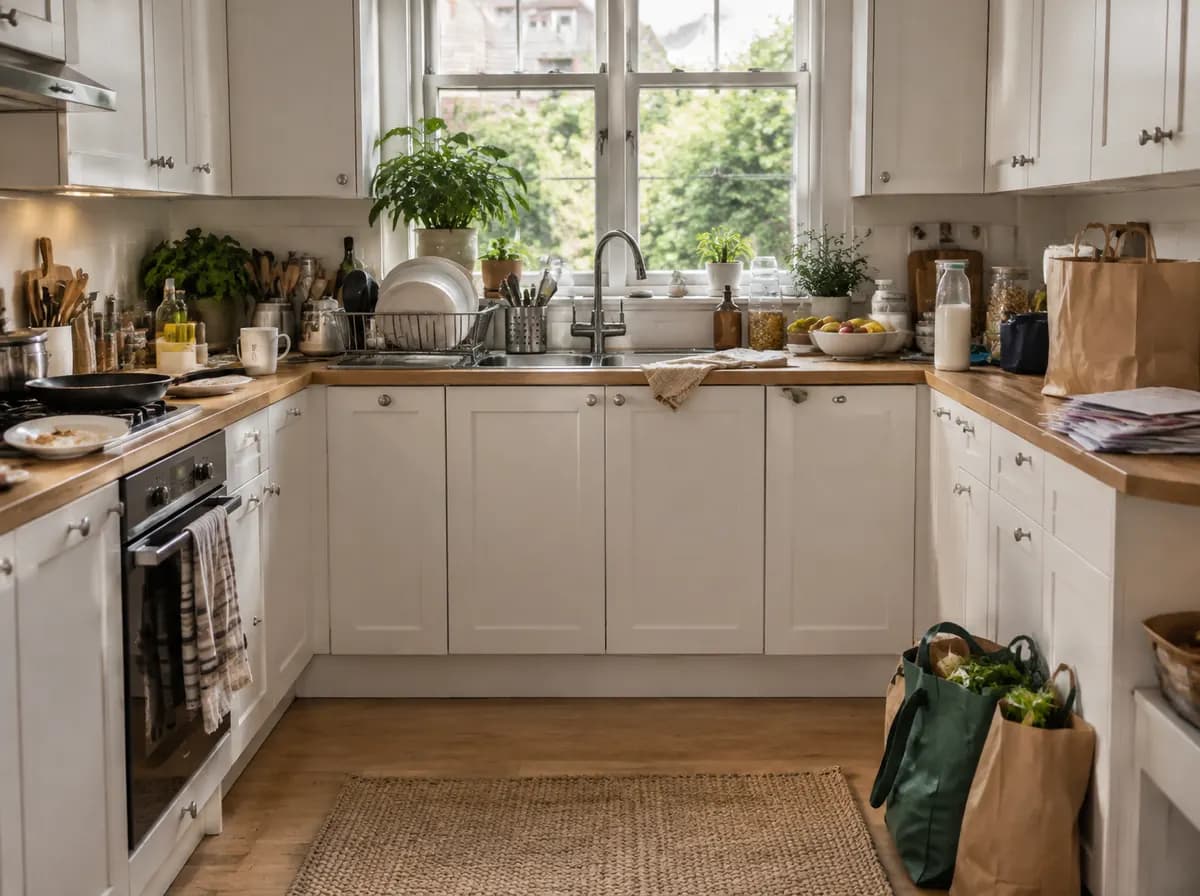
Tirar a bagunça — Resultado

Tirar a bagunça

Onde: Tarefas prontas → Móveis e decoração

Remove
Louça, potes, garrafas, papéis, caixas e cabos sobre bancadas, mesas, estantes e o piso.
Mantém
Móveis, eletrodomésticos embutidos, luminárias e acabamentos.
Abrir com esta tarefa
Remover um objeto — Resultado

Remover um objeto

Onde: Editor → Selecionar área → Ações rápidas

Remove
Só o que você seleciona com o pincel ou o laço, ou descreve em poucas palavras.
Mantém
Tudo fora da seleção.
Abrir o editor

Precisa do ambiente todo vazio, com móveis e tudo? Para isso existe a remoção de móveis com IA

Arrumar ou esvaziar?

A mesma foto, dois trabalhos diferentes

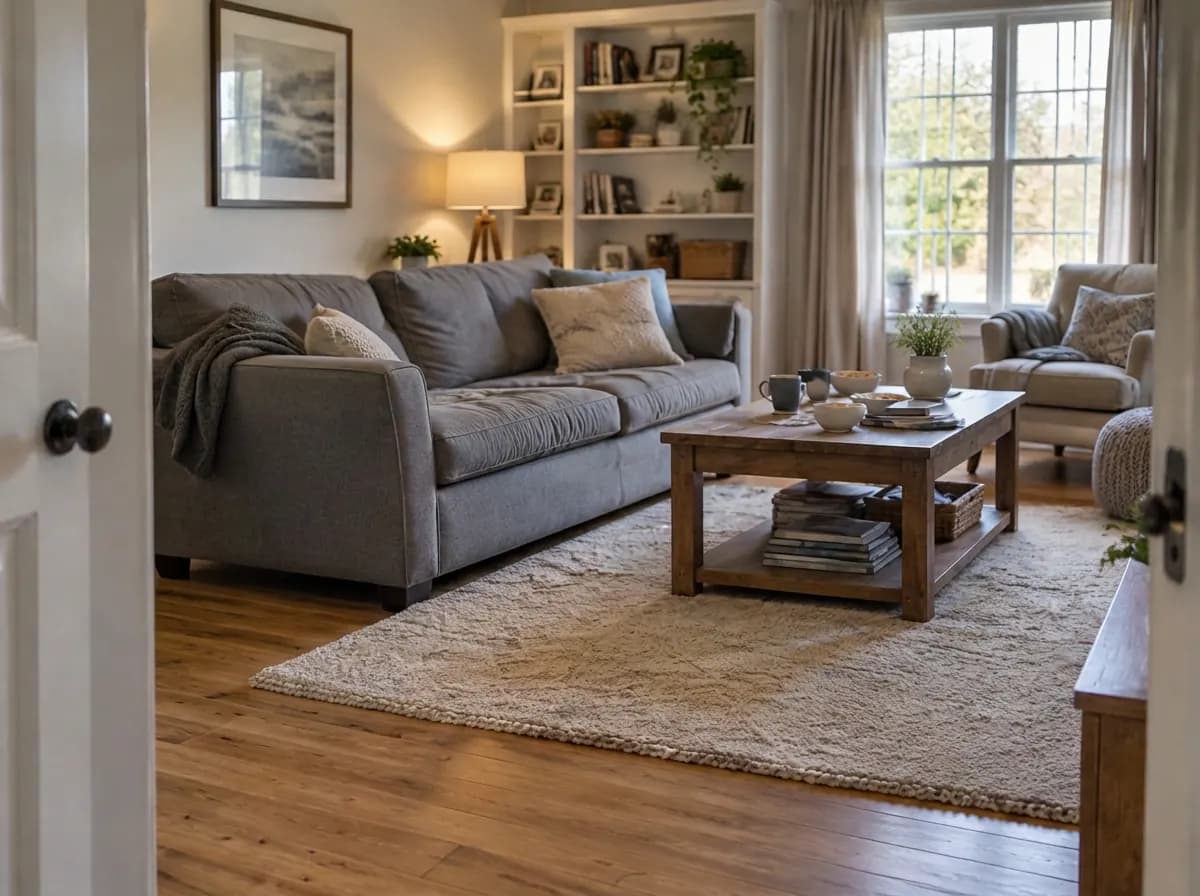
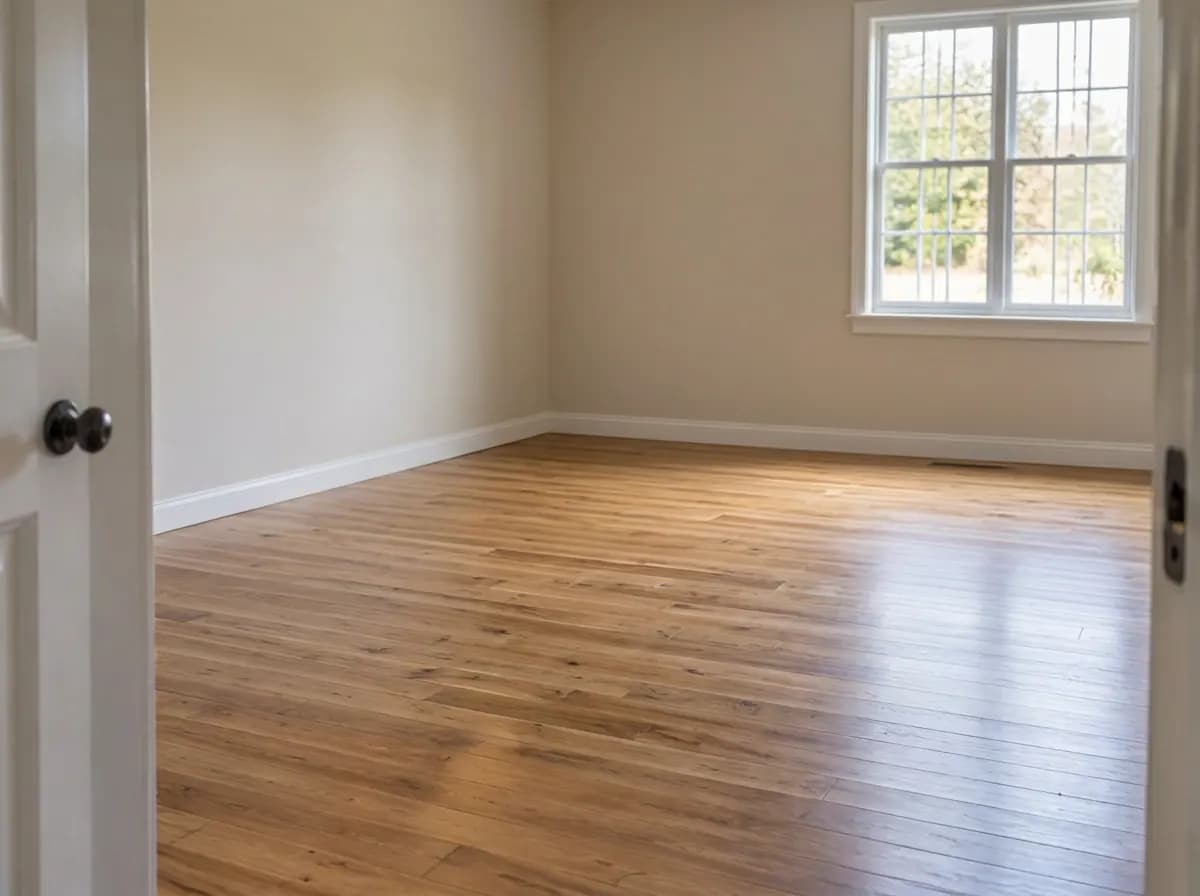
Remover pessoas e bagunça limpa a foto e mantém os móveis. Esvaziar o cômodo tira tudo o que não é embutido.

Foto original
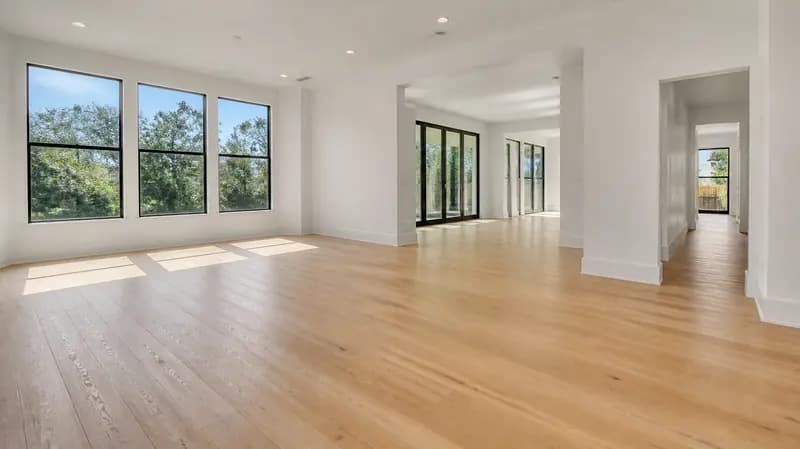
Foto original
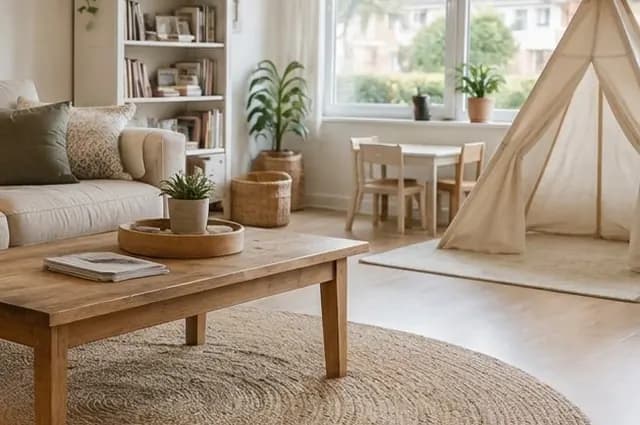
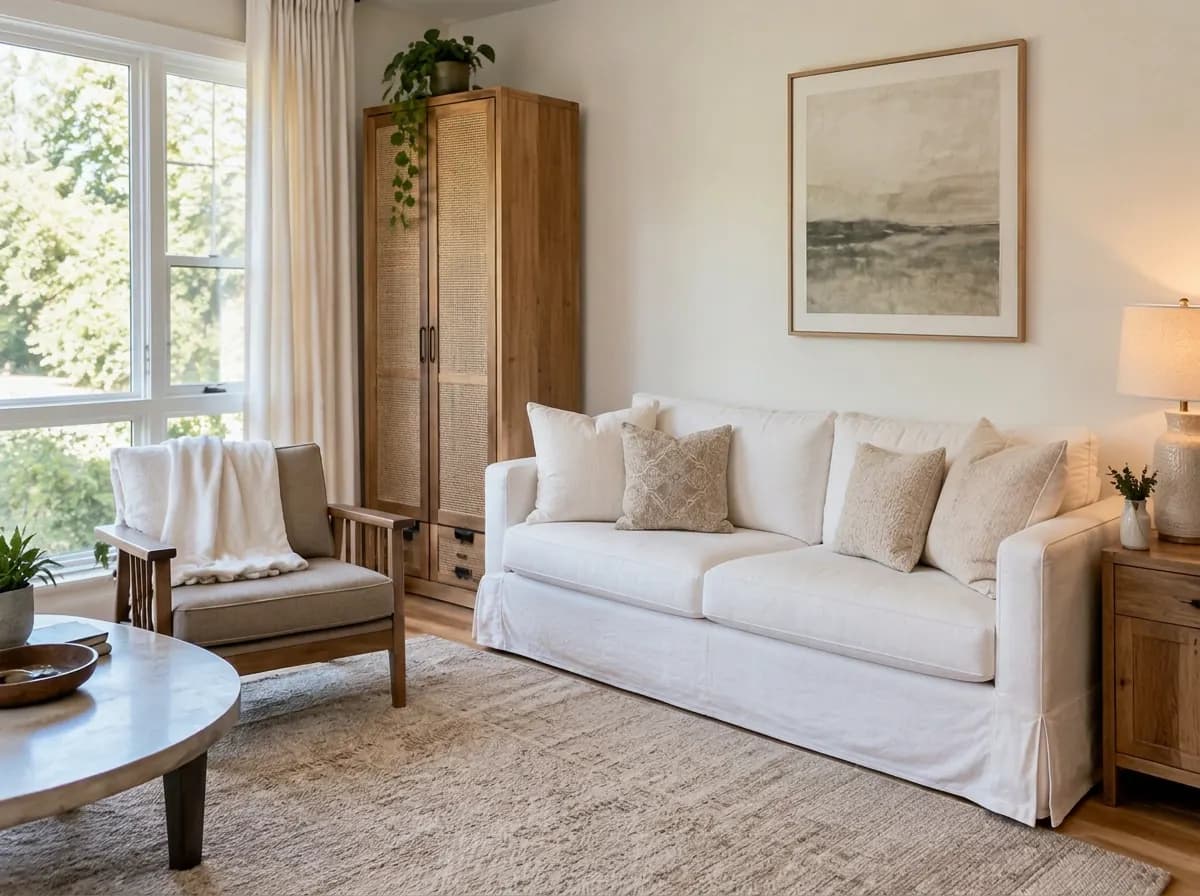
Remover pessoas e bagunça — Brinquedos, roupas, sapatos e a bolsa sumiram. O sofá, a poltrona, a mesa, o tapete e as estantes ficam.
Remover pessoas e bagunça

Brinquedos, roupas, sapatos e a bolsa sumiram. O sofá, a poltrona, a mesa, o tapete e as estantes ficam.

Esvaziar o cômodo — Os móveis, o tapete, as cortinas e a decoração também saem. Um ambiente vazio para home staging virtual ou para planejar uma reforma.
Esvaziar o cômodo

Os móveis, o tapete, as cortinas e a decoração também saem. Um ambiente vazio para home staging virtual ou para planejar uma reforma.

Um objeto específico

Remova exatamente uma coisa com uma seleção

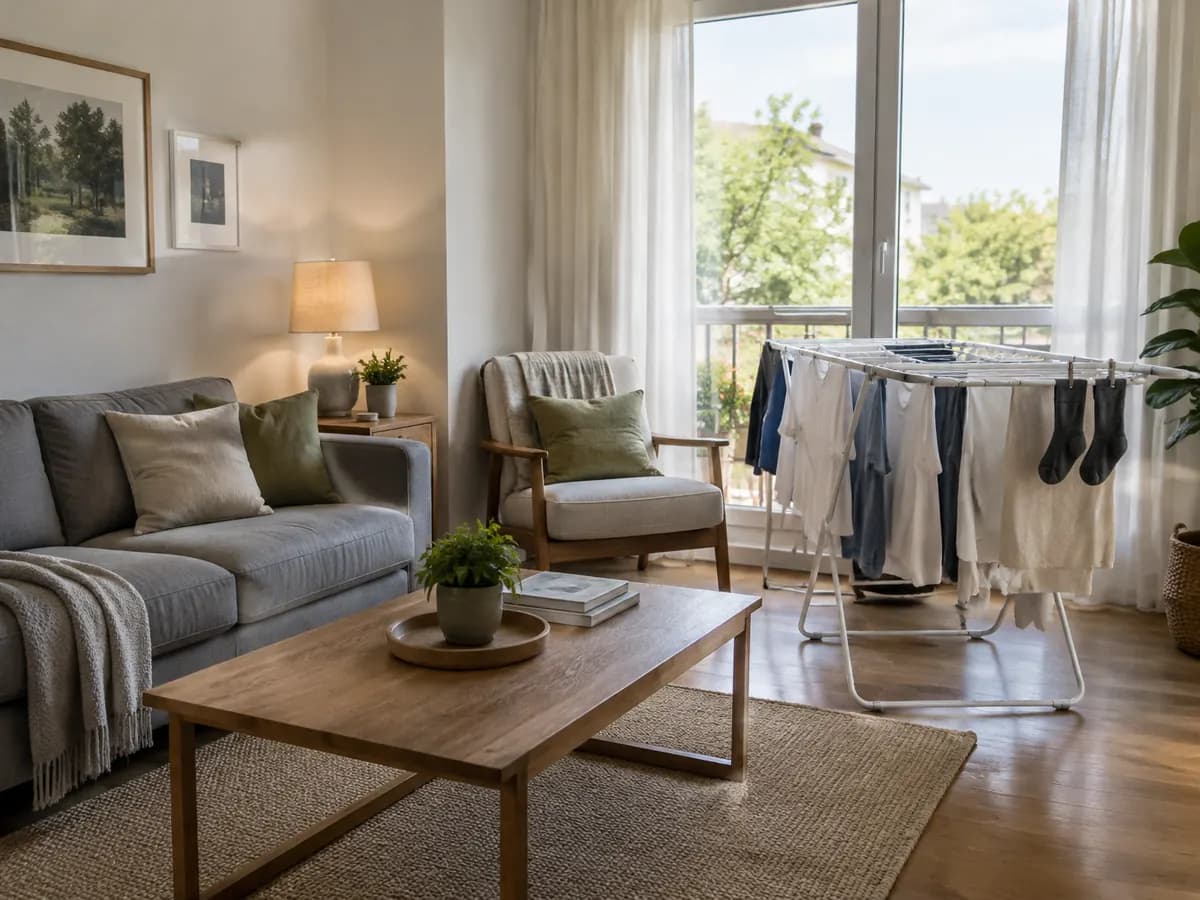
Quando só o varal, as lixeiras ou uma cadeira devem sair, selecione apenas isso. O modelo então trabalha dentro da seleção, e o resto da foto fica como está.

Sala de estar com um varal de roupas em frente à porta da varanda
A mesma sala de estar depois de remover apenas o varal
Original

Uma execução real: só o varal foi selecionado. A porta da varanda atrás dele foi completada; o sofá, a poltrona e a mesa não mudaram.

Abrir o editor
Limites, com franqueza

O que a remoção de objetos com IA ainda erra

Com base nos nossos próprios testes para esta página e para o nosso guia de arrumação. Confira cada resultado com o controle deslizante antes de baixar.

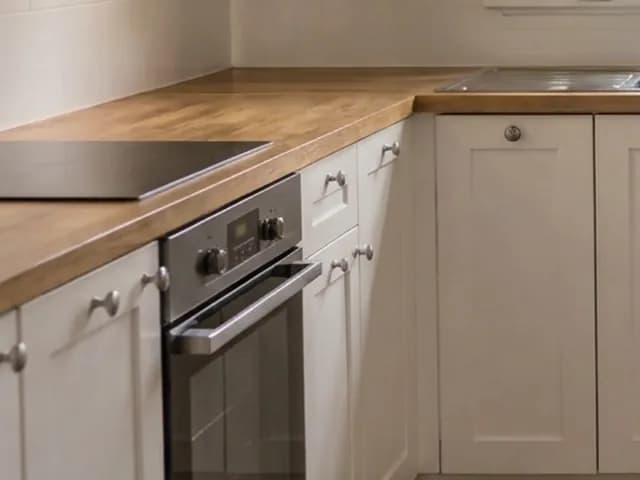
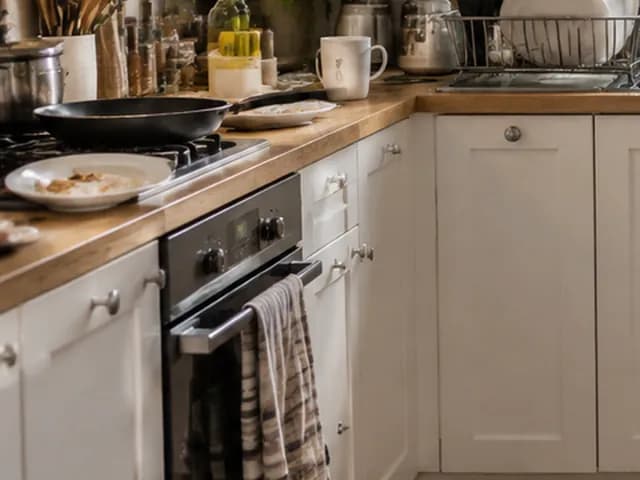
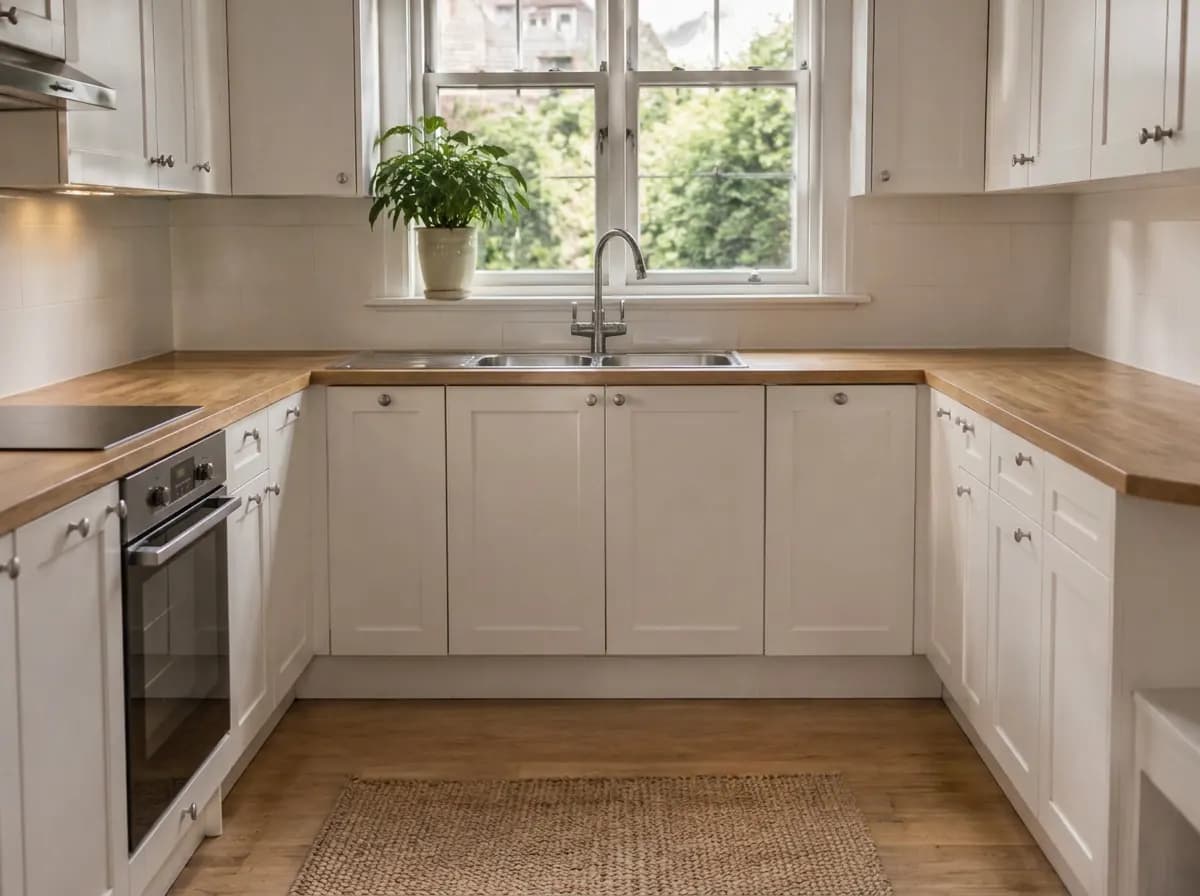
Uma execução real na cozinha: as bancadas ficaram livres, mas o cooktop a gás voltou como um simples cooktop de vidro. — Depois de Tirar a bagunçaDepois de Tirar a bagunça
Uma execução real na cozinha: as bancadas ficaram livres, mas o cooktop a gás voltou como um simples cooktop de vidro. — AntesAntes
Uma execução real na cozinha: as bancadas ficaram livres, mas o cooktop a gás voltou como um simples cooktop de vidro.
  • A IA adivinha o que estava escondido

    Atrás de um objeto removido, ela desenha uma parede, um piso ou um gramado plausíveis. Ela não tem como saber da tomada ou do cano que realmente estão ali.

  • Às vezes ela redesenha um detalhe

    Um cooktop, uma almofada ou uma manta pode voltar um pouco diferente, como o cooktop desta cozinha. Isso costuma acontecer com objetos pequenos ao lado da área removida.

  • O modo decide o que conta como bagunça

    Na fachada, Remover pessoas e bagunça também tira o carro. Para manter o carro, selecione só as lixeiras e use Remover um objeto.

  • Tirar a bagunça é caprichado

    Ele deixa duas ou três coisas no ambiente inteiro. Se quiser manter mais, escreva seu próprio pedido no editor.

  • As edições se acumulam

    Cada edição parte da versão atual, então a luz pode mudar um pouco depois de várias seguidas. Para uma nova tentativa, volte ao original. Para recuperar uma área, use Restaurar do original.

  • Anúncios: remova só o que o comprador não vai levar

    Carros, lixeiras e objetos pessoais geralmente podem ser removidos se você informar que a foto foi editada. Defeitos e elementos permanentes, não. Guarde o original.

FAQ

Perguntas sobre remover objetos

Respostas curtas sobre as ferramentas, o custo e os limites.

  • Sim, dentro dos créditos gratuitos. É preciso entrar na conta, e uma conta gratuita recebe 6 créditos, ou seja, 3 remoções de 2 créditos cada. Os resultados gratuitos têm uma pequena marca d'água. Os pacotes pagos são compras únicas: Start $9.99 por 36 créditos, Basic $19.99 por 100, Pro $39.99 por 300.
  • Esta página é sobre limpar uma foto: pessoas, bagunça, um carro, lixeiras ou um objeto saem, e os móveis ficam. A remoção de móveis esvazia o ambiente inteiro, com todos os móveis soltos, tapetes, cortinas e decoração, geralmente antes do home staging virtual.
  • Sim. Abra a versão para exteriores de Remover pessoas e bagunça: na fachada, ele remove pessoas, animais, carros estacionados, lixeiras e escadas e reconstrói o que estava atrás deles. Se só um deles deve sair, selecione-o no editor e use Remover um objeto.
  • Abra a foto no editor, selecione o objeto com o pincel ou o laço, escolha Ações rápidas → Remover um objeto e toque em Aplicar. Só a área selecionada é editada. Você também pode pular a seleção e descrever o objeto em poucas palavras.
  • Não com Remover pessoas e bagunça nem com Tirar a bagunça. Os dois mantêm os móveis, os acabamentos e os eletrodomésticos embutidos. Nos nossos testes, sofás, tapetes, mesas, estantes e armários de cozinha ficaram. Remover todos os móveis é um modo à parte: Esvaziar o cômodo.
  • Sim. Cada edição é salva como uma nova versão e o original fica na barra de versões, então você pode voltar a qualquer momento. Para recuperar só uma área, selecione-a e use Restaurar do original em Ações rápidas.
  • Remover coisas temporárias como carros, lixeiras e objetos pessoais é comum, mas informe que as fotos foram editadas e guarde os originais. Nunca remova defeitos nem elementos permanentes. As regras variam por país e por portal de anúncios, então confira as que valem para você.

Sua foto, sem a bagunça

Envie a foto de um ambiente ou de uma casa. 2 créditos por edição, 6 créditos grátis ao se cadastrar.