AI-kamerontwerpen bewerken met tekstprompts (AI Editor)
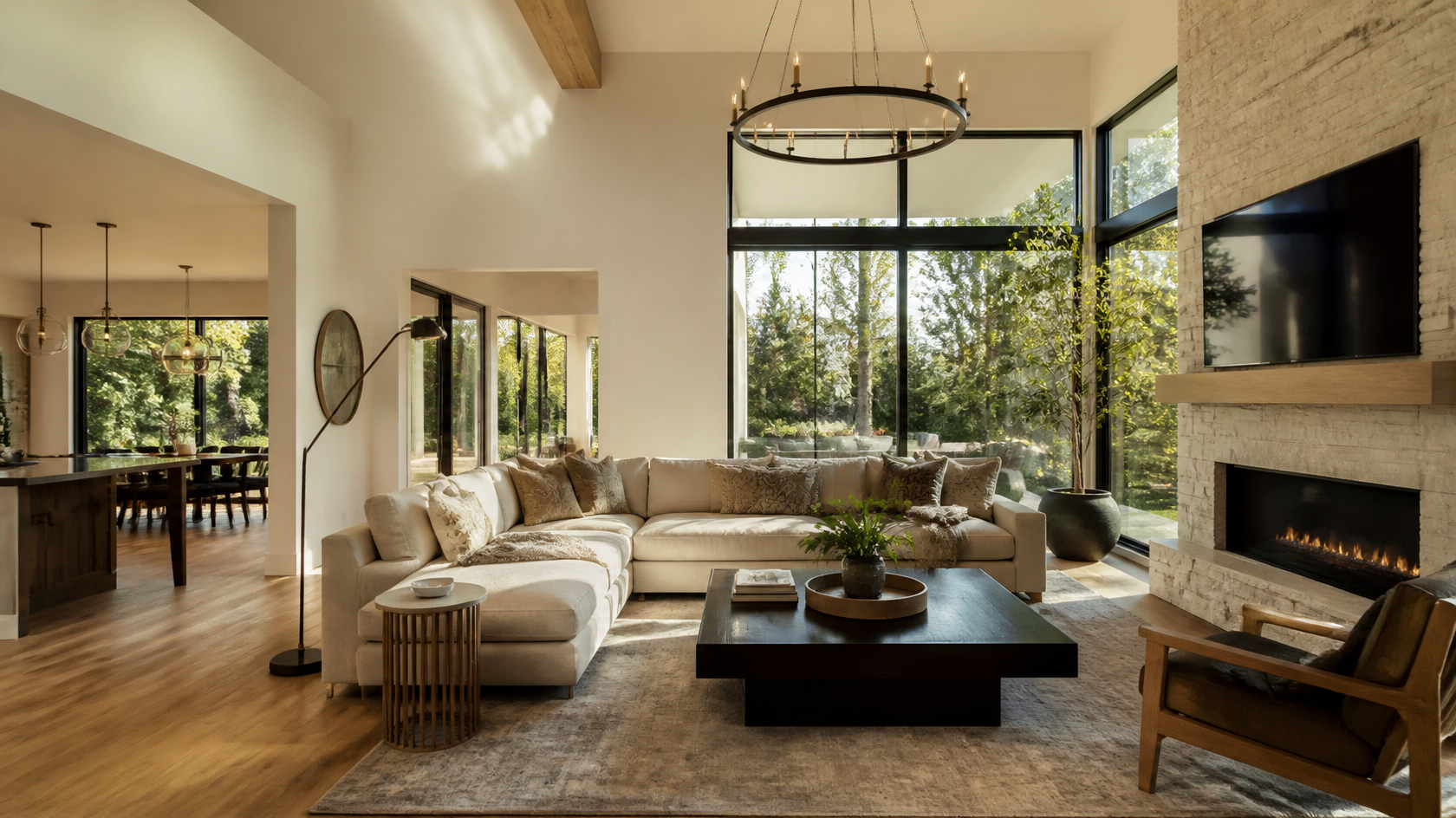
Hoe je AI-gegenereerde kamerontwerpen bewerkt met tekstprompts (AI Editor-gids)
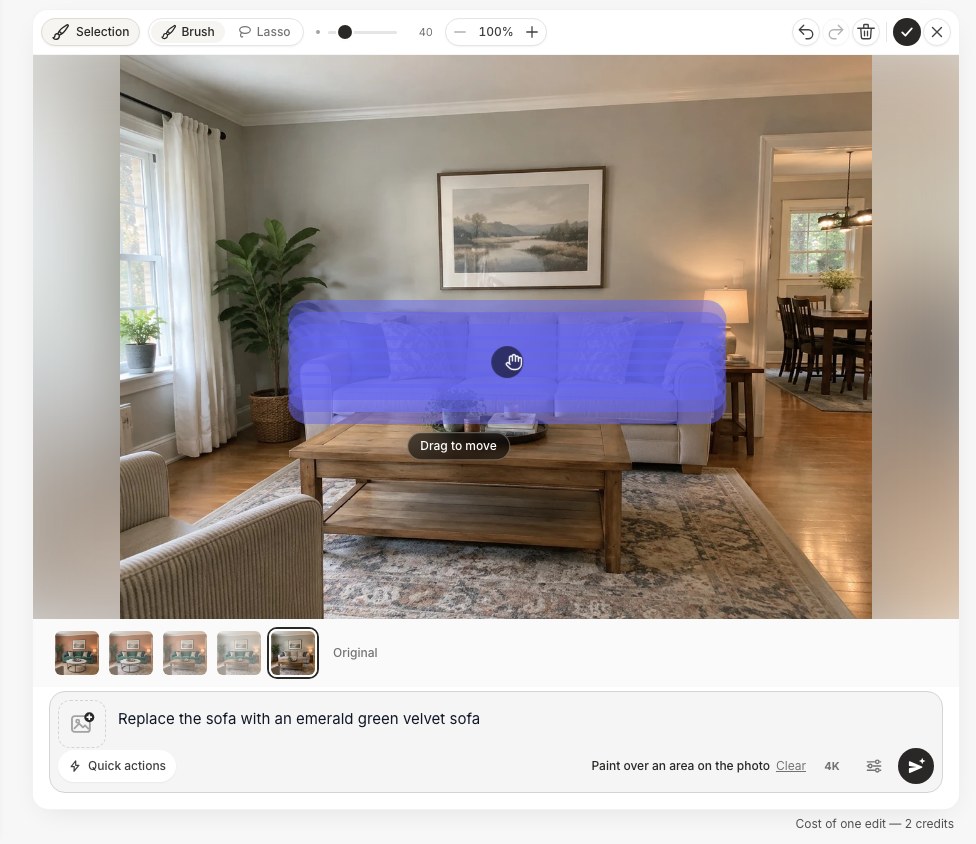
Om een AI-gegenereerd kamerontwerp met tekstprompts te bewerken, open je het resultaat in een AI-editor, typ je een instructie in gewone taal die één verandering beschrijft — bijvoorbeeld "maak de bank groen" of "voeg een vloerlamp toe in de linkerhoek" — en laat je de AI alleen dat element opnieuw genereren terwijl de rest van de kamer intact blijft. Je herhaalt dit een paar keer, één verandering per prompt, totdat het ontwerp overeenkomt met wat je voor ogen had.
Dat laatste deel is waar de meeste mensen de mist ingaan. Het eerste beeld dat een AI produceert is bijna nooit het definitieve — het is een startpunt. De echte vaardigheid is verfijning: een goede render naar een geweldige duwen zonder opnieuw te beginnen. Deze gids behandelt precies hoe tekstprompt-bewerking werkt, geeft je 18 copy-and-paste-prompts die betrouwbare resultaten opleveren, loopt door een complete bewerking-voor-bewerking-workflow, en somt de veelgemaakte fouten op die mensen gefrustreerd achterlaten. Tools zoals GenRoom bevatten hiervoor een ingebouwde AI Editor, dus die gebruiken we als concrete referentie doorheen dit stuk.
Wat betekent het om een AI-kamerontwerp met tekst te bewerken?
Een AI-kamerontwerp met tekst bewerken betekent dat je specifieke delen van een al gegenereerd beeld verandert door de verandering in woorden te beschrijven, in plaats van een heel nieuw ontwerp opnieuw te genereren. Je behoudt de indeling, de camerahoek en de delen die je mooi vindt — en verwisselt alleen wat je benoemt.
Dit verschilt van de eerste generatie. Wanneer je voor het eerst een kamerfoto uploadt en een stijl kiest, herinterpreteert de AI de hele ruimte in één keer. Een tekstbewerking is chirurgisch: "vervang de salontafel door een ronde marmeren" vertelt het model om één object te veranderen en al het andere met rust te laten. Het is het verschil tussen een huis opnieuw schilderen en één wand bijwerken.
Onder de motorkap combineert de editor je bestaande render met je instructie en genereert een nieuwe versie die beide eert. Omdat je hem in natuurlijke taal stuurt, zijn er geen lagen en is er geen ontwerpsoftware om te leren — je typt wat je wilt (of markeert het gebied met een penseel) en kijkt naar wat er terugkomt.
Waarom verfijning belangrijker is dan de eerste render
Eén generatie is een loterij. Misschien vind je de stijl geweldig maar haat je het vloerkleed, of de indeling is perfect maar de muren hebben de verkeerde kleur. Zonder bewerken is je enige optie opnieuw genereren en hopen dat het volgende willekeurige resultaat het vloerkleed repareert zonder al het andere dat je mooi vond te verpesten. Tekstbewerking haalt de gok eruit: je legt de goede delen vast en repareert de rest, één instructie tegelijk. Deze iteratieve lus — genereren, evalueren, aanpassen, herhalen — is hetzelfde iteratieve ontwerpproces dat professionele ontwerpers gebruiken, alleen veel sneller.
Hoe de AI Editor werkt in GenRoom
Met GenRoom's AI Editor verander je elk gegenereerd ontwerp met gewone tekstinstructies — of door een gebied met een penseel te markeren en de wijziging te beschrijven — en hij is beschikbaar in elk pakket, ook in Free. De workflow gaat van een eerste ruwe generatie naar een gepolijst definitief beeld in een handvol prompts.
Dit is het proces van begin tot eind:
- Genereer een basisontwerp. Upload een foto van je kamer, gevel of tuin, kies een modus of een stijl, klik op "Create design" en laat GenRoom in ongeveer 30 seconden de eerste render produceren. Je kunt gratis beginnen — een gratis account geeft je 6 credits zonder creditcard.
- Kies de render die verfijning waard is. Kies het resultaat met de beste basis: juiste indeling, juiste sfeer, juiste camerahoek. Blijf nog niet hangen op details — die repareer je hierna.
- Open hem in de AI Editor. In plaats van te downloaden, stuur je de render naar de editor waar je instructies kunt typen.
- Maak één verandering per prompt. Typ één specifieke instructie — "verander de muurkleur in warme terracotta" — en genereer. Beoordeel het resultaat.
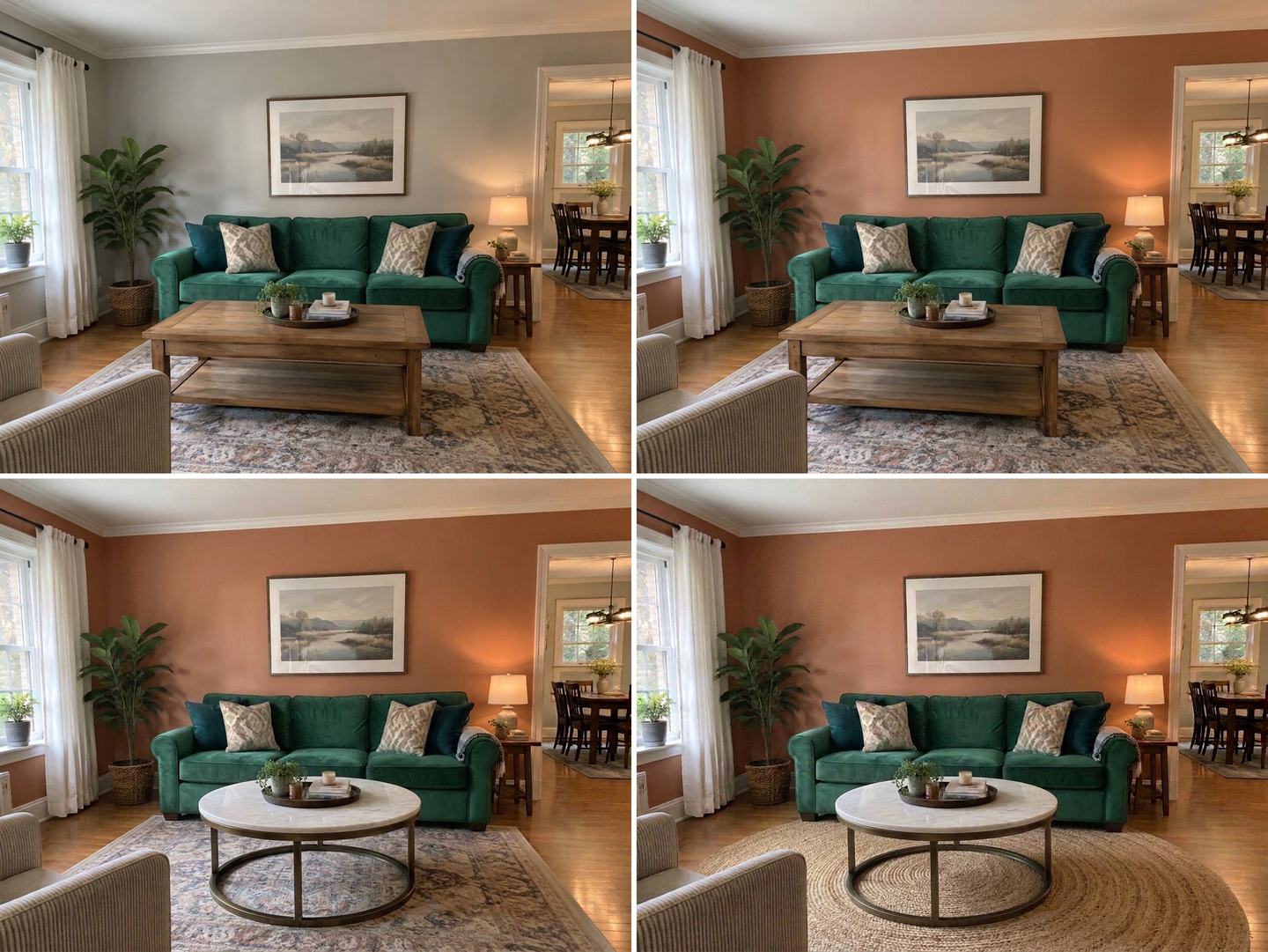
- Stapel je bewerkingen. Behoud de versie die je bevalt en voeg de volgende instructie eroverheen toe. Elke bewerking bouwt voort op de vorige, zodat het ontwerp naar je visie toe convergeert.
- Exporteer het definitieve beeld. Als het er goed uitziet, download het dan in volledige resolutie (4K is gratis bij Basic en Pro; Free en Start bevatten één gratis 4K).
De belangrijkste mentale omslag: behandel de editor als een gesprek, niet als een formulier. Je geeft één duidelijke instructie tegelijk en reageert op wat je ziet.
Citaatwaardige conclusie: De beste AI-kamerbewerkingen komen van veel kleine, specifieke prompts — niet van één lange, overladen beschrijving. Verander één ding, kijk, en verander dan het volgende.
18 tekstprompts die echt werken
Hieronder staan prompts gegroepeerd op wat ze veranderen. Ze zijn geschreven om specifiek te zijn over wat en waar, wat is wat AI-bewerkingen accuraat laat landen. Kopieer ze, en verwissel dan je eigen kleuren, materialen en posities.
Meubels en indeling
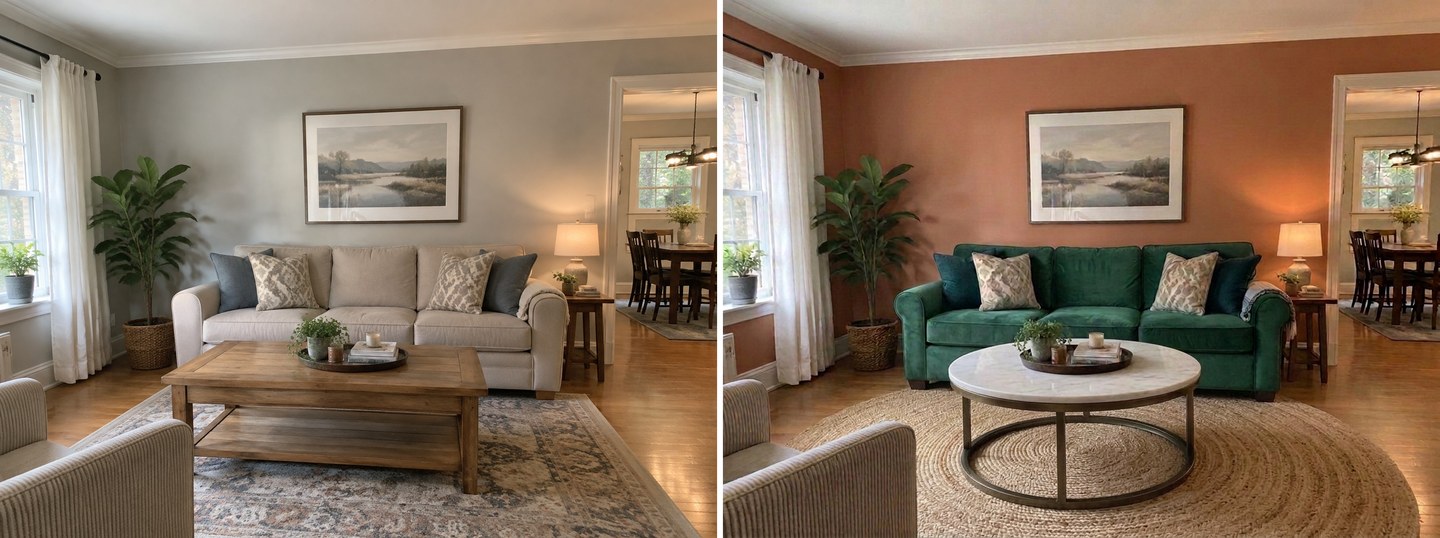
- "Vervang de bank door een lage beige linnen loungebank."
- "Verwissel de salontafel voor een ronde travertijnen tafel."
- "Verander de fauteuil rechts in een mid-century tan leren stoel."
- "Voeg een smalle boekenkast toe tegen de lege linkermuur."
- "Verwijder de poef en zet er een geweven juten vloerkleed voor in de plaats."
De positie benoemen ("rechts", "tegen de linkermuur") helpt de AI het juiste object te richten wanneer de kamer meerdere vergelijkbare stukken heeft.
Kleur en materialen
- "Verander de bankkleur in diep smaragdgroen."
- "Schilder de muren opnieuw in een warme terracotta."
- "Verander de vloer in breedplank lichte eiken."
- "Maak de keukenkasten mat marineblauw met messing handgrepen."
- "Verwissel de marmeren spatwand voor witte metrotegels."
Kleur- en materiaalwissels zijn waar tekstbewerking schittert — je kunt vijf verfkleuren testen in de tijd die het kost om één verfblik te openen.
Verlichting en sfeer
- "Voeg een hoge boog-vloerlamp toe in de linkerhoek die warm licht werpt."
- "Verander de verlichting in een zachte, warme avondsfeer."
- "Voeg inbouwspots in het plafond toe voor helderdere, gelijkmatige verlichting."
- "Vervang de hanglamp boven de tafel door een strakke zwarte hanglamp."
Verlichtingsprompts veranderen het hele gevoel van een kamer. "Warme avondsfeer" versus "helder natuurlijk daglicht" kan dezelfde indeling gezellig of fris laten aanvoelen.
Decor en finishing touches
- "Voeg een grote vioolbladvijg toe naast het raam."
- "Hang één groot abstract kunstwerk boven de bank."
- "Voeg doorschijnende witte gordijnen toe aan de ramen."
Opruimen en verwijderen
- "Verwijder de rommel van de salontafel en houd het oppervlak schoon."
Verwijderprompts worden onderschat. Als een render voor 90% klopt maar een vreemde extra stoel of een drukke plank heeft, maakt één "verwijder de..."-instructie de klus vaak af.
| Prompttype | Wat het verandert | Voorbeeld |
|---|---|---|
| Meubelwissel | Eén meubelstuk | "Vervang de bank door een grijze loungebank" |
| Kleurverandering | Muren, bekleding, kasten | "Schilder de muren saliegroen" |
| Materiaalwissel | Vloer, werkbladen, tegels | "Verander de vloer in visgraat-eiken" |
| Verlichting | Armaturen en algehele sfeer | "Voeg warme avondverlichting toe" |
| Decor | Planten, kunst, textiel | "Voeg een grote plant bij het raam toe" |
| Verwijdering | Haal een element weg | "Verwijder het vloerkleed" |
Een echte verfijningsworkflow, stap voor stap
De snelste weg naar een geweldig resultaat is een korte keten van gerichte bewerkingen. Hier is een realistisch voorbeeld van hoe je een degelijke eerste render omzet in een afgewerkt woonkamerontwerp.
Start: Je genereert een Scandinavische woonkamer. De indeling en het licht zijn geweldig, maar de bank is een saai grijs, de kamer voelt een beetje leeg, en de avondsfeer die je wilde is er niet.
- Bewerking 1 — het hoofdstuk. "Verander de bankkleur in diep smaragdgroen." Nu heeft de kamer een blikvanger. Al het andere blijft op zijn plaats.
- Bewerking 2 — vul het gat. "Voeg een smalle boekenkast toe tegen de lege linkermuur." De kale muur voelt nu bewust.
- Bewerking 3 — de sfeer. "Verander de verlichting in een zachte, warme avondsfeer." De ruimte gaat van showroom naar leefbaar.
- Bewerking 4 — een finishing touch. "Voeg een hoge boog-vloerlamp toe in de linkerhoek die warm licht werpt." Dit verankert de leeshoek en versterkt het avondgevoel.
- Bewerking 5 — opruimen. "Verwijder de rommel van de salontafel." Laatste politoer.
Vijf prompts, ongeveer vijf minuten, en je bent van een generieke render naar een specifiek, persoonlijk ontwerp gegaan — zonder één enkele schuifregelaar of laag aan te raken.
Dezelfde aanpak werkt voor keukens (verander de kastkleur, verwissel de spatwand, werk het werkblad bij), slaapkamers (verander het hoofdeinde, pas het beddengoed aan, verzacht het licht), en zelfs gevels en tuinen. Het patroon verandert nooit: één duidelijke instructie, beoordelen, herhalen.
Maak een interieurontwerp met AI
Upload een foto van je kamer en ontvang in 30 seconden een professioneel ontwerp. De eerste generatie is gratis.
Veelgemaakte fouten bij het bewerken van AI-kamerontwerpen
De meeste teleurstellende bewerkingen komen voort uit een handvol vermijdbare fouten. Dit is wat mensen op het verkeerde been zet en hoe je het oplost.
Te veel veranderingen in één prompt proppen
De fout: "Maak de bank groen, verander de vloer in eiken, voeg twee planten toe, schilder de muren opnieuw, en voeg warme verlichting toe."
Waarom het faalt: De AI moet vijf concurrerende instructies tegelijk jongleren en doet er meestal meerdere slecht. Je kunt ook niet zien welk deel van de prompt een slecht resultaat veroorzaakte.
De oplossing: Eén verandering per prompt. Het voelt trager maar is eigenlijk sneller, omdat je geen instructie van vijf delen opnieuw genereert in de hoop dat alle vijf samen landen.
Vaag zijn over wat en waar
De fout: "Maak het mooier" of "verander de stoel."
Waarom het faalt: "Mooier" is geen richting, en als er twee stoelen zijn, gokt de AI welke. Vage prompts leveren vage, willekeurige veranderingen op.
De oplossing: Benoem het object, de verandering en de positie. "Verander de fauteuil rechts in een tan leren stoel" laat geen ruimte om te gokken.
Opnieuw beginnen in plaats van bewerken
De fout: Elke keer dat er iets een tikje niet klopt een vers ontwerp vanaf nul genereren.
Waarom het faalt: Je gooit de goede delen weg en gokt op een heel nieuw willekeurig resultaat, dat meestal nieuwe problemen introduceert.
De oplossing: Behoud de render die het dichtst in de buurt komt en bewerk hem. Verfijning verslaat bijna elke keer opnieuw genereren.
Een zwakke basisrender bewerken
De fout: Proberen een render te repareren waarvan de indeling of camerahoek fundamenteel verkeerd is.
Waarom het faalt: Tekstbewerkingen veranderen elementen, niet de onderliggende compositie. Als de basis slecht is, redt geen enkele hoeveelheid bewerken hem.
De oplossing: Genereer eerst een paar basisopties en bewerk alleen die met de beste structuur.
Een bouwklare tekening verwachten
De fout: De output behandelen als exacte afmetingen of een bouwbaar plan.
Waarom het faalt: AI-visualisatie laat je look en feel zien, geen precieze afmetingen. Het is een ontwerpvoorbeeld, geen bouwtekening.
De oplossing: Gebruik het om stijlen, kleuren en combinaties te bepalen — en neem die beslissingen dan mee naar een aannemer of ontwerper voor de uitvoering.
Tips voor merkbaar betere bewerkingen
- Beschrijf materialen, niet alleen kleuren. "Matte marineblauwe kasten met messing handgrepen" verslaat "blauwe kasten". Textuur en afwerking geven de AI meer om mee te werken.
- Verwijs duidelijk naar de positie. "In de linkerhoek", "boven de bank", "tegen de verre muur" — ruimtelijke aanwijzingen verbeteren de nauwkeurigheid dramatisch. Voor een wijziging op een precieze plek markeer je die plek met het penseel.
- Verander één variabele om te vergelijken. Verfkleuren aan het testen? Houd exact dezelfde prompt aan en verwissel alleen het kleurwoord, zodat je appels met appels vergelijkt.
- Behoud de versies die je mooi vindt. Sla veelbelovende tussenresultaten op zodat je kunt vertakken — soms was bewerking 3 beter dan bewerking 4.
- Stem je prompt af op de realiteit van de kamer. Een uitgestrekte loungebank vragen in een kleine kamer vecht tegen de ruimte. Realistische verzoeken leveren realistische resultaten op.
- Schaal de kwaliteit op aan het einde. Doe je experimenten op standaardresolutie, en download de winnaar dan in 4K (bij GenRoom gratis op Basic en Pro) zodra je tevreden bent met het ontwerp.
Voor een bredere doorloop van het goed krijgen van je eerste render voordat je begint met bewerken, zie onze gidsen over een kamer herontwerpen met AI en een kamer ontwerpen vanaf een foto. Als je nog een tool kiest, breekt onze vergelijking van AI-interieurontwerpgeneratoren uit welke er echt tekstgebaseerde bewerking bevatten.
Veelgestelde vragen
Kun je een AI-gegenereerd interieurontwerp bewerken nadat het is gemaakt?
Ja. Met een AI-editor zoals die van GenRoom typ je gewone tekstinstructies — "verander de muurkleur", "voeg een vloerlamp toe", "verwissel de bank" — en genereert de AI alleen dat element opnieuw terwijl de rest van het ontwerp behouden blijft. Je hoeft niet opnieuw te beginnen, en als woorden niet precies genoeg zijn, markeer je het exacte gebied met een penseel en beschrijf je de wijziging.
Wat is de beste manier om een bewerkprompt te formuleren?
Benoem drie dingen: het object, de verandering en de positie. Bijvoorbeeld: "verander de fauteuil rechts in een grijze fluwelen stoel". Houd elke prompt op één verandering — veel bewerkingen in één instructie stapelen levert meestal slechtere resultaten op dan ze één voor één maken.
Heb ik ontwerpvaardigheden nodig om tekstprompt-bewerking te gebruiken?
Nee. Tekstbewerking is ontworpen voor mensen zonder ontwerpachtergrond. Als je een verandering in een zin kunt beschrijven — "maak de muren warmer" of "voeg planten bij het raam toe" — kun je het gebruiken. De tool regelt de rendering.
Is de AI Editor gratis?
Ja. GenRoom geeft je 6 gratis credits met een gratis account zonder creditcard, en de AI Editor — bewerken met woorden en met een penseel — zit in elk pakket, ook in Free. Elke bewerking kost 2 credits, net als een ontwerp. Je kunt de actuele pakketten zien op de prijspagina.
Hoeveel bewerkingen kost het meestal om een goed resultaat te krijgen?
De meeste afgewerkte ontwerpen kosten tussen de drie en zes gerichte bewerkingen — één verandering per prompt. Eenvoudige kleur- of verlichtingstweaks kunnen in één of twee, terwijl een volledige kamer-make-over met nieuwe meubels, materialen en sfeer er vijf of zes kan kosten.
Kan ik tekstbewerking ook gebruiken voor exterieurs en tuinen?
Ja. Dezelfde workflow geldt voor gevels, voortuinen en terrassen: verander de gevelkleur, voeg beplanting toe, verwissel de voordeur, of pas de verlichting aan — één instructie tegelijk. GenRoom dekt interieurs, exterieurs en buitenruimtes in één tool.
Conclusie
Tekstprompt-bewerking verandert AI-kamerontwerp van een gok in één keer in een beheersbaar, iteratief proces. In plaats van te accepteren wat de eerste render je ook geeft, behoud je de delen die je geweldig vindt en verfijn je de rest, één duidelijke instructie tegelijk — "maak de bank groen", "voeg een vloerlamp toe", "verwarm de verlichting" — totdat de ruimte overeenkomt met wat er in je hoofd zit. Houd je aan één verandering per prompt, wees specifiek over wat en waar, en bewerk een sterke basisrender in plaats van opnieuw te beginnen.
Klaar om het op je eigen kamer te proberen? Upload een foto en begin met ontwerpen met GenRoom — de eerste paar generaties zijn gratis, en de AI Editor staat klaar wanneer jij klaar bent om te verfijnen.