Veda le ante della Sua cucina in un nuovo colore prima di dipingerle
Carichi una foto della cucina e provi blu navy profondo, verde salvia, bianco caldo o nero opaco con maniglie in ottone, oppure scriva il Suo colore. Disposizione, forma delle ante, piano di lavoro e pavimento restano come sono: cambiano solo i frontali.
- 2 crediti
- per progetto
- 6 crediti gratuiti
- dopo l’accesso, senza carta
- Meno di un minuto
- per risultato
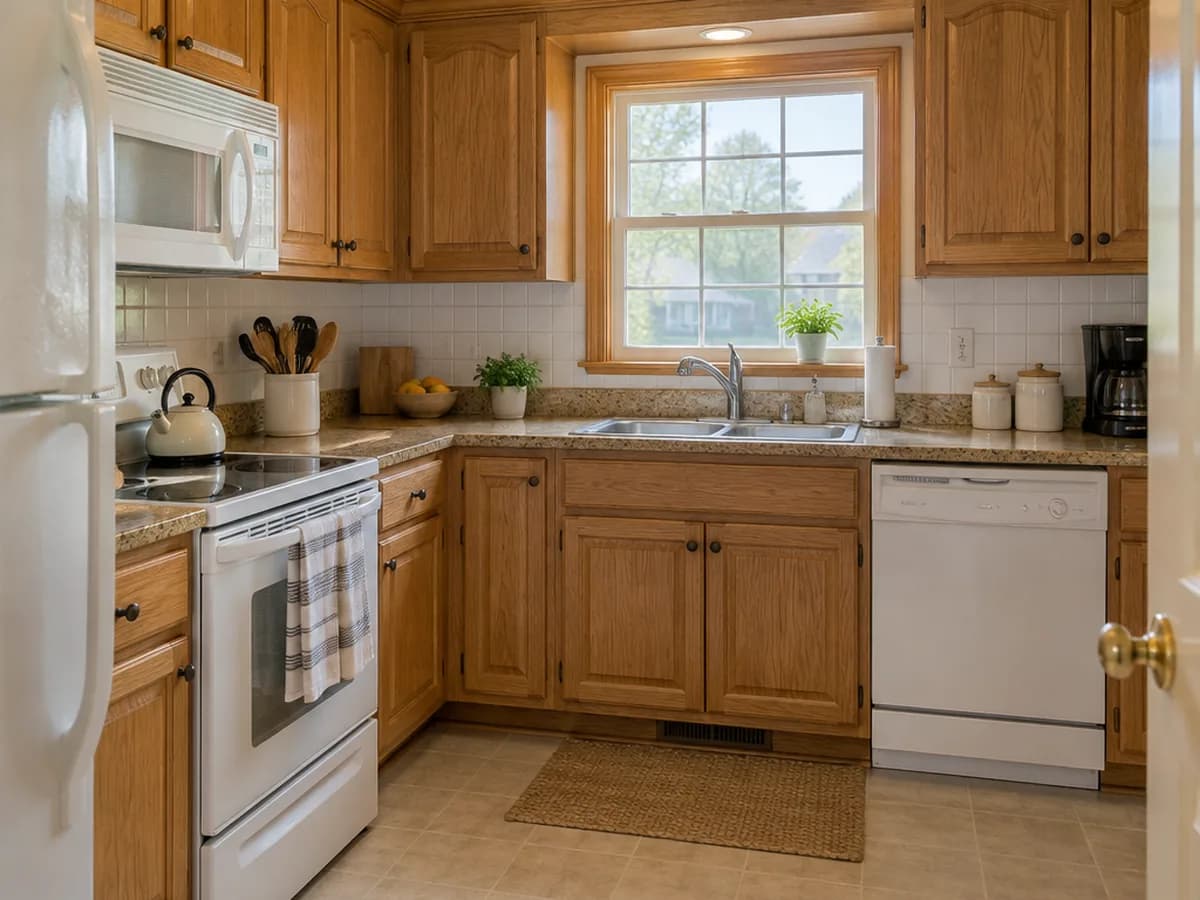
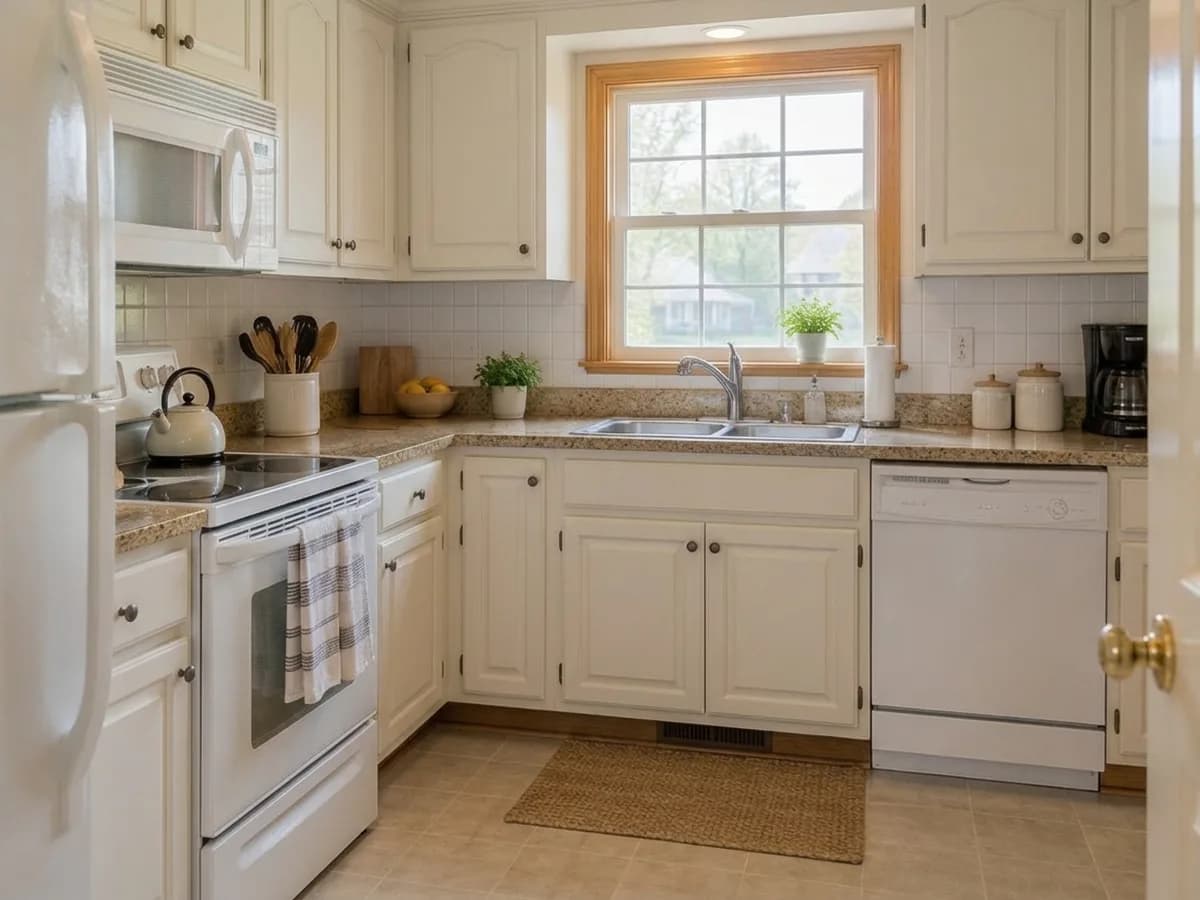
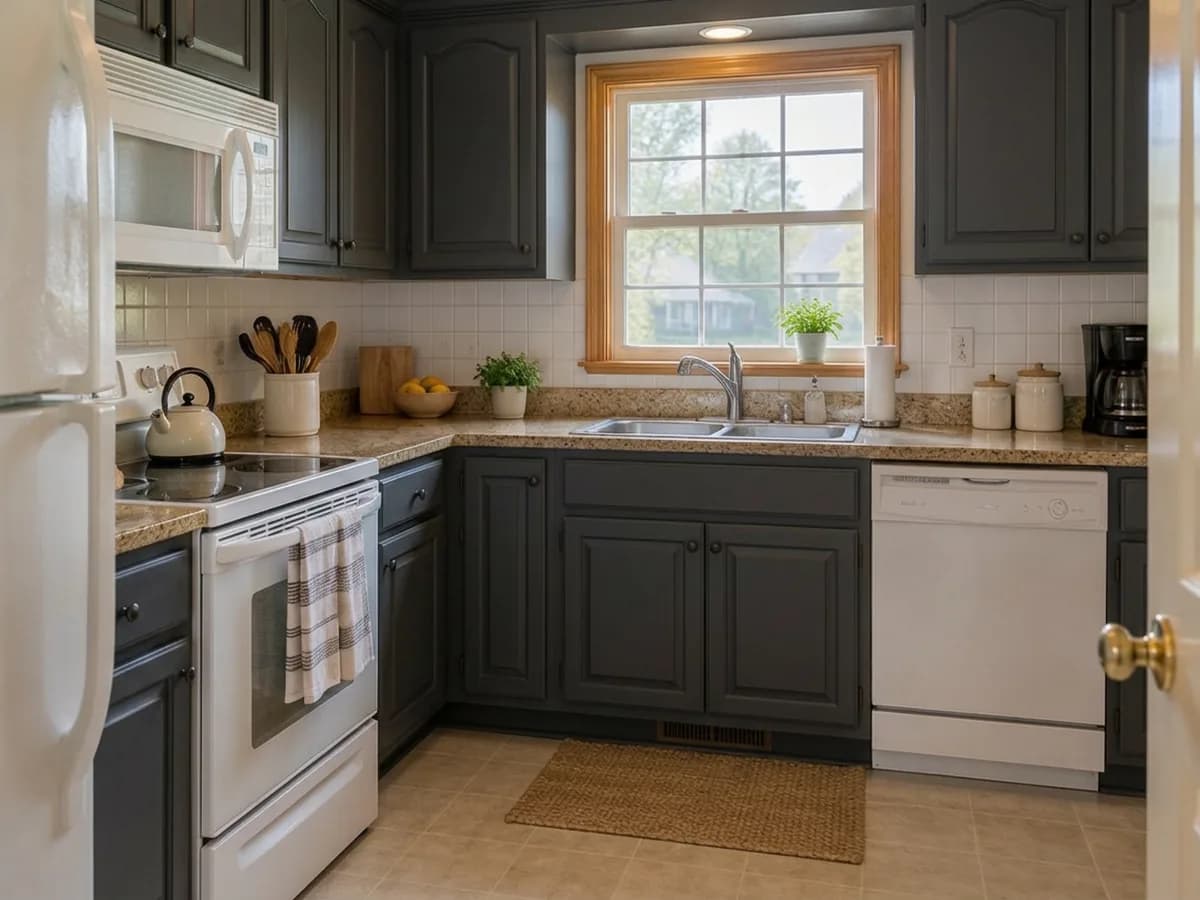
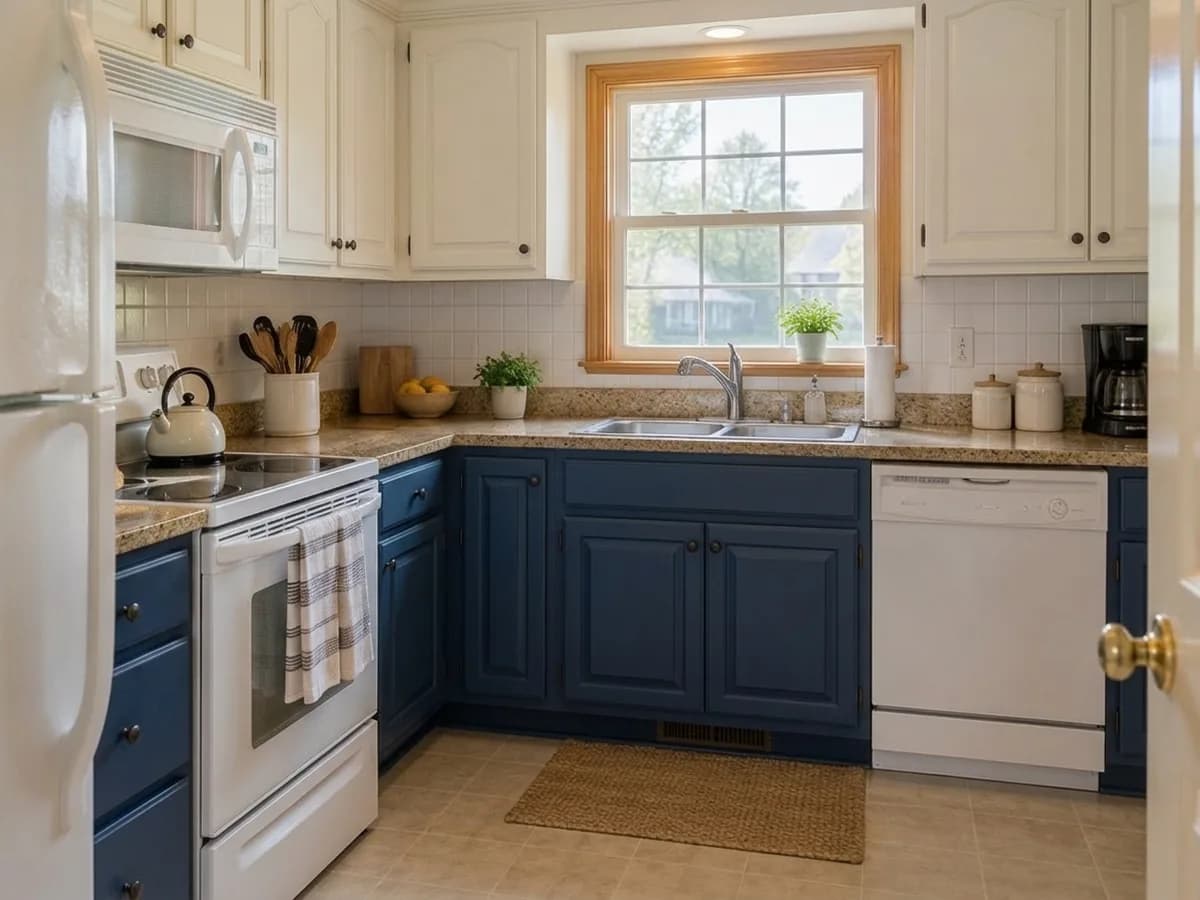
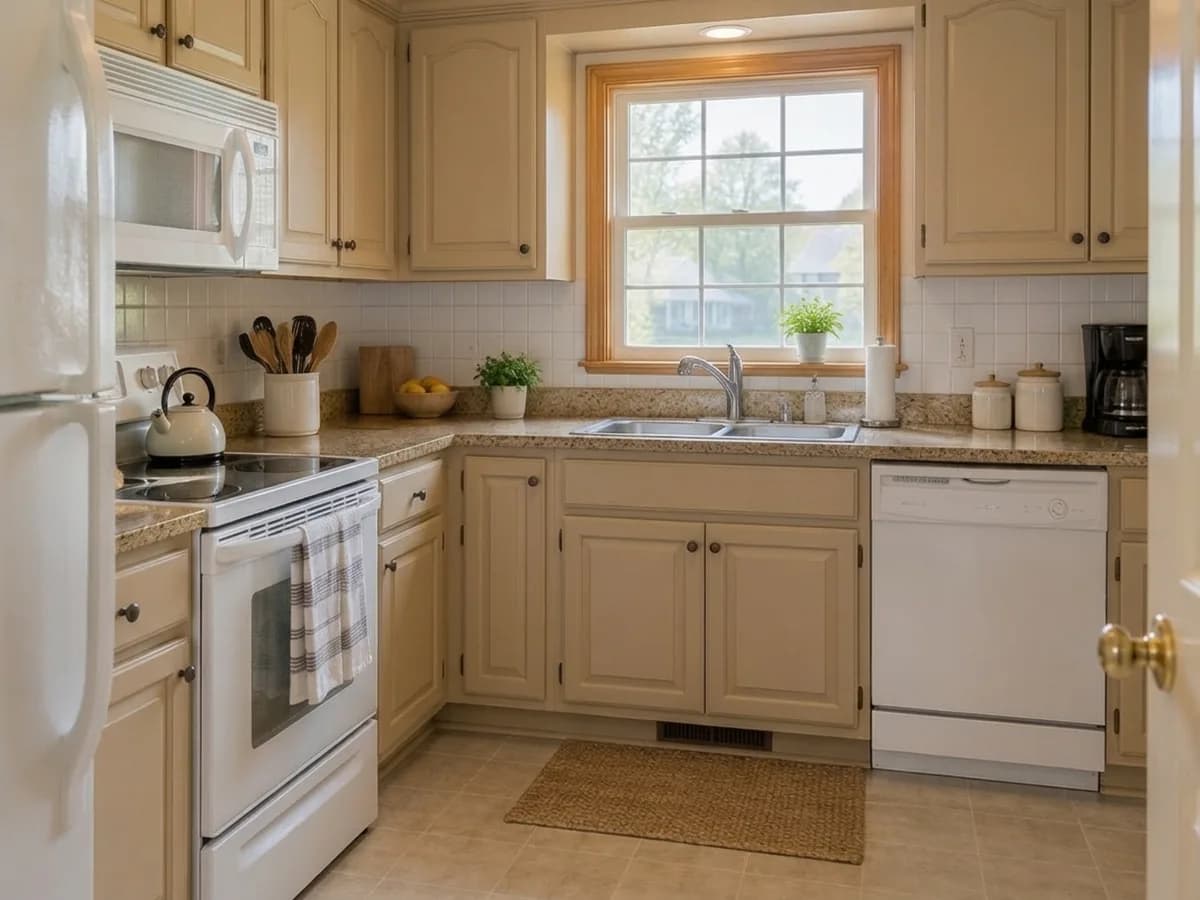
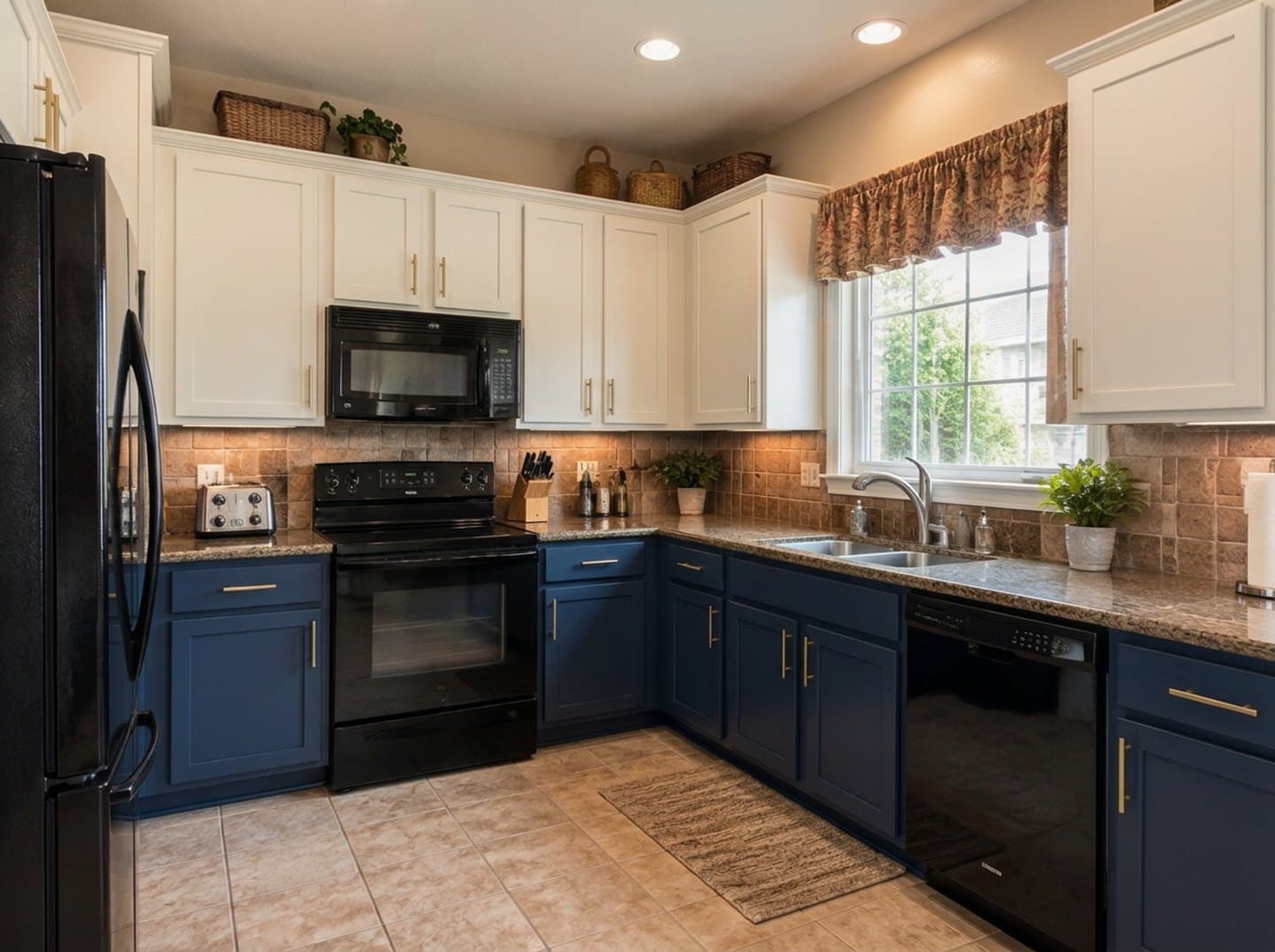
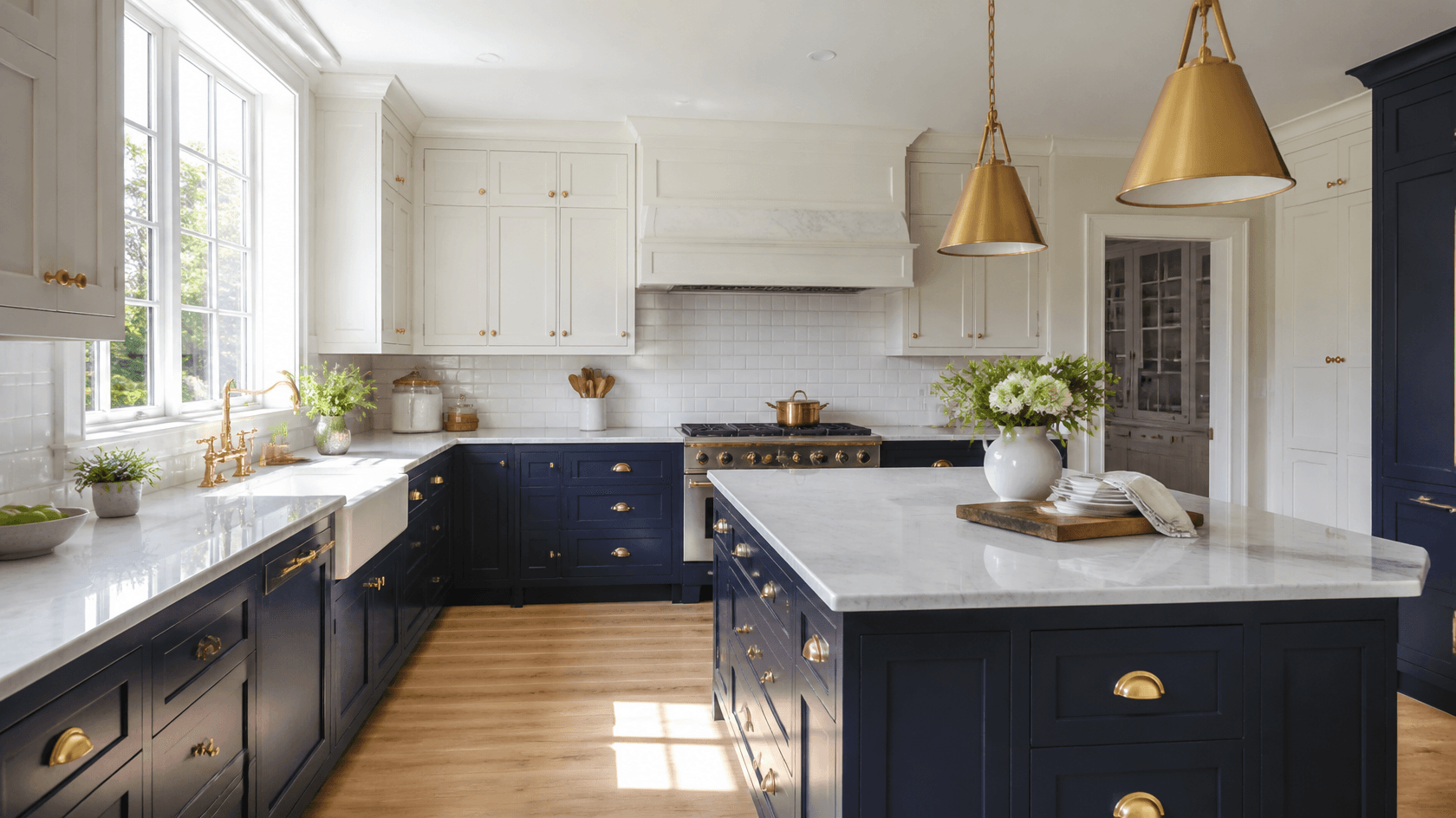
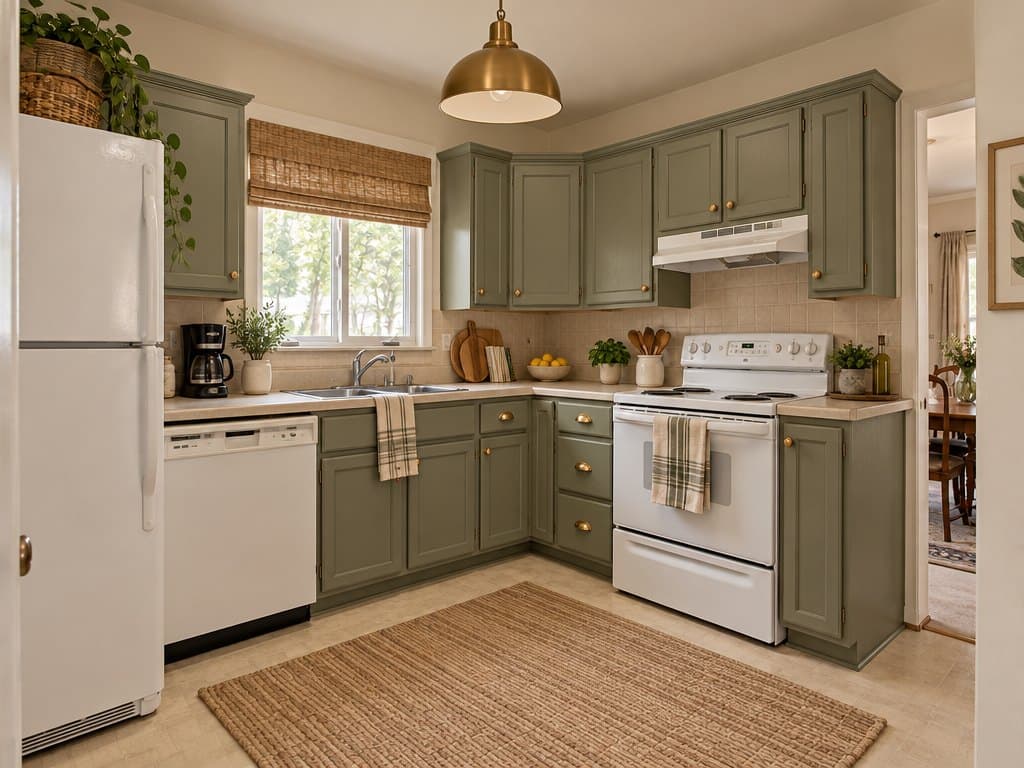
Stessa foto · cambiano solo i frontali
- Blu navy profondo
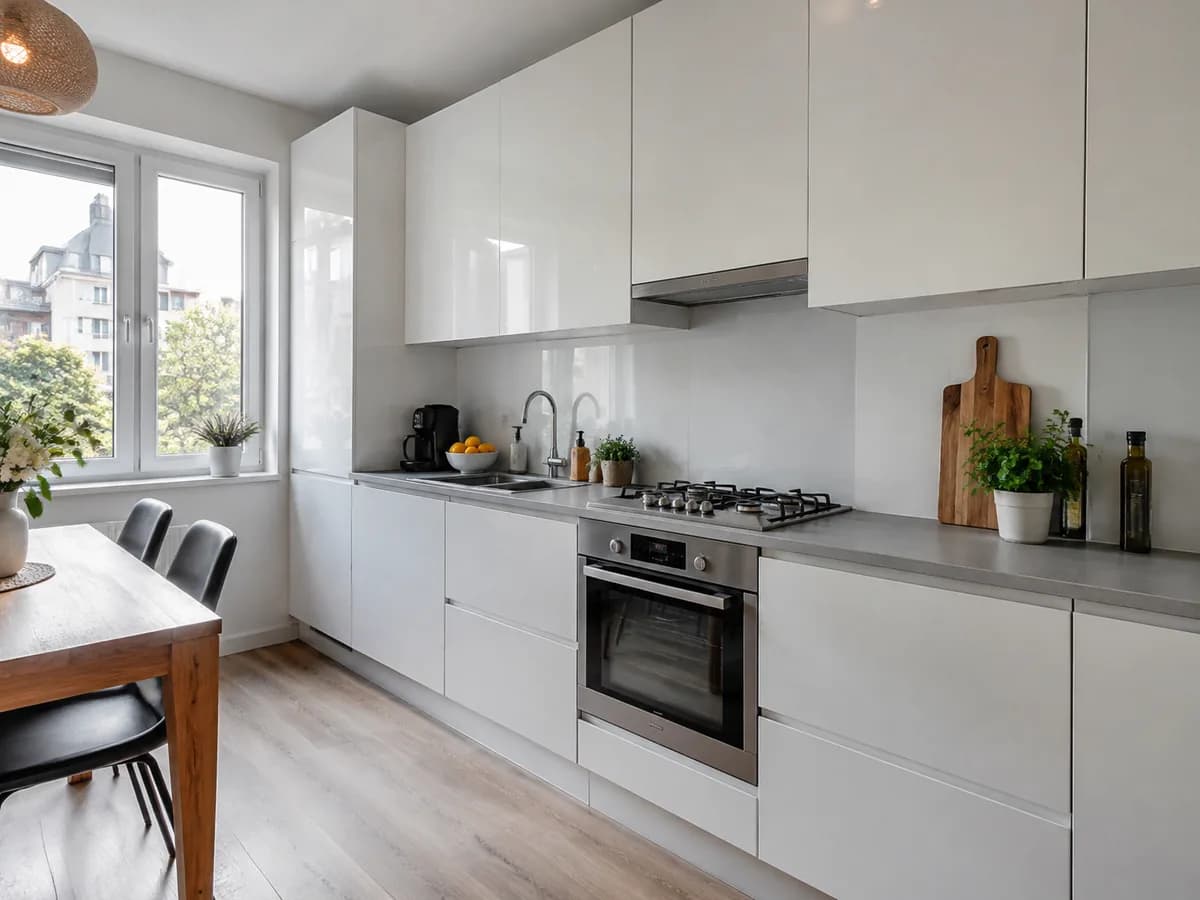
- Bianco caldo
- Verde salvia
- Grafite opaco
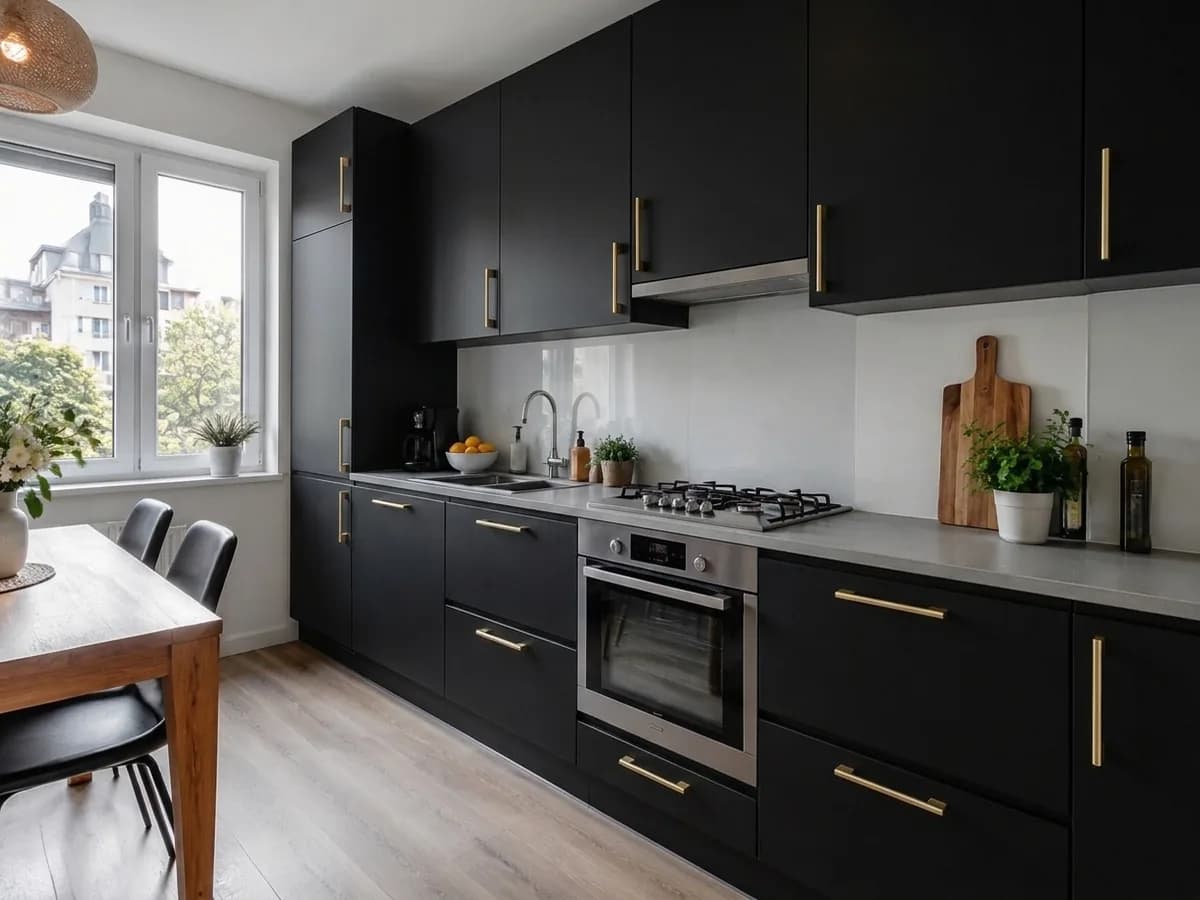
- Nero opaco + maniglie in ottone
- Bicolore: navy + bianco
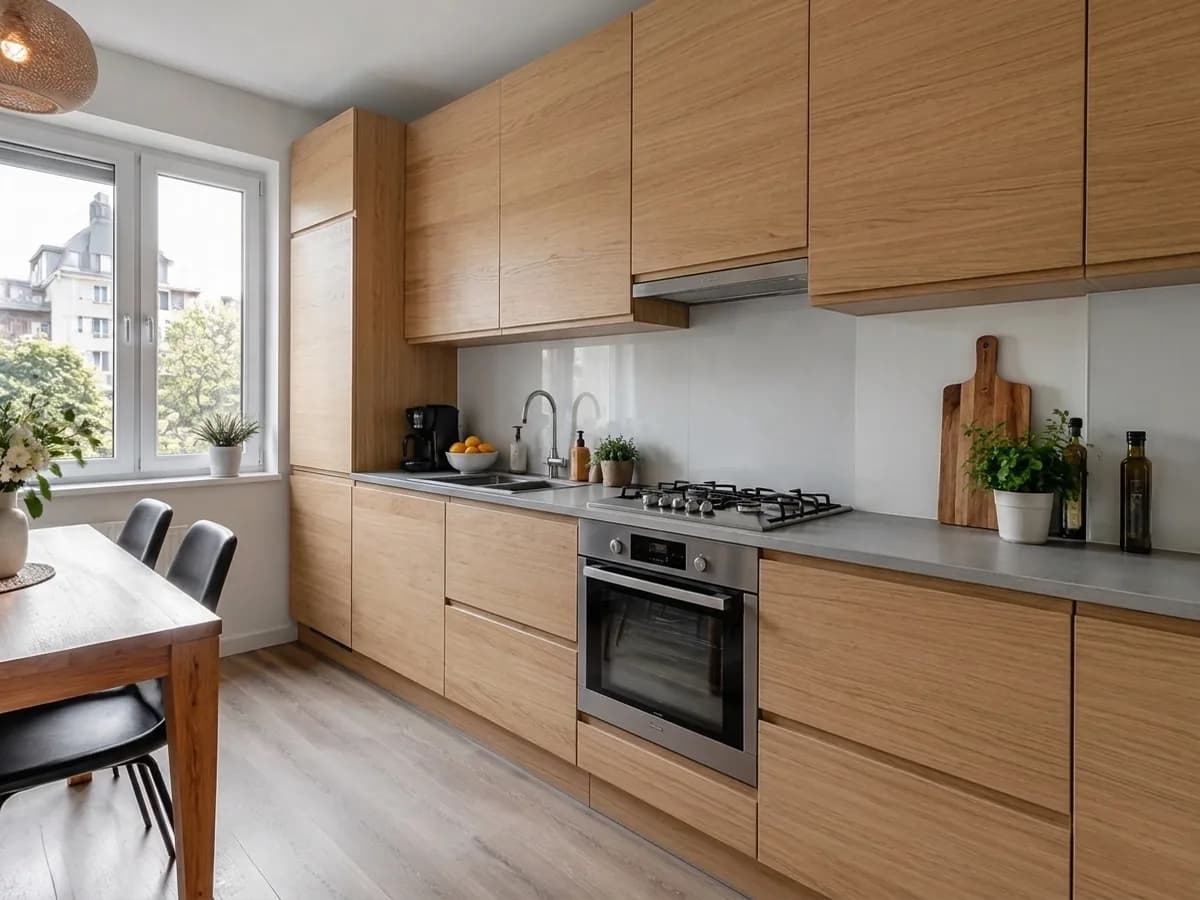
- Beige caldo
- Blu navy profondo
- Bianco caldo
- Verde salvia
- Grafite opaco
- Nero opaco + maniglie in ottone
- Bicolore: navy + bianco
- Beige caldo
Resta come nella Sua foto
- Disposizione dei mobili
- Forma di ante e cassetti
- Piano di lavoro e schienale
- Elettrodomestici e pavimento
- Inquadratura
Una foto, tre passaggi
- 1
Fotografi la cucina
Una foto di giorno, dalla porta o da un angolo, con i mobili nell’inquadratura. Basta una foto dal telefono.
- Colore delle anteColore e finituraBlu navy intensoBianco caldo opacoVerde salviaGrafite opaco2
«{task}» è già selezionata
Lo Studio si apre con l’attività «Colore delle ante». Scelga una finitura nel campo «Colore e finitura» o scriva la Sua: un nome di colore, un codice HEX o un colore di una marca di vernici. Una finitura di questa pagina invia la scelta al posto Suo.
 DopoPrima3
Confronti, poi provi il colore successivo
Trascini il cursore prima/dopo e provi un’altra finitura sulla stessa foto. Ogni progetto costa 2 crediti.
Ogni finitura sulle stesse ante
Tutti e sette i risultati sono stati creati nello Studio GenRoom da un’unica foto con l’attività «Colore delle ante». Nient’altro è stato ritoccato.
Ha già in mente una tinta? La scriva
Scriva un colore a parole, un codice HEX, un codice RAL o il nome di un colore di marca. HEX e RAL arrivano al modello come campione di colore esatto; un colore di marca viene letto per nome, quindi è approssimato. Nella stessa riga può indicare anche le maniglie.
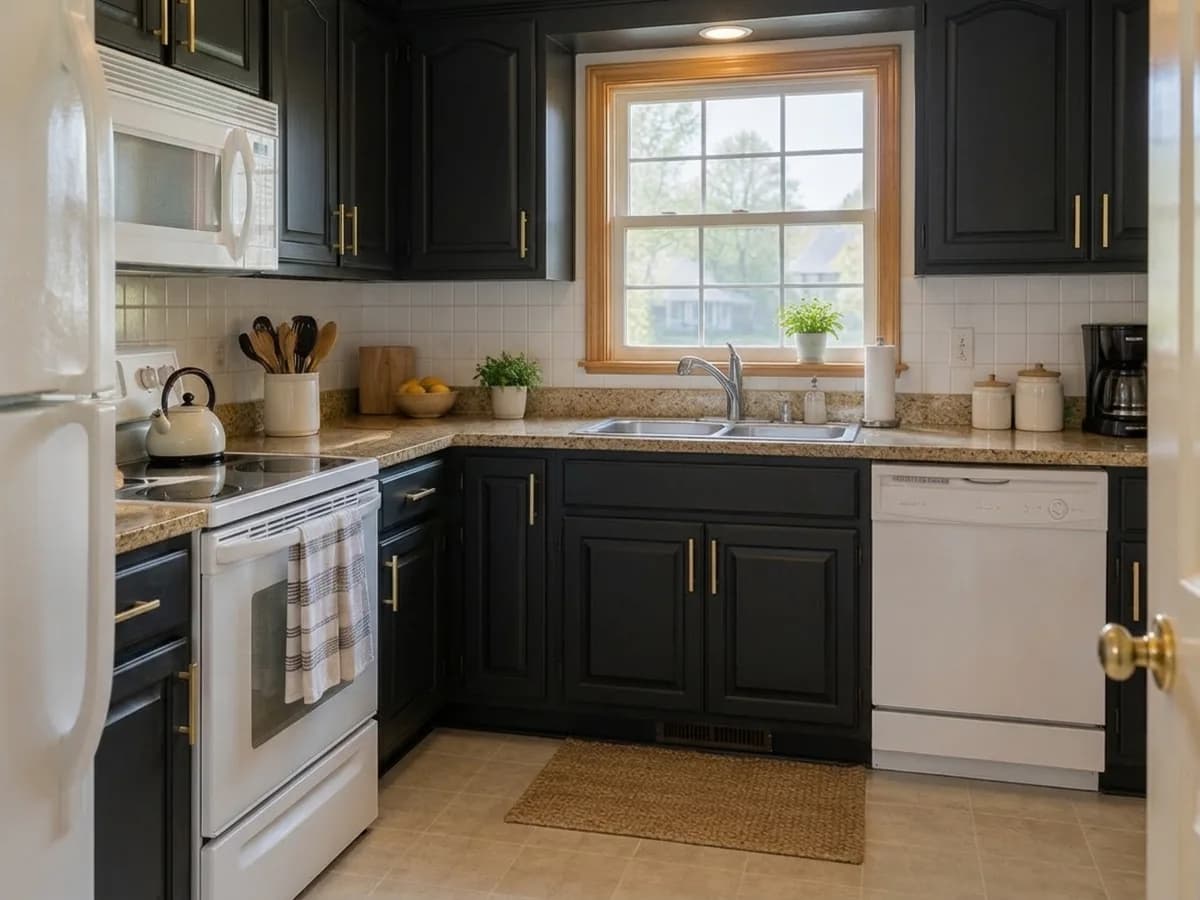
Qui: «ante nero opaco con maniglie in ottone spazzolato» scritto nel campo: frontali e maniglie sono cambiati insieme.
Cucine diverse, stessa regola
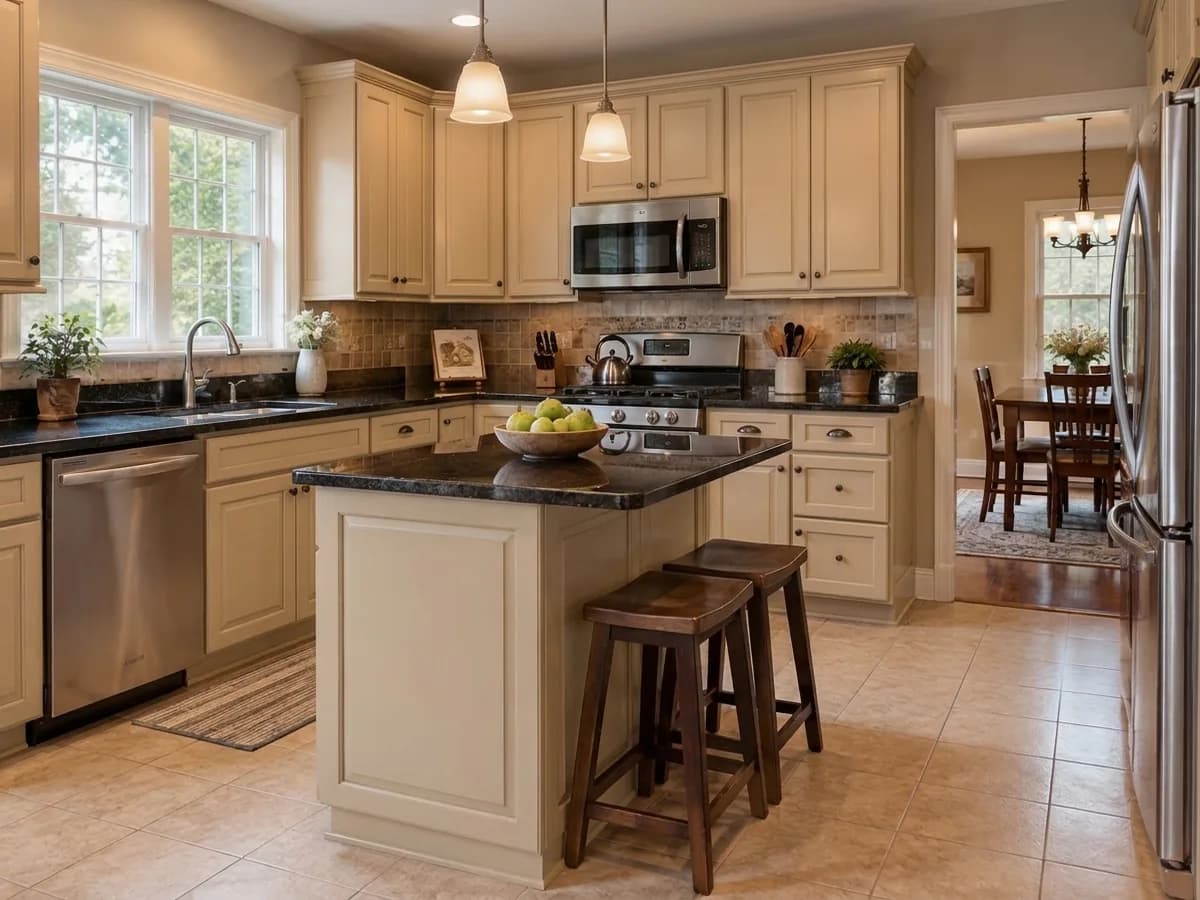
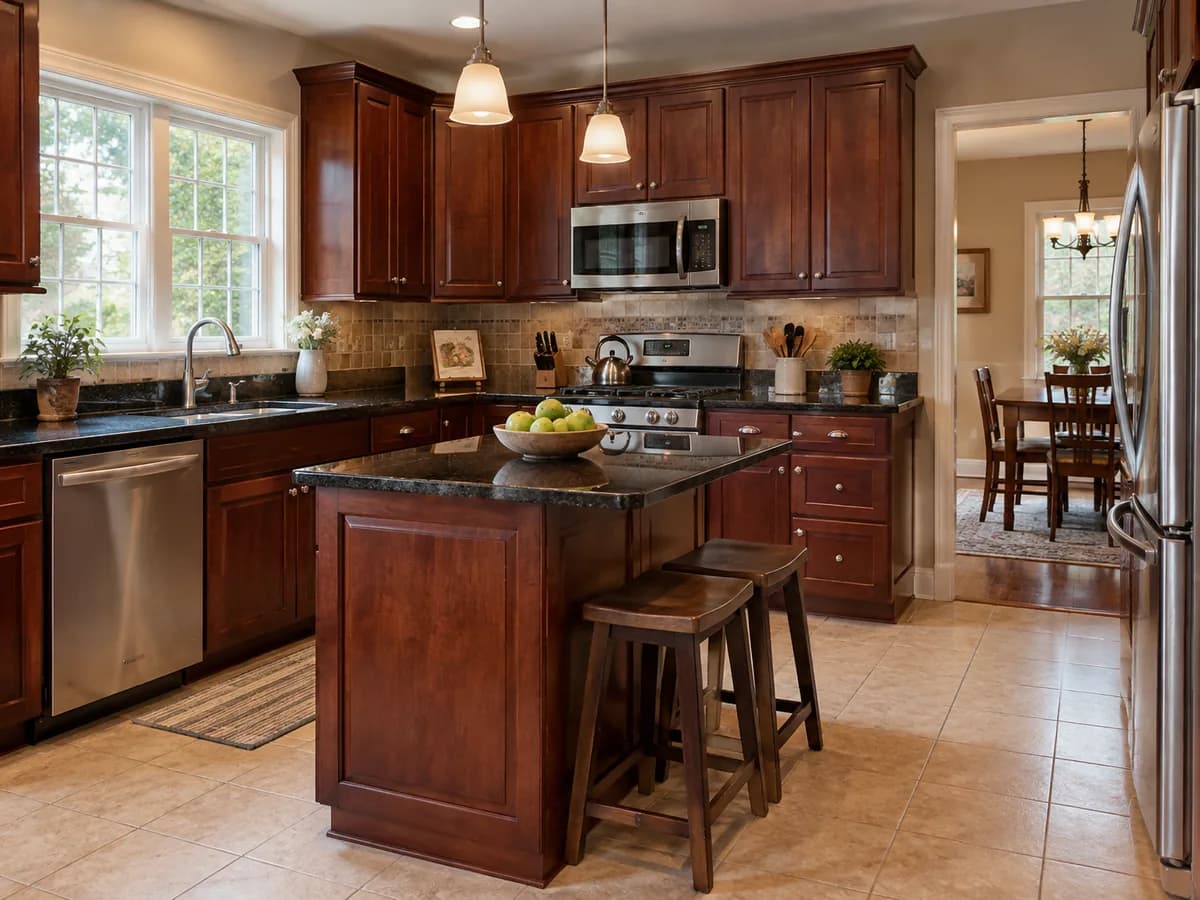
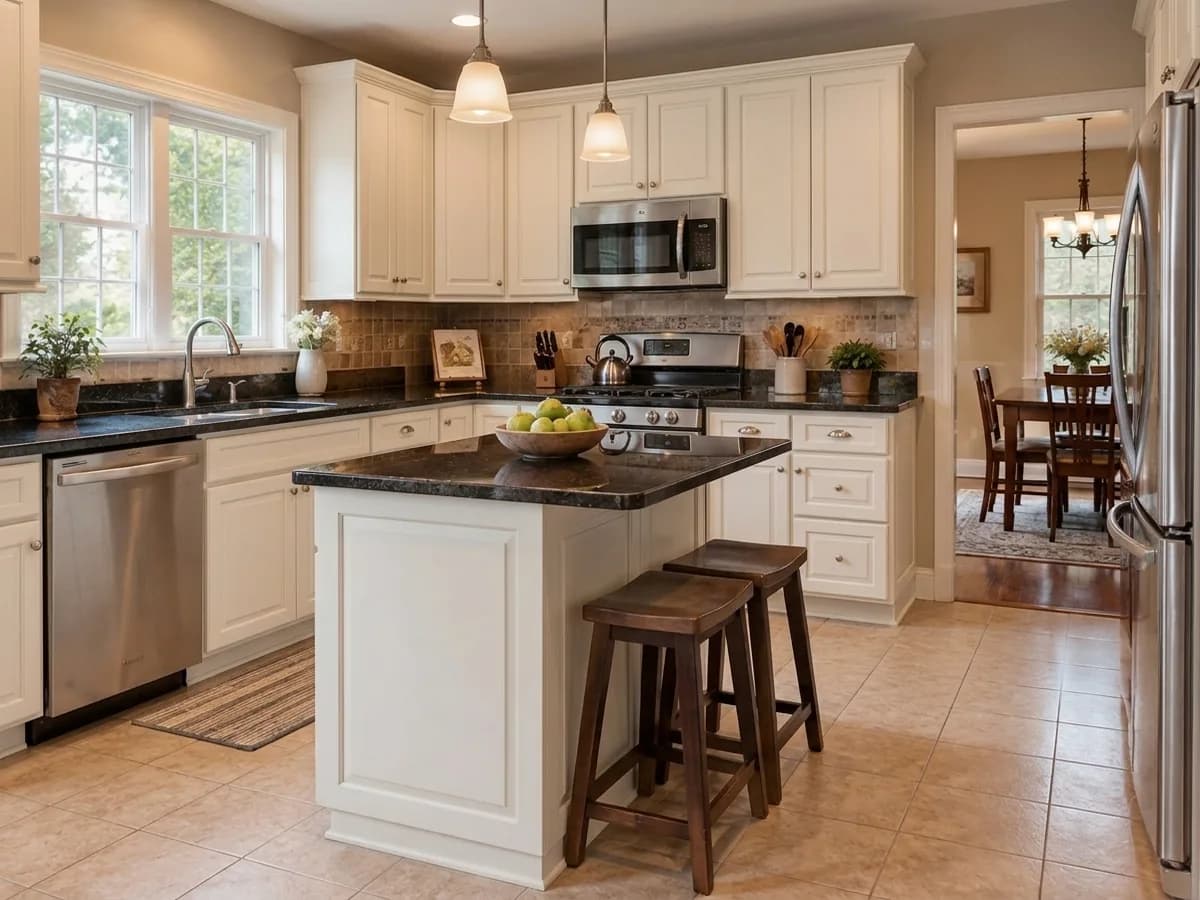
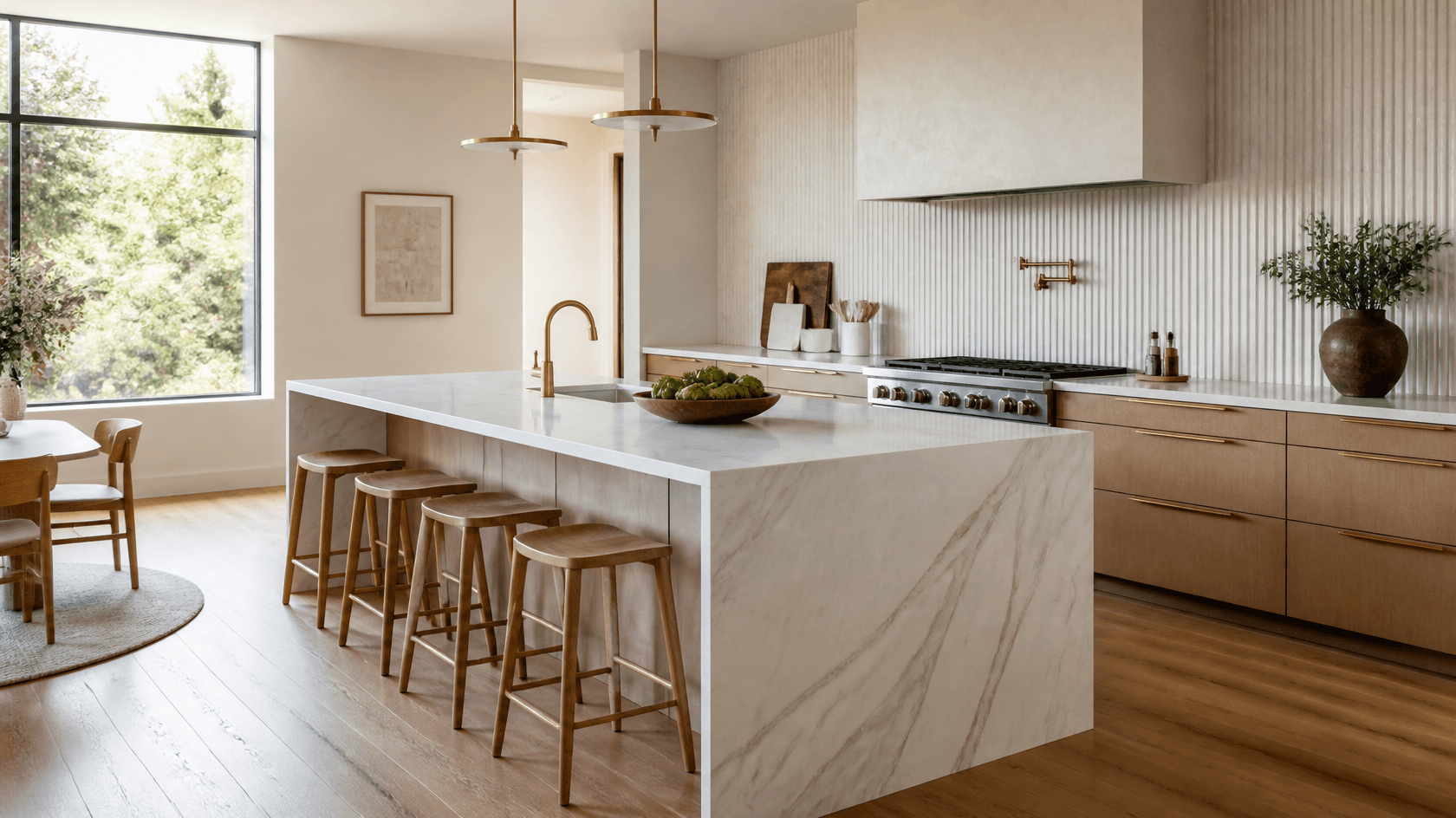
Una cucina in ciliegio con isola e una bianca senza maniglie: frontali nuovi, tutto il resto al suo posto.
Simulatore colore ante: domande frequenti
Cosa cambia lo strumento, cosa conserva e quanto costa.
Ha ancora dubbi?
Ci chieda qualsiasi cosa sullo Studio: leggiamo ogni messaggio.
Ci contatti- Accede con Google o con l’e-mail, senza carta, e riceve 6 crediti gratuiti, sufficienti per 3 progetti. Ogni progetto costa 2 crediti. I risultati gratuiti hanno una piccola filigrana genroom.io. I pacchetti una tantum la rimuovono: Start $9.99, Basic $19.99, Pro $39.99. Nessun abbonamento.
- L’attività «Colore delle ante» rinnova i frontali e mantiene la disposizione dei mobili: stesse ante, cassetti ed elettrodomestici negli stessi punti. Nei nostri esempi le ante bugnate, shaker e lisce mantengono il loro stile, anche se i dettagli più fini di un profilo possono uscire un po’ semplificati. Se un’anta è cambiata, apra il risultato nell’editor e la corregga con poche parole o con il pennello.
- Sì. Le scriva nello stesso campo, per esempio «ante nero opaco con maniglie in ottone spazzolato». Su una cucina senza maniglie questo le aggiunge, come nella cucina bianca qui sopra: per mantenerla senza maniglie, non le nomini nella richiesta.
- Scriva un codice HEX o RAL e il modello lo riceve come campione di colore esatto. Un colore di marca come «Hale Navy» viene letto per nome, quindi è vicino ma non esatto. Anche la luce della Sua foto cambia la resa di un colore: lo confronti con un campione reale prima di acquistare.
- Lo scriva nel campo: «pensili bassi blu navy e pensili alti bianco caldo» ha dato il risultato bicolore qui sopra. Per un solo mobile o solo l’isola, apra il risultato nell’editor, lo selezioni con il pennello e chieda il nuovo colore.
- No: questa attività cambia solo i frontali. Per cambiare altro sulla stessa foto, aggiunga accanto l’attività per il piano di lavoro, lo schienale o il colore delle pareti nel modulo dello Studio, oppure usi il simulatore di schienale e piano cucina. Per una cucina completamente nuova, usi la ristrutturazione cucina con IA.
- Luce del giorno, scattata dalla porta o da un angolo, con i mobili ben visibili e niente di ingombrante davanti. Va bene una foto dal telefono; eviti un grandangolo molto spinto che deforma i mobili.
- È un’anteprima visiva: mostra come sta il colore con il Suo piano di lavoro, il pavimento e la luce. Non misura nulla e non riproduce esattamente il colore di un produttore, quindi controlli un campione reale prima di ordinare.
Altri strumenti per la Sua cucina
La stessa foto può avere un nuovo schienale, una nuova disposizione o una ristrutturazione completa.
Ristrutturazione cucina con IA
Frontali, piani di lavoro, schienale e illuminazione riprogettati insieme.
Simulatore schienale e piano cucina
Provi piastrelle e pietra dietro e sopra i Suoi mobili.
Progettazione cucina con IA
Idee di cucina ad angolo, a U, a due file o con isola sulla Sua foto.
Simulatore colori pareti
Mantenga i mobili e provi un nuovo colore sulle pareti.
Cambio materiale con IA
Cambi il materiale di qualsiasi superficie in una foto.
Design cucina con IA
Una cucina completa in uno degli oltre 25 stili d’interni.
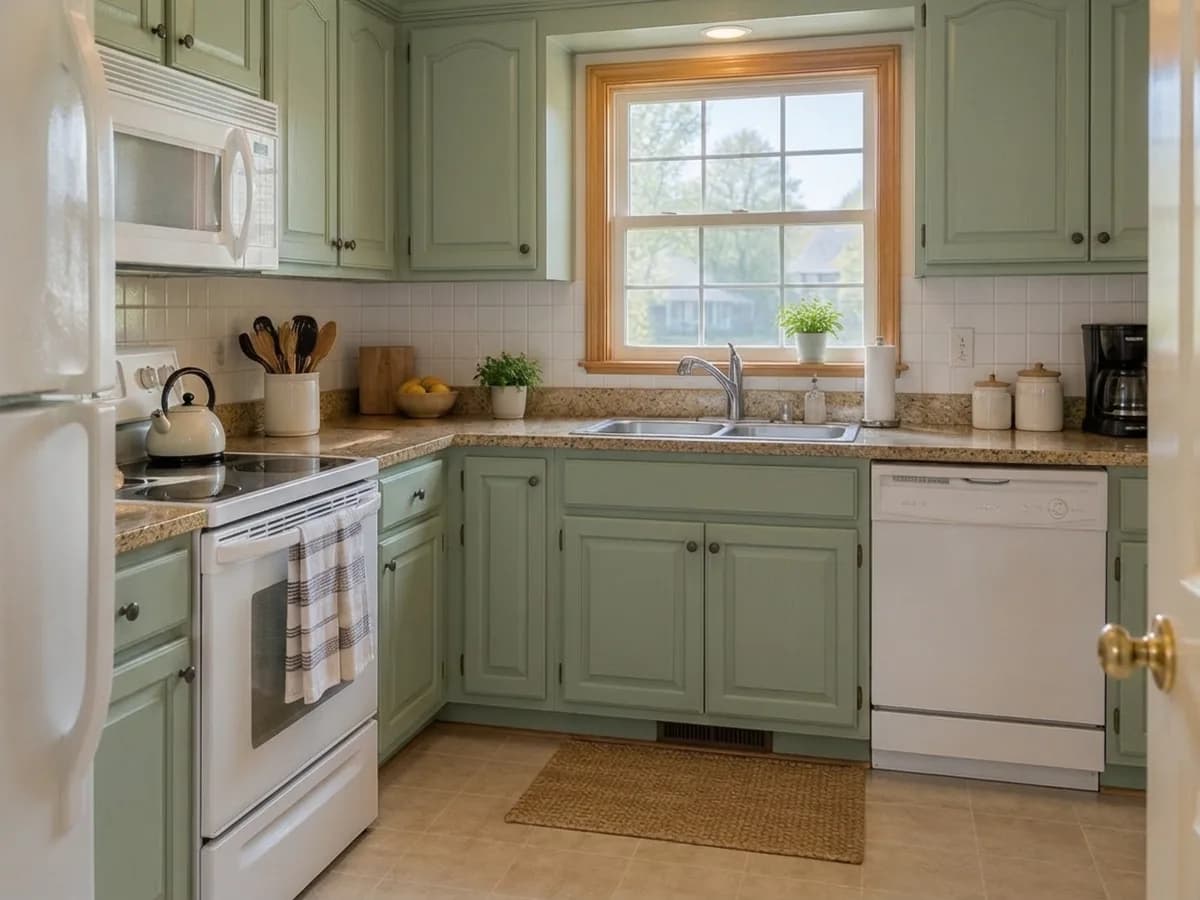
Le Sue ante in un nuovo colore, in meno di un minuto
Carichi una foto della cucina e provi il primo colore. 6 crediti gratuiti dopo l’accesso: sono 3 progetti.
Prova un colore sulle mie ante