Sketch to Render AI: trasforma i disegni a mano in render reali
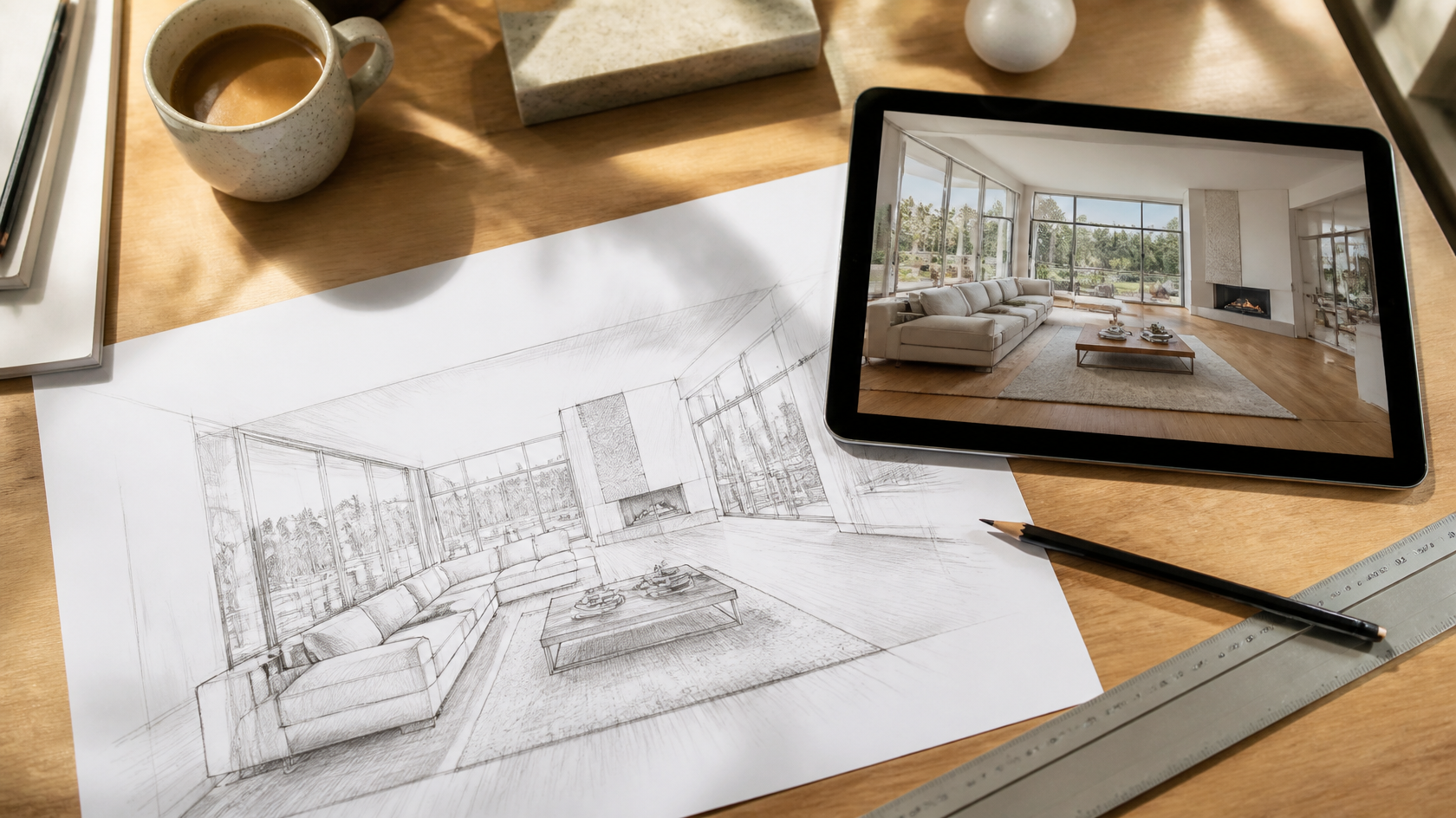
Da uno schizzo a matita di cinque minuti a un visual pronto per il cliente — lo sketch-to-render AI salta la modellazione 3D nel mezzo.
Lo sketch to render AI trasforma un disegno grezzo — uno schizzo a mano, uno screenshot di SketchUp o una pianta abbozzata — in un'immagine fotorealistica in pochi secondi, senza alcuna modellazione 3D. Carica il disegno, dice all'AI quali materiali e atmosfera desidera, e questa legge il Suo tratto per produrre un render finito che mantiene la Sua composizione ma aggiunge illuminazione, texture e profondità reali.
Questa guida copre quali input funzionano davvero, il processo esatto passo dopo passo e come designer, architetti e proprietari di casa usano ciascuno la tecnologia. Copriamo anche dove è ancora carente, così saprà quando fidarsi dell'output e quando ridisegnare. Strumenti come GenRoom Le permettono di inserire uno schizzo e vedere una stanza o una facciata finita in circa 30 secondi, così può testare idee molto prima di impegnarsi in un render completo.
Cos'è lo sketch to render AI?
Lo sketch to render AI è un software che converte un disegno 2D in un render fotorealistico in stile 3D usando un modello di machine learning, senza modellazione manuale. Invece di ricostruire la Sua idea in SketchUp, Revit o 3ds Max e poi impostare luci e materiali, consegna all'AI il Suo schizzo esistente e questa si occupa dell'interpretazione per Lei.
Il modello è stato addestrato su enormi librerie di disegni abbinati a immagini finite. Ha imparato a riconoscere bordi, aperture, indizi di profondità e ombreggiature, poi a prevedere come appare la stessa scena come una foto reale. In pratica questo comprime un flusso di lavoro che prima richiedeva ore o giorni in un'attesa di 10-30 secondi.
L'idea chiave: l'AI potenzia il Suo disegno anziché sostituirlo. Uno schizzo deciso con forme principali chiare offre all'AI uno scheletro solido su cui costruire. Riempie con materiali realistici, luce naturale e dettagli fini cercando di rispettare la geometria che ha disegnato.
Quali input funzionano davvero?
Quasi ogni immagine 2D chiara funziona, purché l'AI possa leggere bordi, profondità e aperture. Non Le serve un disegno tecnico rifinito — Le serve chiarezza. Ecco come si confrontano i tipi di input più comuni.
| Tipo di input | Quanto funziona bene | Ideale per |
|---|---|---|
| Schizzo a matita disegnato a mano | Molto buono con linee decise | Concept iniziali, idee su tovagliolo |
| Schizzo concept a pennarello o inchiostro | Eccellente | Volumetrie audaci di interni ed esterni |
| Screenshot di SketchUp / CAD | Eccellente | Trasformare modelli grigi in visual finiti |
| Pianta abbozzata | Buono per l'intento del layout | Idee di disposizione e arredo delle stanze |
| Disegno digitale su tablet | Molto buono | Concept iPad Procreate, tratto preciso |
| Disegno di prospetto | Buono | Studi di facciata ed esterni |
Schizzi disegnati a mano
Uno schizzo a matita o a penna funziona bene quando le linee sono decise e le forme principali sono facili da leggere. Disegni pareti, finestre e arredi principali come forme pulite e chiuse. Se lo schizzo è sbiadito, sbavato o sovrapposto, l'AI potrebbe indovinare male e inventare dettagli che non intendeva. Lo fotografi con luce uniforme e senza ombre sulla carta.
Screenshot di SketchUp e CAD
Un modello SketchUp grigio piatto o un prospetto CAD è uno degli input più solidi. La geometria è già precisa, quindi l'AI concentra tutto il suo sforzo su materiali e illuminazione anziché indovinare la struttura. Esporti uno screenshot pulito — nasconda assi, griglia e linee di quota — poi lo carichi e descriva le finiture che desidera.
Piante abbozzate
Una pianta abbozzata dall'alto comunica l'intento del layout: dove sta il divano, come si avvolge la cucina, dove va il letto. L'AI la legge come una disposizione spaziale e può generarne un concept di interno arredato. Per una guida più approfondita di questo specifico flusso di lavoro, veda la nostra guida su AI design da una planimetria.
 Anche una rapida pianta abbozzata su carta a quadretti porta con sé abbastanza intento di layout perché l'AI arredi e renderizzi la stanza.
Come trasformare uno schizzo in un render, passo dopo passo
Il processo richiede meno di un minuto una volta che il disegno è pronto. Ecco la sequenza esatta.
- Prepari il Suo schizzo. Disegni o esporti con linee chiare e decise. Chiuda pareti e aperture. Rimuova disordine, segni di guida e linee della griglia che potrebbero confondere il modello.
- Lo fotografi o esporti in modo pulito. Usi illuminazione piatta e uniforme. Una foto frontale o un'esportazione PNG/JPG batte uno scatto storto da telefono preso ad angolo.
- Carichi l'immagine. Rilasci il file nello strumento sketch-to-render. La maggior parte degli strumenti accetta JPG e PNG.
- Scelga uno stile e descriva le finiture. Scelga uno stile di design — scandinavo, moderno, minimalista, industriale — e aggiunga un breve prompt per materiali e atmosfera, come "pavimento in rovere caldo, divano in lino, morbida luce del mattino".
- Generi e riveda. Attenda 10-30 secondi. Confronti il render con il Suo intento — verifichi che pareti, finestre e il layout principale siano sopravvissuti.
- Affini. Se un dettaglio è sbagliato, regoli il prompt o modifichi un elemento con le parole o con il pennello senza rifare l'intera immagine.
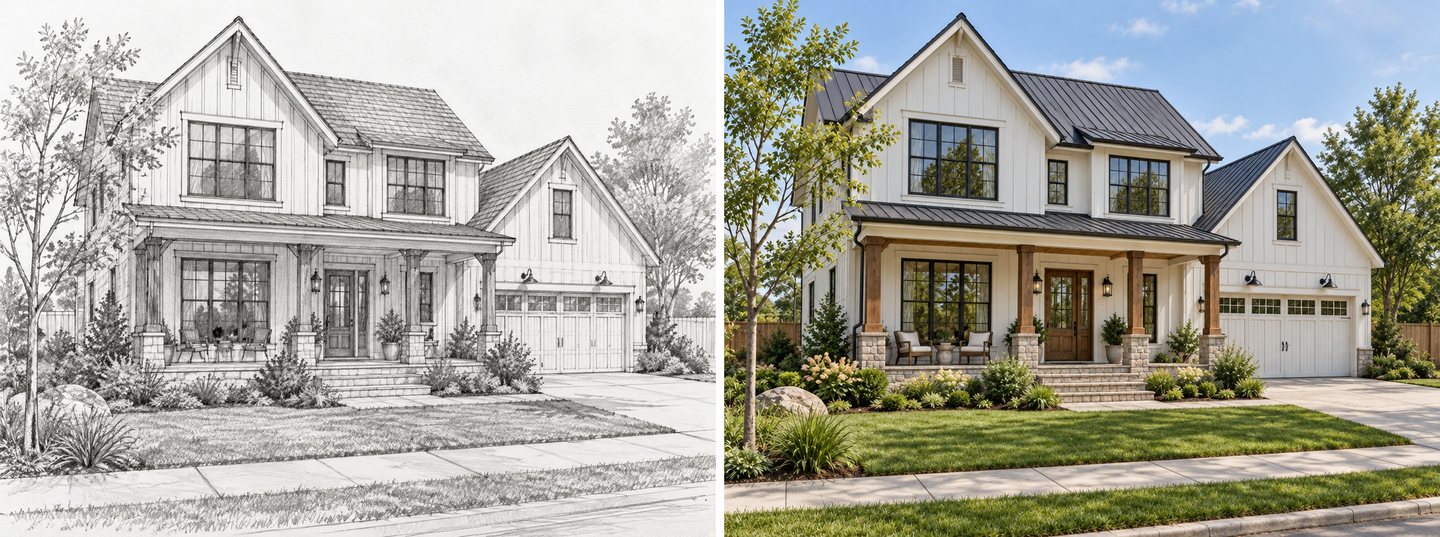 Risultato reale di GenRoom Studio: uno schizzo a matita caricato nello Studio ed elaborato con "Exterior makeover".
Il passaggio di affinamento è dove un editor basato su testo dà il meglio di sé. L'AI Editor di GenRoom (incluso in ogni piano, anche Free) Le permette di digitare istruzioni come "cambia il pavimento in rovere a spina di pesce" o "aggiungi una lampada a sospensione sopra l'isola", oppure di selezionare un'area con il pennello e descrivere la modifica, così corregge un dettaglio invece di rigenerare e perdere le parti che Le piacevano.
Per cosa può usare lo sketch-to-render AI?
Lo sketch to render AI serve quattro pubblici distinti, ciascuno con un vantaggio diverso. Ecco come si divide il valore.
Interior designer
I designer lo usano per trasformare gli schizzi concept in visual pronti per il cliente durante il primo incontro, non una settimana dopo. Accorcia il ciclo di ideazione: schizzi tre idee di layout, li renderizzi tutti e tre in un minuto e lasci che il cliente reagisca a opzioni fotorealistiche invece che a disegni astratti. Quella velocità mantiene lo slancio e riduce i tira e molla.
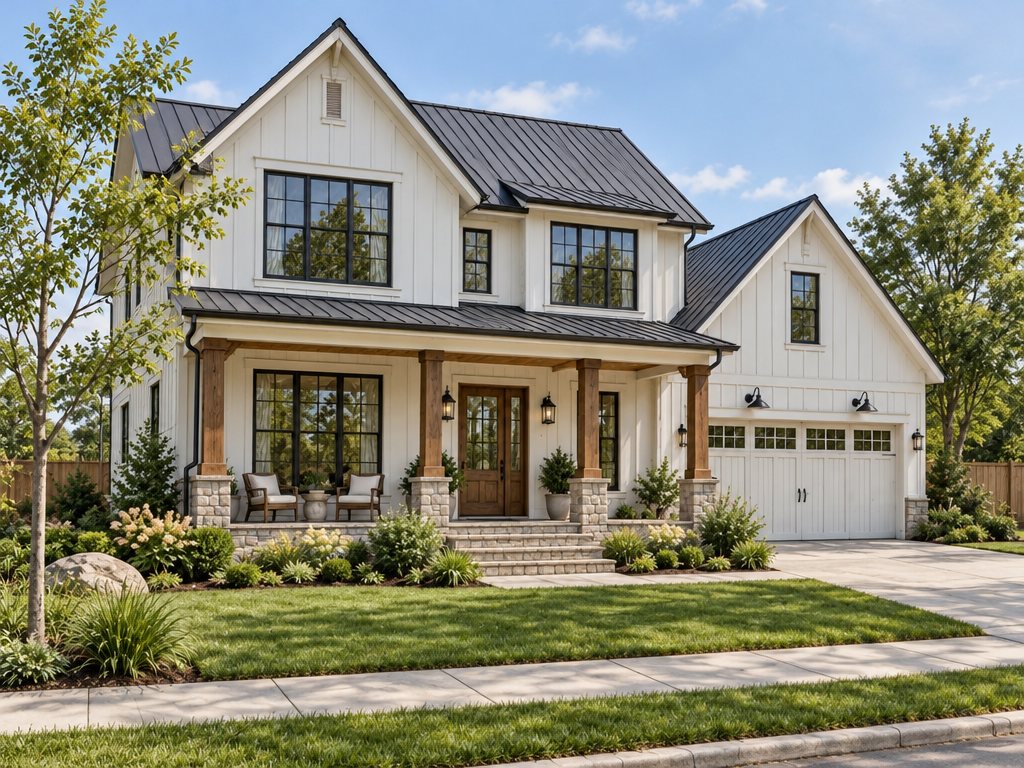 Risultato reale di GenRoom Studio: uno schizzo a matita caricato nello Studio ed elaborato con "Exterior makeover".
Architetti
Gli architetti vi si affidano nelle prime fasi concettuali, quando dominano schizzi a mano e studi volumetrici. Uno screenshot grigio di SketchUp diventa una facciata materializzata in pochi secondi, così il team può valutare rivestimento, vetrate e proporzioni molto prima di investire in un render completo. È uno strumento di studio, non un documento costruttivo — ma per esplorare la direzione è rapido ed economico.
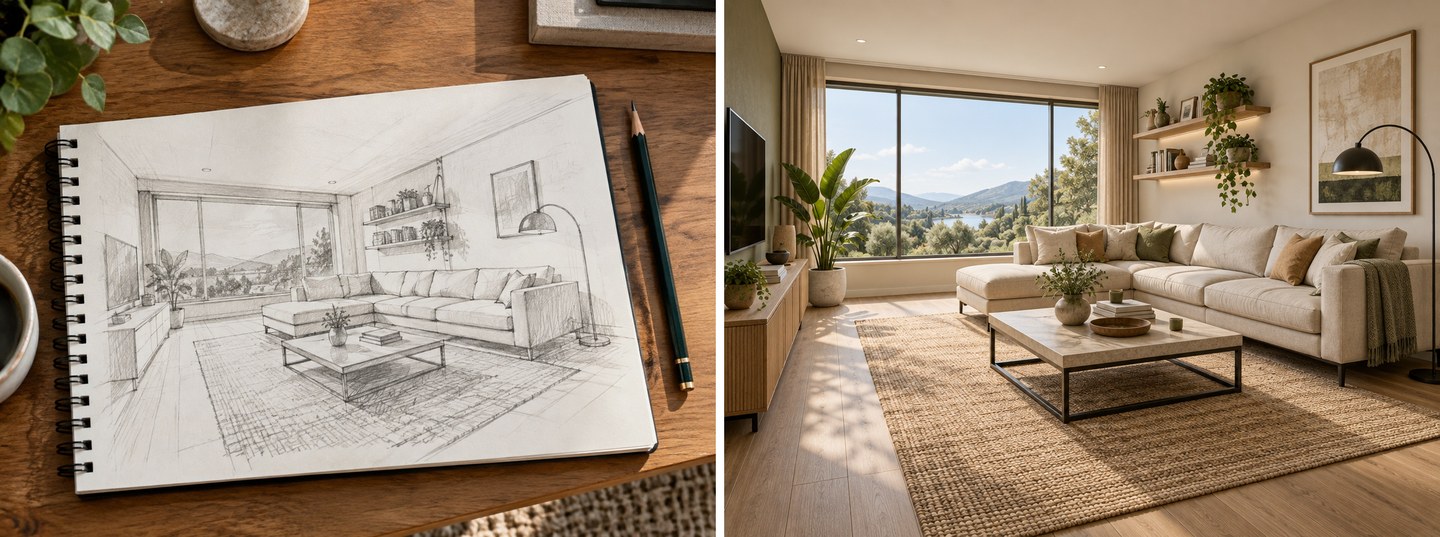 Risultato reale di GenRoom Studio: uno schizzo a matita trasformato in un render fotorealistico (Full makeover, senza stile).
Proprietari di casa e ristrutturatori
I proprietari di casa raramente disegnano bene, e va benissimo. Uno schizzo grezzo del layout di una stanza, o persino una foto dello spazio esistente, basta per visualizzare una ristrutturazione prima di spendere per un designer. Risponde alla domanda che ogni proprietario di casa si pone — "come apparirebbe davvero?" — senza rischi di costruzione.
Agenti immobiliari
Gli agenti usano lo sketch-to-render e l'AI basata su foto per il virtual staging: arredare una stanza vuota o datata così che gli annunci mostrino il potenziale. Un rapido schizzo del layout o la foto di una stanza vuota diventa uno spazio caldo e arredato che aiuta gli acquirenti a immaginare di viverci.
Esiste uno sketch to render AI gratuito?
Sì — diversi strumenti offrono un piano gratuito, anche se gratis significa quasi sempre un tetto di crediti. Il piano gratuito di GenRoom Le dà 6 crediti (circa tre design) con un account gratuito, senza carta di credito richiesta, abbastanza per testare se l'output si adatta al Suo progetto prima di pagare.
In tutto il mercato, i piani gratuiti vanno tipicamente da 5 a 10 render al mese, dopodiché si passa a crediti a pagamento o a un abbonamento. Ecco come sono strutturati i pacchetti di crediti una tantum di GenRoom:
| Piano | Prezzo | Crediti | Extra principali |
|---|---|---|---|
| Free | $0 | 6 crediti (3 generazioni) | Senza carta di credito; AI Editor + 1 4K gratuito |
| Start | $9.99 | 36 crediti (18 generazioni) | Senza filigrana, 1 4K gratuito |
| Basic | $19.99 | 100 crediti | 4K gratuito |
| Pro | $39.99 | 300 crediti | 4K gratuito + 5 foto di riferimento + design privati |
Prezzi verificati a ottobre 2026 sulla pagina prezzi di GenRoom.
Se Le servono solo una manciata di render concept, un piano gratuito è davvero utile. Se renderizza ogni giorno — come fanno la maggior parte dei designer e degli agenti — un piano a pagamento con più crediti, senza filigrana e con 4K gratuito in Basic e Pro si ripaga rapidamente.
Crea un design d'interni con l'IA
Carica una foto della tua stanza e ottieni un design professionale in 30 secondi. Prima generazione gratuita.
Sketch to render vs rendering 3D tradizionale
La differenza è tempo, costo e precisione. Il rendering tradizionale Le dà controllo totale e precisione costruttiva; l'AI Le dà velocità e iterazione. Risolvono problemi diversi.
| Fattore | Sketch to Render AI | Rendering 3D tradizionale |
|---|---|---|
| Tempo per immagine | 10–30 secondi | Ore o giorni |
| Competenza richiesta | Nessuna | Software di modellazione 3D + rendering |
| Costo | Da gratis a circa $40/mese | Licenze software + lavoro |
| Precisione | Concettuale | Precisione millimetrica |
| Fase migliore | Ideazione, pitch al cliente | Documentazione finale |
| Modifica | Prompt testuali | Ri-modellazione manuale |
Il punto onesto: l'AI non sostituisce un render di livello costruttivo per un set esecutivo. Sostituisce il passaggio lento e costoso della visualizzazione delle idee iniziali, dove la velocità conta più della precisione millimetrica.
Limiti e come ottenere risultati migliori
Lo sketch to render AI è potente ma non è magia. Conoscerne i limiti Le risparmia frustrazione e La aiuta a ottenere un output utilizzabile al primo tentativo.
- Può interpretare male schizzi disordinati. Linee sbiadite o sovrapposte portano a dettagli inventati. Rimedio: disegni forme pulite e chiuse con tratti decisi.
- La geometria può derivare. L'AI può spostare una finestra, una parete o l'altezza del soffitto. Rimedio: usi un input preciso (screenshot CAD/SketchUp) quando conta la precisione, e verifichi il risultato rispetto al Suo disegno.
- Non è un progetto costruttivo. L'output è una visualizzazione, non un documento costruttivo. Non consegni mai un render a un costruttore come specifica.
- Le geometrie complesse e insolite lo mettono in difficoltà. Forme molto personalizzate o irregolari confondono modelli addestrati soprattutto su spazi convenzionali. Rimedio: semplifichi lo schizzo e renderizzi a parti.
- L'inquadratura può cambiare. Alcuni strumenti modificano la composizione anche quando viene chiesto di non farlo. Rimedio: scelga uno strumento che rispetti il Suo tratto e blocchi la composizione dove esiste l'opzione.
La leva più grande è la qualità dell'input. Uno schizzo deciso e pulito fotografato con luce uniforme batte ogni volta uno scarabocchio frettoloso. Quando un risultato è vicino ma non giusto, affini con un editor testuale anziché rigenerare da zero — mantiene ciò che ha funzionato.
Quale strumento sketch-to-render dovrebbe scegliere?
Il mercato è affollato — MyArchitectAI, Spacely, Gendo, ArchiVinci, Archsynth e GenRoom convertono tutti gli schizzi in render. Differiscono meno nel cuore dell'AI e più nei dettagli che decidono se continuerà a usarli. Giudichi uno strumento su cinque aspetti.
- Supporto agli input. Confermi che accetti i Suoi input reali — schizzo a mano, screenshot CAD e planimetria — non solo uno di essi.
- Gamma di stili. Più stili significano meno battaglie con i prompt. GenRoom offre oltre 60 stili contro i 10-20 tipici dei concorrenti, così trova il look giusto più in fretta.
- Modifica. Un editor basato su testo per correggere un dettaglio è la differenza tra uno strumento utilizzabile e una slot machine. Rigenerare da zero spreca crediti e perde le parti che Le piacevano.
- Risoluzione dell'output. Per deck destinati ai clienti o stampa, vuole un'opzione ad alta risoluzione o 4K anziché un'immagine morbida in formato web.
- Test gratuito. Un piano gratuito senza carta Le permette di validare la qualità dell'output sul Suo schizzo prima di pagare — un vero vantaggio rispetto agli strumenti che bloccano tutto dietro un abbonamento.
Se progetta interni, esterni e giardini, un unico strumento che copra tutti e tre — come fa GenRoom — batte l'assemblaggio di più app monouso. Se renderizza solo facciate, uno strumento architettonico dedicato può risultare più su misura. Abbini lo strumento all'ampiezza del lavoro che svolge davvero.
Domande frequenti
Come trasformo uno schizzo in un render 3D usando l'AI?
Carichi una foto o un'esportazione chiara del Suo schizzo su uno strumento di rendering AI, scelga uno stile di design, aggiunga un breve prompt che descriva materiali e illuminazione, e generi. L'AI legge il Suo tratto e produce un'immagine fotorealistica in 10-30 secondi. Poi affini qualsiasi dettaglio con un'istruzione testuale.
Lo sketch to render AI ha bisogno di un modello 3D?
No. È proprio questo il punto. L'AI interpreta direttamente uno schizzo o uno screenshot 2D e genera il visual finito — non c'è modellazione, texturing o impostazione delle luci da parte Sua.
L'AI può leggere uno schizzo disegnato a mano?
Sì, purché le linee siano decise e le forme principali chiare. Schizzi a mano puliti, concept a pennarello e disegni su tablet funzionano tutti. Disegni sbiaditi o disordinati producono risultati più deboli perché l'AI deve indovinare nelle aree ambigue.
Quanto tempo serve per renderizzare uno schizzo con l'AI?
La maggior parte degli strumenti restituisce un render finito in 10-30 secondi per immagine. GenRoom genera risultati in circa 30 secondi, così può iterare tra diverse opzioni di stile in un paio di minuti.
Lo sketch to render AI è abbastanza accurato per la costruzione?
No. Tratti l'output come una visualizzazione concettuale, non come un disegno tecnico. È eccellente per ideazione, presentazioni al cliente ed esplorazione del design, ma un costruttore ha comunque bisogno di documenti costruttivi appropriati.
Qual è il miglior sketch to render AI gratuito?
Cerchi un piano gratuito che Le dia abbastanza crediti per testare progetti reali e che supporti gli input che usa (schizzo a mano, screenshot CAD, planimetria). GenRoom offre 6 crediti gratuiti senza carta di credito, oltre a più di 60 stili e un editor integrato (parole e pennello) in ogni piano, anche Free.
In conclusione
Lo sketch to render AI comprime la parte più lenta della visualizzazione — trasformare un'idea in un'immagine — da giorni a secondi. Legge schizzi a mano, screenshot di SketchUp e piante abbozzate, poi riempie con materiali e luce realistici rispettando la Sua composizione. Non sostituirà il rendering di livello costruttivo, ma per ideazione, pitch al cliente e pianificazione delle ristrutturazioni è più rapido ed economico di qualsiasi cosa venuta prima.
Il modo migliore per giudicarlo è provare il Suo disegno. Carichi uno schizzo su GenRoom, scelga uno stile e veda il Suo concept renderizzato in circa 30 secondi — il piano gratuito basta per scoprire se si adatta al Suo flusso di lavoro.