Come modificare i design di stanze AI con prompt di testo (AI Editor)
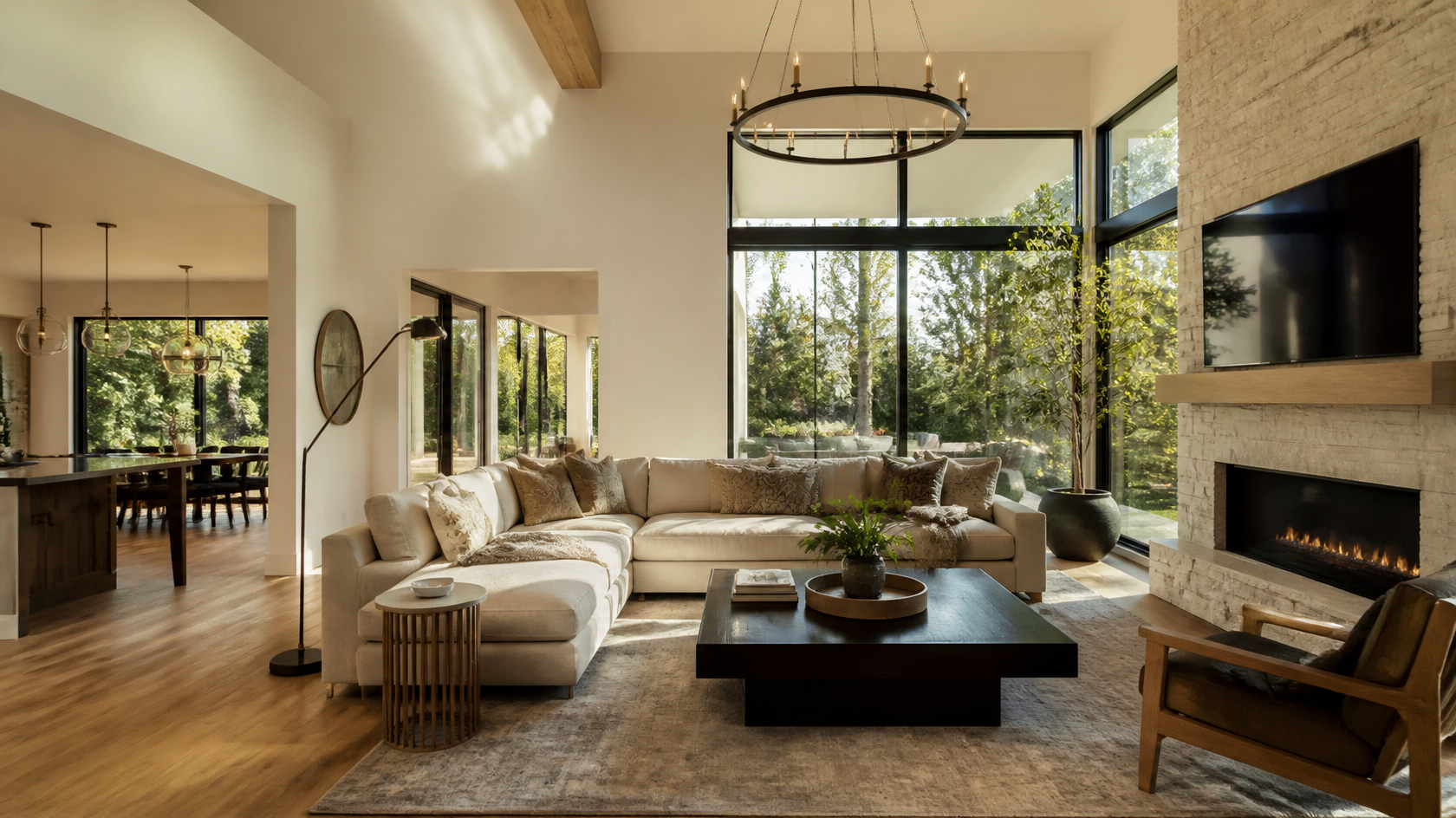
Come modificare i design di stanze generati dall'AI con prompt di testo (Guida all'AI Editor)
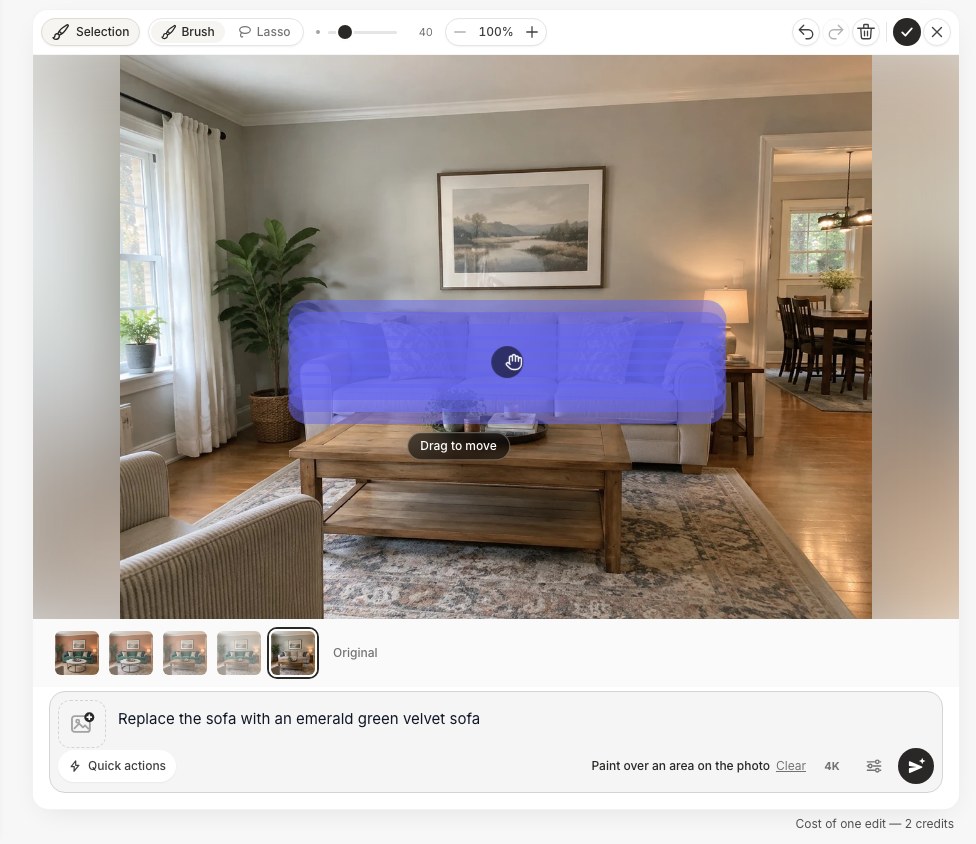
Per modificare un design di stanza generato dall'AI con prompt di testo, apra il risultato in un AI editor, digiti un'istruzione in linguaggio naturale che descriva una modifica — ad esempio, "rendi il divano verde" o "aggiungi una lampada da terra nell'angolo sinistro" — e lasci che l'AI rigeneri solo quell'elemento mantenendo intatto il resto della stanza. Ripete questo alcune volte, una modifica per prompt, finché il design non corrisponde a ciò che aveva in mente.
Quest'ultima parte è dove la maggior parte delle persone sbaglia. La prima immagine che un'AI produce non è quasi mai quella finale — è un punto di partenza. La vera abilità è l'affinamento: spingere un buon render verso uno eccellente senza ricominciare. Questa guida copre esattamente come funziona la modifica con prompt testuali, Le fornisce 18 prompt da copiare e incollare che producono risultati affidabili, illustra un flusso di lavoro completo modifica per modifica ed elenca gli errori comuni che lasciano le persone frustrate. Strumenti come GenRoom includono un AI Editor integrato proprio per questo, quindi lo useremo come riferimento concreto lungo tutta la guida.
Cosa significa modificare un design di stanza AI con il testo?
Modificare un design di stanza AI con il testo significa cambiare parti specifiche di un'immagine già generata descrivendo la modifica a parole, invece di rigenerare un design completamente nuovo. Mantiene il layout, l'angolazione della camera e le parti che Le piacciono — e sostituisce solo ciò che nomina.
Questo è diverso dalla generazione iniziale. Quando carica per la prima volta la foto di una stanza e sceglie uno stile, l'AI reinterpreta l'intero spazio in una volta. Una modifica testuale è chirurgica: "sostituisci il tavolino con uno rotondo in marmo" dice al modello di cambiare un oggetto e lasciare tutto il resto com'è. È la differenza tra ridipingere una casa e ritoccare una singola parete.
Dietro le quinte, l'editor combina il Suo render esistente con la Sua istruzione e rigenera una nuova versione che onora entrambi. Poiché lo guida in linguaggio naturale, non ci sono livelli e non c'è alcun software di design da imparare — digita ciò che vuole (o seleziona l'area con il pennello) e guarda ciò che torna indietro.
Perché l'affinamento conta più del primo render
Una singola generazione è una lotteria. Potrebbe amare lo stile ma odiare il tappeto, oppure il layout è perfetto ma le pareti hanno il colore sbagliato. Senza modifica, la Sua unica opzione è generare di nuovo e sperare che il prossimo risultato casuale sistemi il tappeto senza rovinare tutto il resto che Le piaceva. La modifica testuale elimina la scommessa: fissa le parti buone e sistema il resto un'istruzione alla volta. Questo ciclo iterativo — genera, valuta, aggiusta, ripeti — è lo stesso processo di design iterativo che usano i designer professionisti, solo molto più veloce.
Come funziona l'AI Editor in GenRoom
L'AI Editor di GenRoom Le permette di cambiare qualsiasi design generato con istruzioni in linguaggio naturale — oppure selezionando un'area con il pennello e descrivendo la modifica — ed è disponibile in ogni piano, incluso quello gratuito. Il flusso di lavoro passa da una prima generazione grezza a un'immagine finale rifinita in una manciata di prompt.
Ecco il processo completo:
- Generi un design di base. Carichi una foto della Sua stanza, facciata o giardino, scelga una modalità o uno stile, clicchi su "Create design" e lasci che GenRoom produca il primo render in circa 30 secondi. Può iniziare gratis — il piano include 6 crediti senza carta di credito.
- Scelga il render che vale la pena affinare. Scelga il risultato con la struttura migliore: layout giusto, atmosfera giusta, angolazione della camera giusta. Non si fissi ancora sui dettagli — li sistemerà dopo.
- Lo apra nell'AI Editor. Invece di scaricarlo, invii il render nell'editor dove può digitare le istruzioni.
- Faccia una modifica per prompt. Digiti una singola istruzione specifica — "cambia il colore della parete in terracotta caldo" — e generi. Riveda il risultato.
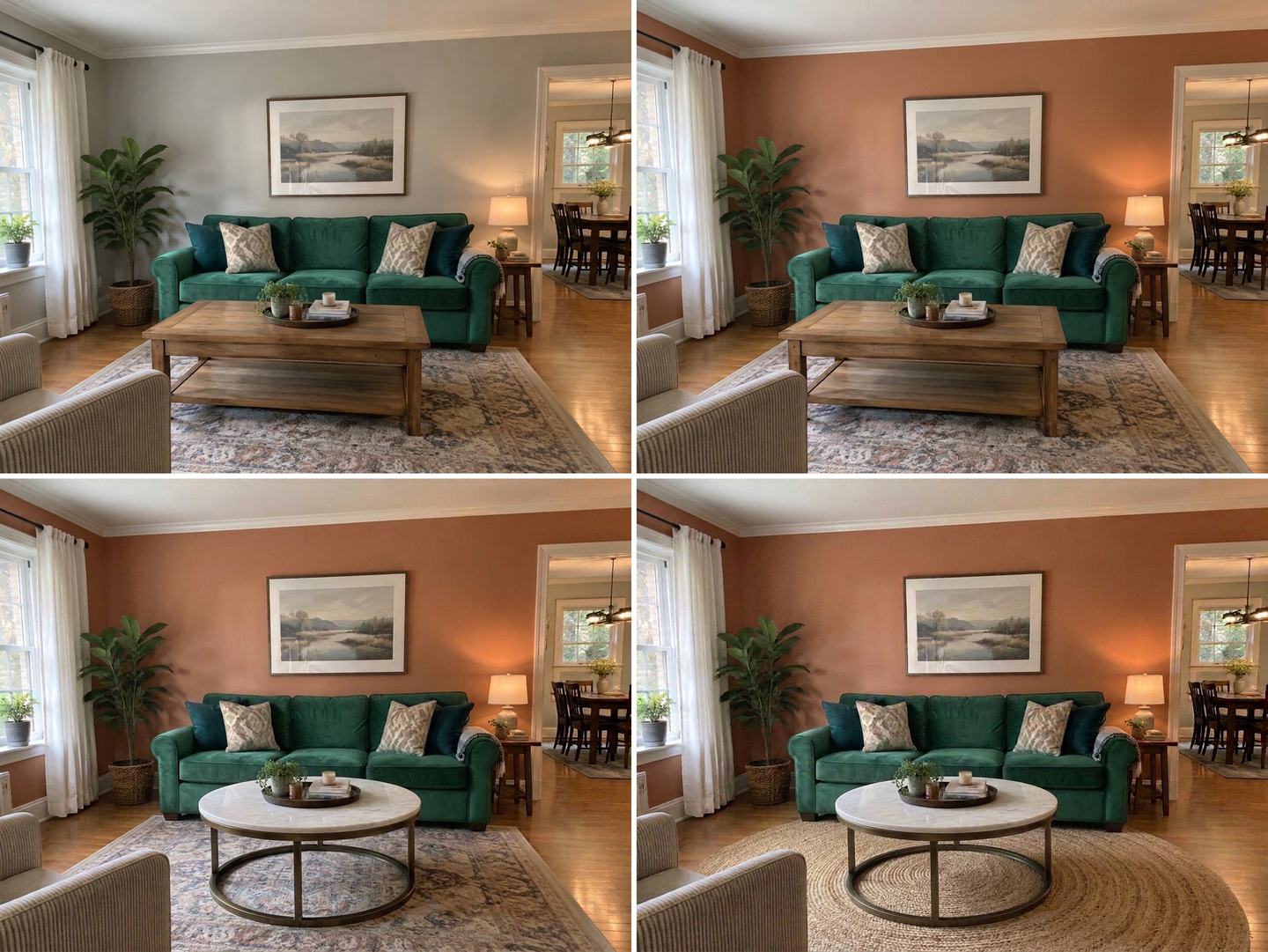
- Impili le Sue modifiche. Mantenga la versione che Le piace e vi aggiunga sopra l'istruzione successiva. Ogni modifica si costruisce sulla precedente, così il design converge verso la Sua visione.
- Esporti l'immagine finale. Quando appare giusta, la scarichi a piena risoluzione (il 4K è gratuito nei piani Basic e Pro; Free e Start includono un 4K gratuito).
Il cambio di mentalità chiave: tratti l'editor come una conversazione, non come un modulo. Sta dando un'istruzione chiara alla volta e reagendo a ciò che vede.
Frase da ricordare: le migliori modifiche di stanze AI nascono da tanti prompt piccoli e specifici — non da una lunga descrizione sovraccarica. Cambi una cosa, guardi, poi cambi la successiva.
18 prompt di testo che funzionano davvero
Di seguito trova prompt raggruppati per ciò che modificano. Sono scritti per essere specifici su cosa e dove, il che è ciò che rende accurate le modifiche AI. Li copi, poi sostituisca con i Suoi colori, materiali e posizioni.
Arredi e layout
- "Sostituisci il divano con un componibile basso in lino beige."
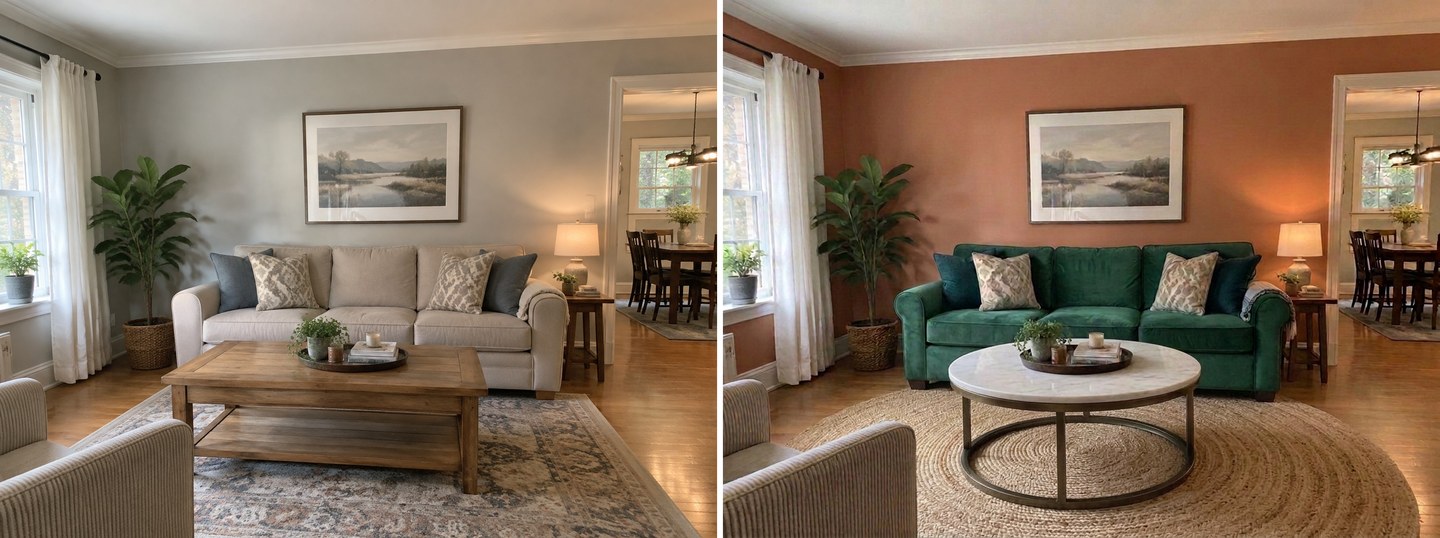
- "Cambia il tavolino con un tavolo rotondo in travertino."
- "Trasforma la poltrona a destra in una poltrona in pelle mid-century color cuoio."
- "Aggiungi una libreria sottile contro la parete sinistra vuota."
- "Rimuovi il pouf e metti al suo posto un tappeto in juta intrecciata."
Nominare la posizione ("a destra", "contro la parete sinistra") aiuta l'AI a colpire l'oggetto corretto quando la stanza ha diversi pezzi simili.
Colori e materiali
- "Cambia il colore del divano in verde smeraldo profondo."
- "Ridipingi le pareti in terracotta caldo."
- "Cambia il pavimento in rovere chiaro a doghe larghe."
- "Rendi le ante della cucina blu navy opaco con maniglie in ottone."
- "Sostituisci il paraschizzi in marmo con piastrelle bianche a metropolitana."
Le sostituzioni di colori e materiali sono dove la modifica testuale brilla — può testare cinque colori di vernice nel tempo che serve per aprire un solo barattolo.
Illuminazione e atmosfera
- "Aggiungi un'alta lampada da terra ad arco nell'angolo sinistro che getta una luce calda."
- "Cambia l'illuminazione in una morbida e calda atmosfera serale."
- "Aggiungi faretti da soffitto a incasso per un'illuminazione più luminosa e uniforme."
- "Sostituisci la lampada a sospensione sopra il tavolo con una sospensione nera elegante."
I prompt sull'illuminazione cambiano l'intera sensazione di una stanza. "Calda atmosfera serale" contro "luminosa luce naturale del giorno" può far percepire lo stesso layout accogliente o nitido.
Decorazioni e tocchi finali
- "Aggiungi un grande ficus lira accanto alla finestra."
- "Appendi una singola grande opera d'arte astratta sopra il divano."
- "Aggiungi tende trasparenti bianche alle finestre."
Pulizia e rimozione
- "Rimuovi il disordine dal tavolino e mantieni la superficie pulita."
I prompt di rimozione sono sottovalutati. Se un render è giusto al 90% ma ha una sedia extra strana o una mensola affollata, un'istruzione "rimuovi il..." spesso completa il lavoro.
| Tipo di prompt | Cosa cambia | Esempio |
|---|---|---|
| Sostituzione arredo | Un pezzo d'arredo | "Sostituisci il divano con un componibile grigio" |
| Cambio colore | Pareti, tappezzeria, ante | "Ridipingi le pareti verde salvia" |
| Sostituzione materiale | Pavimenti, piani, piastrelle | "Cambia il pavimento in rovere a spina di pesce" |
| Illuminazione | Corpi illuminanti e atmosfera generale | "Aggiungi calda illuminazione serale" |
| Decorazioni | Piante, arte, tessili | "Aggiungi una grande pianta accanto alla finestra" |
| Rimozione | Togliere un elemento | "Rimuovi il tappeto" |
Un vero flusso di lavoro di affinamento, passo dopo passo
Il modo più rapido per un ottimo risultato è una breve catena di modifiche mirate. Ecco un esempio realistico di come trasformare un discreto primo render in un design finito per il soggiorno.
Inizio: Genera un soggiorno scandinavo. Il layout e la luce sono ottimi, ma il divano è di un grigio anonimo, la stanza sembra un po' vuota e l'atmosfera serale che voleva non c'è.
- Modifica 1 — il pezzo protagonista. "Cambia il colore del divano in verde smeraldo profondo." Ora la stanza ha un punto focale. Tutto il resto resta al suo posto.
- Modifica 2 — riempi il vuoto. "Aggiungi una libreria sottile contro la parete sinistra vuota." La parete spoglia ora sembra intenzionale.
- Modifica 3 — l'atmosfera. "Cambia l'illuminazione in una morbida e calda atmosfera serale." Lo spazio passa da showroom a vivibile.
- Modifica 4 — un tocco finale. "Aggiungi un'alta lampada da terra ad arco nell'angolo sinistro che getta una luce calda." Questo àncora l'angolo lettura e rafforza l'atmosfera serale.
- Modifica 5 — pulizia. "Rimuovi il disordine dal tavolino." Rifinitura finale.
Cinque prompt, circa cinque minuti, ed è passato da un render generico a un design specifico e personale — senza toccare un solo slider o livello.
Lo stesso approccio funziona per le cucine (cambiare colore delle ante, sostituire il paraschizzi, aggiornare il piano), le camere da letto (cambiare la testiera, regolare la biancheria, ammorbidire la luce) e persino facciate e giardini. Lo schema non cambia mai: un'istruzione chiara, riveda, ripeta.
Crea un design d'interni con l'IA
Carica una foto della tua stanza e ottieni un design professionale in 30 secondi. Prima generazione gratuita.
Errori comuni nella modifica dei design di stanze AI
La maggior parte delle modifiche deludenti nasce da una manciata di errori evitabili. Ecco cosa mette in difficoltà le persone e come rimediare.
Stipare troppe modifiche in un unico prompt
L'errore: "Rendi il divano verde, cambia il pavimento in rovere, aggiungi due piante, ridipingi le pareti e aggiungi illuminazione calda."
Perché fallisce: l'AI deve gestire cinque istruzioni concorrenti in una volta e di solito ne esegue diverse male. Inoltre non riesce a capire quale parte del prompt ha causato un cattivo risultato.
Il rimedio: una modifica per prompt. Sembra più lento ma in realtà è più veloce, perché non sta rigenerando un'istruzione in cinque parti sperando che tutte e cinque atterrino insieme.
Essere vaghi su cosa e dove
L'errore: "Rendilo più bello" o "cambia la sedia".
Perché fallisce: "più bello" non è una direzione, e se ci sono due sedie l'AI indovina quale. I prompt vaghi producono modifiche vaghe e casuali.
Il rimedio: nomini l'oggetto, la modifica e la posizione. "Trasforma la poltrona a destra in una poltrona in pelle color cuoio" non lascia spazio a congetture.
Ricominciare invece di modificare
L'errore: generare ogni volta un design nuovo da zero quando qualcosa è leggermente sbagliato.
Perché fallisce: butta via le parti buone e scommette su un intero nuovo risultato casuale, che di solito introduce nuovi problemi.
Il rimedio: mantenga il render più vicino e lo modifichi. L'affinamento batte quasi sempre la rigenerazione.
Modificare un render di base debole
L'errore: cercare di sistemare un render in cui il layout o l'angolazione della camera è fondamentalmente sbagliato.
Perché fallisce: le modifiche testuali cambiano gli elementi, non la composizione sottostante. Se la struttura è cattiva, nessuna modifica la salva.
Il rimedio: generi prima alcune opzioni di base e modifichi solo quella con la struttura migliore.
Aspettarsi un progetto pronto per la costruzione
L'errore: trattare l'output come misure esatte o un piano costruibile.
Perché fallisce: la visualizzazione AI Le mostra aspetto e atmosfera, non dimensioni precise. È un'anteprima di design, non un disegno architettonico.
Il rimedio: lo usi per decidere stili, colori e combinazioni — poi porti quelle decisioni a un contractor o designer per l'esecuzione.
Consigli per ottenere modifiche nettamente migliori
- Descriva i materiali, non solo i colori. "Ante navy opaco con maniglie in ottone" batte "ante blu". Texture e finitura danno all'AI più materiale su cui lavorare.
- Indichi chiaramente la posizione. "Nell'angolo sinistro", "sopra il divano", "contro la parete di fondo" — gli indizi spaziali migliorano drasticamente la precisione. Per modifiche puntuali, selezioni il punto con il pennello.
- Cambi una sola variabile per confrontare. Sta testando colori di vernice? Mantenga esattamente lo stesso prompt e sostituisca solo la parola del colore, così confronta cose omogenee.
- Mantenga le versioni che Le piacciono. Salvi i risultati intermedi promettenti così può ramificarsi — a volte la modifica 3 era migliore della modifica 4.
- Adatti il prompt alla realtà della stanza. Chiedere un componibile enorme in una stanza minuscola combatte lo spazio. Richieste realistiche producono risultati realistici.
- Aumenti la qualità alla fine. Faccia i Suoi esperimenti con impostazioni standard, poi esporti il vincitore a qualità più alta (l'output 4K di GenRoom) una volta soddisfatto del design.
Per una guida più ampia su come ottenere un buon primo render prima di iniziare a modificare, veda le nostre guide su come riprogettare una stanza con l'AI e su progettare una stanza da una foto. Se sta ancora scegliendo uno strumento, il nostro confronto dei generatori di AI interior design analizza quali includono davvero la modifica basata su testo.
Domande frequenti
Si può modificare un design di interni generato dall'AI dopo che è stato creato?
Sì. Con un AI editor come quello di GenRoom, digita istruzioni in linguaggio naturale — "cambia il colore della parete", "aggiungi una lampada da terra", "sostituisci il divano" — e l'AI rigenera solo quell'elemento mantenendo il resto del design. Non serve ricominciare e, quando le parole non bastano, può selezionare con il pennello l'area esatta e descrivere la modifica.
Qual è il modo migliore per formulare un prompt di modifica?
Nomini tre cose: l'oggetto, la modifica e la posizione. Ad esempio, "trasforma la poltrona a destra in una poltrona in velluto grigio". Mantenga ogni prompt a una singola modifica — impilare molte modifiche in un'istruzione produce di solito risultati peggiori rispetto a farle una alla volta.
Servono competenze di design per usare la modifica con prompt di testo?
No. La modifica testuale è pensata per persone senza background di design. Se sa descrivere una modifica in una frase — "rendi le pareti più calde" o "aggiungi piante vicino alla finestra" — può usarla. Lo strumento gestisce il rendering.
L'AI Editor è gratuito?
Sì. GenRoom offre 6 crediti gratuiti con un account gratuito e senza carta di credito, e l'AI Editor — modifiche con le parole e con il pennello — è incluso in ogni piano, anche in quello gratuito. Ogni modifica costa 2 crediti, come un design. Può vedere i piani attuali sulla pagina prezzi.
Quante modifiche servono di solito per ottenere un buon risultato?
La maggior parte dei design finiti richiede tra tre e sei modifiche mirate — una modifica per prompt. Semplici ritocchi di colore o illuminazione si fanno in una o due, mentre un rifacimento completo della stanza con nuovi arredi, materiali e atmosfera potrebbe richiederne cinque o sei.
Posso usare la modifica testuale anche per esterni e giardini?
Sì. Lo stesso flusso di lavoro si applica a facciate, giardini anteriori e patii: cambiare il colore del rivestimento, aggiungere paesaggio, sostituire la porta d'ingresso o regolare l'illuminazione — un'istruzione alla volta. GenRoom copre interni, esterni e spazi esterni in un unico strumento.
In conclusione
La modifica con prompt di testo trasforma il design di stanze AI da una scommessa a colpo unico in un processo controllabile e iterativo. Invece di accettare qualunque cosa Le dia il primo render, mantiene le parti che ama e affina il resto un'istruzione chiara alla volta — "rendi il divano verde", "aggiungi una lampada da terra", "scalda l'illuminazione" — finché lo spazio non corrisponde a ciò che ha in testa. Si attenga a una modifica per prompt, sia specifico su cosa e dove, e modifichi un render di base solido anziché ricominciare.
Pronto a provarlo sulla Sua stanza? Carichi una foto e inizi a progettare con GenRoom — le prime generazioni sono gratuite, e l'AI Editor La aspetta quando è pronto ad affinare.