Design d'Interni AI dalla Planimetria: Dallo Schizzo al Render nel 2026
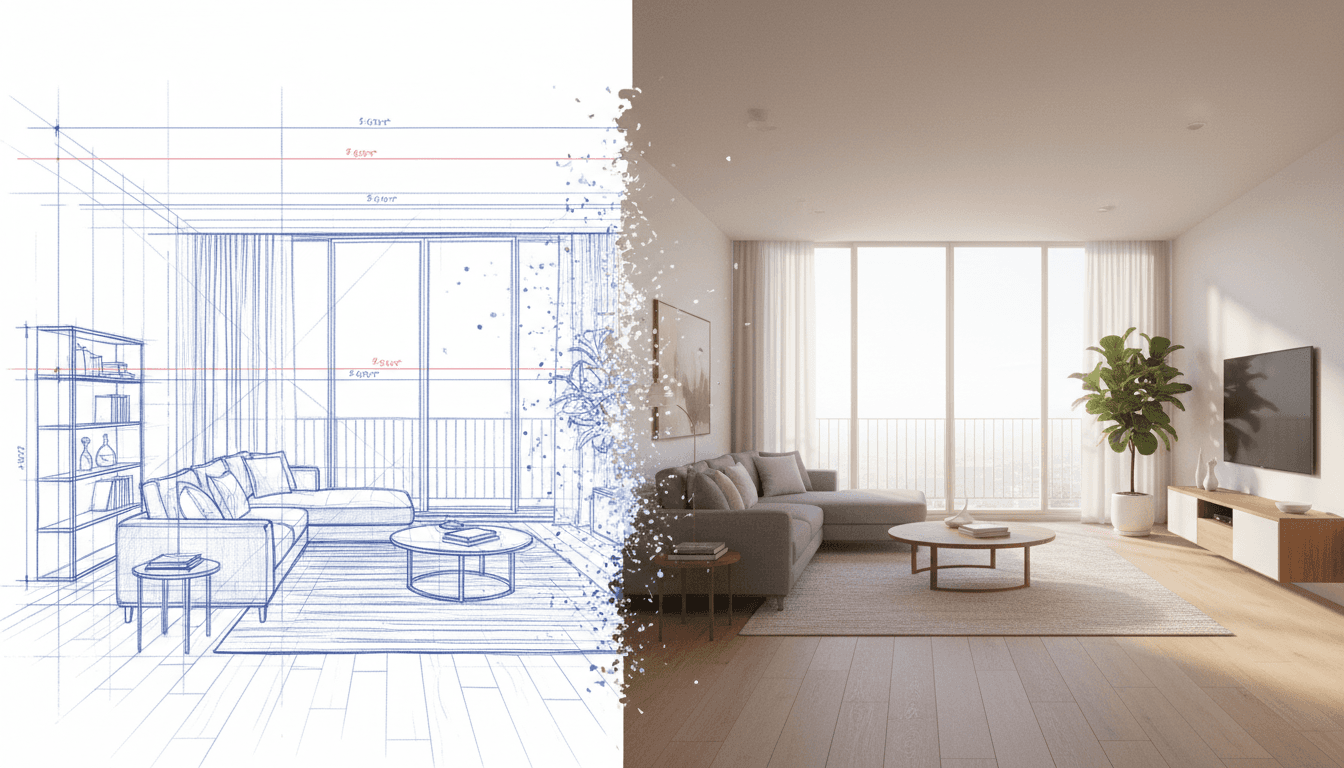
Oggi l'AI sa trasformare una planimetria piatta in una vista dall'alto arredata di tutto l'appartamento e in un design fotorealistico di ogni stanza — in pochi minuti, senza software CAD né un artista 3D. Lei carica una scansione, uno screenshot o anche la foto di una pianta disegnata a mano; l'AI individua le stanze, disegna l'appartamento dall'alto nello stile scelto e poi ricrea ogni stanza dall'interno, mantenendo gli stessi mobili e materiali.
In GenRoom tutto questo percorso è un unico flusso di lavoro: carichi la planimetria → controlli le stanze → vista dall'alto → ogni stanza. Qui sotto lo seguiamo passo dopo passo su una vera planimetria di un trilocale, con screenshot e risultati reali — insieme agli altri approcci (redesign da foto e dallo schizzo al render), ai consigli che fanno la differenza e ai limiti, detti con onestà.
Questa guida è pensata per chi pianifica una ristrutturazione o un trasloco, per i designer che presentano i primi concept e per gli agenti immobiliari che devono mostrare un immobile che per ora esiste solo su carta.
Perché partire da una planimetria invece che da una foto?
Partire da una planimetria offre una libertà progettuale che la foto di una stanza non può dare. Quando si carica una foto, l'AI lavora dentro ciò che esiste già: i mobili attuali, la posizione delle pareti, l'unica inquadratura catturata dalla fotocamera. Una planimetria è invece una tela bianca con confini definiti — e copre tutta la casa in una volta.
Ecco cosa permette l'approccio dalla planimetria:
- Progettare spazi non ancora costruiti. Una nuova costruzione, un appartamento acquistato sulla carta, una ristrutturazione che sposta le pareti — può vedere le stanze prima che esistano.
- Vedere tutta la casa in un unico stile. La vista dall'alto mostra come soggiorno, cucina e camere funzionano insieme, cosa che nessuna foto di una singola stanza può fare.
- Mantenere le stanze coerenti. Quando ogni stanza nasce dalla stessa vista dall'alto, il parquet di rovere, il divano e la palette si ripetono da una stanza all'altra.
- Iterare più in fretta. Cambiare uno schizzo o uno stile richiede secondi; spostare mobili veri per una nuova foto richiede ore.

Come GenRoom trasforma una planimetria in ogni stanza: un esempio reale
Abbiamo preso la planimetria di un normale trilocale — soggiorno di 21,8 m², cucina di 10,2 m², due camere da letto, bagno, ingresso e balcone — e l'abbiamo fatta passare nel flusso di lavoro di GenRoom per le planimetrie, in stile scandinavo. Tutti gli screenshot e i render qui sotto sono risultati reali, non mock-up.
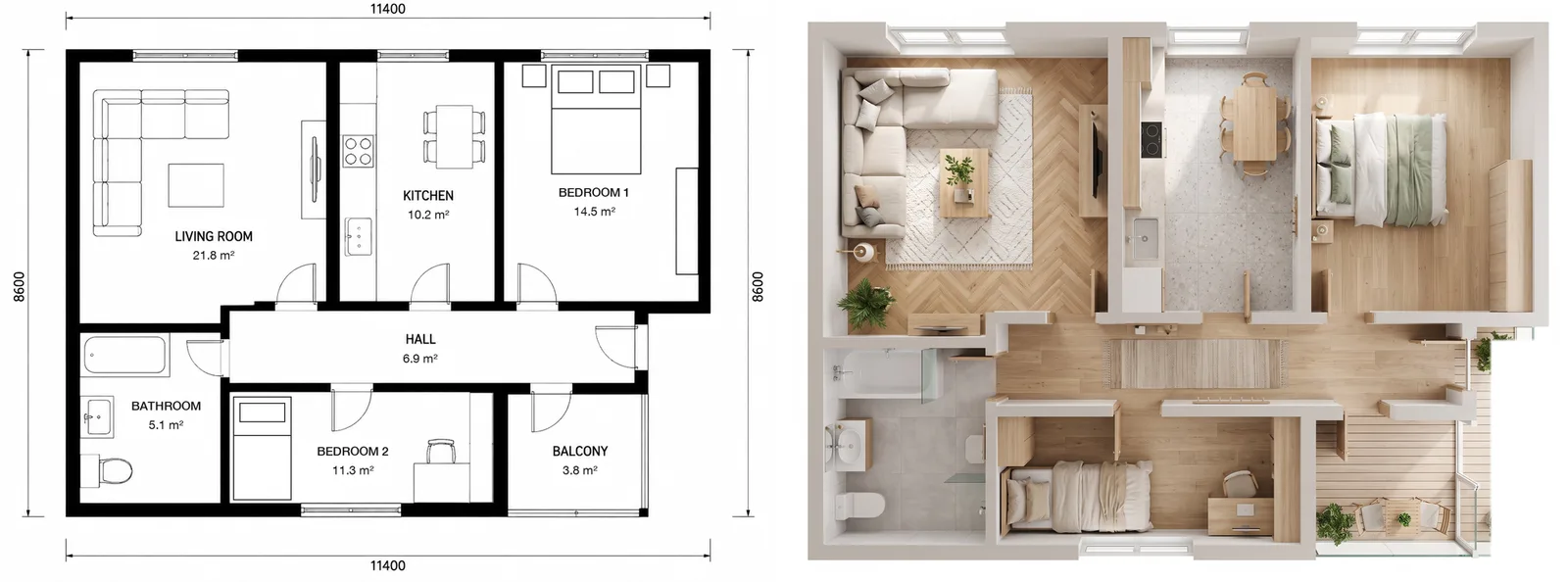 La planimetria che abbiamo caricato (a sinistra) e la vista dall'alto che GenRoom ne ha ricavato (a destra): pareti, porte e dimensioni delle stanze seguono il disegno, i mobili seguono la disposizione della pianta.
Passo 1: carichi la planimetria
Apra lo spazio di lavoro per le planimetrie e carichi una scansione, uno screenshot o una foto di una planimetria 2D — JPG, PNG, WEBP o HEIC, fino a 50 MB. Va bene anche uno schizzo a mano: GenRoom prima lo ridisegna in una planimetria pulita, gratis. Il riconoscimento richiede circa 10 secondi.
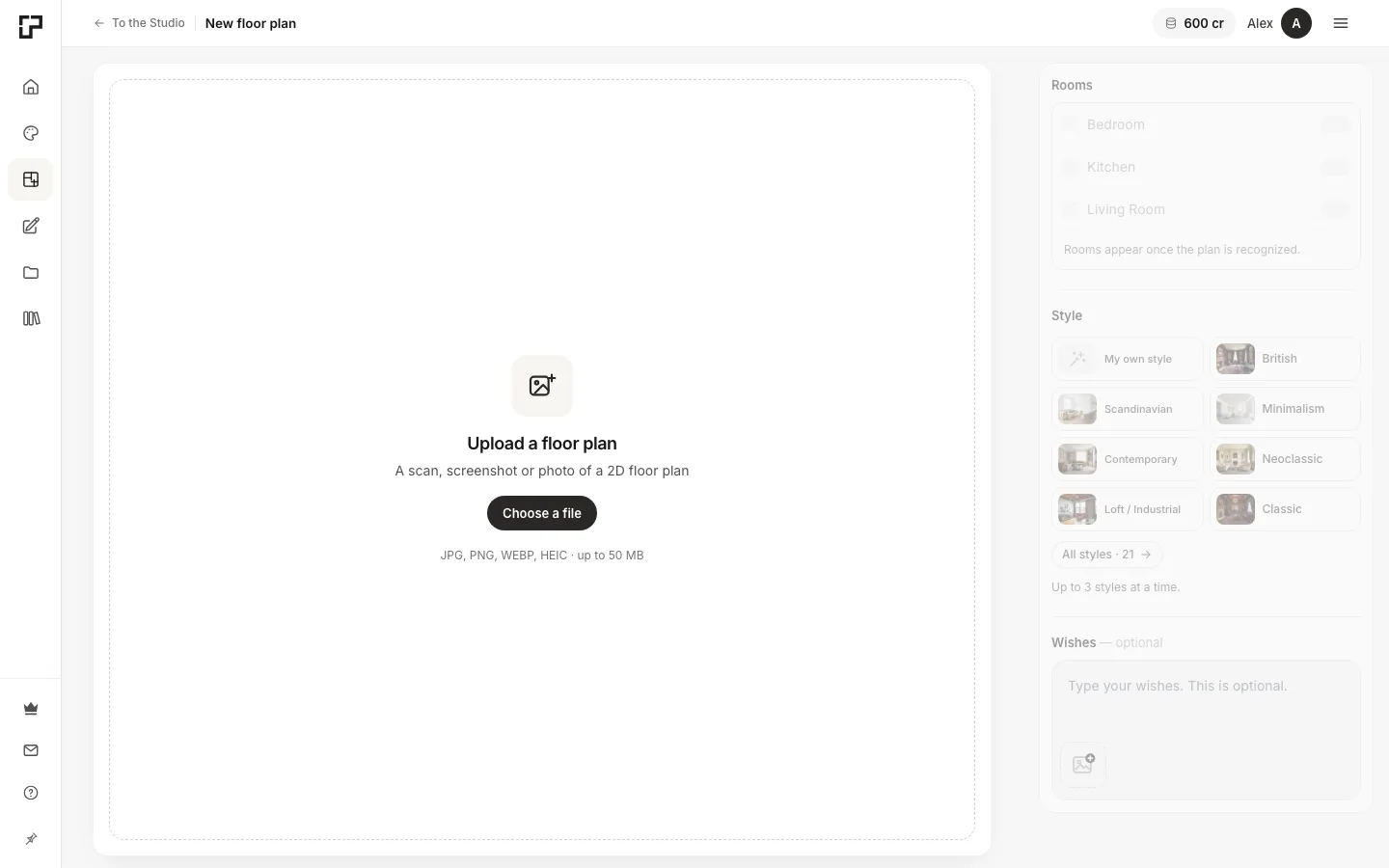 La schermata di caricamento. Stanze e stili compaiono a destra non appena la planimetria è riconosciuta.
Passo 2: controlli le stanze e scelga uno stile
GenRoom etichetta ogni stanza che trova — qui soggiorno, cucina, due camere, bagno, ingresso e balcone. Ogni stanza ha un interruttore: disattivi quelle che non le serve progettare (noi abbiamo saltato l'ingresso), rinomini una stanza con la matita, trascini un'etichetta nel punto giusto o aggiunga una stanza che l'AI non ha visto. Poi scelga uno stile — se ne possono selezionare fino a tre insieme per confrontarli — e, se vuole, scriva le sue preferenze («un grande divano angolare, una scrivania nella camera 2»).
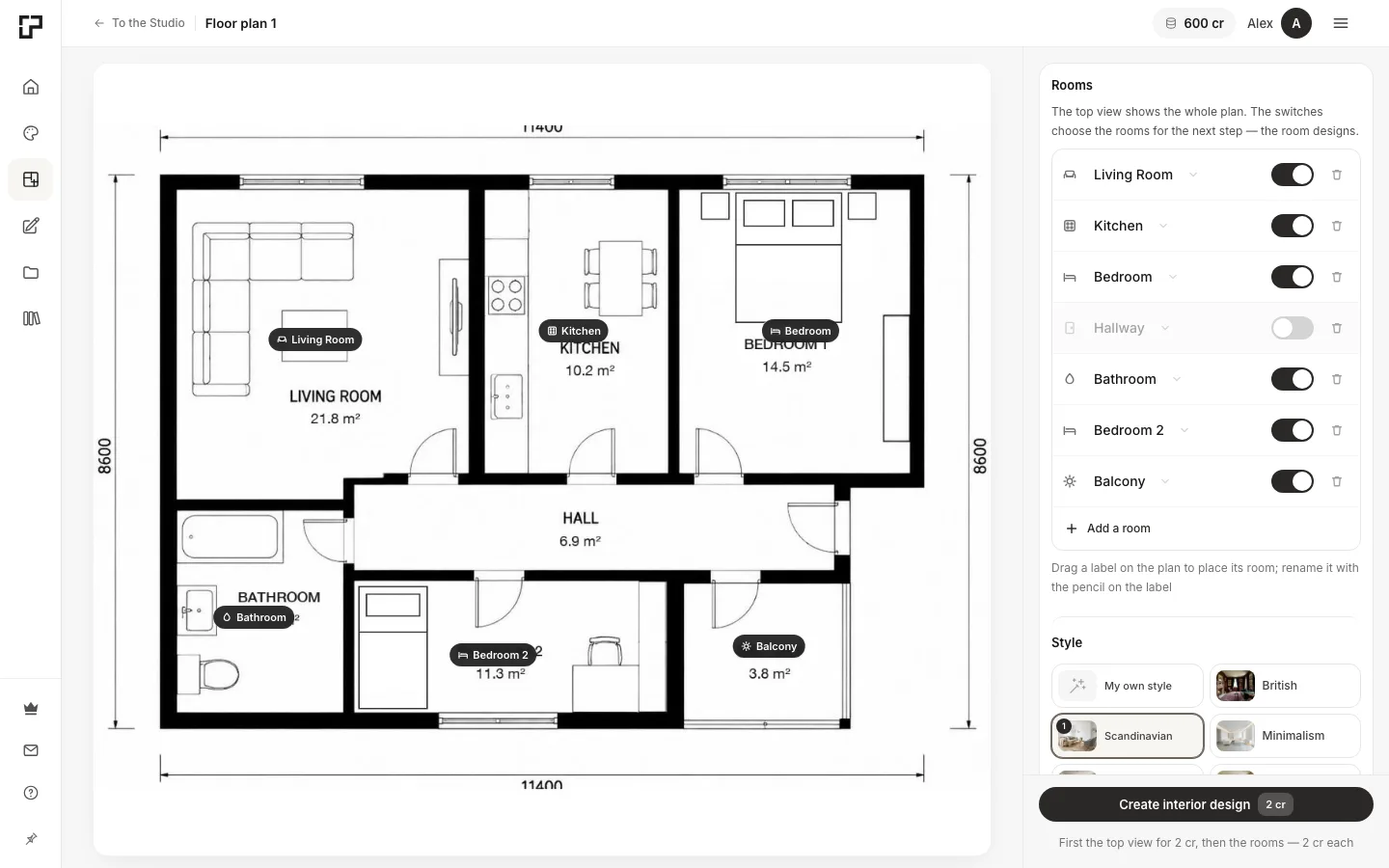 Le stanze riconosciute con i loro interruttori e la scelta dello stile. Il pulsante mostra subito il prezzo: prima la vista dall'alto per 2 crediti, poi le stanze a 2 crediti ciascuna.
Passo 3: ottenga la vista dall'alto
Il primo render è l'intero appartamento visto dall'alto, arredato nel suo stile. Nel nostro test era pronto in meno di un minuto. Poi GenRoom confronta l'immagine con la planimetria e la ridisegna se una parete o una porta si è spostata.
Prima di andare avanti può impostare l'«Altezza del soffitto» (da 2,5 a 3,5 m), chiedere un'«Altra variante» o modificare la vista dall'alto a parole — «aggiungi luce calda e piante». Tutto ciò che segue viene disegnato a partire da questa immagine, quindi vale la pena sistemarla bene.
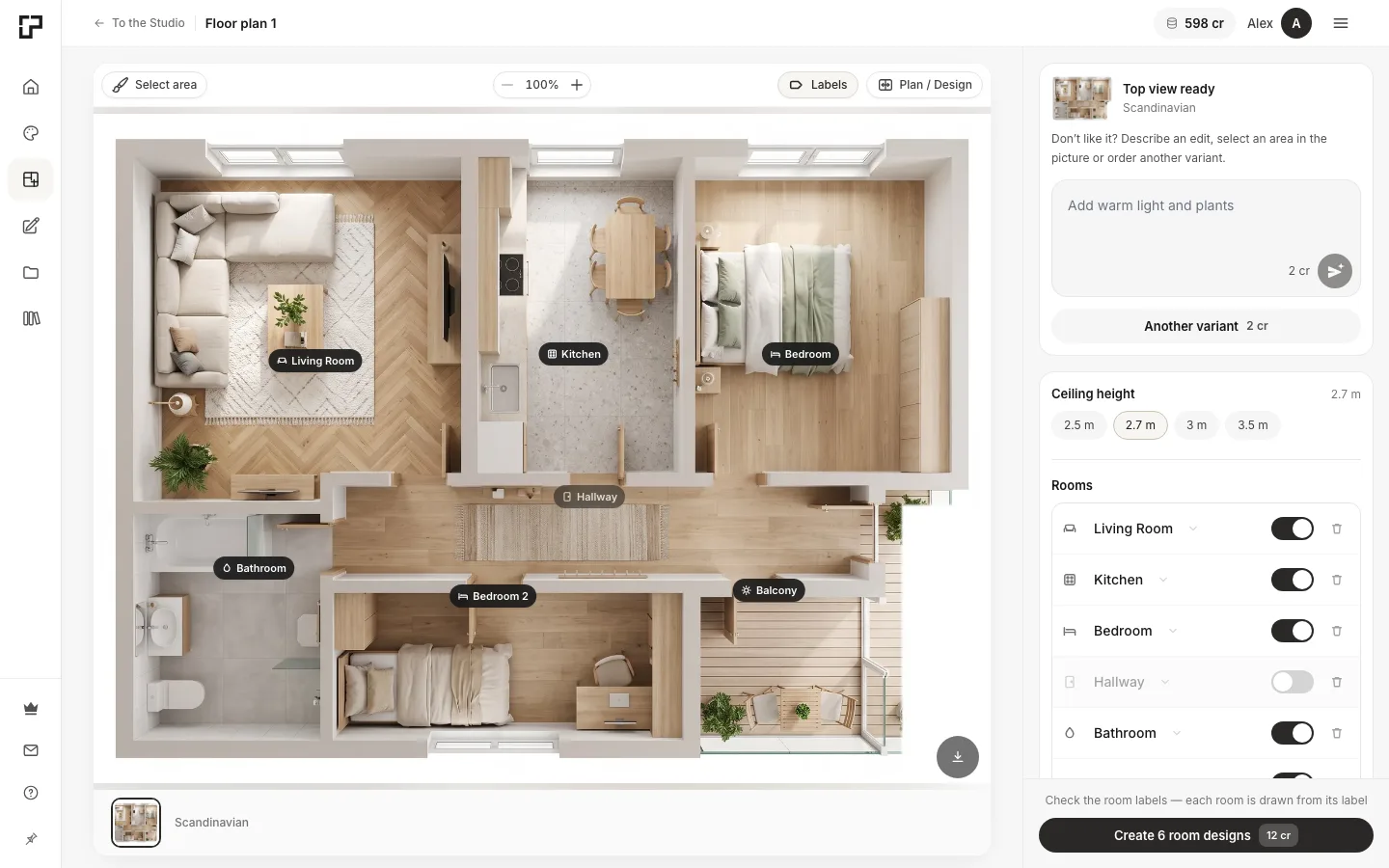 La vista dall'alto completata con le etichette delle stanze. A destra: modifica a parole, altra variante, altezza del soffitto e le stanze che verranno progettate dopo.
Passo 4: confermi cosa vedrà l'AI in ogni stanza
Prima dei design delle stanze, che sono a pagamento, la finestra «Controlla le stanze» mostra il riquadro di ogni stanza sulla vista dall'alto — esattamente l'area che il modello userà. Se un riquadro taglia parte della stanza o prende un pezzo di corridoio, ne trascini gli angoli e confermi. Nel nostro test il riquadro del soggiorno perdeva il bordo inferiore e quello della seconda camera includeva parte del corridoio; sistemarli entrambi ha richiesto circa un minuto.
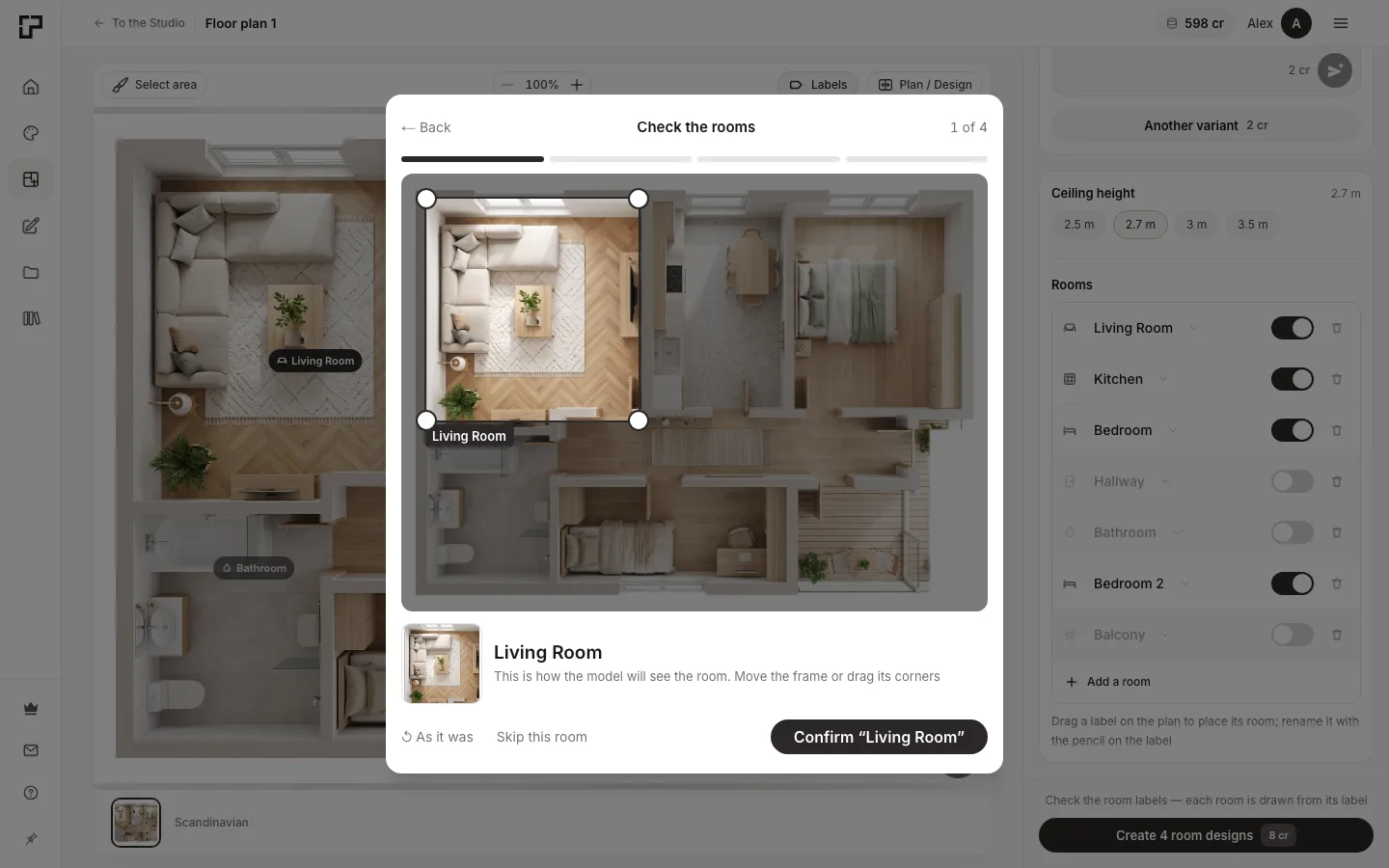 «Controlla le stanze»: sposti il riquadro o ne trascini gli angoli, poi confermi. Si può anche saltare una stanza.
GenRoom dichiara apertamente che il design delle stanze è una «Funzione sperimentale»: prima della generazione avverte che la geometria delle stanze e i mobili potrebbero contenere errori e che si può riprovare o ritoccare le stanze nell'editor.
Passo 5: generi ogni stanza
A questo punto ogni stanza selezionata viene ricreata dall'interno, ad altezza d'occhio, a partire dalla sua porzione di vista dall'alto. Le nostre quattro stanze hanno richiesto in tutto poco più di un minuto. Poiché provengono tutte dalla stessa vista dall'alto, mobili e materiali si ritrovano: il divano angolare beige e il tappeto di iuta in soggiorno, il pavimento in terrazzo in cucina, la biancheria verde salvia nella camera principale.
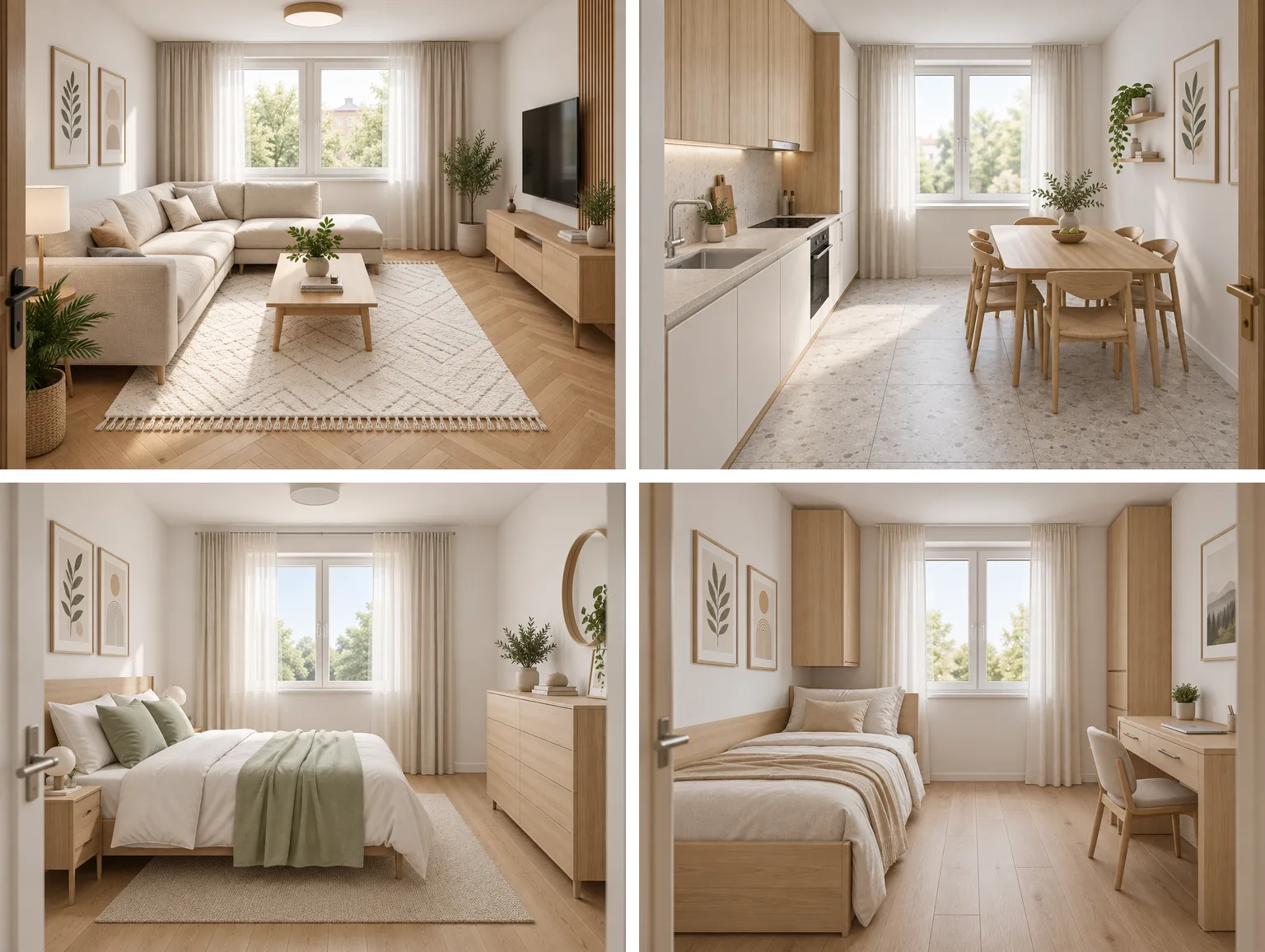 Soggiorno, cucina, camera principale e seconda camera — tutte da una sola planimetria e una sola vista dall'alto.
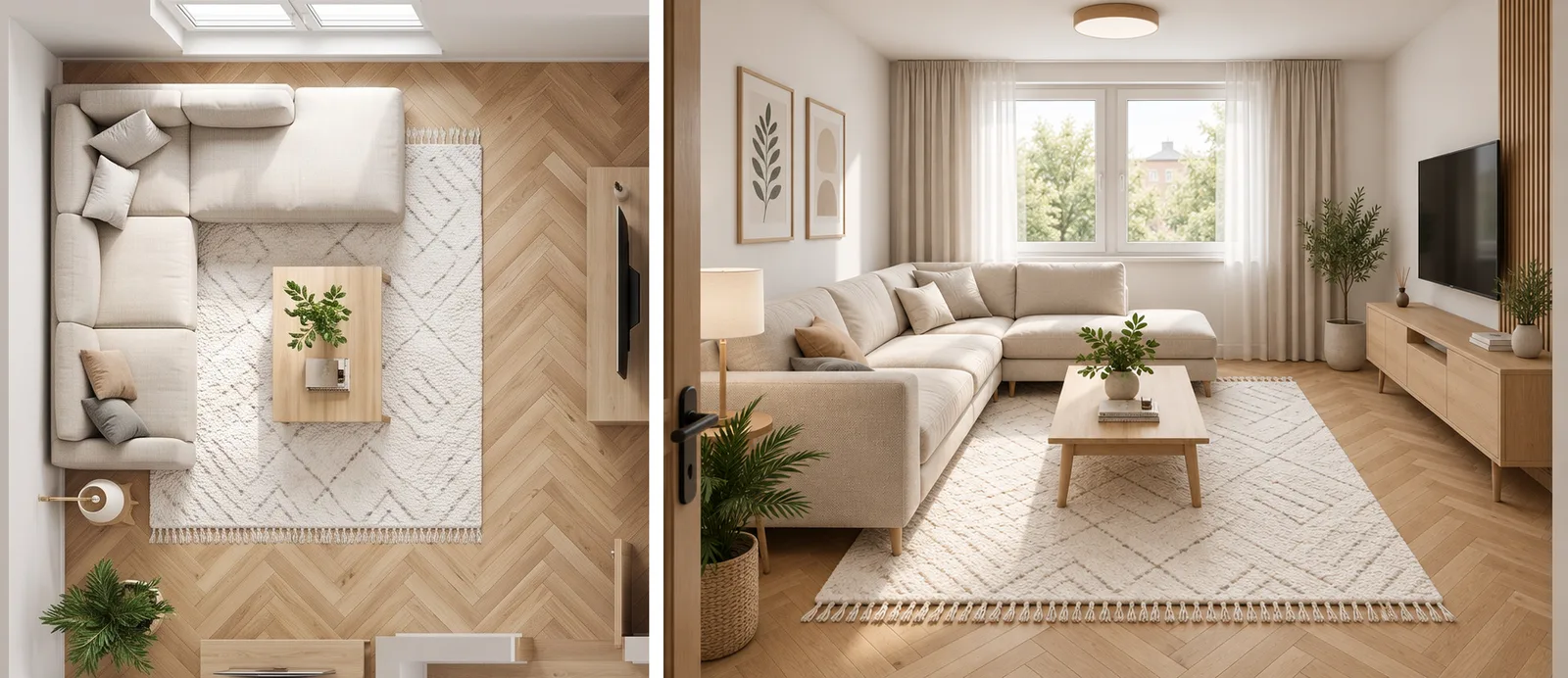 Come nasce una stanza: la porzione di vista dall'alto (a sinistra) diventa un design ad altezza d'occhio (a destra) con lo stesso divano, tappeto, tavolino e piante.
Per ogni stanza può chiedere un'«Altra inquadratura», generarla di nuovo con «Rifai» oppure aprirla nell'editor con «Modifica» per cambiare i dettagli a parole o con il pennello. Quando tutto è pronto, scarichi l'intero progetto in una volta.
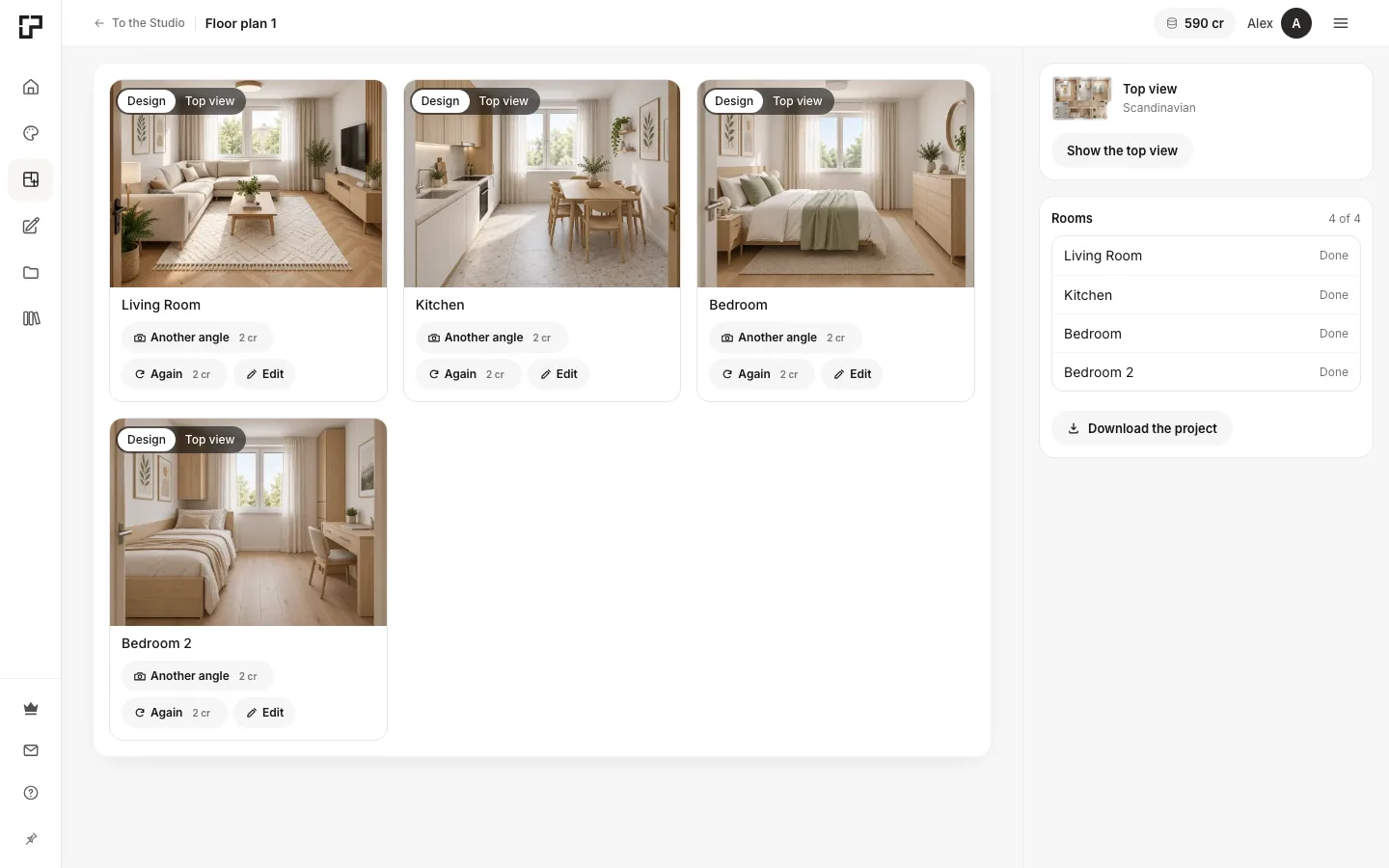 Il progetto finito: ogni stanza con le sue azioni e l'intero set scaricabile con un clic.
Se la planimetria non ha mobili: li faccia disporre prima all'AI
Molte planimetrie — soprattutto quelle dei costruttori e degli annunci — mostrano solo le pareti. Quando GenRoom vede una pianta vuota («Sulla planimetria non ci sono mobili»), propone di disporre i mobili in modo schematico prima di disegnare la vista dall'alto, così le stanze risultano più precise. Questo passaggio è gratuito e può descrivere cosa deve esserci («un letto matrimoniale in camera, una scrivania nello studio»).
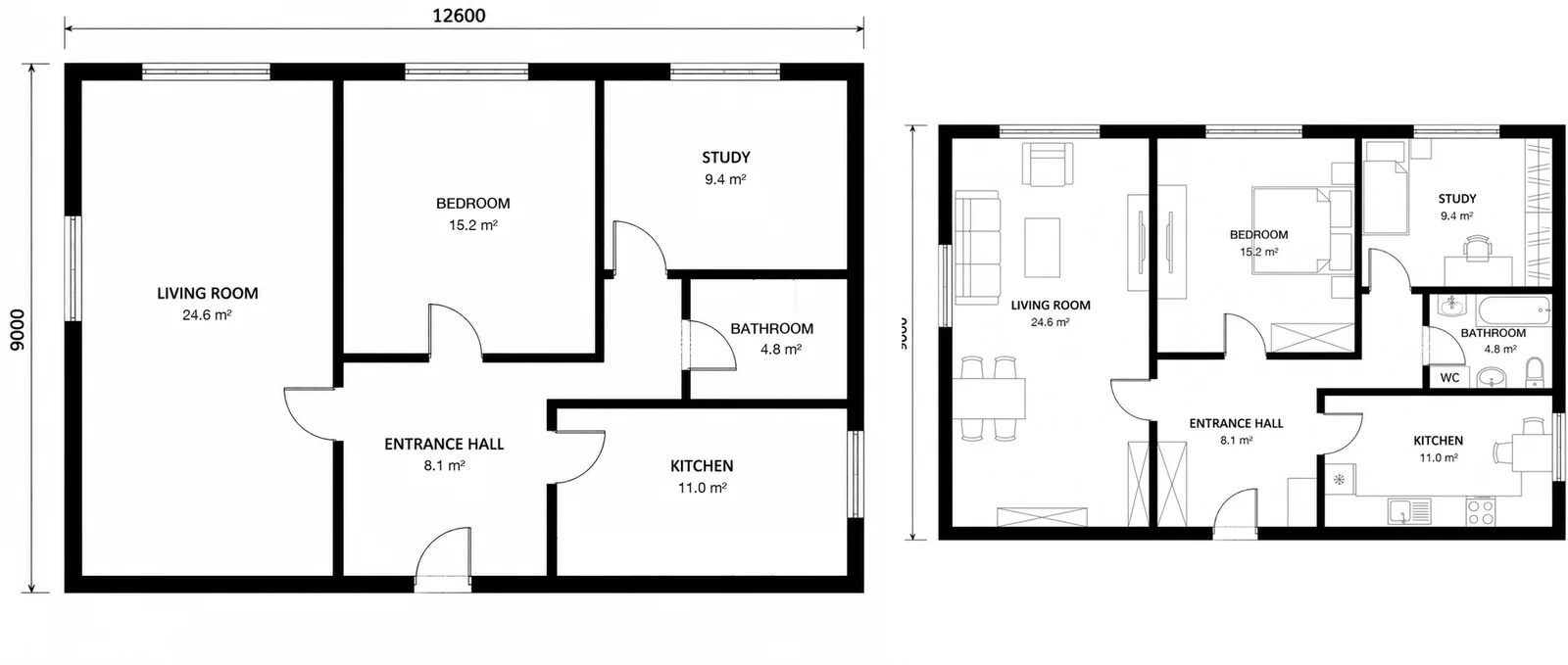 Una planimetria vuota (a sinistra) e la stessa pianta dopo la disposizione gratuita dei mobili con l'AI (a destra). Entrambe le versioni restano nella striscia delle versioni della planimetria, quindi si può tornare indietro.
La planimetria conserva le sue versioni — originale, ridisegnata, arredata — in una striscia in basso, e la vista dall'alto indica sempre da quale versione è stata disegnata.
Cosa serve prima di iniziare
Non servono competenze CAD né software costosi. Ecco il minimo indispensabile.
La sua planimetria
Va bene uno qualsiasi di questi input:
| Tipo di input | Qualità | Ideale per |
|---|---|---|
| Schizzo a mano su carta (fotografato) | Buona — GenRoom prima lo ridisegna in una planimetria pulita | Esplorare rapidamente un concept |
| Planimetria 2D digitale (PNG/JPG; i PDF vanno esportati come immagini) | Molto buona | Passaggi di consegne con l'architetto, layout precisi |
| Screenshot da un'app di planimetrie | Molto buona | Sessioni di progettazione condivise |
| Planimetria di un annuncio immobiliare | Buona | Home staging virtuale, marketing immobiliare |
Consiglio pro: le planimetrie pulite e ben contrastate danno i risultati migliori. Se lo schizzo è su carta a righe o ha macchie, ricopi le pareti principali e i nomi delle stanze su un foglio bianco prima di fotografarlo.
Una direzione di design chiara
Prima di generare qualsiasi cosa, decida:
- Quali stanze contano — non è necessario progettare l'ingresso o il ripostiglio
- Stile di design — moderno, scandinavo, Japandi, industriale, Art Déco, rustico (fino a tre da confrontare insieme)
- Palette di colori — neutra, calda, fredda, monocromatica, decisa
- Elementi prioritari — un grande divano angolare, una scrivania in piedi, un'isola in cucina, una cabina armadio (li scriva nel campo «Preferenze»)
Prendere queste decisioni in anticipo evita la classica trappola di generare cinquanta varianti senza mai arrivare a una direzione.
I tre approcci principali al rendering AI da planimetria
La tecnologia si divide in tre categorie, ognuna con punti di forza diversi. GenRoom copre le prime due; per la terza ha uno strumento separato dallo schizzo al render.
Approccio 1: redesign AI da foto (il più veloce)
Si scatta una foto di una stanza — arredata o vuota — e l'AI la riprogetta nello stile scelto, mantenendo pareti, finestre e inquadratura.
Come funziona:
- Carichi la foto di una stanza
- Scelga una modalità pronta (per esempio «Arreda una stanza vuota») o uno stile
- L'AI mantiene la struttura della stanza e sostituisce mobili, materiali e decorazioni
- Ottiene un risultato fotorealistico in circa 30 secondi
In GenRoom può poi rifinire il risultato a parole o con il pennello — selezionare il divano e chiederlo in velluto verde, cambiare il pavimento, aggiungere luci d'accento — con qualsiasi piano, Free compreso.
Ideale per: stanze esistenti, esplorazione rapida degli stili, home staging virtuale
Limite: si lavora dentro una sola foto e una sola inquadratura. Per un intero appartamento o uno spazio non ancora costruito, usi l'approccio 2.
Approccio 2: dalla planimetria alla vista dall'alto e ai render delle stanze (massimo controllo)
Gli strumenti per planimetrie leggono il layout 2D — pareti, porte, finestre, stanze — e generano una vista arredata dell'intero spazio, poi le singole stanze.
Come funziona:
- Carichi l'immagine di una planimetria 2D (digitale o disegnata a mano)
- L'AI individua le stanze e i loro confini
- Genera una vista dall'alto arredata (o una vista 3D isometrica, a seconda dello strumento)
- Ricrea le stanze una per una nel suo stile
GenRoom esegue tutti e quattro i passaggi in un unico spazio di lavoro, come mostrato nell'esempio sopra. Altri strumenti di questa categoria sono Planner 5D (riconoscimento AI della pianta in un modello 3D modificabile), Floor Plan AI e l'AI Plan Visualizer di Ideal House.
Ideale per: nuove costruzioni, acquisti sulla carta, ristrutturazioni che cambiano la distribuzione, concept per tutta la casa
Limite: l'AI interpreta la planimetria, quindi controlli le stanze riconosciute e i riquadri prima dei design delle stanze — è proprio a questo che serve «Controlla le stanze».
Approccio 3: dallo schizzo al render con l'AI (il più creativo)
Gli strumenti dallo schizzo al render prendono disegni concettuali — anche prospettive a matita appena abbozzate — e li trasformano in render fotorealistici con materiali e luce.
Come funziona:
- Disegni il suo concept (a mano o in digitale)
- Carichi lo schizzo
- L'AI interpreta forme, prospettiva e rapporti spaziali
- Ottiene un render fotorealistico basato sullo schizzo
Lo fa lo strumento dallo schizzo al render di GenRoom; Archsynth, ReRoom AI e ImagineArt offrono funzioni simili.
Ideale per: designer che presentano concept ai clienti, studenti di architettura, esplorazione creativa
Limite: gli schizzi astratti o molto approssimativi danno risultati meno prevedibili.
Passo dopo passo: come trasformare la sua planimetria in un render fotorealistico
Questa è la checklist che dà con costanza i risultati migliori, qualunque strumento si usi. I clic specifici di GenRoom sono nell'esempio reale qui sopra.
Passo 1: prepari la planimetria
Ripulisca la planimetria prima di caricarla. È il singolo passaggio che incide di più sulla qualità.
Da fare:
- Si assicuri che le pareti siano tracciate con linee nette e scure
- Indichi i nomi delle stanze (cucina, camera, soggiorno), se possibile
- Segni finestre e porte con i simboli standard
- Mantenga le superfici delle stanze, se le ha — aiutano l'AI a rispettare le proporzioni
- Fotografi gli schizzi su fondo bianco con luce uniforme
Da evitare:
- Immagini sfocate o a bassa risoluzione (punti ad almeno 1000 px sul lato lungo)
- Più planimetrie nella stessa immagine
- Zone colorate senza confini chiari tra le pareti
- Carta stropicciata o piegata che proietta ombre
Passo 2: scelga lo strumento in base all'obiettivo
| Il suo obiettivo | Approccio consigliato | Esempio di strumento |
|---|---|---|
| Cambiare stile a una stanza esistente | Redesign AI da foto | GenRoom |
| Vedere un intero appartamento non ancora costruito o arredato | Planimetria → vista dall'alto → ogni stanza | GenRoom, Planner 5D |
| Ottenere un modello 3D modificabile con misure esatte | Dalla planimetria al modello 3D | Planner 5D, Floor Plan AI |
| Presentare un concept disegnato a mano | Dallo schizzo al render | GenRoom, Archsynth |
| Allestire un immobile in vendita | Modalità «Arredare» da foto, o planimetria per le vendite sulla carta | GenRoom |
Passo 3: carichi e configuri
Quando carica la planimetria:
- Controlli le stanze riconosciute — nomi, posizioni e quali stanze vuole davvero progettare
- Scelga uno stile — sia specifico; confrontare due o tre stili fianco a fianco fa risparmiare tempo
- Scriva le sue preferenze — i mobili o i materiali chiave che vuole vedere
- Imposti l'altezza del soffitto se è diversa dai 2,7 m standard — cambia la percezione delle stanze nei render
Passo 4: generi e iteri
Il primo risultato raramente è quello definitivo. Un piano pratico:
- Prima la vista dall'alto. Sistemi qui la disposizione e l'aspetto generale — un'altra variante o una breve modifica a parole costa meno che rifare ogni stanza.
- Poi le stanze. Controlli i riquadri, generi le stanze e solo dopo rifinisca.
- Rifinisca, non rigeneri. Cambi un singolo elemento a parole o con il pennello («sostituisci il pavimento in legno con cemento levigato») invece di ricominciare da capo.
- Un'altra inquadratura per le stanze che mostrerà ad altri.
Passo 5: valuti ed esporti
Confronti i render con questi criteri:
- Precisione spaziale — le stanze rispettano le proporzioni della planimetria e la posizione delle finestre?
- Coerenza — mobili, materiali e colori si ritrovano da una stanza all'altra?
- Realismo — luci e ombre sembrano naturali?
- Fattibilità pratica — questo progetto si potrebbe davvero realizzare?
Alla fine scarichi l'intero progetto. Per la stampa o i grandi schermi, il 4K è gratuito nei pacchetti Basic e Pro, mentre i pacchetti Free e Start includono un 4K gratuito.
Come ottenere risultati migliori: 7 consigli pratici
Sono le tecniche che hanno fatto più differenza nei nostri test.
1. Parta dalla vista giusta
La vista dall'alto è lo strumento migliore per le decisioni sulla disposizione — dove va il divano, se la cucina ha bisogno di un'isola. I render delle stanze ad altezza d'occhio sono i migliori per le sensazioni e le presentazioni. Li usi in quest'ordine.
2. Sistemi la vista dall'alto prima delle stanze
Ogni stanza nasce dalla vista dall'alto. Se la vista dall'alto ha il letto sbagliato o una parete mancante, ogni stanza lo eredita. Concentri lì le prime modifiche.
3. Usi riferimenti di stile, non solo nomi di stile
Invece di un semplice «scandinavo», scriva nelle preferenze cosa intende: «rovere chiaro, pareti bianche, tessuti verde salvia, niente accenti neri». Con il pacchetto Pro può anche aggiungere fino a cinque foto di riferimento sue per ogni design.
4. Generi una stanza alla volta — da un'unica vista dall'alto
Le viste dell'intero appartamento sacrificano il dettaglio per la panoramica. Generi le stanze singolarmente per avere dettaglio, ma dalla stessa vista dall'alto, così appartengono alla stessa casa.
5. Faccia attenzione alla luce e alle finestre
Si assicuri che le finestre sulla planimetria siano chiare — decidono da dove arriva la luce in ogni stanza. Le stanze esposte a nord appaiono più fredde e soffuse, quelle a sud più calde.
6. Rifinisca a parole o con il pennello
Dopo il primo risultato, cambi una cosa alla volta: selezioni un'area con il pennello e descriva la modifica, oppure scriva una breve istruzione. È più veloce e più preciso che rigenerare, e funziona con qualsiasi piano, Free compreso.
7. Conservi le versioni
Tenga la planimetria originale, quella arredata e la sua migliore vista dall'alto. La striscia delle versioni permette di confrontarle e tornare indietro se una modifica successiva ha peggiorato le cose.
Crea un design d'interni con l'IA
Carica una foto della tua stanza e ottieni un design professionale in 30 secondi. Prima generazione gratuita.

Casi d'uso reali: chi ne trae più vantaggio?
Chi pianifica una ristrutturazione o un trasloco
Una ristrutturazione che sposta le pareti, o un appartamento comprato sulla carta, è proprio il caso in cui una foto non aiuta. Carichi la nuova planimetria, veda tutto l'appartamento arredato dall'alto, poi percorra ogni stanza. È il modo più economico per accorgersi di una scelta di distribuzione sbagliata prima che venga costruita.
Flusso di lavoro pratico:
- Carichi la planimetria della nuova distribuzione nello spazio di lavoro per le planimetrie
- Confronti due o tre stili sulla vista dall'alto
- Generi le stanze che le stanno più a cuore e rifinisca i dettagli a parole o con il pennello
- Condivida la vista dall'alto e i render delle stanze con l'impresa come brief visivo
Interior designer e architetti
Per i professionisti, il rendering da planimetria accelera la fase di concept. Invece di costruire un modello 3D per il primo incontro con il cliente, un designer può mostrare una vista dall'alto arredata e qualche concept di stanza nello stesso pomeriggio — e riservare il lavoro dettagliato in SketchUp o Revit alla direzione approvata.
Agenti immobiliari e costruttori
Le stanze vuote vengono male in foto, e gli immobili ancora da costruire non hanno proprio stanze da fotografare. L'home staging virtuale con l'AI risolve il primo problema; il rendering da planimetria risolve il secondo — gli acquirenti vedono stanze arredate a partire dal disegno del costruttore.
Confronto dei costi per visualizzare una stanza:
| Metodo | Costo per stanza | Tempi |
|---|---|---|
| Home staging fisico (mobili a noleggio) | $500-$2,000 | 1-3 giorni |
| Rendering 3D tradizionale | $200-$800 | 3-7 giorni |
| Rendering AI da planimetria (GenRoom) | circa $0.27-$0.55 per stanza, più una vista dall'alto per planimetria | Pochi minuti |

Strumenti di rendering AI da planimetria a confronto (2026)
Ecco come si confrontano i principali strumenti per il flusso dalla planimetria al render:
| Funzione | GenRoom | Planner 5D | Floor Plan AI | Ideal House | Rendair AI |
|---|---|---|---|---|---|
| Redesign da foto | 60+ stili, 24 modalità | Limitato | Sì | No | No |
| Dalla planimetria alla vista arredata | Sì — vista dall'alto + ogni stanza | Sì (3D nativo) | Sì (nativo) | Sì (nativo) | Sì (nativo) |
| Dallo schizzo al render | Sì | No | No | No | No |
| Modifiche a parole o con il pennello | Sì, con ogni piano | No | No | No | No |
| Crediti gratuiti | 6 crediti | Prova limitata | Limitati | Piano gratuito | 20 crediti |
| Prezzo di partenza | $9.99 una tantum | $6.99/mese | Gratis + a pagamento | Gratis + a pagamento | $12/mese |
| Output 4K | Gratis con Basic e Pro; 1 gratis con Free/Start | No | No | No | Sì |
| Velocità | Vista dall'alto in meno di un minuto; ~30 s per stanza | Minuti | 30-60 secondi | 30-60 secondi | 10-30 secondi |
| Foto di riferimento proprie | Fino a 5 per design (Pro) | N/D | No | No | No |
Il punto di forza di GenRoom è il percorso completo in un unico posto: planimetria → vista dall'alto → ogni stanza, con ogni stanza coerente con le altre, più il redesign da foto e le modifiche a parole o con il pennello. Cosa non è: uno strumento CAD. Non si disegnano pareti in scala né si esporta un modello 3D — se le serve un modello modificabile con misure esatte per i disegni esecutivi, Planner 5D e Floor Plan AI sono pensati per questo.
Errori comuni e come evitarli
Errore 1: caricare planimetrie di bassa qualità
Problema: planimetrie sfocate, poco illuminate o confuse portano l'AI a leggere male i confini delle stanze.
Soluzione: usi uno scanner o un'app di scansione documenti per ottenere una versione pulita e ben contrastata di una pianta disegnata a mano. Punti ad almeno 1000 px sul lato lungo.
Errore 2: aspettarsi precisione architettonica
Problema: i render AI sono visualizzazioni, non disegni esecutivi. Trattarli come specifiche esatte porta a delusioni in cantiere.
Soluzione: usi i render AI per la direzione di stile e le decisioni sulla distribuzione. Faccia sempre redigere i disegni esecutivi definitivi a un architetto o a un'impresa qualificati.
Errore 3: saltare il controllo delle stanze
Problema: se il riquadro di una stanza sulla vista dall'alto taglia una parete o prende un pezzo di corridoio, il render della stanza risulterà compresso o avrà spazio in più.
Soluzione: guardi ogni riquadro in «Controlla le stanze» prima dei design delle stanze — trascinare un angolo richiede pochi secondi e fa risparmiare crediti.
Errore 4: generare troppo senza una direzione
Problema: generare decine di render senza criteri chiari porta alla paralisi da analisi e a crediti sprecati.
Soluzione: definisca prima due o tre preferenze di stile. Sistemi la vista dall'alto, poi generi le stanze, poi rifinisca i dettagli.

Cosa il rendering AI da planimetria non sa (ancora) fare
Conoscere i limiti aiuta ad avere aspettative realistiche:
- I render delle stanze sono ancora sperimentali. Geometria e mobili possono contenere errori — GenRoom lo dice prima della generazione. Confronti ogni stanza con la planimetria; la rigeneri o la corregga nell'editor.
- Calcolo strutturale. L'AI non calcola muri portanti, travi o fondazioni. Per qualsiasi parete che intende spostare, consulti un ingegnere strutturista.
- Dimensioni esatte dei mobili. Il divano può sembrare perfetto, ma l'AI non garantisce che un modello specifico abbia quelle proporzioni. Misuri due volte.
- Costi e reperimento dei materiali. L'AI può mostrare un piano in marmo nella sua cucina, ma non ne indica il prezzo né dove acquistarlo.
- Conformità alle norme edilizie. Superfici minime delle stanze, finestre di uscita di sicurezza e distanza tra le prese sono regolate da norme locali che l'AI non verifica.
- Corrispondenza esatta dei colori. La calibrazione dello schermo e l'illuminazione fanno sì che un colore nel render possa differire dal campione reale di pittura.
Questi limiti contano poco per esplorare concept e preparare presentazioni, e di più nella fase esecutiva. Usi i render AI come punto di partenza, non come specifica finale.
FAQ
Posso trasformare una planimetria disegnata a mano in un render 3D?
Sì. Fotografi lo schizzo su uno sfondo uniforme con luce omogenea e lo carichi. GenRoom ridisegna gratis una pianta fatta a mano in una planimetria pulita, poi disegna una vista dall'alto arredata e ricrea ogni stanza dall'interno. Pareti, porte, finestre e nomi delle stanze ben chiari danno i risultati migliori.
Quanto costa il rendering AI da planimetria?
In GenRoom la vista dall'alto dell'intera planimetria costa 2 crediti e ogni design di stanza costa 2 crediti; il riconoscimento della planimetria e la disposizione dei mobili su una pianta vuota sono gratuiti. Un trilocale con quattro stanze costa in tutto 10 crediti. Un account gratuito riceve 6 crediti senza carta di credito; i pacchetti una tantum partono da $9.99 per 36 crediti, senza abbonamento. I servizi tradizionali di rendering 3D chiedono $200-$800 per stanza.
Quanto tempo ci vuole per generare un render da una planimetria?
Nel nostro test il riconoscimento della planimetria ha richiesto circa 10 secondi, la vista dall'alto meno di un minuto e quattro stanze poco più di un minuto in tutto. Contando il controllo delle stanze e un paio di modifiche, un intero appartamento richiede 10-15 minuti.
I render d'interni generati dall'AI sono abbastanza realistici per le presentazioni ai clienti?
Sì, per le presentazioni in fase di concept. I render attuali comunicano in modo convincente stile, distribuzione e atmosfera. Non dovrebbero sostituire modelli 3D dettagliati in SketchUp o Revit per l'approvazione finale, dove contano la posizione esatta dei mobili, le specifiche dei materiali e i calcoli illuminotecnici.
Posso usare una planimetria in PDF?
GenRoom accetta immagini — JPG, PNG, WEBP o HEIC fino a 50 MB — quindi esporti prima la pagina del PDF come immagine (300 DPI sono più che sufficienti). Su Mac lo fa Anteprima; su Windows qualsiasi lettore PDF può esportare la pagina o farne uno screenshot. Funziona anche uno screenshot nitido della planimetria.
Serve esperienza di design per usare gli strumenti AI di rendering da planimetria?
No. Lei sceglie le stanze e uno stile, e l'AI si occupa di disposizione dei mobili, abbinamento dei colori, materiali e illuminazione. L'esperienza di design aiuta a valutare e rifinire i risultati, ma non è necessaria.
In sintesi
Nel 2026 il rendering AI da planimetria è veloce, economico e accessibile a tutti, da chi compra casa per la prima volta agli architetti professionisti. Esistono tre flussi di lavoro — redesign da foto, dalla planimetria alle viste arredate e dallo schizzo al render — e quello dalla planimetria è l'unico che mostra un'intera casa, stanza per stanza, prima che sia costruita o arredata.
Il modo più rapido per provarlo: carichi la sua planimetria nello spazio di lavoro per le planimetrie di GenRoom, controlli le stanze, ottenga la vista dall'alto nel suo stile e generi le stanze che le interessano. Un account gratuito include 6 crediti — sufficienti per una vista dall'alto e due stanze — senza carta di credito e senza bisogno di esperienza di design.