Voyez vos meubles de cuisine dans une nouvelle couleur avant de peindre
Importez une photo de votre cuisine et testez un bleu marine profond, un vert sauge, un blanc chaud ou un noir mat avec poignées en laiton — ou tapez votre propre couleur. L’agencement, la forme des portes, le plan de travail et le sol restent tels quels ; seules les façades changent.
- 2 crédits
- par design
- 6 crédits offerts
- après connexion, sans carte
- Moins d’une minute
- par résultat
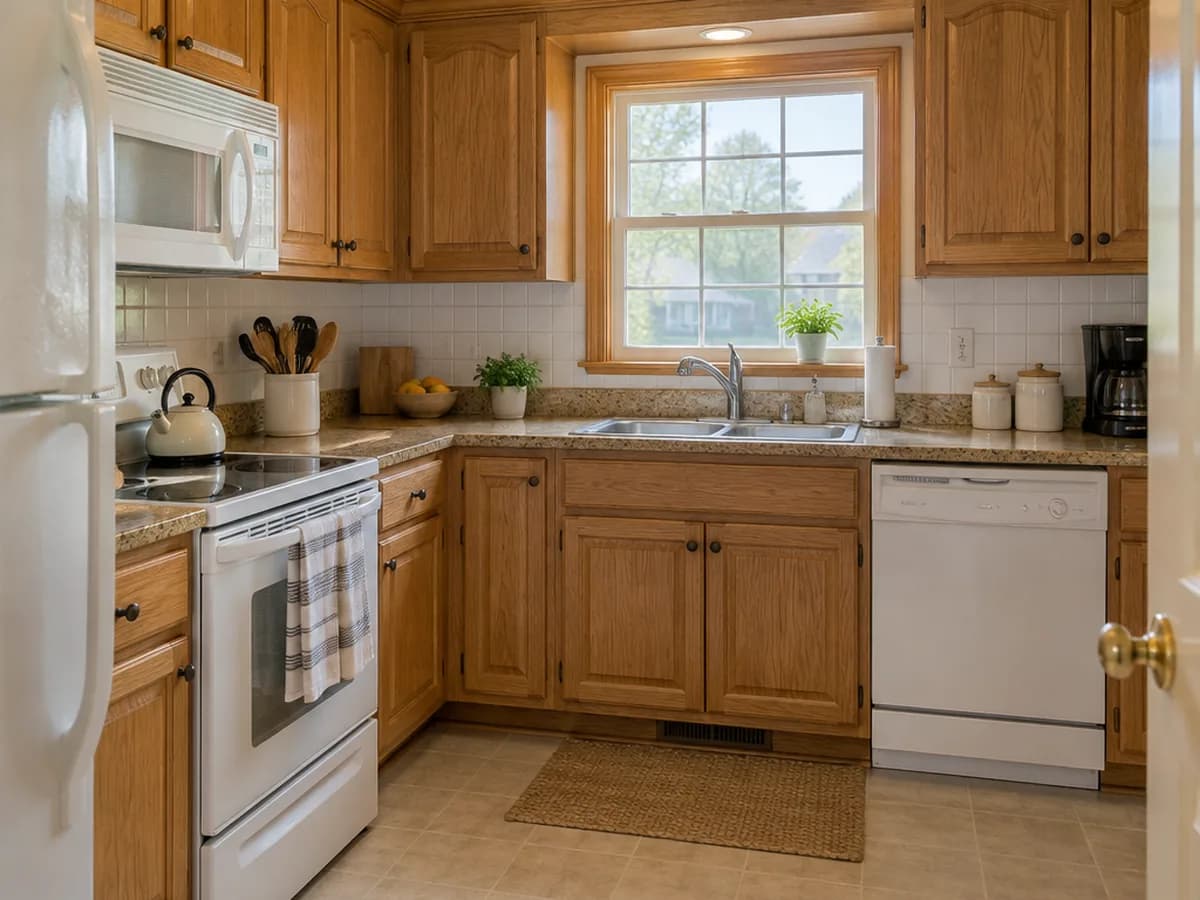
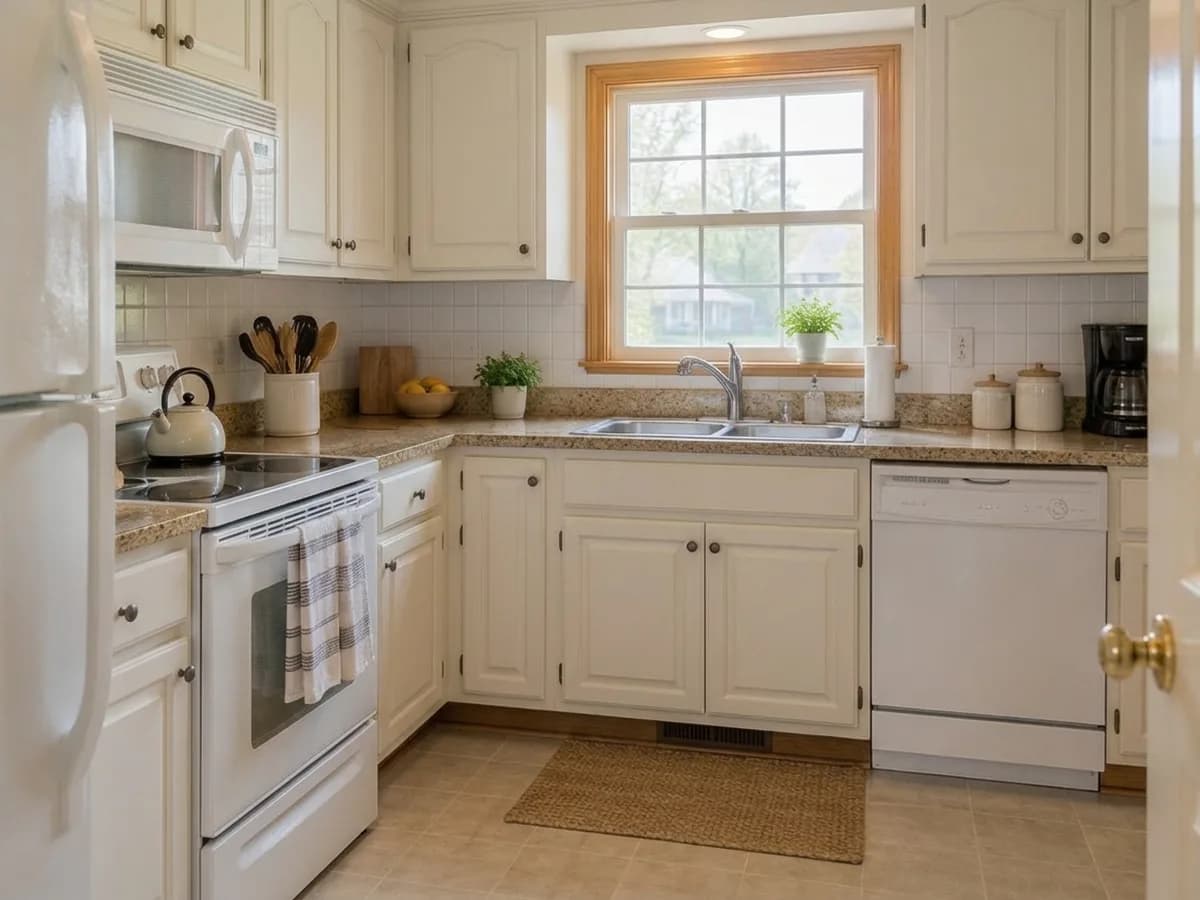
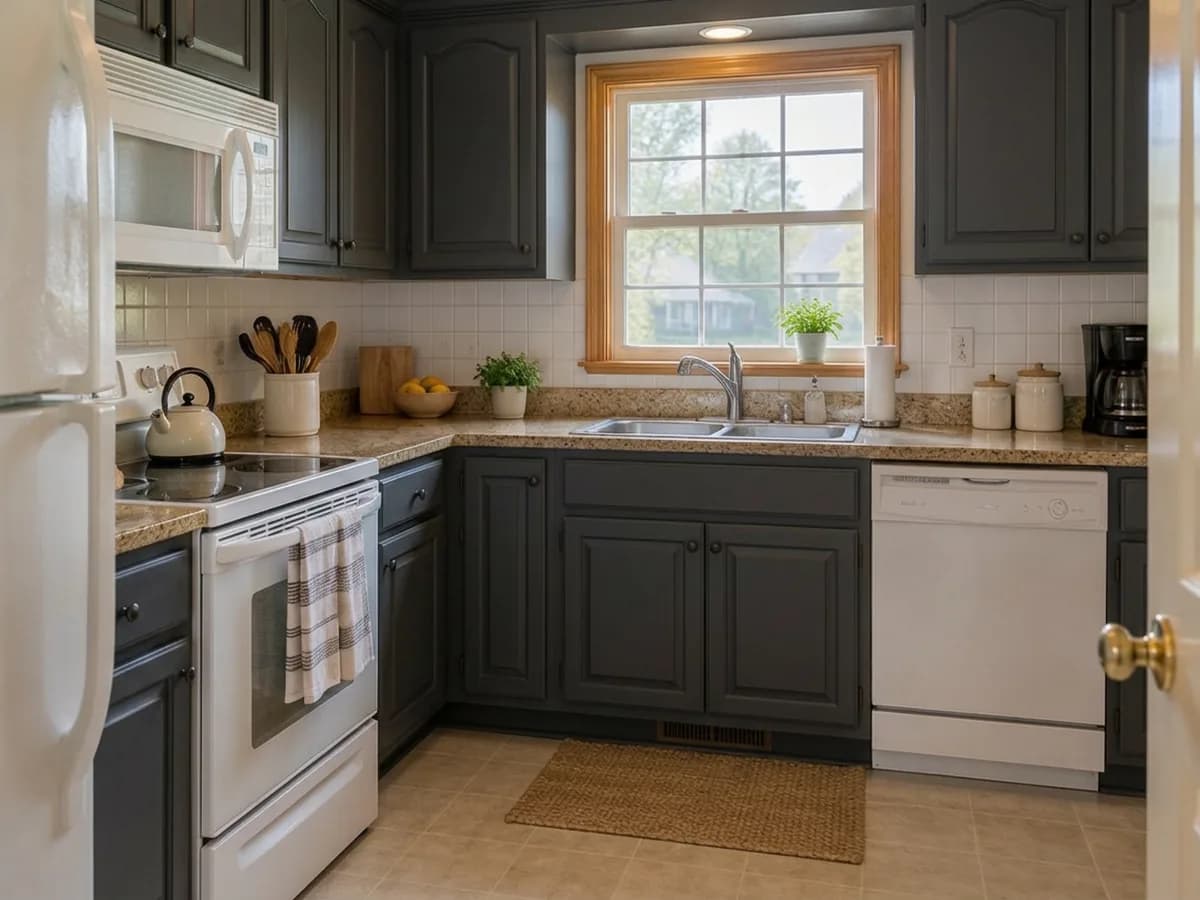
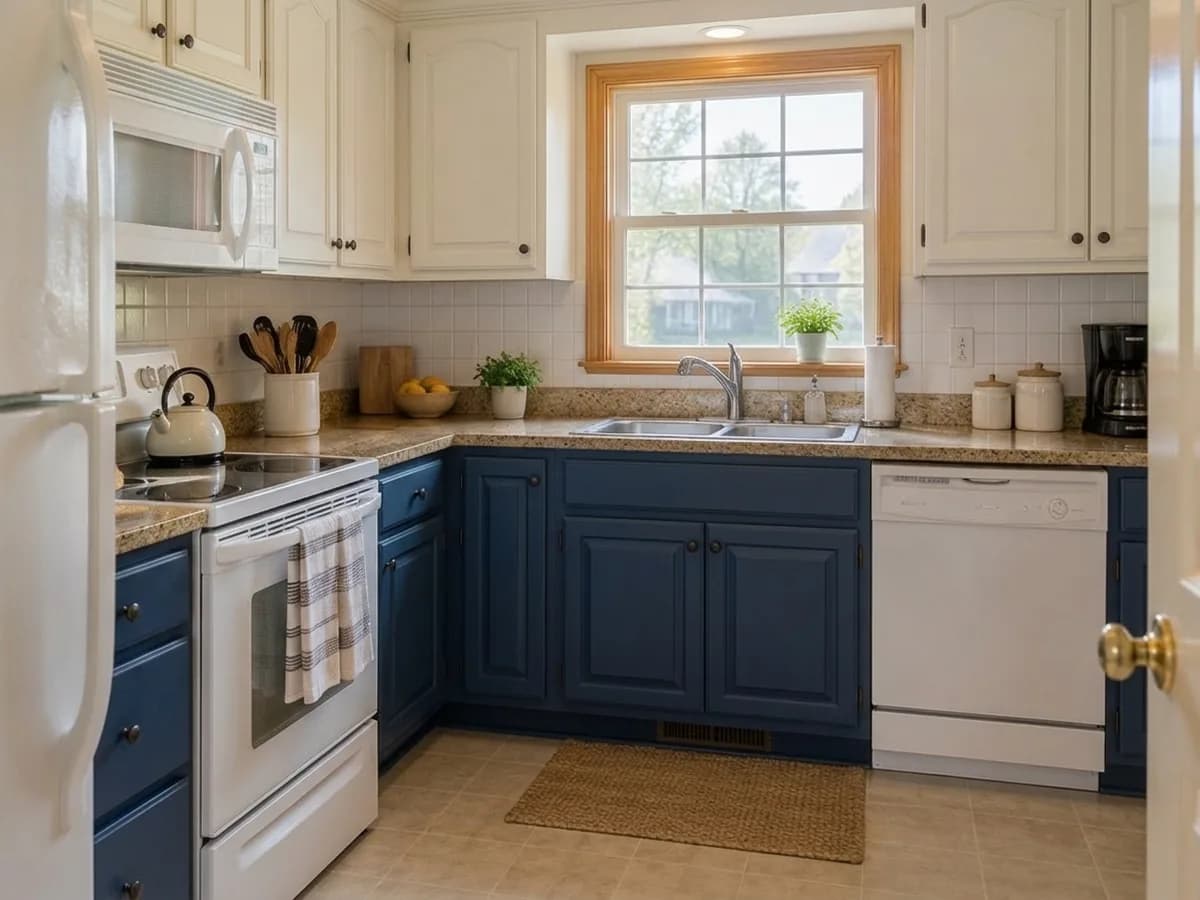
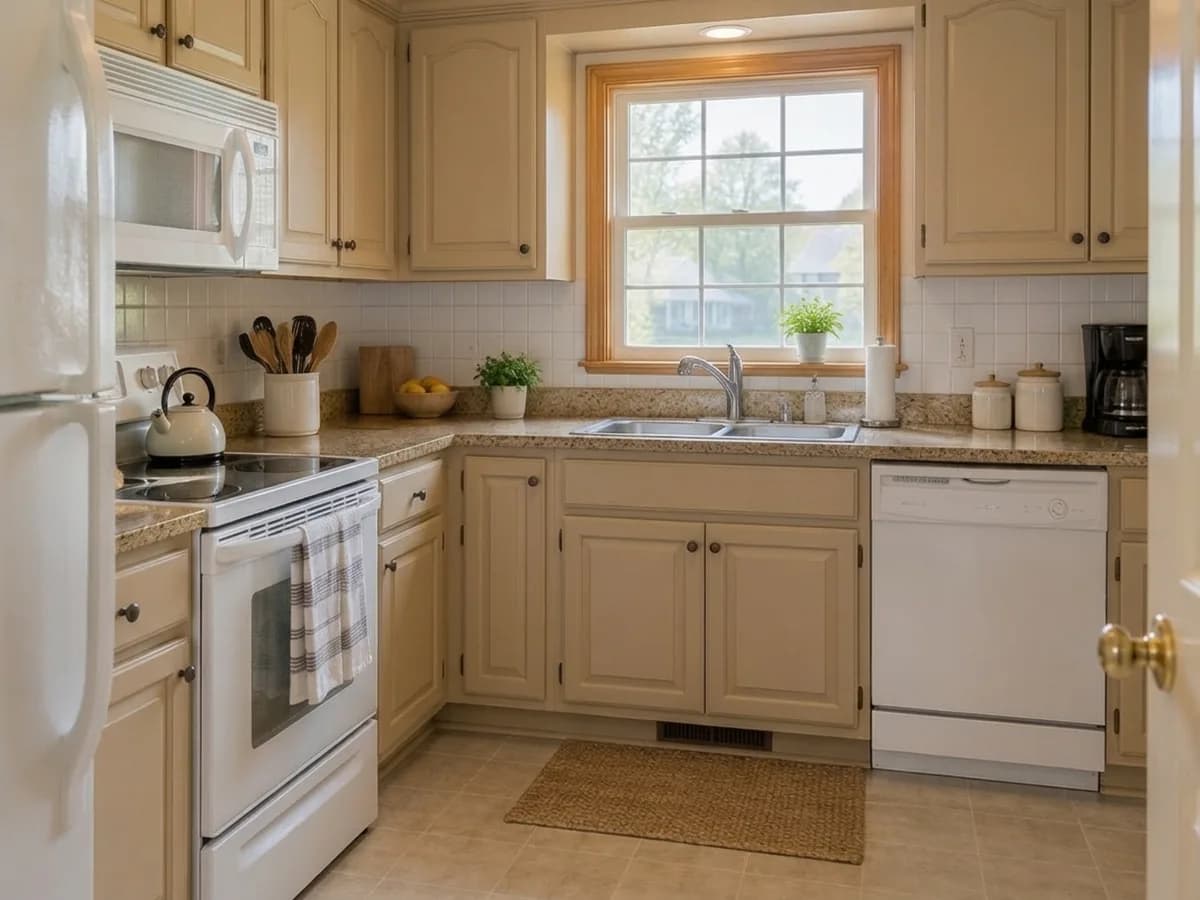
Même photo · seules les façades changent
- Bleu marine profond
- Blanc chaud
- Vert sauge
- Graphite mat
- Noir mat + poignées laiton
- Bicolore : marine + blanc
- Beige chaud
- Bleu marine profond
- Blanc chaud
- Vert sauge
- Graphite mat
- Noir mat + poignées laiton
- Bicolore : marine + blanc
- Beige chaud
Reste comme sur votre photo
- Agencement des meubles
- Forme des portes et tiroirs
- Plan de travail et crédence
- Électroménager et sol
- Angle de vue
Une photo, trois étapes
- 1
Photographiez votre cuisine
Une photo de jour prise depuis la porte ou un angle, avec les meubles dans le cadre. Une photo au téléphone suffit.
- Couleur des façadesCouleur et finitionBleu marine profondBlanc chaud matVert saugeGraphite mat2
La tâche «{task}» est déjà sélectionnée
Le Studio s’ouvre avec la tâche «Couleur des façades». Choisissez une finition dans son champ «Couleur et finition» ou tapez la vôtre — un nom de couleur, un code HEX ou une teinte d’une marque de peinture. Une finition de cette page envoie son choix pour vous.
 AprèsAvant3
Comparez, puis testez la couleur suivante
Faites glisser le curseur avant/après et testez une autre finition sur la même photo. Chaque design coûte 2 crédits.
Chaque finition sur les mêmes meubles
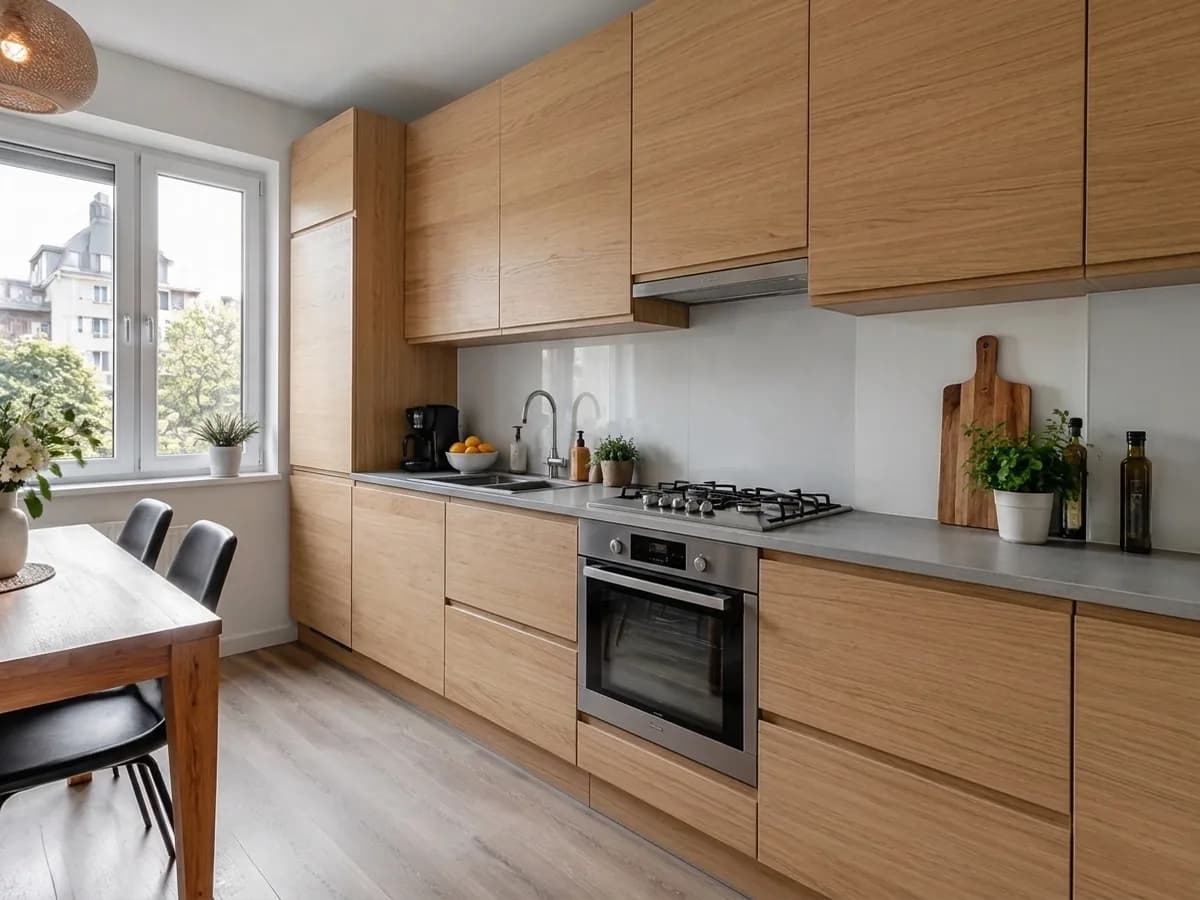
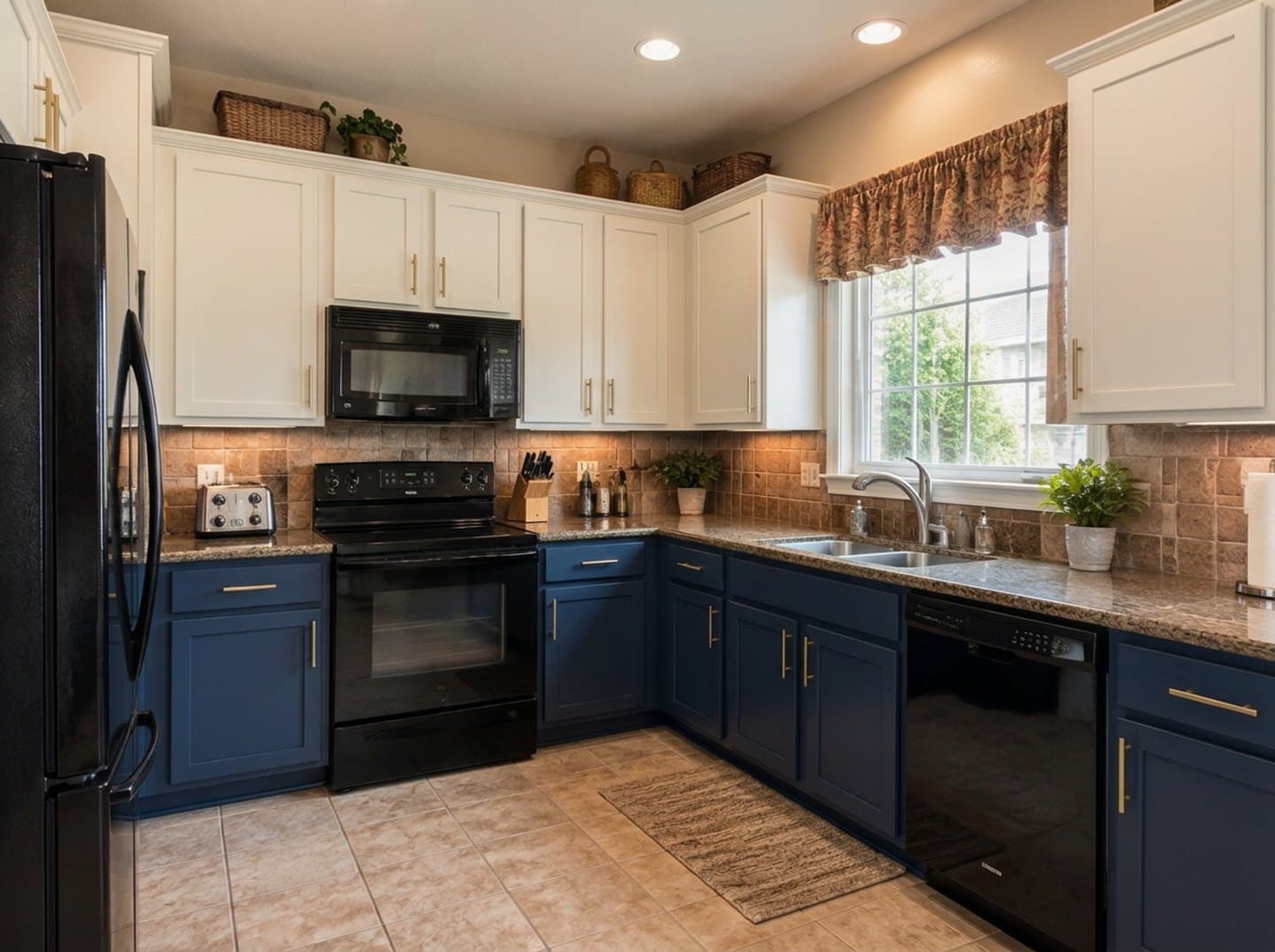
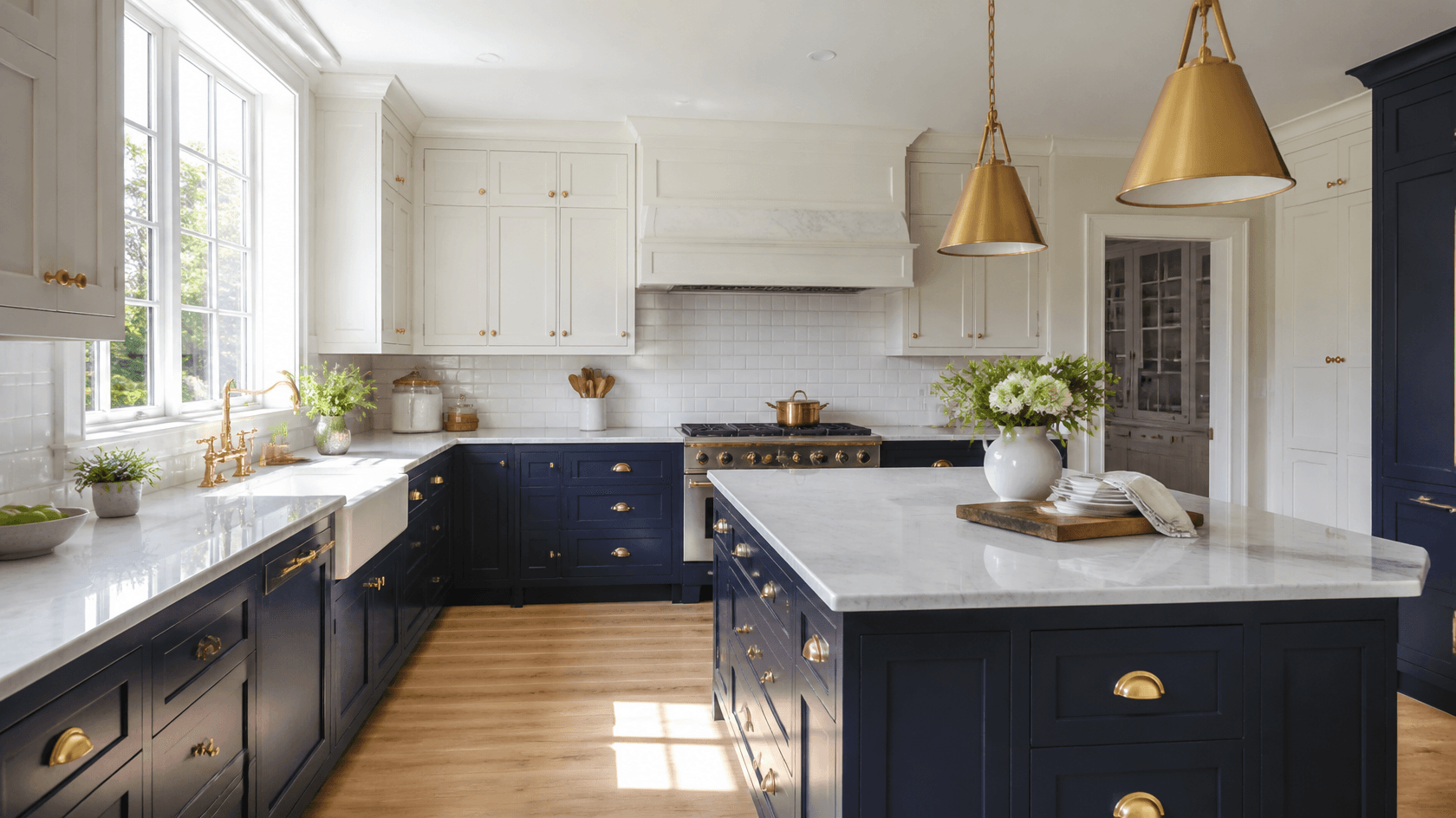
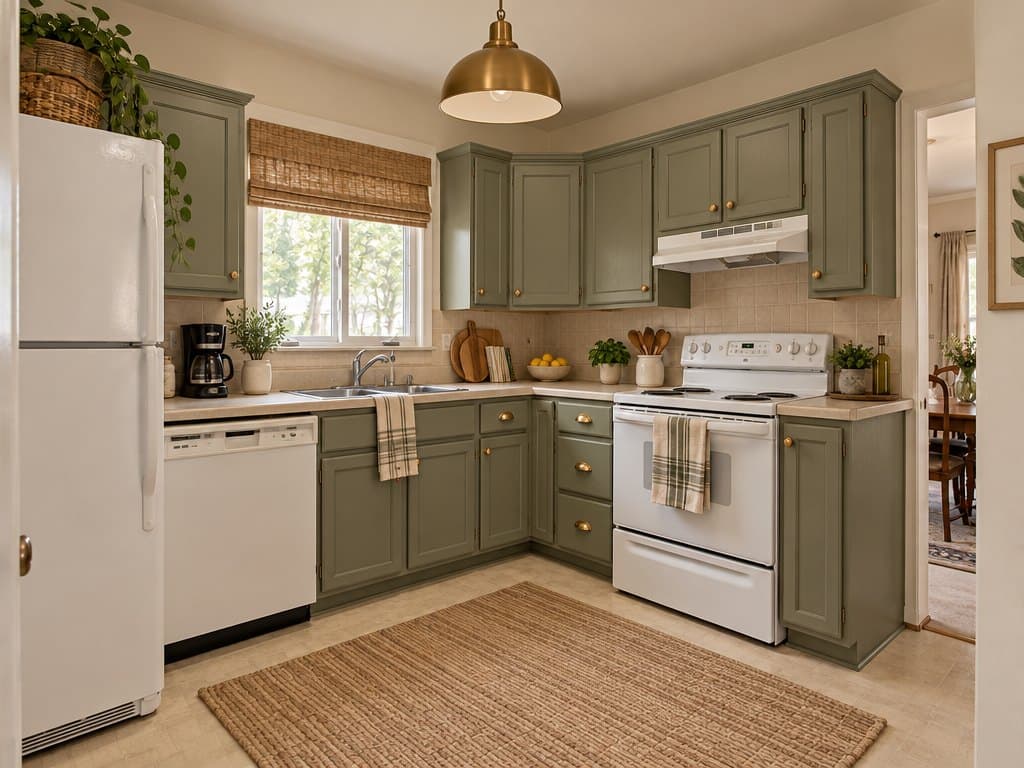
Les sept résultats ont été créés dans le Studio GenRoom à partir d’une seule photo avec la tâche «Couleur des façades». Rien d’autre n’a été retouché.
Une teinte en tête ? Tapez-la
Tapez une couleur en toutes lettres, un code HEX, un code RAL ou le nom d’une teinte de marque. Un code HEX ou RAL parvient au modèle comme un échantillon de couleur exact ; une teinte de marque est interprétée d’après son nom, considérez-la donc comme approximative. Vous pouvez préciser les poignées sur la même ligne.
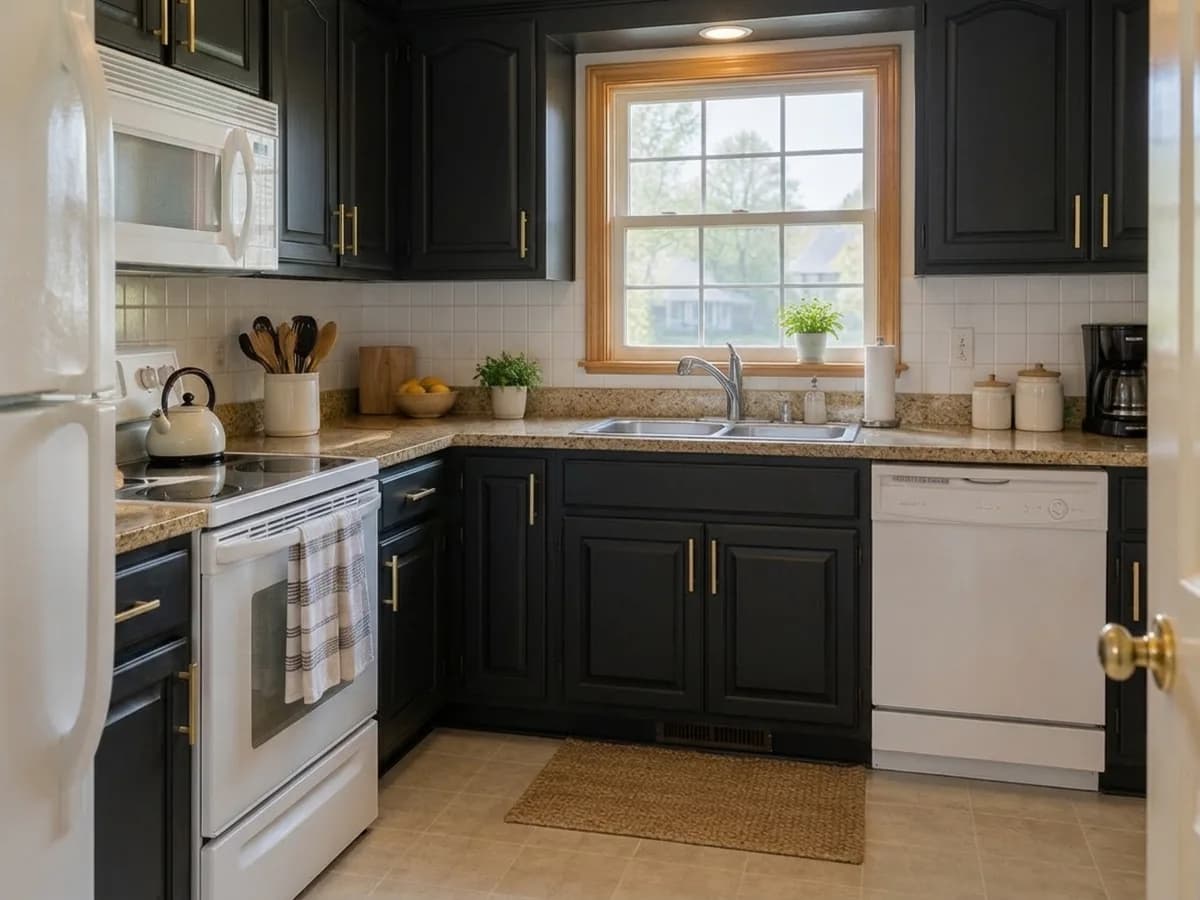
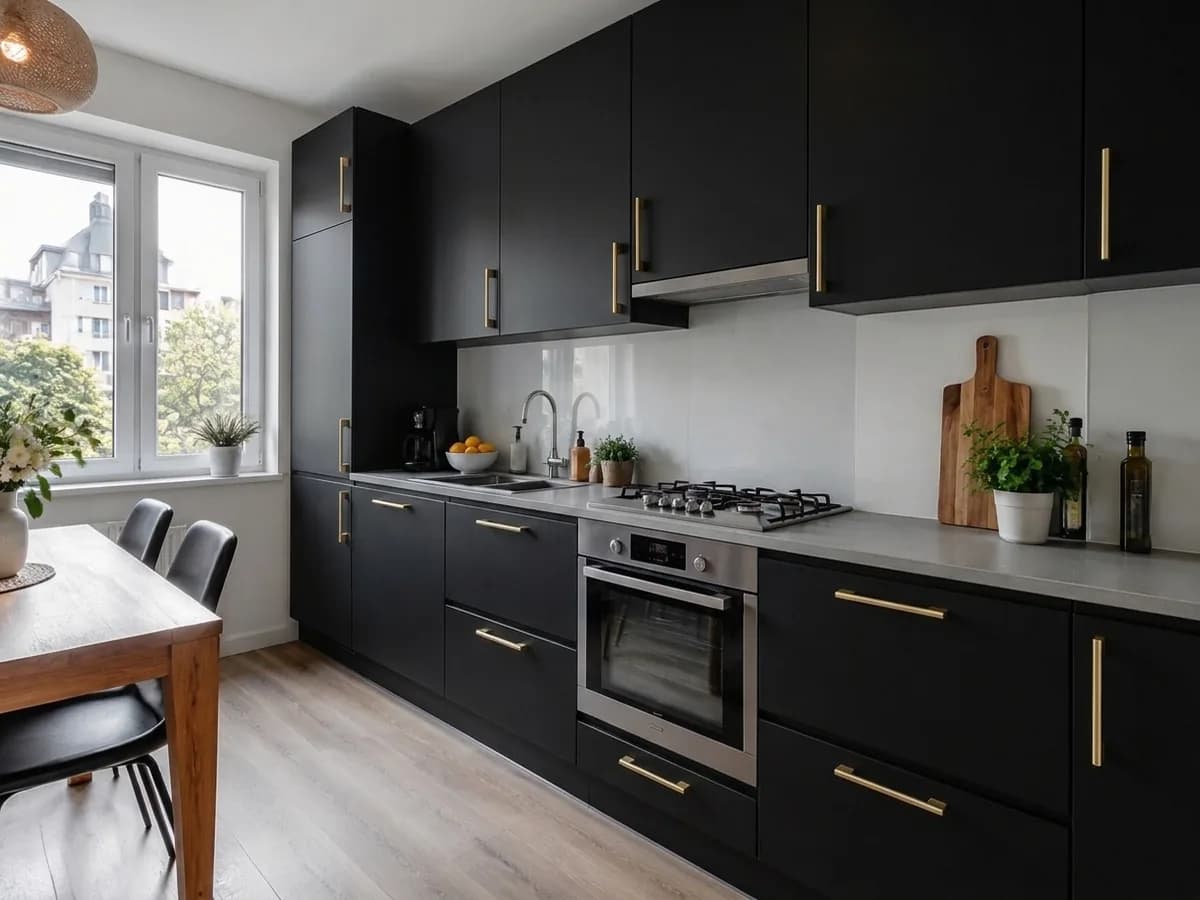
Ici : «noir mat avec poignées en laiton brossé» tapé dans le champ — les façades et les poignées ont changé ensemble.
Des cuisines différentes, la même règle
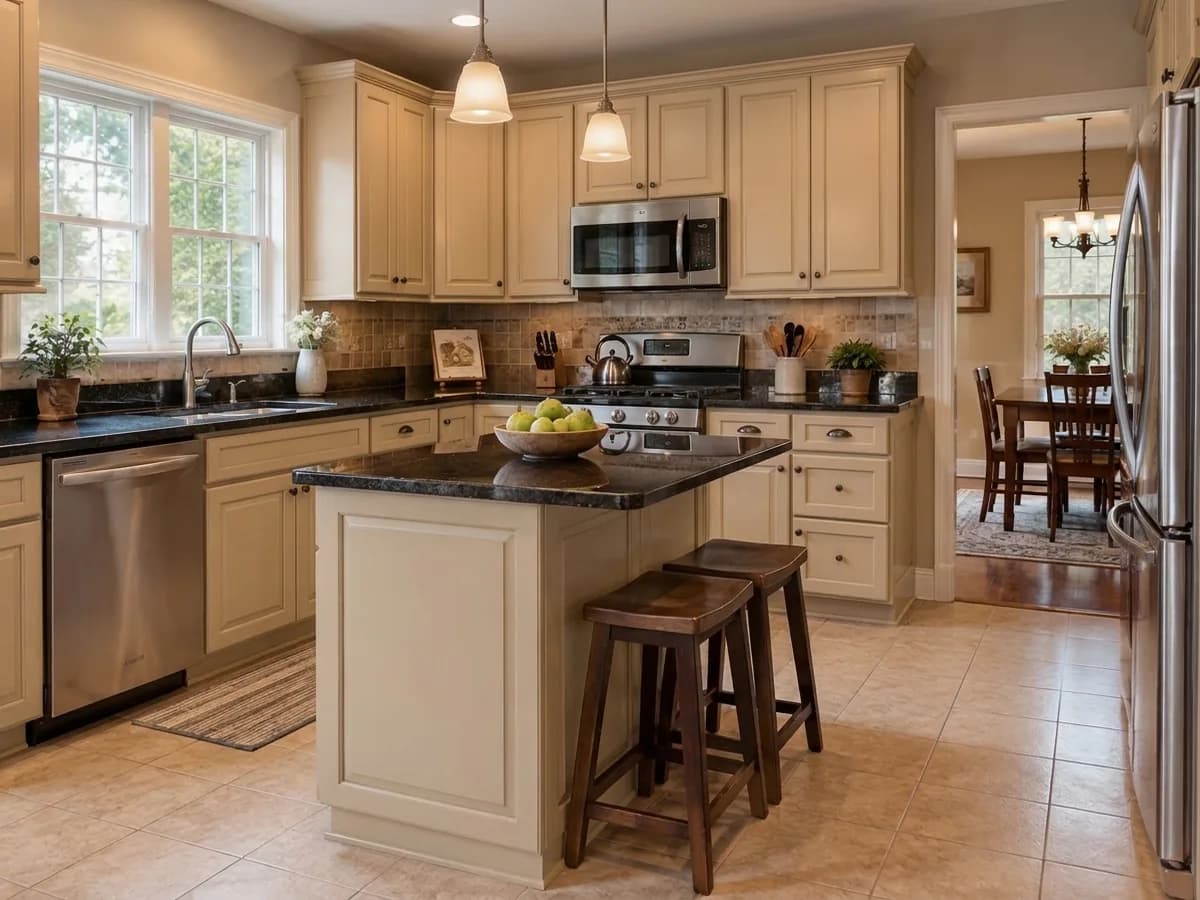
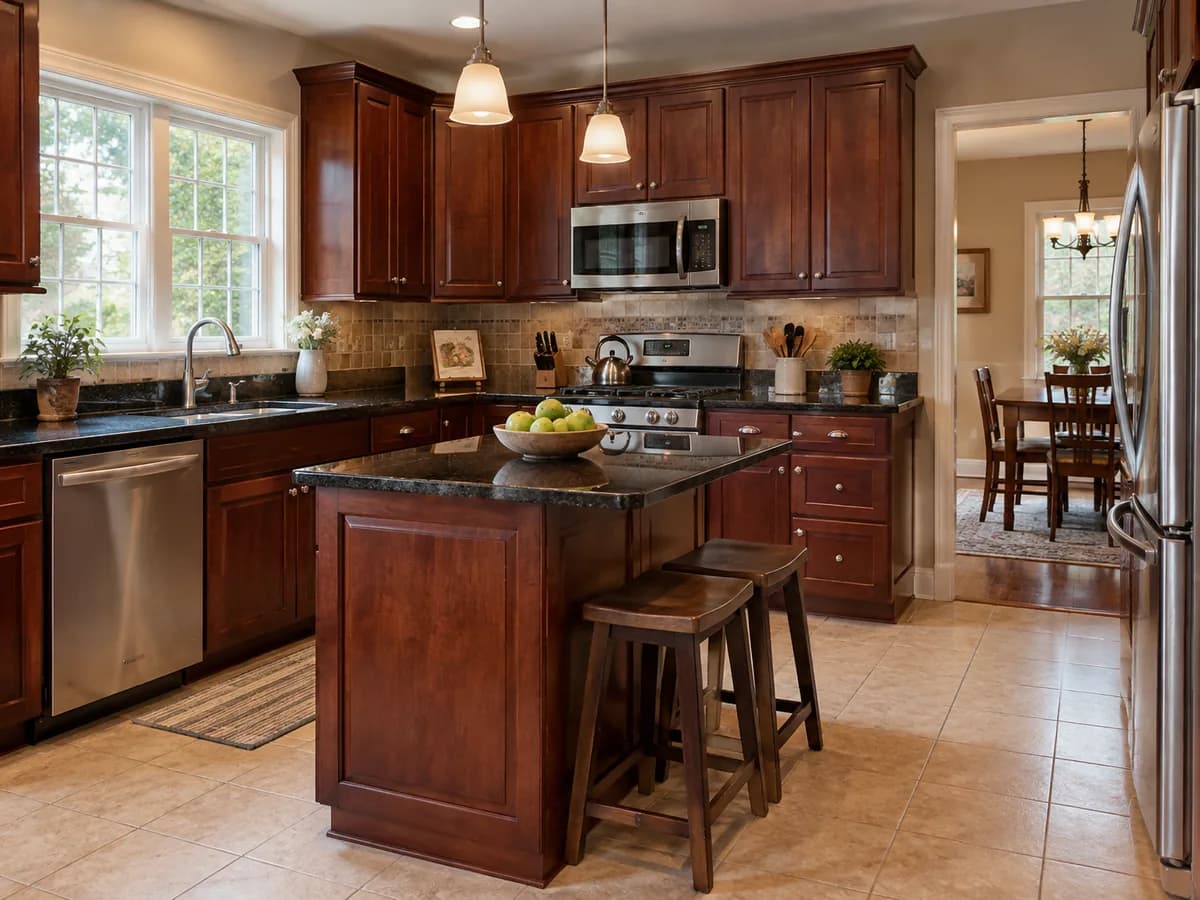
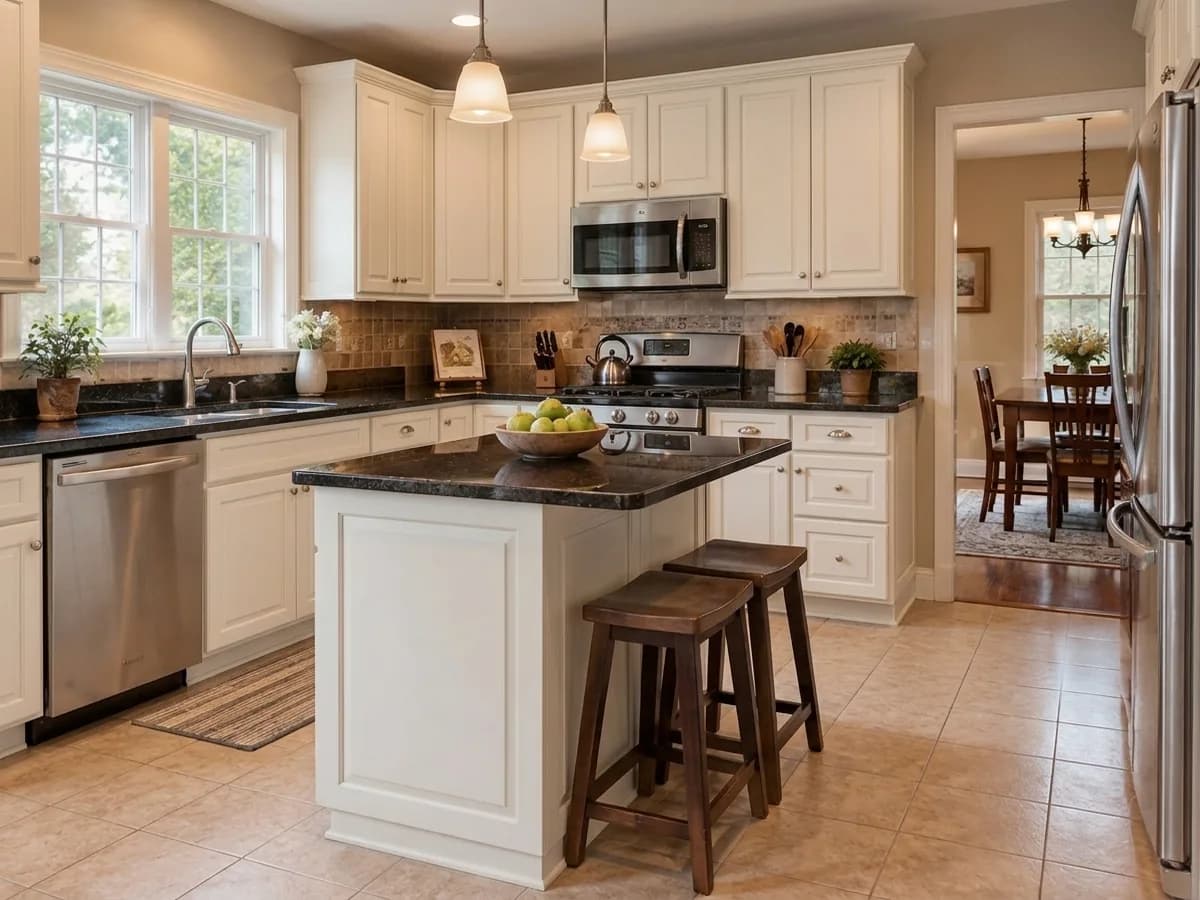
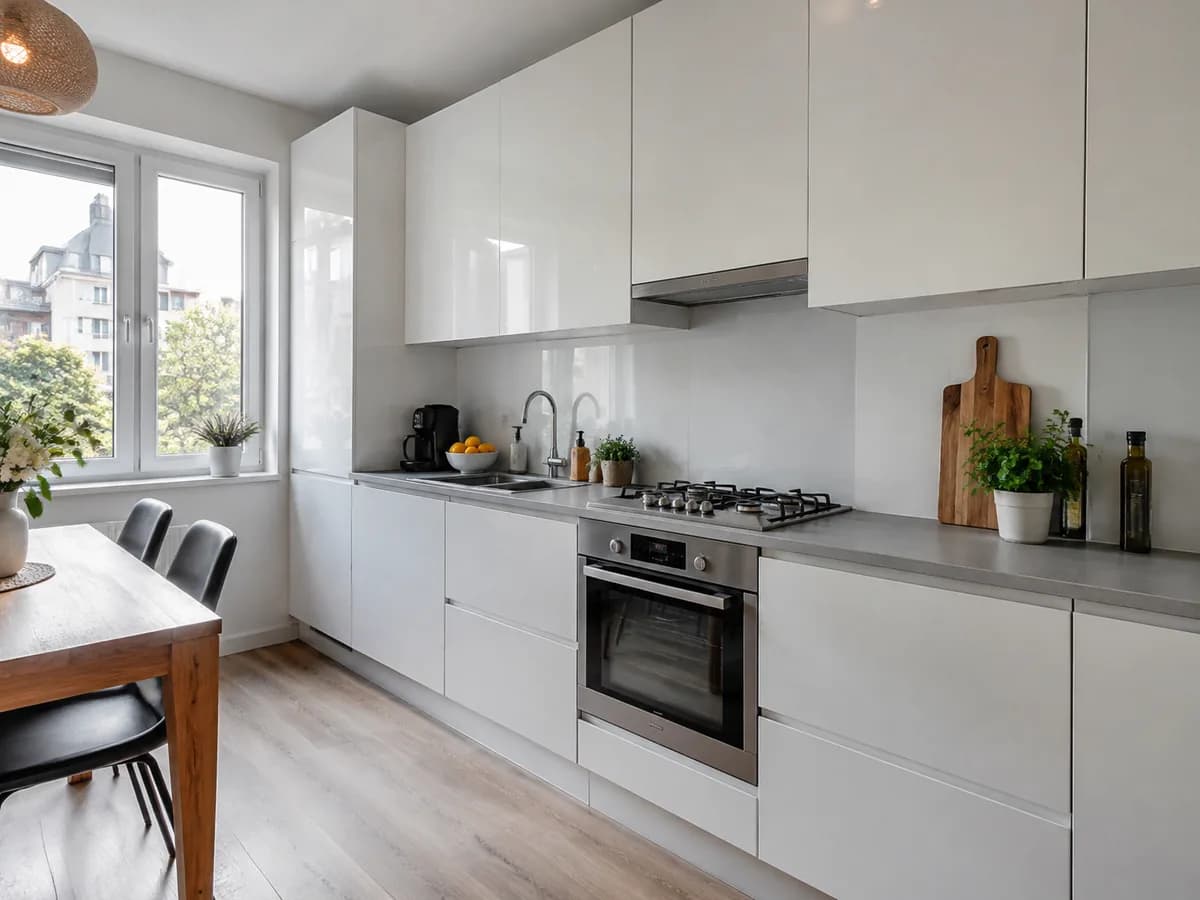
Une cuisine en merisier avec îlot et une cuisine blanche sans poignées : de nouvelles façades, tout le reste à sa place.
FAQ du simulateur de couleur de façades
Ce que l’outil change, ce qu’il conserve et ce qu’il coûte.
Encore un doute ?
Posez-nous toutes vos questions sur le Studio — nous lisons chaque message.
Nous contacter- Vous vous connectez avec Google ou par e-mail — sans carte — et recevez 6 crédits offerts, de quoi faire 3 designs. Chaque design coûte 2 crédits. Les résultats gratuits portent un petit filigrane genroom.io. Les packs ponctuels le suppriment : Start $9.99, Basic $19.99, Pro $39.99. Aucun abonnement.
- La tâche «Couleur des façades» refait la finition des façades et conserve l’agencement des meubles : les mêmes portes, tiroirs et appareils aux mêmes endroits. Les portes à cadre, shaker et lisses gardent leur style dans nos exemples, même si les détails fins d’une moulure peuvent ressortir un peu simplifiés. Si une porte a changé, ouvrez le résultat dans l’éditeur et corrigez-la en quelques mots ou au pinceau.
- Oui. Indiquez-les dans le même champ, par exemple «noir mat avec poignées en laiton brossé». Sur une cuisine sans poignées, cela en ajoute, comme sur la cuisine blanche ci-dessus — ne mentionnez pas les poignées pour qu’elle reste sans poignées.
- Tapez un code HEX ou RAL et le modèle le reçoit comme un échantillon de couleur exact. Une teinte de marque comme «Hale Navy» est interprétée d’après son nom : proche, mais pas exacte. La lumière de votre photo change aussi le rendu d’une couleur — comparez avec un vrai échantillon de peinture avant d’acheter.
- Dites-le dans le champ : «meubles bas bleu marine et meubles hauts blanc chaud» a donné le résultat bicolore ci-dessus. Pour un seul meuble ou l’îlot seul, ouvrez le résultat dans l’éditeur, sélectionnez-le au pinceau et demandez la nouvelle couleur.
- Non — cette tâche ne change que les façades des meubles. Pour changer davantage sur la même photo, ajoutez à côté la tâche plan de travail, crédence ou couleur des murs dans le formulaire du Studio, ou utilisez le simulateur de crédence et plan de travail. Pour une cuisine entièrement nouvelle, utilisez la rénovation de cuisine IA.
- À la lumière du jour, prise depuis la porte ou un angle, avec les meubles bien visibles et rien de grand devant. Une photo au téléphone convient ; évitez un très grand-angle qui courbe les meubles.
- C’est un aperçu visuel : il montre l’effet de la couleur avec votre plan de travail, votre sol et votre lumière. Il ne mesure rien et ne reproduit pas exactement la couleur d’un fabricant : vérifiez un échantillon réel avant de commander.
D’autres outils pour votre cuisine
La même photo peut recevoir une nouvelle crédence, un nouvel agencement ou une rénovation complète.
Rénovation de cuisine IA
Façades, plans de travail, crédence et éclairage repensés ensemble.
Simulateur crédence et plan de travail
Testez carrelage et pierre derrière et sur vos meubles bas.
Planificateur de cuisine IA
Idées de cuisine en L, en U, parallèle ou avec îlot sur votre photo.
Visualiseur de Peinture IA
Gardez les meubles et testez une nouvelle couleur sur les murs.
Changement de matériau IA
Changez le matériau de n’importe quelle surface sur une photo.
Design de cuisine IA
Une cuisine complète dans l’un de plus de 25 styles de décoration.
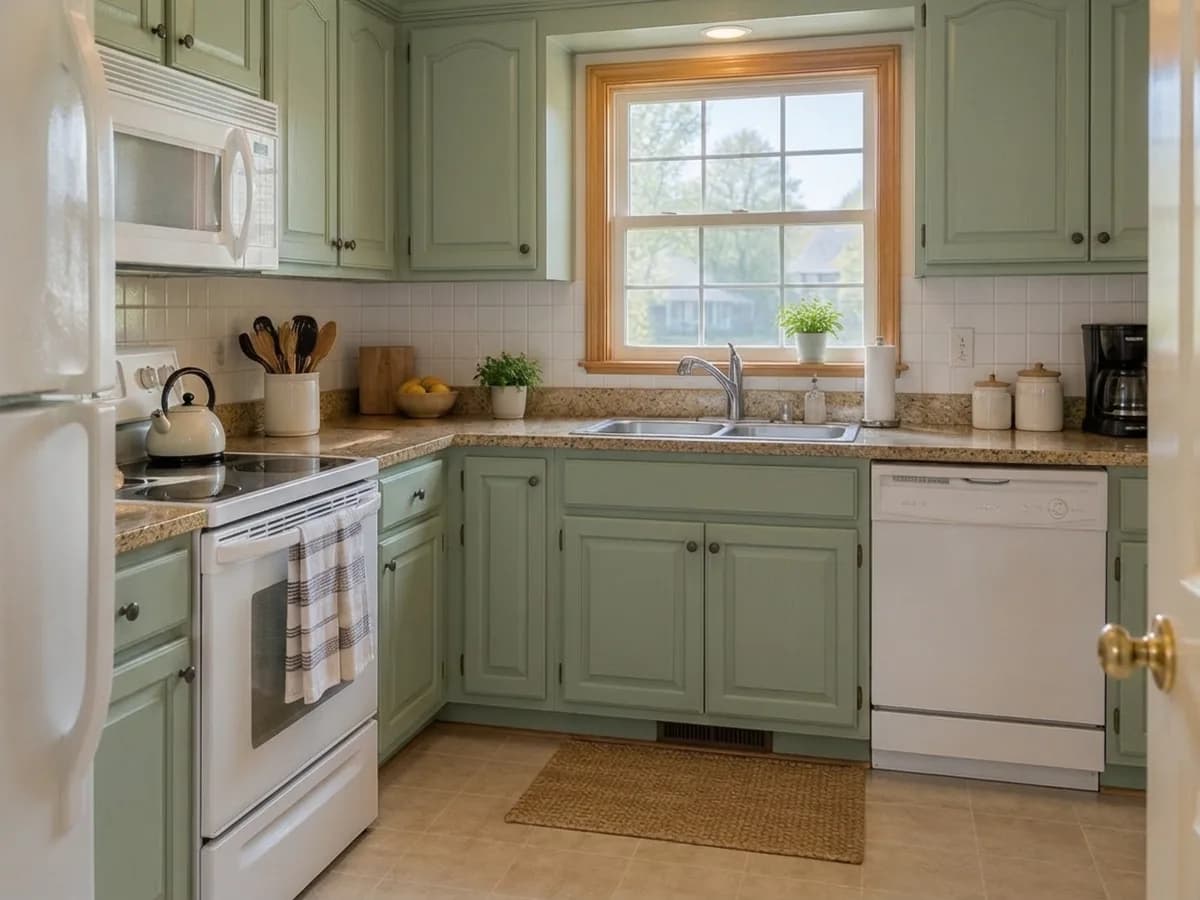
Vos façades dans une nouvelle couleur, en moins d’une minute
Importez une photo de votre cuisine et testez une première couleur. 6 crédits offerts après connexion, soit 3 designs.
Tester une couleur sur mes façades