Voyez un étage, un garage ou une extension sur votre propre maison
Importez une photo de votre maison et ajoutez un étage, un garage accolé, une extension, un porche couvert ou une véranda. L’ajout est construit dans les matériaux et le style de votre maison, et le reste de la photo ne change pas.
- 2 crédits
- par design
- 6 crédits offerts
- après connexion, sans carte
- Moins d’une minute
- par résultat
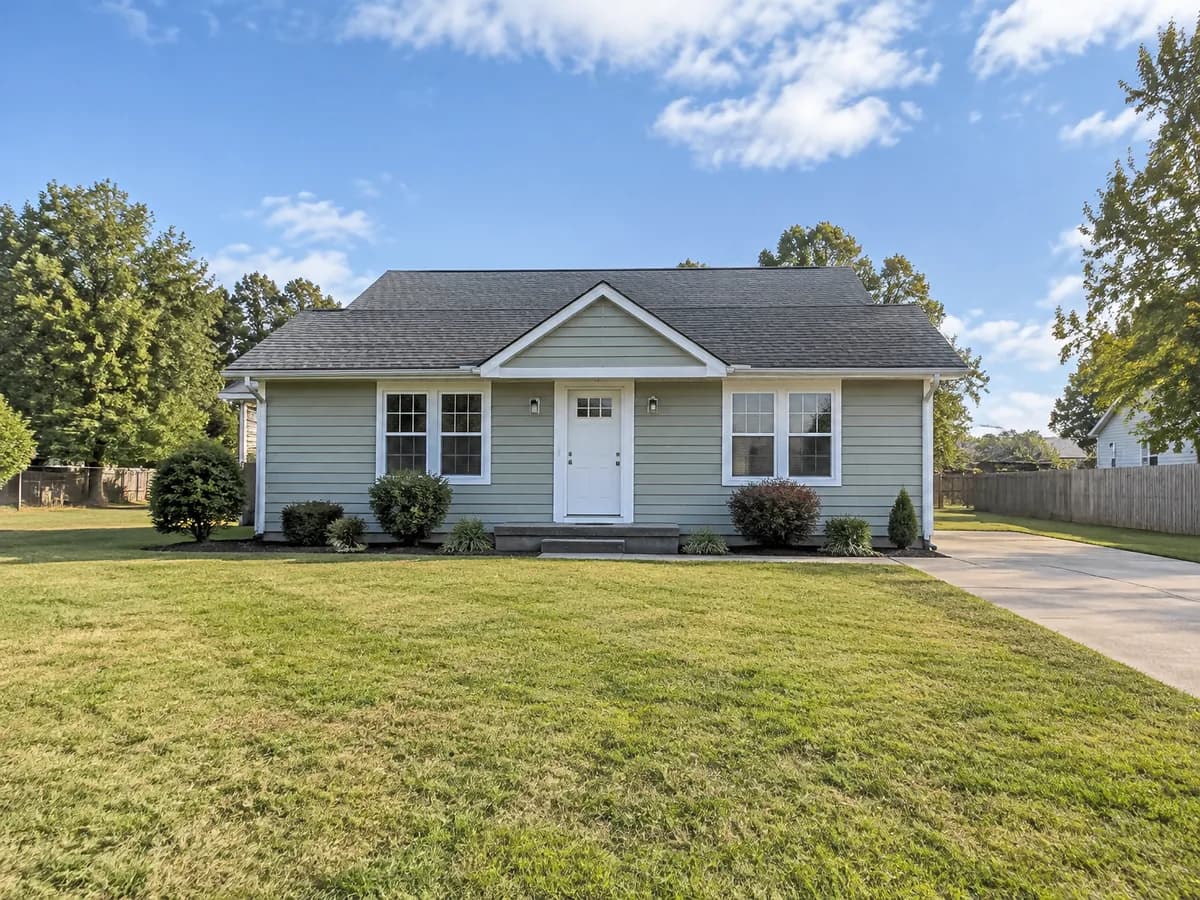
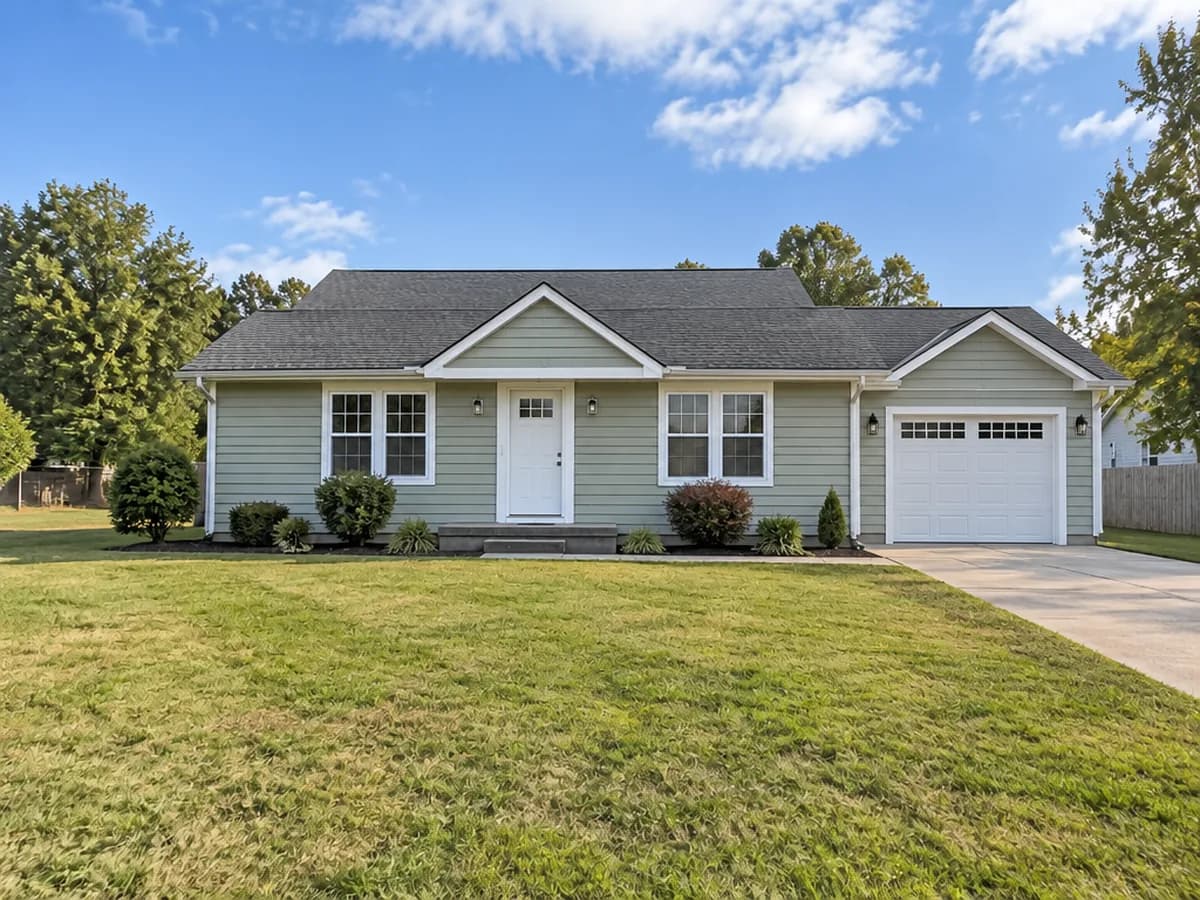
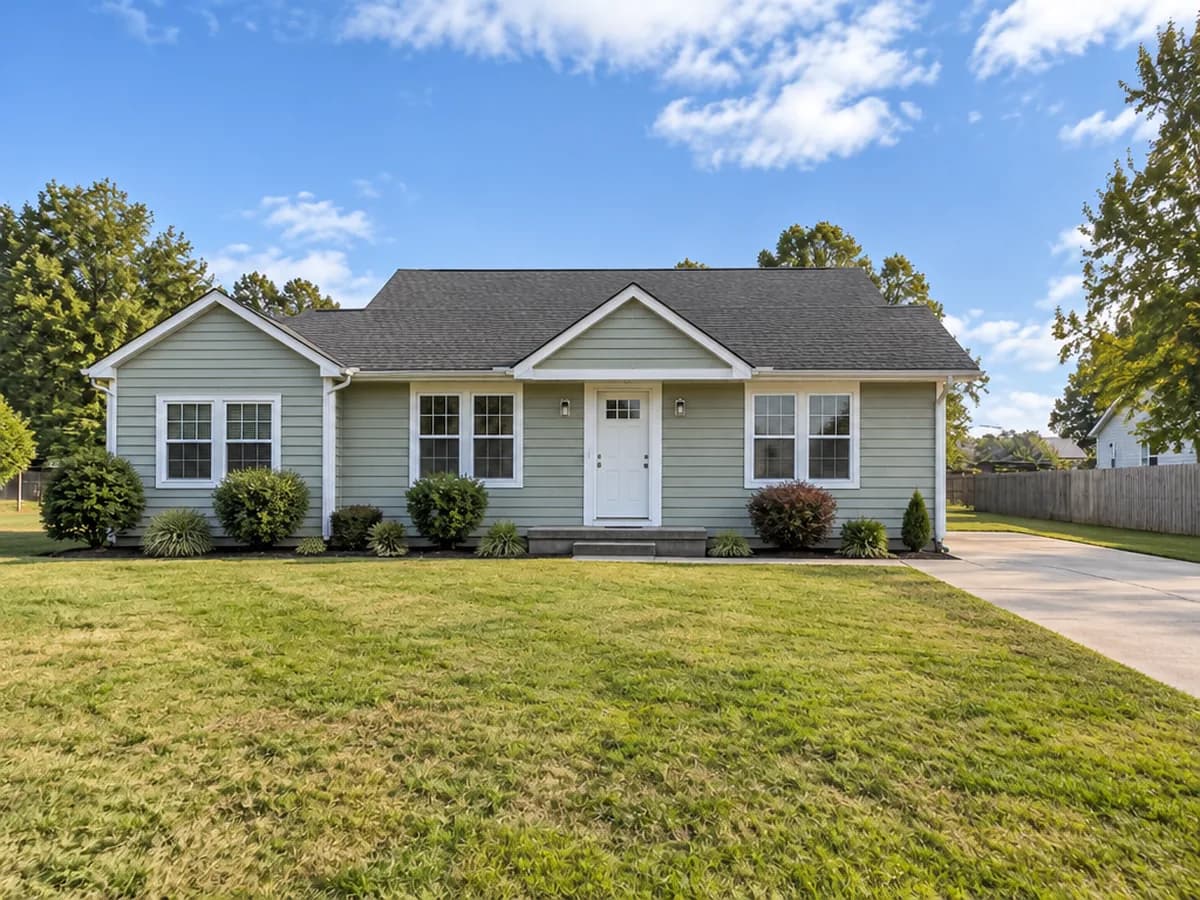
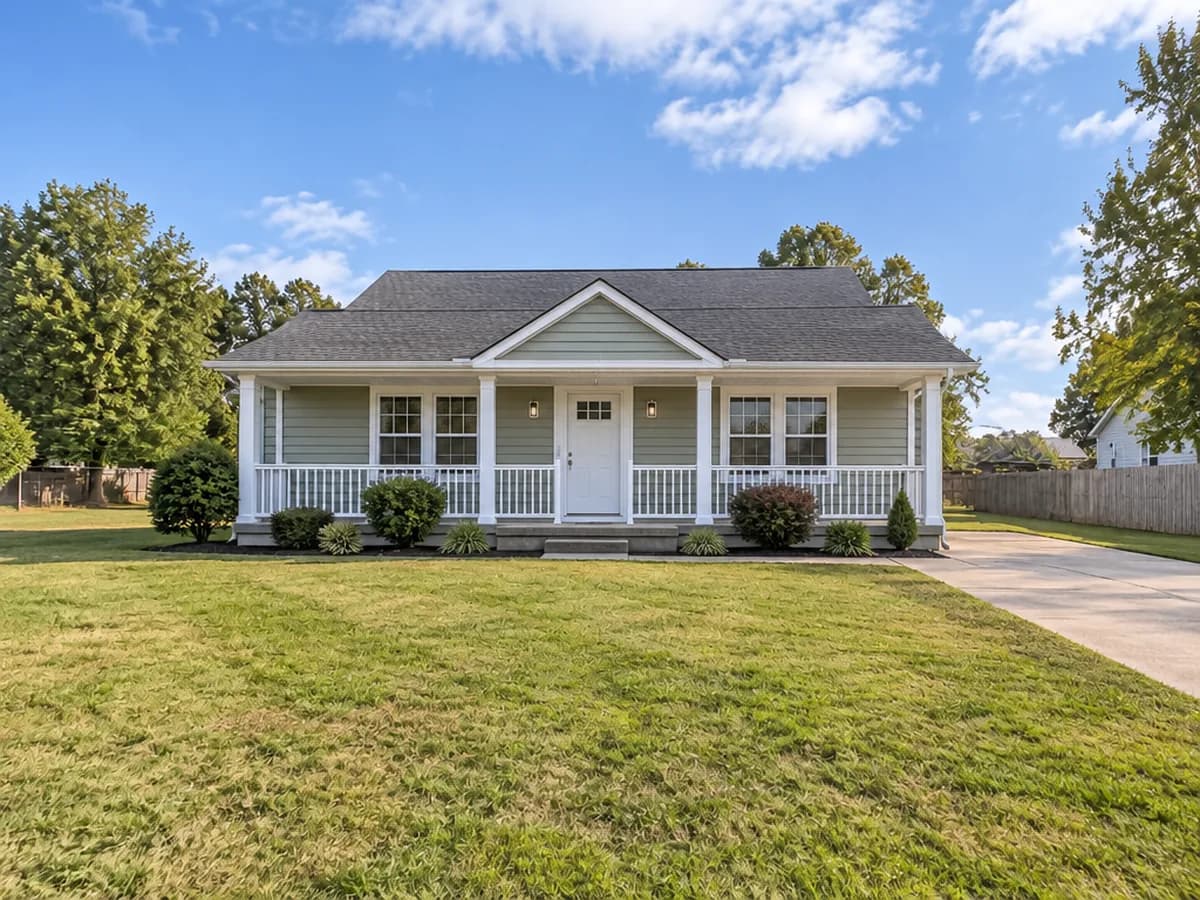
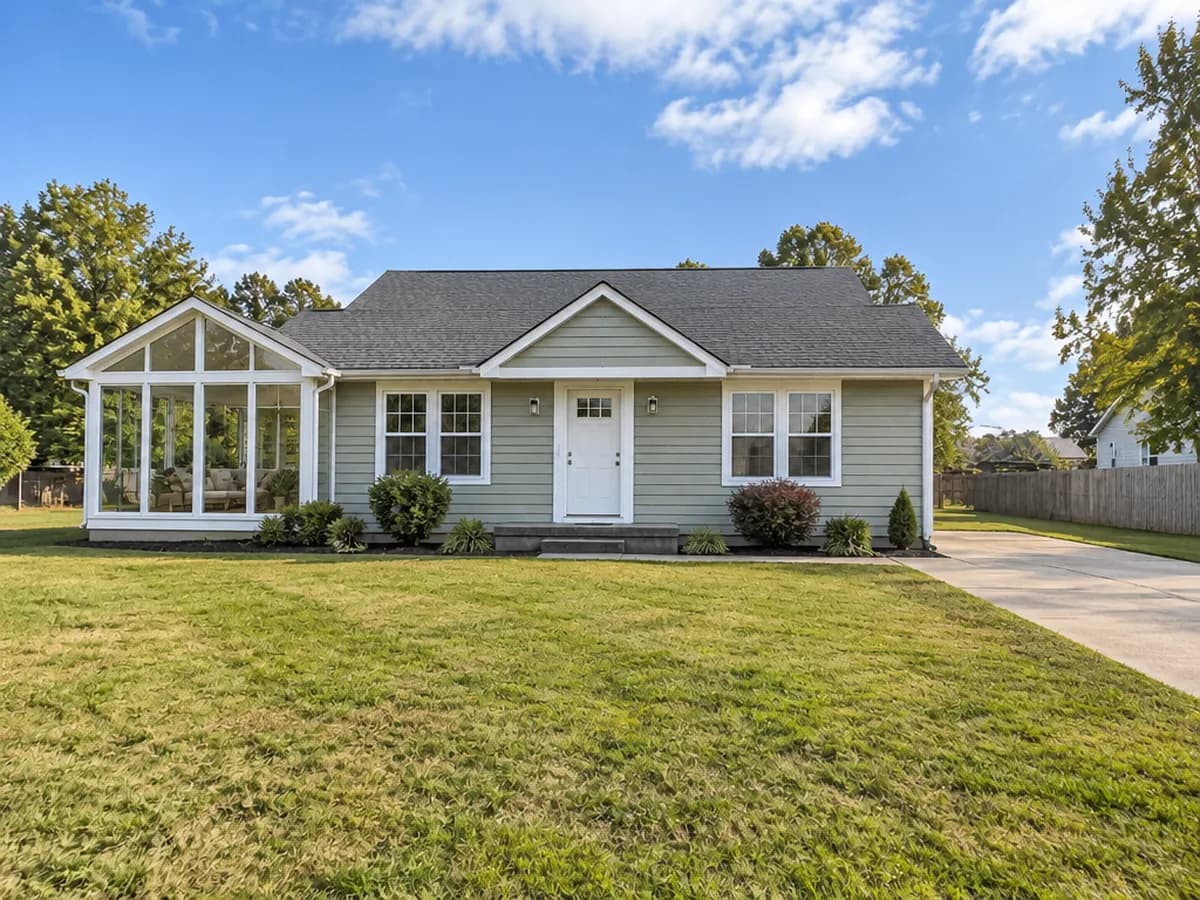
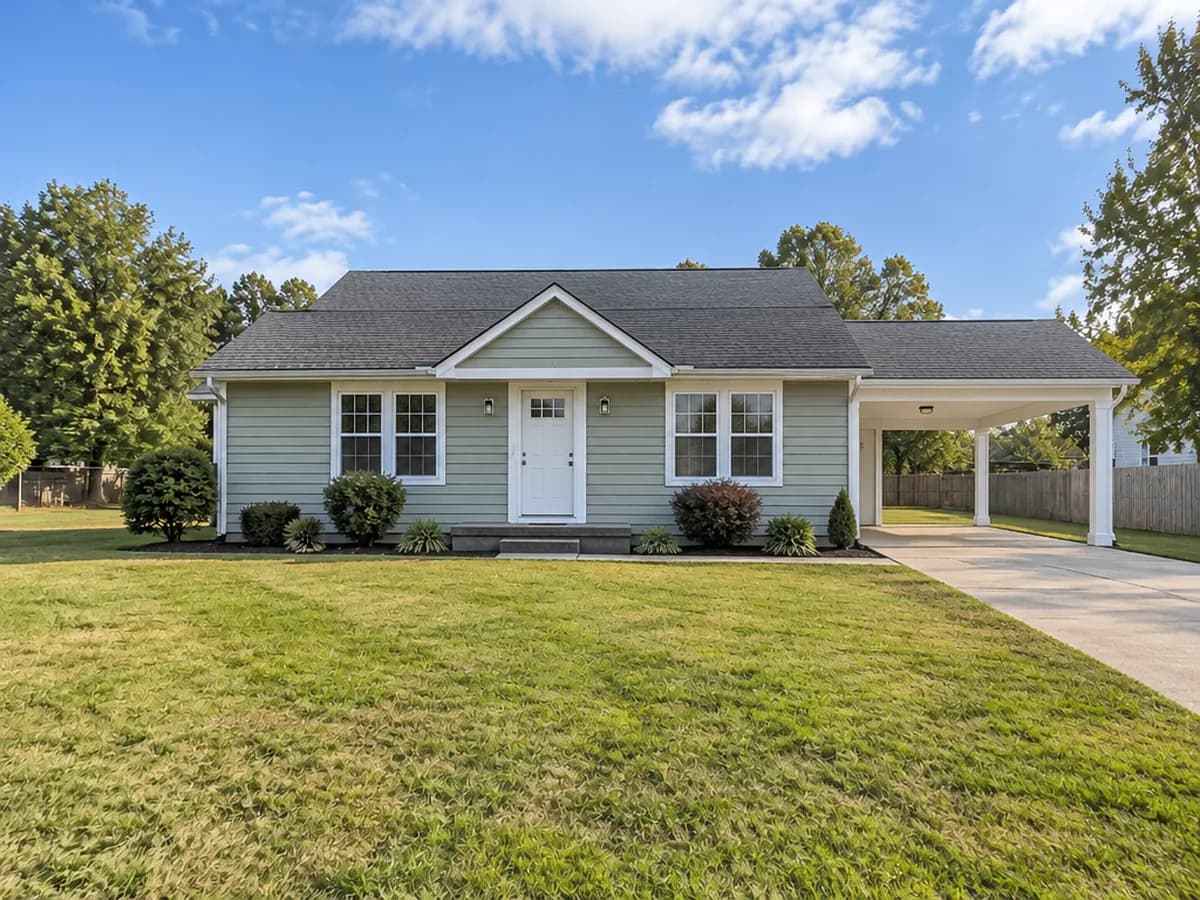
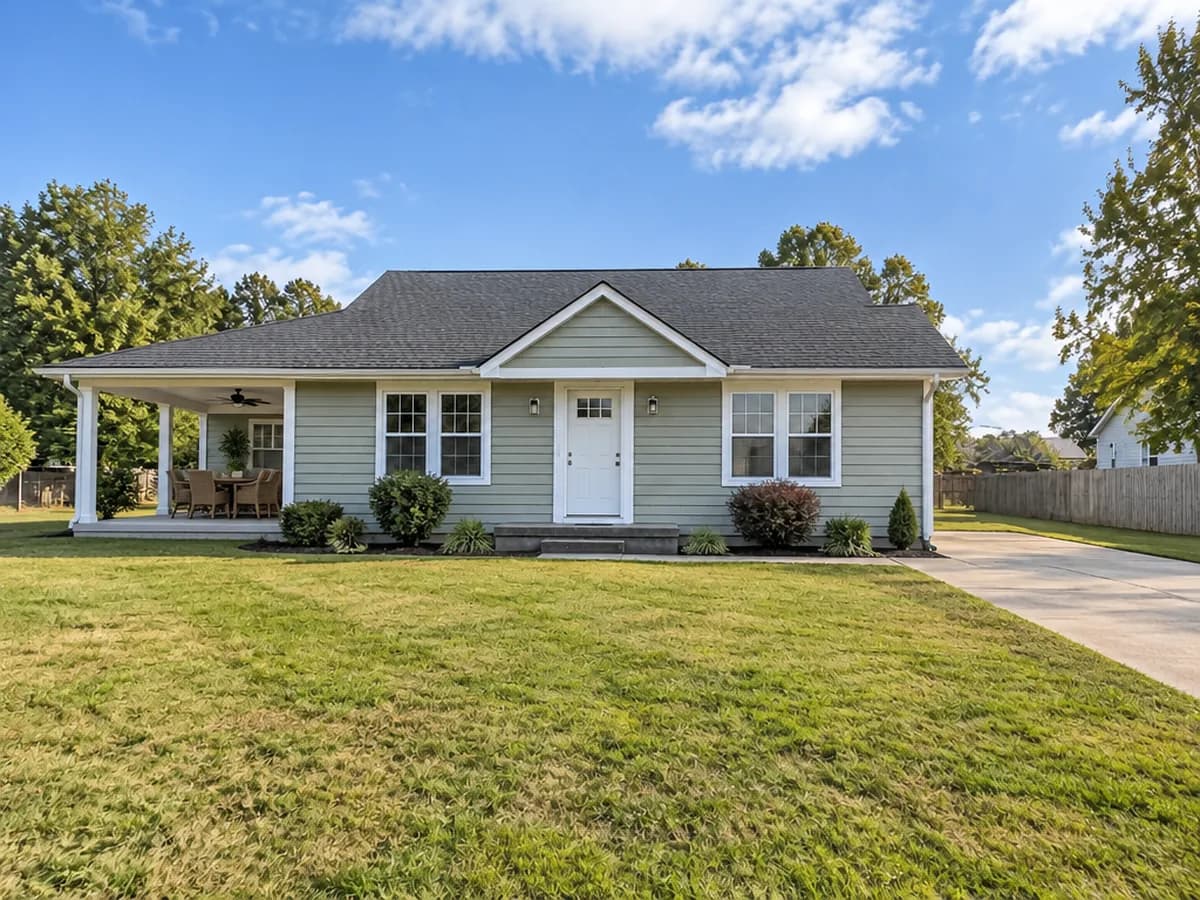
Même photo · un ajout à la fois
Reste comme sur votre photo
- La maison existante
- Bardage et couverture
- Jardin et allée
- Voisins et ciel
- Angle de vue
Une photo, trois étapes
- 1
Photographiez toute la maison
Une photo de jour avec toute la maison dans le cadre et l’espace libre où doit aller l’ajout — le côté du terrain, l’allée ou le ciel au-dessus du toit.
- Ajout et extensionQuoi ajouter (facultatif)Étage supplémentaireGarageExtensionPorche couvertVérandaCarportTerrasse couverte2
Choisissez «Ajout et extension» et quoi ajouter
Le Studio s’ouvre avec le mode «Ajout et extension» déjà sélectionné. Choisissez quoi ajouter, ou décrivez-le avec vos mots — où il se place et à quoi il ressemble.
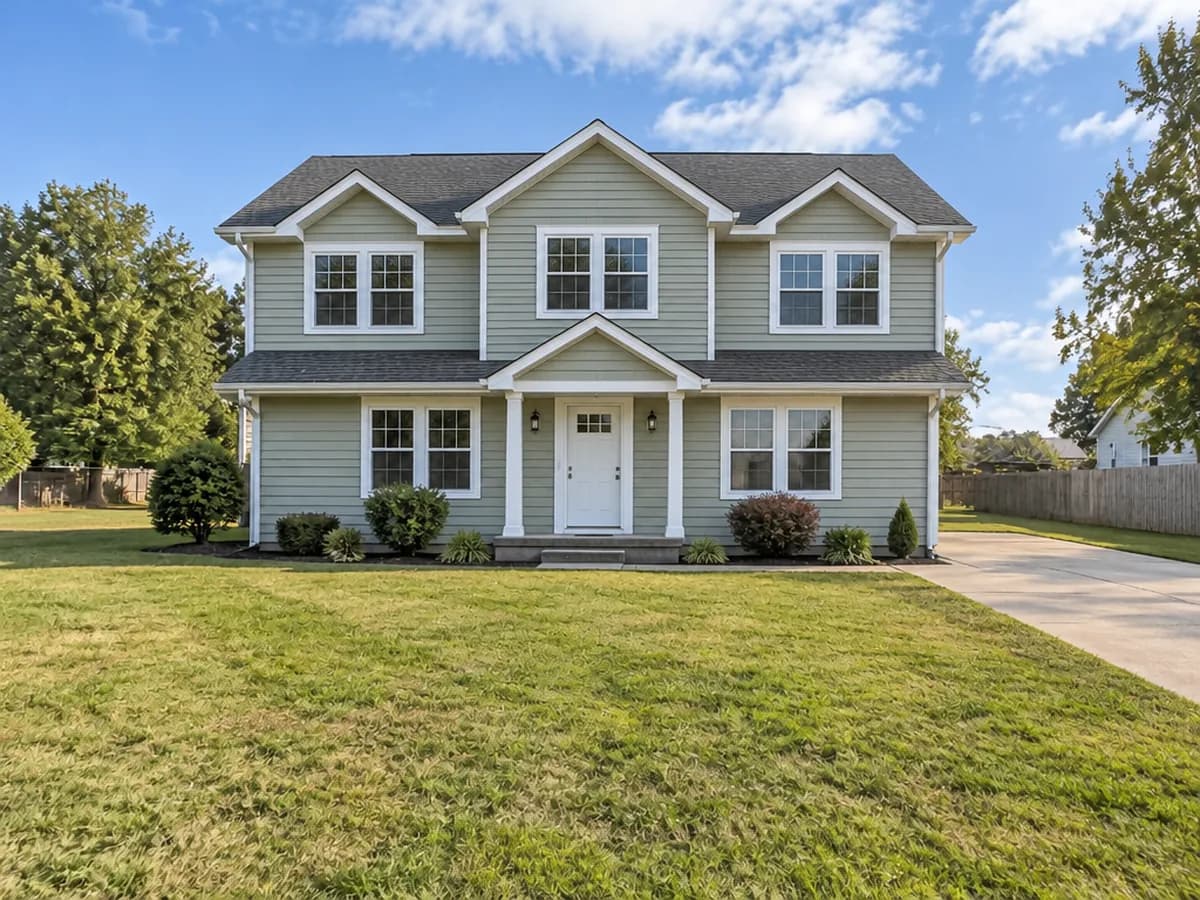 AprèsAvant3
Comparez et testez le suivant
Faites glisser le curseur avant/après, puis testez un autre ajout sur la même photo. Chaque design coûte 2 crédits.
Chaque extension sur la même maison
Les huit résultats ont été créés dans le Studio GenRoom à partir d’une seule photo avec le mode «Ajout et extension». Rien d’autre n’a été retouché.


Des maisons différentes, des extensions différentes
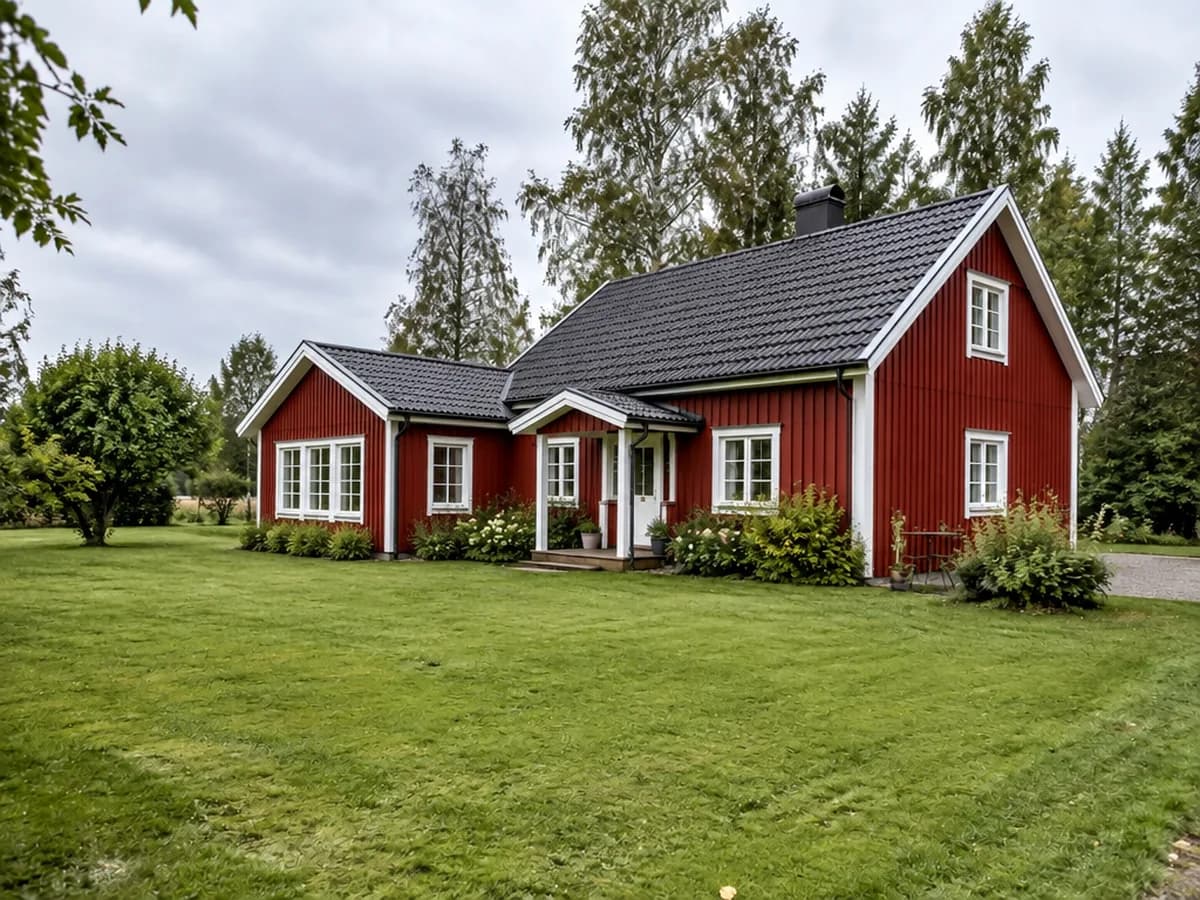
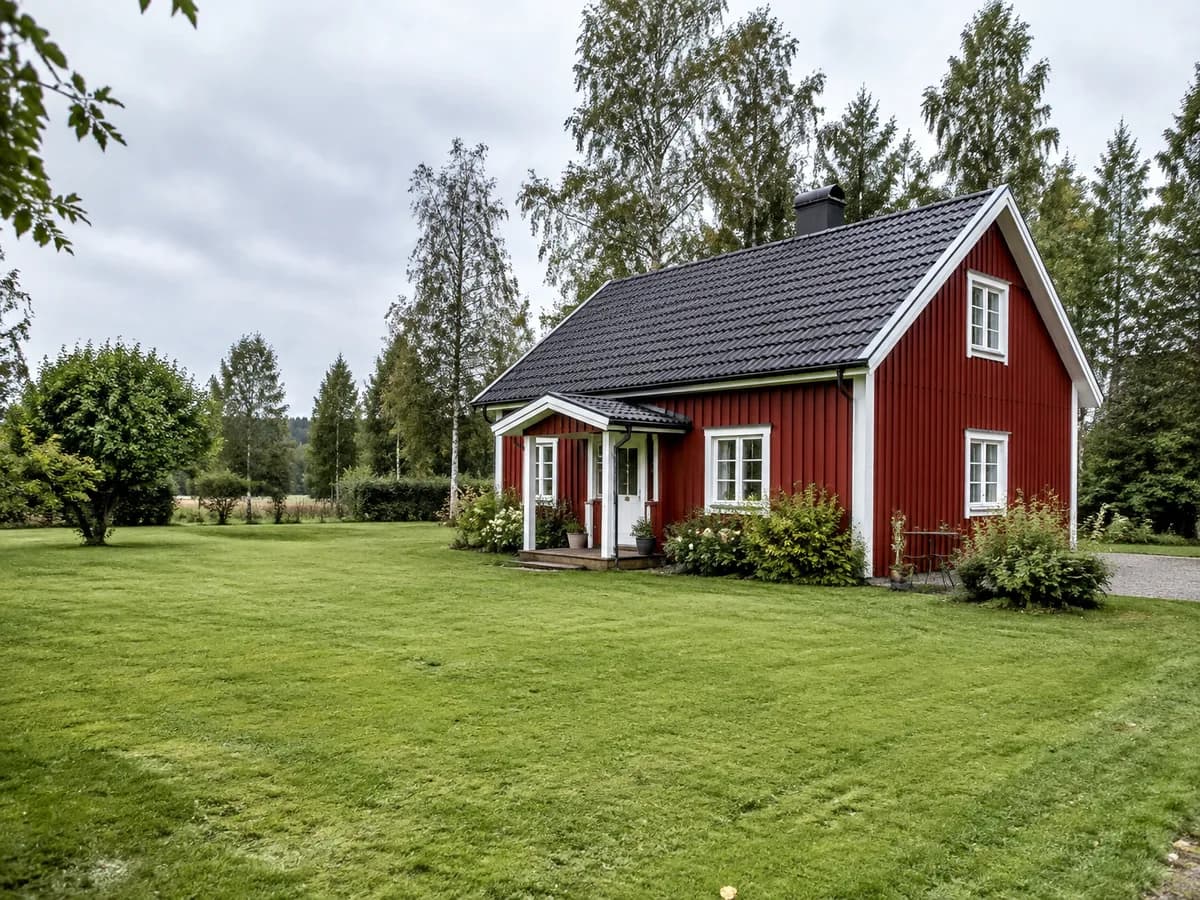
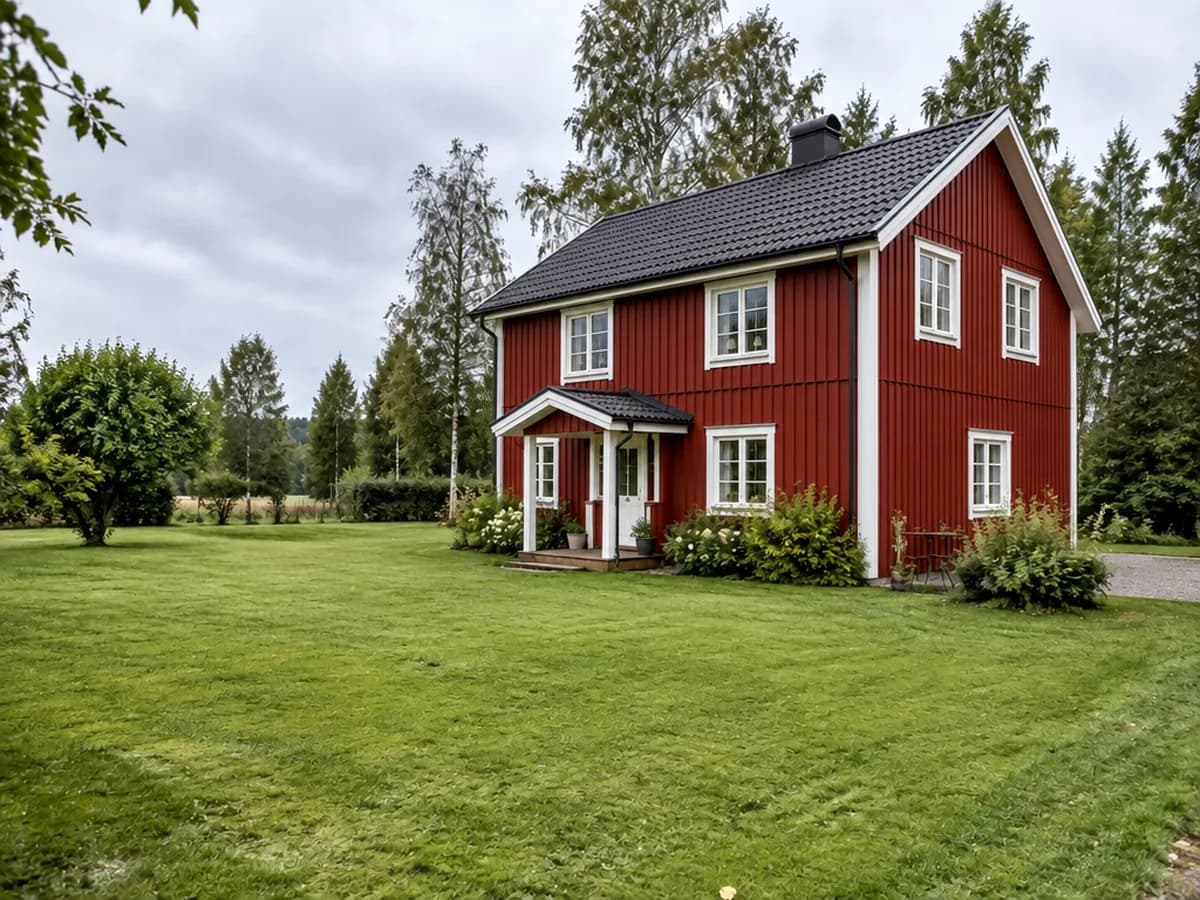
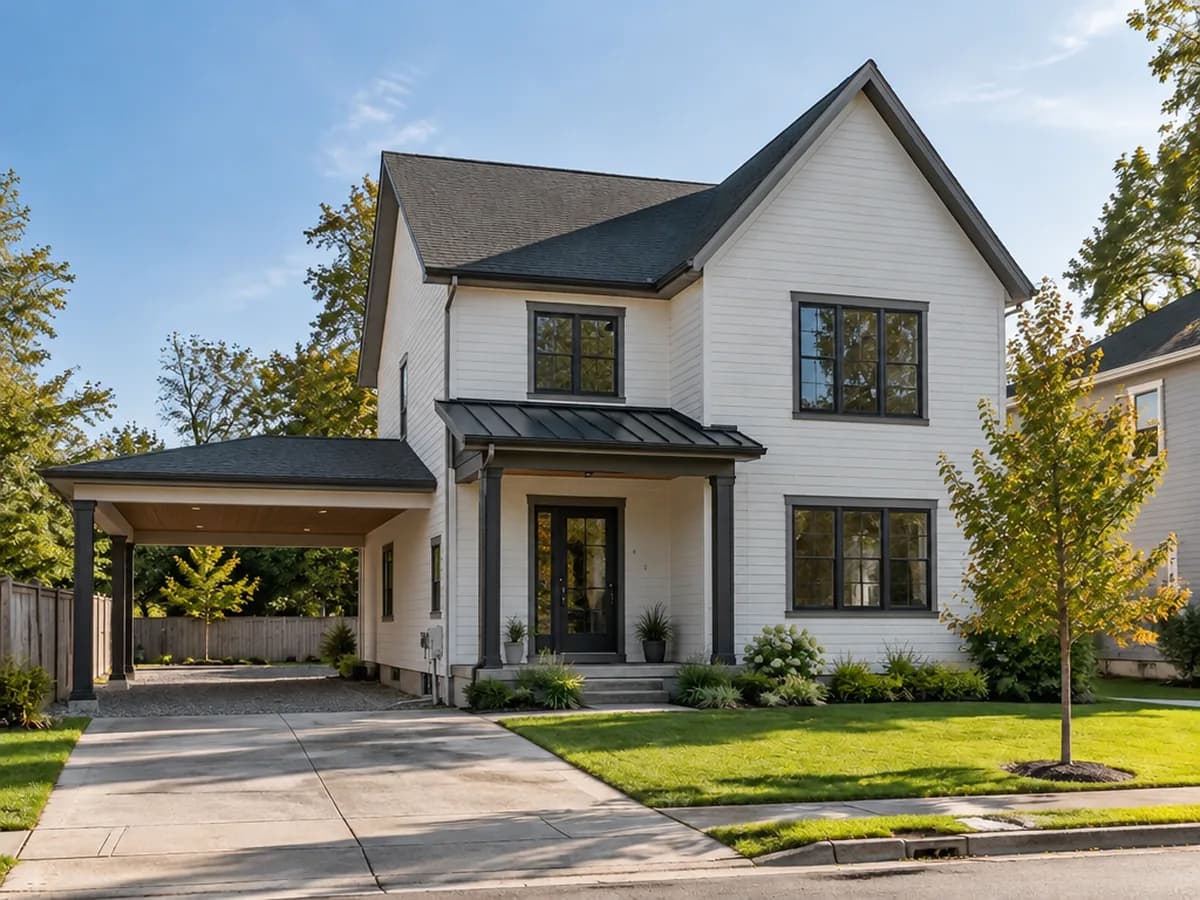
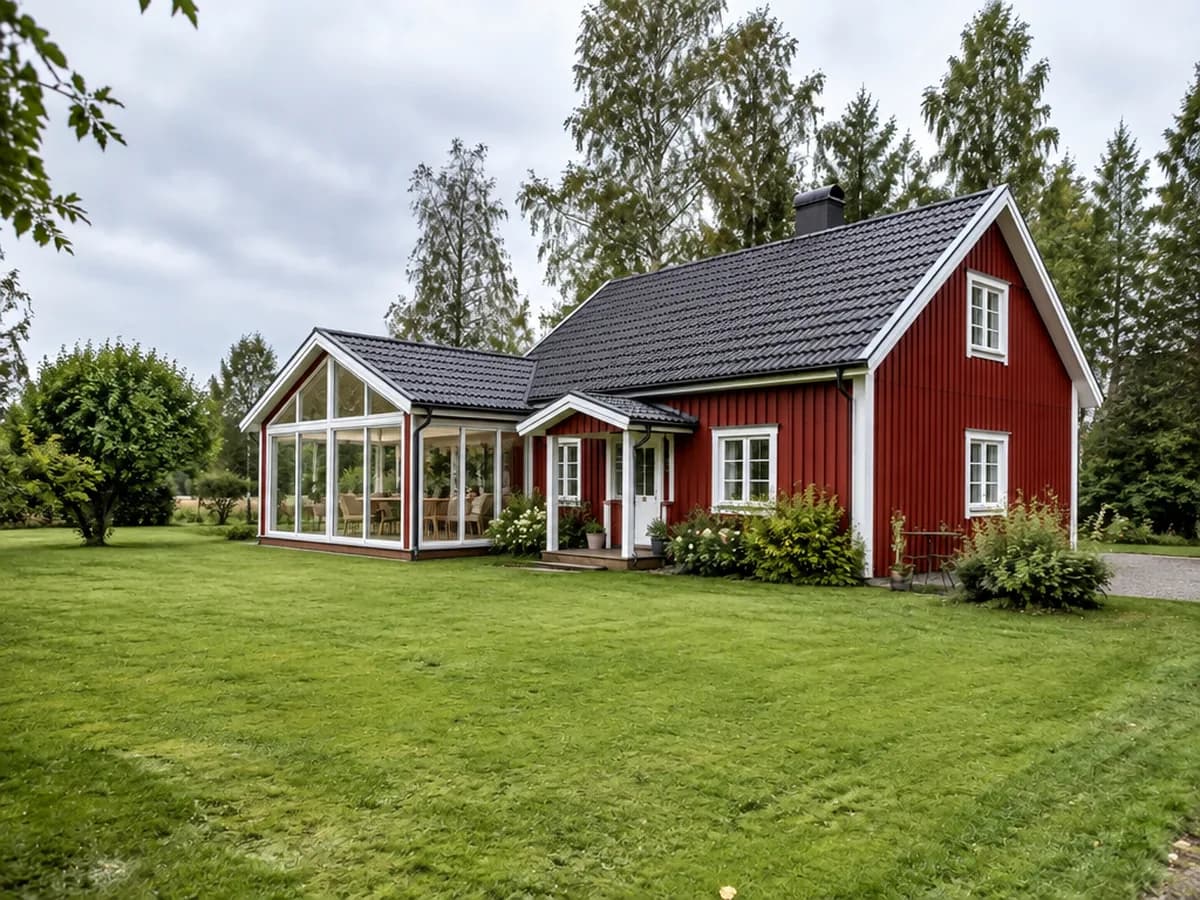
Une maison de plain-pied en brique, une maison à étage avec un terrain libre sur le côté et un cottage suédois : l’ajout se raccorde à la maison, la rue et le jardin restent.
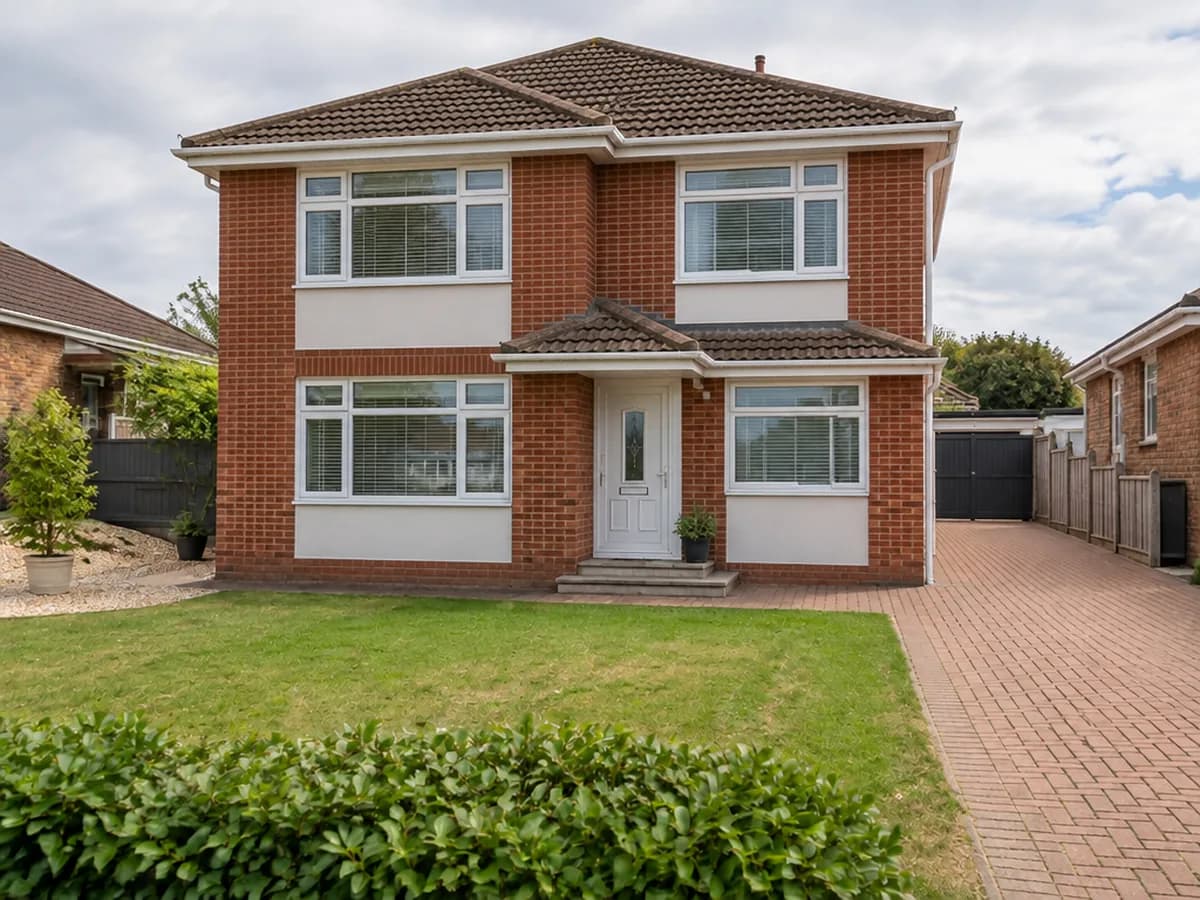
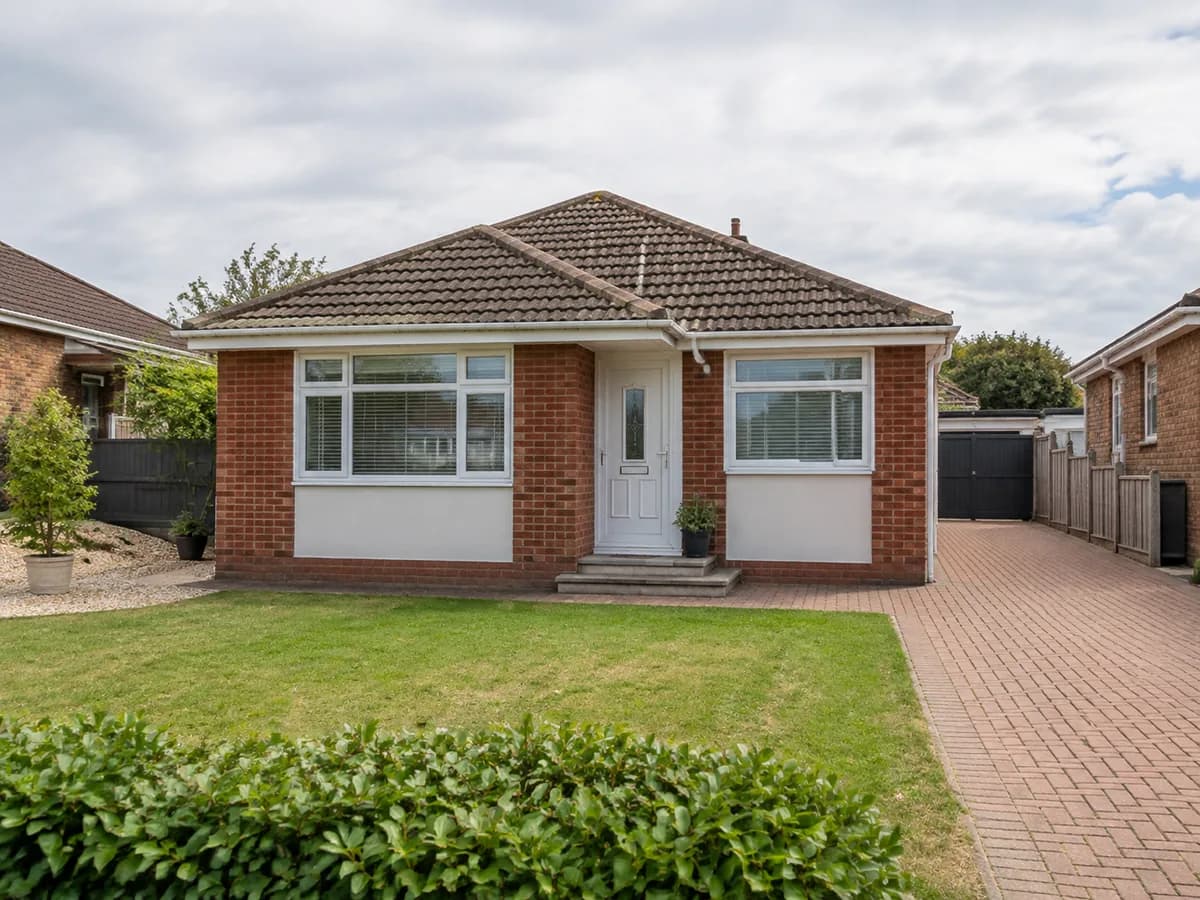
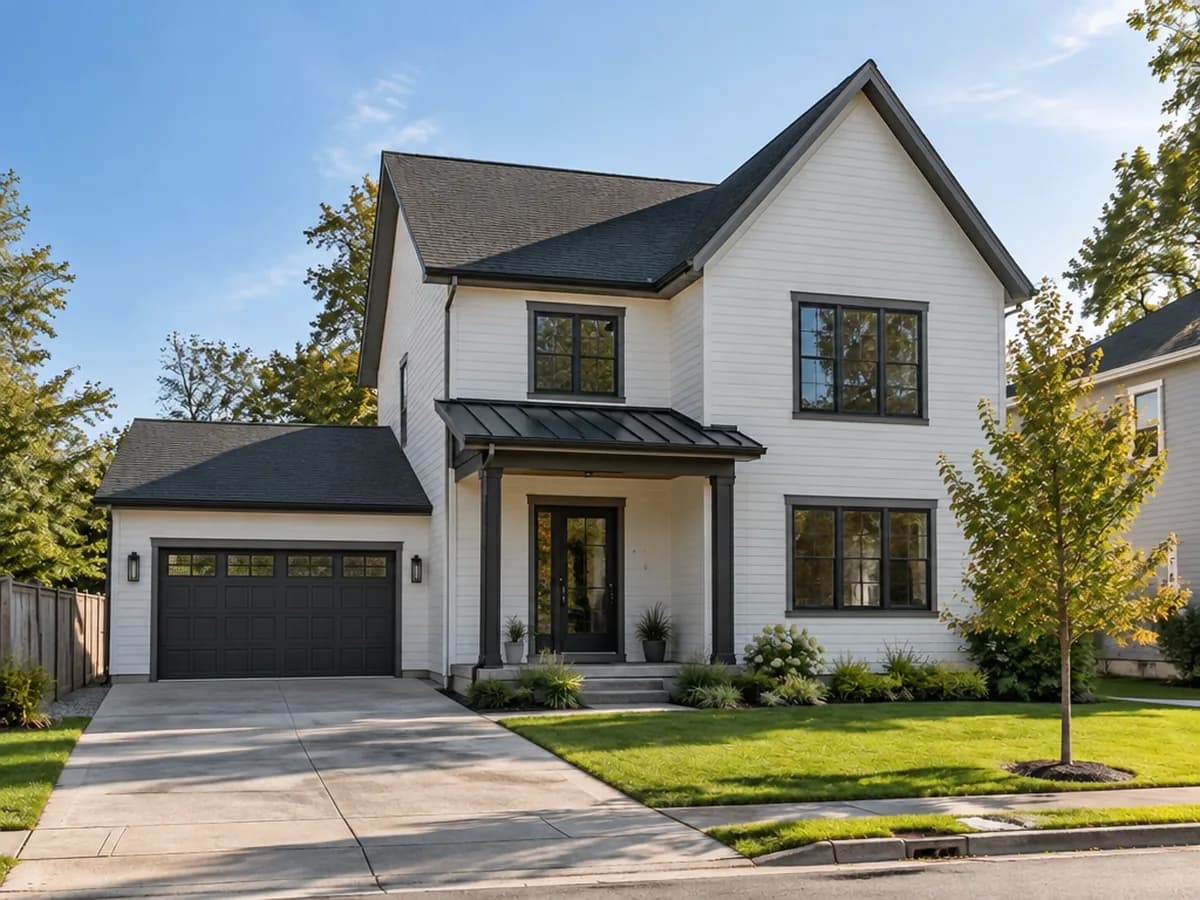
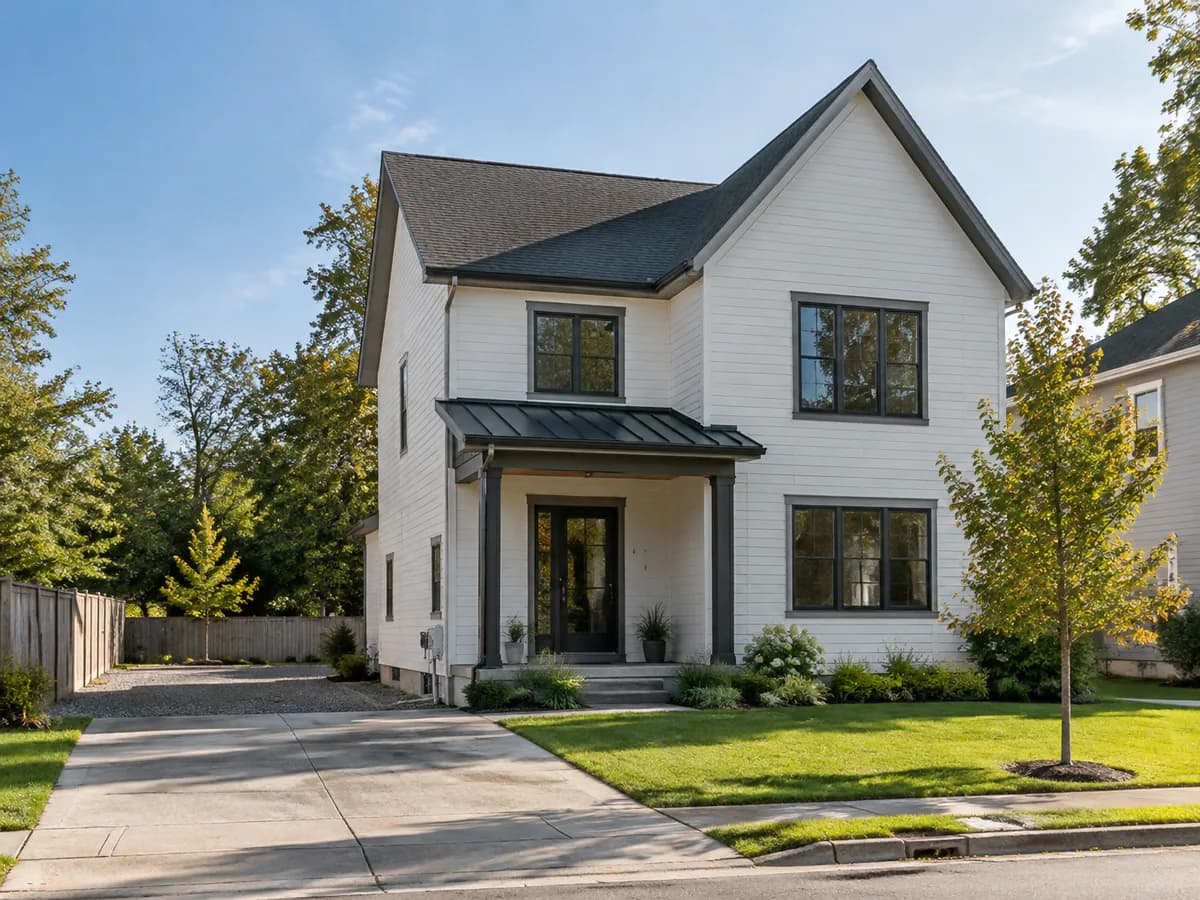
Dites où ça va et à quoi ça ressemble
Le champ «Quoi ajouter» accepte aussi vos propres mots : le côté de la maison, la forme du toit, les fenêtres. On y lit par exemple «Rajouter un étage à la maison, très moderne» — ici, la demande était une pièce à toit plat sur la gauche.
“une extension de plain-pied sur le côté gauche avec un toit plat et de grandes baies vitrées”Essayer avec mes mots
Ce que c’est — et ce que ce n’est pas
Une image de l’extérieur, pas un plan
Vous voyez le volume, le toit et les matériaux. Le Studio ne dessine ni plan ni agencement des nouvelles pièces.
Pas un plan de construction
Ni cotes, ni structure, ni charges. Seul un ingénieur structure peut dire si la maison supporte une surélévation.
Les autorisations, c’est à vous de les vérifier
Le modèle ne connaît ni les distances aux limites, ni les hauteurs maximales, ni le PLU. Montrez l’image à votre architecte ou à la mairie comme point de départ.
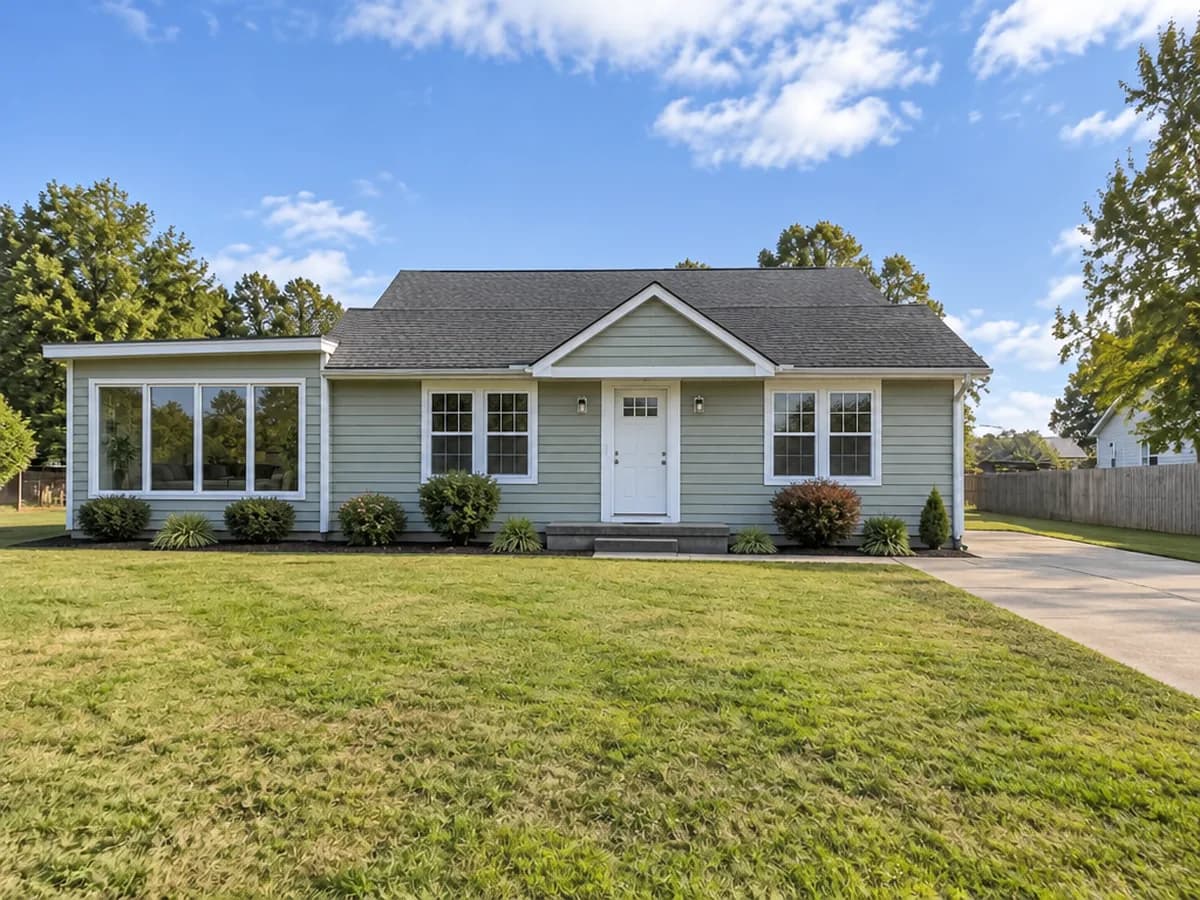
Ici : les mots ci-dessus dans le champ «Quoi ajouter». La maison existante a gardé sa porte, ses fenêtres et son bardage.
FAQ du simulateur d’extension de maison
Ce que l’outil ajoute, ce qu’il conserve et ce qu’il coûte.
Encore un doute ?
Posez-nous toutes vos questions sur le Studio — nous lisons chaque message.
Nous contacter- Vous vous connectez avec Google ou par e-mail — sans carte — et recevez 6 crédits offerts, de quoi faire 3 designs. Chaque design coûte 2 crédits. Les résultats gratuits portent un petit filigrane genroom.io ; les packs de crédits ponctuels le suppriment. Aucun abonnement.
- Le mode «Ajout et extension» en propose sept : Étage supplémentaire, Garage, Extension, Porche couvert, Véranda, Carport et Terrasse couverte. Tout le reste — une lucarne, une galerie qui fait le tour de la maison, une aile à toit plat — vous pouvez le décrire avec vos mots.
- Le mode conserve la maison existante et ses abords et construit l’ajout dans les mêmes matériaux. À la jonction avec la maison, le modèle redessine cette partie, et sur certaines photos la maison se décale un peu dans le cadre pour faire de la place — comparez avec le curseur.
- Non. Il montre l’aspect extérieur de la maison avec le nouvel étage. Pour l’intérieur, importez un plan sur la page dédiée aux plans : elle transforme un plan existant en vue de dessus meublée et en images des pièces.
- Non. C’est une visualisation : l’aspect, la taille par rapport à la maison et les matériaux. La structure, les dimensions et les autorisations relèvent d’un architecte ou d’un constructeur — l’image vous aide à leur expliquer ce que vous voulez.
- Écrivez-le dans le champ «Quoi ajouter» : «un garage à droite, au bout de l’allée» ou «une extension d’une pièce à gauche avec un toit plat». Laissez l’espace libre visible sur la photo — le modèle construit là où il voit de la place.
- De jour, toute la maison dans le cadre et l’emplacement de l’ajout visible : le côté du terrain pour un garage ou une aile, un peu de ciel au-dessus du toit pour un étage. Une photo prise au téléphone depuis la rue suffit.
- Oui. L’usage commercial est autorisé avec chaque formule, y compris la gratuite. Importez la maison du client, montrez deux ou trois options sur la même photo et servez-vous-en pour valider la direction avant les plans.
D’autres outils pour l’extérieur de votre maison
La même photo peut recevoir un nouveau bardage, une nouvelle toiture, une nouvelle porte d’entrée ou une rénovation complète.
Design de façade IA
Repensez toute la façade dans l’un des 15+ styles de façade.
Design extérieur IA
Revêtement, toit, fenêtres et entrée repensés ensemble.
Conception de toiture IA
Remplacez les bardeaux par du métal, de la tuile ou de l’ardoise en gardant la forme du toit.
Simulateur de bardage IA
Essayez vinyle, brique, pierre ou bois sur votre propre maison.
Simulateur porte d’entrée et fenêtres
Testez une nouvelle porte d’entrée, des volets ou des menuiseries sur votre maison.
Plan en 3D
Transformez un plan en vue de dessus meublée et en rendus de pièces.
Votre maison agrandie, en moins d’une minute
Importez une photo de toute la maison et testez un premier ajout. 6 crédits offerts après connexion, soit 3 designs.
Agrandir ma maison