Design d'Interieur IA depuis un Plan : Du Croquis au Rendu en 2026
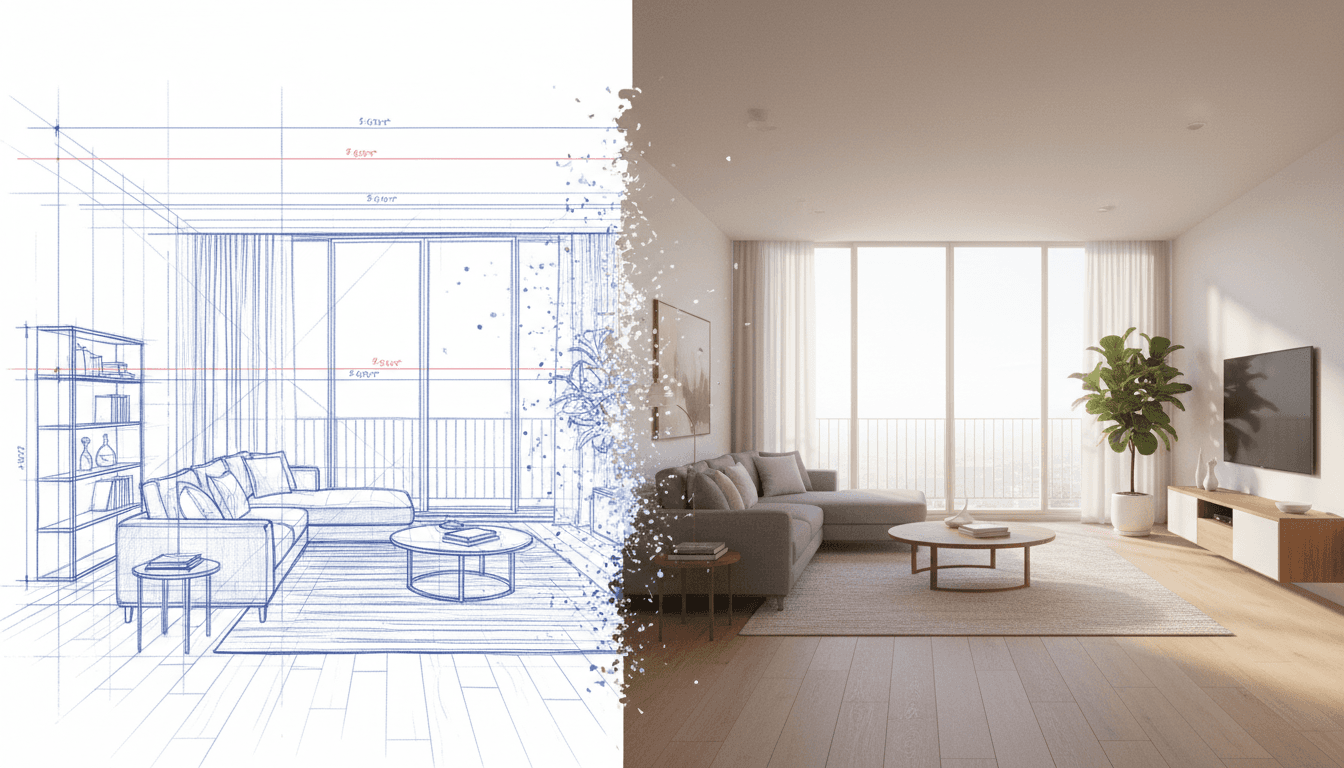
L'IA sait désormais transformer un simple plan 2D en vue de dessus meublée de tout l'appartement et en design photoréaliste de chaque pièce — en quelques minutes, sans logiciel de CAO ni infographiste 3D. Vous importez un scan, une capture d'écran ou même une photo d'un plan dessiné à la main ; l'IA repère les pièces, dessine l'appartement vu de dessus dans le style choisi, puis rend chaque pièce de l'intérieur en conservant les mêmes meubles et matériaux.
Dans GenRoom, tout ce parcours tient en un seul flux : importer un plan → vérifier les pièces → vue de dessus → chaque pièce. Ci-dessous, nous le suivons étape par étape sur le plan réel d'un appartement de deux chambres, avec captures d'écran et vrais résultats — ainsi que les autres approches (refonte à partir d'une photo et du croquis au rendu), les conseils qui changent le plus les choses et les limites, sans détour.
Ce guide s'adresse aux propriétaires qui préparent une rénovation ou un déménagement, aux designers qui présentent leurs premiers concepts et aux agents immobiliers qui doivent montrer un bien qui n'existe encore que sur plan.
Pourquoi partir d'un plan plutôt que d'une photo ?
Partir d'un plan vous offre une liberté de conception qu'une photo de pièce ne permet pas. Avec une photo, l'IA travaille dans ce qui existe déjà : les meubles actuels, la position des murs, l'unique angle saisi par votre appareil. Un plan est une toile vierge aux limites définies — et il couvre tout le logement d'un coup.
Voici ce que permet l'approche par le plan :
- Concevoir des espaces qui ne sont pas encore construits. Construction neuve, appartement acheté sur plan (VEFA), rénovation qui déplace des murs — vous voyez les pièces avant qu'elles n'existent.
- Voir tout le logement dans un même style. Une vue de dessus montre comment le salon, la cuisine et les chambres fonctionnent ensemble, ce qu'aucune photo de pièce ne peut faire.
- Garder des pièces cohérentes. Quand chaque pièce est tirée de la même vue de dessus, le parquet en chêne, le canapé et la palette s'accordent d'une pièce à l'autre.
- Itérer plus vite. Modifier un croquis ou un style prend quelques secondes ; réagencer de vrais meubles pour une nouvelle photo prend des heures.

Comment GenRoom transforme un plan en chaque pièce : un exemple réel
Nous avons pris le plan d'un appartement ordinaire de deux chambres — salon de 21,8 m², cuisine de 10,2 m², deux chambres, salle de bain, entrée et balcon — et l'avons passé dans le flux « plan » de GenRoom en style scandinave. Toutes les captures et tous les rendus ci-dessous sont de vrais résultats, pas des maquettes.
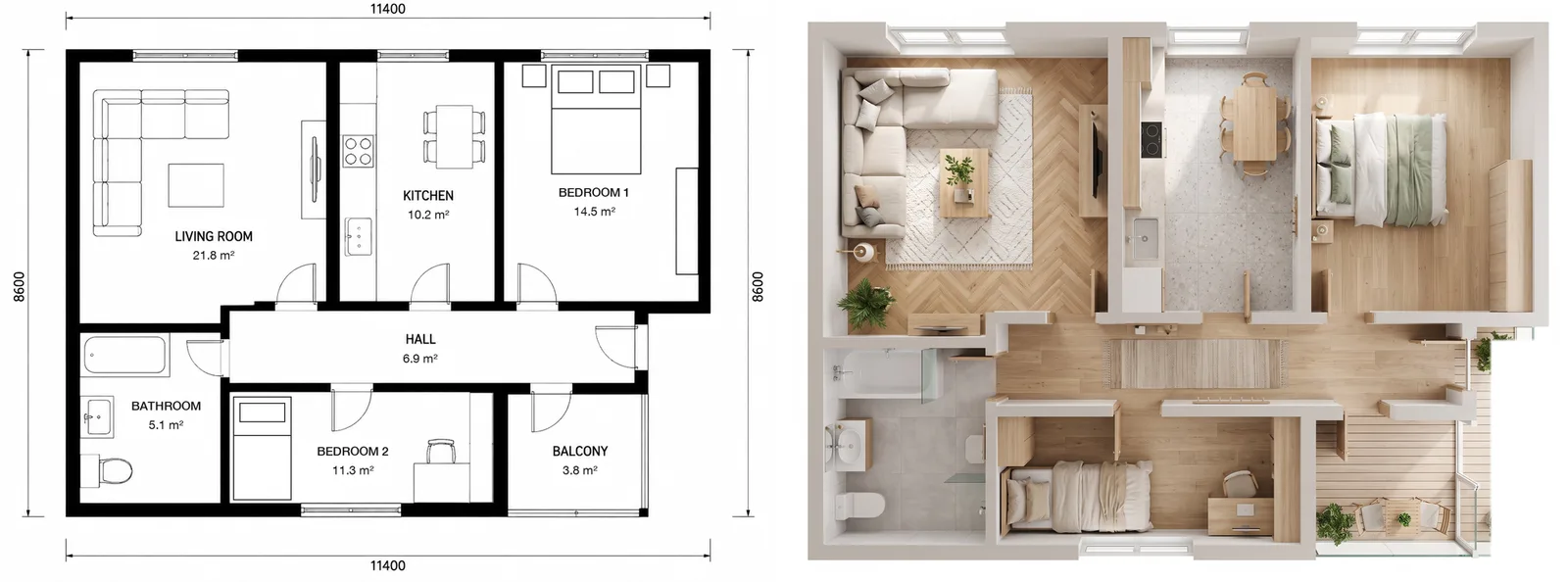 Le plan importé (à gauche) et la vue de dessus que GenRoom en a tirée (à droite) : les murs, les portes et les dimensions des pièces suivent le dessin, les meubles suivent l'agencement du plan.
Étape 1 : importer le plan
Ouvrez l'espace de travail des plans et importez un scan, une capture d'écran ou une photo d'un plan 2D — JPG, PNG, WEBP ou HEIC, jusqu'à 50 Mo. Un croquis à main levée fonctionne aussi : GenRoom le redessine d'abord en plan propre, gratuitement. La reconnaissance prend environ 10 secondes.
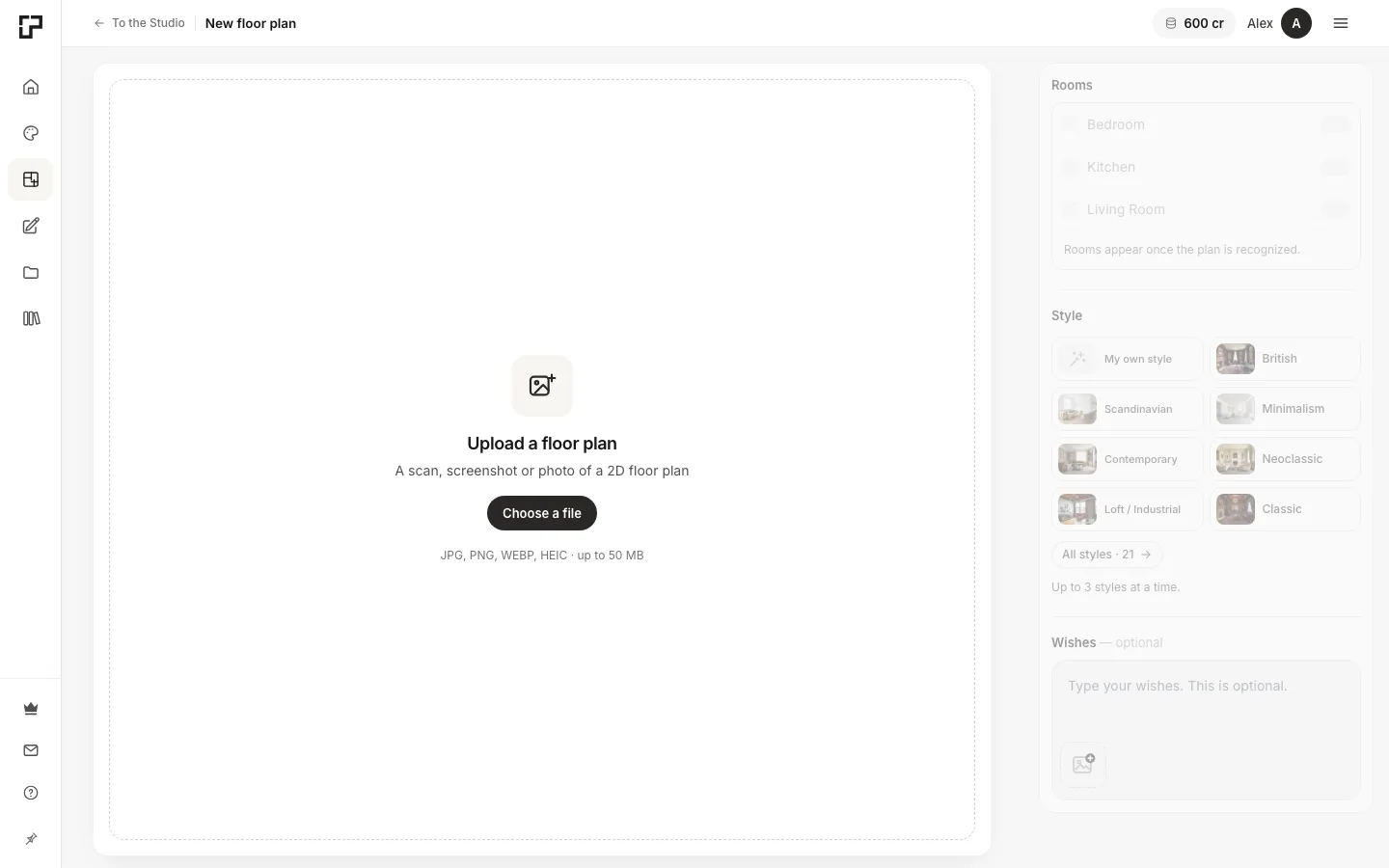 L'écran d'import. Les pièces et les styles apparaissent à droite une fois le plan reconnu.
Étape 2 : vérifier les pièces et choisir un style
GenRoom nomme chaque pièce trouvée — ici le salon, la cuisine, deux chambres, la salle de bain, l'entrée et le balcon. Chaque pièce a un interrupteur : désactivez celles que vous ne voulez pas faire concevoir (nous avons laissé de côté l'entrée), renommez une pièce avec le crayon, faites glisser une étiquette au bon endroit ou ajoutez une pièce que l'IA a manquée. Choisissez ensuite un style — jusqu'à trois à la fois pour comparer — et, si vous le souhaitez, écrivez vos souhaits (« un grand canapé d'angle, un bureau dans la chambre 2 »).
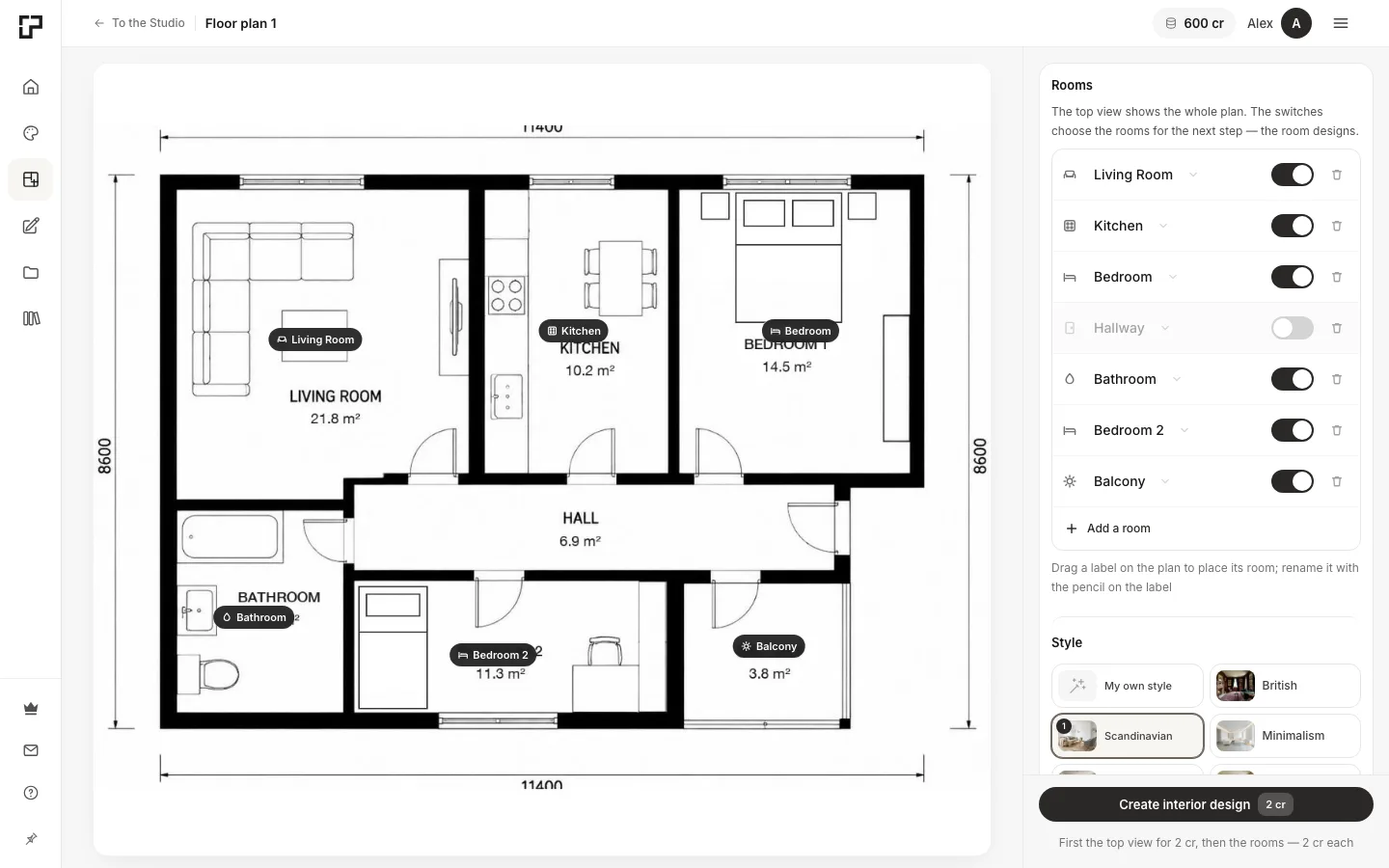 Les pièces reconnues avec leurs interrupteurs, et le choix du style. Le bouton affiche le prix d'avance : d'abord la vue de dessus pour 2 crédits, puis les pièces à 2 crédits chacune.
Étape 3 : obtenir la vue de dessus
Le premier rendu, c'est tout l'appartement vu d'en haut, meublé dans votre style. Lors de notre test, il était prêt en moins d'une minute. GenRoom compare ensuite l'image au plan et la redessine si un mur ou une porte s'est décalé.
Avant d'aller plus loin, vous pouvez régler la hauteur sous plafond (de 2,5 à 3,5 m), demander une autre variante ou modifier la vue de dessus par écrit — « ajoute une lumière chaude et des plantes ». Tout ce qui suit est tiré de cette image : elle mérite d'être réussie.
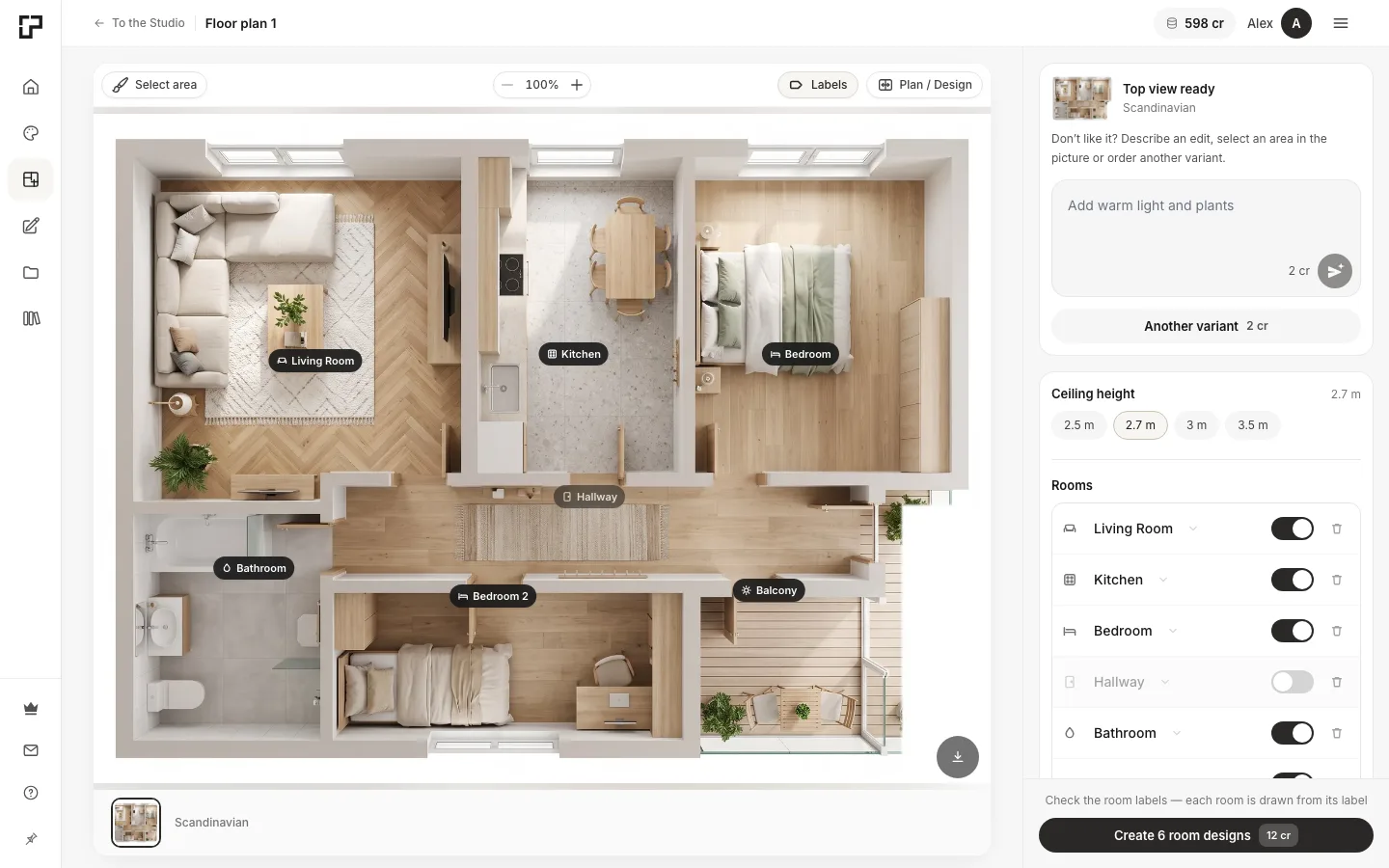 La vue de dessus terminée avec les étiquettes des pièces. À droite : retouche par texte, « Autre variante », hauteur sous plafond et les pièces qui seront conçues ensuite.
Étape 4 : confirmer ce que l'IA verra dans chaque pièce
Avant les designs de pièces payants, la fenêtre « Vérifiez les pièces » montre le cadre de chaque pièce sur la vue de dessus — exactement la zone que le modèle utilisera. Si un cadre coupe une partie de la pièce ou empiète sur l'entrée, faites glisser ses coins et confirmez. Lors de notre test, le cadre du salon ratait le bord inférieur et celui de la deuxième chambre englobait une partie du couloir ; corriger les deux a pris environ une minute.
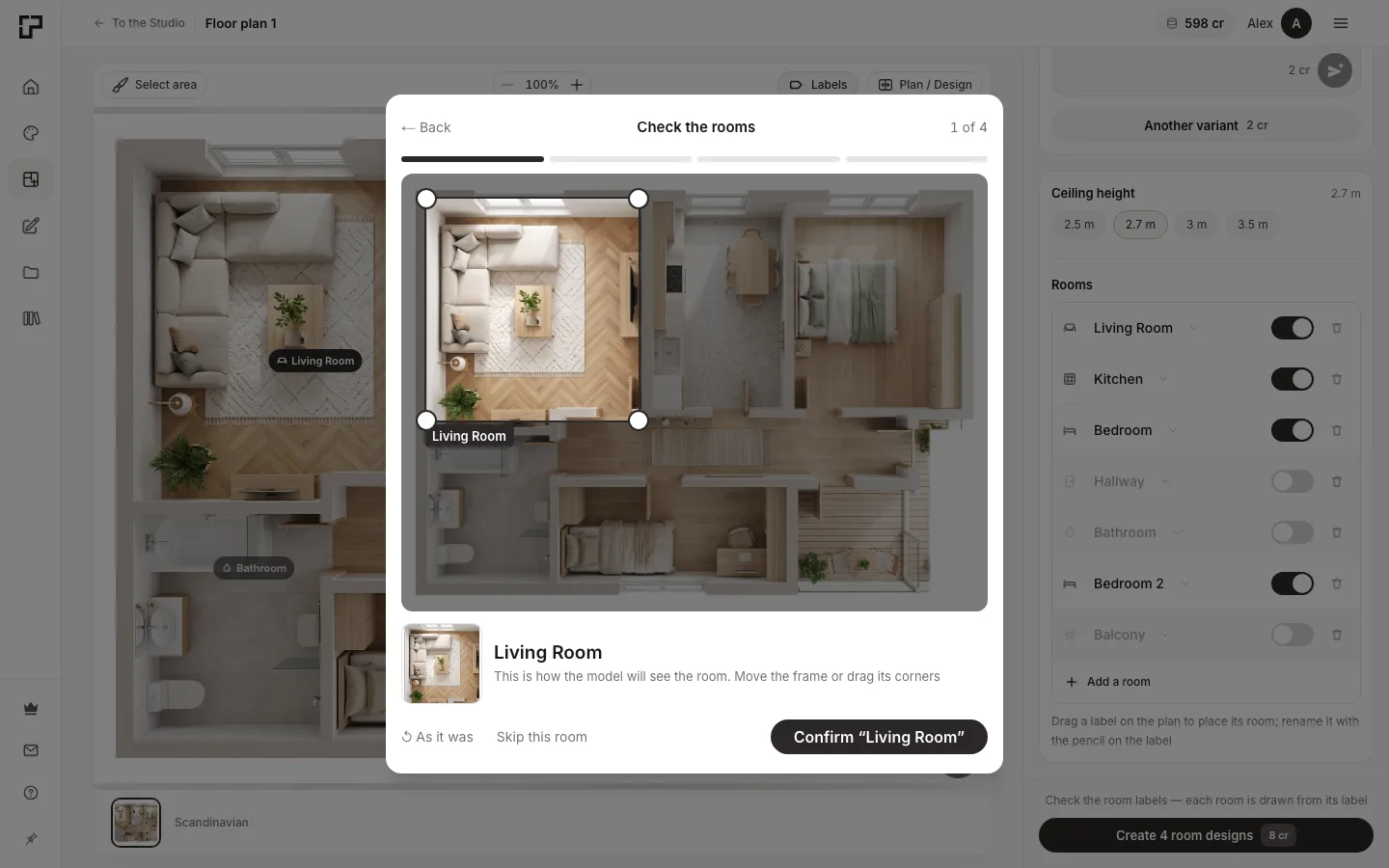 « Vérifiez les pièces » : déplacez le cadre ou tirez sur ses coins, puis confirmez. Vous pouvez aussi passer une pièce.
GenRoom annonce clairement que le design des pièces est une fonction expérimentale : avant la génération, il prévient que la géométrie des pièces et les meubles peuvent comporter des erreurs, et que vous pouvez alors réessayer ou retoucher les pièces dans l'éditeur.
Étape 5 : rendre chaque pièce
Chaque pièce sélectionnée est ensuite rendue de l'intérieur, à hauteur d'yeux, à partir de sa portion de la vue de dessus. Nos quatre pièces ont pris un peu plus d'une minute au total. Comme elles proviennent toutes de la même vue de dessus, les meubles et les matériaux se retrouvent : le canapé d'angle beige et le tapis en jute du salon, le sol en terrazzo de la cuisine, le linge de lit vert sauge de la chambre principale.
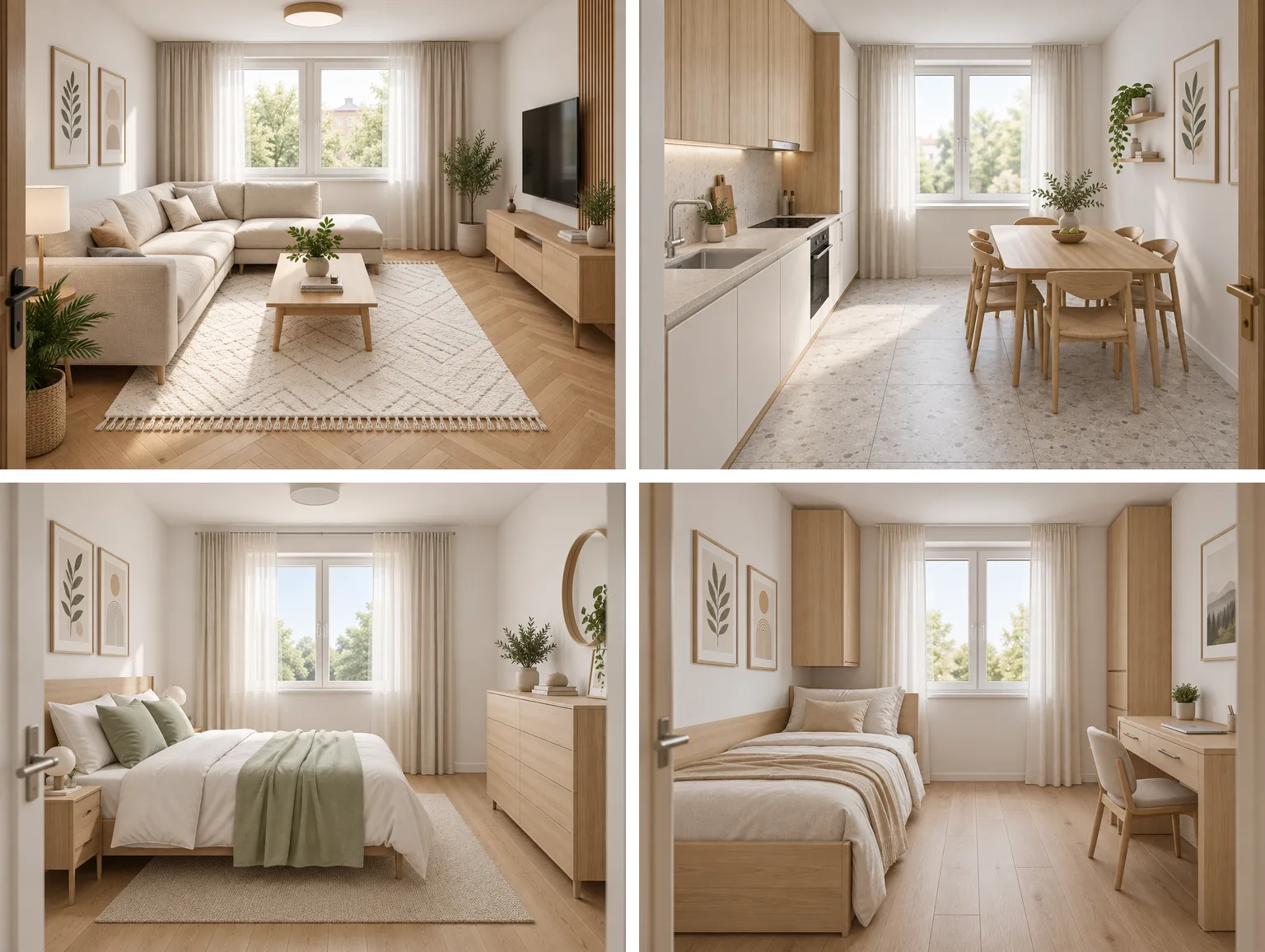 Salon, cuisine, chambre principale et deuxième chambre — tous issus d'un seul plan et d'une seule vue de dessus.
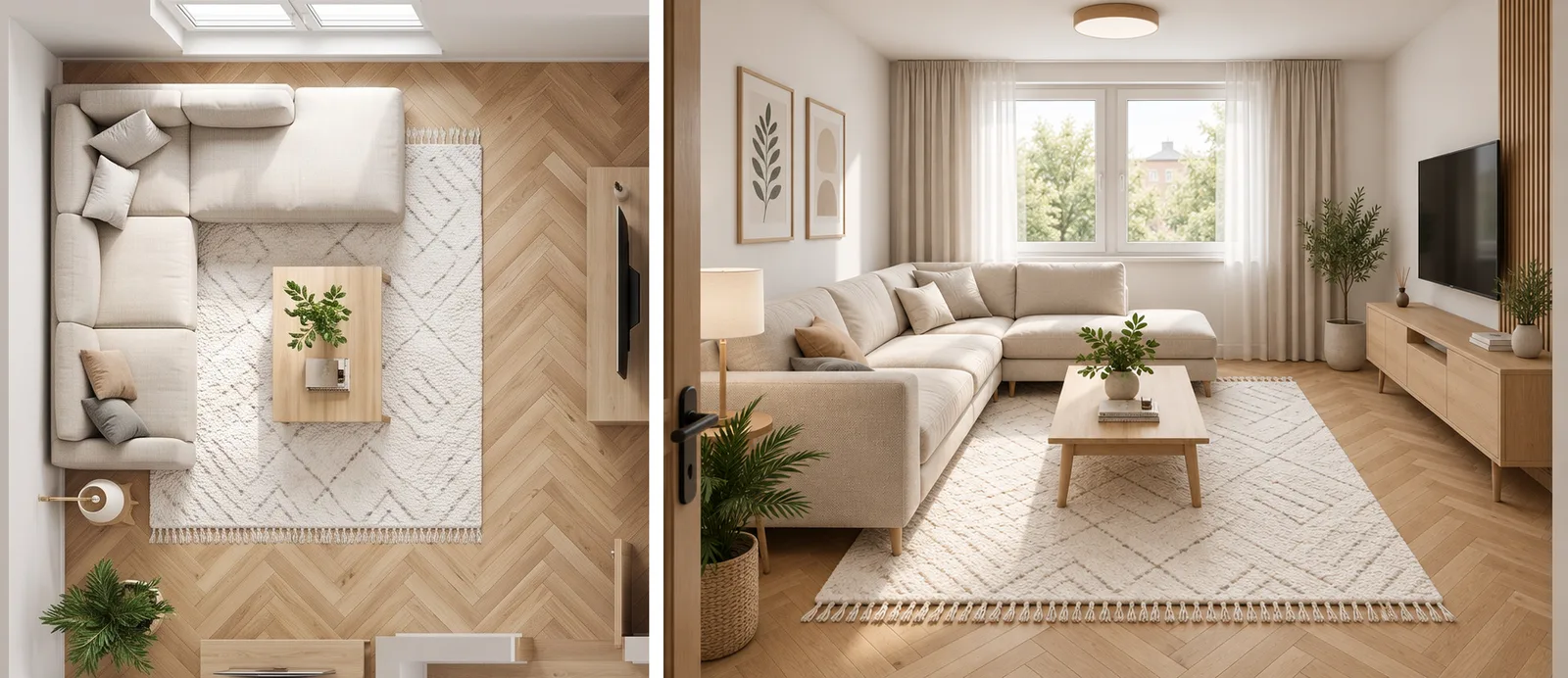 Comment naît une pièce : la portion de la vue de dessus (à gauche) devient un design à hauteur d'yeux (à droite) avec le même canapé, le même tapis, la même table basse et les mêmes plantes.
Pour chaque pièce, vous pouvez demander un autre angle, la refaire ou l'ouvrir dans l'éditeur pour modifier des détails par écrit ou au pinceau. Quand tout est prêt, téléchargez le projet entier d'un coup.
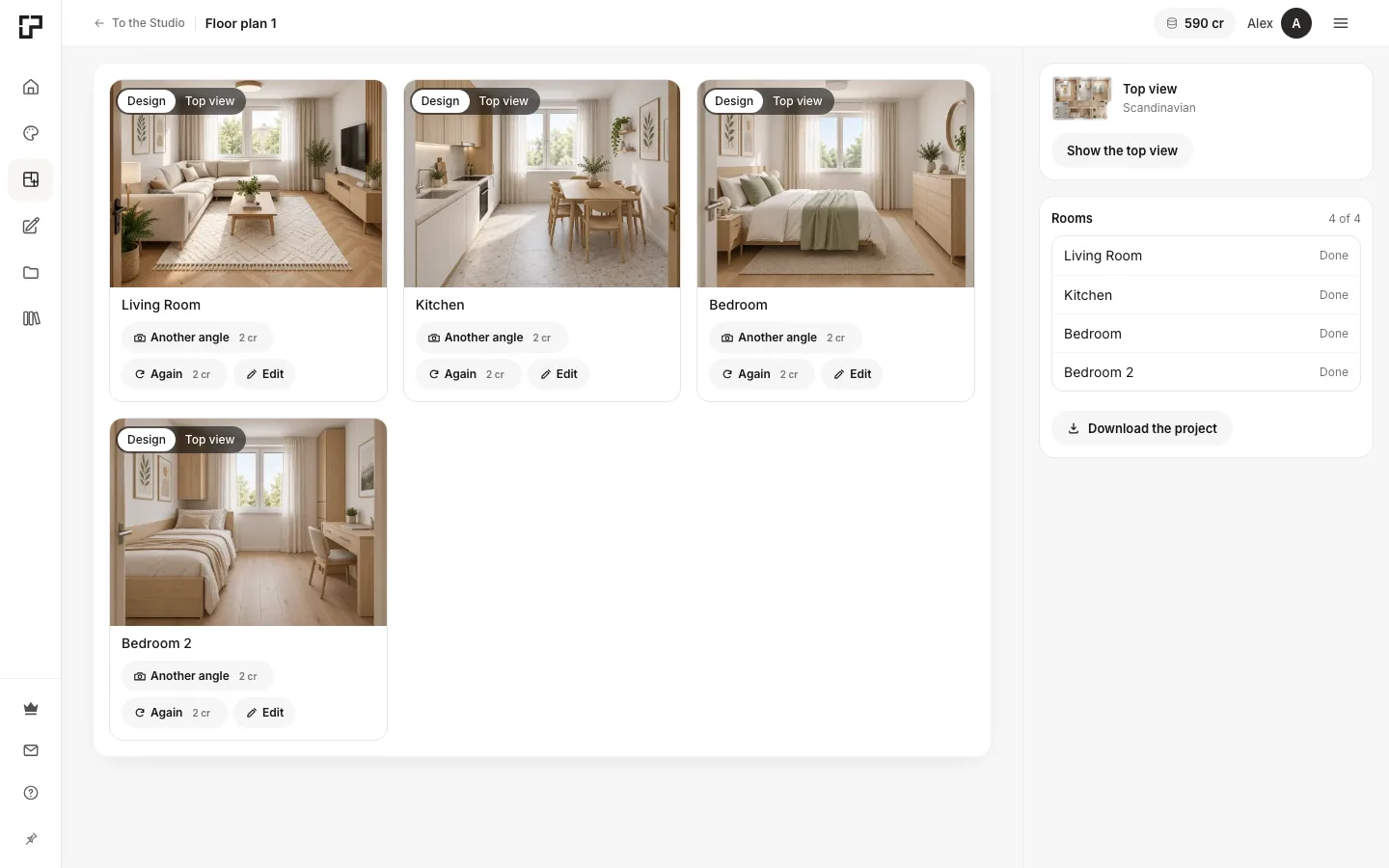 Le projet terminé : chaque pièce avec ses propres actions, et l'ensemble téléchargeable en un clic.
Si votre plan n'a pas de meubles : laissez d'abord l'IA les placer
Beaucoup de plans — surtout ceux des promoteurs et des annonces — ne montrent que les murs. Quand GenRoom détecte un plan vide, il propose de placer les meubles de façon schématique avant de dessiner la vue de dessus, pour que les pièces soient plus fidèles. Cette étape est gratuite, et vous pouvez décrire ce qui doit s'y trouver (« un lit double dans la chambre, un bureau dans le bureau »).
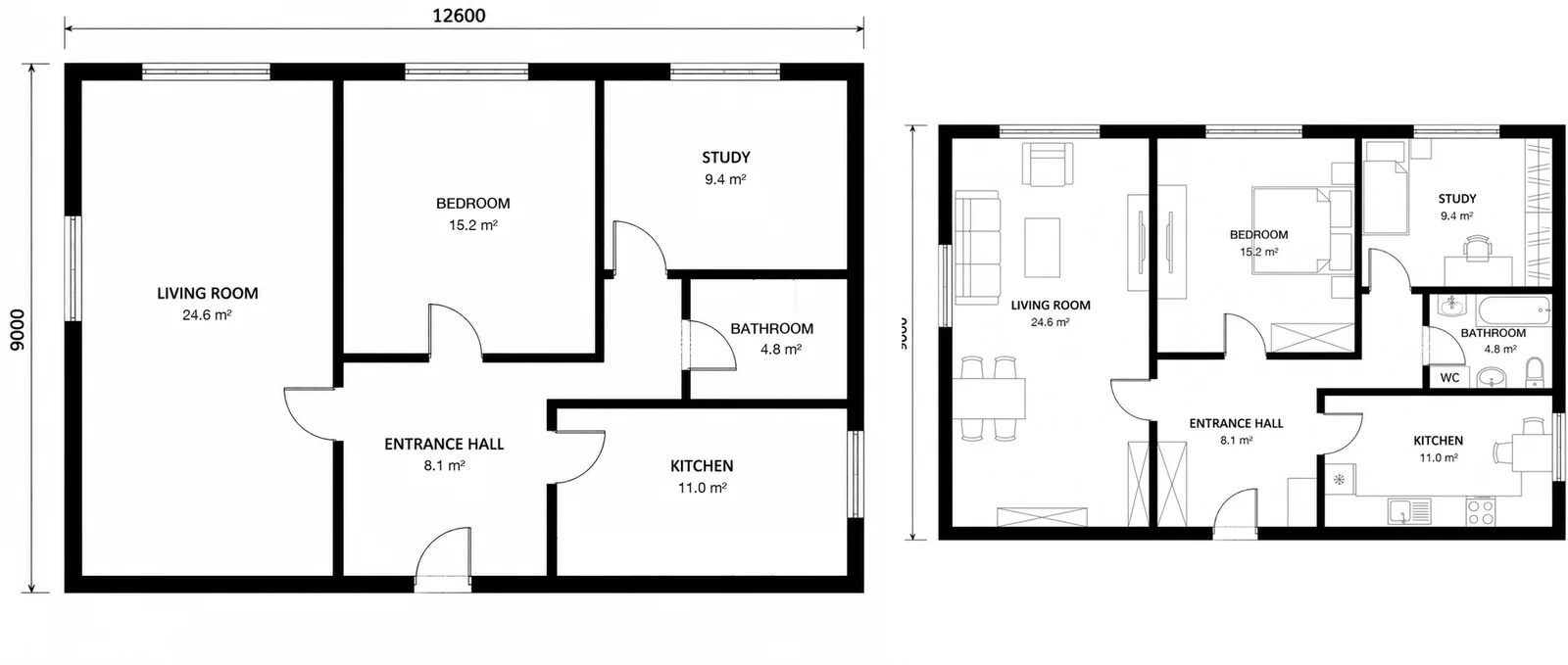 Un plan vide (à gauche) et le même plan après le placement gratuit des meubles par l'IA (à droite). Les deux versions restent dans la bande des versions du plan : vous pouvez revenir en arrière.
Le plan conserve ses versions — originale, redessinée, meublée — dans une bande en bas, et la vue de dessus indique toujours de quelle version elle est issue.
Ce dont vous avez besoin avant de commencer
Pas besoin d'expertise en CAO ni de logiciel coûteux. Voici le minimum.
Votre plan
Chacun de ces formats convient :
| Type de source | Qualité | Idéal pour |
|---|---|---|
| Croquis à main levée sur papier (photographié) | Bonne — GenRoom le redessine d'abord en plan propre | Explorer rapidement un concept |
| Plan numérique 2D (PNG/JPG ; exportez les PDF en images) | Très bonne | Transmission par l'architecte, agencements précis |
| Capture d'écran d'une application de plans | Très bonne | Séances de conception à plusieurs |
| Plan d'une annonce immobilière | Bonne | Home staging virtuel, marketing immobilier |
Astuce de pro : les plans nets et bien contrastés donnent les meilleurs résultats. Si votre croquis est sur du papier ligné ou taché, redessinez les murs principaux et les noms des pièces sur une feuille blanche avant de le photographier.
Une direction de design claire
Avant de générer quoi que ce soit, décidez :
- Quelles pièces comptent — inutile de concevoir l'entrée ou le cellier
- Le style — moderne, scandinave, japandi, industriel, Art déco, campagne (comparez-en jusqu'à trois à la fois)
- La palette de couleurs — neutre, chaude, froide, monochrome, audacieuse
- Les éléments prioritaires — un grand canapé d'angle, un bureau assis-debout, un îlot de cuisine, un dressing (notez-les dans le champ des souhaits)
Prendre ces décisions à l'avance évite le piège classique : générer cinquante variantes sans jamais converger vers une direction.
Les trois principales approches du rendu de plan par IA
La technologie se répartit en trois catégories, chacune avec ses atouts. GenRoom couvre les deux premières ; pour la troisième, il propose un outil dédié « du croquis au rendu ».
Approche 1 : refonte par IA à partir d'une photo (la plus rapide)
Vous photographiez une pièce — meublée ou vide — et l'IA la repense dans le style choisi en conservant les murs, les fenêtres et l'angle de prise de vue.
Comment ça marche :
- Importez une photo de la pièce
- Choisissez un mode prêt à l'emploi (par exemple « Meubler une pièce vide ») ou un style
- L'IA conserve la structure de la pièce et remplace les meubles, les matériaux et la déco
- Obtenez un résultat photoréaliste en 30 secondes environ
Dans GenRoom, vous affinez ensuite le résultat par écrit ou au pinceau — sélectionnez le canapé et demandez du velours vert, changez le sol, ajoutez un éclairage d'accent — avec tous les packs, y compris Free.
Idéal pour : les pièces existantes, l'exploration rapide de styles, le home staging virtuel
Limite : vous travaillez sur une seule photo et un seul angle. Pour un appartement entier ou un espace non construit, passez à l'approche 2.
Approche 2 : du plan à la vue de dessus et aux rendus de pièces (le plus de contrôle)
Les outils de plan lisent votre agencement 2D — murs, portes, fenêtres, pièces — et génèrent une vue meublée de tout l'espace, puis les pièces une par une.
Comment ça marche :
- Importez l'image d'un plan 2D (numérique ou dessiné à la main)
- L'IA identifie les pièces et leurs limites
- Elle génère une vue de dessus meublée (ou une vue 3D isométrique, selon l'outil)
- Elle rend chaque pièce séparément dans votre style
GenRoom réalise ces quatre étapes dans un seul espace de travail, comme le montre l'exemple ci-dessus. Parmi les autres outils de cette catégorie : Planner 5D (reconnaissance du plan par IA en modèle 3D modifiable), Floor Plan AI et l'AI Plan Visualizer d'Ideal House.
Idéal pour : la construction neuve, les achats sur plan, les rénovations qui modifient l'agencement, les concepts pour tout le logement
Limite : l'IA interprète votre plan, alors vérifiez les pièces reconnues et les cadres avant les designs de pièces — c'est précisément le rôle de « Vérifiez les pièces ».
Approche 3 : l'IA du croquis au rendu (la plus créative)
Les outils « du croquis au rendu » prennent des dessins conceptuels — même de simples perspectives au crayon — et les transforment en rendus photoréalistes avec matériaux et lumière.
Comment ça marche :
- Dessinez votre concept (à la main ou sur ordinateur)
- Importez le croquis
- L'IA interprète les formes, la perspective et les relations spatiales
- Vous obtenez un rendu photoréaliste fondé sur le croquis
L'outil du croquis au rendu de GenRoom fait exactement cela ; Archsynth, ReRoom AI et ImagineArt proposent des fonctions similaires.
Idéal pour : les designers qui montrent des concepts à leurs clients, les étudiants en architecture, l'exploration créative
Limite : les croquis abstraits ou très libres donnent des résultats moins prévisibles.
Étape par étape : comment transformer votre plan en rendu photoréaliste
Voici la liste de contrôle qui donne régulièrement les meilleurs résultats, quel que soit l'outil. Les clics propres à GenRoom figurent dans l'exemple réel ci-dessus.
Étape 1 : préparer votre plan
Nettoyez votre plan avant de l'importer. C'est l'étape qui a le plus d'impact sur la qualité.
À faire :
- Tracer les murs avec des lignes nettes et foncées
- Nommer les pièces (cuisine, chambre, salon) si possible
- Indiquer les fenêtres et les portes avec les symboles standard
- Garder les surfaces des pièces si vous les avez — elles aident l'IA à respecter les proportions
- Photographier les croquis sur fond blanc, sous une lumière uniforme
À éviter :
- Les images floues ou en basse résolution (visez au moins 1000 px sur le côté le plus long)
- Plusieurs plans dans une même image
- Des zones colorées sans limites de murs nettes
- Du papier froissé ou plié qui projette des ombres
Étape 2 : choisir l'outil selon votre objectif
| Votre objectif | Approche recommandée | Exemple d'outil |
|---|---|---|
| Relooker une pièce existante | Refonte par IA à partir d'une photo | GenRoom |
| Voir un appartement entier pas encore construit ou meublé | Plan → vue de dessus → chaque pièce | GenRoom, Planner 5D |
| Obtenir un modèle 3D modifiable aux cotes exactes | Du plan au modèle 3D | Planner 5D, Floor Plan AI |
| Présenter un concept dessiné à la main | Du croquis au rendu | GenRoom, Archsynth |
| Mettre en valeur un bien à vendre | Mode « Meubler » à partir d'une photo, ou plan pour les ventes sur plan | GenRoom |
Étape 3 : importer et configurer
Au moment d'importer votre plan :
- Vérifiez les pièces reconnues — noms, positions et pièces que vous voulez réellement faire concevoir
- Choisissez un style — soyez précis ; comparer deux ou trois styles côte à côte fait gagner du temps
- Écrivez vos souhaits — les meubles ou matériaux clés que vous voulez voir
- Réglez la hauteur sous plafond si elle diffère du standard de 2,7 m — elle change la perception des pièces dans les rendus
Étape 4 : générer et itérer
Le premier résultat est rarement le bon. Un plan d'action pratique :
- D'abord la vue de dessus. Fixez ici l'agencement et l'aspect général — une autre variante ou une courte retouche par texte coûte moins cher que de refaire chaque pièce.
- Ensuite les pièces. Vérifiez les cadres, rendez les pièces, et seulement après, affinez.
- Affinez, ne régénérez pas. Modifiez un seul élément par écrit ou au pinceau (« remplace le parquet par du béton ciré ») au lieu de tout recommencer.
- Un autre angle pour les pièces que vous allez montrer.
Étape 5 : évaluer et exporter
Comparez vos rendus selon ces critères :
- Exactitude spatiale — les pièces respectent-elles les proportions et la position des fenêtres de votre plan ?
- Cohérence — les meubles, les matériaux et les couleurs se retrouvent-ils d'une pièce à l'autre ?
- Réalisme — la lumière et les ombres paraissent-elles naturelles ?
- Faisabilité — ce design pourrait-il vraiment être réalisé ?
Téléchargez le projet entier une fois terminé. Pour l'impression ou les grands écrans, la 4K est gratuite avec les packs Basic et Pro, et les packs Free et Start incluent une 4K gratuite.
Comment obtenir de meilleurs résultats : 7 conseils pratiques
Voici les techniques qui ont fait le plus de différence dans nos tests.
1. Commencez par la bonne vue
La vue de dessus est le meilleur outil pour les décisions d'agencement — où placer le canapé, si la cuisine a besoin d'un îlot. Les rendus de pièces à hauteur d'yeux conviennent mieux aux ambiances et aux présentations. Utilisez-les dans cet ordre.
2. Corrigez la vue de dessus avant les pièces
Chaque pièce est tirée de la vue de dessus. Si elle comporte le mauvais lit ou un mur manquant, toutes les pièces en héritent. Consacrez-lui vos retouches en priorité.
3. Utilisez des références de style, pas seulement des noms de style
Au lieu d'un simple « scandinave », écrivez ce que vous entendez dans le champ des souhaits : « chêne clair, murs blancs, textiles vert sauge, pas d'accents noirs ». Avec le pack Pro, vous pouvez aussi ajouter jusqu'à cinq photos de référence personnelles par design.
4. Rendez une pièce à la fois — à partir d'une seule vue de dessus
Les vues de l'appartement entier sacrifient le détail au profit de la vue d'ensemble. Rendez les pièces une par une pour le détail, mais à partir de la même vue de dessus, pour qu'elles appartiennent au même logement.
5. Soignez la lumière et les fenêtres
Assurez-vous que les fenêtres de votre plan sont bien visibles — elles déterminent d'où vient la lumière dans chaque pièce. Les pièces orientées au nord paraissent plus froides et plus douces, celles orientées au sud plus chaudes.
6. Affinez par écrit ou au pinceau
Après le premier résultat, changez une chose à la fois : sélectionnez une zone au pinceau et décrivez la modification, ou tapez une courte consigne. C'est plus rapide et plus précis que de régénérer, et cela fonctionne avec tous les packs, y compris Free.
7. Conservez les versions
Gardez le plan original, le plan meublé et votre meilleure vue de dessus. La bande des versions permet de les comparer et de revenir en arrière si une modification ultérieure a dégradé le résultat.
Créez un design d'intérieur avec l'IA
Téléchargez une photo de votre pièce et obtenez un design professionnel en 30 secondes. Première génération gratuite.

Cas d'usage concrets : qui en profite le plus ?
Les propriétaires qui préparent une rénovation ou un déménagement
Une rénovation qui déplace des murs ou un appartement acheté sur plan : c'est exactement là qu'une photo ne sert à rien. Importez le nouveau plan, voyez tout l'appartement meublé vu de dessus, puis parcourez chaque pièce. C'est le moyen le moins cher de repérer un mauvais choix d'agencement avant qu'il ne soit construit.
Méthode pratique :
- Importez le plan du nouvel agencement dans l'espace de travail des plans
- Comparez deux ou trois styles sur la vue de dessus
- Rendez les pièces qui comptent le plus et affinez les détails par écrit ou au pinceau
- Partagez la vue de dessus et les rendus des pièces avec votre entrepreneur comme brief visuel
Les architectes d'intérieur et les architectes
Pour les professionnels, le rendu à partir du plan accélère la phase de concept. Au lieu de construire un modèle 3D pour un premier rendez-vous client, un designer peut montrer une vue de dessus meublée et quelques concepts de pièces dans le même après-midi — et réserver le travail détaillé sous SketchUp ou Revit à la direction validée.
Les agents immobiliers et les promoteurs
Les pièces vides se photographient mal, et les biens en cours de construction n'ont même pas de pièces à photographier. Le home staging virtuel par IA règle le premier problème ; le rendu à partir du plan règle le second — les acheteurs voient des pièces meublées à partir du dessin du promoteur.
Comparaison des coûts pour visualiser une pièce :
| Méthode | Coût par pièce | Délai |
|---|---|---|
| Home staging physique (meubles loués) | $500-$2,000 | 1-3 jours |
| Rendu 3D traditionnel | $200-$800 | 3-7 jours |
| Rendu IA à partir d'un plan (GenRoom) | environ $0.27-$0.55 par pièce, plus une vue de dessus par plan | Quelques minutes |

Comparatif des outils de rendu de plan par IA (2026)
Voici comment se comparent les principaux outils pour passer du plan au rendu :
| Fonction | GenRoom | Planner 5D | Floor Plan AI | Ideal House | Rendair AI |
|---|---|---|---|---|---|
| Refonte à partir d'une photo | 60+ styles, 24 modes | Limitée | Oui | Non | Non |
| Du plan à la vue meublée | Oui — vue de dessus + chaque pièce | Oui (3D native) | Oui (native) | Oui (native) | Oui (native) |
| Du croquis au rendu | Oui | Non | Non | Non | Non |
| Retouches par écrit ou au pinceau | Oui, tous les packs | Non | Non | Non | Non |
| Crédits gratuits | 6 crédits | Essai limité | Limité | Formule gratuite | 20 crédits |
| Prix de départ | $9.99 en une fois | $6.99/mois | Gratuit + payant | Gratuit + payant | $12/mois |
| Sortie 4K | Gratuite avec Basic et Pro ; 1 gratuite avec Free/Start | Non | Non | Non | Oui |
| Rapidité | Vue de dessus en moins d'une minute ; ~30 s par pièce | Quelques minutes | 30-60 secondes | 30-60 secondes | 10-30 secondes |
| Photos de référence personnelles | Jusqu'à 5 par design (Pro) | N/A | Non | Non | Non |
Le point fort de GenRoom, c'est le parcours complet au même endroit : plan → vue de dessus → chaque pièce, chaque pièce cohérente avec les autres, plus la refonte à partir d'une photo et les retouches par écrit ou au pinceau. Ce qu'il n'est pas : un outil de CAO. Vous ne dessinez pas de murs à l'échelle et n'exportez pas de modèle 3D — si vous avez besoin d'un modèle modifiable aux cotes exactes pour des plans d'exécution, Planner 5D et Floor Plan AI sont faits pour ça.
Erreurs courantes et comment les éviter
Erreur 1 : importer des plans de mauvaise qualité
Problème : des plans flous, mal éclairés ou encombrés font que l'IA lit mal les limites des pièces.
Solution : utilisez un scanner ou une application de numérisation pour obtenir une version nette et contrastée d'un plan dessiné à la main. Visez au moins 1000 px sur le côté le plus long.
Erreur 2 : prendre les rendus IA pour des plans de construction
Problème : les rendus IA sont des visualisations, pas des plans d'exécution. Les traiter comme des spécifications exactes mène à des déceptions sur le chantier.
Solution : utilisez les rendus IA pour la direction de style et les décisions d'agencement. Faites toujours réaliser les plans d'exécution définitifs par un architecte ou un entrepreneur qualifié.
Erreur 3 : sauter la vérification des pièces
Problème : si le cadre d'une pièce sur la vue de dessus coupe un mur ou englobe un morceau de couloir, le rendu de la pièce sera tassé ou aura de l'espace en trop.
Solution : regardez chaque cadre dans « Vérifiez les pièces » avant les designs de pièces — déplacer un coin prend quelques secondes et économise des crédits.
Erreur 4 : générer à tout-va sans direction
Problème : générer des dizaines de rendus sans critères clairs mène à la paralysie du choix et au gaspillage de crédits.
Solution : définissez d'abord deux ou trois préférences de style. Calez la vue de dessus, rendez ensuite les pièces, puis affinez les détails.

Ce que le rendu de plan par IA ne sait pas (encore) faire
Connaître les limites aide à garder des attentes réalistes :
- Les rendus de pièces sont encore expérimentaux. La géométrie et les meubles peuvent comporter des erreurs — GenRoom le signale avant la génération. Vérifiez chaque pièce par rapport au plan ; régénérez-la ou corrigez-la dans l'éditeur.
- Le calcul de structure. L'IA ne calcule ni murs porteurs, ni poutres, ni fondations. Consultez un ingénieur structure pour tout mur que vous envisagez de déplacer.
- Les dimensions exactes des meubles. Le canapé peut sembler parfaitement adapté, mais l'IA ne garantit pas qu'un modèle précis aura ces proportions. Mesurez deux fois.
- Le coût et l'approvisionnement des matériaux. L'IA peut montrer un plan de travail en marbre dans votre cuisine, mais elle ne le chiffre pas et ne vous dit pas où l'acheter.
- La conformité aux normes de construction. Les surfaces minimales des pièces, les fenêtres d'évacuation et l'espacement des prises relèvent de réglementations locales que l'IA ne vérifie pas.
- La fidélité exacte des couleurs. L'étalonnage de l'écran et l'éclairage font qu'une couleur rendue peut différer du nuancier de peinture réel.
Ces limites comptent peu pour l'exploration de concepts et les présentations, davantage pour la réalisation. Utilisez les rendus IA comme point de départ, pas comme spécification finale.
FAQ
Puis-je transformer un plan dessiné à la main en rendu 3D ?
Oui. Photographiez le croquis sur un fond uni, sous une lumière uniforme, et importez-le. GenRoom redessine gratuitement un plan fait à la main en plan propre, puis dessine une vue de dessus meublée et rend chaque pièce de l'intérieur. Des murs, portes, fenêtres et noms de pièces bien lisibles donnent les meilleurs résultats.
Combien coûte le rendu de plan par IA ?
Dans GenRoom, une vue de dessus du plan entier coûte 2 crédits et chaque design de pièce 2 crédits ; la reconnaissance du plan et le placement des meubles sur un plan vide sont gratuits. Un appartement de deux chambres avec quatre pièces coûte 10 crédits au total. Un compte gratuit reçoit 6 crédits sans carte bancaire ; les packs ponctuels commencent à $9.99 pour 36 crédits, sans abonnement. Les services de rendu 3D traditionnels facturent $200-$800 par pièce.
Combien de temps faut-il pour générer un rendu à partir d'un plan ?
Lors de notre test, la reconnaissance du plan a pris environ 10 secondes, la vue de dessus moins d'une minute, et quatre pièces un peu plus d'une minute au total. Avec la vérification des pièces et quelques retouches, un appartement entier prend 10 à 15 minutes.
Les rendus d'intérieur générés par IA sont-ils assez réalistes pour des présentations clients ?
Oui, pour des présentations en phase de concept. Les rendus actuels transmettent le style, l'agencement et l'ambiance de façon convaincante. Ils ne doivent pas remplacer des modèles 3D détaillés sous SketchUp ou Revit pour la validation finale, quand l'emplacement exact des meubles, les spécifications des matériaux et les calculs d'éclairage comptent.
Puis-je utiliser un plan au format PDF ?
GenRoom accepte des images — JPG, PNG, WEBP ou HEIC jusqu'à 50 Mo —, exportez donc d'abord la page du PDF en image (300 DPI suffisent largement). Sur Mac, l'app Aperçu le fait ; sous Windows, n'importe quelle visionneuse PDF peut exporter la page ou en faire une capture. Une capture d'écran nette du plan fonctionne aussi.
Faut-il une expérience en design pour utiliser les outils de rendu de plan par IA ?
Non. Vous choisissez les pièces et un style, et l'IA s'occupe du placement des meubles, de l'harmonie des couleurs, des matériaux et de l'éclairage. Une expérience en design aide à juger et à affiner les résultats, mais elle n'est pas nécessaire.
Pour conclure
En 2026, le rendu de plan par IA est rapide, abordable et accessible à tous, des primo-accédants aux architectes professionnels. Il existe trois approches — la refonte à partir d'une photo, du plan aux vues meublées, et du croquis au rendu — et seule la voie du plan montre un logement entier, pièce par pièce, avant qu'il ne soit construit ou meublé.
Le moyen le plus rapide d'essayer : importez votre plan dans l'espace de travail des plans de GenRoom, vérifiez les pièces, obtenez la vue de dessus dans votre style et rendez les pièces qui vous intéressent. Un compte gratuit inclut 6 crédits — de quoi faire une vue de dessus et deux pièces —, sans carte bancaire et sans expérience en design.