Cơi nới nhà bằng AI: thêm tầng hai vào ảnh ngôi nhà của bạn
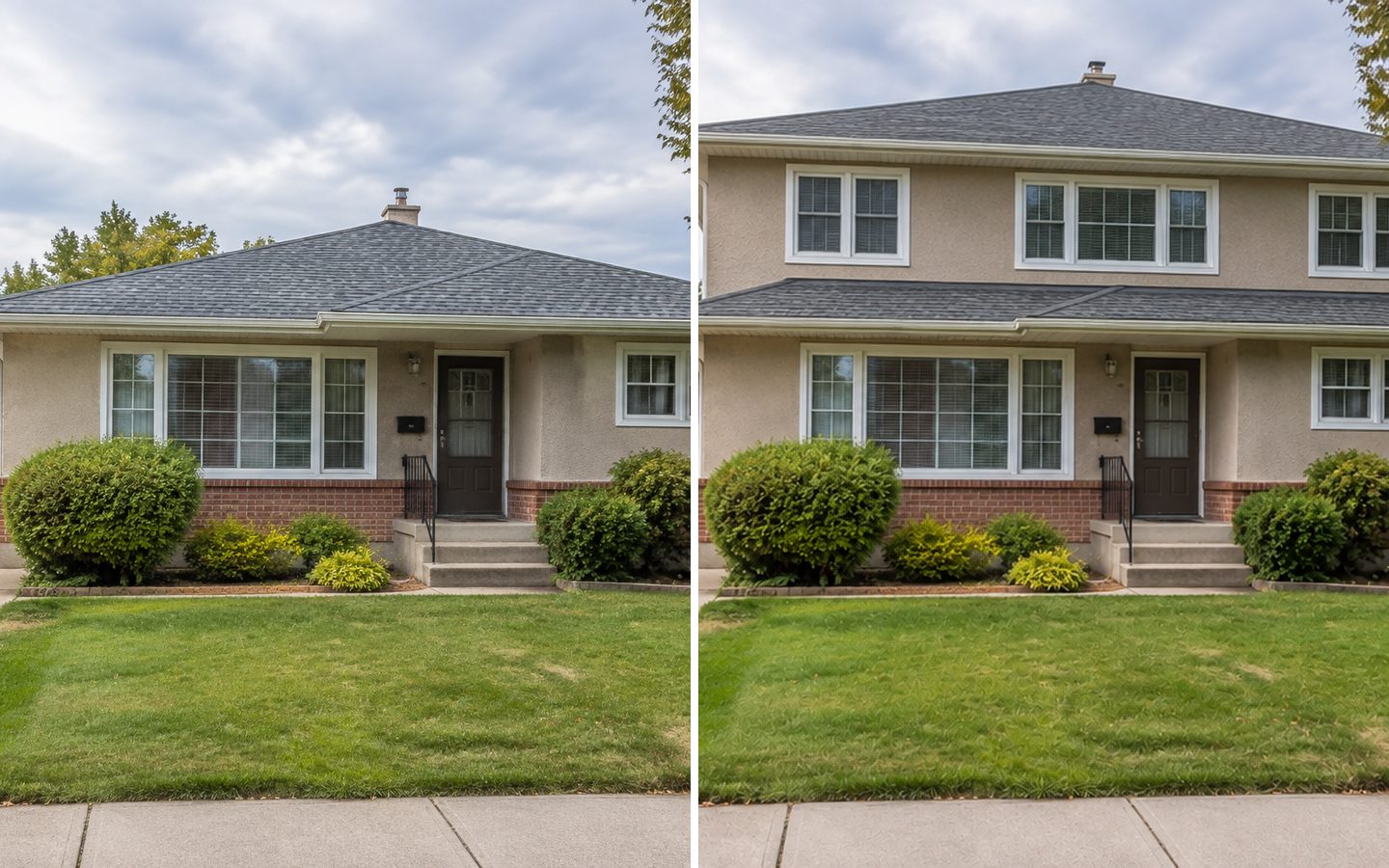
Một kết quả thật của GenRoom. Bên trái: ảnh một ngôi nhà bungalow một tầng. Bên phải: chế độ "Cơi nới và mở rộng" với lựa chọn "Thêm tầng". Không gõ thêm gì khác.
Công cụ hình dung cơi nới nhà cho bạn thấy phần xây thêm dự kiến ngay trên ảnh ngôi nhà của chính bạn, trước khi bạn trả tiền bản vẽ. Bạn tải lên một tấm ảnh ngôi nhà, chọn chế độ "Cơi nới và mở rộng", chọn thứ cần thêm (thêm tầng, gara, mái che xe, hiên hoặc sân hiên có mái, mở rộng phòng hay phòng kính đón nắng), và sau khoảng 20–40 giây bạn nhận được cùng góc nhìn với phần xây thêm làm bằng vật liệu của ngôi nhà. Bạn có thể đánh dấu đúng vị trí bằng cọ, yêu cầu góc nhìn thứ hai và thử màu ngoại thất mới trên kết quả.
Đây là yêu cầu phổ biến. Từ tháng 3 đến giữa tháng 10 năm 2026, 474 người đã nhờ GenRoom Studio cơi nới nhà bằng chính lời của họ. Dưới đây là các bước chính xác chúng tôi đã làm, kết quả thật từ ba ngôi nhà bình thường, mức chi phí ở Mỹ và các quy định cấp phép mà bức ảnh không thể hiện, cùng những lỗi AI mắc phải trong các thử nghiệm của chúng tôi.
Mọi người thực sự yêu cầu gì?
Phần lớn yêu cầu cơi nới thuộc một trong ba kiểu: xây lên cao, mở rộng sang bên hoặc lợp mái khoảng sân phía sau. Đây là cách mọi người viết cho GenRoom, đã chỉnh sửa nhẹ và ẩn danh:
- "Đây là căn bungalow của tôi. Thêm một tầng phía trên, phong cách đương đại."
- "Chuyển thành tòa nhà ba tầng trong cùng kết cấu."
- "Phần mở rộng nằm ở vùng được đánh dấu và nối với nhà chính ở bên phải."
- "Thêm gara ở mỗi bên, tổng cộng bốn gara, và không thay đổi gì khác."
- "Thêm một gara cho xe nhà di động (RV) nối liền với nhà."
- "Mở rộng tầng trệt để tạo khu ăn uống ngoài trời có mái che."
- "Làm nhà kho to hơn."
Những câu hỏi tương tự cũng xuất hiện trên Google: "ai house extension generator", "add a second story to my house visualizer from photo", "home addition visualizer", và bằng tiếng Pháp "ia extension maison". Kết quả đầu tiên cho "home addition visualizer" chủ yếu là công cụ hình dung tấm ốp và cửa sổ của các nhà sản xuất. Chúng cho bạn đổi màu một ngôi nhà mẫu, nhưng không thêm tầng hay gara vào ngôi nhà của bạn.
Đó chính là khoảng trống mà một công cụ làm việc với ảnh lấp đầy. Một tầng hai trông tuyệt trên ngôi nhà trong catalogue có thể trông nặng nề phía trên trên một mảnh đất hẹp. Một gara có thể nuốt mất bãi cỏ duy nhất bạn có. Bạn thấy điều đó sau 30 giây trên chính ảnh của mình, chứ không phải sau buổi gặp kiến trúc sư đầu tiên.
| Mọi người yêu cầu gì | Chọn gì trong Studio | Ghi chi tiết ở đâu |
|---|---|---|
| Thêm tầng trên nhà bungalow | "Cơi nới và mở rộng" → "Thêm tầng" | Mong muốn: phong cách, cửa sổ, trát vữa hay tấm ốp |
| Gara cạnh nhà | "Cơi nới và mở rộng" → "Gara" | Mong muốn: bên nào, mấy cửa |
| Mở rộng ở vùng đánh dấu | Trình chỉnh sửa → "Chọn vùng" (cọ hoặc lasso) | Ô văn bản dưới ảnh |
| Sân hiên có mái, khu ngoài trời | "Cơi nới và mở rộng" → "Sân hiên có mái" | Mong muốn: kiểu mái, cột, quạt trần |
| Phòng kính | "Cơi nới và mở rộng" → "Phòng kính đón nắng" | Mong muốn: nối với nhà ở đâu |
| Góc nhìn thứ hai của kết quả | Trình chỉnh sửa → Thao tác nhanh → "Góc khác" | Chọn điểm nhìn |
Cách hình dung phần cơi nới trên ảnh nhà bạn
Toàn bộ quy trình gồm năm bước và mất khoảng hai phút, tính cả thời gian chờ. Mỗi thiết kế hoặc chỉnh sửa tốn 2 tín dụng, và tài khoản miễn phí có sẵn 6 tín dụng, nên bạn có thể thử ba phiên bản mà không cần thẻ.
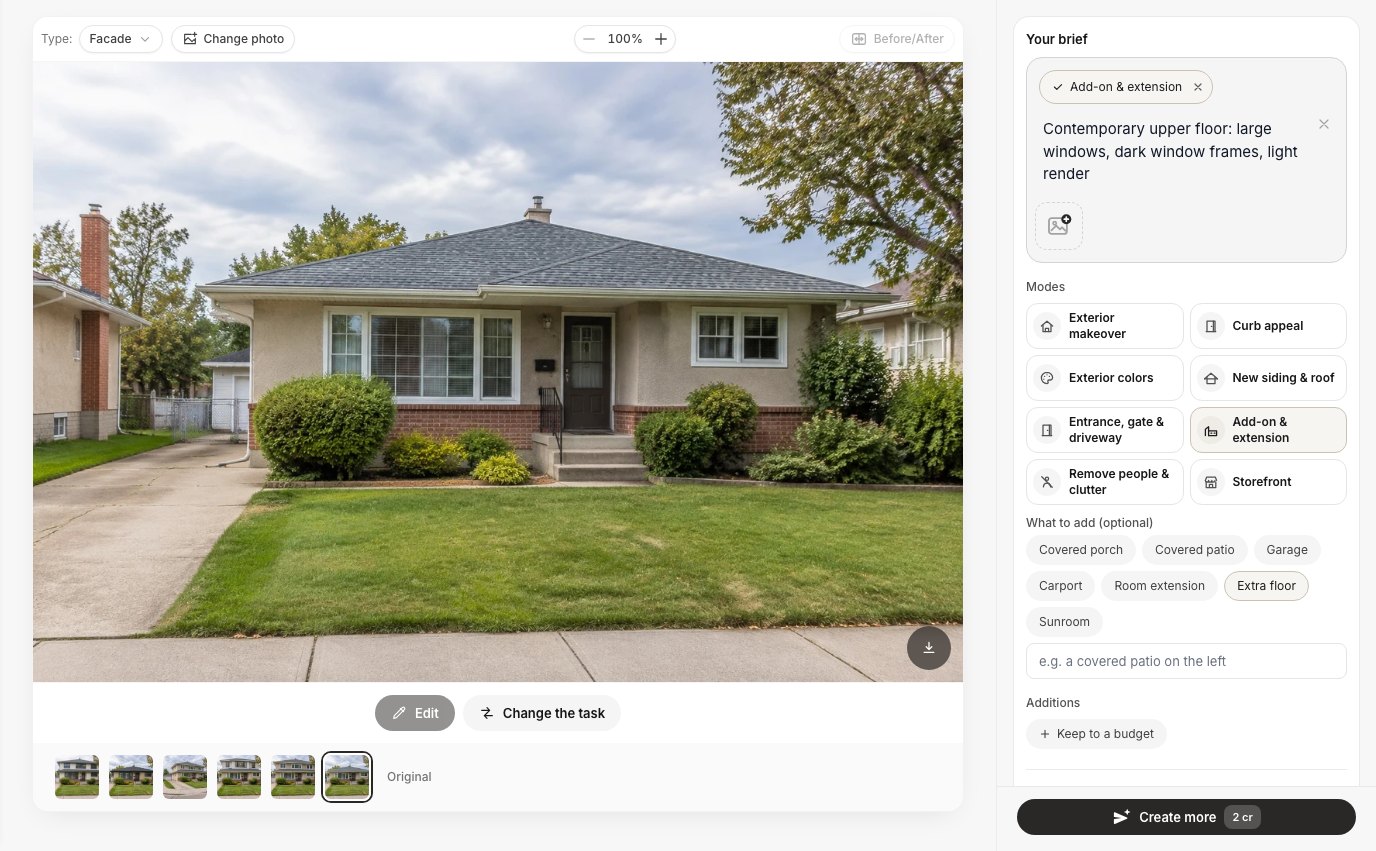 Màn hình thiết kế. Mục "Thêm gì" liệt kê bảy kiểu xây thêm: Hiên có mái, Sân hiên có mái, Gara, Mái che xe, Mở rộng phòng, Thêm tầng và Phòng kính đón nắng. Mong muốn của bạn được ghi vào phần mô tả ở trên cùng.
- Tải lên ảnh ngôi nhà. Chụp từ vị trí mà bạn muốn đánh giá phần xây thêm: từ ngoài đường cho tầng hai hoặc gara, từ trong vườn cho sân hiên hoặc phòng kính. Lấy trọn ngôi nhà vào khung hình và chừa một chút bầu trời phía trên mái, vì tầng mới cần chỗ.
- Kiểm tra loại không gian. Studio tự nhận diện không gian. Trong thử nghiệm của chúng tôi, ảnh mặt sau một ngôi nhà có bãi cỏ lớn bị nhận diện là "Sân vườn". Hãy đổi "Loại không gian" sang "Mặt tiền", nếu không chế độ cơi nới sẽ không xuất hiện.
- Chọn "Cơi nới và mở rộng" và chọn thứ cần thêm. Các thẻ là tùy chọn. Nếu không chọn thẻ nào, AI sẽ tự chọn kiểu xây thêm phù hợp với ngôi nhà và khu đất.
- Thêm mong muốn bằng lời đơn giản. Nói phần xây thêm nằm ở đâu ("bên phải, trên bãi cỏ cạnh nhà"), làm bằng gì ("gạch giống nhà", "khung cửa sổ tối màu, vữa sáng màu") và cái gì phải giữ nguyên ("không thay đổi gì khác").
- Nhấn "Tạo thiết kế", rồi tinh chỉnh. Mở kết quả bằng "Chỉnh sửa" để thay đổi một phần bằng lời hoặc bằng cọ, lấy "Góc khác" hoặc thử màu mới.
Có một chi tiết chúng tôi học được qua thất bại. Ô văn bản dưới các thẻ ("Ví dụ: sân hiên có mái bên trái") thay thế thẻ, chứ không cộng thêm vào thẻ. Chúng tôi chọn "Gara" và chỉ gõ "bên phải, trên bãi cỏ cạnh nhà" vào ô đó. AI chỉ nhận được vị trí và xây ở đó một sân hiên có mái. Hãy hoặc gõ đầy đủ vào ô đó ("một gara liền nhà trên bãi cỏ bên phải"), hoặc giữ thẻ và ghi vị trí trong phần mong muốn ở trên cùng.
Ví dụ 1: Thêm tầng hai cho nhà bungalow
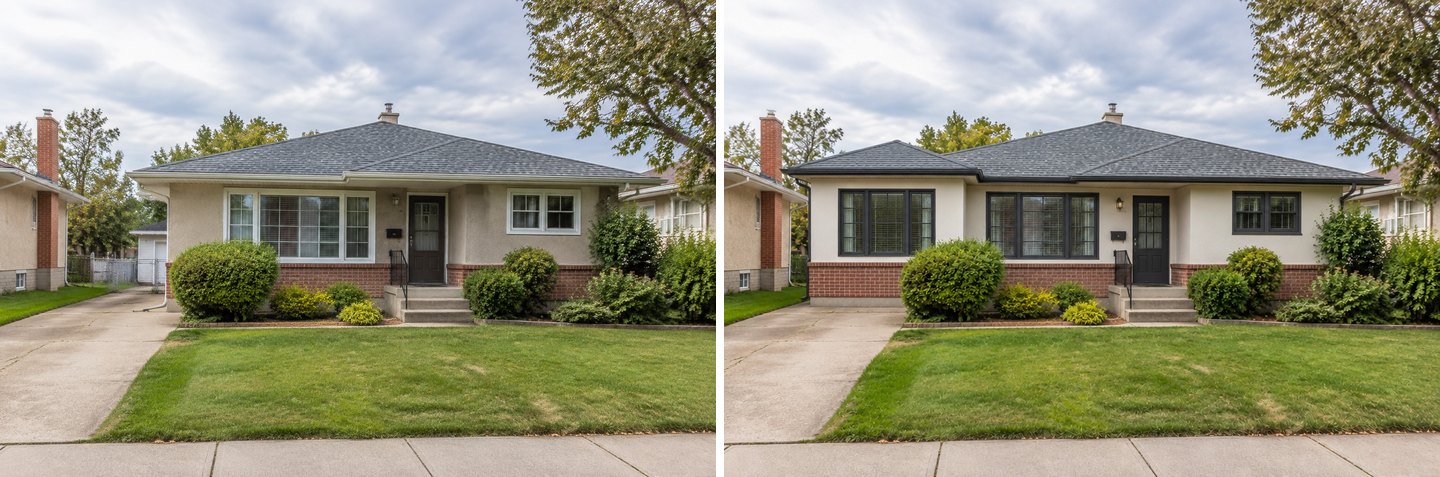
Thêm tầng là yêu cầu được lợi nhiều nhất từ hình ảnh, vì tỷ lệ quyết định nó trông như một ngôi nhà hay hai ngôi nhà chồng lên nhau. Ngôi nhà thử nghiệm là một căn bungalow một tầng bình thường từ những năm 1970, mái dốc bốn phía, vữa màu be và chân tường gạch.
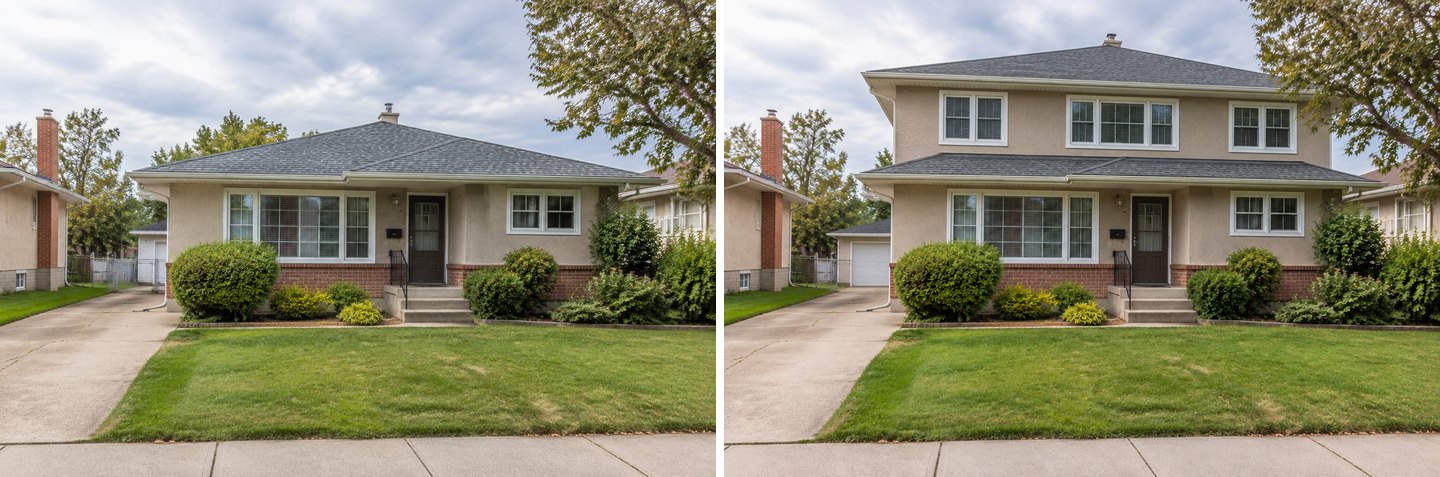 Chỉ thẻ "Thêm tầng", không có mong muốn. Tầng trệt, cửa chính, bậc thềm, bụi cây và lối xe vào lấy từ ảnh gốc.
Không có mong muốn nào, AI đã thêm một tầng trên hoàn chỉnh bằng cùng loại vữa, ba cửa sổ thẳng hàng với cửa sổ bên dưới và một mái dốc bốn phía mới lợp cùng loại ngói. Nó còn giữ một diềm mái nông giữa hai tầng, nên đường mái hiên cũ vẫn còn nhận ra. Tầng trệt không bị đụng tới: cùng ô cửa sổ lớn, cùng cửa, cùng chân tường gạch, cùng lan can.
Sau đó chúng tôi yêu cầu phiên bản "đương đại" mà một người dùng mong muốn.
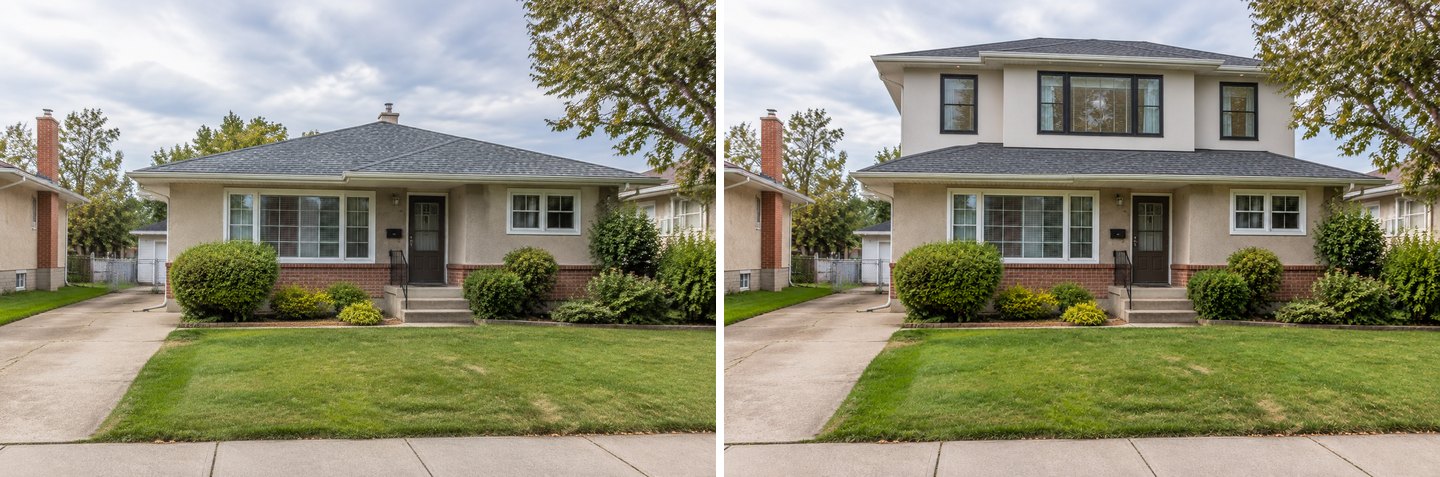 Cùng thẻ, cộng thêm mong muốn "Tầng trên đương đại: cửa sổ lớn, khung cửa sổ tối màu, vữa sáng màu".
Tầng trên đổi hẳn tính cách: vữa sáng hơn, khung đen, một cửa sổ rộng ở giữa. Tầng trệt vẫn khớp với ảnh. Hai kết quả đặt cạnh nhau thường là tất cả những gì bạn cần cho cuộc trao đổi nghiêm túc đầu tiên: "cái này, nhưng với cửa sổ của cái kia".
Điều bức ảnh không cho bạn biết: móng và tường tầng trệt có chịu được tầng hai không, cầu thang đặt ở đâu và tầng mới tốn bao nhiêu. Phần dưới sẽ nói thêm.
Ví dụ 2: Gara, gara xe RV hoặc mái che xe trên bãi cỏ cạnh nhà
Với phần xây thêm bên hông, thông tin quan trọng nhất là vị trí; việc khớp gạch và mái để AI lo. Ngôi nhà thứ hai là một căn nhà gạch kiểu ranch một tầng, có một gara và một bãi cỏ rộng trống ở bên phải.
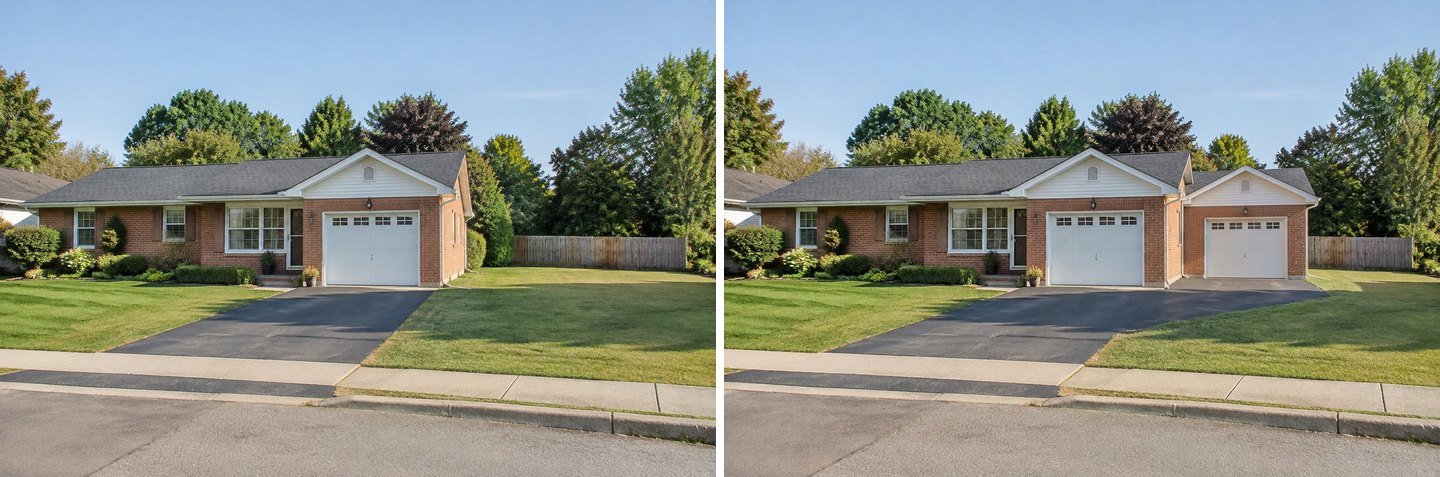 Thẻ "Gara" cộng mong muốn "Đặt gara mới ở bên phải ngôi nhà, trên bãi cỏ cạnh nhà. Không thay đổi gì khác."
Gara mới có cùng loại gạch, cùng kiểu cửa trắng và một đầu hồi gợi lại đầu hồi phía trên gara cũ. AI cũng mở rộng lối xe vào để tới được cửa mới, đúng như một gara thật cũng cần. Ngôi nhà, bãi cỏ bên trái, bụi cây và hàng rào vẫn giữ nguyên. Thêm câu "Không thay đổi gì khác" tạo ra khác biệt rõ rệt. Xem thêm ở phần giới hạn.
Một người dùng yêu cầu gara đủ lớn cho xe nhà di động. Chúng tôi cũng thử luôn.
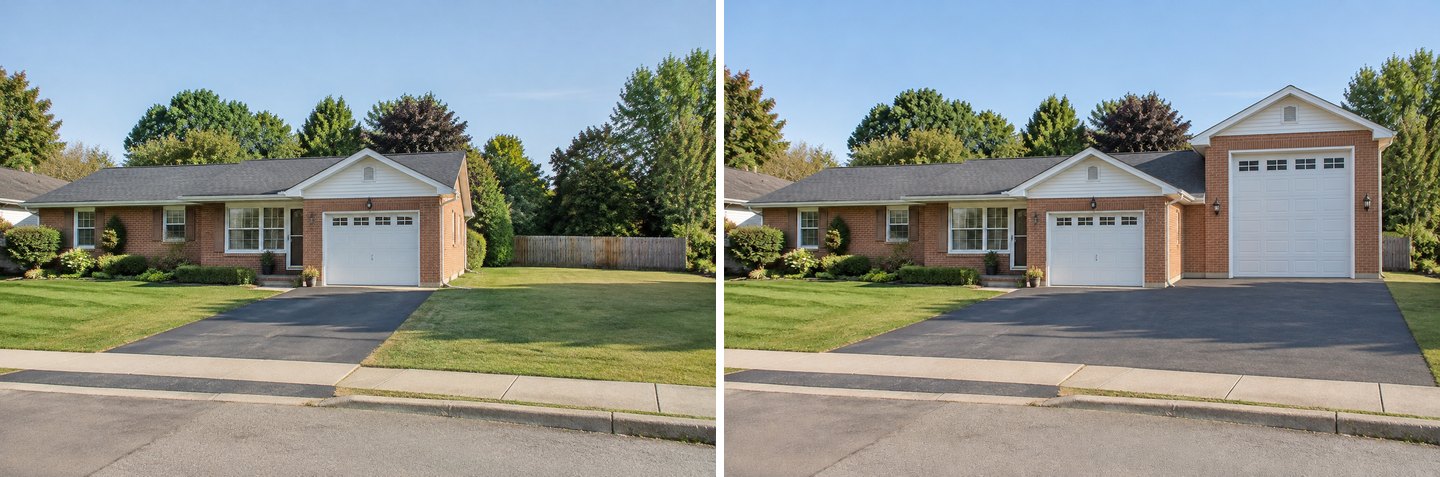 Thẻ "Gara" cộng mong muốn "Một gara RV cao cho xe nhà di động trên bãi cỏ cạnh nhà, nối liền với nhà".
Kết quả hữu ích cho một câu hỏi: một khối cao như vậy có hợp khi đứng cạnh căn nhà ranch thấp không? Ở đây nó rõ ràng lấn át mặt tiền. Đừng coi kích thước cửa là thông số kỹ thuật. AI vẽ một cánh cửa trông đủ cho xe RV; nó không đo đạc gì cả.
Đánh dấu đúng vị trí bằng cọ
Khi vị trí quan trọng hơn loại công trình ("phần mở rộng nằm ở vùng được đánh dấu"), hãy dùng trình chỉnh sửa. Mở ảnh bằng "Chỉnh sửa", nhấn "Chọn vùng", tô hoặc khoanh lasso chỗ đó và mô tả phần xây thêm.
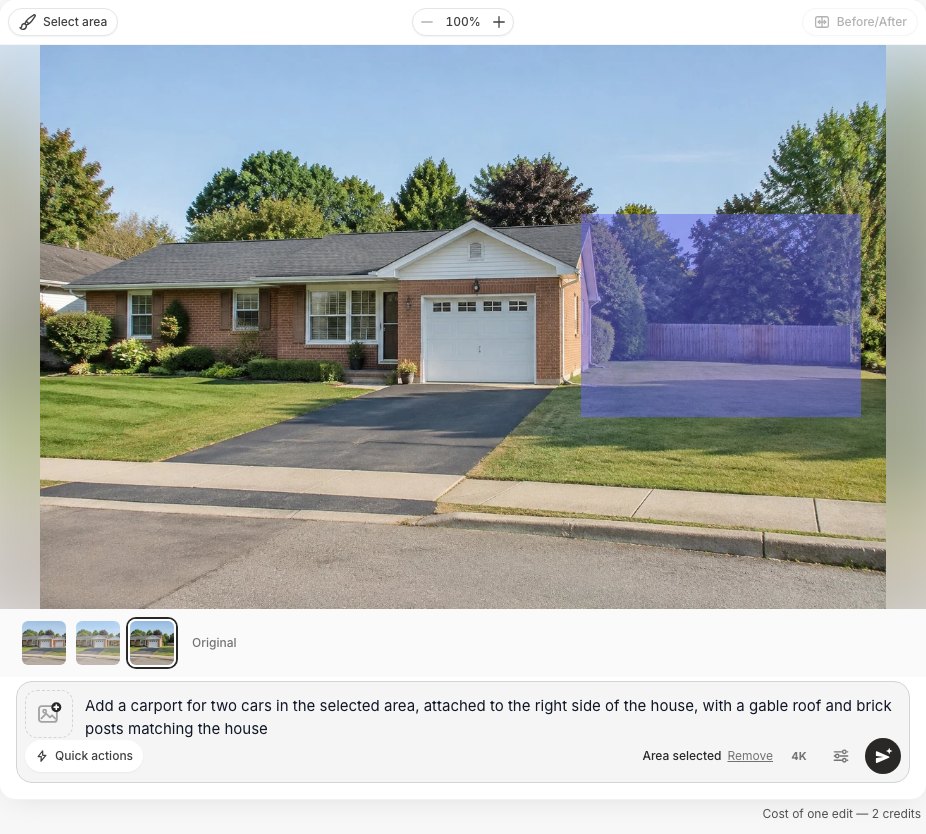 Vùng chọn bao gồm cả bãi cỏ và khoảng không phía trên, để AI có chỗ cho mái. Một lần chỉnh sửa tốn 2 tín dụng, bằng một thiết kế.
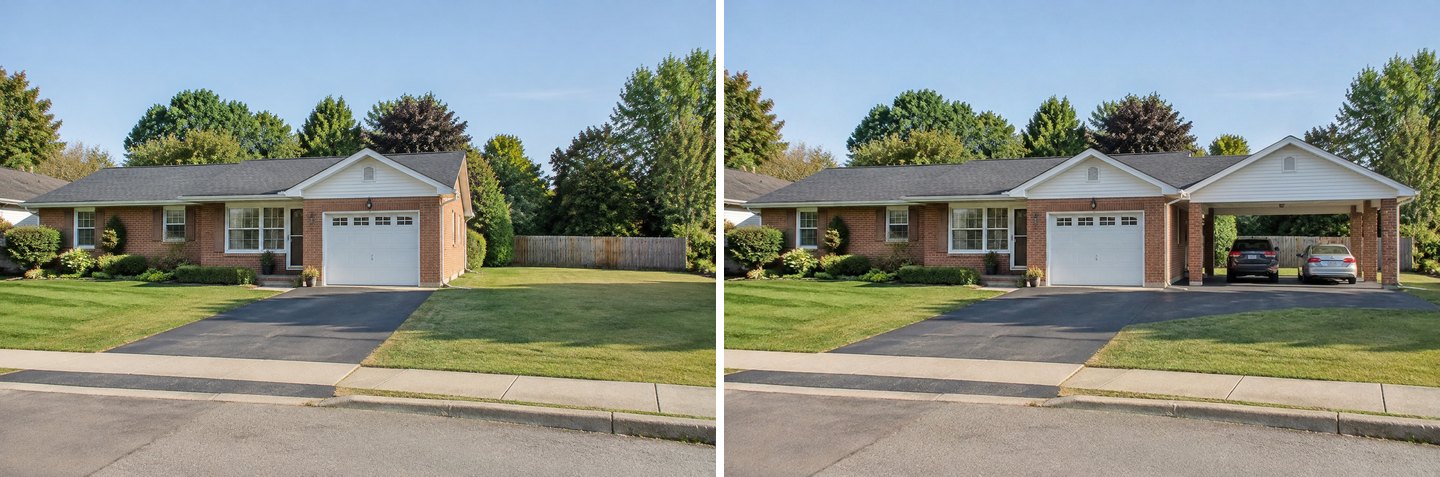 Yêu cầu: "Thêm mái che xe cho hai ô tô trong vùng đã chọn, gắn vào bên phải ngôi nhà, mái hai dốc và cột gạch giống nhà."
Mái che xe nằm trong vùng chọn, nối với tường nhà và làm bằng cùng loại gạch. Hai chiếc ô tô xuất hiện vì chúng tôi viết "cho hai ô tô". Nếu bạn muốn mái che trống, hãy nói rõ. Mẹo: chọn cao hơn một chút so với bạn nghĩ; nếu chỉ tô phần cỏ, AI sẽ phải nhét mái vào trong bãi cỏ.
Nếu bạn chỉ thay cửa gara chứ không xây gara, xem hướng dẫn thiết kế cửa gara bằng AI của chúng tôi.
Ví dụ 3: Sân hiên có mái hoặc phòng kính phía sau nhà
Phía sau nhà, mong muốn thường gặp là bóng mát và một "căn phòng" ngoài trời, và cả hai thẻ đều xử lý tốt. Ảnh thứ ba là mặt sau một ngôi nhà nhỏ với một nền bê tông trơn trước cửa trượt.
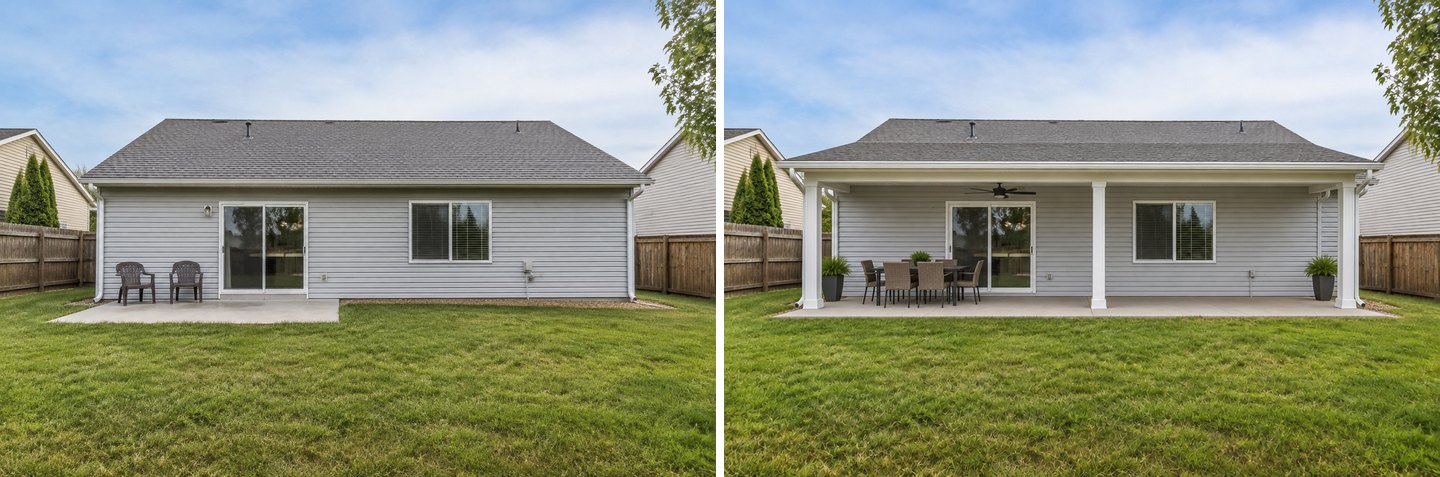 Chỉ thẻ "Sân hiên có mái". Đường mái, tấm ốp, cửa trượt và cửa sổ lấy từ ảnh gốc.
Kết quả này gần với "khu ăn uống ngoài trời có mái che" mà một người dùng yêu cầu. AI kéo dài mái trên một nền rộng hơn với cột trắng, thêm quạt trần và bộ bàn ăn, đồng thời giữ nguyên tường, cửa, cửa sổ và hàng rào.
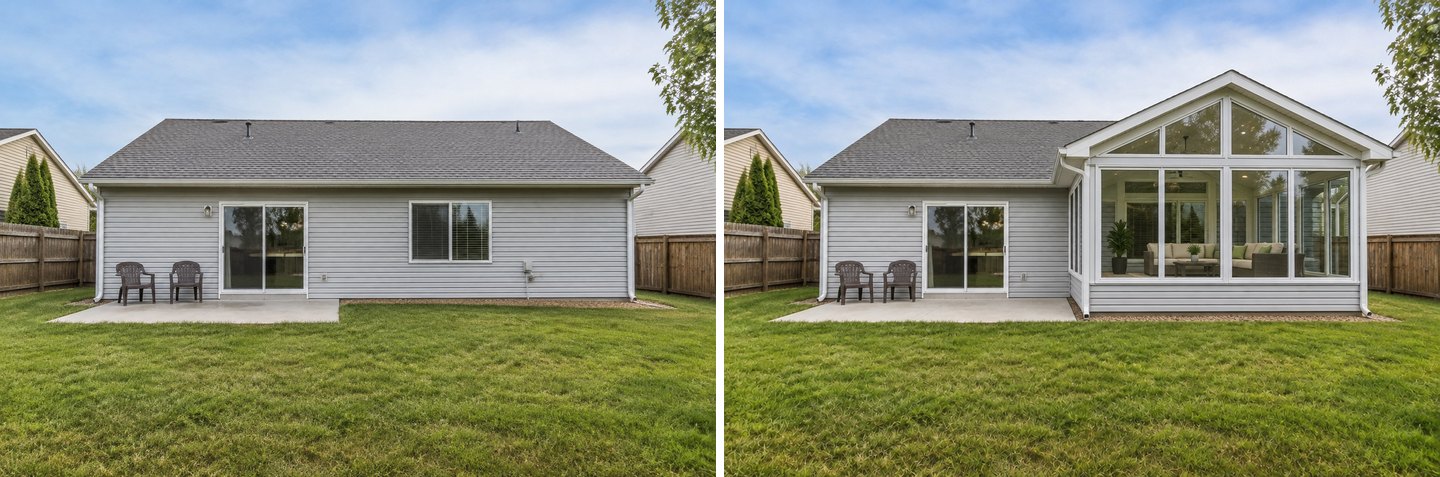 Chỉ thẻ "Phòng kính đón nắng". AI đặt phòng kính ở bên phải và để nguyên sân hiên cùng ghế hiện có.
Phiên bản phòng kính là ví dụ tốt cho việc AI tự chọn vị trí: nó đặt phòng kính ở bên phải và giữ sân hiên cạnh cửa trượt. Nếu bạn muốn phòng kính thay cho sân hiên, hãy viết trong mong muốn "phòng kính thay thế sân hiên cạnh cửa trượt". Nếu cần hiên trước thay vì sân hiên sau, hướng dẫn cửa chính và hiên trước của chúng tôi đi sâu hơn vào các kiểu hiên.
Góc nhìn thứ hai và màu mới trên kết quả
Một phần cơi nới được đánh giá từ nhiều vị trí trên phố, và thường đi kèm sơn mới, nên Studio cho bạn làm cả hai trên kết quả.
"Góc khác" nằm trong trình chỉnh sửa, ở mục Thao tác nhanh. Các điểm nhìn cho mặt tiền gồm: "Từ góc phố", "Từ bên trái", "Từ bên phải", "Gần hơn" và "Từ trên cao".
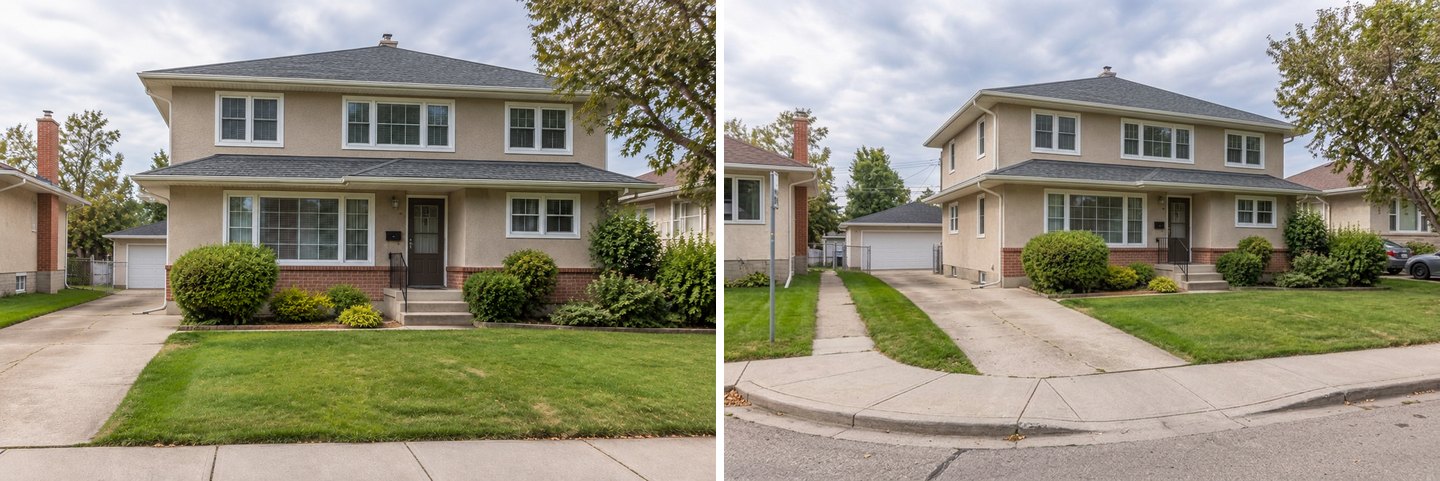 Thao tác nhanh → "Góc khác" → "Từ góc phố", áp dụng cho kết quả tầng hai.
Thiết kế, vật liệu và màu sắc được giữ nguyên. Hãy nhớ rằng mọi thứ ảnh gốc không cho thấy (tường bên, biển tên đường, gara nhà hàng xóm) đều là phỏng đoán của AI. Dùng góc nhìn thứ hai để đánh giá khối tích, đừng dùng để xem cửa sổ bên hông.
Màu sắc là bước tiếp theo phổ biến còn lại. Trong thử nghiệm của chúng tôi, các chế độ thiết kế bắt đầu từ ảnh gốc, nên chế độ "Màu ngoại thất" sơn lại ngôi nhà một tầng chứ không phải ngôi nhà đã cơi nới. Để đổi màu kết quả, hãy mở nó bằng "Chỉnh sửa" và mô tả màu ở đó, hoặc chọn từ thư viện màu (bảng màu, RAL, NCS hoặc HEX).
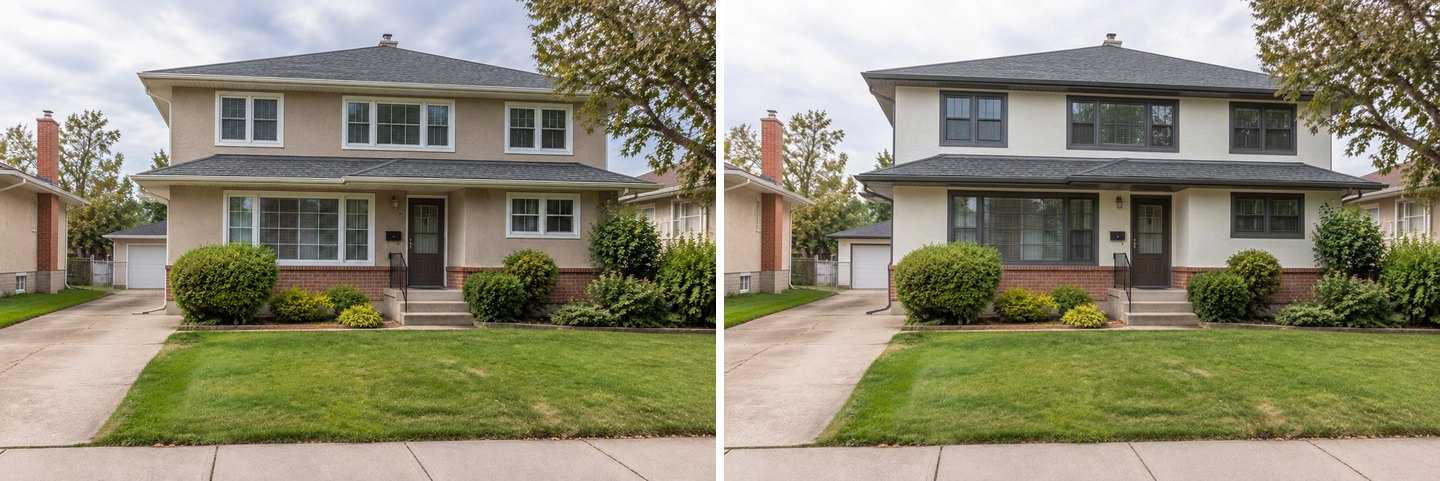 Yêu cầu chỉnh sửa: "Sơn tường cả hai tầng màu trắng ấm, khung cửa sổ, ván diềm mái và viền trang trí màu xám than. Giữ nguyên chân tường gạch, mái và mọi thứ khác."
Màu mới là cách rẻ để tầng trệt cũ và tầng trên mới trông như một ngôi nhà. Nếu màu sắc là câu hỏi chính của bạn, hướng dẫn hình dung màu sơn nhà của chúng tôi trình bày chi tiết.
Tạo thiết kế mặt tiền bằng AI
Tải lên một tấm ảnh ngôi nhà của bạn và nhận một mặt tiền mới theo phong cách đã chọn trong 30 giây. Lần tạo đầu tiên miễn phí.
Kiểu xây thêm nào hợp với nhà bạn, và tốn bao nhiêu?
Loại công trình xây thêm quyết định chi phí nhiều hơn hẳn so với vật liệu hoàn thiện. Số liệu dưới đây là mức chung toàn nước Mỹ từ hướng dẫn chi phí xây thêm của HomeAdvisor (cập nhật tháng 6 năm 2026). Giá ở các nước khác sẽ khác, nên chỉ dùng chúng để so sánh các phương án.
| Kiểu xây thêm | Chi phí ở Mỹ (HomeAdvisor) | Cần kiểm tra gì trước khi mê bức ảnh |
|---|---|---|
| Bất kỳ phần xây thêm nào | $21,895–$83,355, trung bình $50,994; $80–$210 mỗi foot vuông (sq ft) | Diện tích và loại phòng quyết định giá |
| Tầng hai | $100–$300 mỗi foot vuông; thường $100,000–$250,000, dự án lớn $600,000+ | Móng, tường chịu lực, cầu thang, ở đâu trong lúc thi công |
| Gara | $25,000–$50,000 | Khoảng lùi so với ranh đất, độ rộng lối xe vào, điện và sưởi |
| Hiên trước | $4,600–$22,200 | Bậc thềm, chiều cao lan can, nối mái |
| Phần nhô nhỏ (bump-out) | $4,000–$30,000 | Thường là cách rẻ nhất để thêm chiều sâu cho một phòng |
| Phần đua trên tầng trên | $15,000–$25,000 | Cần dầm; do kỹ sư quyết định |
Cũng theo hướng dẫn này, giấy phép xây dựng khoảng $200–$3,000, phí kiến trúc sư 5–20% ngân sách dự án, và kỹ sư kết cấu $70–$250 mỗi giờ. Hướng dẫn cũng lưu ý rằng nhân công có thể chiếm tới một nửa tổng chi phí.
Một quy tắc rút ra từ bảng: nếu bức ảnh thuyết phục bạn xây lên cao, tiền sẽ đổ vào kết cấu. Nếu nó thuyết phục bạn mở rộng ra ngoài, tiền sẽ đổ vào móng và mái. Sân hiên có mái hay mái che xe không có tường cần cách nhiệt hay sưởi, nên quy mô công việc nhỏ hơn.
Những điều AI không thể cho bạn biết (và những chỗ nó sai)
Phần cơi nới do AI tạo là bản phác thảo về vẻ ngoài, không phải thiết kế để thi công. Nó không biết kết cấu, ranh đất hay quy định địa phương của bạn. Đây là những gì chúng tôi thấy trong thử nghiệm, cùng những điều không bức ảnh nào thể hiện được.
 Chỉ thẻ "Mở rộng phòng", không có mong muốn. AI thêm một cánh nhà bên trái nhưng cũng đổi phong cách cả ngôi nhà: màu vữa mới, cửa sổ đen, mái khác.
- Nó có thể thay đổi ngôi nhà hiện có. Với yêu cầu mơ hồ, AI coi "mở rộng" là cơ hội để thiết kế lại. Cách khắc phục rất đơn giản: nói rõ cái gì giữ nguyên ("giữ nguyên ngôi nhà hiện có") hoặc "không thay đổi gì khác". Với câu đó, ví dụ gara giữ nguyên ngôi nhà.
- Nó tự chọn vị trí nếu bạn không chọn. Phòng kính tự động nằm ở bên phải. Hãy ghi rõ bên nào, hoặc đánh dấu vùng bằng cọ.
- Nó thêm những gì phần xây thêm kéo theo. Lối xe vào được kéo dài tới gara mới; ô tô xuất hiện dưới mái che vì chúng tôi nhắc tới. Thường là hữu ích, nhưng hãy kiểm tra mọi kết quả.
- Tỷ lệ chỉ là phác thảo. Chiều cao tầng, độ dốc mái và cửa gara RV trông hợp lý nhưng không được đo.
- Nó không biết gì về kết cấu. Tường và móng nhà bạn có chịu được tầng hai không là câu hỏi dành cho kỹ sư kết cấu, người kiểm tra ngôi nhà và bản vẽ.
- Nó không biết gì về khoảng lùi, giới hạn chiều cao hay giấy phép. Một gara vừa trong ảnh vẫn có thể vi phạm khoảng cách tối thiểu tới ranh đất.
- "Góc khác" tự bịa ra những gì ảnh không cho thấy. Tường bên và nhà hàng xóm trong góc nhìn thứ hai đều là phỏng đoán.
Từ hình ảnh đến giấy phép: làm gì tiếp theo
Dùng hình ảnh để quyết định bạn muốn gì; dùng chuyên gia để biết bạn được xây gì. Thứ tự thực tế:
- Thu hẹp lựa chọn bằng hình ảnh. Hai hoặc ba phiên bản (ví dụ tầng hai so với mở rộng bên hông) là đủ để biết bạn thích phương án nào trên ngôi nhà của mình.
- Kiểm tra quy định. Ở Mỹ, hướng dẫn của HomeAdvisor cho biết xây thêm thường cần giấy phép xây dựng, với quy định do địa phương đặt ra. Ở Anh, hướng dẫn về cơi nới của Planning Portal liệt kê giới hạn để xây mà không cần xin phép quy hoạch: ví dụ, phần mở rộng phía sau một tầng có thể vươn tới 4 m ra ngoài tường sau của nhà biệt lập (3 m với các loại nhà khác), cao tối đa 4 m, và phần mở rộng bên hông có thể rộng tới một nửa chiều rộng ngôi nhà gốc. Giấy phép và quy định quy hoạch khác nhau giữa các quốc gia và thường giữa các địa phương, vì vậy hãy luôn kiểm tra với cơ quan quản lý xây dựng nơi bạn sống.
- Mang hình ảnh tới kiến trúc sư hoặc nhà thiết kế. Chúng giúp buổi gặp đầu tiên tránh câu "kiểu gì đó hiện đại, nhưng đừng hiện đại quá". Hãy cho xem phiên bản bạn thích và phiên bản bạn không thích.
- Thuê kỹ sư kết cấu cho mọi việc xây lên cao hoặc đục vào tường. Tầng hai thêm tải trọng mà móng ban đầu không được thiết kế để chịu.
- Lấy vài báo giá tại địa phương. Mức giá toàn quốc chỉ để đối chiếu, không phải báo giá.
Nếu bạn đã có mặt bằng cho các phòng mới, kể cả bản phác tay, bạn có thể tải nó lên quy trình mặt bằng và xem từng phòng được bày nội thất. Đó là câu hỏi khác với mặt tiền: không gian bên trong sẽ cho cảm giác thế nào.
Mẹo để có kết quả cơi nới tốt hơn
Phần lớn kết quả kém đến từ ảnh chụp hoặc yêu cầu mơ hồ, không phải từ mô hình.
- Chụp thẳng và rộng. Một tấm ảnh cân bằng chụp từ bên kia đường, có cả ngôi nhà và một chút bầu trời, cho AI chỗ để thêm tầng. Khung hình cắt sát khiến nó không còn chỗ đặt mái.
- Mỗi yêu cầu một phần xây thêm. "Gara cộng tầng hai cộng hiên" trong một lần thường bị nhòe. Làm phần chính trước, rồi thêm phần tiếp theo trong trình chỉnh sửa.
- Gọi tên vật liệu. "Gạch giống nhà", "tấm ốp vinyl trắng", "mái kim loại sóng đứng". Chế độ này vốn đã khớp với ngôi nhà, nhưng lời của bạn được ưu tiên.
- Nói rõ cái gì giữ nguyên. "Giữ nguyên ngôi nhà hiện có" là câu hữu ích nhất trong chế độ này.
- Dùng cọ cho ý "ở đây, không phải ở kia". Đó là cách gần nhất với việc vẽ một ô vuông lên bản in.
- So sánh bằng thanh trượt. Nút "Trước/Sau" cho thấy chính xác cái gì đã thay đổi. Hãy để ý cửa sổ và mái của phần nhà cũ.
- Làm 2–3 phiên bản. Với 2 tín dụng mỗi thiết kế, vài phương án còn rẻ hơn một tờ bản vẽ của kiến trúc sư.
Để có cái nhìn rộng hơn về làm mới mặt tiền (tấm ốp, mái, màu sắc, vẻ ngoài nhìn từ phố), xem hướng dẫn thiết kế ngoại thất nhà bằng AI hoặc mở công cụ thiết kế ngoại thất.
Câu hỏi thường gặp (FAQ)
AI có thể thiết kế phần cơi nới nhà không?
AI có thể cho thấy phần cơi nới có thể trông như thế nào trên ảnh ngôi nhà của bạn: tầng hai, gara, mái che xe, hiên, sân hiên có mái, mở rộng phòng hoặc phòng kính, với vật liệu khớp với ngôi nhà. Nó không thể thiết kế thứ để bạn thi công. Kết cấu, thoát nước, khoảng lùi và giấy phép cần kiến trúc sư hoặc nhà thiết kế, và với mọi thứ chịu lực thì cần kỹ sư kết cấu.
Tôi có thể tải ảnh nhà lên và thêm phần cơi nới miễn phí không?
Có. Tài khoản GenRoom miễn phí (không cần thẻ) có sẵn 6 tín dụng, và một thiết kế hay chỉnh sửa tốn 2, nên bạn có thể tạo ba phiên bản. Kết quả miễn phí có hình mờ; các gói trả phí bắt đầu từ $9.99 cho 36 tín dụng và là mua một lần, không phải gói đăng ký.
AI có thể thêm tầng hai vào ảnh nhà tôi không?
Có. Trong Studio, chọn "Cơi nới và mở rộng", chọn "Thêm tầng" và nhấn "Tạo thiết kế". Trong thử nghiệm với một căn bungalow một tầng, AI đã thêm một tầng trên hoàn chỉnh bằng cùng loại vữa và ngói, đồng thời giữ tầng trệt như trong ảnh. Thêm mong muốn như "đương đại, cửa sổ lớn, khung tối màu" để định hướng phong cách.
AI có thay đổi phần còn lại của ngôi nhà không?
Có thể. Với yêu cầu mơ hồ (chỉ "Mở rộng phòng", không gì thêm), ngôi nhà thử nghiệm bị đổi phong cách: màu vữa mới, cửa sổ mới, mái khác. Viết "giữ nguyên ngôi nhà hiện có" hoặc "không thay đổi gì khác" đã giữ ngôi nhà nguyên vẹn trong thử nghiệm của chúng tôi. Luôn so sánh bằng thanh trượt "Trước/Sau".
Tôi có cần giấy phép để cơi nới nhà không?
Thường là có. Hướng dẫn của HomeAdvisor tại Mỹ cho biết xây thêm thường cần giấy phép xây dựng, với yêu cầu do địa phương quy định. Ở Anh, một số phần mở rộng có thể xây mà không cần xin phép quy hoạch trong giới hạn kích thước nhất định, và quy định nghiêm ngặt hơn áp dụng cho khu đất đặc biệt như khu bảo tồn. Hãy hỏi cơ quan quản lý xây dựng địa phương trước khi chi tiền cho bản vẽ.
Thêm tầng hai tốn bao nhiêu?
Ở Mỹ, HomeAdvisor ước tính thêm tầng hai ở mức $100–$300 mỗi foot vuông, thường tổng cộng $100,000–$250,000, với dự án lớn từ $600,000 trở lên. Một kỹ sư kết cấu ($70–$250 mỗi giờ theo cùng hướng dẫn) cần xác nhận ngôi nhà hiện có chịu được tầng mới.
AI có thể tạo mặt bằng tầng hai từ mặt bằng tầng một của tôi không?
Không phải trong quy trình này. Chế độ cơi nới làm việc với ảnh chụp bên ngoài ngôi nhà. Nếu bạn đã có mặt bằng cho tầng mới, kể cả bản phác tay, bạn có thể tải lên quy trình mặt bằng của GenRoom và xem từng phòng được bày nội thất. Vẽ mặt bằng tầng mới đúng quy chuẩn là việc của kiến trúc sư hoặc nhà thiết kế.
Kết luận
Công cụ hình dung cơi nới nhà trả lời nhanh một câu hỏi: phần xây thêm này có hợp với nhà mình không? Trong thử nghiệm của chúng tôi, chế độ "Cơi nới và mở rộng" của GenRoom đã đặt một tầng hai thuyết phục lên căn bungalow, một gara đồng bộ và một mái che xe cạnh căn nhà ranch, cùng sân hiên có mái hoặc phòng kính phía sau, mỗi kết quả chỉ mất khoảng nửa phút. Hãy nói cho nó biết cái gì giữ nguyên, đánh dấu vị trí khi cần, và coi kết quả là bản phác cho kiến trúc sư, không phải bản vẽ thi công.
Thử cơi nới trên ảnh ngôi nhà của bạn trong Studio. Sáu tín dụng miễn phí đủ cho ba phiên bản.