Design de Interiores com IA a partir de Planta: Do Esboço ao Render em 2026
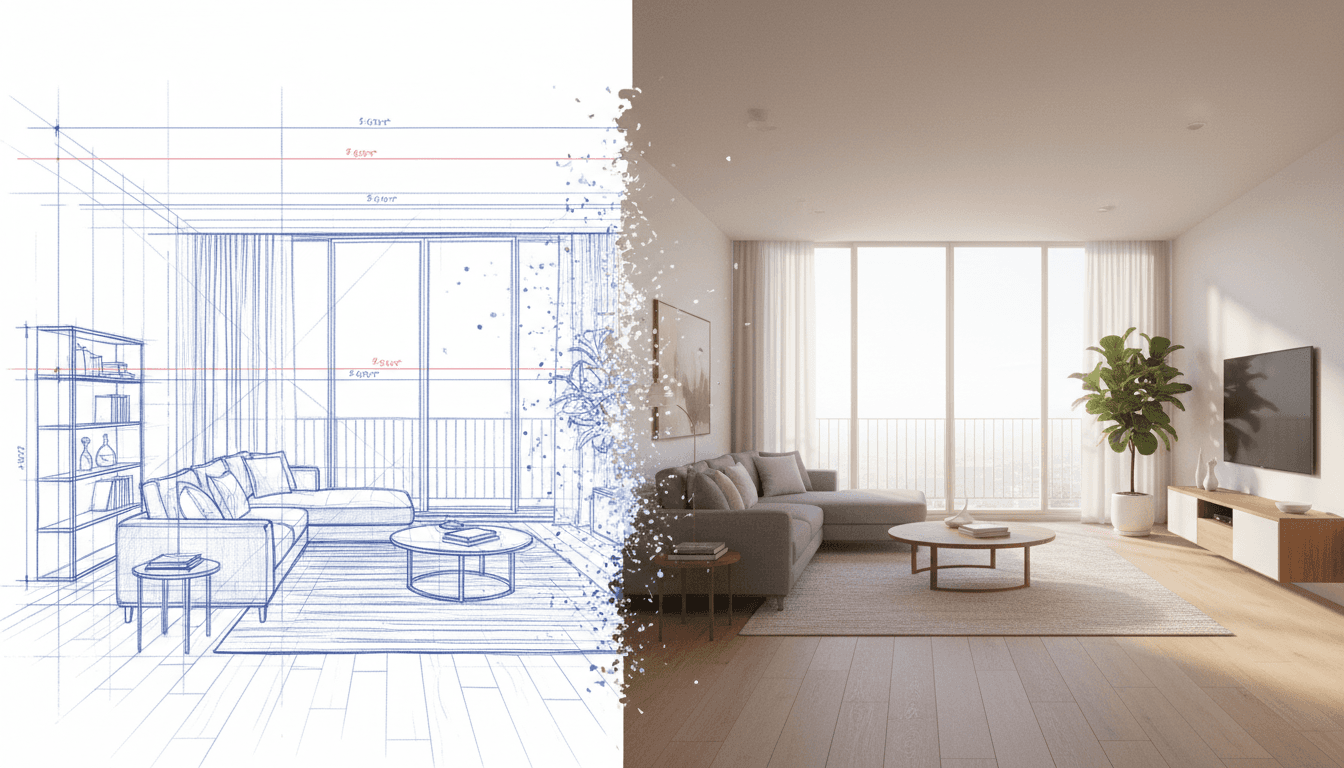
A IA já consegue transformar uma planta 2D em uma vista superior mobiliada do apartamento inteiro e em um design fotorrealista de cada cômodo — em poucos minutos, sem software CAD nem um artista 3D. Você envia um scan, um print ou até a foto de uma planta desenhada à mão; a IA encontra os cômodos, desenha o apartamento visto de cima no estilo escolhido e depois renderiza cada cômodo por dentro, mantendo os mesmos móveis e materiais.
No GenRoom todo esse caminho é um único fluxo: enviar a planta → conferir os cômodos → vista superior → cada cômodo. A seguir, mostramos o processo passo a passo em uma planta real de dois quartos, com prints e resultados reais — além das outras abordagens (redesign a partir de foto e do esboço ao render), das dicas que fazem mais diferença e dos limites, sem rodeios.
Este guia é para quem está planejando uma reforma ou uma mudança, para designers que apresentam os primeiros conceitos e para corretores que precisam mostrar um imóvel que ainda só existe no papel.
Por Que Começar com uma Planta em Vez de uma Foto?
Começar pela planta dá uma liberdade de design que a foto de um cômodo não oferece. Quando você envia uma foto, a IA trabalha dentro do que já existe: os móveis atuais, a posição das paredes, o único ângulo que a câmera captou. A planta é uma tela em branco com limites definidos — e cobre a casa inteira de uma vez.
Veja o que a abordagem pela planta permite:
- Projetar espaços que ainda não foram construídos. Imóvel novo, apartamento comprado na planta, reforma que muda paredes de lugar — você vê os cômodos antes de eles existirem.
- Ver a casa inteira em um só estilo. A vista superior mostra como sala, cozinha e quartos funcionam juntos, algo que nenhuma foto de um único cômodo consegue.
- Manter os cômodos coerentes. Quando todos são desenhados a partir da mesma vista superior, o piso de carvalho, o sofá e a paleta combinam de um cômodo para o outro.
- Iterar mais rápido. Mudar um esboço ou um estilo leva segundos; reorganizar móveis de verdade para uma nova foto leva horas.

Como o GenRoom Transforma uma Planta em Cada Cômodo: Um Exemplo Real
Pegamos a planta de um apartamento comum de dois quartos — sala de 21,8 m², cozinha de 10,2 m², dois quartos, banheiro, hall e varanda — e passamos pelo fluxo de plantas do GenRoom no estilo escandinavo. Todos os prints e renders abaixo são resultados reais, não montagens.
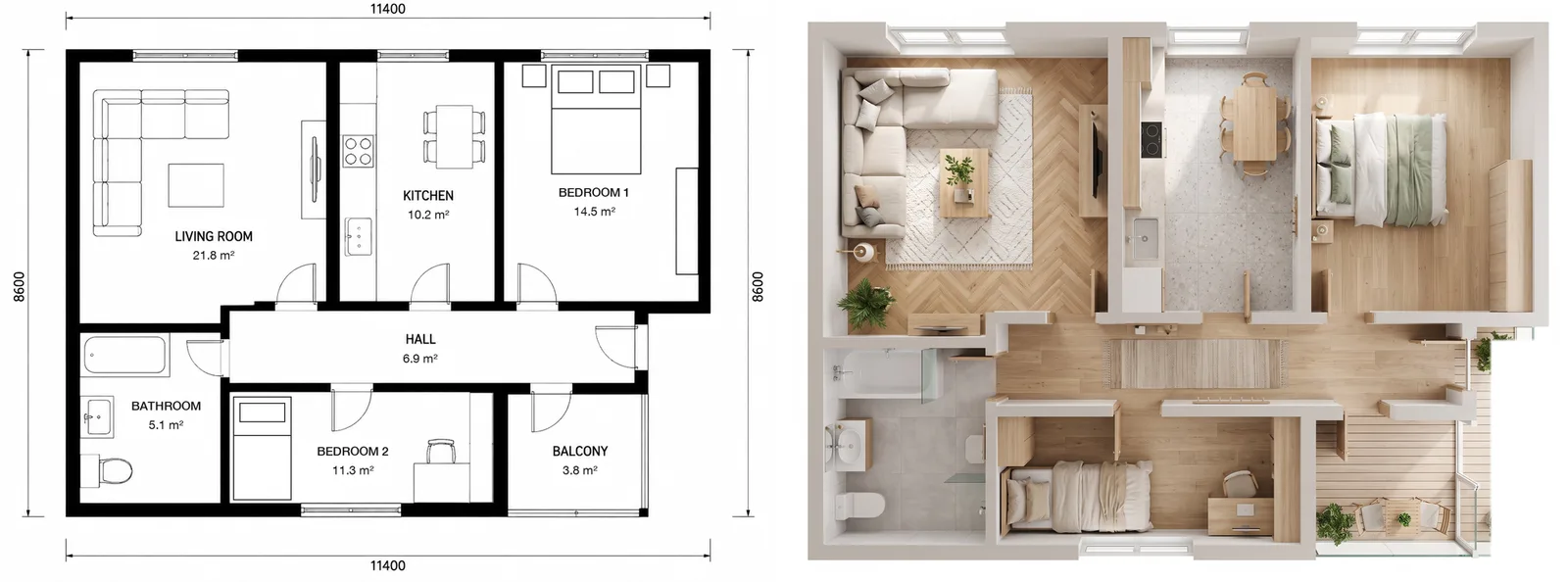 A planta que enviamos (à esquerda) e a vista superior que o GenRoom desenhou a partir dela (à direita): paredes, portas e dimensões dos cômodos seguem o desenho, e os móveis seguem o layout da planta.
Passo 1: Envie a planta
Abra o espaço de trabalho de plantas e envie um scan, um print ou uma foto de uma planta 2D — JPG, PNG, WEBP ou HEIC, até 50 MB. Um esboço à mão também serve: o GenRoom primeiro o redesenha a limpo, de graça. O reconhecimento leva cerca de 10 segundos.
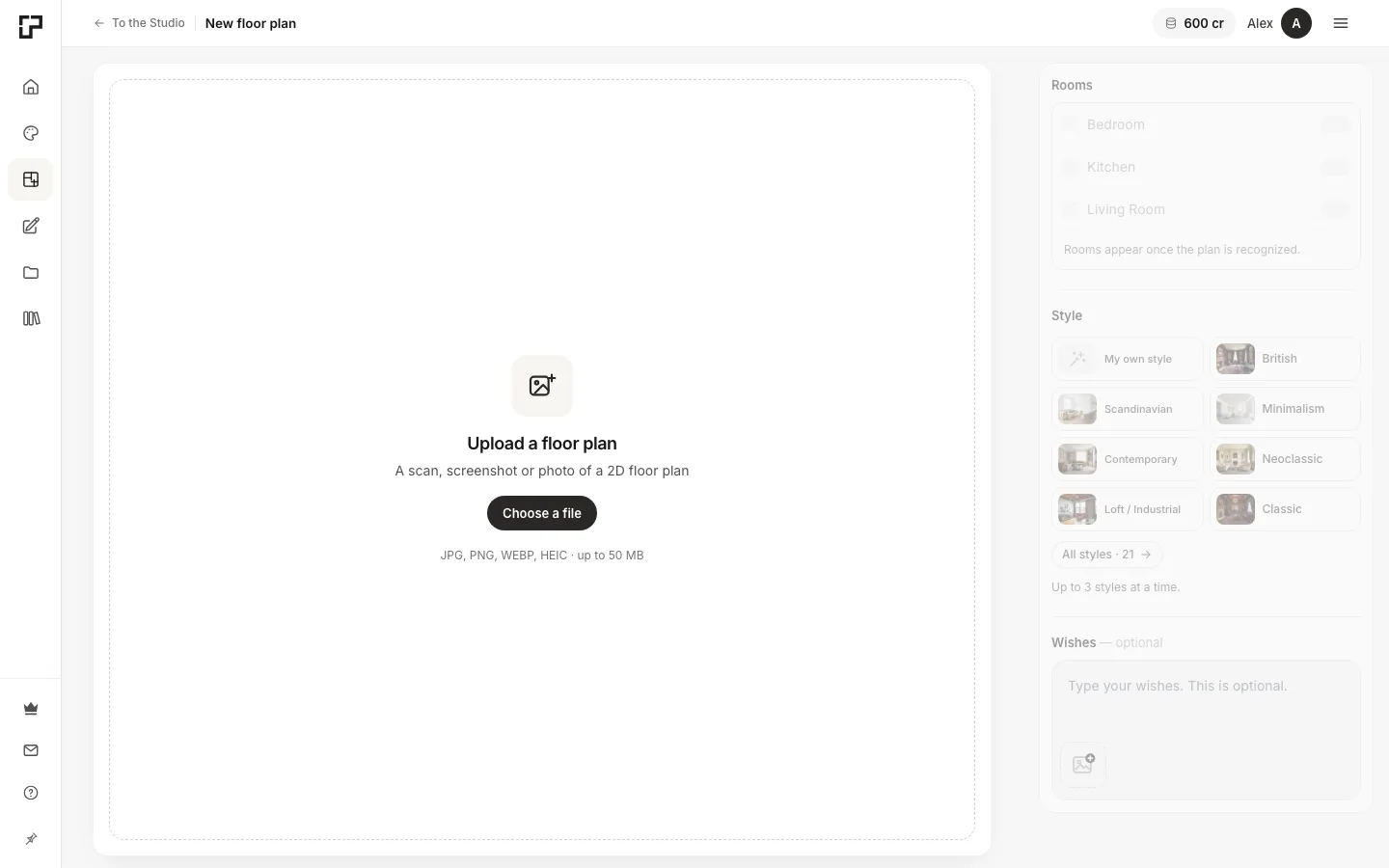 A tela de envio. Os cômodos e os estilos aparecem à direita assim que a planta é reconhecida.
Passo 2: Confira os cômodos e escolha um estilo
O GenRoom identifica cada cômodo que encontrou — aqui, sala, cozinha, dois quartos, banheiro, hall e varanda. Cada cômodo tem um interruptor: desligue os que você não precisa projetar (nós pulamos o hall), renomeie um cômodo com o lápis, arraste uma etiqueta para o lugar certo ou adicione um cômodo que a IA não encontrou. Depois escolha um estilo — dá para marcar até três de uma vez para comparar — e, se quiser, escreva seus desejos (“um sofá de canto grande, uma escrivaninha no quarto 2”).
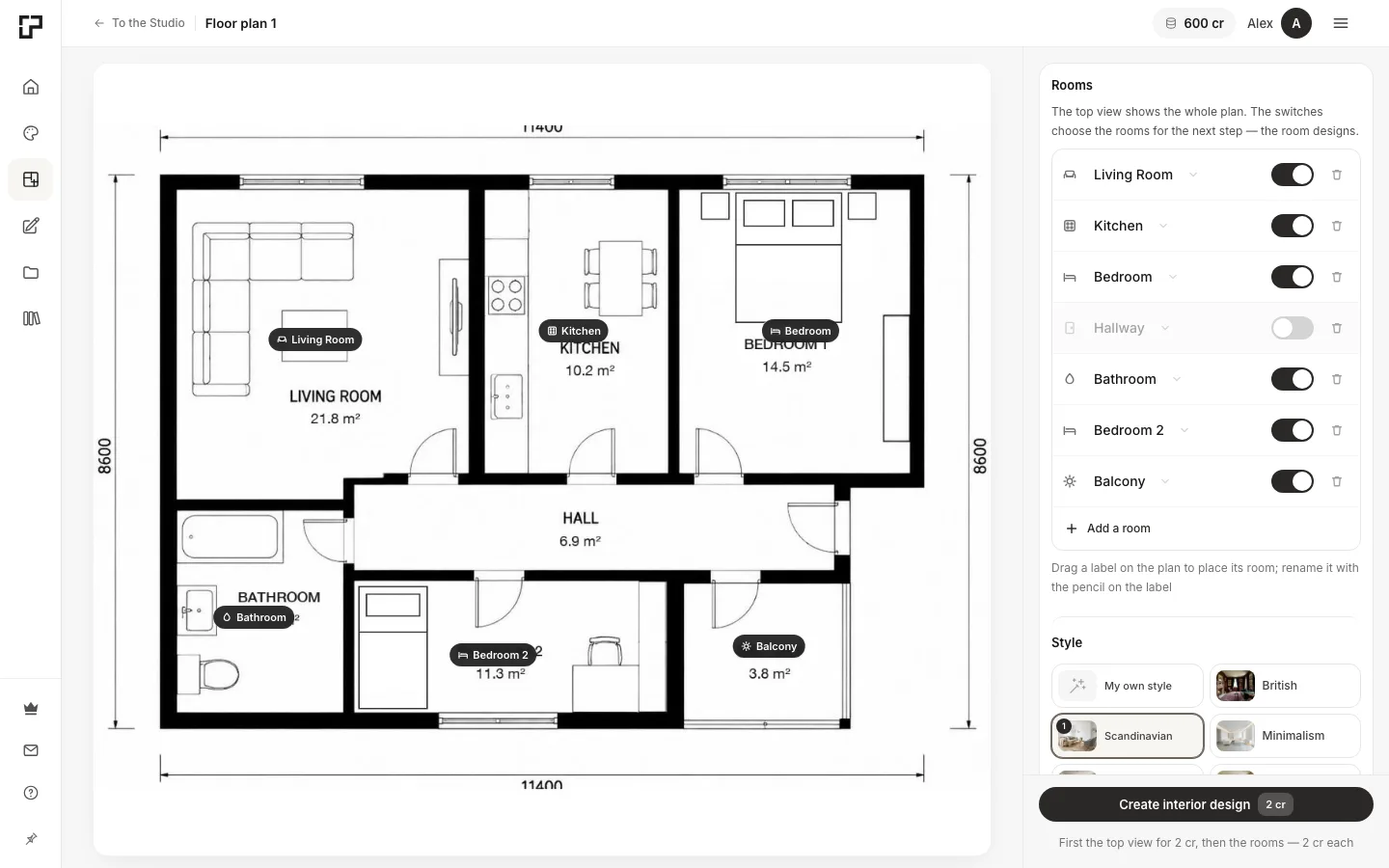 Cômodos reconhecidos com seus interruptores e o seletor de estilos. O botão mostra o preço antes: primeiro a vista superior por 2 créditos, depois os cômodos a 2 créditos cada.
Passo 3: Gere a vista superior
O primeiro render é o apartamento inteiro visto de cima, mobiliado no seu estilo. No nosso teste, ficou pronto em menos de um minuto. Em seguida, o GenRoom compara a imagem com a planta e redesenha se uma parede ou uma porta saiu do lugar.
Antes de seguir em frente, você pode definir o “Pé-direito” (de 2,5 a 3,5 m), pedir “Outra variação” ou editar a vista superior com palavras — “adicione luz quente e plantas”. Tudo o que vem depois é desenhado a partir desta imagem, então vale a pena acertá-la.
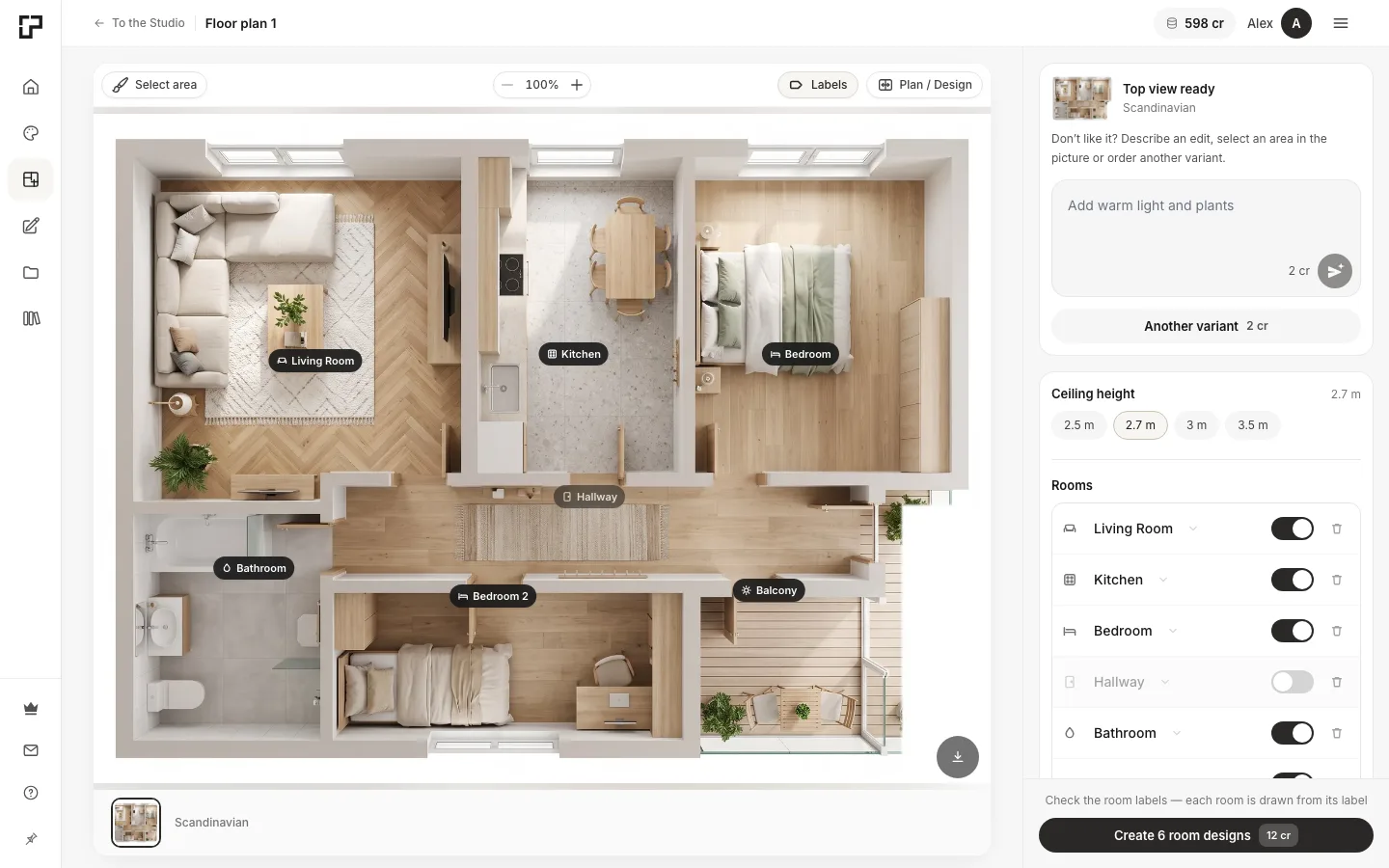 A vista superior pronta com as etiquetas dos cômodos. À direita: edição por texto, outra variação, pé-direito e os cômodos que serão projetados em seguida.
Passo 4: Confirme o que a IA vai ver em cada cômodo
Antes dos designs dos cômodos, que são pagos, a janela “Confira os cômodos” mostra o quadro de cada cômodo sobre a vista superior — exatamente a área que o modelo vai usar. Se um quadro corta parte do cômodo ou pega um pedaço do corredor, arraste os cantos e confirme. No nosso teste, o quadro da sala não chegava à borda de baixo e o do segundo quarto pegava parte do corredor; corrigir os dois levou cerca de um minuto.
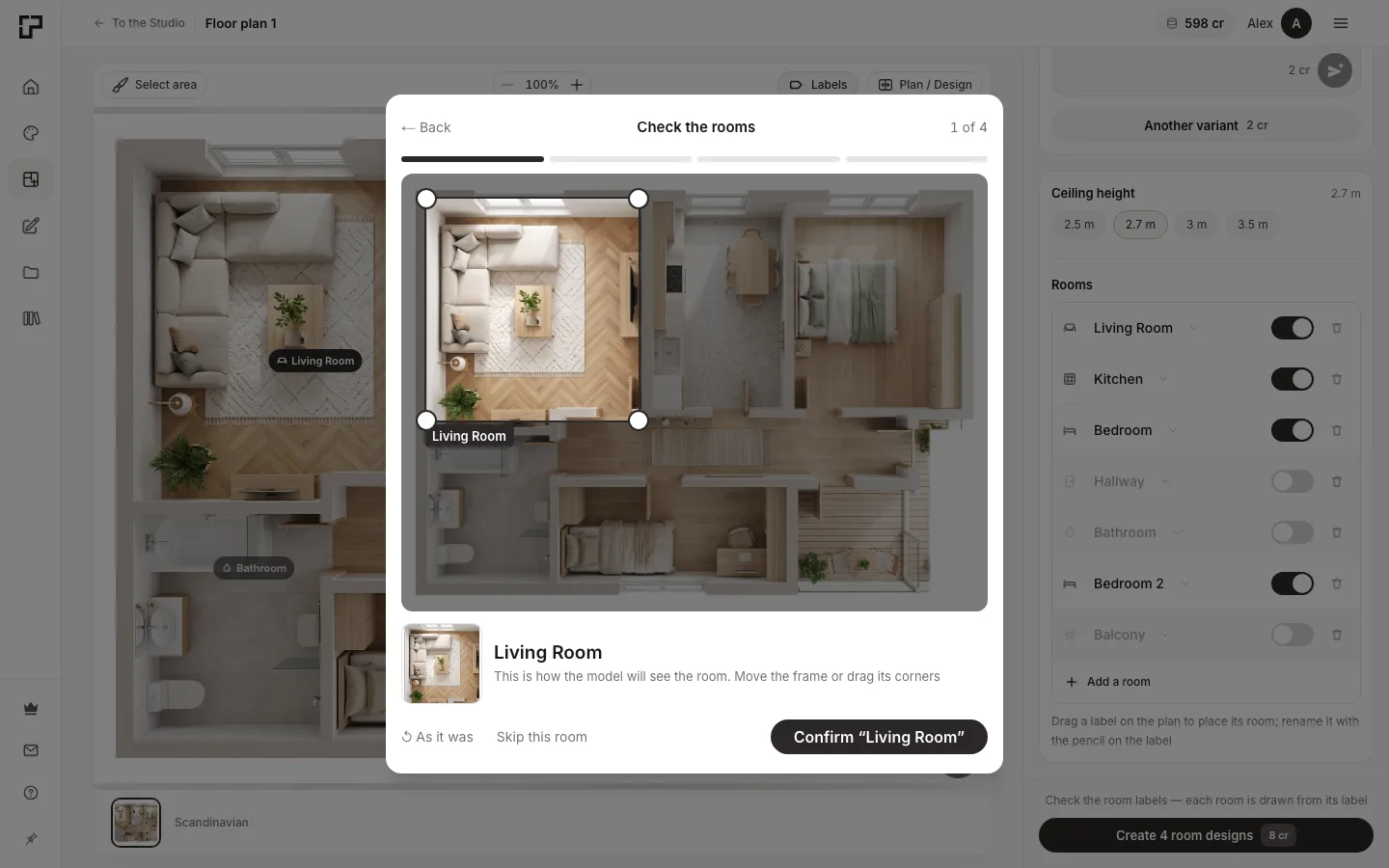 “Confira os cômodos”: mova o quadro ou arraste os cantos e depois confirme. Também dá para pular um cômodo.
O GenRoom deixa claro que o design de cômodos é um “Recurso experimental”: antes de gerar, avisa que a geometria dos cômodos e os móveis podem sair com erros e que você pode tentar de novo ou ajustar os cômodos no editor.
Passo 5: Renderize cada cômodo
Cada cômodo selecionado é então renderizado por dentro, na altura dos olhos, a partir do seu pedaço da vista superior. Nossos quatro cômodos levaram, no total, pouco mais de um minuto. Como todos vêm da mesma vista superior, móveis e materiais se mantêm: o sofá de canto bege e o tapete de juta na sala, o piso de granilite na cozinha, a roupa de cama verde-sálvia no quarto principal.
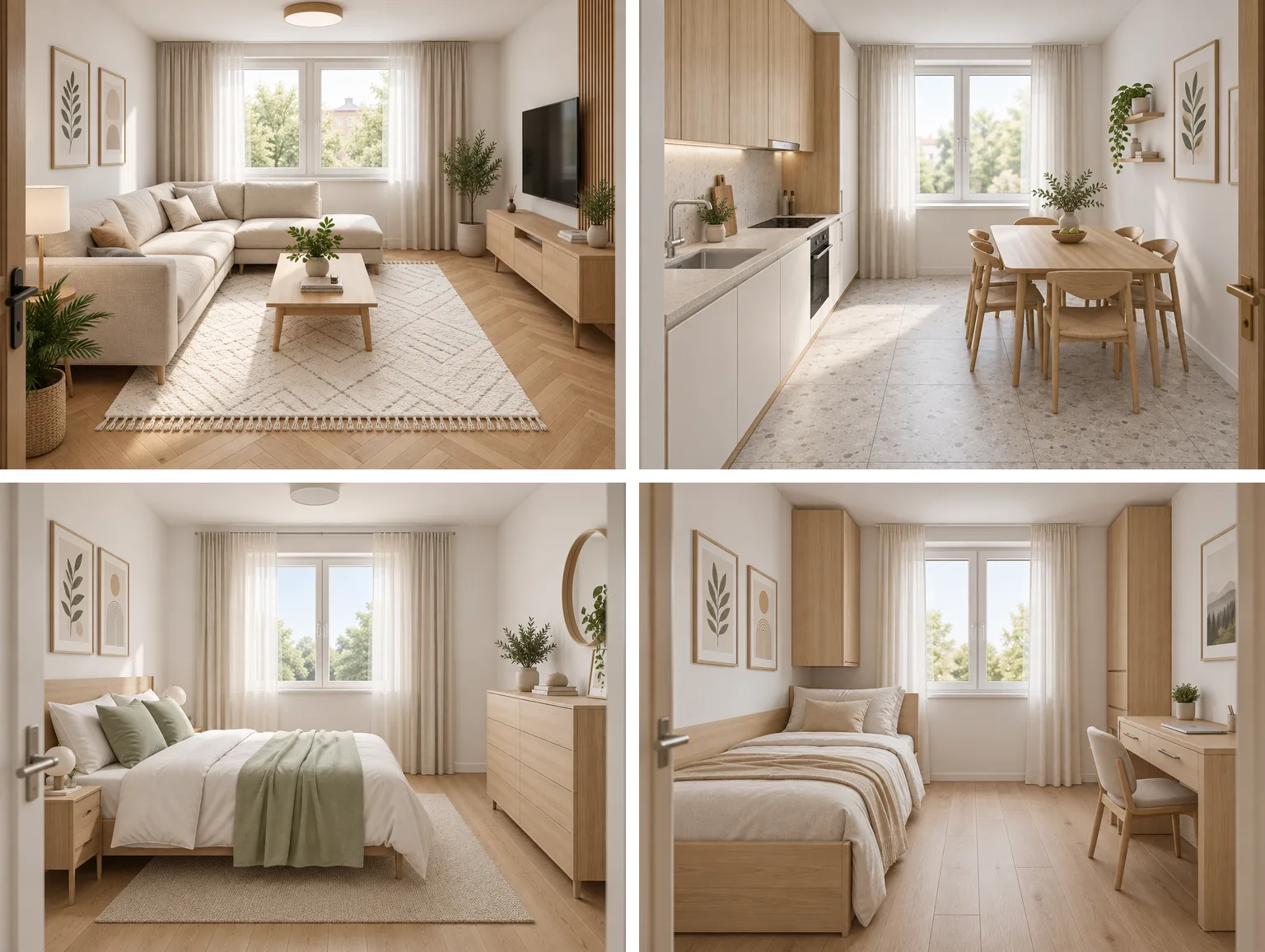 Sala, cozinha, quarto principal e segundo quarto — tudo a partir de uma planta e uma vista superior.
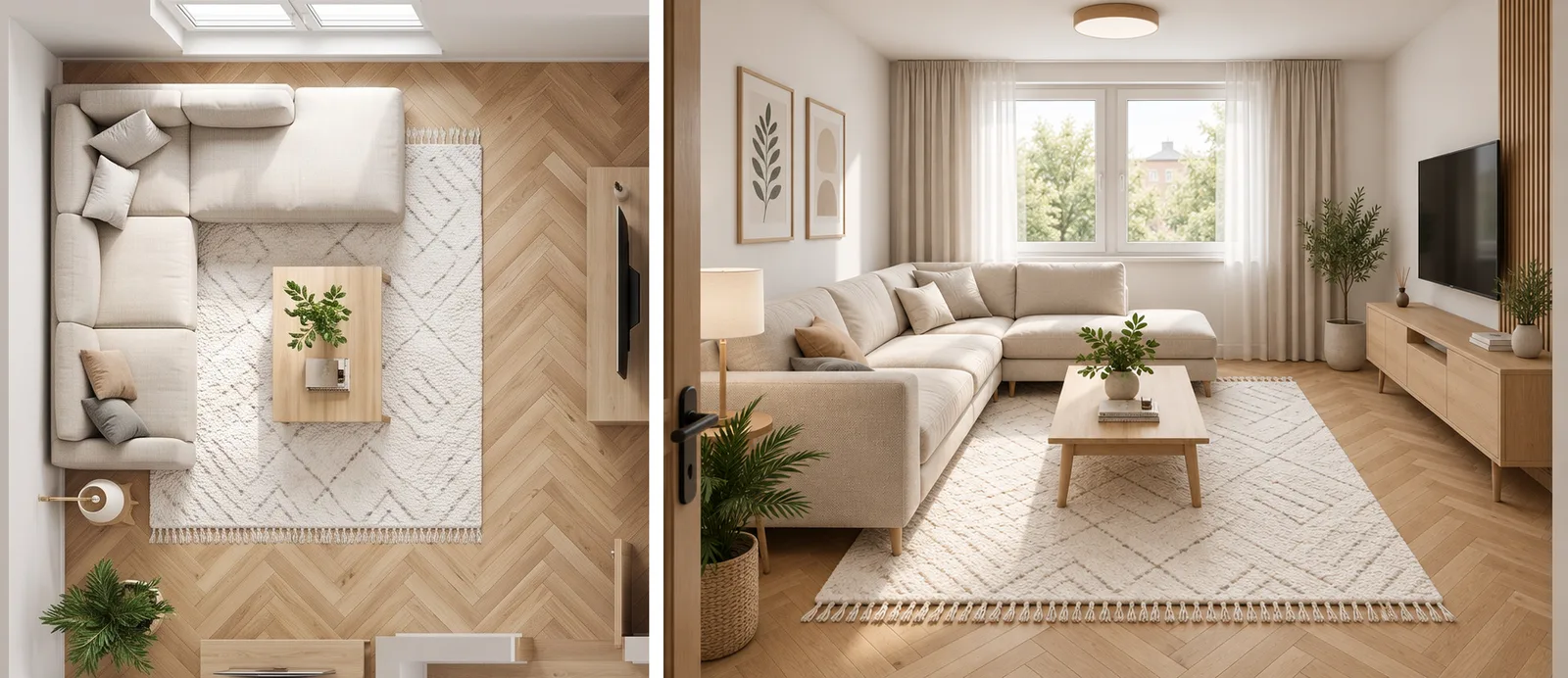 Como nasce um cômodo: o pedaço da vista superior (à esquerda) vira um design na altura dos olhos (à direita) com o mesmo sofá, tapete, mesa de centro e plantas.
Para cada cômodo, você pode pedir “Outro ângulo”, gerar “De novo” ou abrir em “Editar” para mudar detalhes com palavras ou com um pincel. Quando tudo estiver pronto, baixe o projeto inteiro de uma vez.
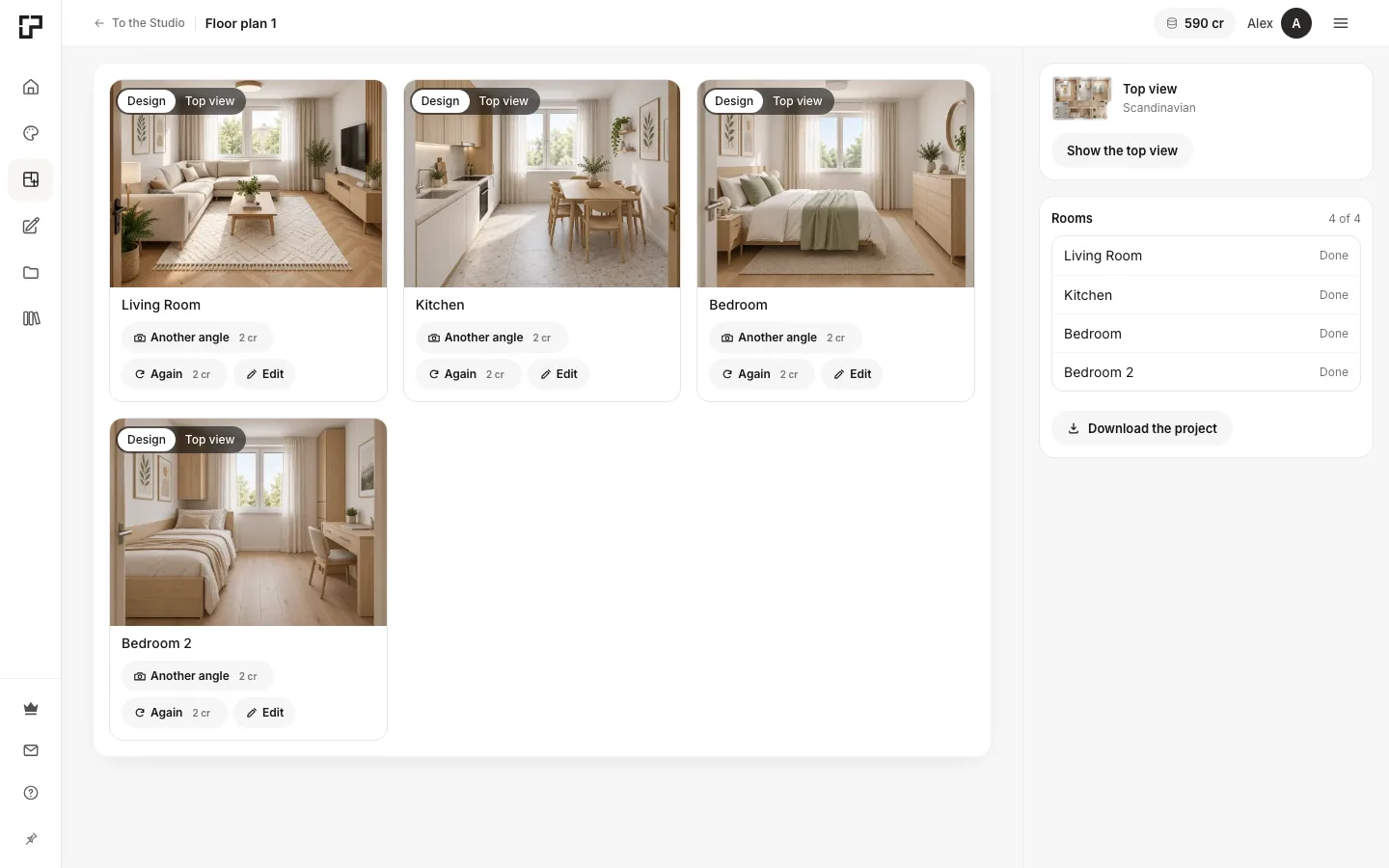 O projeto pronto: cada cômodo com suas próprias ações e o conjunto inteiro para baixar com um clique.
Se a sua planta não tem móveis: deixe a IA posicioná-los primeiro
Muitas plantas — principalmente de construtoras e anúncios — mostram só as paredes. Quando o GenRoom vê uma planta vazia, mostra “A planta não tem móveis” e oferece “Posicionar os móveis” de forma esquemática antes de desenhar a vista superior, para que os cômodos saiam mais precisos. Esta etapa é gratuita, e você pode descrever o que deve ter ali (“uma cama de casal no quarto, uma escrivaninha no escritório”).
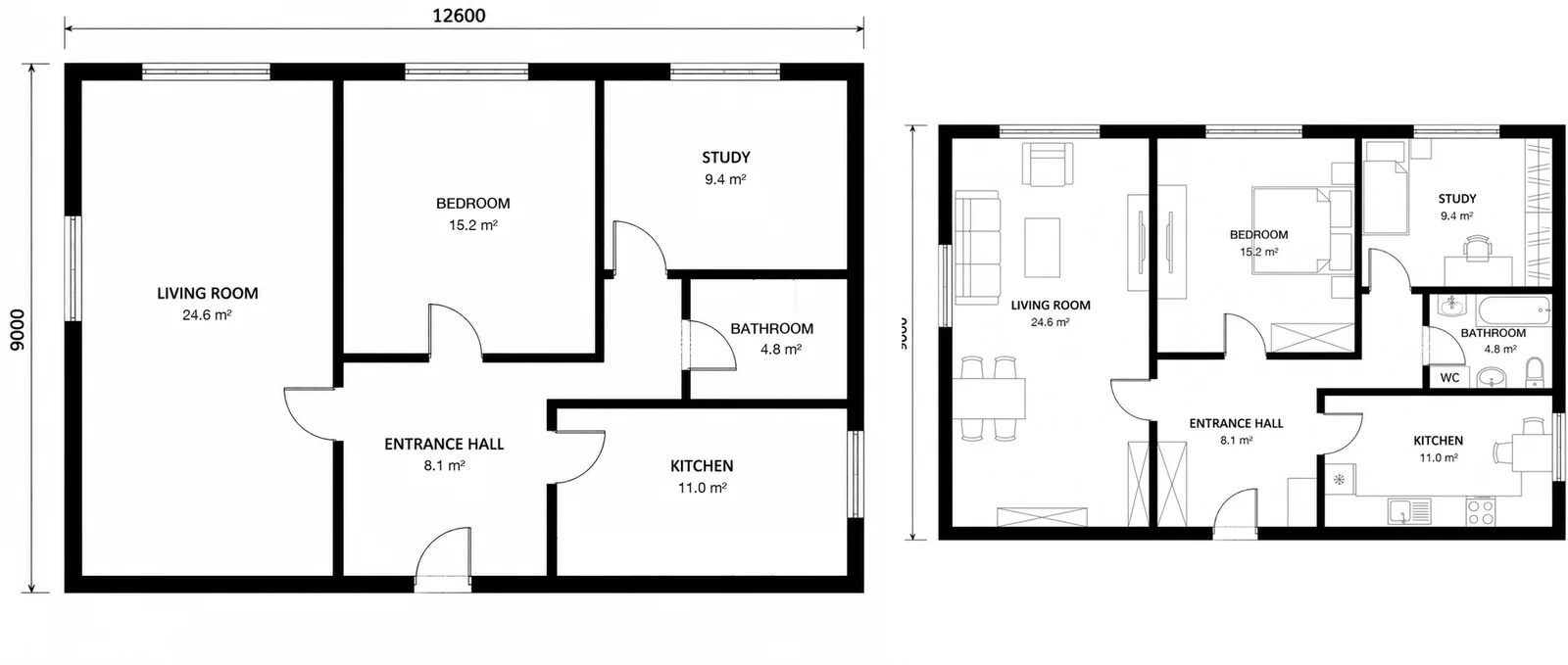 Uma planta vazia (à esquerda) e a mesma planta depois do posicionamento gratuito de móveis pela IA (à direita). As duas versões ficam na faixa de versões da planta, então dá para voltar.
A planta guarda suas versões — original, redesenhada, mobiliada — em uma faixa na parte de baixo, e a vista superior sempre indica a partir de qual versão foi desenhada.
O Que Você Precisa Antes de Começar
Você não precisa saber CAD nem de software caro. Este é o mínimo.
Sua Planta
Qualquer uma destas opções funciona:
| Tipo de entrada | Qualidade | Ideal para |
|---|---|---|
| Esboço à mão no papel (fotografado) | Boa — o GenRoom primeiro o redesenha a limpo | Exploração rápida de conceitos |
| Planta digital 2D (PNG/JPG; exporte PDFs como imagens) | Muito boa | Entregas de arquiteto, layouts precisos |
| Print de um app de plantas | Muito boa | Sessões de design colaborativas |
| Planta de anúncio imobiliário | Boa | Home staging virtual, marketing imobiliário |
Dica de profissional: plantas limpas e com bom contraste dão os melhores resultados. Se o seu esboço está em papel pautado ou tem manchas, redesenhe as paredes principais e os nomes dos cômodos em uma folha em branco antes de fotografar.
Uma Direção de Design Clara
Antes de gerar qualquer coisa, decida:
- Quais cômodos importam — não é preciso projetar o hall nem o depósito
- Estilo de design — moderno, escandinavo, japandi, industrial, art déco, rústico (compare até três de uma vez)
- Paleta de cores — neutra, quente, fria, monocromática, ousada
- Elementos prioritários — um sofá de canto grande, uma mesa de trabalho com regulagem de altura, uma ilha de cozinha, um closet (escreva no campo de desejos)
Ter essas decisões tomadas de antemão evita a armadilha comum de gerar cinquenta variações sem chegar a uma direção.
As Três Abordagens Principais para Renderização de Plantas com IA
A tecnologia se divide em três categorias, cada uma com seus pontos fortes. O GenRoom cobre as duas primeiras; para a terceira, há uma ferramenta separada de esboço para render.
Abordagem 1: Redesign com IA Baseado em Foto (Mais Rápido)
Você tira uma foto de um cômodo — mobiliado ou vazio — e a IA o redesenha no estilo escolhido, mantendo paredes, janelas e o ângulo da câmera.
Como funciona:
- Envie uma foto do cômodo
- Escolha um modo pronto (por exemplo, “Mobiliar cômodo vazio”) ou um estilo
- A IA mantém a estrutura do cômodo e troca móveis, materiais e decoração
- Você recebe um resultado fotorrealista em cerca de 30 segundos
No GenRoom, depois você ajusta o resultado com palavras ou com um pincel — selecione o sofá e peça veludo verde, troque o piso, adicione iluminação de destaque — em todos os planos, inclusive no Free.
Ideal para: cômodos existentes, exploração rápida de estilos, home staging virtual
Limitação: você trabalha dentro de uma foto e de um ângulo. Para um apartamento inteiro ou um espaço ainda não construído, use a Abordagem 2.
Abordagem 2: Da Planta à Vista Superior e aos Renders dos Cômodos (Maior Controle)
As ferramentas de plantas leem o seu layout 2D — paredes, portas, janelas, cômodos — e geram uma vista mobiliada do espaço inteiro e depois de cada cômodo.
Como funciona:
- Envie a imagem de uma planta 2D (digital ou desenhada à mão)
- A IA identifica os cômodos e seus limites
- Gera uma vista superior mobiliada (ou uma vista 3D isométrica, dependendo da ferramenta)
- Renderiza os cômodos um a um no seu estilo
O GenRoom faz as quatro etapas em um só espaço de trabalho, como no exemplo acima. Outras ferramentas dessa categoria são o Planner 5D (reconhecimento de plantas com IA em um modelo 3D editável), o Floor Plan AI e o AI Plan Visualizer da Ideal House.
Ideal para: imóveis novos, compras na planta, reformas que mudam o layout, conceitos para a casa inteira
Limitação: a IA interpreta a sua planta, então confira os cômodos reconhecidos e os quadros antes dos designs dos cômodos — é para isso que existe o “Confira os cômodos”.
Abordagem 3: Do Esboço ao Render com IA (Mais Criativo)
As ferramentas de esboço para render pegam desenhos conceituais — até perspectivas soltas a lápis — e os transformam em renders fotorrealistas com materiais e luz.
Como funciona:
- Desenhe o seu conceito de design (à mão ou no digital)
- Envie o esboço
- A IA interpreta formas, perspectiva e relações espaciais
- Você recebe um render fotorrealista baseado no esboço
A ferramenta do esboço ao render do GenRoom faz isso; Archsynth, ReRoom AI e ImagineArt oferecem recursos parecidos.
Ideal para: designers que apresentam conceitos a clientes, estudantes de arquitetura, exploração criativa
Limitação: esboços abstratos ou muito soltos dão resultados menos previsíveis.
Passo a Passo: Como Transformar Sua Planta em um Render Fotorrealista
Este é o checklist que dá os melhores resultados com consistência, seja qual for a ferramenta. Os cliques específicos do GenRoom estão no exemplo real acima.
Passo 1: Prepare Sua Planta
Limpe a planta antes de enviar. Esta etapa é a que mais influencia a qualidade.
Faça isto:
- Garanta que as paredes estejam desenhadas com linhas nítidas e escuras
- Identifique os cômodos (cozinha, quarto, sala) se possível
- Marque janelas e portas com os símbolos padrão
- Mantenha as áreas dos cômodos, se tiver — elas ajudam a IA a manter as proporções
- Fotografe esboços sobre fundo branco e com luz uniforme
Evite isto:
- Imagens borradas ou de baixa resolução (mire em pelo menos 1000 px no lado maior)
- Várias plantas em uma única imagem
- Zonas coloridas sem limites claros de paredes
- Papel amassado ou dobrado que faz sombra
Passo 2: Escolha Sua Ferramenta com Base no Seu Objetivo
| Seu objetivo | Abordagem recomendada | Exemplo de ferramenta |
|---|---|---|
| Mudar o estilo de um cômodo existente | Redesign com IA baseado em foto | GenRoom |
| Ver um apartamento inteiro que ainda não foi construído ou mobiliado | Planta → vista superior → cada cômodo | GenRoom, Planner 5D |
| Obter um modelo 3D editável com medidas exatas | Da planta ao modelo 3D | Planner 5D, Floor Plan AI |
| Apresentar um conceito de design desenhado à mão | Do esboço ao render | GenRoom, Archsynth |
| Preparar um imóvel para venda | Modo “Mobiliar cômodo vazio” com foto, ou planta para vendas na planta | GenRoom |
Passo 3: Envie e Configure
Ao enviar a sua planta:
- Confira os cômodos reconhecidos — nomes, posições e quais você realmente quer projetar
- Escolha um estilo — seja específico; comparar dois ou três estilos lado a lado economiza tempo
- Escreva seus desejos — os móveis ou materiais principais que você quer ver
- Defina o pé-direito se ele for diferente do padrão de 2,7 m — isso muda a sensação dos cômodos nos renders
Passo 4: Gere e Itere
O primeiro resultado raramente é o definitivo. Um plano prático:
- Primeiro a vista superior. Acerte aqui o layout e o visual geral — outra variação ou uma edição curta por texto sai mais barato do que refazer todos os cômodos.
- Depois os cômodos. Confira os quadros, renderize os cômodos e só então ajuste.
- Ajuste, não gere de novo. Mude um único elemento com palavras ou com um pincel (“troque o piso de madeira por cimento queimado”) em vez de começar do zero.
- Outro ângulo para os cômodos que você vai mostrar a outras pessoas.
Passo 5: Avalie e Exporte
Compare seus renders com estes critérios:
- Precisão espacial — os cômodos correspondem às proporções da planta e à posição das janelas?
- Coerência — móveis, materiais e cores se mantêm de um cômodo para o outro?
- Realismo — a luz e as sombras parecem naturais?
- Viabilidade prática — esse design poderia ser executado de verdade?
Baixe o projeto inteiro quando terminar. Para impressão ou telas grandes, o 4K é gratuito nos pacotes Basic e Pro, e os pacotes Free e Start incluem um 4K grátis.
Como Obter Melhores Resultados: 7 Dicas Práticas
Estas são as técnicas que mais fizeram diferença nos nossos testes.
1. Comece pela Vista Certa
A vista superior é a melhor ferramenta para decisões de layout — onde fica o sofá, se a cozinha precisa de uma ilha. Os renders dos cômodos na altura dos olhos são melhores para sensações e apresentações. Use-os nessa ordem.
2. Acerte a Vista Superior Antes dos Cômodos
Cada cômodo é desenhado a partir da vista superior. Se a vista superior tem a cama errada ou falta uma parede, todos os cômodos herdam isso. Gaste suas edições ali primeiro.
3. Use Referências de Estilo, Não Apenas Nomes de Estilo
Em vez de um simples “escandinavo”, escreva nos desejos o que você quer dizer: “carvalho claro, paredes brancas, tecidos verde-sálvia, sem detalhes em preto”. No pacote Pro você também pode adicionar até cinco fotos de referência próprias por design.
4. Renderize Um Cômodo por Vez — a Partir de Uma Vista Superior
Vistas do apartamento inteiro sacrificam detalhe em troca de visão geral. Renderize os cômodos separadamente para ter detalhe, mas a partir da mesma vista superior, para que pertençam à mesma casa.
5. Preste Atenção à Luz e às Janelas
Garanta que as janelas da sua planta estejam nítidas — elas definem de onde vem a luz em cada cômodo. Cômodos com pouco sol direto parecem mais frios e suaves; os mais ensolarados, mais quentes.
6. Ajuste com Palavras ou com um Pincel
Depois do primeiro resultado, mude uma coisa por vez: selecione uma área com o pincel e descreva a mudança, ou escreva uma instrução curta. É mais rápido e mais preciso do que gerar de novo, e funciona em todos os planos, inclusive no Free.
7. Guarde as Versões
Mantenha a planta original, a planta mobiliada e a sua melhor vista superior. A faixa de versões permite compará-las e voltar atrás se uma mudança posterior piorou o resultado.
Crie um design de interiores com IA
Envie uma foto do seu quarto e obtenha um design profissional em 30 segundos. Primeira geração gratuita.

Casos de Uso Reais: Quem Mais se Beneficia?
Proprietários Planejando uma Reforma ou uma Mudança
Uma reforma que muda paredes de lugar, ou um apartamento comprado na planta, é exatamente onde uma foto não ajuda. Envie a nova planta, veja o apartamento inteiro mobiliado de cima e depois percorra cada cômodo. É o jeito mais barato de flagrar uma decisão ruim de layout antes que ela seja construída.
Fluxo de trabalho prático:
- Envie a planta do novo layout para o espaço de trabalho de plantas
- Compare dois ou três estilos na vista superior
- Renderize os cômodos que mais importam para você e ajuste os detalhes com palavras ou com um pincel
- Compartilhe a vista superior e os renders dos cômodos com o seu empreiteiro como briefing visual
Designers de Interiores e Arquitetos
Para profissionais, a renderização a partir de plantas acelera a fase de conceito. Em vez de montar um modelo 3D para a primeira reunião com o cliente, o designer pode mostrar uma vista superior mobiliada e alguns conceitos de cômodos na mesma tarde — e reservar o trabalho detalhado no SketchUp ou no Revit para a direção aprovada.
Corretores de Imóveis e Incorporadoras
Cômodos vazios ficam ruins em foto, e imóveis na planta nem têm cômodos para fotografar. O home staging virtual com IA resolve o primeiro problema; a renderização de plantas resolve o segundo — os compradores veem cômodos mobiliados a partir do desenho da incorporadora.
Comparação de custos para visualizar um cômodo:
| Método | Custo por cômodo | Prazo |
|---|---|---|
| Home staging físico (móveis alugados) | $500-$2,000 | 1-3 dias |
| Renderização 3D tradicional | $200-$800 | 3-7 dias |
| Renderização com IA a partir de planta (GenRoom) | cerca de $0.27–$0.55 por cômodo, mais uma vista superior por planta | Poucos minutos |

Ferramentas de Renderização de Plantas com IA Comparadas (2026)
Veja como as principais ferramentas se comparam em fluxos de planta para render:
| Recurso | GenRoom | Planner 5D | Floor Plan AI | Ideal House | Rendair AI |
|---|---|---|---|---|---|
| Redesign a partir de foto | Mais de 60 estilos, 24 modos | Limitado | Sim | Não | Não |
| Da planta a uma vista mobiliada | Sim — vista superior + cada cômodo | Sim (3D nativo) | Sim (nativo) | Sim (nativo) | Sim (nativo) |
| Do esboço ao render | Sim | Não | Não | Não | Não |
| Edição com palavras ou pincel | Sim, em todos os planos | Não | Não | Não | Não |
| Créditos grátis | 6 créditos | Teste limitado | Limitado | Plano gratuito | 20 créditos |
| Preço inicial | $9.99 pagamento único | $6.99/mês | Grátis + pago | Grátis + pago | $12/mês |
| Saída em 4K | Grátis no Basic e no Pro; 1 grátis no Free/Start | Não | Não | Não | Sim |
| Velocidade | Vista superior em menos de um minuto; ~30 s por cômodo | Minutos | 30-60 segundos | 30-60 segundos | 10-30 segundos |
| Fotos de referência próprias | Até 5 por design (Pro) | N/A | Não | Não | Não |
O ponto forte do GenRoom é o caminho completo em um só lugar: planta → vista superior → cada cômodo, com cada cômodo coerente com os outros, além do redesign a partir de foto e da edição com palavras ou com um pincel. O que ele não é: uma ferramenta CAD. Você não desenha paredes em escala nem exporta um modelo 3D — se precisa de um modelo editável com medidas exatas para o projeto executivo, o Planner 5D e o Floor Plan AI foram feitos para isso.
Erros Comuns e Como Evitá-los
Erro 1: Enviar Plantas de Baixa Qualidade
Problema: plantas borradas, mal iluminadas ou poluídas fazem a IA interpretar errado os limites dos cômodos.
Solução: use um scanner ou um app de digitalização de documentos para obter uma versão limpa e com bom contraste de uma planta desenhada à mão. Mire em pelo menos 1000 px no lado maior.
Erro 2: Esperar Precisão Arquitetônica
Problema: renders com IA são visualizações, não projetos executivos. Tratá-los como especificações exatas leva a decepções na obra.
Solução: use os renders com IA para definir o estilo e o layout. Deixe sempre o projeto executivo final com um arquiteto ou empreiteiro qualificado.
Erro 3: Pular a Conferência dos Cômodos
Problema: se o quadro de um cômodo na vista superior corta uma parede ou pega um pedaço do corredor, o render do cômodo sai espremido ou com espaço a mais.
Solução: olhe cada quadro em “Confira os cômodos” antes dos designs dos cômodos — arrastar um canto leva segundos e economiza créditos.
Erro 4: Gerar em Excesso Sem Direção
Problema: gerar dezenas de renders sem critérios claros leva à paralisia por análise e a créditos desperdiçados.
Solução: defina primeiro duas ou três preferências de estilo. Feche a vista superior, depois renderize os cômodos e só então ajuste os detalhes.

O Que a Renderização de Plantas com IA Não Pode (Ainda) Fazer
Conhecer os limites ajuda a ter expectativas realistas:
- Os renders de cômodos ainda são experimentais. A geometria e os móveis podem sair com erros — o GenRoom avisa antes de gerar. Compare cada cômodo com a planta; gere de novo ou corrija no editor.
- Cálculo estrutural. A IA não calcula paredes estruturais, vigas nem fundações. Consulte um engenheiro estrutural antes de mexer em qualquer parede.
- Medidas exatas dos móveis. O sofá pode parecer encaixar perfeitamente, mas a IA não garante que um modelo específico tenha essas proporções. Meça duas vezes.
- Custos e compra de materiais. A IA pode mostrar bancadas de mármore na sua cozinha, mas não vai dizer quanto custam nem onde comprar.
- Conformidade com normas. Áreas mínimas dos cômodos, janelas de ventilação e distância entre tomadas seguem normas locais que a IA não verifica.
- Correspondência exata de cores. A calibração da tela e a iluminação fazem com que uma cor renderizada possa diferir da amostra de tinta real.
Esses limites importam menos na exploração de conceitos e nas apresentações, e mais na execução. Use os renders com IA como ponto de partida, não como especificação final.
Perguntas Frequentes (FAQ)
Posso transformar uma planta desenhada à mão em um render 3D?
Sim. Fotografe o esboço sobre um fundo liso, com luz uniforme, e envie. O GenRoom redesenha gratuitamente uma planta feita à mão em uma planta limpa, depois desenha uma vista superior mobiliada e renderiza cada cômodo por dentro. Paredes, portas, janelas e nomes de cômodos bem nítidos dão os melhores resultados.
Quanto custa a renderização de plantas com IA?
No GenRoom, uma vista superior da planta inteira custa 2 créditos e cada design de cômodo custa 2 créditos; reconhecer a planta e posicionar móveis em uma planta vazia é gratuito. Um apartamento de dois quartos com quatro cômodos custa 10 créditos no total. Uma conta gratuita recebe 6 créditos sem cartão de crédito; os pacotes avulsos começam em $9.99 por 36 créditos, sem assinatura. Serviços tradicionais de renderização 3D cobram $200-$800 por cômodo.
Quanto tempo leva para gerar um render a partir de uma planta?
No nosso teste, o reconhecimento da planta levou cerca de 10 segundos, a vista superior menos de um minuto e os quatro cômodos pouco mais de um minuto no total. Contando a conferência dos cômodos e algumas edições, um apartamento inteiro leva de 10 a 15 minutos.
Os renders de interiores gerados por IA são realistas o suficiente para apresentações a clientes?
Sim, para apresentações na fase de conceito. Os renders atuais transmitem estilo, layout e clima de forma convincente. Eles não devem substituir modelos 3D detalhados no SketchUp ou no Revit na aprovação final, quando importam o posicionamento exato dos móveis, as especificações de materiais e os cálculos de iluminação.
Posso usar uma planta em PDF?
O GenRoom aceita imagens — JPG, PNG, WEBP ou HEIC de até 50 MB —, então exporte primeiro a página do PDF como imagem (300 DPI é mais que suficiente). No Mac, o Pré-Visualização faz isso; no Windows, qualquer leitor de PDF consegue exportar a página ou tirar um print. Um print nítido da planta também funciona.
Preciso de experiência em design para usar ferramentas de renderização de plantas com IA?
Não. Você escolhe os cômodos e um estilo, e a IA cuida do posicionamento dos móveis, da combinação de cores, dos materiais e da iluminação. A experiência em design ajuda a avaliar e refinar os resultados, mas não é obrigatória.
Resumindo
Em 2026, a renderização de plantas com IA é rápida, acessível e está ao alcance de todos, de quem compra o primeiro imóvel a arquitetos profissionais. Existem três fluxos de trabalho — redesign a partir de foto, da planta a vistas mobiliadas e do esboço ao render —, e o caminho pela planta é o único que mostra a casa inteira, cômodo por cômodo, antes de ela ser construída ou mobiliada.
O jeito mais rápido de experimentar: envie a sua planta para o espaço de trabalho de plantas do GenRoom, confira os cômodos, gere a vista superior no seu estilo e renderize os cômodos que interessam. Uma conta gratuita vem com 6 créditos — o suficiente para uma vista superior e dois cômodos —, sem cartão de crédito e sem precisar de experiência em design.