Jak edytować projekty pokoi AI za pomocą promptów tekstowych (Edytor AI)
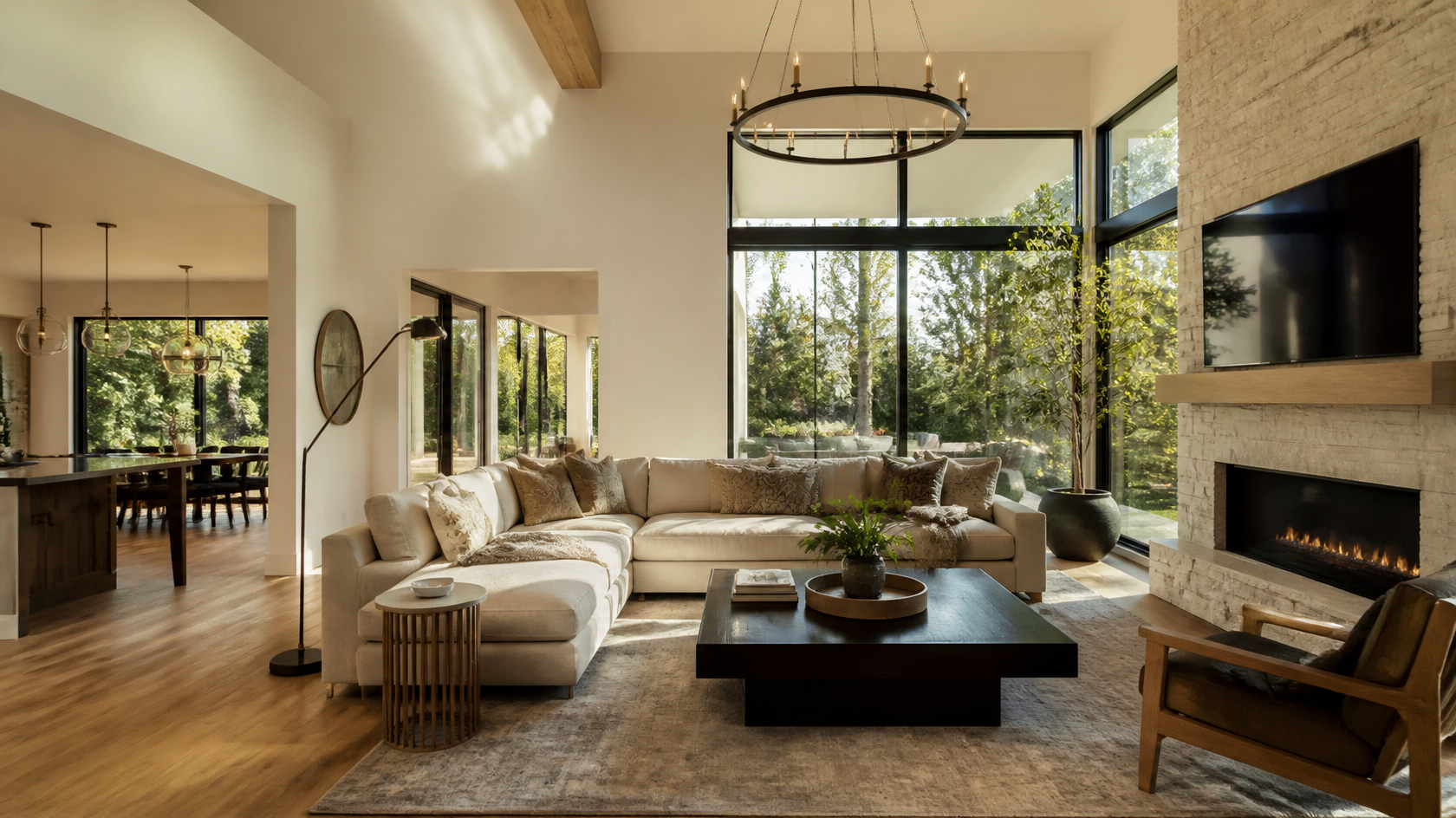
Jak edytować projekty pokoi wygenerowane przez AI za pomocą promptów tekstowych (przewodnik po Edytorze AI)
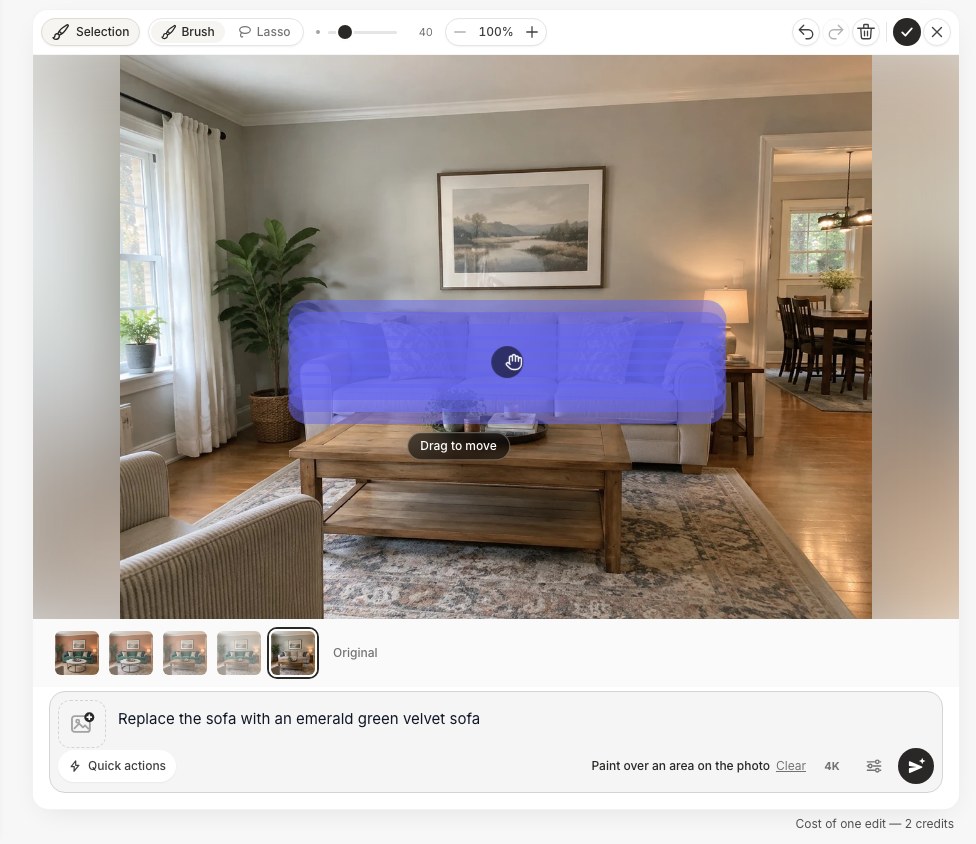
Aby edytować projekt pokoju wygenerowany przez AI za pomocą promptów tekstowych, otwórz efekt w edytorze AI, wpisz proste polecenie opisujące jedną zmianę — na przykład „zmień sofę na zieloną" albo „dodaj lampę podłogową w lewym rogu" — i pozwól, by AI wygenerowała ponownie tylko ten element, zachowując resztę pokoju bez zmian. Powtarzasz to kilka razy, po jednej zmianie na prompt, aż projekt będzie odpowiadał temu, co miałeś na myśli.
I właśnie na tym ostatnim etapie większość ludzi popełnia błąd. Pierwszy obraz stworzony przez AI prawie nigdy nie jest tym ostatecznym — to punkt wyjścia. Prawdziwa umiejętność to dopracowywanie: doprowadzenie dobrego renderu do świetnego bez zaczynania od zera. Ten przewodnik tłumaczy dokładnie, jak działa edycja promptem tekstowym, daje 18 gotowych do skopiowania promptów, które dają wiarygodne efekty, prowadzi przez pełny proces edycji krok po kroku i wymienia typowe błędy, które frustrują użytkowników. Narzędzia takie jak GenRoom mają wbudowany Edytor AI właśnie do tego, więc będziemy się do niego odwoływać jako do konkretnego przykładu.
Co oznacza edycja projektu pokoju AI za pomocą tekstu?
Edycja projektu pokoju AI za pomocą tekstu oznacza zmianę konkretnych fragmentów już wygenerowanego obrazu poprzez opisanie zmiany słowami, zamiast losowania całego nowego projektu. Zachowujesz układ, kąt kamery i te części, które ci się podobają — a wymieniasz tylko to, co nazwiesz.
To coś innego niż pierwsze wygenerowanie. Kiedy po raz pierwszy wgrywasz zdjęcie pokoju i wybierasz styl, AI reinterpretuje całą przestrzeń naraz. Edycja tekstowa jest chirurgiczna: „zastąp stolik kawowy okrągłym marmurowym" mówi modelowi, żeby zmienił jeden przedmiot, a resztę zostawił w spokoju. To różnica między przemalowaniem całego domu a poprawieniem jednej ściany.
Pod maską edytor łączy twój istniejący render z twoim poleceniem i generuje nową wersję, która uwzględnia jedno i drugie. Ponieważ prowadzisz go językiem naturalnym, nie ma warstw ani oprogramowania graficznego do nauki — wpisujesz, czego chcesz (albo zaznaczasz obszar pędzlem), i patrzysz, co wraca.
Dlaczego dopracowywanie liczy się bardziej niż pierwszy render
Pojedyncze wygenerowanie to loteria. Możesz uwielbiać styl, ale nienawidzić dywanu, albo układ jest idealny, ale ściany mają zły kolor. Bez edycji jedyną opcją jest wygenerowanie na nowo i nadzieja, że kolejny losowy efekt naprawi dywan, nie psując wszystkiego innego, co ci się podobało. Edycja tekstowa usuwa ten hazard: utrwalasz dobre elementy i naprawiasz resztę, jedno polecenie na raz. Ta iteracyjna pętla — wygeneruj, oceń, dopasuj, powtórz — to ten sam proces projektowania iteracyjnego, którego używają zawodowi projektanci, tylko znacznie szybszy.
Jak działa Edytor AI w GenRoom
Edytor AI w GenRoom pozwala zmieniać dowolny wygenerowany projekt prostymi poleceniami tekstowymi — albo pędzlem: zaznaczasz obszar i opisujesz zmianę — i jest dostępny w każdym planie, także Free. Proces prowadzi od pierwszego surowego renderu do dopracowanego finalnego obrazu w kilku promptach.
Oto proces od początku do końca:
- Wygeneruj projekt bazowy. Wgraj zdjęcie swojego pokoju, fasady albo podwórka, wybierz tryb lub styl, kliknij „Create design" i pozwól GenRoom stworzyć pierwszy render w około 30 sekund. Możesz zacząć za darmo — plan obejmuje 6 kredytów bez karty kredytowej.
- Wybierz render wart dopracowania. Wybierz efekt, który ma najlepszy szkielet: właściwy układ, właściwy nastrój, właściwy kąt kamery. Nie skupiaj się jeszcze na detalach — te poprawisz później.
- Otwórz go w Edytorze AI. Zamiast pobierać, wyślij render do edytora, gdzie możesz wpisywać polecenia.
- Wprowadzaj po jednej zmianie na prompt. Wpisz jedno, konkretne polecenie — „zmień kolor ściany na ciepłą terakotę" — i generuj. Oceń wynik.
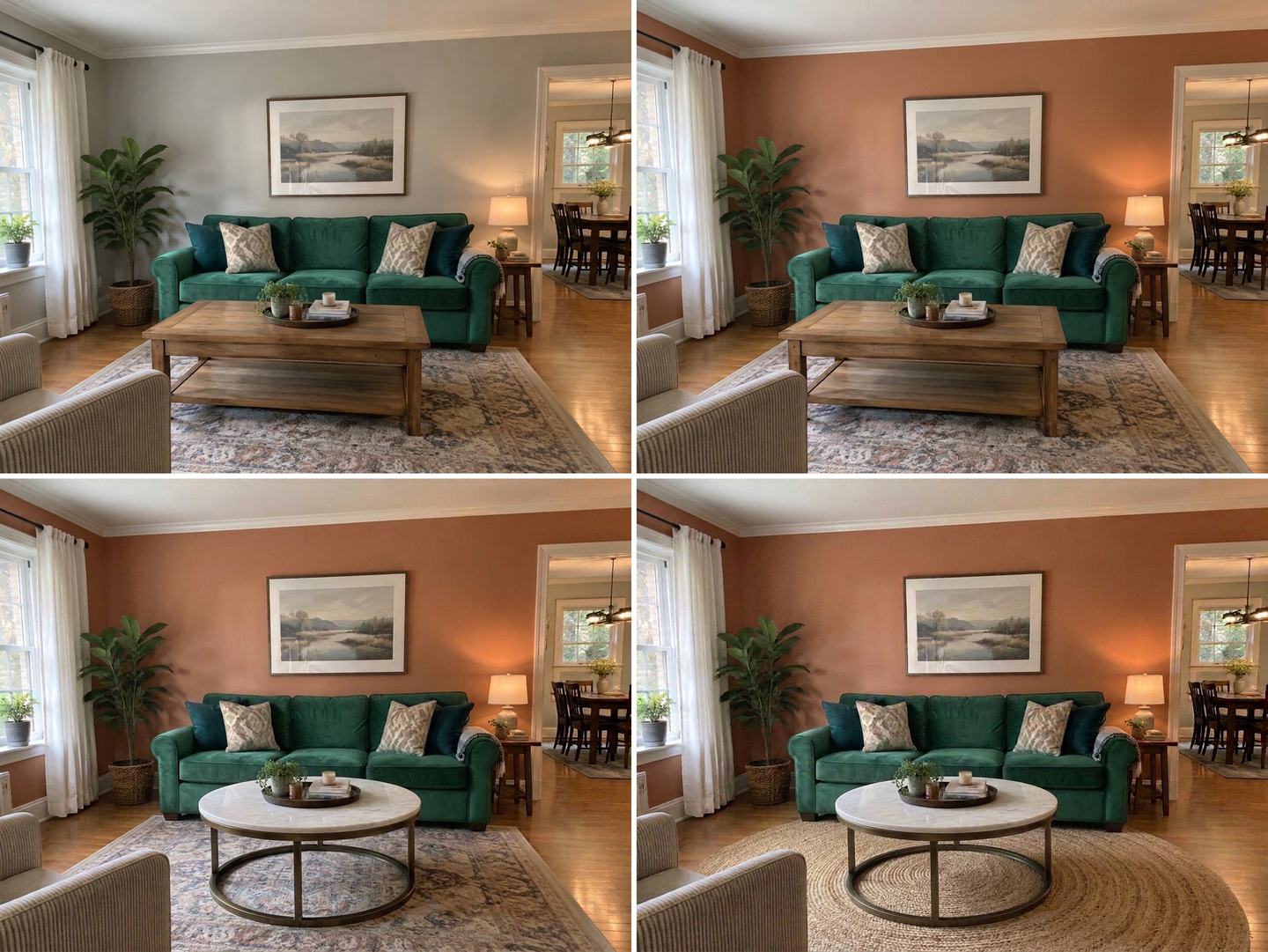
- Nawarstwiaj edycje. Zachowaj wersję, która ci się podoba, i dodawaj na niej kolejne polecenie. Każda edycja bazuje na poprzedniej, więc projekt zbliża się do twojej wizji.
- Wyeksportuj finalny obraz. Kiedy wygląda dobrze, pobierz go w pełnej rozdzielczości (4K jest bezpłatne w planach Basic i Pro, a Free i Start mają jedno darmowe 4K).
Kluczowa zmiana nastawienia: traktuj edytor jak rozmowę, a nie formularz. Wydajesz jedno jasne polecenie na raz i reagujesz na to, co widzisz.
Warta zapamiętania myśl: Najlepsze edycje pokoi AI powstają z wielu małych, konkretnych promptów — a nie z jednego długiego, przeładowanego opisu. Zmień jedną rzecz, spójrz, potem zmień następną.
18 promptów tekstowych, które naprawdę działają
Poniżej znajdziesz prompty pogrupowane według tego, co zmieniają. Są napisane tak, by były konkretne co do tego co i gdzie, bo właśnie to sprawia, że edycje AI trafiają celnie. Skopiuj je, a potem podstaw własne kolory, materiały i położenia.
Meble i układ
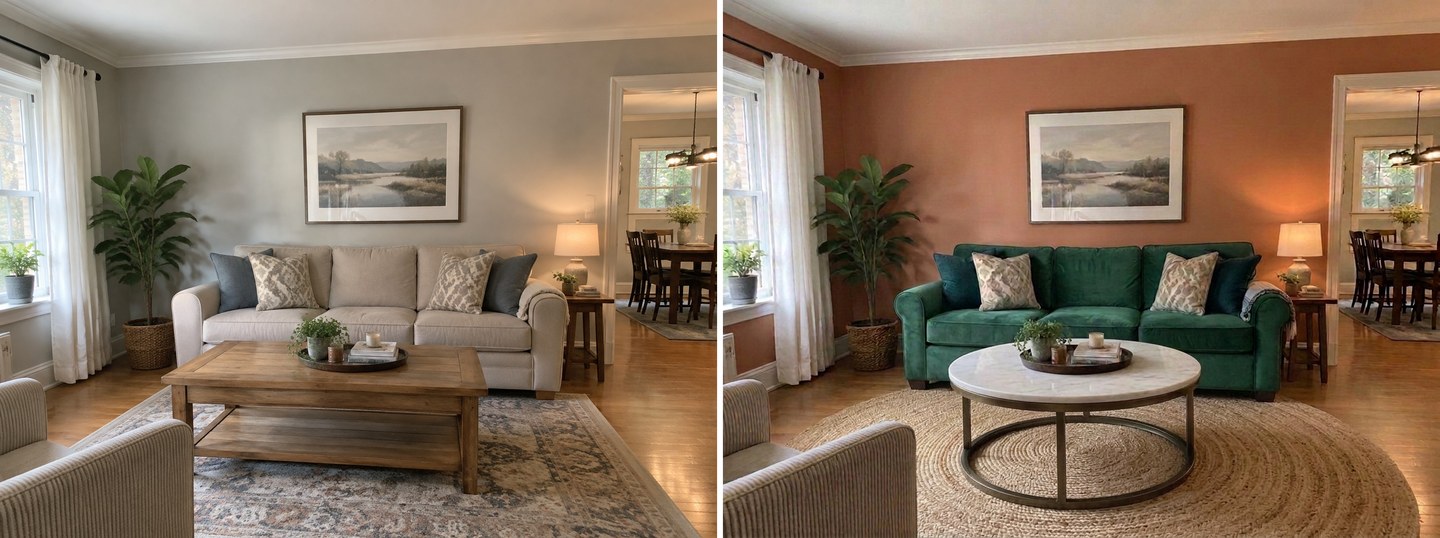
- „Zastąp sofę niskim beżowym lnianym narożnikiem."
- „Zamień stolik kawowy na okrągły stół z trawertynu."
- „Zamień fotel po prawej na skórzany fotel w kolorze karmelu w stylu mid-century."
- „Dodaj wąski regał przy pustej lewej ścianie."
- „Usuń pufę i wstaw na jej miejsce dywan z plecionego juty."
Nazwanie położenia („po prawej", „przy lewej ścianie") pomaga AI trafić w odpowiedni przedmiot, gdy w pokoju jest kilka podobnych elementów.
Kolor i materiały
- „Zmień kolor sofy na głęboką szmaragdową zieleń."
- „Przemaluj ściany na ciepłą terakotę."
- „Zmień podłogę na jasny dąb w szerokich deskach."
- „Zrób szafki kuchenne w matowym granacie z mosiężnymi uchwytami."
- „Zamień marmurowy panel ścienny nad blatem na białe płytki metro."
Zamiany kolorów i materiałów to obszar, w którym edycja tekstowa błyszczy — możesz przetestować pięć kolorów farby w czasie, w jakim otworzyłbyś jedną puszkę.
Oświetlenie i nastrój
- „Dodaj wysoką łukową lampę podłogową w lewym rogu, rzucającą ciepłe światło."
- „Zmień oświetlenie na miękką, ciepłą wieczorną atmosferę."
- „Dodaj wpuszczane w sufit oczka dla jaśniejszego, równomiernego oświetlenia."
- „Zastąp lampę wiszącą nad stołem elegancką czarną lampą wiszącą."
Prompty dotyczące oświetlenia zmieniają całe odczucie pokoju. „Ciepła wieczorna atmosfera" kontra „jasne naturalne światło dzienne" potrafi sprawić, że ten sam układ wyda się przytulny albo świeży.
Dekoracje i wykończenia
- „Dodaj dużą figową roślinę (fiddle-leaf fig) obok okna."
- „Powieś jedno duże abstrakcyjne dzieło sztuki nad sofą."
- „Dodaj do okien przezroczyste białe firany."
Porządkowanie i usuwanie
- „Usuń bałagan ze stolika kawowego i zostaw powierzchnię czystą."
Prompty usuwające są niedoceniane. Jeśli render jest w 90% dobry, ale ma dziwne dodatkowe krzesło albo zabałaganioną półkę, jedno polecenie „usuń..." często kończy robotę.
| Typ promptu | Co zmienia | Przykład |
|---|---|---|
| Zamiana mebla | Jeden mebel | „Zastąp sofę szarym narożnikiem" |
| Zmiana koloru | Ściany, tapicerka, szafki | „Przemaluj ściany na szałwiową zieleń" |
| Zamiana materiału | Podłoga, blaty, płytki | „Zmień podłogę na dąb w jodełkę" |
| Oświetlenie | Oprawy i ogólny nastrój | „Dodaj ciepłe wieczorne oświetlenie" |
| Dekoracje | Rośliny, sztuka, tekstylia | „Dodaj dużą roślinę przy oknie" |
| Usuwanie | Wyjmij element | „Usuń dywan" |
Prawdziwy proces dopracowywania, krok po kroku
Najszybsza droga do świetnego efektu to krótki łańcuch skupionych edycji. Oto realistyczny przykład przekształcenia przyzwoitego pierwszego renderu w gotowy projekt salonu.
Początek: Generujesz skandynawski salon. Układ i światło są świetne, ale sofa jest nijaka i szara, pokój wydaje się trochę pusty, a wieczornego nastroju, którego chciałeś, nie ma.
- Edycja 1 — element wiodący. „Zmień kolor sofy na głęboką szmaragdową zieleń." Teraz pokój ma punkt centralny. Wszystko inne zostaje na miejscu.
- Edycja 2 — wypełnienie luki. „Dodaj wąski regał przy pustej lewej ścianie." Goła ściana wygląda teraz na zamierzoną.
- Edycja 3 — nastrój. „Zmień oświetlenie na miękką, ciepłą wieczorną atmosferę." Przestrzeń zmienia się z salonu wystawowego w miejsce do życia.
- Edycja 4 — wykończenie. „Dodaj wysoką łukową lampę podłogową w lewym rogu, rzucającą ciepłe światło." To zakotwicza kącik do czytania i wzmacnia wieczorny klimat.
- Edycja 5 — porządkowanie. „Usuń bałagan ze stolika kawowego." Ostatni szlif.
Pięć promptów, mniej więcej pięć minut, i przeszedłeś od generycznego renderu do konkretnego, osobistego projektu — bez dotykania choćby jednego suwaka czy warstwy.
To samo podejście działa w przypadku kuchni (zmień kolor szafek, zamień panel nad blatem, odśwież blat), sypialni (zmień zagłówek, dopasuj pościel, zmiękcz światło), a nawet fasad i podwórek. Schemat nigdy się nie zmienia: jedno jasne polecenie, ocena, powtórka.
Stwórz projekt wnętrza z AI
Prześlij zdjęcie pokoju i otrzymaj profesjonalny projekt w 30 sekund. Pierwsza generacja jest darmowa.
Typowe błędy przy edycji projektów pokoi AI
Większość rozczarowujących edycji wynika z garstki błędów, których da się uniknąć. Oto, co ludzi zaskakuje i jak to naprawić.
Wciskanie zbyt wielu zmian w jeden prompt
Błąd: „Zrób sofę zieloną, zmień podłogę na dąb, dodaj dwie rośliny, przemaluj ściany i dodaj ciepłe oświetlenie."
Dlaczego zawodzi: AI musi żonglować pięcioma konkurującymi poleceniami naraz i zwykle kilka z nich wykonuje słabo. Nie da się też stwierdzić, która część promptu spowodowała zły efekt.
Rozwiązanie: Jedna zmiana na prompt. Wydaje się wolniejsze, ale jest w rzeczywistości szybsze, bo nie losujesz ponownie pięcioczęściowego polecenia z nadzieją, że wszystkie pięć trafi razem.
Ogólnikowość co do tego, co i gdzie
Błąd: „Zrób, żeby wyglądało ładniej" albo „zmień krzesło".
Dlaczego zawodzi: „Ładniej" to nie kierunek, a jeśli są dwa krzesła, AI zgaduje, które. Ogólnikowe prompty dają ogólnikowe, losowe zmiany.
Rozwiązanie: Nazwij przedmiot, zmianę i położenie. „Zamień fotel po prawej na skórzany fotel w kolorze karmelu" nie zostawia miejsca na zgadywanie.
Zaczynanie od zera zamiast edycji
Błąd: Generowanie świeżego projektu od podstaw za każdym razem, gdy coś jest lekko nie tak.
Dlaczego zawodzi: Wyrzucasz dobre elementy i stawiasz na cały nowy losowy efekt, który zwykle wprowadza nowe problemy.
Rozwiązanie: Zachowaj render, który jest najbliżej celu, i edytuj go. Dopracowywanie prawie zawsze wygrywa z losowaniem od nowa.
Edytowanie słabego renderu bazowego
Błąd: Próba naprawienia renderu, w którym układ albo kąt kamery są fundamentalnie złe.
Dlaczego zawodzi: Edycje tekstowe zmieniają elementy, a nie leżącą u podstaw kompozycję. Jeśli szkielet jest zły, żadna ilość edycji tego nie uratuje.
Rozwiązanie: Najpierw wygeneruj kilka opcji bazowych i edytuj tylko tę o najlepszej strukturze.
Oczekiwanie gotowego do budowy projektu technicznego
Błąd: Traktowanie efektu jak dokładnych wymiarów albo planu do realizacji.
Dlaczego zawodzi: Wizualizacja AI pokazuje ci wygląd i klimat, a nie precyzyjne wymiary. To podgląd projektu, a nie rysunek architektoniczny.
Rozwiązanie: Użyj go, by zdecydować o stylach, kolorach i zestawieniach — a potem zanieś te decyzje do wykonawcy albo projektanta do realizacji.
Wskazówki na wyraźnie lepsze edycje
- Opisuj materiały, nie tylko kolory. „Matowe granatowe szafki z mosiężnymi uchwytami" biją „niebieskie szafki". Faktura i wykończenie dają AI więcej do pracy.
- Wskazuj położenie jasno. „W lewym rogu", „nad sofą", „przy najdalszej ścianie" — wskazówki przestrzenne dramatycznie poprawiają celność. Przy punktowych zmianach zaznacz to miejsce pędzlem.
- Zmieniaj jedną zmienną, żeby porównywać. Testujesz kolory farby? Zachowaj dokładnie ten sam prompt i wymieniaj tylko słowo określające kolor, żeby porównywać jak z jak.
- Zachowuj wersje, które ci się podobają. Zapisuj obiecujące pośrednie efekty, żeby móc się rozgałęziać — czasem edycja 3 była lepsza niż edycja 4.
- Dopasuj prompt do realiów pokoju. Prośba o rozłożysty narożnik w maleńkim pokoju walczy z przestrzenią. Realistyczne prośby dają realistyczne efekty.
- Podnieś jakość na końcu. Eksperymentuj w zwykłej rozdzielczości, a potem pobierz zwycięzcę w wyższej jakości (wyjście 4K w GenRoom), gdy już jesteś zadowolony z projektu.
Aby szerzej poznać, jak dobrze wykonać pierwszy render, zanim zaczniesz edytować, zajrzyj do naszych przewodników o przeprojektowaniu pokoju za pomocą AI i projektowaniu pokoju ze zdjęcia. Jeśli wciąż wybierasz narzędzie, nasze porównanie generatorów projektów wnętrz AI rozkłada na czynniki, które z nich faktycznie mają edycję tekstową.
Najczęściej zadawane pytania
Czy można edytować projekt wnętrza wygenerowany przez AI po jego utworzeniu?
Tak. Za pomocą edytora AI takiego jak w GenRoom wpisujesz proste polecenia tekstowe — „zmień kolor ściany", „dodaj lampę podłogową", „zamień sofę" — a AI generuje ponownie tylko ten element, zachowując resztę projektu. Nie musisz zaczynać od zera, a gdy słowa nie wystarczają, możesz zaznaczyć pędzlem dokładny obszar i opisać zmianę.
Jaki jest najlepszy sposób sformułowania promptu do edycji?
Nazwij trzy rzeczy: przedmiot, zmianę i położenie. Na przykład „zamień fotel po prawej na szary aksamitny fotel". Ogranicz każdy prompt do jednej zmiany — upychanie wielu edycji w jednym poleceniu zwykle daje gorsze efekty niż wprowadzanie ich pojedynczo.
Czy potrzebuję umiejętności projektowych, żeby korzystać z edycji promptem tekstowym?
Nie. Edycja tekstowa jest zaprojektowana dla ludzi bez zaplecza projektowego. Jeśli potrafisz opisać zmianę jednym zdaniem — „zrób ściany cieplejsze" albo „dodaj rośliny przy oknie" — poradzisz sobie. Narzędzie zajmuje się renderowaniem.
Czy Edytor AI jest darmowy?
Tak. GenRoom daje 6 darmowych kredytów na darmowym koncie bez karty kredytowej, a Edytor AI — edycja słowami i pędzlem — jest w każdym planie, także Free. Każda edycja kosztuje 2 kredyty, tak jak projekt. Aktualne plany zobaczysz na stronie z cennikiem.
Ile edycji zwykle zajmuje uzyskanie dobrego efektu?
Większość gotowych projektów zajmuje od trzech do sześciu skupionych edycji — po jednej zmianie na prompt. Proste poprawki koloru albo oświetlenia da się zrobić w jednej lub dwóch, a pełna metamorfoza pokoju z nowymi meblami, materiałami i nastrojem może zająć pięć lub sześć.
Czy mogę używać edycji tekstowej także do elewacji i podwórek?
Tak. Ten sam proces stosuje się do fasad, ogródków przed domem i tarasów: zmień kolor elewacji, dodaj zieleń, wymień drzwi wejściowe albo dopasuj oświetlenie — po jednym poleceniu na raz. GenRoom obejmuje wnętrza, elewacje i przestrzenie na zewnątrz w jednym narzędziu.
Podsumowanie
Edycja promptem tekstowym zmienia projektowanie pokoi AI z jednorazowego hazardu w kontrolowany, iteracyjny proces. Zamiast akceptować cokolwiek daje ci pierwszy render, zachowujesz części, które kochasz, i dopracowujesz resztę jednym jasnym poleceniem na raz — „zrób sofę zieloną", „dodaj lampę podłogową", „ociepl oświetlenie" — aż przestrzeń będzie odpowiadać temu, co masz w głowie. Trzymaj się jednej zmiany na prompt, bądź konkretny co do tego, co i gdzie, i edytuj mocny render bazowy zamiast zaczynać od zera.
Gotowy, żeby wypróbować to na własnym pokoju? Wgraj zdjęcie i zacznij projektować z GenRoom — darmowe konto daje 6 kredytów, a Edytor AI (także w planie Free) czeka, gdy będziesz gotowy do dopracowywania.