Projekt z Rzutu z AI: Z Planu do Wizualizacji 2026
Jak przekształcić rzut mieszkania w fotorealistyczną wizualizację z pomocą AI w 2026 roku.
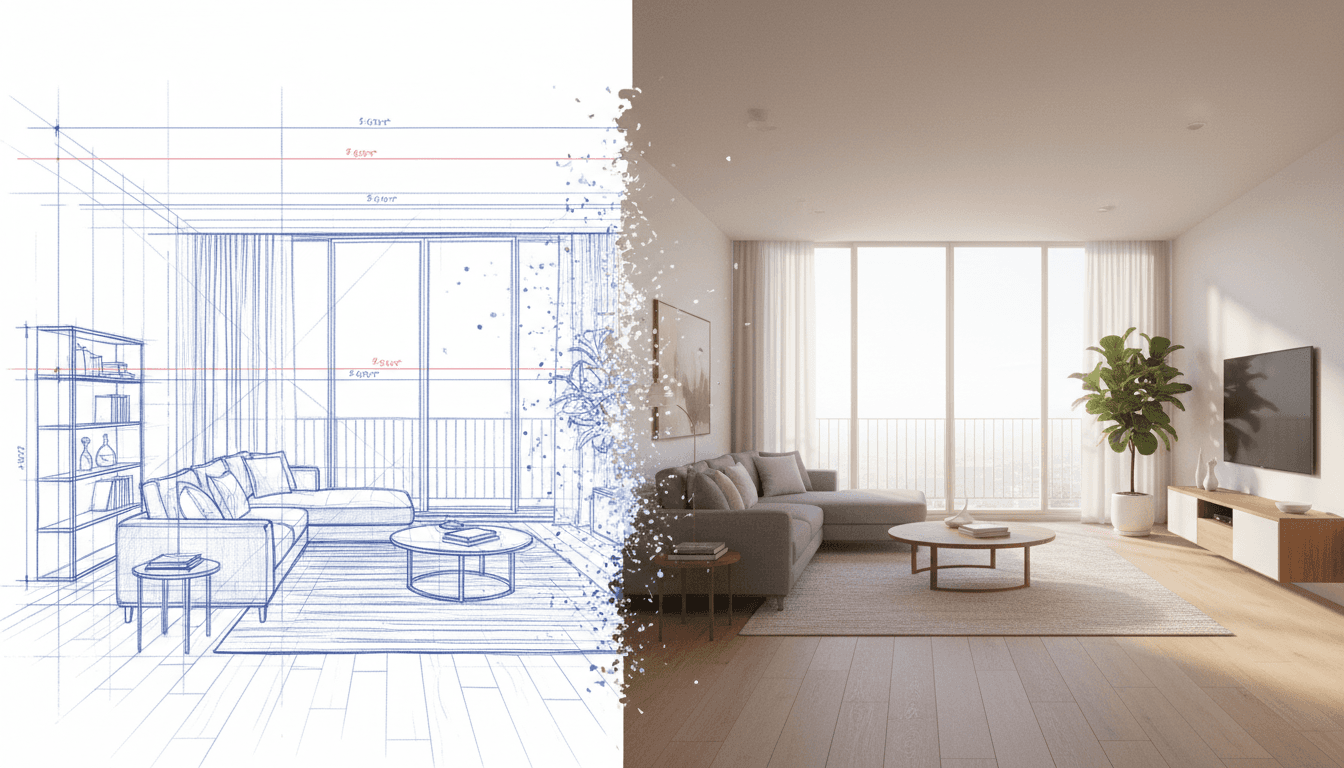
AI potrafi dziś zamienić płaski rzut w umeblowany widok z góry całego mieszkania i fotorealistyczny projekt każdego pomieszczenia — w kilka minut, bez programów CAD i bez grafika 3D. Wgrywasz skan, zrzut ekranu albo nawet zdjęcie rzutu narysowanego odręcznie; AI znajduje pomieszczenia, rysuje mieszkanie z góry w wybranym stylu, a potem renderuje każde pomieszczenie od środka, zachowując te same meble i materiały.
W GenRoom cała ta droga to jeden proces: wgraj rzut → sprawdź pomieszczenia → widok z góry → każde pomieszczenie. Poniżej przechodzimy go krok po kroku na prawdziwym rzucie mieszkania z dwiema sypialniami, ze zrzutami ekranu i faktycznymi wynikami — a do tego pokazujemy inne podejścia (przeprojektowanie ze zdjęcia i szkic do renderu), wskazówki, które robią największą różnicę, oraz uczciwe ograniczenia.
Ten przewodnik jest dla właścicieli mieszkań planujących remont lub przeprowadzkę, projektantów pokazujących wstępne koncepcje i agentów, którzy muszą zaprezentować nieruchomość istniejącą na razie tylko na papierze.
Dlaczego zacząć od rzutu, a nie od zdjęcia?
Rzut daje swobodę projektowania, której nie da zdjęcie pokoju. Gdy wgrywasz zdjęcie, AI pracuje w ramach tego, co już istnieje: obecnych mebli, położenia ścian i jednego kadru, który złapał aparat. Rzut to czyste płótno z wyznaczonymi granicami — i obejmuje od razu cały dom.
Oto co daje praca na rzucie:
- Projektowanie przestrzeni, których jeszcze nie ma. Nowe budownictwo, mieszkanie kupione od dewelopera na etapie budowy, remont z przesuwaniem ścian — widzisz pomieszczenia, zanim powstaną.
- Cały dom w jednym stylu. Widok z góry pokazuje, jak salon, kuchnia i sypialnie grają ze sobą — tego nie pokaże żadne pojedyncze zdjęcie pokoju.
- Spójne pomieszczenia. Gdy każde pomieszczenie powstaje z tego samego widoku z góry, dębowa podłoga, sofa i paleta kolorów zgadzają się w całym mieszkaniu.
- Szybsze iteracje. Zmiana szkicu albo stylu zajmuje sekundy; przestawienie prawdziwych mebli do nowego zdjęcia — godziny.

Jak GenRoom zamienia rzut w każde pomieszczenie: prawdziwy przykład
Wzięliśmy zwykły rzut mieszkania z dwiema sypialniami — salon 21.8 m², kuchnia 10.2 m², dwie sypialnie, łazienka, przedpokój i balkon — i przepuściliśmy go przez proces rzutów w GenRoom w stylu skandynawskim. Każdy zrzut ekranu i każda wizualizacja poniżej to prawdziwy wynik, a nie makieta.
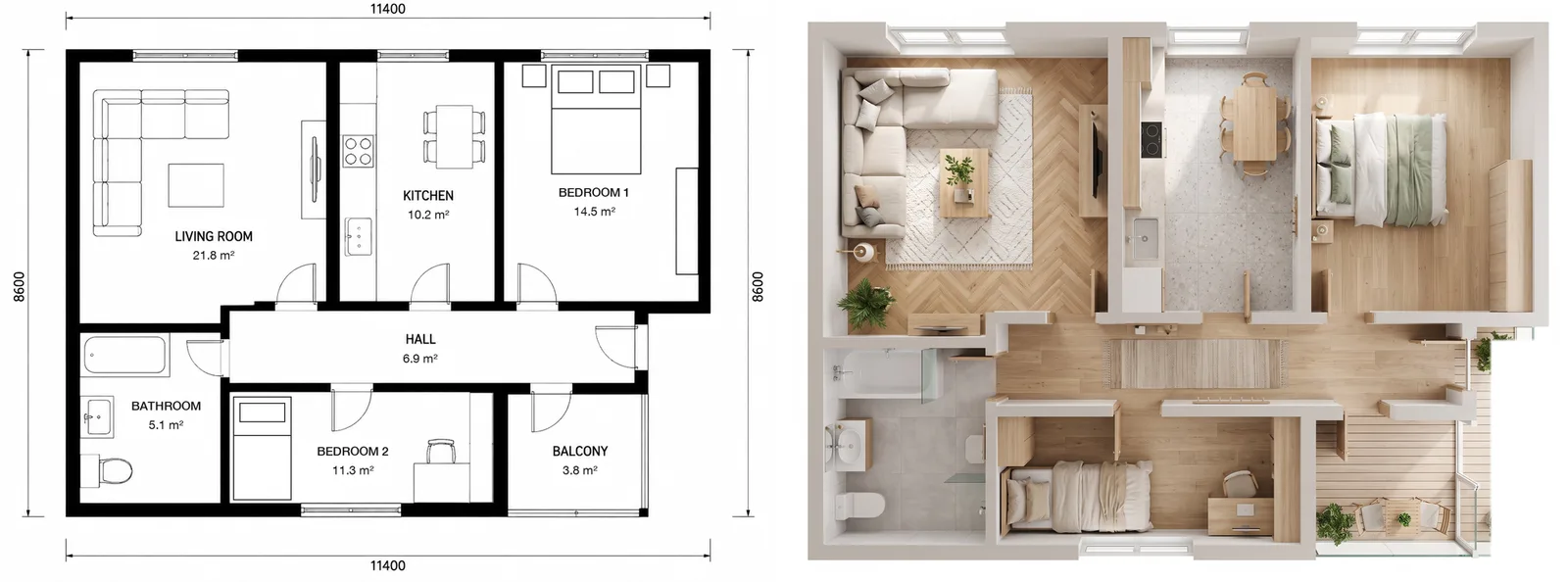 Rzut, który wgraliśmy (po lewej), i widok z góry, który GenRoom z niego narysował (po prawej): ściany, drzwi i metraże pomieszczeń trzymają się rysunku, meble — układu z rzutu.
Krok 1: Wgraj rzut
Otwórz przestrzeń roboczą rzutów i wgraj skan, zrzut ekranu albo zdjęcie rzutu 2D — JPG, PNG, WEBP lub HEIC, do 50 MB. Odręczny szkic też się nada: GenRoom najpierw za darmo przerysuje go na czysty rzut. Rozpoznawanie trwa około 10 sekund.
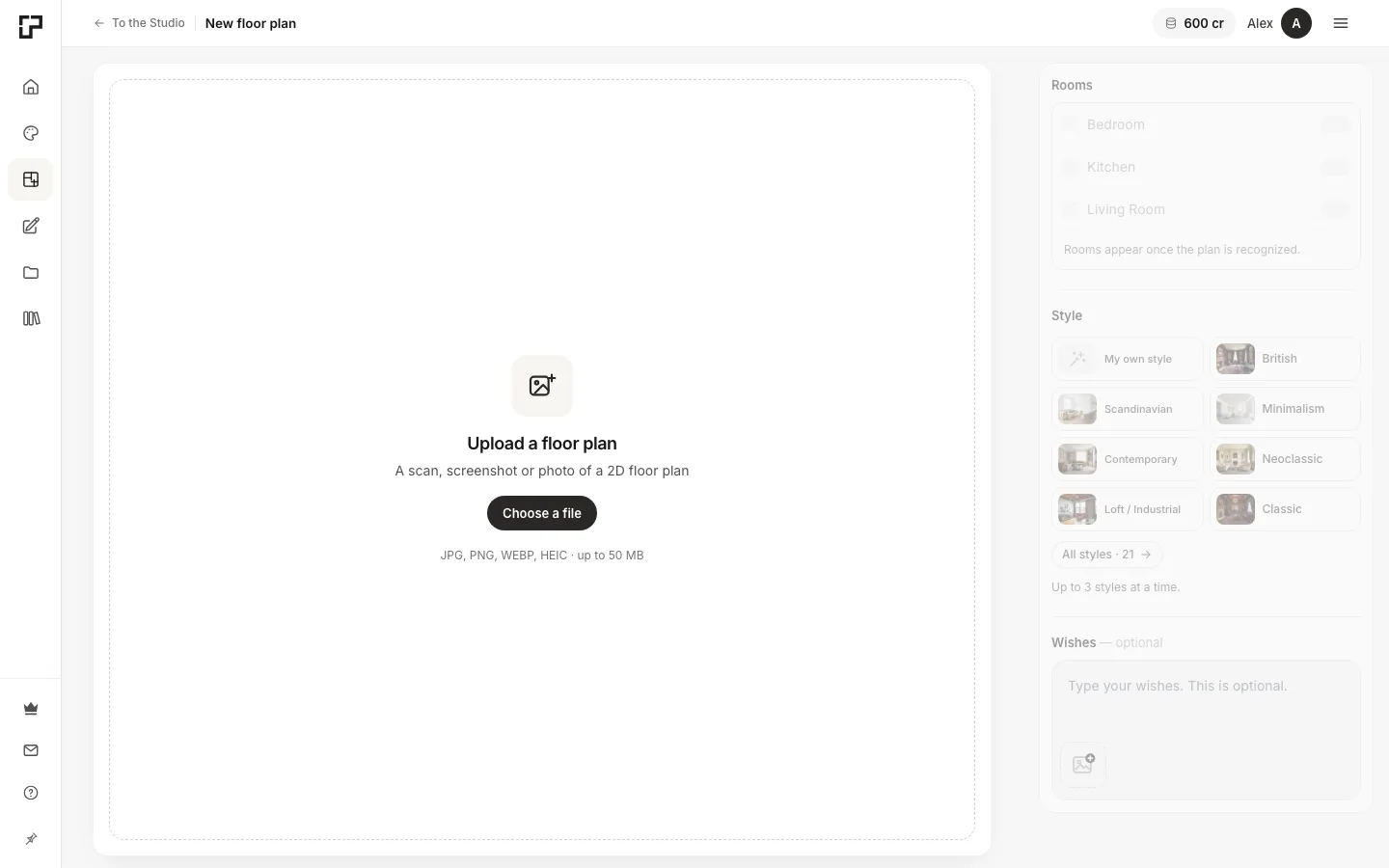 Ekran wgrywania. Pomieszczenia i style pojawiają się po prawej, gdy rzut zostanie rozpoznany.
Krok 2: Sprawdź pomieszczenia i wybierz styl
GenRoom podpisuje każde znalezione pomieszczenie — tutaj salon, kuchnię, dwie sypialnie, łazienkę, przedpokój i balkon. Każde pomieszczenie ma przełącznik: wyłącz te, których nie chcesz projektować (my pominęliśmy przedpokój), zmień nazwę ołówkiem, przeciągnij etykietę we właściwe miejsce albo dodaj pomieszczenie, które AI przeoczyło. Potem wybierz styl — możesz zaznaczyć do trzech naraz, żeby je porównać — i jeśli chcesz, wpisz swoje życzenia („duża sofa narożna, biurko w sypialni 2”).
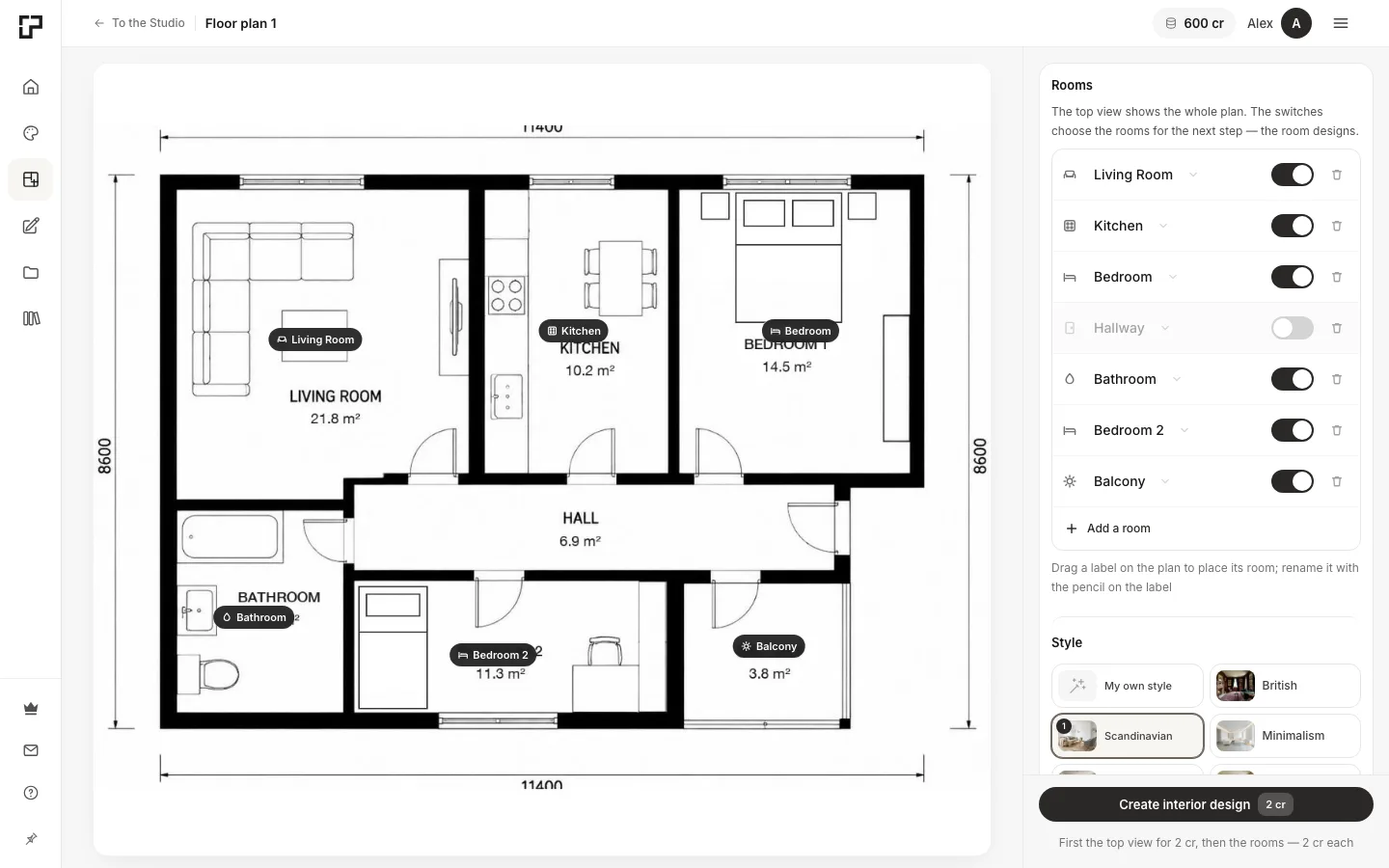 Rozpoznane pomieszczenia z przełącznikami i wybór stylu. Przycisk z góry pokazuje cenę: najpierw widok z góry za 2 kredyty, potem pomieszczenia — po 2 kredyty za każde.
Krok 3: Odbierz widok z góry
Pierwsza wizualizacja to całe mieszkanie z góry, umeblowane w twoim stylu. W naszym teście była gotowa w niecałą minutę. Potem GenRoom porównuje obraz z rzutem i rysuje go od nowa, jeśli przesunęła się ściana lub drzwi.
Zanim pójdziesz dalej, możesz ustawić „Wysokość sufitu” (od 2,5 do 3,5 m), poprosić o „Inny wariant” albo poprawić widok z góry słowami — „dodaj ciepłe światło i rośliny”. Wszystko, co powstanie później, jest rysowane z tego obrazu, więc warto go dopracować.
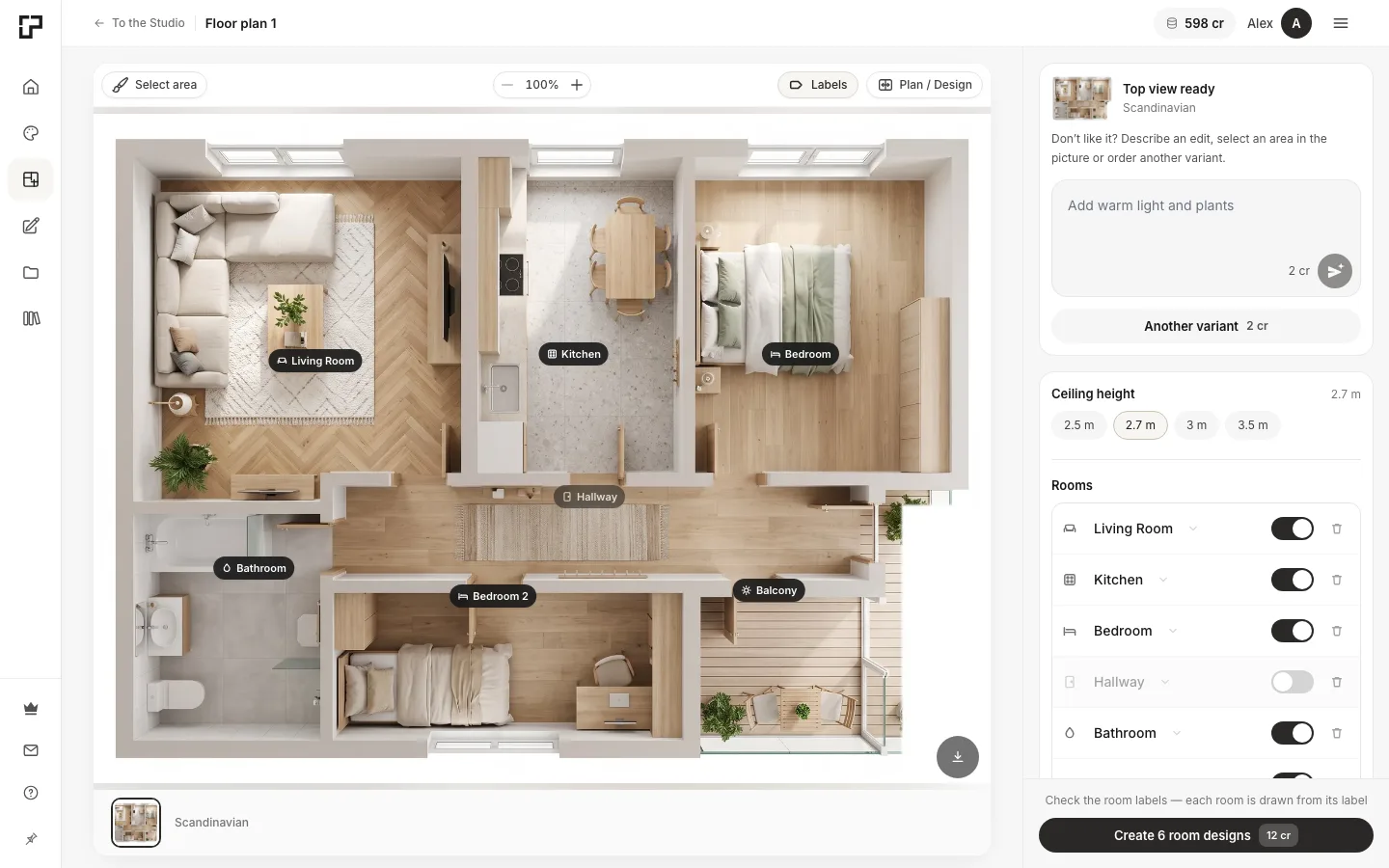 Gotowy widok z góry z etykietami pomieszczeń. Po prawej: poprawka tekstem, „Inny wariant”, „Wysokość sufitu” i pomieszczenia, które zostaną zaprojektowane w następnej kolejności.
Krok 4: Potwierdź, co AI zobaczy w każdym pomieszczeniu
Przed płatnymi projektami pomieszczeń okno „Sprawdź pomieszczenia” pokazuje ramkę każdego pomieszczenia na widoku z góry — dokładnie ten obszar, którego użyje model. Jeśli ramka ucina część pokoju albo łapie kawałek przedpokoju, przeciągnij jej rogi i potwierdź. W naszym teście ramka salonu pominęła dolną krawędź, a ramka drugiej sypialni objęła fragment korytarza; poprawienie obu zajęło około minuty.
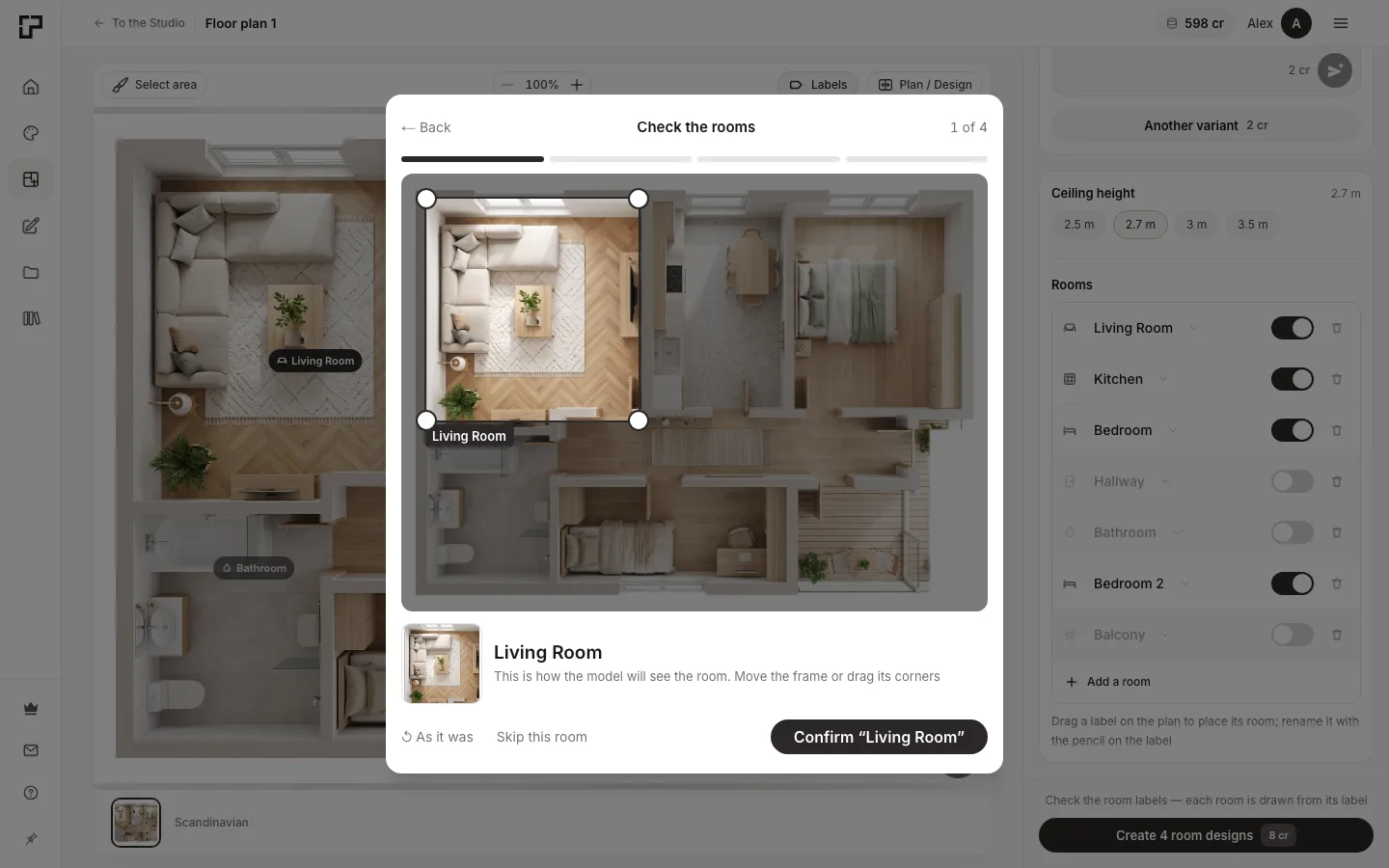 „Sprawdź pomieszczenia”: przesuń ramkę lub pociągnij za rogi, potem potwierdź. Możesz też pominąć pomieszczenie.
GenRoom uczciwie informuje, że projektowanie pomieszczeń to „Funkcja eksperymentalna”: przed generowaniem ostrzega, że geometria pomieszczeń i meble mogą wyjść z błędami i że możesz spróbować ponownie albo poprawić pomieszczenia w edytorze.
Krok 5: Wyrenderuj każde pomieszczenie
Następnie każde wybrane pomieszczenie jest renderowane od środka, z wysokości oczu, na podstawie swojego fragmentu widoku z góry. Nasze cztery pomieszczenia zajęły łącznie nieco ponad minutę. Ponieważ wszystkie pochodzą z tego samego widoku z góry, meble i materiały przechodzą dalej: beżowa sofa narożna i jutowy dywan w salonie, lastryko w kuchni, szałwiowa pościel w głównej sypialni.
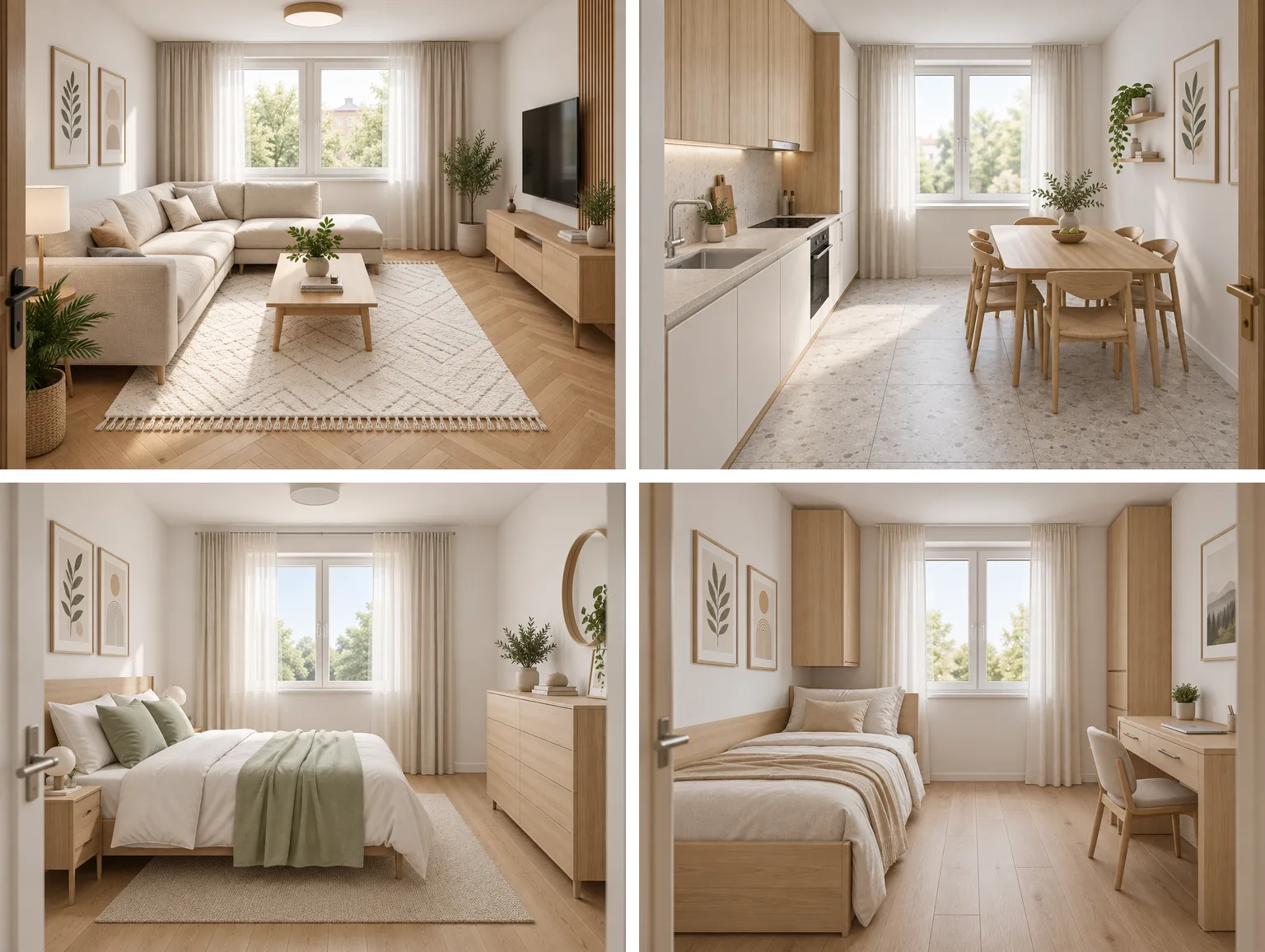 Salon, kuchnia, główna sypialnia i druga sypialnia — wszystko z jednego rzutu i jednego widoku z góry.
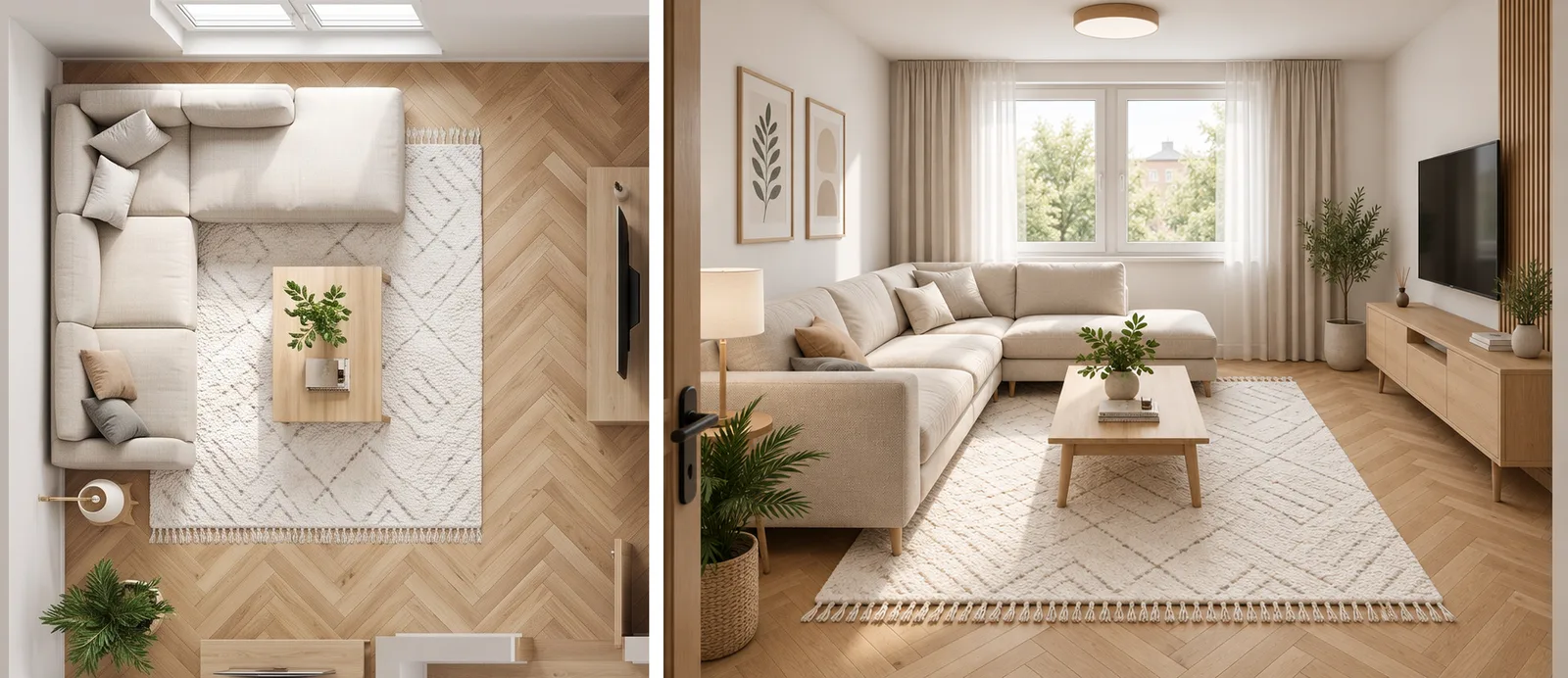 Jak powstaje pomieszczenie: fragment widoku z góry (po lewej) staje się projektem z wysokości oczu (po prawej) z tą samą sofą, dywanem, stolikiem kawowym i roślinami.
Dla każdego pomieszczenia możesz wybrać „Inne ujęcie”, wygenerować je ponownie przyciskiem „Ponów” albo kliknąć „Edytuj”, żeby w edytorze zmienić szczegóły słowami lub pędzlem. Gdy wszystko jest gotowe, pobierz cały projekt za jednym razem.
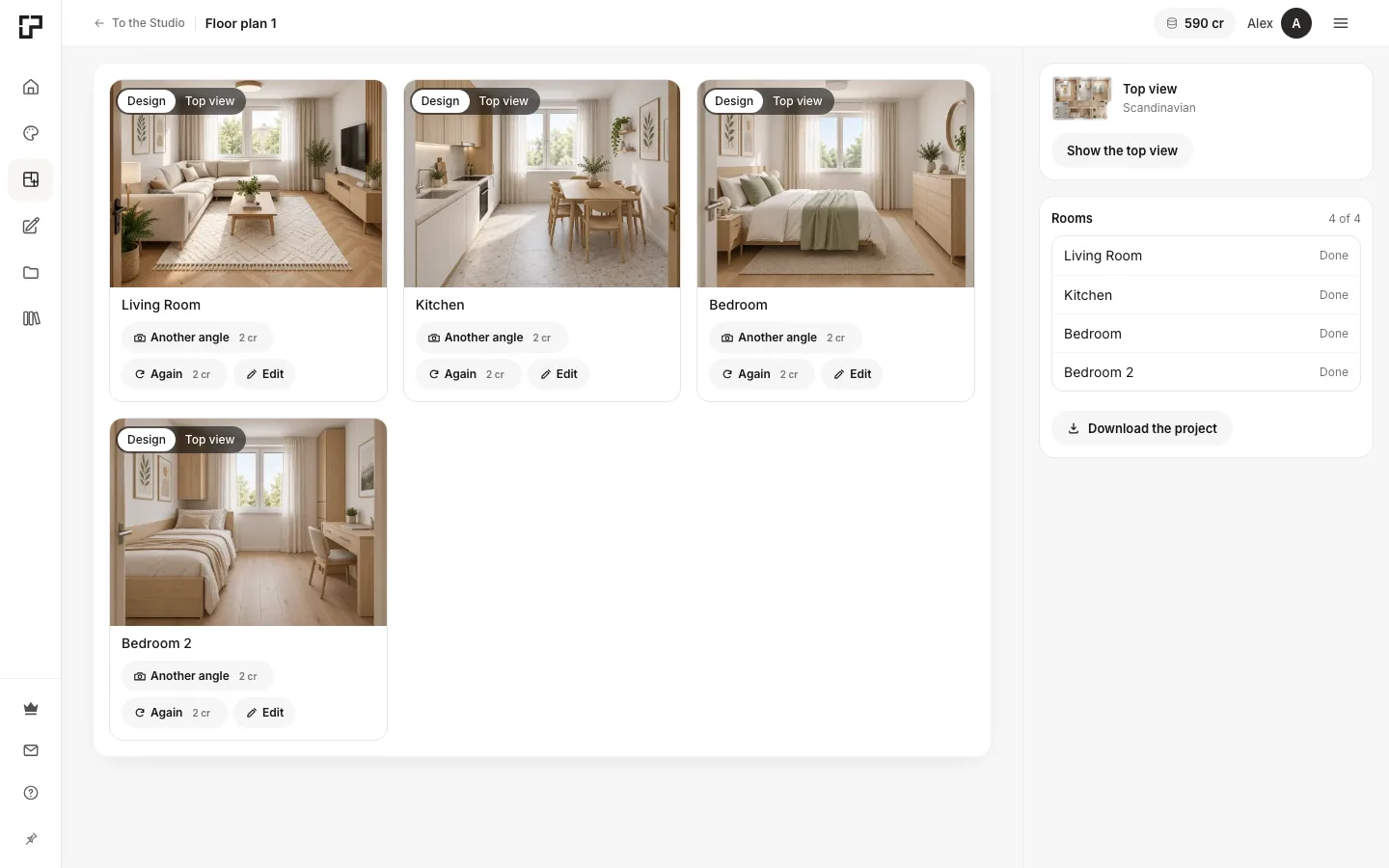 Gotowy projekt: każde pomieszczenie ma własne akcje, a cały zestaw pobierasz jednym kliknięciem.
Jeśli na rzucie nie ma mebli: niech AI najpierw je rozmieści
Wiele rzutów — zwłaszcza od deweloperów i z ogłoszeń — pokazuje tylko ściany. Gdy GenRoom widzi pusty rzut („Na rzucie nie ma mebli”), proponuje „Rozmieść meble” schematycznie, zanim narysuje widok z góry, żeby pomieszczenia wyszły dokładniej. Ten krok jest darmowy i możesz opisać, co ma się znaleźć w środku („podwójne łóżko w sypialni, biurko w gabinecie”).
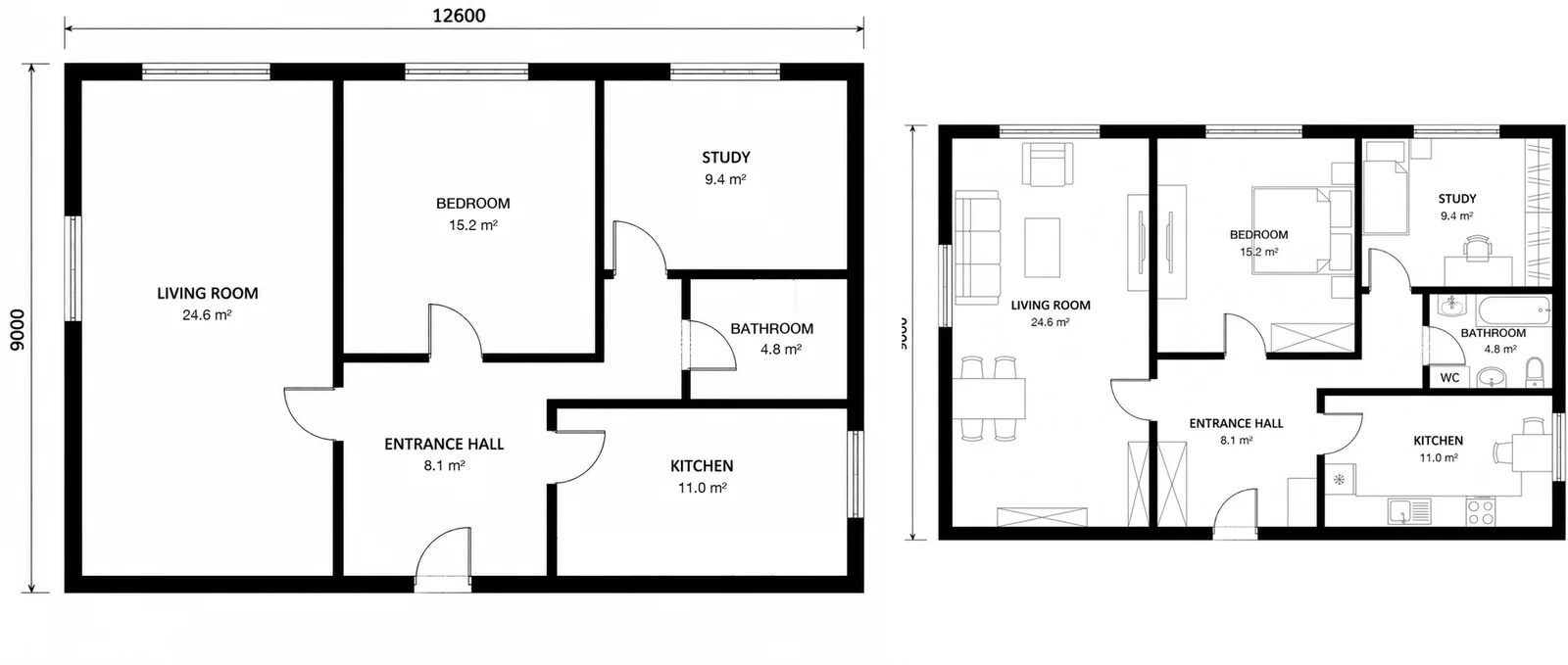 Pusty rzut (po lewej) i ten sam rzut po darmowym rozmieszczeniu mebli przez AI (po prawej). Obie wersje zostają na pasku wersji rzutu, więc możesz wrócić.
Rzut przechowuje swoje wersje — oryginał, przerysowaną i umeblowaną — na pasku u dołu, a widok z góry zawsze pokazuje, z której wersji został narysowany.
Czego potrzebujesz na start
Nie potrzebujesz znajomości CAD ani drogiego oprogramowania. Oto minimum.
Twój rzut
Nada się każde z tych źródeł:
| Rodzaj materiału | Jakość | Najlepszy do |
|---|---|---|
| Odręczny szkic na papierze (sfotografowany) | Dobra — GenRoom najpierw przerysowuje go na czysty rzut | Szybkiego sprawdzania koncepcji |
| Cyfrowy rzut 2D (PNG/JPG; PDF wyeksportuj do obrazu) | Bardzo dobra | Materiałów od architekta, precyzyjnych układów |
| Zrzut ekranu z aplikacji do rzutów | Bardzo dobra | Wspólnych sesji projektowych |
| Rzut z ogłoszenia nieruchomości | Dobra | Wirtualnego home stagingu, marketingu nieruchomości |
Wskazówka: najlepsze wyniki dają czyste, kontrastowe rzuty. Jeśli szkic jest na papierze w linie albo ma plamy, przerysuj główne ściany i nazwy pomieszczeń na czystej kartce, zanim zrobisz zdjęcie.
Jasny kierunek projektu
Zanim cokolwiek wygenerujesz, zdecyduj:
- Które pomieszczenia są ważne — nie musisz projektować przedpokoju ani schowka
- Styl — nowoczesny, skandynawski, japandi, industrialny, art déco, rustykalny (porównaj do trzech naraz)
- Paleta kolorów — neutralna, ciepła, chłodna, monochromatyczna, odważna
- Elementy priorytetowe — duża sofa narożna, biurko do pracy na stojąco, wyspa kuchenna, garderoba (wpisz je w pole życzeń)
Podjęcie tych decyzji z wyprzedzeniem chroni przed typową pułapką: wygenerowaniem pięćdziesięciu wariantów bez dojścia do żadnego kierunku.
Trzy główne podejścia do wizualizacji rzutów z AI
Ta technologia dzieli się na trzy kategorie, każda z innymi mocnymi stronami. GenRoom obsługuje dwie pierwsze; do trzeciej ma osobne narzędzie „szkic do renderu”.
Podejście 1: Przeprojektowanie ze zdjęcia (najszybsze)
Robisz zdjęcie pomieszczenia — umeblowanego lub pustego — a AI przeprojektowuje je w wybranym stylu, zachowując ściany, okna i kąt ujęcia.
Jak to działa:
- Wgraj zdjęcie pomieszczenia
- Wybierz gotowy tryb (na przykład „Umebluj puste wnętrze”) albo styl
- AI zachowuje konstrukcję pomieszczenia i wymienia meble, materiały i dekoracje
- Fotorealistyczny wynik dostajesz w około 30 sekund
W GenRoom możesz potem dopracować wynik słowami lub pędzlem — zaznacz sofę i poproś o zielony aksamit, wymień podłogę, dodaj oświetlenie akcentowe — w każdym pakiecie, także w Free.
Najlepsze do: istniejących wnętrz, szybkiego sprawdzania stylów, wirtualnego home stagingu
Ograniczenie: pracujesz w obrębie jednego zdjęcia i jednego ujęcia. Dla całego mieszkania albo przestrzeni, której jeszcze nie ma, wybierz podejście 2.
Podejście 2: Z rzutu do widoku z góry i wizualizacji pomieszczeń (największa kontrola)
Narzędzia do rzutów odczytują twój układ 2D — ściany, drzwi, okna, pomieszczenia — i generują umeblowany widok całej przestrzeni, a potem poszczególnych pomieszczeń.
Jak to działa:
- Wgraj obraz rzutu 2D (cyfrowego lub odręcznego)
- AI rozpoznaje pomieszczenia i ich granice
- Generuje umeblowany widok z góry (albo, zależnie od narzędzia, izometryczny widok 3D)
- Renderuje pomieszczenia osobno w twoim stylu
GenRoom robi wszystkie cztery kroki w jednej przestrzeni roboczej, jak w przykładzie powyżej. Inne narzędzia w tej kategorii to Planner 5D (rozpoznawanie rzutu przez AI i zamiana w edytowalny model 3D), Floor Plan AI i AI Plan Visualizer od Ideal House.
Najlepsze do: nowego budownictwa, zakupu od dewelopera na etapie budowy, remontów zmieniających układ, koncepcji całego domu
Ograniczenie: AI interpretuje twój rzut, więc przed projektami pomieszczeń sprawdź rozpoznane pomieszczenia i ramki — właśnie do tego służy „Sprawdź pomieszczenia”.
Podejście 3: Szkic do renderu (najbardziej kreatywne)
Narzędzia „szkic do renderu” biorą rysunki koncepcyjne — nawet luźne perspektywy ołówkiem — i zamieniają je w fotorealistyczne wizualizacje z materiałami i światłem.
Jak to działa:
- Narysuj koncepcję projektu (odręcznie lub cyfrowo)
- Wgraj szkic
- AI interpretuje kształty, perspektywę i relacje przestrzenne
- Dostajesz fotorealistyczną wizualizację opartą na szkicu
Robi to narzędzie szkic do renderu w GenRoom; podobne funkcje oferują Archsynth, ReRoom AI i ImagineArt.
Najlepsze do: projektantów pokazujących koncepcje klientom, studentów architektury, twórczych poszukiwań
Ograniczenie: abstrakcyjne lub bardzo luźne szkice dają mniej przewidywalne wyniki.
Krok po kroku: jak zamienić rzut w fotorealistyczną wizualizację
To lista kontrolna, która niezmiennie daje najlepsze wyniki, niezależnie od narzędzia. Kliknięcia specyficzne dla GenRoom znajdziesz w prawdziwym przykładzie powyżej.
Krok 1: Przygotuj rzut
Uporządkuj rzut przed wgraniem. Ten jeden krok ma największy wpływ na jakość.
Zrób to:
- Upewnij się, że ściany są narysowane wyraźnymi, ciemnymi liniami
- Podpisz pomieszczenia (kuchnia, sypialnia, salon), jeśli to możliwe
- Zaznacz okna i drzwi standardowymi symbolami
- Zostaw metraże pomieszczeń, jeśli je masz — pomagają AI zachować proporcje
- Fotografuj szkice na białym tle, przy równym świetle
Unikaj tego:
- Rozmytych lub niskiej rozdzielczości obrazów (celuj w co najmniej 1000 px na dłuższym boku)
- Kilku rzutów na jednym obrazie
- Stref oznaczonych kolorami bez wyraźnych granic ścian
- Pogniecionego lub złożonego papieru, który rzuca cienie
Krok 2: Wybierz narzędzie pod swój cel
| Twój cel | Zalecane podejście | Przykładowe narzędzie |
|---|---|---|
| Zmienić styl istniejącego pomieszczenia | Przeprojektowanie ze zdjęcia | GenRoom |
| Zobaczyć całe mieszkanie, które nie jest jeszcze zbudowane ani umeblowane | Rzut → widok z góry → każde pomieszczenie | GenRoom, Planner 5D |
| Dostać edytowalny model 3D z dokładnymi wymiarami | Z rzutu do modelu 3D | Planner 5D, Floor Plan AI |
| Zaprezentować odręczną koncepcję projektu | Szkic do renderu | GenRoom, Archsynth |
| Przygotować nieruchomość do sprzedaży | Tryb „Umebluj puste wnętrze” na zdjęciu albo rzut przy sprzedaży na etapie budowy | GenRoom |
Krok 3: Wgraj i skonfiguruj
Przy wgrywaniu rzutu:
- Sprawdź rozpoznane pomieszczenia — nazwy, położenie i to, które pomieszczenia naprawdę chcesz projektować
- Wybierz styl — bądź konkretny; porównanie dwóch–trzech stylów obok siebie oszczędza czas
- Wpisz życzenia — kluczowe meble lub materiały, które chcesz zobaczyć
- Ustaw wysokość sufitu, jeśli różni się od standardowych 2,7 m — zmienia to odbiór pomieszczeń na wizualizacjach
Krok 4: Generuj i poprawiaj
Pierwszy wynik rzadko jest ostateczny. Praktyczny plan:
- Najpierw widok z góry. Tu ustal układ i ogólny charakter — „Inny wariant” albo krótka poprawka tekstem kosztują mniej niż powtarzanie każdego pomieszczenia.
- Potem pomieszczenia. Sprawdź ramki, wyrenderuj pomieszczenia i dopiero wtedy dopracowuj.
- Poprawiaj, nie generuj od nowa. Zmień jeden element słowami lub pędzlem („zamień drewnianą podłogę na polerowany beton”) zamiast zaczynać od zera.
- „Inne ujęcie” dla pomieszczeń, które pokażesz innym.
Krok 5: Oceń i wyeksportuj
Porównaj wizualizacje według tych kryteriów:
- Dokładność przestrzenna — czy pomieszczenia zgadzają się z proporcjami rzutu i położeniem okien?
- Spójność — czy meble, materiały i kolory przechodzą z pomieszczenia do pomieszczenia?
- Realizm — czy światło i cienie wyglądają naturalnie?
- Wykonalność — czy ten projekt da się faktycznie zrealizować?
Na koniec pobierz cały projekt. Do druku lub na duże ekrany 4K jest darmowe w pakietach Basic i Pro, a pakiety Free i Start zawierają jedno darmowe 4K.
Jak uzyskać lepsze wyniki: 7 praktycznych wskazówek
To techniki, które w naszych testach zrobiły największą różnicę.
1. Zacznij od właściwego widoku
Widok z góry to najlepsze narzędzie do decyzji o układzie — gdzie stanie sofa, czy kuchnia potrzebuje wyspy. Wizualizacje pomieszczeń z wysokości oczu najlepiej oddają klimat i sprawdzają się w prezentacjach. Używaj ich w tej kolejności.
2. Popraw widok z góry przed pomieszczeniami
Każde pomieszczenie jest rysowane z widoku z góry. Jeśli na nim jest złe łóżko albo brakuje ściany, odziedziczy to każde pomieszczenie. Poprawki rób najpierw tam.
3. Opisuj styl, a nie tylko podawaj jego nazwę
Zamiast samego „skandynawski” wpisz w życzeniach, o co ci chodzi: „jasny dąb, białe ściany, szałwiowe tekstylia, bez czarnych akcentów”. W pakiecie Pro możesz też dodać do pięciu własnych zdjęć referencyjnych na projekt.
4. Renderuj po jednym pomieszczeniu — z jednego widoku z góry
Widoki całego mieszkania poświęcają szczegóły na rzecz ogólnego obrazu. Renderuj pomieszczenia osobno, żeby mieć detale, ale z tego samego widoku z góry, żeby należały do jednego domu.
5. Zwróć uwagę na światło i okna
Upewnij się, że okna na rzucie są wyraźne — to one decydują, skąd w każdym pomieszczeniu pada światło. Pomieszczenia od północy wyglądają chłodniej i łagodniej, od południa — cieplej.
6. Poprawiaj słowami lub pędzlem
Po pierwszym wyniku zmieniaj jedną rzecz naraz: zaznacz obszar pędzlem i opisz zmianę albo wpisz krótkie polecenie. To szybsze i dokładniejsze niż generowanie od nowa i działa w każdym pakiecie, także w Free.
7. Zachowuj wersje
Zachowaj oryginalny rzut, rzut z meblami i najlepszy widok z góry. Pasek wersji pozwala je porównać i wrócić, jeśli późniejsza zmiana coś pogorszyła.
Stwórz projekt wnętrza z AI
Prześlij zdjęcie pokoju i otrzymaj profesjonalny projekt w 30 sekund. Pierwsza generacja jest darmowa.

Zastosowania w praktyce: kto zyskuje najwięcej?
Właściciele planujący remont lub przeprowadzkę
Remont z przesuwaniem ścian albo mieszkanie kupione na etapie budowy to dokładnie te sytuacje, w których zdjęcie nie pomoże. Wgraj nowy rzut, zobacz całe mieszkanie umeblowane z góry, a potem przejdź przez każde pomieszczenie. To najtańszy sposób, żeby wychwycić złą decyzję o układzie, zanim zostanie zbudowana.
Praktyczny proces:
- Wgraj rzut nowego układu do przestrzeni roboczej rzutów
- Porównaj dwa–trzy style na widoku z góry
- Wyrenderuj najważniejsze dla siebie pomieszczenia i dopracuj szczegóły słowami lub pędzlem
- Przekaż widok z góry i wizualizacje pomieszczeń wykonawcy jako wizualny brief
Projektanci wnętrz i architekci
Profesjonalistom wizualizacja z rzutu przyspiesza fazę koncepcji. Zamiast budować model 3D na pierwsze spotkanie z klientem, projektant może jeszcze tego samego popołudnia pokazać umeblowany widok z góry i kilka koncepcji pomieszczeń — a szczegółową pracę w SketchUp czy Revit zostawić na zatwierdzony kierunek.
Agenci nieruchomości i deweloperzy
Puste pomieszczenia słabo wychodzą na zdjęciach, a nieruchomości przed budową w ogóle nie mają pomieszczeń do sfotografowania. Wirtualny home staging z AI rozwiązuje pierwszy problem; wizualizacja z rzutu — drugi: kupujący widzą umeblowane pomieszczenia na podstawie rysunku dewelopera.
Porównanie kosztów wizualizacji jednego pomieszczenia:
| Metoda | Koszt za pomieszczenie | Czas realizacji |
|---|---|---|
| Fizyczny home staging (wynajęte meble) | $500-$2,000 | 1-3 dni |
| Tradycyjny rendering 3D | $200-$800 | 3-7 dni |
| Wizualizacja AI z rzutu (GenRoom) | około $0.27-$0.55 za pomieszczenie plus jeden widok z góry na rzut | Kilka minut |

Porównanie narzędzi do wizualizacji rzutów z AI (2026)
Oto jak wypadają czołowe narzędzia w procesie „z rzutu do wizualizacji”:
| Funkcja | GenRoom | Planner 5D | Floor Plan AI | Ideal House | Rendair AI |
|---|---|---|---|---|---|
| Przeprojektowanie ze zdjęcia | 60+ stylów, 24 tryby | Ograniczone | Tak | Nie | Nie |
| Z rzutu do umeblowanego widoku | Tak — widok z góry + każde pomieszczenie | Tak (natywne 3D) | Tak (natywnie) | Tak (natywnie) | Tak (natywnie) |
| Szkic do renderu | Tak | Nie | Nie | Nie | Nie |
| Poprawki słowami lub pędzlem | Tak, w każdym pakiecie | Nie | Nie | Nie | Nie |
| Darmowe kredyty | 6 kredytów | Ograniczony okres próbny | Ograniczone | Darmowy plan | 20 kredytów |
| Cena startowa | $9.99 jednorazowo | $6.99/mies. | Darmowy + płatny | Darmowy + płatny | $12/mies. |
| Eksport 4K | Darmowy w Basic i Pro; 1 darmowy w Free/Start | Nie | Nie | Nie | Tak |
| Szybkość | Widok z góry w niecałą minutę; ~30 s na pomieszczenie | Minuty | 30-60 sekund | 30-60 sekund | 10-30 sekund |
| Własne zdjęcia referencyjne | Do 5 na projekt (Pro) | N/D | Nie | Nie | Nie |
Siła GenRoom to cała droga w jednym miejscu: rzut → widok z góry → każde pomieszczenie, każde spójne z pozostałymi, a do tego przeprojektowanie ze zdjęcia i poprawki słowami lub pędzlem. Czym GenRoom nie jest: narzędziem CAD. Nie rysujesz w nim ścian w skali i nie eksportujesz modelu 3D — jeśli potrzebujesz edytowalnego modelu z dokładnymi wymiarami do rysunków wykonawczych, do tego służą Planner 5D i Floor Plan AI.
Typowe błędy i jak ich uniknąć
Błąd 1: Wgrywanie rzutów słabej jakości
Problem: rozmyte, źle oświetlone lub zagracone rzuty sprawiają, że AI źle odczytuje granice pomieszczeń.
Rozwiązanie: użyj skanera albo aplikacji do skanowania dokumentów, żeby uzyskać czystą, kontrastową wersję odręcznego rzutu. Celuj w co najmniej 1000 px na dłuższym boku.
Błąd 2: Oczekiwanie architektonicznej precyzji
Problem: wizualizacje AI to wizualizacje, a nie rysunki wykonawcze. Traktowanie ich jak dokładnej specyfikacji kończy się rozczarowaniem na budowie.
Rozwiązanie: używaj wizualizacji AI do wyboru kierunku stylistycznego i decyzji o układzie. Ostateczne rysunki wykonawcze zawsze zlecaj wykwalifikowanemu architektowi lub wykonawcy.
Błąd 3: Pomijanie sprawdzenia pomieszczeń
Problem: jeśli ramka pomieszczenia na widoku z góry ucina ścianę albo łapie kawałek korytarza, wizualizacja pomieszczenia wyjdzie ściśnięta albo z nadmiarem przestrzeni.
Rozwiązanie: przed projektami pomieszczeń obejrzyj każdą ramkę w „Sprawdź pomieszczenia” — przeciągnięcie rogu zajmuje sekundy i oszczędza kredyty.
Błąd 4: Generowanie bez kierunku
Problem: generowanie dziesiątek wizualizacji bez jasnych kryteriów prowadzi do paraliżu decyzyjnego i marnowania kredytów.
Rozwiązanie: najpierw określ dwa–trzy preferowane style. Ustal widok z góry, potem wyrenderuj pomieszczenia, a na końcu dopracuj szczegóły.

Czego wizualizacja rzutów z AI (jeszcze) nie potrafi
Znajomość ograniczeń pomaga ustawić realistyczne oczekiwania:
- Wizualizacje pomieszczeń są wciąż eksperymentalne. Geometria i meble mogą wyjść z błędami — GenRoom mówi o tym przed generowaniem. Porównaj każde pomieszczenie z rzutem; wygeneruj je ponownie albo popraw w edytorze.
- Konstrukcja budynku. AI nie oblicza ścian nośnych, belek ani fundamentów. Przed przesunięciem jakiejkolwiek ściany skonsultuj się z konstruktorem.
- Dokładne wymiary mebli. Sofa może wyglądać na idealnie dopasowaną, ale AI nie gwarantuje, że konkretny model będzie miał takie proporcje. Mierz dwa razy.
- Koszty i źródła materiałów. AI pokaże marmurowe blaty w twojej kuchni, ale ich nie wyceni i nie powie, gdzie je kupić.
- Zgodność z przepisami budowlanymi. Minimalne metraże pomieszczeń, okna ewakuacyjne i rozstaw gniazdek regulują lokalne przepisy, których AI nie sprawdza.
- Dokładne odwzorowanie kolorów. Kalibracja ekranu i oświetlenie sprawiają, że kolor na wizualizacji może różnić się od prawdziwej próbki farby.
Te ograniczenia mają mniejsze znaczenie przy szukaniu koncepcji i prezentacjach, a większe przy realizacji. Traktuj wizualizacje AI jako punkt wyjścia, a nie ostateczną specyfikację.
Najczęściej zadawane pytania (FAQ)
Czy mogę zamienić odręczny rzut w wizualizację 3D?
Tak. Sfotografuj szkic na jednolitym tle przy równym świetle i wgraj go. GenRoom za darmo przerysuje odręczny rzut na czysty, potem narysuje umeblowany widok z góry i wyrenderuje każde pomieszczenie od środka. Najlepsze wyniki dają wyraźne ściany, drzwi, okna i nazwy pomieszczeń.
Ile kosztuje wizualizacja rzutu z AI?
W GenRoom widok z góry całego rzutu kosztuje 2 kredyty, a każdy projekt pomieszczenia — 2 kredyty; rozpoznanie rzutu i rozmieszczenie mebli na pustym rzucie są darmowe. Mieszkanie z dwiema sypialniami i czterema pomieszczeniami kosztuje łącznie 10 kredytów. Darmowe konto dostaje 6 kredytów bez karty kredytowej; jednorazowe pakiety zaczynają się od $9.99 za 36 kredytów, bez subskrypcji. Tradycyjne usługi renderingu 3D biorą $200-$800 za pomieszczenie.
Jak długo trwa wygenerowanie wizualizacji z rzutu?
W naszym teście rozpoznanie rzutu zajęło około 10 sekund, widok z góry — niecałą minutę, a cztery pomieszczenia — razem nieco ponad minutę. Ze sprawdzeniem pomieszczeń i kilkoma poprawkami całe mieszkanie zajmuje 10-15 minut.
Czy wizualizacje wnętrz z AI są wystarczająco realistyczne na prezentacje dla klientów?
Tak, na etapie koncepcji. Obecne wizualizacje przekonująco oddają styl, układ i nastrój. Nie powinny jednak zastępować szczegółowych modeli 3D w SketchUp czy Revit przy ostatecznej akceptacji, gdy liczy się dokładne ustawienie mebli, specyfikacja materiałów i obliczenia oświetlenia.
Czy mogę użyć rzutu w formacie PDF?
GenRoom przyjmuje obrazy — JPG, PNG, WEBP lub HEIC do 50 MB — więc najpierw wyeksportuj stronę PDF do obrazu (300 DPI w zupełności wystarczy). Na Macu zrobisz to w Podglądzie; w Windows każda przeglądarka PDF potrafi wyeksportować stronę albo zrobić jej zrzut ekranu. Wyraźny zrzut ekranu rzutu też się nada.
Czy potrzebuję doświadczenia w projektowaniu, żeby korzystać z narzędzi AI do rzutów?
Nie. Ty wybierasz pomieszczenia i styl, a AI zajmuje się rozmieszczeniem mebli, doborem kolorów, materiałami i oświetleniem. Doświadczenie projektowe pomaga oceniać i dopracowywać wyniki, ale nie jest konieczne.
Podsumowanie
Wizualizacja rzutów z AI w 2026 roku jest szybka, tania i dostępna dla każdego — od osób urządzających pierwsze mieszkanie po zawodowych architektów. Są trzy procesy — przeprojektowanie ze zdjęcia, z rzutu do umeblowanych widoków oraz szkic do renderu — i tylko droga przez rzut pokazuje cały dom, pomieszczenie po pomieszczeniu, zanim zostanie zbudowany lub umeblowany.
Najszybszy sposób, żeby spróbować: wgraj swój rzut do przestrzeni roboczej rzutów w GenRoom, sprawdź pomieszczenia, odbierz widok z góry w swoim stylu i wyrenderuj pomieszczenia, na których ci zależy. Darmowe konto ma 6 kredytów — wystarczy na widok z góry i dwa pomieszczenia — bez karty kredytowej i bez doświadczenia w projektowaniu.