Visualisasi Sambungan Rumah AI: Tambah Tingkat Dua pada Foto
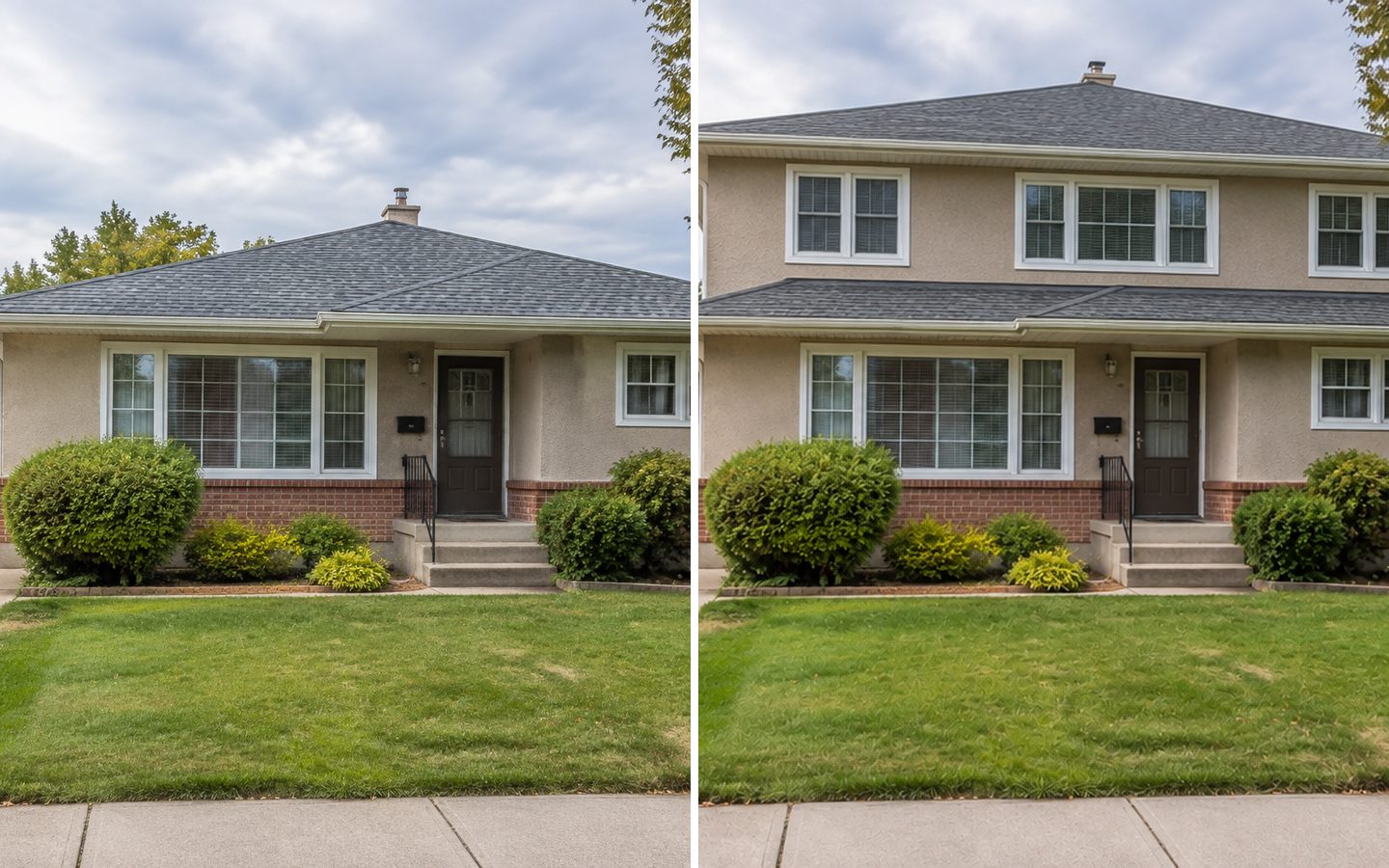
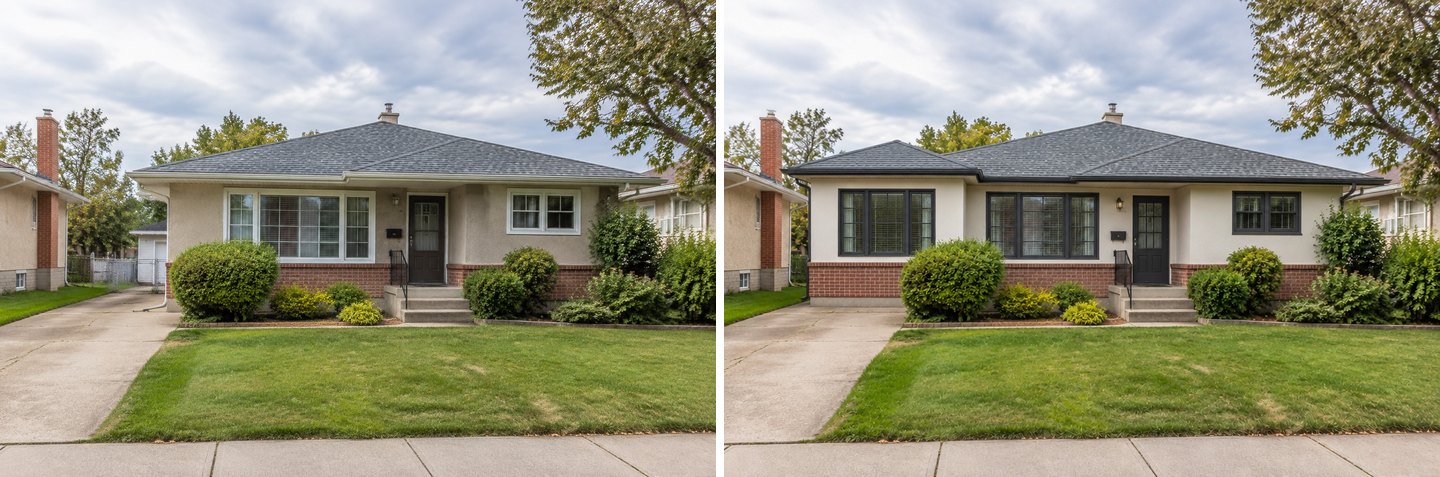
Satu hasil sebenar GenRoom. Kiri: foto sebuah banglo setingkat. Kanan: mod "Sambungan rumah" dengan "Tingkat tambahan" dipilih. Tiada apa-apa lagi yang ditaip.
Alat visualisasi sambungan rumah menunjukkan tambahan yang dirancang pada foto rumah anda sendiri sebelum anda membayar untuk pelan lukisan. Muat naik satu foto rumah, pilih mod "Sambungan rumah", pilih apa yang hendak ditambah (tingkat tambahan, garaj, porch kereta, beranda atau patio berbumbung, sambungan bilik atau bilik kaca), dan dalam kira-kira 20–40 saat anda mendapat pandangan yang sama dengan tambahan itu dibina daripada bahan rumah tersebut. Anda boleh menandakan lokasi tepat dengan berus, meminta sudut pandangan kedua dan mencuba warna luaran baharu pada hasilnya.
Ini permintaan yang biasa. Antara Mac dan pertengahan Oktober 2026, 474 orang meminta GenRoom Studio membuat sambungan rumah dengan kata-kata mereka sendiri. Di bawah ini terdapat langkah tepat yang kami gunakan, hasil sebenar daripada tiga rumah biasa, julat kos di AS dan peraturan permit yang tidak ditunjukkan oleh gambar, serta kesilapan yang dilakukan AI dalam ujian kami.
Apakah yang Sebenarnya Diminta Orang?
Kebanyakan permintaan sambungan ialah salah satu daripada tiga perkara: bina ke atas, besarkan ke tepi, atau bumbungkan ruang di belakang. Begini cara orang menulisnya kepada GenRoom, disunting sedikit dan tanpa nama:
- "Ini banglo saya. Tambah satu tingkat atas, gaya kontemporari."
- "Tukarkan kepada bangunan tiga tingkat dalam struktur yang sama."
- "Sambungan diletakkan di kawasan yang ditanda dan bersambung dengan bangunan utama di sebelah kanan."
- "Tambah garaj di kedua-dua belah, empat garaj semuanya, dan jangan ubah apa-apa lagi."
- "Tambah garaj karavan (RV) yang bersambung dengan rumah."
- "Besarkan tingkat bawah untuk membuat ruang makan luar yang berbumbung."
- "Besarkan stor."
Soalan yang sama juga muncul di Google: "ai house extension generator", "add a second story to my house visualizer from photo", "home addition visualizer", dan dalam bahasa Perancis "ia extension maison". Hasil teratas untuk "home addition visualizer" kebanyakannya alat visualisasi kemasan dinding luar dan tingkap daripada pengeluar. Alat itu membolehkan anda mewarnakan semula rumah contoh, tetapi tidak menambah tingkat atau garaj pada rumah anda.
Itulah jurang yang diisi oleh alat berasaskan foto. Tingkat dua yang kelihatan cantik pada rumah dalam katalog boleh kelihatan berat di atas pada lot yang sempit. Garaj boleh menelan satu-satunya laman rumput yang anda ada. Anda melihatnya dalam 30 saat pada foto anda sendiri, bukan selepas pertemuan pertama dengan arkitek.
| Apa yang diminta | Apa yang dipilih dalam Studio | Di mana menulis butirannya |
|---|---|---|
| Tingkat atas pada banglo | "Sambungan rumah" → "Tingkat tambahan" | Hasrat: gaya, tingkap, plaster atau kemasan dinding |
| Garaj di sebelah rumah | "Sambungan rumah" → "Garaj" | Hasrat: sebelah mana, berapa pintu |
| Sambungan di kawasan yang ditanda | Editor → "Pilih kawasan" (berus atau laso) | Kotak teks di bawah foto |
| Patio berbumbung, ruang santai luar | "Sambungan rumah" → "Patio berbumbung" | Hasrat: jenis bumbung, tiang, kipas siling |
| Bilik kaca | "Sambungan rumah" → "Bilik kaca" | Hasrat: di mana ia bersambung dengan rumah |
| Pandangan kedua hasil | Editor → Tindakan pantas → "Sudut lain" | Pilih sudut pandangan |
Cara Memvisualisasikan Sambungan Rumah pada Foto Anda
Keseluruhan aliran ialah lima langkah dan kira-kira dua minit, termasuk masa menunggu. Setiap reka bentuk atau suntingan menggunakan 2 kredit, dan akaun percuma datang dengan 6 kredit, jadi anda boleh mencuba tiga versi tanpa kad.
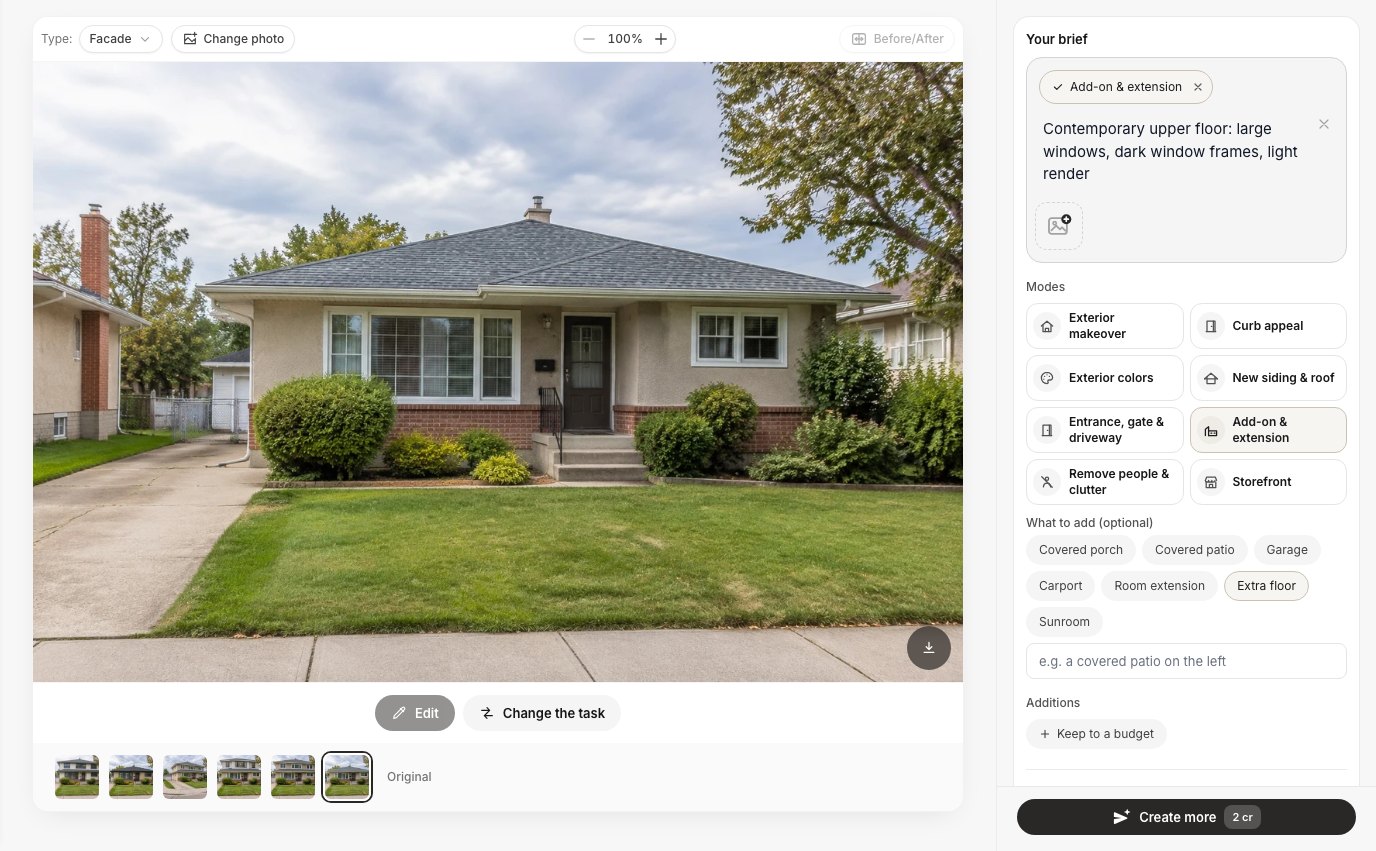 Skrin reka bentuk. "Apa yang ditambah" menyenaraikan tujuh tambahan: Beranda berbumbung, Patio berbumbung, Garaj, Porch kereta, Sambungan bilik, Tingkat tambahan dan Bilik kaca. Hasrat anda sendiri ditulis dalam taklimat di bahagian atas.
- Muat naik foto rumah. Ambil gambar dari tempat anda mahu menilai tambahan itu: dari jalan untuk tingkat dua atau garaj, dari taman untuk patio atau bilik kaca. Masukkan seluruh rumah dalam bingkai dan tinggalkan sedikit langit di atas bumbung, kerana tingkat baharu memerlukan ruang.
- Semak jenisnya. Studio mengenal pasti ruang dengan sendirinya. Dalam ujian kami, foto bahagian belakang rumah dengan laman rumput yang besar dikenal pasti sebagai "Halaman". Tukar "Jenis ruang" kepada "Fasad", jika tidak mod sambungan tidak akan muncul.
- Pilih "Sambungan rumah" dan pilih apa yang hendak ditambah. Cip adalah pilihan. Tanpa cip, AI memilih tambahan yang sesuai dengan rumah dan lot.
- Tambah hasrat anda dalam kata-kata mudah. Nyatakan di mana tambahan itu ("di sebelah kanan, di atas laman rumput tepi"), dibuat daripada apa ("bata sama seperti rumah", "bingkai tingkap gelap, plaster cerah") dan apa yang mesti kekal ("jangan ubah apa-apa lagi").
- Tekan "Cipta reka bentuk", kemudian perhalusi. Buka hasil dengan "Sunting" untuk mengubah satu bahagian dengan kata-kata atau berus, dapatkan "Sudut lain" atau cuba warna baharu.
Ada satu perincian yang kami pelajari dengan cara yang sukar. Ruangan teks di bawah cip ("cth. patio berbumbung di sebelah kiri") menggantikan cip; ia tidak menambah kepadanya. Kami memilih "Garaj" dan hanya menaip "di sebelah kanan, di atas laman rumput tepi" dalam ruangan itu. AI hanya menerima lokasi dan membina patio berbumbung di situ. Sama ada taip seluruh permintaan dalam ruangan itu ("garaj bersambung dengan rumah di laman rumput tepi sebelah kanan"), atau kekalkan cip dan tulis lokasi dalam hasrat di bahagian atas.
Contoh 1: Tingkat Dua pada Banglo
Tingkat tambahan ialah permintaan yang paling banyak mendapat manfaat daripada gambar, kerana perkadaran menentukan sama ada ia kelihatan seperti satu rumah atau dua. Rumah ujian kami ialah banglo setingkat biasa dari tahun 1970-an dengan bumbung limas, plaster kuning air dan tapak bata.
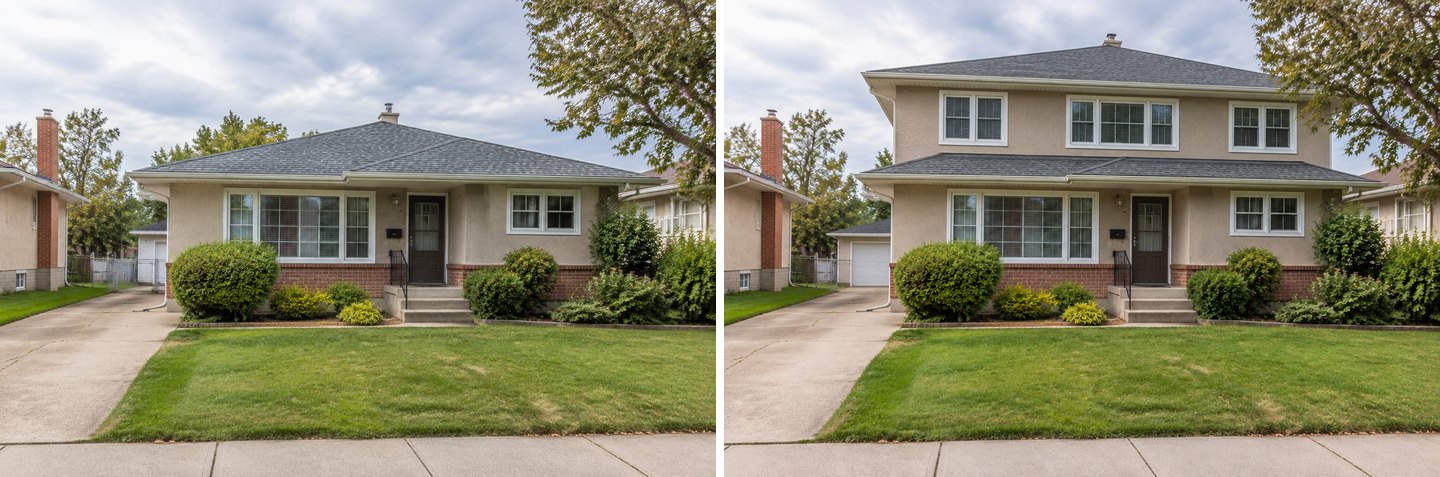 Cip "Tingkat tambahan" sahaja, tiada hasrat. Tingkat bawah, pintu depan, tangga, pokok renek dan laluan kereta adalah daripada foto asal.
Tanpa sebarang hasrat, AI menambah tingkat atas penuh dengan plaster yang sama, tiga tingkap sebaris dengan tingkap di bawah, dan bumbung limas baharu dengan genting yang sama. Ia juga mengekalkan cucur atap cetek di antara tingkat, jadi garisan cucur atap lama masih kelihatan. Tingkat bawah tidak disentuh: tingkap besar yang sama, pintu yang sama, tapak bata yang sama, pagar yang sama.
Kemudian kami meminta versi "kontemporari" yang dikehendaki oleh salah seorang pengguna kami.
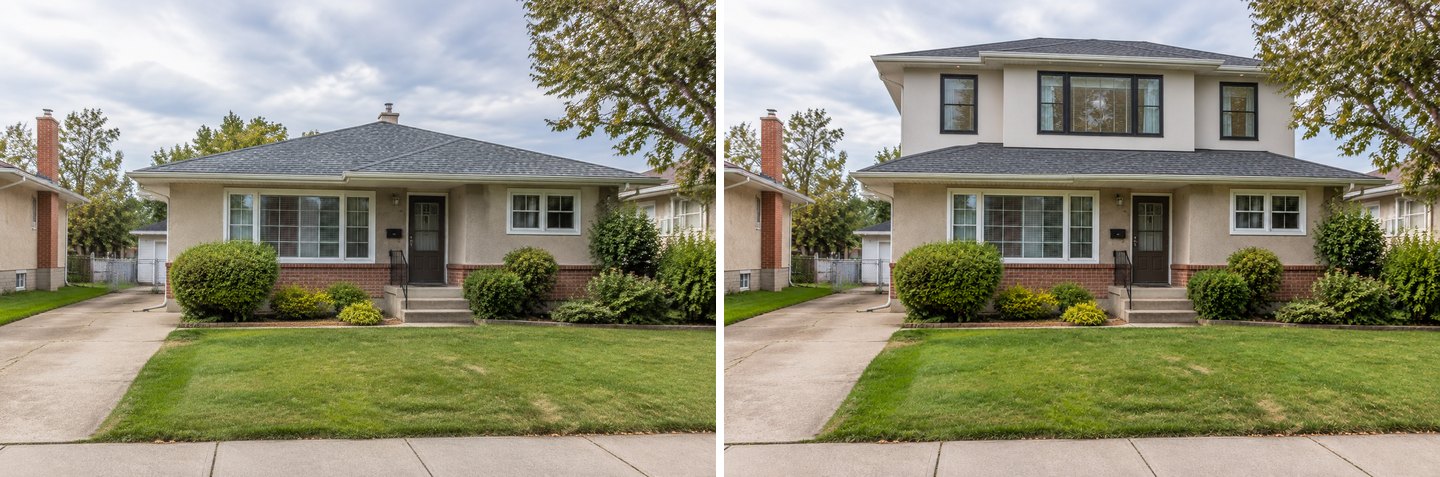 Cip yang sama, ditambah hasrat "Tingkat atas kontemporari: tingkap besar, bingkai tingkap gelap, plaster cerah".
Tingkat atas bertukar watak: plaster lebih cerah, bingkai hitam, tingkap tengah yang lebar. Tingkat bawah masih sepadan dengan foto. Dua hasil bersebelahan selalunya sudah cukup untuk perbincangan serius yang pertama: "yang ini, tetapi dengan tingkap yang itu".
Apa yang gambar tidak beritahu anda: sama ada asas dan dinding tingkat bawah anda boleh menampung tingkat dua, di mana tangga akan diletakkan, dan berapa kos tingkat baharu itu. Lebih lanjut di bawah.
Contoh 2: Garaj, Garaj RV atau Porch Kereta di Laman Tepi
Untuk tambahan di tepi, input paling penting ialah lokasinya; AI menguruskan bata dan bumbung yang sepadan. Rumah kedua kami ialah rumah bata setingkat gaya ranch dengan satu garaj dan laman rumput kosong yang luas di sebelah kanan.
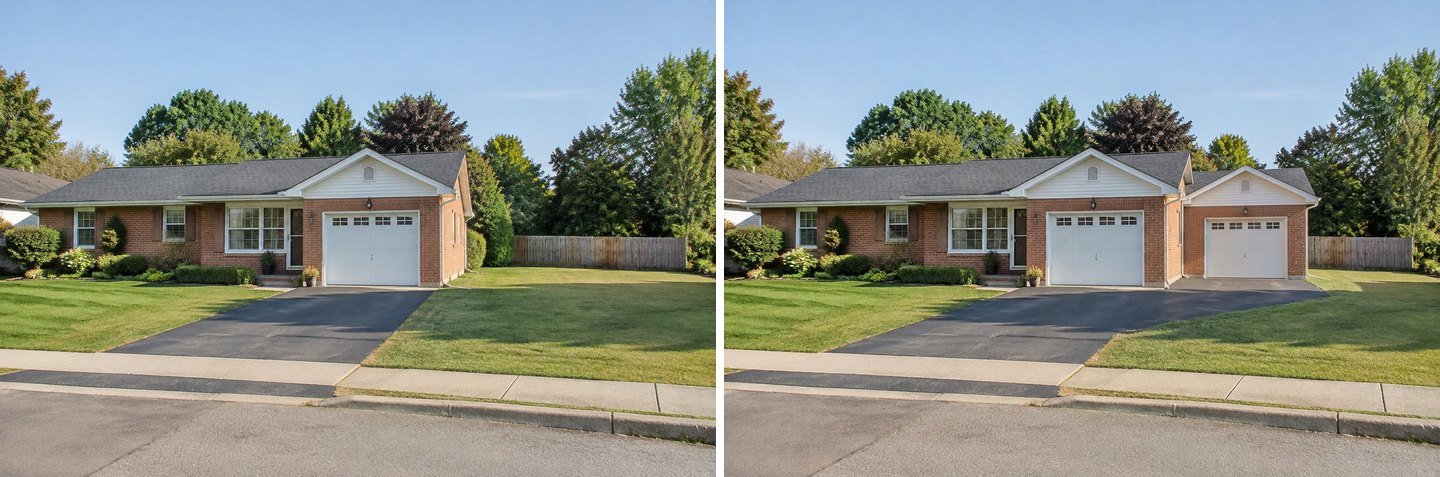 Cip "Garaj" ditambah hasrat "Letakkan garaj baharu di sebelah kanan rumah, di atas laman rumput tepi. Jangan ubah apa-apa lagi."
Garaj baharu mempunyai bata yang sama, gaya pintu putih yang sama dan pelana yang mengulangi pelana di atas garaj sedia ada. AI juga melebarkan laluan kereta supaya sampai ke pintu baharu, seperti yang diperlukan oleh garaj sebenar. Rumah, laman rumput di kiri, pokok renek dan pagar kekal seperti asal. Menambah "Jangan ubah apa-apa lagi" membawa perbezaan yang ketara. Lebih lanjut dalam bahagian had.
Seorang pengguna meminta garaj yang cukup besar untuk karavan bermotor. Kami mencubanya juga.
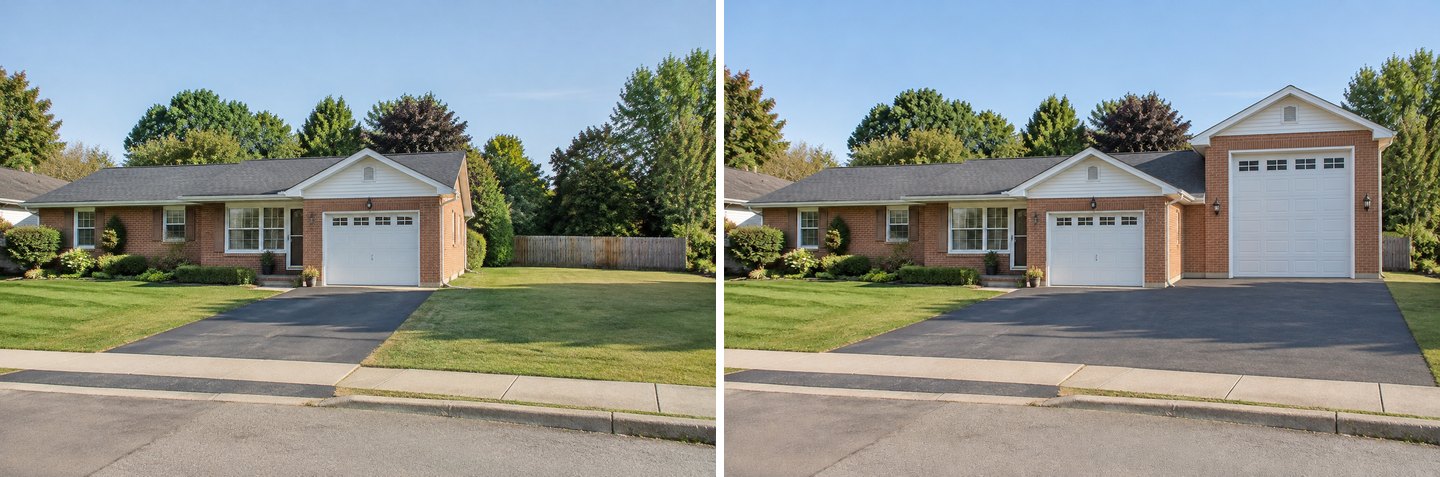 Cip "Garaj" ditambah hasrat "Garaj RV yang tinggi untuk karavan bermotor di laman rumput tepi, bersambung dengan rumah".
Hasil ini berguna untuk satu soalan: adakah struktur setinggi itu kelihatan sesuai di sebelah rumah ranch yang rendah? Di sini ia jelas menguasai fasad. Jangan baca saiz pintu sebagai spesifikasi. AI melukis pintu yang kelihatan bersaiz RV; ia tidak mengukur apa-apa.
Menandakan lokasi tepat dengan berus
Apabila kedudukan lebih penting daripada jenis ("sambungan diletakkan di kawasan yang ditanda"), gunakan editor. Buka foto dengan "Sunting", tekan "Pilih kawasan", warnakan atau lingkari tempat itu dengan laso, dan terangkan tambahan tersebut.
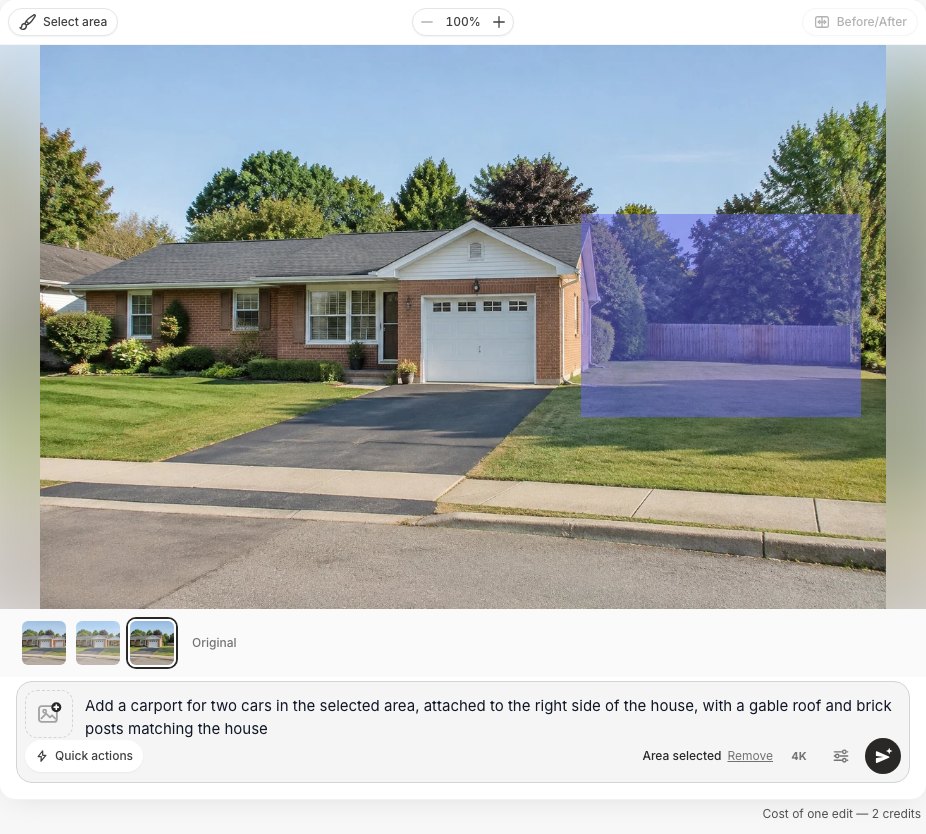 Pilihan meliputi rumput dan ruang udara di atasnya, jadi AI ada ruang untuk bumbung. Satu suntingan menggunakan 2 kredit, sama seperti reka bentuk.
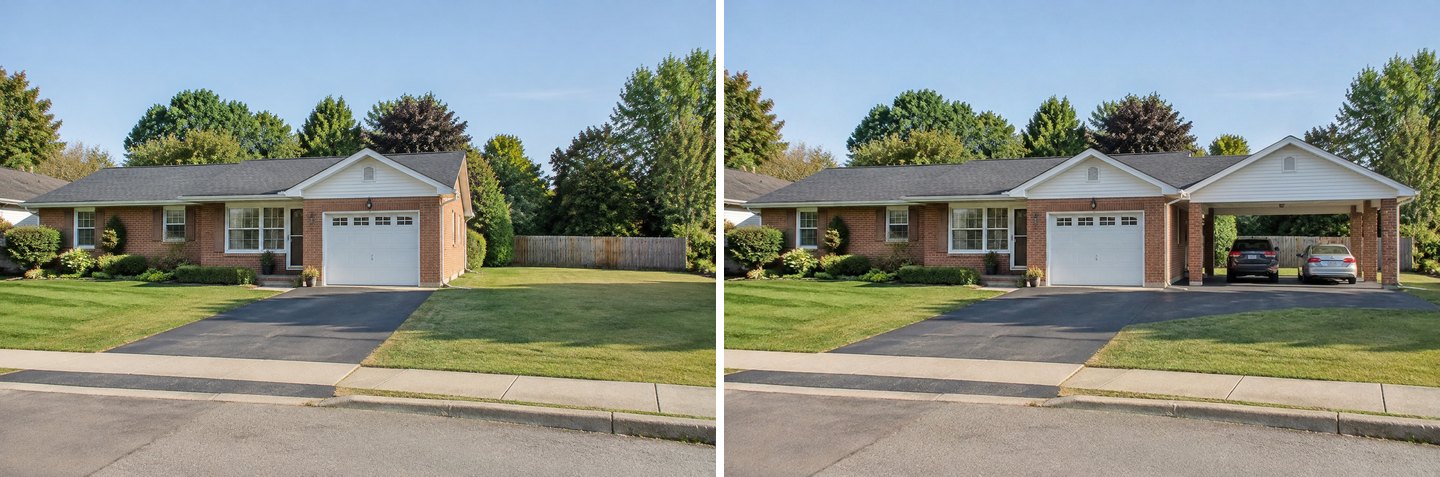 Permintaan: "Tambah porch kereta untuk dua kereta di kawasan yang dipilih, bersambung dengan sebelah kanan rumah, dengan bumbung pelana dan tiang bata sepadan dengan rumah."
Porch kereta terletak di dalam pilihan, bersambung dengan dinding rumah dan dibina daripada bata yang sama. Dua kereta muncul kerana kami menulis "untuk dua kereta". Jika anda mahu porch kosong, nyatakannya. Petua: pilih ketinggian sedikit lebih daripada yang anda sangka; jika anda hanya mewarnakan rumput, AI terpaksa menyumbat bumbung ke dalam laman.
Jika anda hanya menukar pintu garaj, bukan membina garaj, lihat panduan reka bentuk pintu garaj dengan AI kami.
Contoh 3: Patio Berbumbung atau Bilik Kaca di Belakang
Di belakang rumah, hasrat biasa ialah teduhan dan bilik luar, dan kedua-dua cip mengendalikannya dengan baik. Foto ketiga kami ialah bahagian belakang rumah kecil dengan lantai konkrit kosong di luar pintu gelangsar.
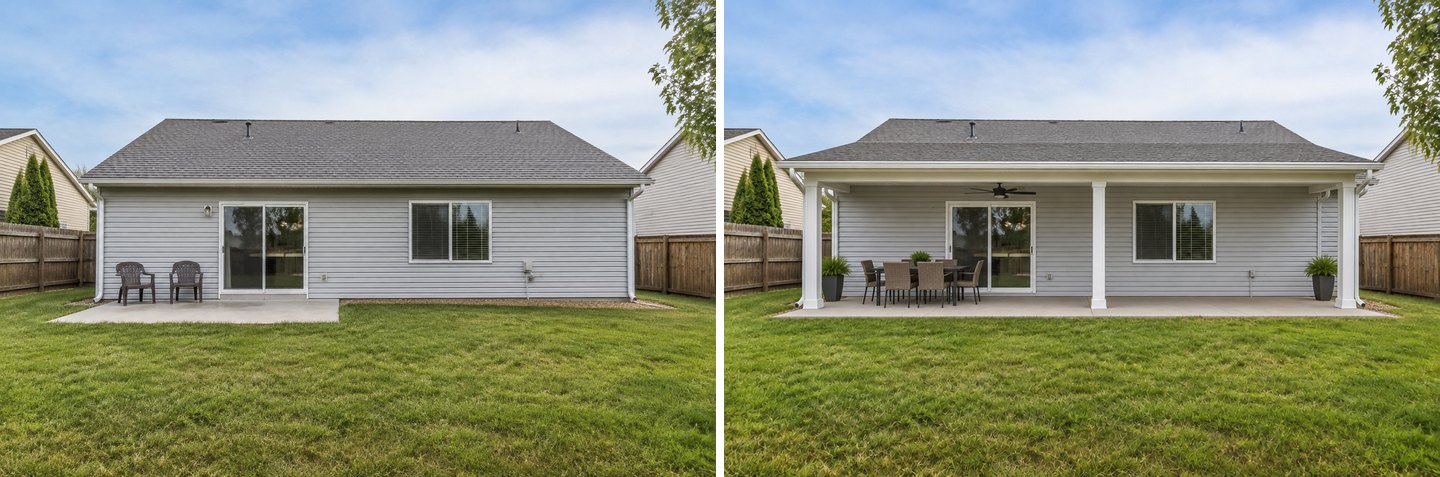 Cip "Patio berbumbung" sahaja. Garisan bumbung, kemasan dinding, pintu gelangsar dan tingkap adalah daripada foto asal.
Ini hampir dengan "ruang makan luar yang berbumbung" yang diminta oleh seorang pengguna. AI memanjangkan bumbung di atas lantai yang lebih luas di atas tiang putih, menambah kipas siling dan set meja makan, dan mengekalkan dinding, pintu, tingkap serta pagar.
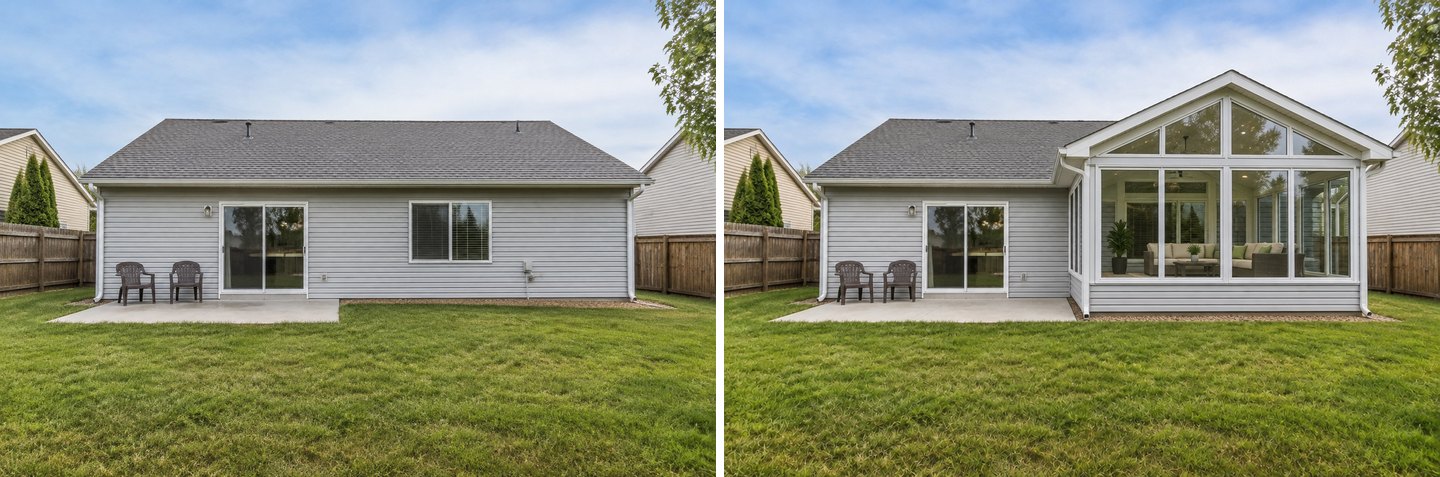 Cip "Bilik kaca" sahaja. AI meletakkan bilik kaca di kanan dan membiarkan patio serta kerusi sedia ada.
Versi bilik kaca ialah contoh baik AI memilih kedudukan sendiri: ia meletakkan bilik kaca di kanan dan mengekalkan patio di tepi pintu gelangsar. Jika anda mahu ia di atas patio, tulis dalam hasrat anda "bilik kaca menggantikan patio di tepi pintu gelangsar". Untuk beranda depan dan bukan patio belakang, panduan pintu depan dan beranda kami membincangkan gaya beranda dengan lebih mendalam.
Pandangan Kedua dan Warna Baharu pada Hasil
Sesebuah sambungan dinilai dari lebih daripada satu titik di jalan, dan selalunya disertai cat baharu, jadi Studio membolehkan anda melakukan kedua-duanya pada hasil.
"Sudut lain" terdapat dalam editor di bawah Tindakan pantas. Sudut pandangan untuk fasad ialah: "Dari sudut jalan", "Dari kiri", "Dari kanan", "Lebih dekat" dan "Dari atas".
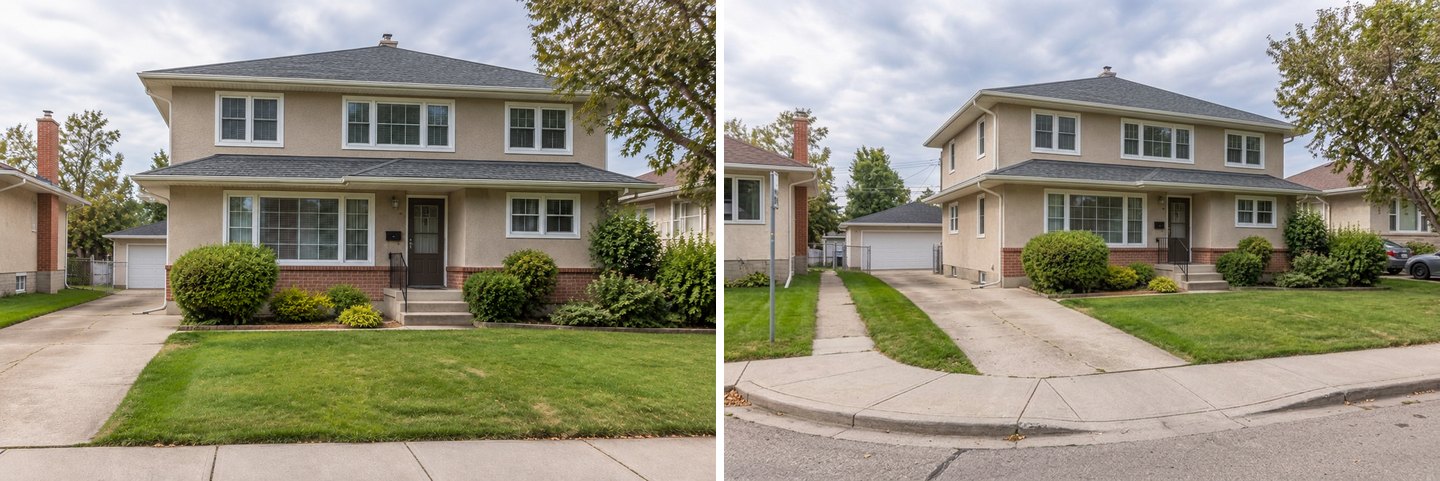 Tindakan pantas → "Sudut lain" → "Dari sudut jalan", digunakan pada hasil tingkat dua.
Reka bentuk, bahan dan warna dibawa bersama. Ingat bahawa semua yang tidak ditunjukkan dalam foto asal (dinding tepi, papan tanda jalan, garaj jiran) ialah tekaan AI. Gunakan pandangan kedua untuk menilai jisim bangunan, bukan tingkap tepi.
Warna ialah langkah susulan biasa yang lain. Dalam ujian kami, mod reka bentuk bermula daripada foto asal, jadi mod "Warna luaran" mengecat semula rumah setingkat, bukan rumah yang telah disambung. Untuk mewarnakan semula hasil, bukanya dengan "Sunting" dan terangkan warnanya di sana, atau pilih daripada pustaka warna (palet, RAL, NCS atau HEX).
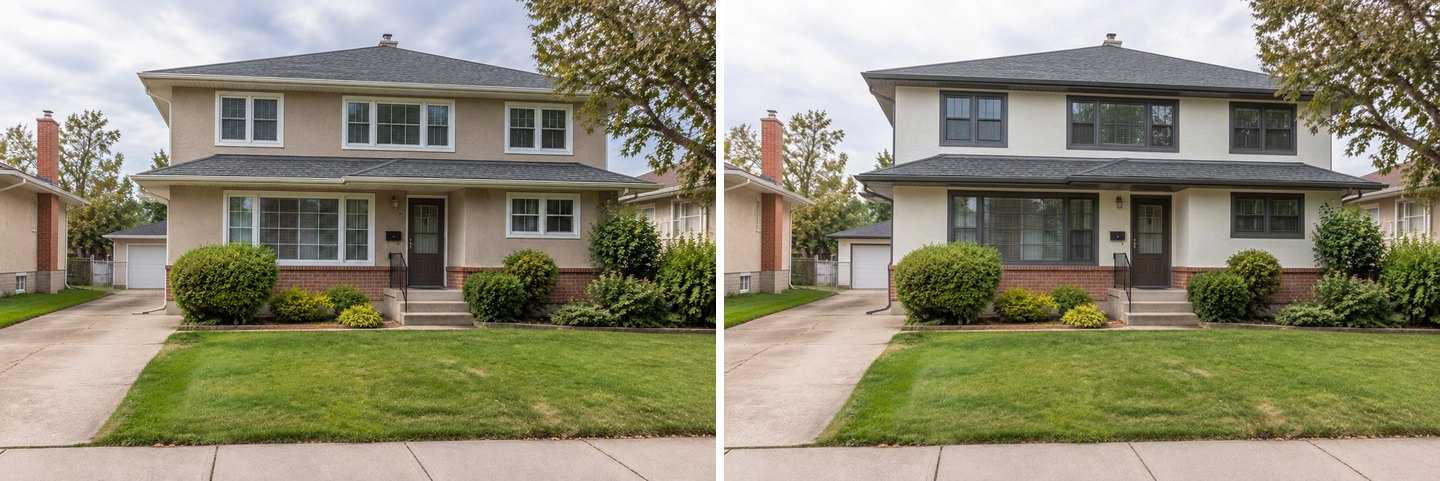 Permintaan suntingan: "Cat dinding kedua-dua tingkat dengan putih hangat, dan bingkai tingkap, papan cucur atap serta bingkai hiasan dengan kelabu arang. Kekalkan tapak bata, bumbung dan semua yang lain seperti sedia ada."
Warna baharu ialah cara murah untuk menjadikan tingkat bawah lama dan tingkat atas baharu kelihatan seperti satu rumah. Jika warna ialah persoalan utama anda, panduan visualisasi warna cat rumah kami membincangkannya dengan terperinci.
Cipta reka bentuk fasad dengan AI
Muat naik foto rumah anda dan dapatkan fasad baharu dalam gaya yang dipilih dalam 30 saat. Penjanaan pertama percuma.
Tambahan Mana yang Sesuai dengan Rumah Anda, dan Berapa Kosnya?
Jenis tambahan menentukan kos jauh lebih banyak daripada kemasan. Angka di bawah ialah julat nasional AS daripada panduan kos tambahan rumah HomeAdvisor (dikemas kini Jun 2026). Harga di tempat lain berbeza, jadi gunakannya hanya untuk membandingkan pilihan.
| Tambahan | Julat kos AS (HomeAdvisor) | Apa yang perlu disemak sebelum terpikat dengan gambar |
|---|---|---|
| Sebarang tambahan rumah | $21,895–$83,355, purata $50,994; $80–$210 sekaki persegi (sq ft) | Saiz dan jenis bilik menentukan harga |
| Tingkat dua | $100–$300 sekaki persegi; biasanya $100,000–$250,000, projek besar $600,000+ | Asas, dinding galas beban, tangga, di mana anda tinggal semasa kerja |
| Garaj | $25,000–$50,000 | Anjakan dari sempadan lot, lebar laluan kereta, elektrik dan pemanasan |
| Beranda depan | $4,600–$22,200 | Anak tangga, ketinggian pagar, sambungan bumbung |
| Unjuran kecil (bump-out) | $4,000–$30,000 | Selalunya cara termurah untuk menambah kedalaman satu bilik |
| Julur (cantilever) di tingkat atas | $15,000–$25,000 | Memerlukan rasuk; keputusan jurutera |
Panduan yang sama meletakkan permit bangunan pada $200–$3,000, yuran arkitek pada 5–20% daripada bajet projek, dan jurutera struktur pada $70–$250 sejam. Ia juga menyatakan bahawa kos buruh boleh mencecah separuh daripada jumlah keseluruhan.
Peraturan mudah daripada jadual: jika gambar meyakinkan anda untuk membina ke atas, wang dibelanjakan untuk struktur. Jika ia meyakinkan anda untuk membesar ke luar, wang dibelanjakan untuk asas dan bumbung. Patio berbumbung atau porch kereta tidak mempunyai dinding untuk ditebat atau dipanaskan, jadi skop kerjanya lebih kecil.
Apa yang AI Tidak Dapat Beritahu Anda (dan Kesilapannya)
Sambungan AI ialah lakaran rupa, bukan reka bentuk yang boleh dibina. Ia tidak tahu struktur rumah anda, sempadan lot atau peraturan tempatan anda. Inilah yang kami lihat dalam ujian kami, serta perkara yang tidak dapat ditunjukkan oleh mana-mana gambar.
 Cip "Sambungan bilik" sahaja, tiada hasrat. AI menambah sayap di kiri tetapi juga menggayakan semula seluruh rumah: warna plaster baharu, tingkap hitam, bumbung berbeza.
- Ia mungkin mengubah rumah sedia ada. Dengan permintaan yang kabur, AI menganggap "sambungan" sebagai peluang untuk mereka bentuk semula. Penyelesaiannya mudah: nyatakan apa yang kekal ("kekalkan rumah sedia ada tepat seperti asal") atau "jangan ubah apa-apa lagi". Dengan ayat itu, contoh garaj mengekalkan rumah tanpa perubahan.
- Ia memilih kedudukan jika anda tidak memilih. Bilik kaca pergi ke sebelah kanan dengan sendirinya. Tulis sebelahnya, atau tandakan kawasan dengan berus.
- Ia menambah apa yang tersirat daripada tambahan itu. Laluan kereta dipanjangkan ke garaj baharu; kereta muncul di bawah porch kerana kami menyebutnya. Biasanya membantu, tetapi semak setiap hasil.
- Perkadaran hanyalah lakaran. Ketinggian tingkat, kecerunan bumbung dan pintu RV kelihatan munasabah tetapi tidak diukur.
- Ia tidak tahu apa-apa tentang struktur. Sama ada dinding dan asas anda boleh menampung tingkat dua ialah soalan untuk jurutera struktur, yang memeriksa rumah dan pelan.
- Ia tidak tahu apa-apa tentang anjakan bangunan, had ketinggian atau permit. Garaj yang muat dalam foto masih boleh melanggar jarak minimum ke sempadan lot.
- "Sudut lain" mereka-reka apa yang tidak ditunjukkan foto. Dinding tepi dan jiran dalam pandangan kedua hanyalah tekaan.
Dari Gambar ke Permit: Apa Seterusnya
Gunakan gambar untuk memutuskan apa yang anda mahu; gunakan profesional untuk mengetahui apa yang boleh anda bina. Susunan praktikal:
- Kecilkan pilihan dengan gambar. Dua atau tiga versi (contohnya tingkat dua berbanding sambungan tepi) sudah cukup untuk mengetahui yang mana anda suka pada rumah anda.
- Semak peraturan. Di AS, panduan HomeAdvisor menyatakan permit bangunan biasanya diperlukan untuk tambahan rumah, dengan peraturan yang ditetapkan di peringkat tempatan. Di UK, panduan Planning Portal tentang sambungan menyenaraikan had untuk membina tanpa kebenaran merancang: contohnya, sambungan belakang setingkat boleh sehingga 4 m melepasi dinding belakang rumah sesebuah (3 m untuk rumah lain), setinggi sehingga 4 m, dan sambungan tepi boleh sehingga separuh lebar rumah asal. Permit dan peraturan perancangan berbeza mengikut negara dan selalunya mengikut pihak berkuasa tempatan, jadi sentiasa semak dengan pejabat bangunan tempatan anda.
- Bawa gambar kepada arkitek atau pereka. Gambar menyelamatkan pertemuan pertama daripada "sesuatu yang moden, tetapi tidak terlalu moden". Tunjukkan versi yang anda suka dan yang anda tidak suka.
- Dapatkan jurutera struktur untuk apa-apa yang membina ke atas atau memotong dinding. Tingkat dua menambah beban yang tidak direka untuk ditampung oleh asas asal.
- Dapatkan beberapa sebut harga tempatan. Julat nasional hanyalah semakan kewajaran, bukan sebut harga.
Jika anda sudah ada pelan untuk bilik baharu, walaupun lakaran tangan, anda boleh memuat naiknya ke aliran pelan lantai dan melihat setiap bilik lengkap berperabot. Itu soalan yang berbeza daripada fasad: bagaimana rasanya ruang di dalam.
Petua untuk Hasil Sambungan yang Lebih Baik
Kebanyakan hasil yang buruk berpunca daripada foto atau permintaan yang kabur, bukan daripada model.
- Ambil gambar lurus dan luas. Foto yang rata dari seberang jalan, dengan seluruh rumah dan sedikit langit, memberi AI ruang untuk tingkat baharu. Potongan yang terlalu rapat tidak memberinya tempat untuk meletakkan bumbung.
- Satu tambahan bagi setiap permintaan. "Garaj tambah tingkat dua tambah beranda" sekali gus cenderung menjadi kabur. Buat tambahan utama dahulu, kemudian tambah yang seterusnya dalam editor.
- Namakan bahan. "Bata sepadan dengan rumah", "kemasan vinil putih", "bumbung logam kelim berdiri". Mod ini sudah menyesuaikan dengan rumah, tetapi kata-kata anda diutamakan.
- Nyatakan apa yang kekal. "Kekalkan rumah sedia ada tepat seperti asal" ialah ayat paling berguna dalam mod ini.
- Gunakan berus untuk "di sini, bukan di sana". Ia cara paling hampir dengan melukis kotak pada kertas cetakan.
- Bandingkan dengan peluncur. Butang "Sebelum/Selepas" menunjukkan dengan tepat apa yang berubah. Perhatikan tingkap dan bumbung bahagian lama.
- Buat 2–3 versi. Pada 2 kredit setiap reka bentuk, beberapa varian berharga kurang daripada sehelai kertas daripada arkitek.
Untuk gambaran lebih luas tentang penggayaan semula fasad (kemasan dinding, bumbung, warna, rupa dari jalan), lihat panduan reka bentuk luaran rumah dengan AI kami atau buka alat reka bentuk luaran.
Soalan Lazim (FAQ)
Bolehkah AI mereka bentuk sambungan rumah?
AI boleh menunjukkan bagaimana sesuatu sambungan mungkin kelihatan pada foto rumah anda: tingkat dua, garaj, porch kereta, beranda, patio berbumbung, sambungan bilik atau bilik kaca, dengan bahan yang sepadan dengan rumah. Ia tidak boleh mereka bentuk sesuatu yang boleh dibina. Struktur, saliran, anjakan bangunan dan permit memerlukan arkitek atau pereka dan, untuk apa-apa yang menanggung beban, jurutera struktur.
Bolehkah saya muat naik gambar rumah saya dan menambah sambungan secara percuma?
Boleh. Akaun GenRoom percuma (tanpa kad) datang dengan 6 kredit, dan satu reka bentuk atau suntingan menggunakan 2, jadi anda boleh membuat tiga versi. Hasil percuma mempunyai tera air; pek berbayar bermula dari $9.99 untuk 36 kredit dan merupakan pembelian sekali sahaja, bukan langganan.
Bolehkah AI menambah tingkat dua pada foto rumah saya?
Boleh. Dalam Studio, pilih "Sambungan rumah", pilih "Tingkat tambahan" dan tekan "Cipta reka bentuk". Dalam ujian kami pada banglo setingkat, AI menambah tingkat atas penuh dengan plaster dan genting yang sama serta mengekalkan tingkat bawah seperti dalam foto. Tambah hasrat seperti "kontemporari, tingkap besar, bingkai gelap" untuk mengarahkan gaya.
Adakah AI akan mengubah bahagian lain rumah saya?
Mungkin. Dengan permintaan yang kabur ("Sambungan bilik" sahaja, tiada yang lain) rumah ujian kami digayakan semula: warna plaster baharu, tingkap baharu, bumbung berbeza. Menulis "kekalkan rumah sedia ada tepat seperti asal" atau "jangan ubah apa-apa lagi" mengekalkan rumah dalam ujian kami. Sentiasa bandingkan dengan peluncur "Sebelum/Selepas".
Adakah saya memerlukan permit untuk sambungan rumah?
Biasanya ya. Panduan HomeAdvisor untuk AS menyatakan permit bangunan biasanya diperlukan untuk tambahan rumah, dengan keperluan yang ditetapkan di peringkat tempatan. Di UK, sesetengah sambungan boleh dibina tanpa kebenaran merancang dalam had saiz tertentu, dan peraturan lebih ketat terpakai pada tanah berstatus khas seperti kawasan pemuliharaan. Semak dengan pejabat bangunan tempatan anda sebelum membelanjakan wang untuk pelan lukisan.
Berapakah kos menambah tingkat dua?
Di AS, HomeAdvisor meletakkan tambahan tingkat dua pada $100–$300 sekaki persegi, biasanya $100,000–$250,000 keseluruhannya, dengan projek besar mencecah $600,000 atau lebih. Jurutera struktur ($70–$250 sejam menurut panduan yang sama) perlu mengesahkan bahawa rumah sedia ada boleh menampung tingkat baharu.
Bolehkah AI menjana pelan tingkat dua daripada pelan tingkat bawah saya?
Tidak dalam aliran ini. Mod sambungan berfungsi pada foto bahagian luar rumah. Jika anda sudah ada pelan untuk tingkat baharu, walaupun lakaran tangan, anda boleh memuat naiknya ke aliran pelan lantai GenRoom dan melihat setiap bilik lengkap berperabot. Melukis pelan tingkat baharu mengikut peraturan bangunan ialah tugas arkitek atau pereka.
Kesimpulan
Alat visualisasi sambungan rumah menjawab satu soalan dengan pantas: adakah tambahan ini akan kelihatan sesuai pada rumah saya? Dalam ujian kami, mod "Sambungan rumah" GenRoom meletakkan tingkat dua yang meyakinkan pada sebuah banglo, garaj dan porch kereta yang sepadan di sebelah rumah ranch, dan patio berbumbung atau bilik kaca di belakang, setiap satu dalam kira-kira setengah minit. Beritahu apa yang perlu kekal, tandakan lokasi apabila ia penting, dan anggap hasilnya sebagai lakaran untuk arkitek anda, bukan pelan.
Cuba sambungan pada foto rumah anda sendiri dalam Studio. Enam kredit percuma cukup untuk tiga versi.