Modifier des designs de pièce par IA avec des prompts texte (Éditeur IA)
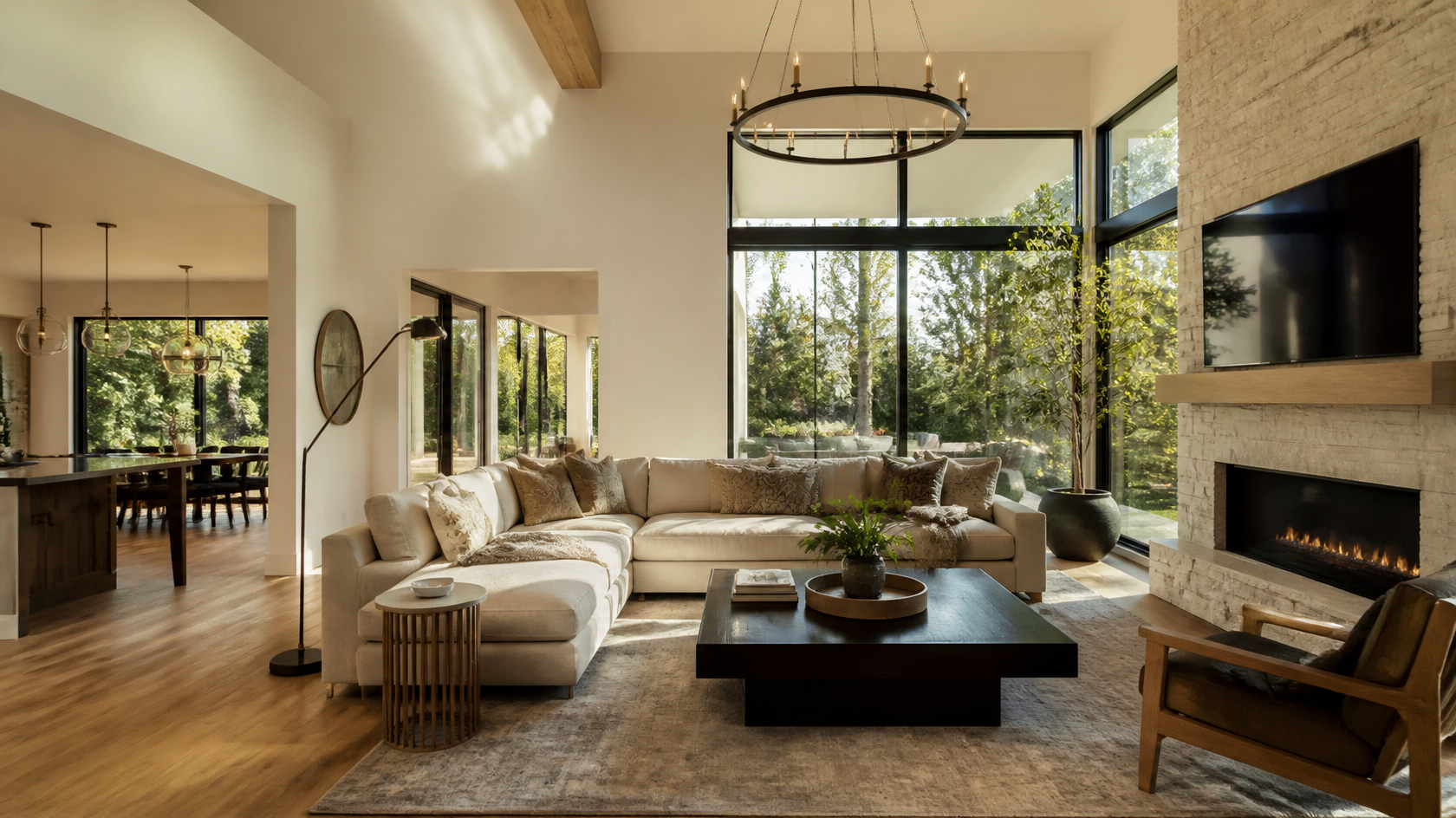
Comment modifier des designs de pièce générés par IA avec des prompts texte (guide de l'Éditeur IA)
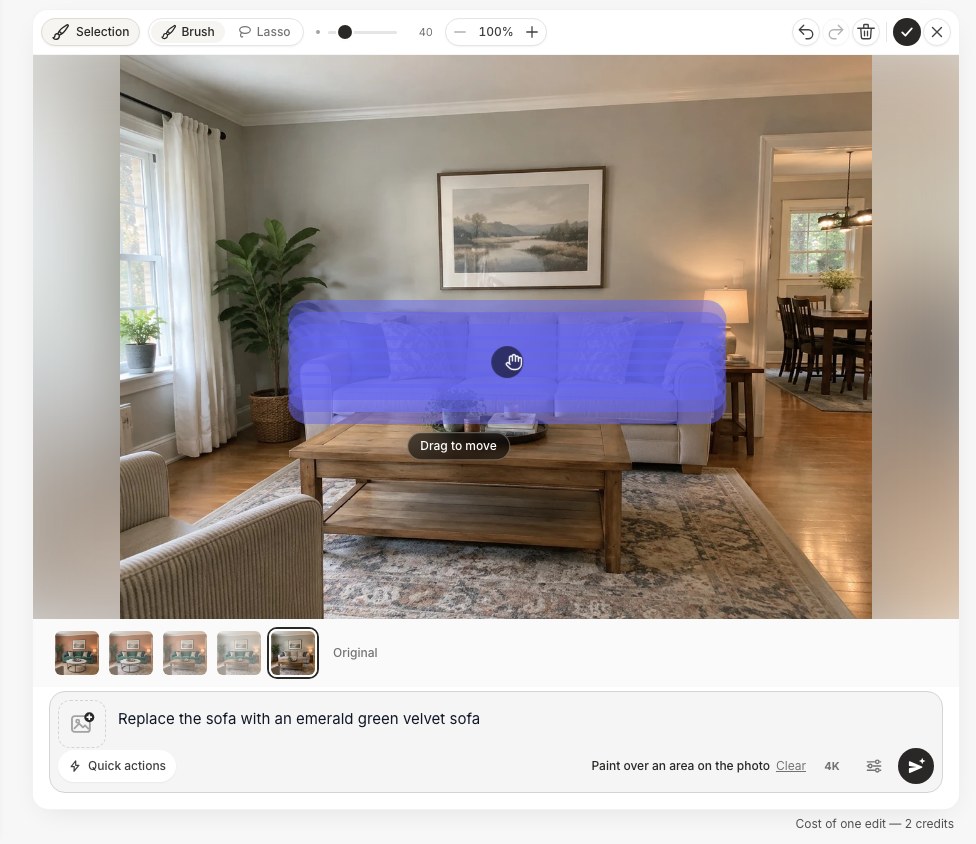
Pour modifier un design de pièce généré par IA avec des prompts texte, ouvrez le résultat dans un éditeur IA, tapez une instruction en langage simple décrivant un seul changement — par exemple « mets le canapé en vert » ou « ajoute un lampadaire dans le coin gauche » — et laissez l'IA régénérer uniquement cet élément tout en gardant le reste de la pièce intact. Vous répétez cela quelques fois, un changement par prompt, jusqu'à ce que le design corresponde à ce que vous aviez en tête.
Cette dernière partie est là où la plupart des gens se trompent. La première image qu'une IA produit n'est presque jamais la définitive — c'est un point de départ. La vraie compétence est l'affinement : pousser un bon rendu vers un excellent sans tout recommencer. Ce guide couvre exactement comment fonctionne l'édition par prompt texte, vous donne 18 prompts à copier-coller qui produisent des résultats fiables, parcourt un flux de travail complet édition par édition, et liste les erreurs courantes qui laissent les gens frustrés. Des outils comme GenRoom incluent un Éditeur IA intégré précisément pour cela, nous l'utiliserons donc comme référence concrète tout du long.
Que signifie modifier un design de pièce par IA avec du texte ?
Modifier un design de pièce par IA avec du texte signifie changer des parties précises d'une image déjà générée en décrivant le changement en mots, au lieu de relancer un tout nouveau design. Vous gardez l'agencement, l'angle de caméra et les parties qui vous plaisent — et n'échangez que ce que vous nommez.
C'est différent de la génération initiale. Quand vous téléversez d'abord une photo de pièce et choisissez un style, l'IA réinterprète tout l'espace d'un coup. Une édition texte est chirurgicale : « remplace la table basse par une table ronde en marbre » indique au modèle de changer un objet et de laisser tout le reste tranquille. C'est la différence entre repeindre une maison et retoucher un seul mur.
En coulisses, l'éditeur combine votre rendu existant avec votre instruction et régénère une nouvelle version qui honore les deux. Parce que vous le guidez en langage naturel, il n'y a ni calques ni logiciel de design à apprendre — vous tapez ce que vous voulez (ou passez le pinceau sur la zone) et regardez ce qui revient.
Pourquoi l'affinement compte plus que le premier rendu
Une génération unique est une loterie. Vous pouvez adorer le style mais détester le tapis, ou l'agencement est parfait mais les murs sont de la mauvaise couleur. Sans édition, votre seule option est de générer à nouveau en espérant que le prochain résultat aléatoire corrige le tapis sans ruiner tout le reste que vous aimiez. L'édition texte élimine le pari : vous verrouillez les bonnes parties et corrigez le reste une instruction à la fois. Cette boucle itérative — générer, évaluer, ajuster, répéter — est le même processus de design itératif que les designers professionnels utilisent, juste bien plus rapide.
Comment fonctionne l'Éditeur IA dans GenRoom
L'Éditeur IA de GenRoom vous laisse changer n'importe quel design généré avec des instructions en texte simple — ou en passant le pinceau sur une zone et en décrivant la modification — et il est disponible dans toutes les offres, y compris Free. Le flux de travail passe d'une première génération brute à une image finale peaufinée en une poignée de prompts.
Voici le processus de bout en bout :
- Générez un design de base. Téléversez une photo de votre pièce, façade ou jardin, choisissez un mode ou un style, cliquez sur « Create design », et laissez GenRoom produire le premier rendu en environ 30 secondes. Vous pouvez commencer gratuitement — l'offre inclut 6 crédits sans carte bancaire.
- Choisissez le rendu qui vaut la peine d'être affiné. Prenez le résultat qui a la meilleure ossature : bon agencement, bonne ambiance, bon angle de caméra. Ne vous obsédez pas encore sur les détails — vous les corrigerez ensuite.
- Ouvrez-le dans l'Éditeur IA. Au lieu de télécharger, envoyez le rendu dans l'éditeur où vous pouvez taper des instructions.
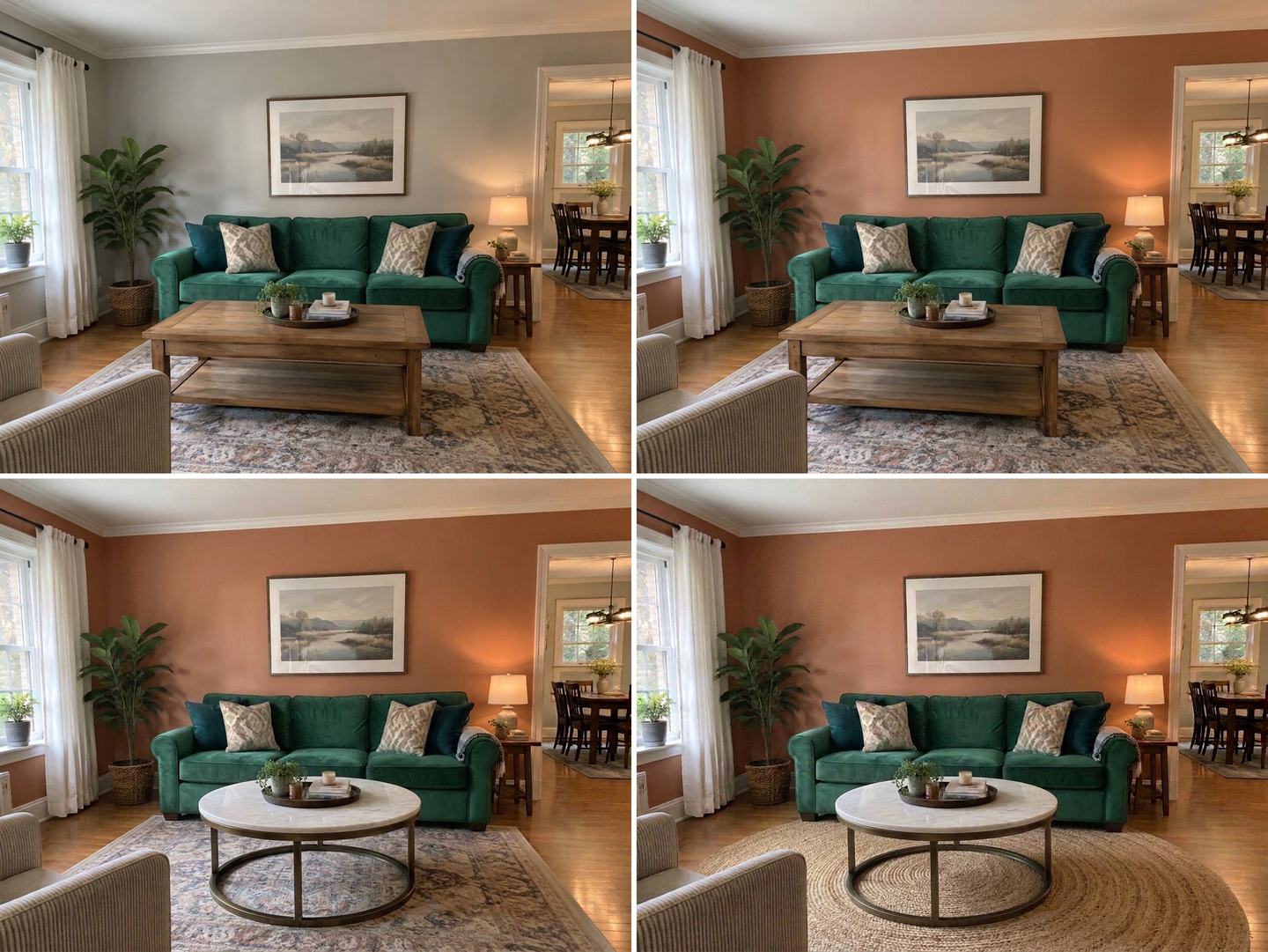
- Faites un changement par prompt. Tapez une instruction unique et précise — « change la couleur du mur pour un terracotta chaleureux » — et générez. Examinez le résultat.
- Empilez vos éditions. Gardez la version qui vous plaît et ajoutez l'instruction suivante par-dessus. Chaque édition s'appuie sur la précédente, si bien que le design converge vers votre vision.
- Exportez l'image finale. Quand elle semble juste, téléchargez-la en pleine résolution (la 4K est gratuite avec Basic et Pro ; Free et Start incluent une 4K gratuite).
Le changement mental clé : traitez l'éditeur comme une conversation, pas un formulaire. Vous donnez une instruction claire à la fois et réagissez à ce que vous voyez.
À retenir : Les meilleures éditions de pièce par IA viennent de nombreux prompts petits et précis — pas d'une seule longue description surchargée. Changez une chose, regardez, puis changez la suivante.
18 prompts texte qui fonctionnent vraiment
Voici des prompts regroupés selon ce qu'ils changent. Ils sont écrits pour être précis sur le quoi et le où, ce qui fait que les éditions IA atterrissent avec justesse. Copiez-les, puis substituez vos propres couleurs, matériaux et positions.
Meubles et agencement
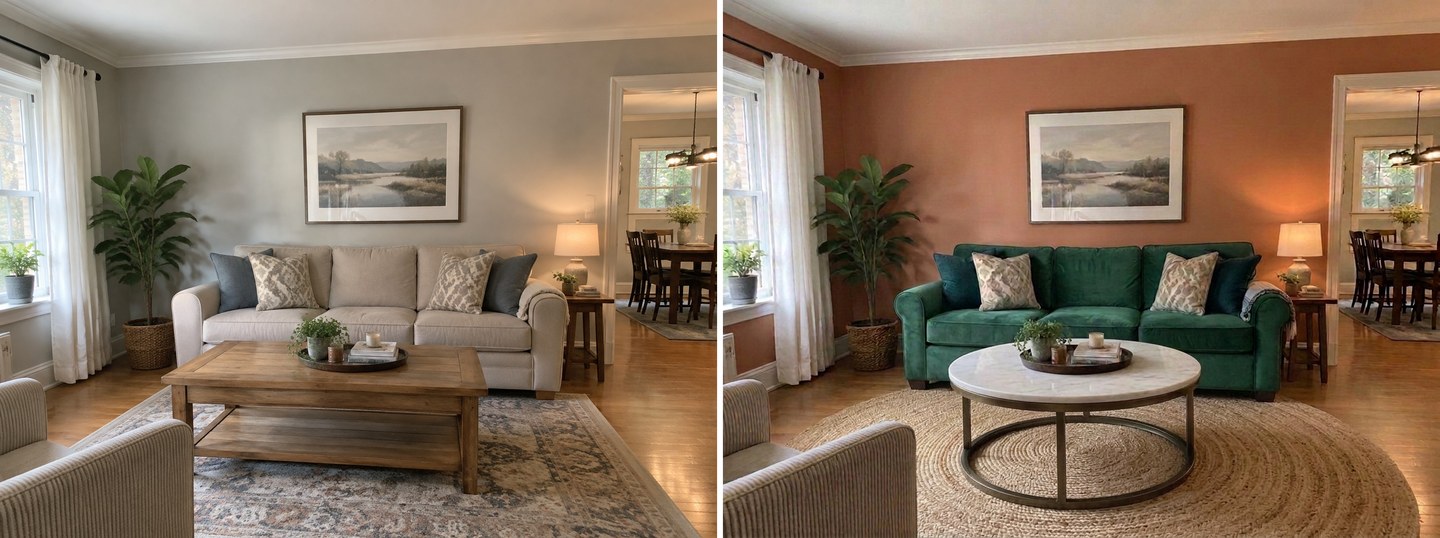
- « Remplace le canapé par un canapé d'angle bas en lin beige. »
- « Échange la table basse pour une table ronde en travertin. »
- « Transforme le fauteuil de droite en un fauteuil mid-century en cuir fauve. »
- « Ajoute une bibliothèque fine contre le mur vide de gauche. »
- « Retire le pouf et mets un tapis en jute tressé à sa place. »
Nommer la position (« à droite », « contre le mur de gauche ») aide l'IA à cibler le bon objet quand la pièce compte plusieurs pièces similaires.
Couleur et matériaux
- « Change la couleur du canapé pour un vert émeraude profond. »
- « Repeins les murs en terracotta chaleureux. »
- « Change le revêtement de sol pour du chêne clair en larges lames. »
- « Mets les meubles de cuisine en bleu marine mat avec des poignées en laiton. »
- « Échange la crédence en marbre pour du carrelage métro blanc. »
Les échanges de couleur et de matériau sont là où l'édition texte brille — vous pouvez tester cinq couleurs de peinture dans le temps qu'il faut pour ouvrir un seul pot de peinture.
Éclairage et ambiance
- « Ajoute un grand lampadaire arqué dans le coin gauche projetant une lumière chaude. »
- « Change l'éclairage pour une ambiance de soirée douce et chaleureuse. »
- « Ajoute des spots encastrés au plafond pour un éclairage plus vif et uniforme. »
- « Remplace la suspension au-dessus de la table par une suspension noire épurée. »
Les prompts d'éclairage changent tout le ressenti d'une pièce. « Ambiance de soirée chaleureuse » face à « lumière du jour naturelle et vive » peut rendre le même agencement douillet ou net.
Décoration et touches finales
- « Ajoute un grand figuier lyre à côté de la fenêtre. »
- « Accroche une seule grande œuvre abstraite au-dessus du canapé. »
- « Ajoute des voilages blancs transparents aux fenêtres. »
Nettoyer et retirer
- « Retire le désordre de la table basse et garde la surface nette. »
Les prompts de retrait sont sous-estimés. Si un rendu est juste à 90 % mais comporte une chaise en trop étrange ou une étagère chargée, une seule instruction « retire le... » finit souvent le travail.
| Type de prompt | Ce qu'il change | Exemple |
|---|---|---|
| Échange de meuble | Une pièce de mobilier | « Remplace le canapé par un canapé d'angle gris » |
| Changement de couleur | Murs, tissus, meubles | « Repeins les murs en vert sauge » |
| Échange de matériau | Sol, plans de travail, carrelage | « Change le sol pour du chêne à chevrons » |
| Éclairage | Luminaires et ambiance générale | « Ajoute un éclairage de soirée chaleureux » |
| Décoration | Plantes, art, textiles | « Ajoute une grande plante près de la fenêtre » |
| Retrait | Enlever un élément | « Retire le tapis » |
Un vrai flux d'affinement, étape par étape
Le chemin le plus rapide vers un excellent résultat est une courte chaîne d'éditions ciblées. Voici un exemple réaliste pour transformer un premier rendu correct en un design de salon fini.
Départ : Vous générez un salon scandinave. L'agencement et la lumière sont excellents, mais le canapé est d'un gris fade, la pièce paraît un peu vide, et l'ambiance de soirée que vous vouliez n'y est pas.
- Édition 1 — la pièce maîtresse. « Change la couleur du canapé pour un vert émeraude profond. » Maintenant la pièce a un point focal. Tout le reste reste en place.
- Édition 2 — combler le vide. « Ajoute une bibliothèque fine contre le mur vide de gauche. » Le mur nu paraît désormais intentionnel.
- Édition 3 — l'ambiance. « Change l'éclairage pour une ambiance de soirée douce et chaleureuse. » L'espace passe de showroom à habitable.
- Édition 4 — une touche finale. « Ajoute un grand lampadaire arqué dans le coin gauche projetant une lumière chaude. » Cela ancre le coin lecture et renforce le ressenti de soirée.
- Édition 5 — nettoyage. « Retire le désordre de la table basse. » Peaufinage final.
Cinq prompts, environ cinq minutes, et vous êtes passé d'un rendu générique à un design précis et personnel — sans toucher un seul curseur ni calque.
La même approche fonctionne pour les cuisines (changer la couleur des meubles, échanger la crédence, mettre à jour le plan de travail), les chambres (changer la tête de lit, ajuster la literie, adoucir la lumière), et même les façades et jardins. Le schéma ne change jamais : une instruction claire, examen, répétition.
Créez un design d'intérieur avec l'IA
Téléchargez une photo de votre pièce et obtenez un design professionnel en 30 secondes. Première génération gratuite.
Erreurs courantes en modifiant des designs de pièce par IA
La plupart des éditions décevantes viennent d'une poignée d'erreurs évitables. Voici ce qui fait trébucher les gens et comment y remédier.
Entasser trop de changements dans un seul prompt
L'erreur : « Mets le canapé en vert, change le sol pour du chêne, ajoute deux plantes, repeins les murs, et ajoute un éclairage chaleureux. »
Pourquoi ça échoue : L'IA doit jongler avec cinq instructions concurrentes à la fois et en réalise généralement plusieurs mal. Vous ne pouvez pas non plus dire quelle partie du prompt a causé un mauvais résultat.
La solution : Un changement par prompt. Cela semble plus lent mais c'est en réalité plus rapide, parce que vous ne relancez pas une instruction en cinq parties en espérant que les cinq atterrissent ensemble.
Être vague sur le quoi et le où
L'erreur : « Rends-le plus joli » ou « change la chaise ».
Pourquoi ça échoue : « Plus joli » n'est pas une direction, et s'il y a deux chaises, l'IA devine laquelle. Les prompts vagues produisent des changements vagues et aléatoires.
La solution : Nommez l'objet, le changement et la position. « Transforme le fauteuil de droite en un fauteuil en cuir fauve » ne laisse aucune place à la devinette.
Recommencer au lieu de modifier
L'erreur : Générer un design tout neuf à chaque fois que quelque chose cloche légèrement.
Pourquoi ça échoue : Vous jetez les bonnes parties et pariez sur un tout nouveau résultat aléatoire, qui introduit généralement de nouveaux problèmes.
La solution : Gardez le rendu le plus proche et modifiez-le. L'affinement bat la relance presque à tous les coups.
Modifier un rendu de base faible
L'erreur : Essayer de corriger un rendu dont l'agencement ou l'angle de caméra est fondamentalement mauvais.
Pourquoi ça échoue : Les éditions texte changent des éléments, pas la composition sous-jacente. Si l'ossature est mauvaise, aucune quantité d'édition ne la sauve.
La solution : Générez d'abord quelques options de base et ne modifiez que celle à la meilleure structure.
Attendre un plan prêt pour la construction
L'erreur : Traiter la sortie comme des mesures exactes ou un plan constructible.
Pourquoi ça échoue : La visualisation par IA vous montre l'allure et le ressenti, pas des dimensions précises. C'est un aperçu de design, pas un dessin d'architecte.
La solution : Utilisez-la pour décider des styles, des couleurs et des combinaisons — puis apportez ces décisions à un artisan ou un designer pour l'exécution.
Astuces pour des éditions nettement meilleures
- Décrivez des matériaux, pas seulement des couleurs. « Meubles bleu marine mat avec poignées en laiton » vaut mieux que « meubles bleus ». La texture et la finition donnent plus de matière à l'IA.
- Référencez la position clairement. « Dans le coin gauche », « au-dessus du canapé », « contre le mur du fond » — les repères spatiaux améliorent nettement la précision. Pour un changement très localisé, passez plutôt le pinceau sur l'endroit voulu.
- Changez une variable pour comparer. Vous testez des couleurs de peinture ? Gardez exactement le même prompt et n'échangez que le mot de couleur pour comparer ce qui est comparable.
- Gardez les versions qui vous plaisent. Sauvegardez les résultats intermédiaires prometteurs pour pouvoir bifurquer — parfois l'édition 3 était meilleure que l'édition 4.
- Accordez votre prompt à la réalité de la pièce. Demander un canapé d'angle imposant dans une pièce minuscule lutte contre l'espace. Les demandes réalistes produisent des résultats réalistes.
- Montez la qualité à la fin. Faites vos expérimentations en qualité standard, puis passez le gagnant en 4K (sortie 4K de GenRoom) une fois satisfait du design.
Pour une visite plus large sur la réussite de votre premier rendu avant de commencer à modifier, consultez nos guides sur redessiner une pièce avec l'IA et concevoir une pièce à partir d'une photo. Si vous choisissez encore un outil, notre comparaison des générateurs de design d'intérieur par IA détaille ceux qui incluent réellement l'édition par texte.
Questions fréquentes
Peut-on modifier un design d'intérieur généré par IA après sa création ?
Oui. Avec un éditeur IA comme celui de GenRoom, vous tapez des instructions en texte simple — « change la couleur du mur », « ajoute un lampadaire », « échange le canapé » — et l'IA régénère uniquement cet élément tout en gardant le reste du design. Vous n'avez pas besoin de recommencer, et quand les mots ne suffisent pas, vous pouvez passer le pinceau sur la zone exacte et décrire la modification.
Quelle est la meilleure façon de formuler un prompt d'édition ?
Nommez trois choses : l'objet, le changement et la position. Par exemple, « transforme le fauteuil de droite en un fauteuil en velours gris ». Limitez chaque prompt à un seul changement — empiler de nombreuses éditions dans une instruction produit généralement de moins bons résultats que de les faire une à une.
Ai-je besoin de compétences en design pour utiliser l'édition par prompt texte ?
Non. L'édition texte est conçue pour les personnes sans formation en design. Si vous pouvez décrire un changement en une phrase — « réchauffe les murs » ou « ajoute des plantes près de la fenêtre » — vous pouvez l'utiliser. L'outil se charge du rendu.
L'Éditeur IA est-il gratuit ?
Oui. GenRoom vous donne 6 crédits gratuits avec un compte gratuit et sans carte bancaire, et l'Éditeur IA — modifications avec des mots et au pinceau — est inclus dans toutes les offres, y compris Free. Chaque modification coûte 2 crédits, comme un design. Vous pouvez voir les offres actuelles sur la page de tarifs.
Combien d'éditions faut-il généralement pour obtenir un bon résultat ?
La plupart des designs finis prennent entre trois et six éditions ciblées — un changement par prompt. De simples ajustements de couleur ou d'éclairage peuvent se faire en une ou deux, tandis qu'une refonte complète de pièce avec de nouveaux meubles, matériaux et ambiance peut en prendre cinq ou six.
Puis-je utiliser l'édition texte pour les extérieurs et les jardins aussi ?
Oui. Le même flux de travail s'applique aux façades, aux jardins de devant et aux terrasses : changer la couleur du bardage, ajouter de la végétation, échanger la porte d'entrée, ou ajuster l'éclairage — une instruction à la fois. GenRoom couvre les intérieurs, les extérieurs et les espaces extérieurs dans un seul outil.
En résumé
L'édition par prompt texte transforme le design de pièce par IA d'un pari en un coup en un processus itératif et contrôlable. Au lieu d'accepter ce que le premier rendu vous donne, vous gardez les parties que vous aimez et affinez le reste une instruction claire à la fois — « mets le canapé en vert », « ajoute un lampadaire », « réchauffe l'éclairage » — jusqu'à ce que l'espace corresponde à ce que vous avez en tête. Tenez-vous-en à un changement par prompt, soyez précis sur le quoi et le où, et modifiez un rendu de base solide plutôt que de recommencer.
Prêt à l'essayer sur votre propre pièce ? Téléversez une photo et commencez à concevoir avec GenRoom — les premières générations sont gratuites, et l'Éditeur IA vous attend quand vous êtes prêt à affiner.