Prueba una puerta de entrada, contraventanas y ventanas nuevas en tu propia casa
Sube una foto de la fachada principal y prueba un color de puerta, contraventanas, marcos nuevos o molduras más oscuras. El revestimiento, el tejado y el jardín se quedan como están: solo cambia la parte que eliges.
- 2 créditos
- por diseño
- 6 créditos gratis
- al iniciar sesión, sin tarjeta
- Menos de un minuto
- por resultado
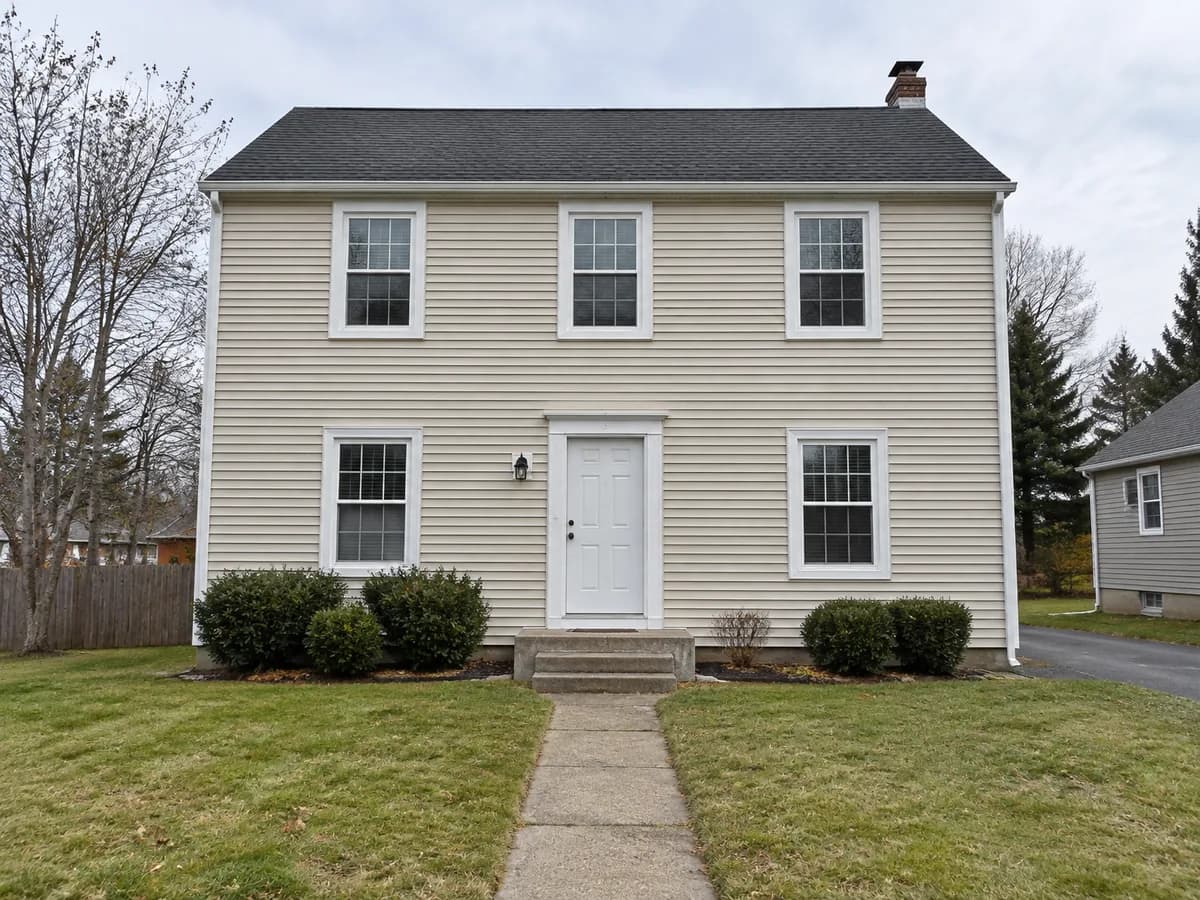
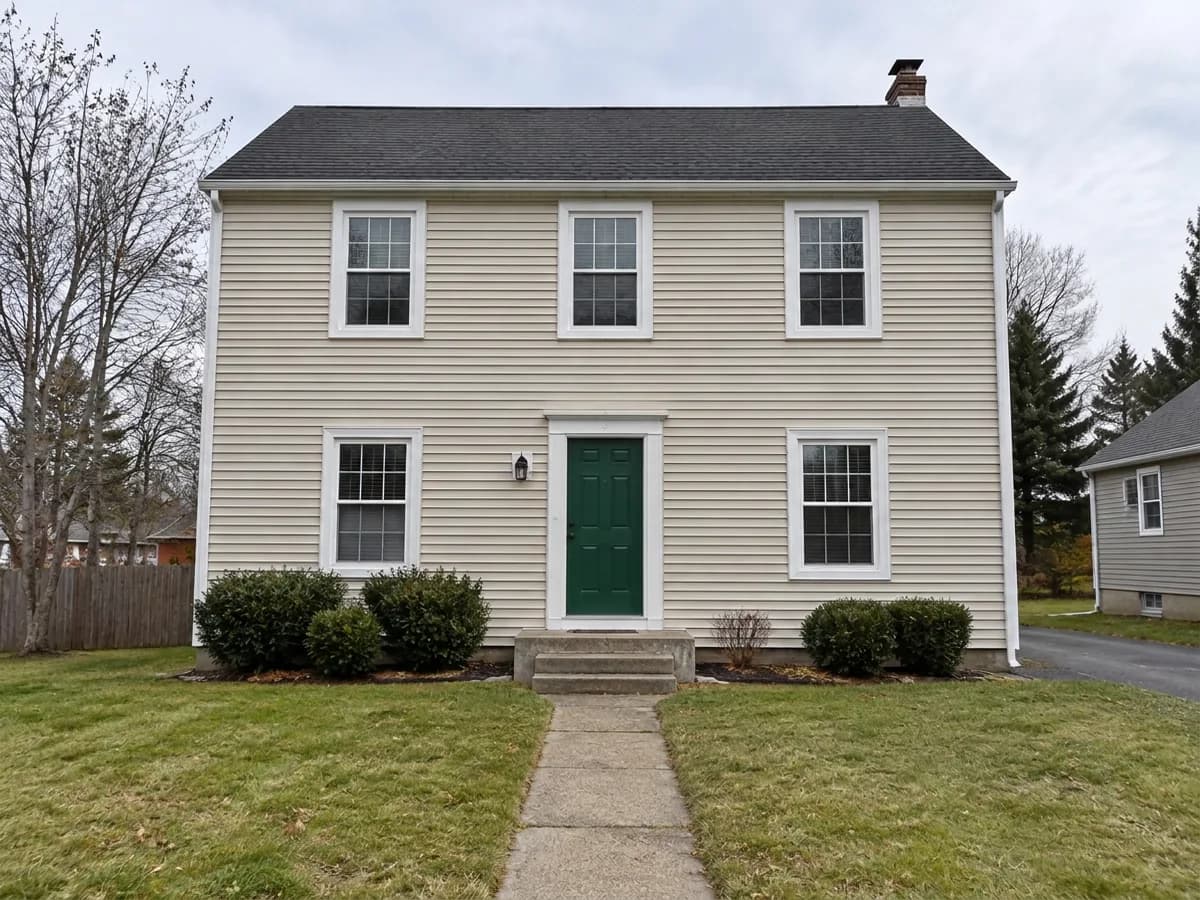
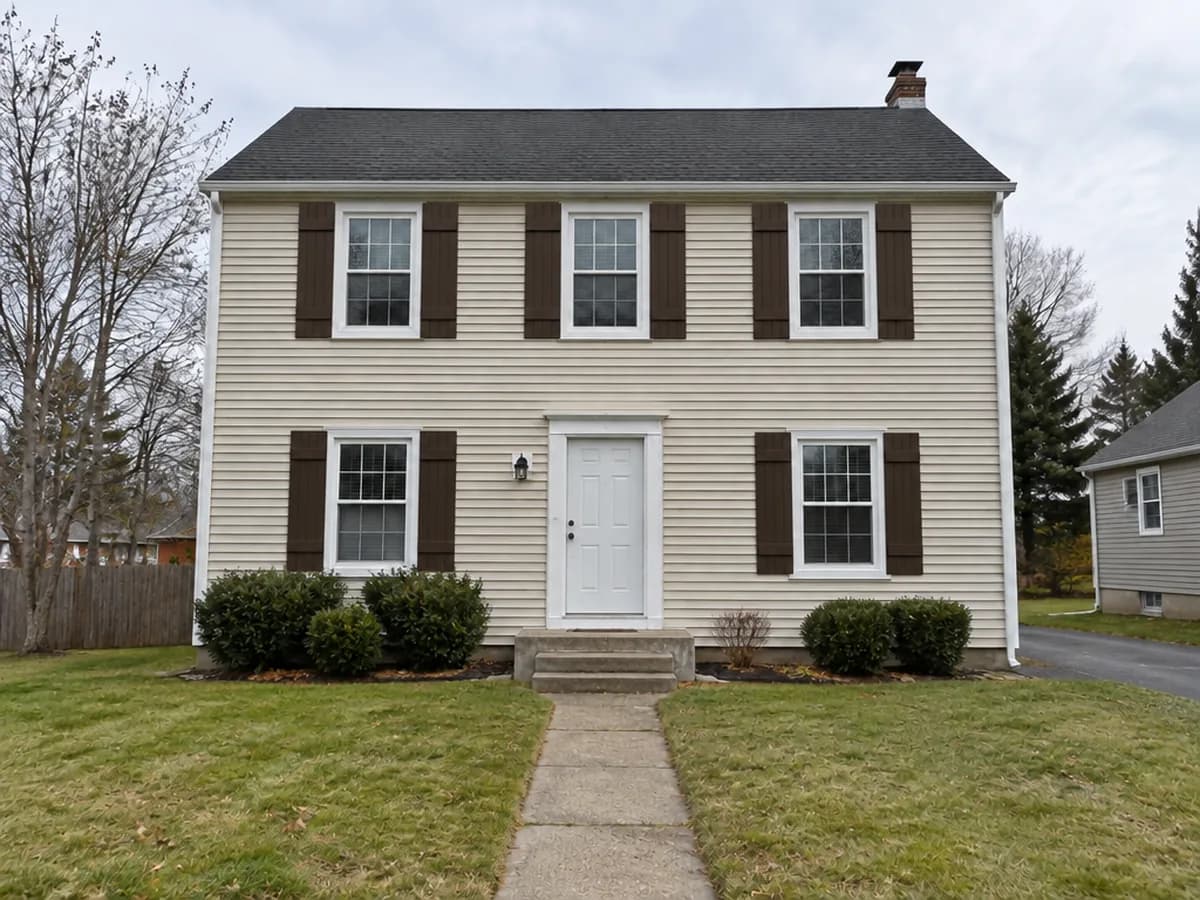
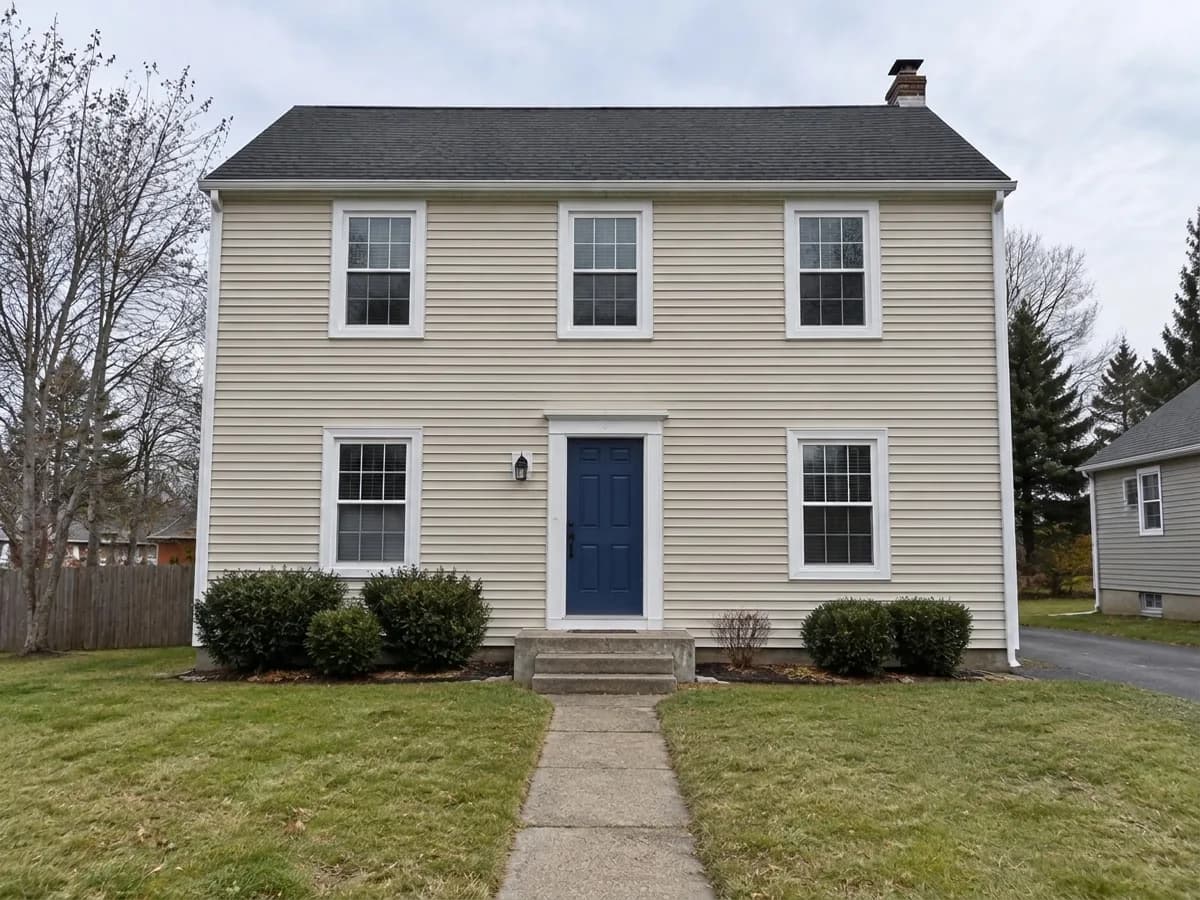
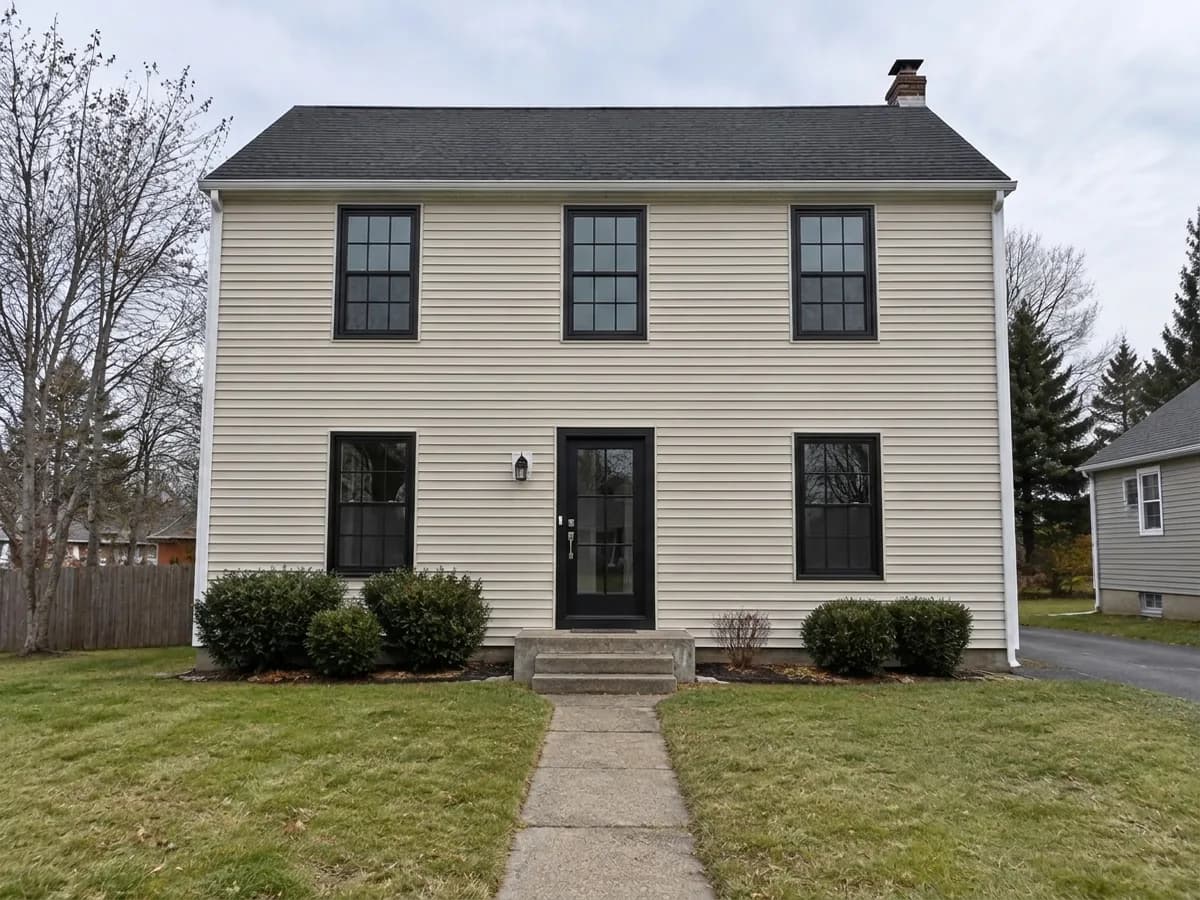
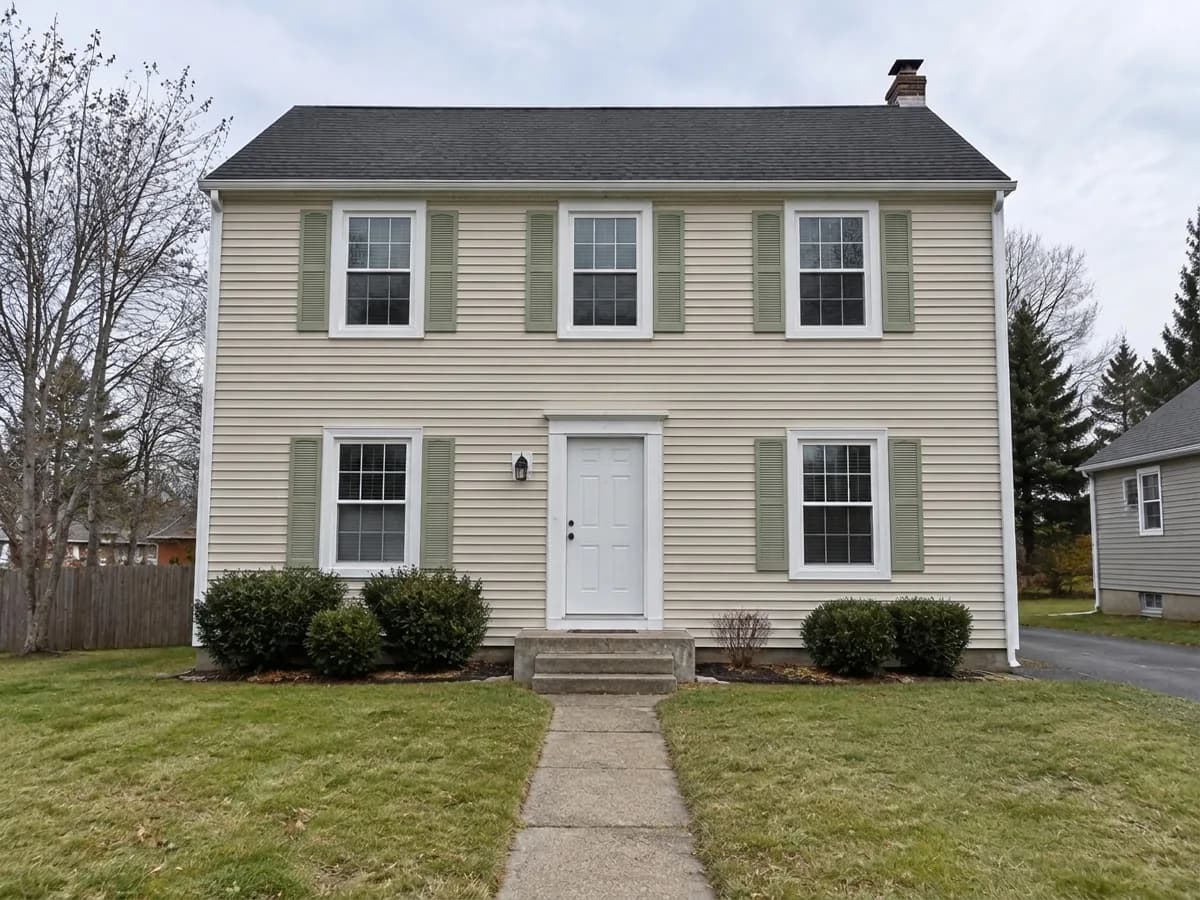
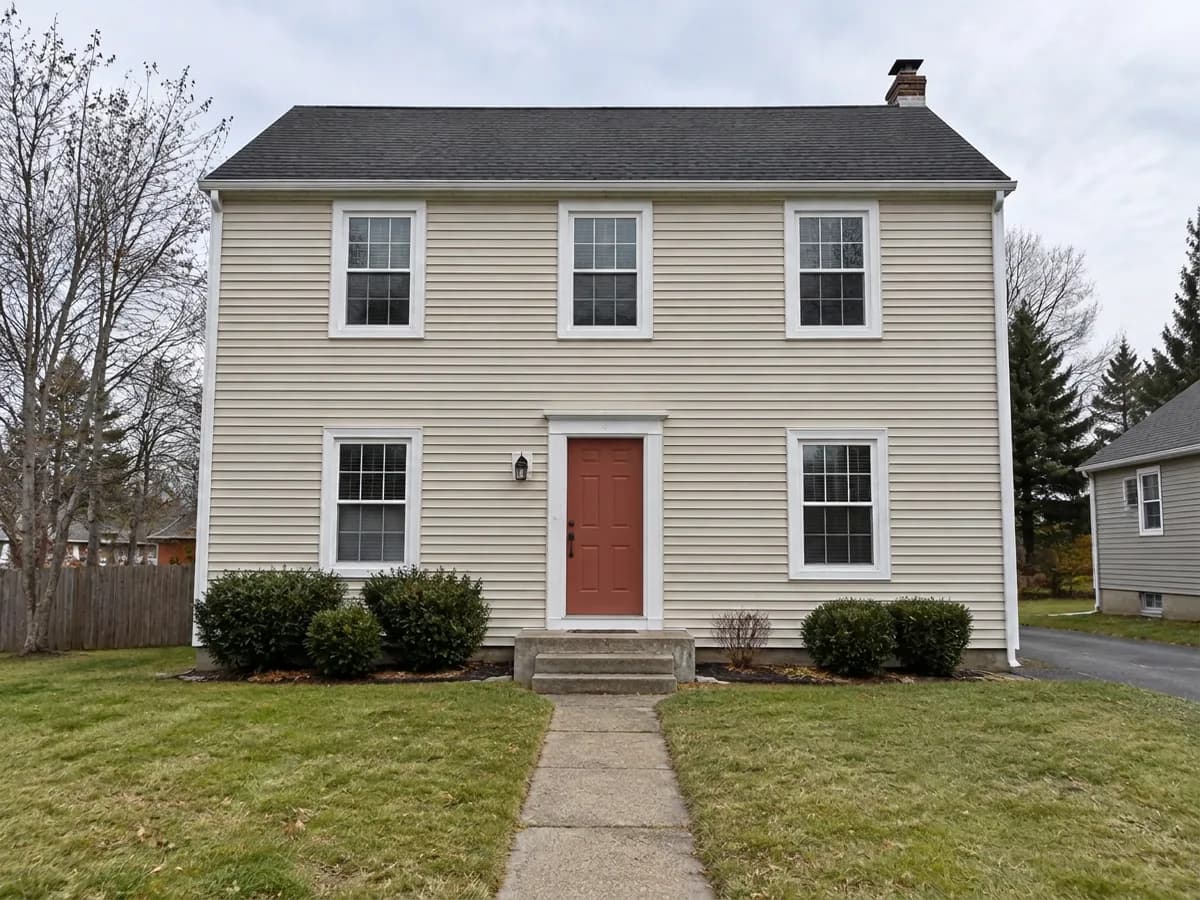
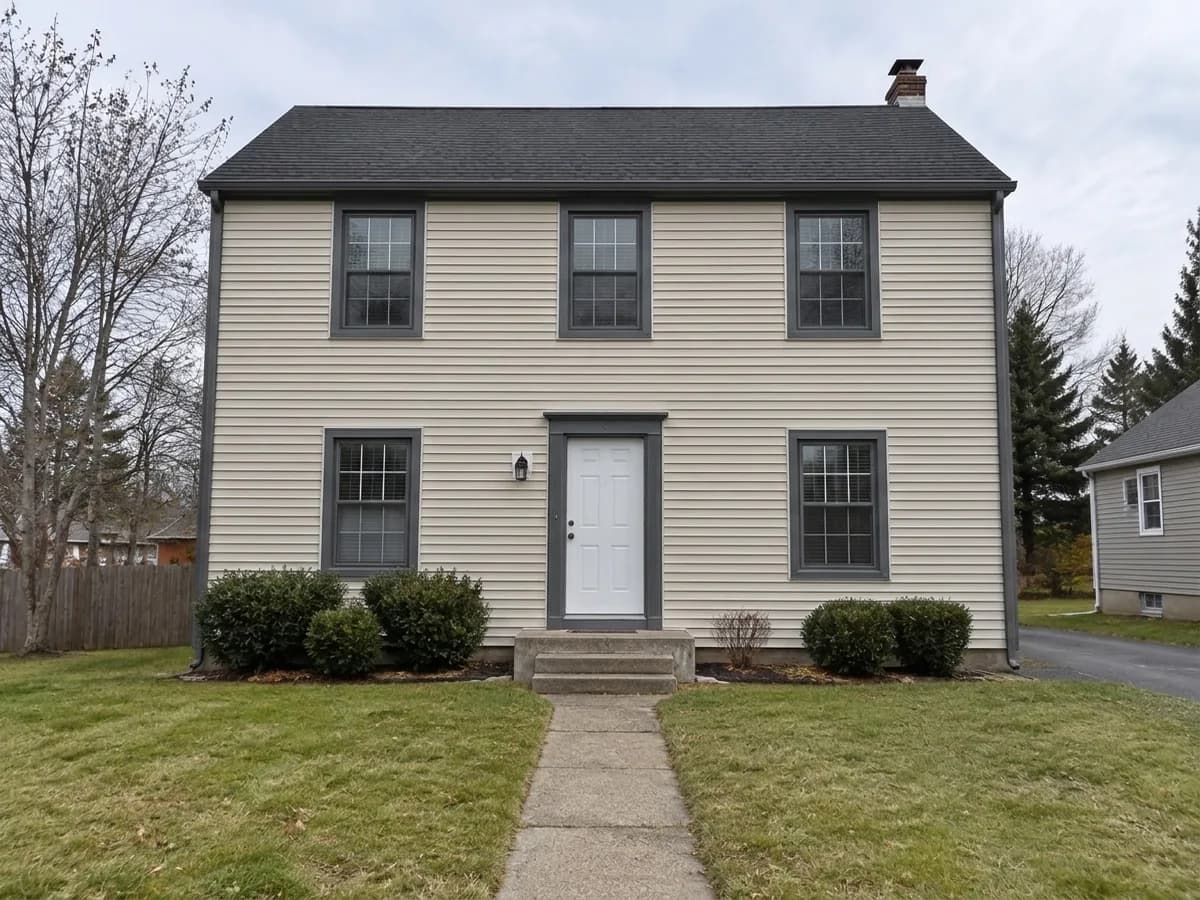
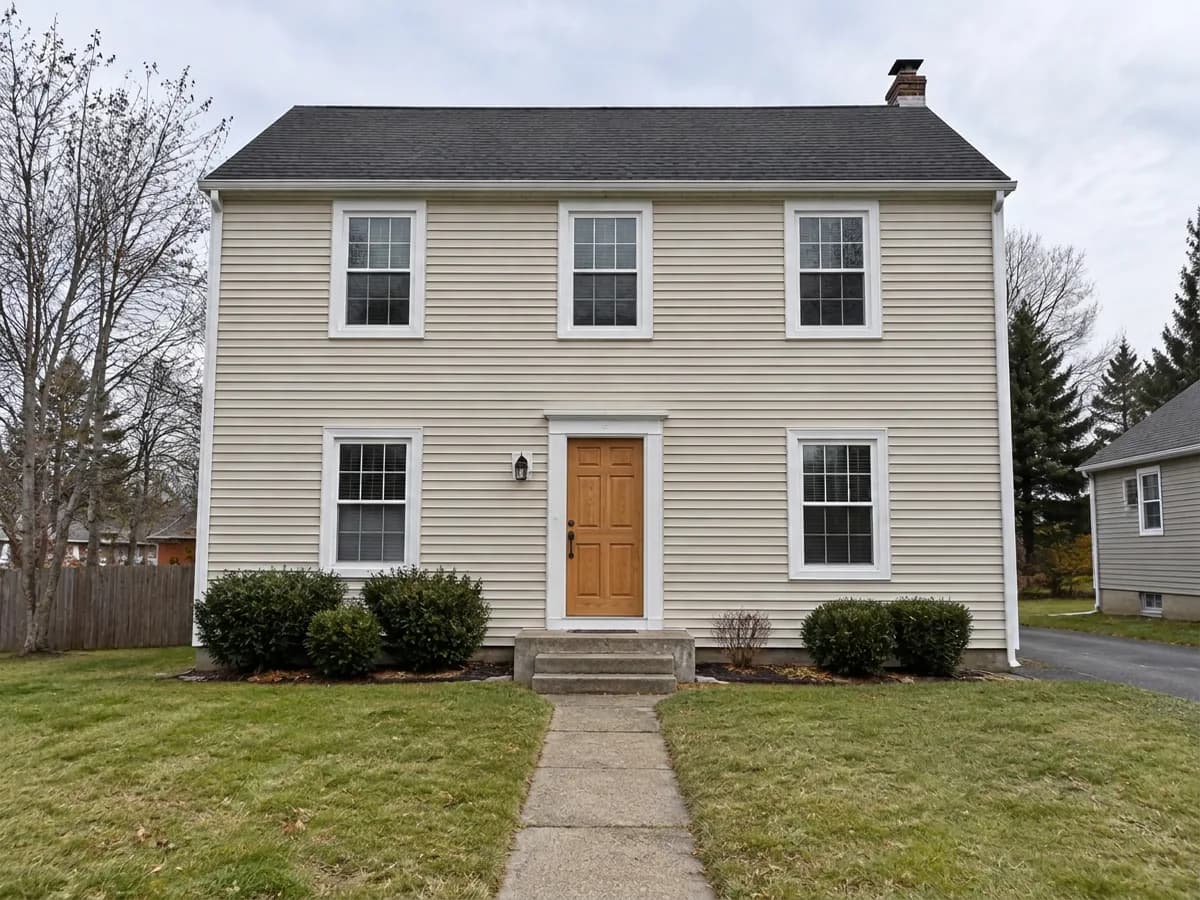
La misma foto · un cambio cada vez
Se queda como en tu foto
- Revestimiento y color de las paredes
- Tejado
- Posición de ventanas y puertas
- Jardín y camino
- Ángulo de la cámara
Una foto, tres pasos
- 1
Haz una foto de la fachada principal
Una foto de día, tomada de frente, con la puerta y las ventanas bien visibles. Basta con una foto del móvil.
- Color de la puerta de entradaAcabadoVerde intensoNegroAzul marinoRojo tejaMadera natural2
Elige «Color de la puerta de entrada» y un acabado
El Studio se abre con la tarea «Color de la puerta de entrada» ya seleccionada. Elige un acabado o escribe el tuyo. Las contraventanas, los marcos y las molduras son tareas aparte: añádelas al lado o empieza por una tarjeta de esta página.
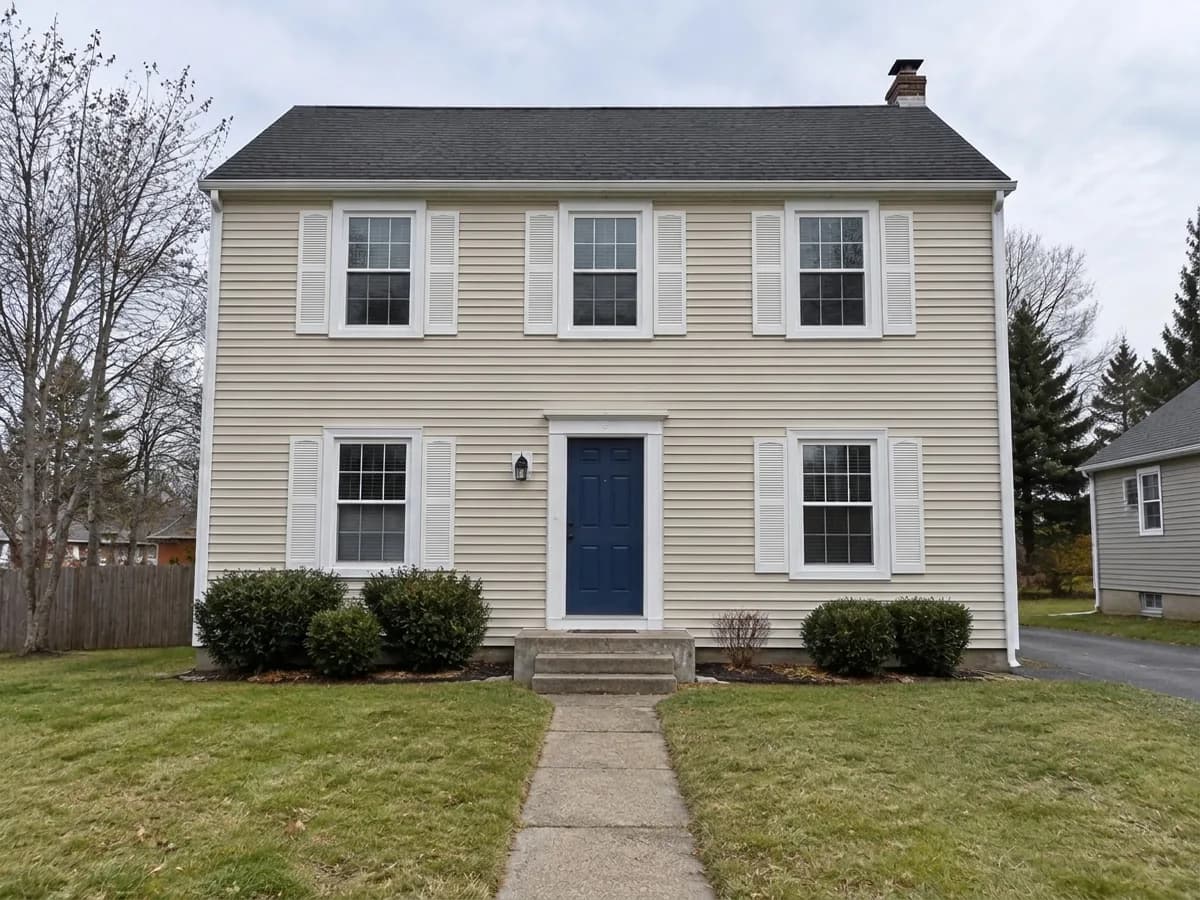 DespuésAntes3
Compara y prueba la siguiente
Arrastra el control de antes/después y luego prueba otra puerta o añade contraventanas en la misma foto. Cada diseño cuesta 2 créditos.
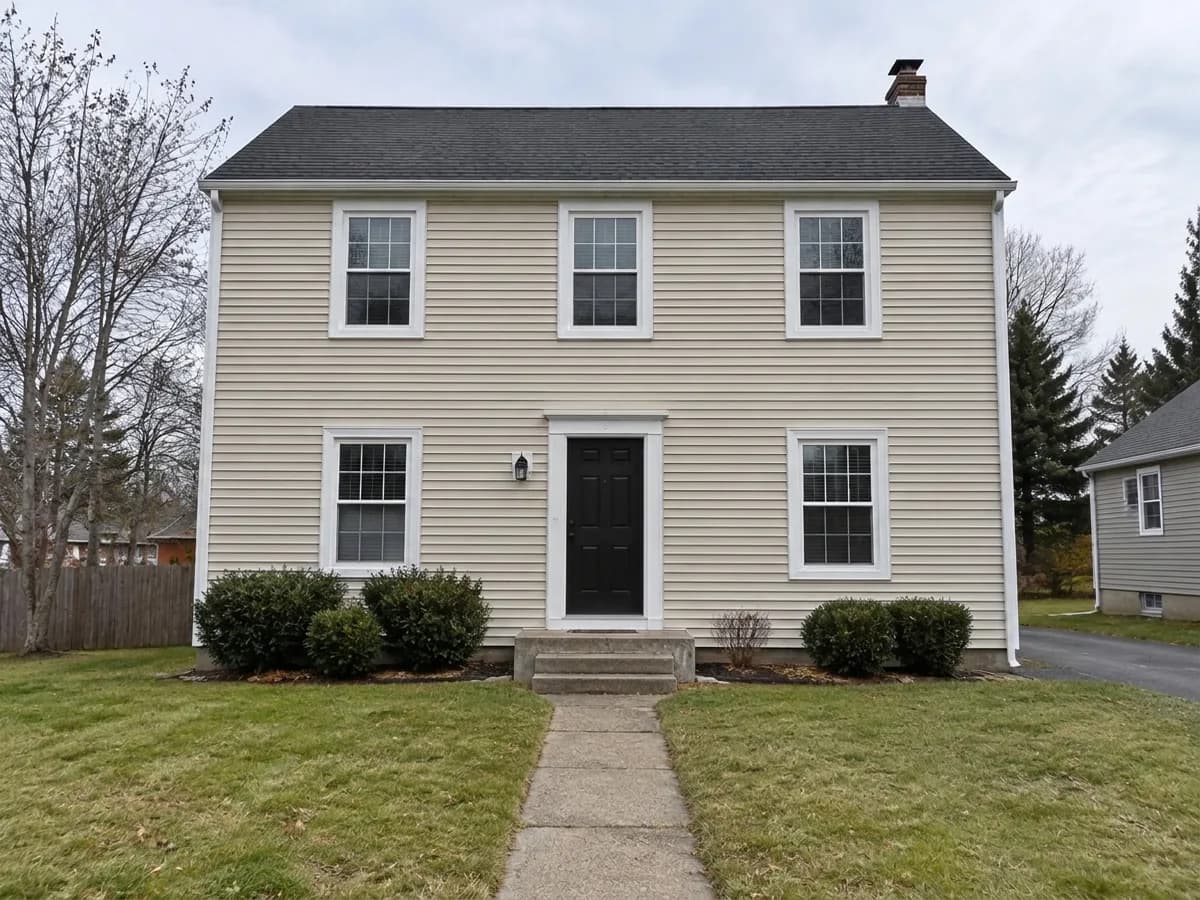
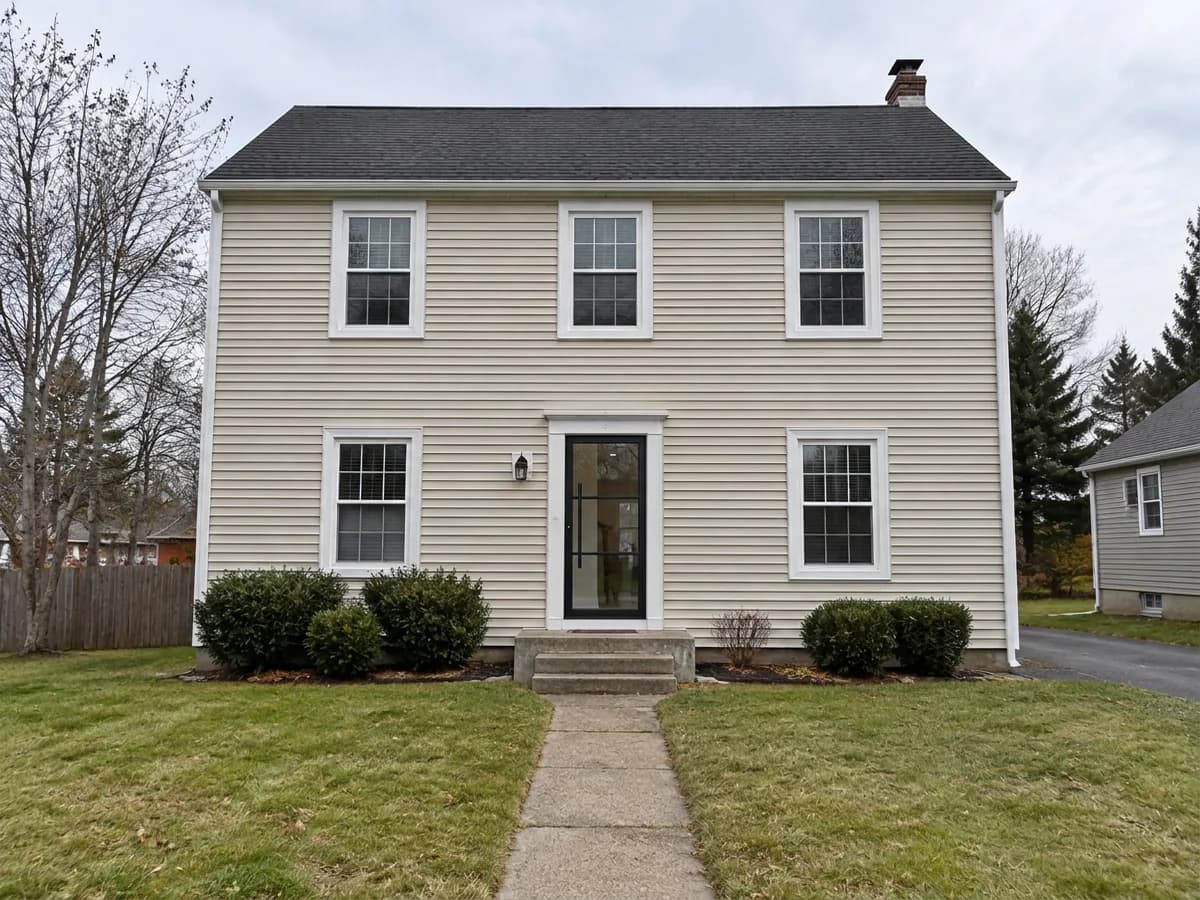
Todas las puertas en la misma casa
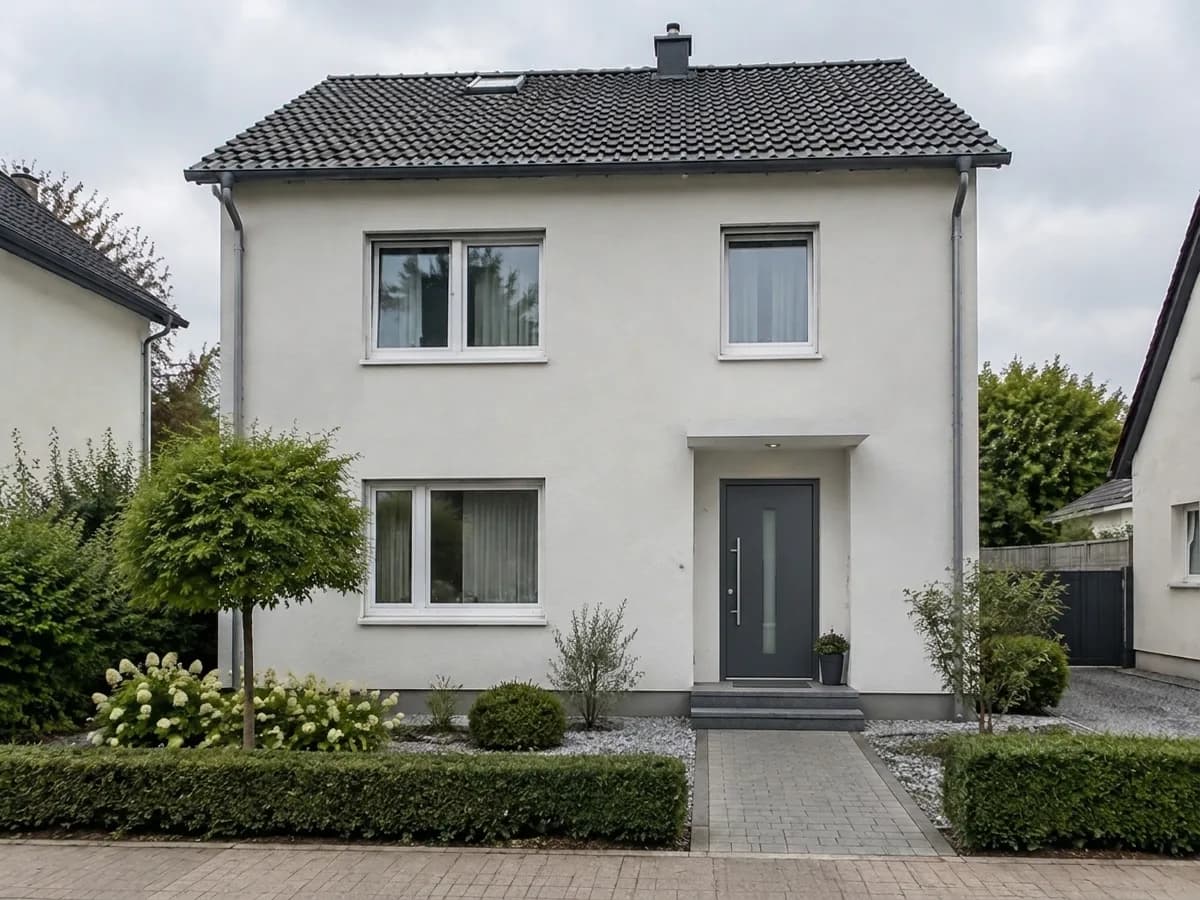
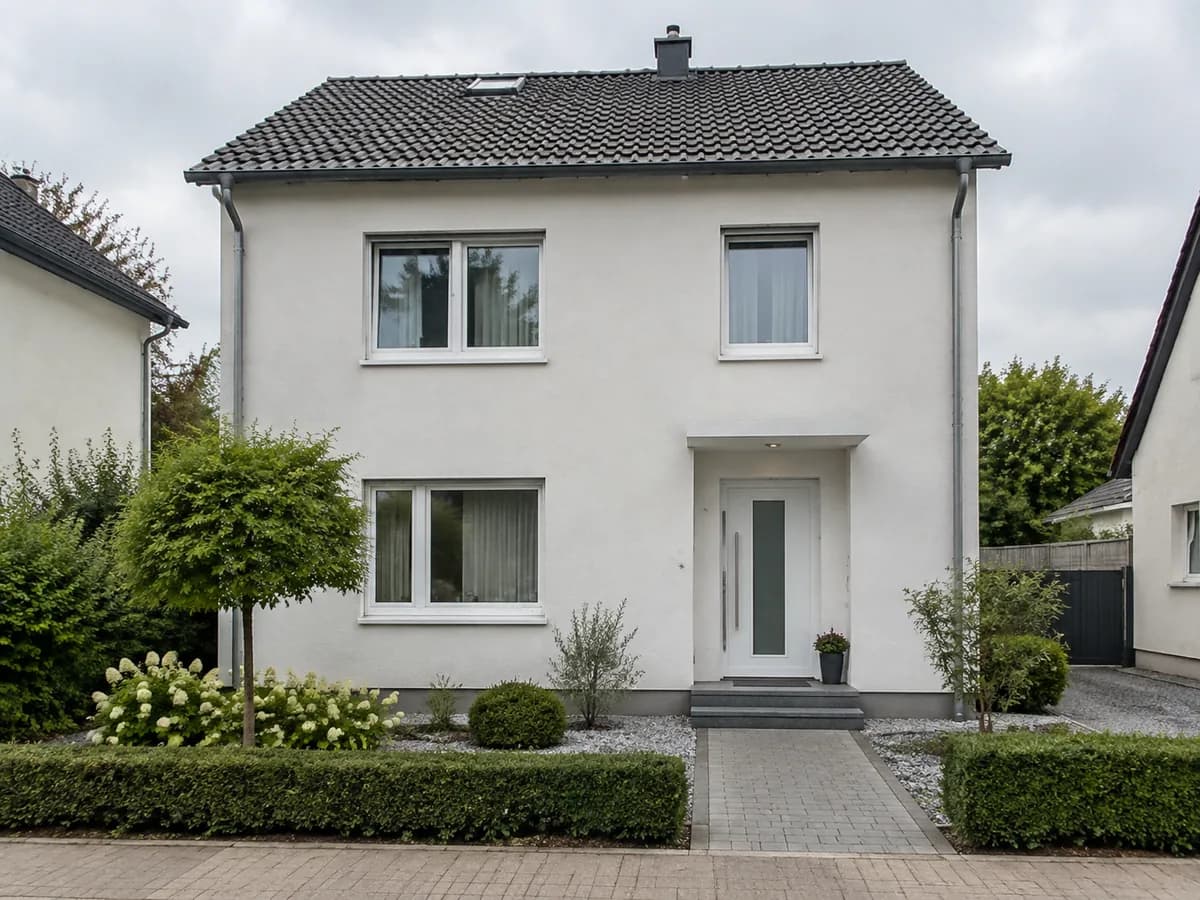
Los seis resultados se crearon en el Studio de GenRoom a partir de una sola foto con la tarea «Color de la puerta de entrada». No se retocó nada más.




El resto de la fachada, una tarea cada vez
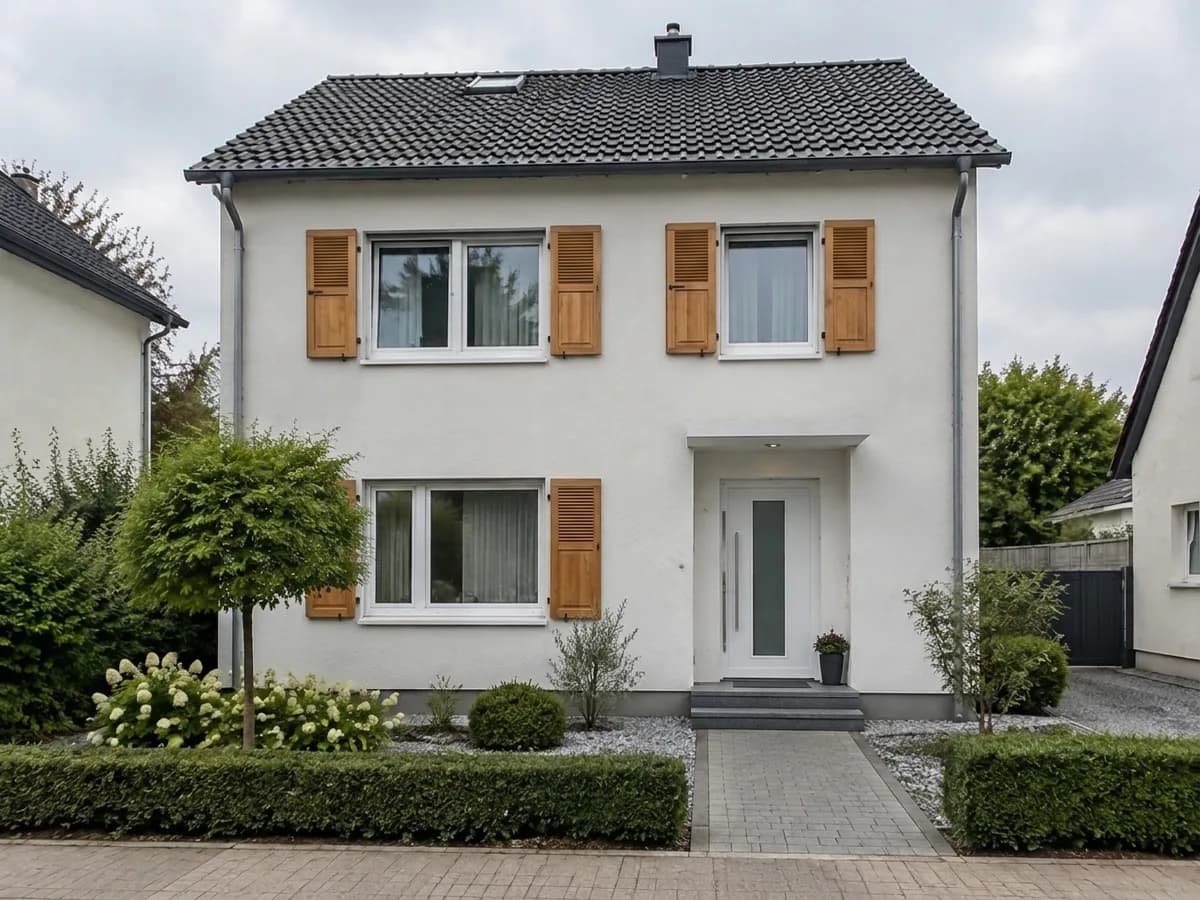
La misma foto con «Contraventanas», «Ventanas y puerta de entrada» y «Molduras y marcos». Cada tarjeta abre su propia tarea con el mismo valor.

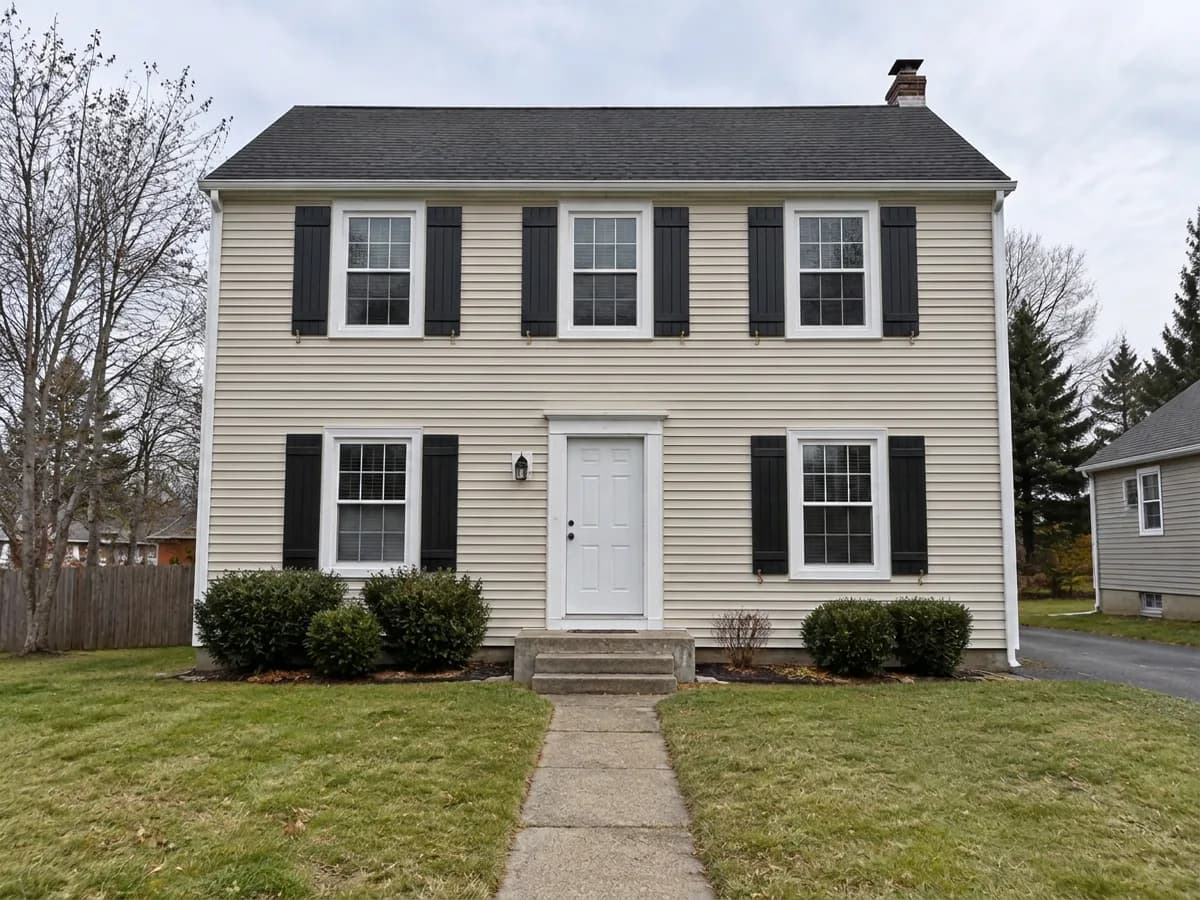


Dos cambios en un mismo diseño
Una puerta azul marino y contraventanas blancas de lamas en un solo resultado: elige «Color de la puerta de entrada» y añade «Contraventanas» al lado antes de pulsar «Crear diseño».
Color de la puerta de entrada + Contraventanas
Casas distintas, la misma regla
Una casa de una planta de ladrillo y una casa familiar enfoscada en blanco: cambia la puerta o las contraventanas, el resto se queda donde estaba.
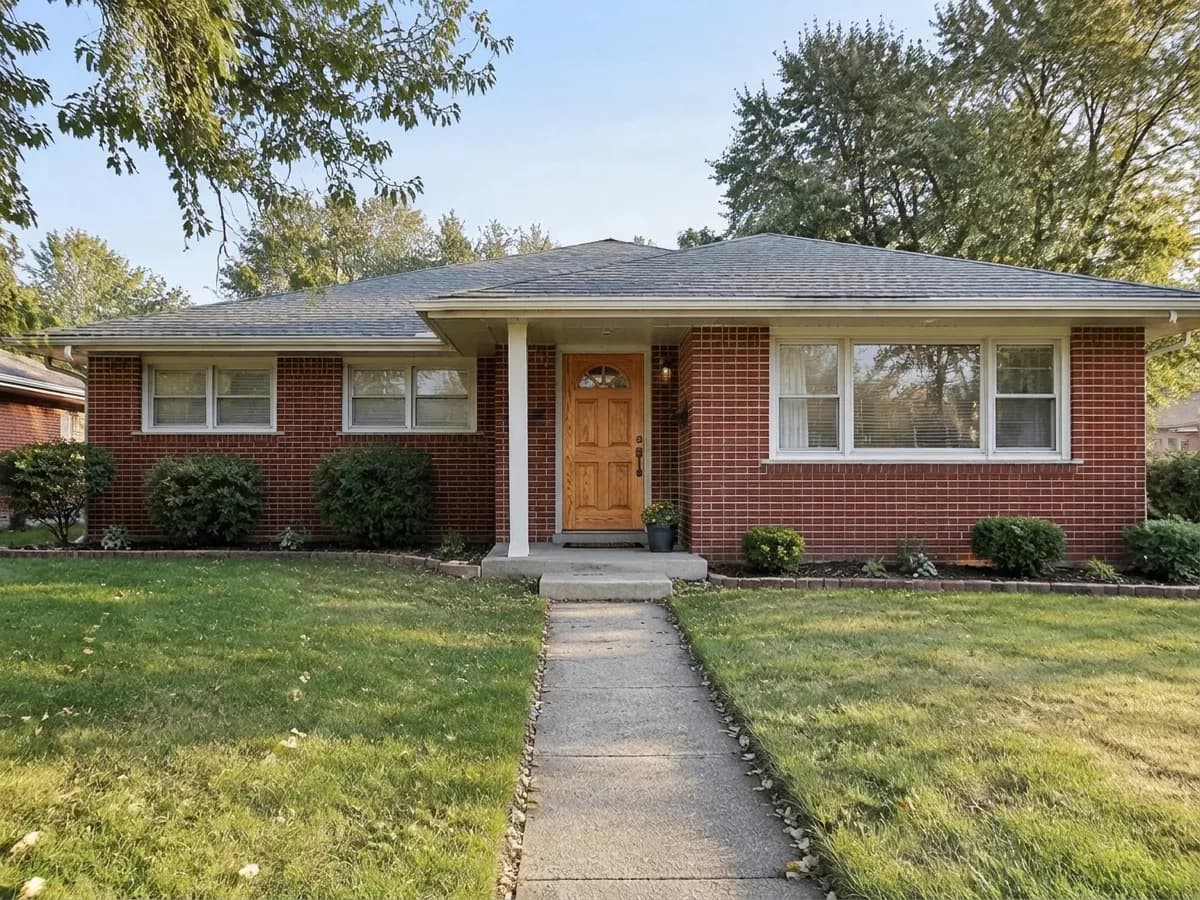
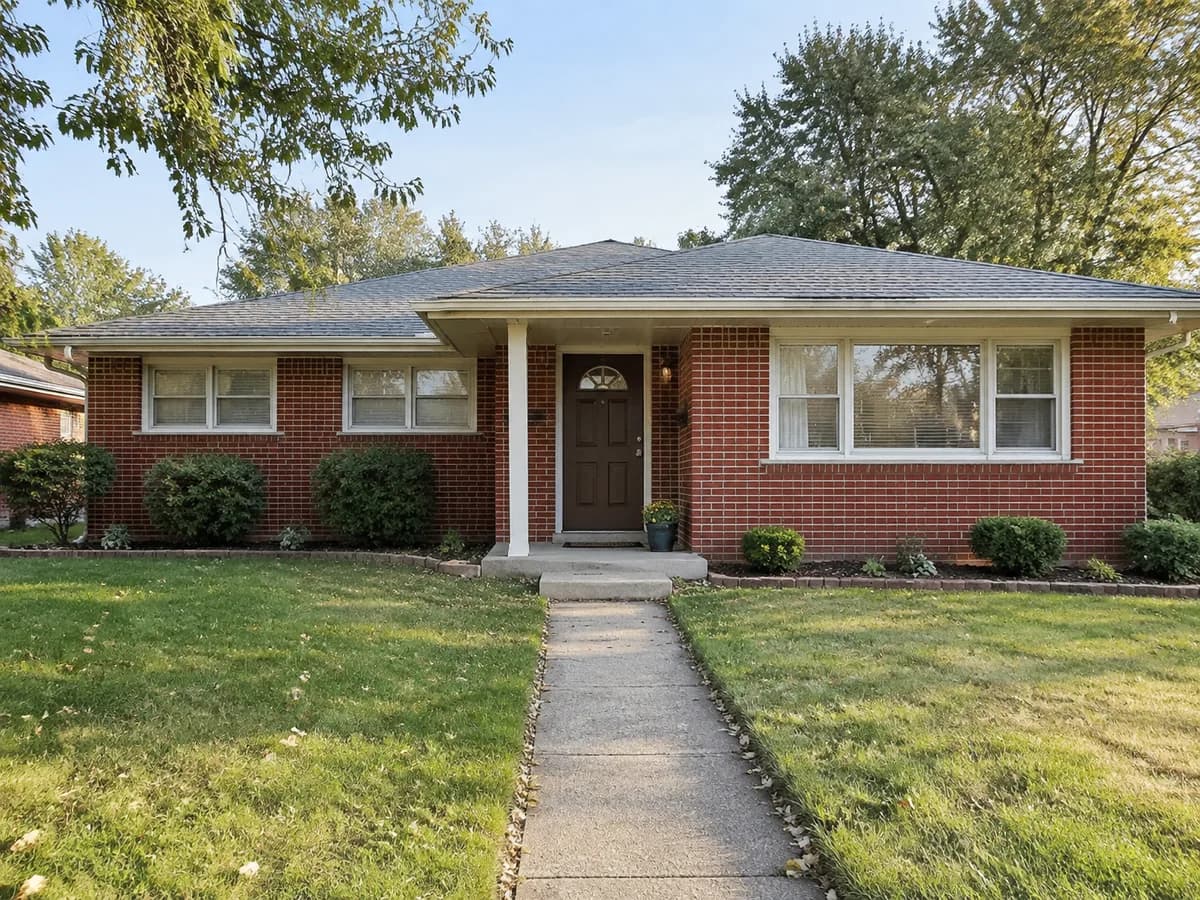
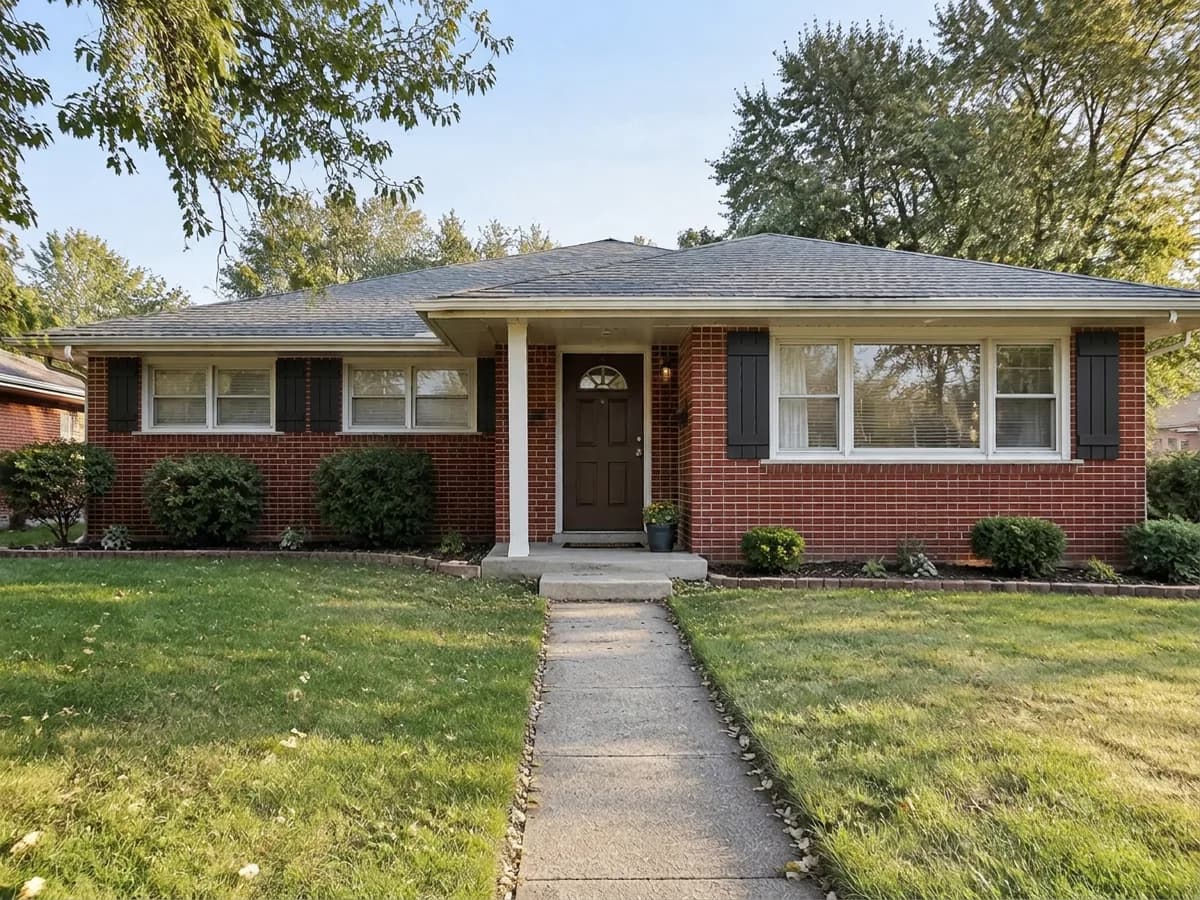
Añade una ventana o una puerta nueva
Las tareas listas nunca añaden ni mueven un hueco: cambian la puerta, los marcos, las contraventanas y las molduras justo donde están. Para ver una ventana nueva, descríbela con tus palabras en el brief.
“Añade una ventana más en la planta baja entre la ventana de la izquierda y la puerta de entrada, igual que las otras ventanas”
Un hueco nuevo es un cambio en la pared, así que el modelo puede mover un poco las ventanas de al lado. Tómate la imagen como una idea y consúltala con un profesional de obra.
Probar con mis palabras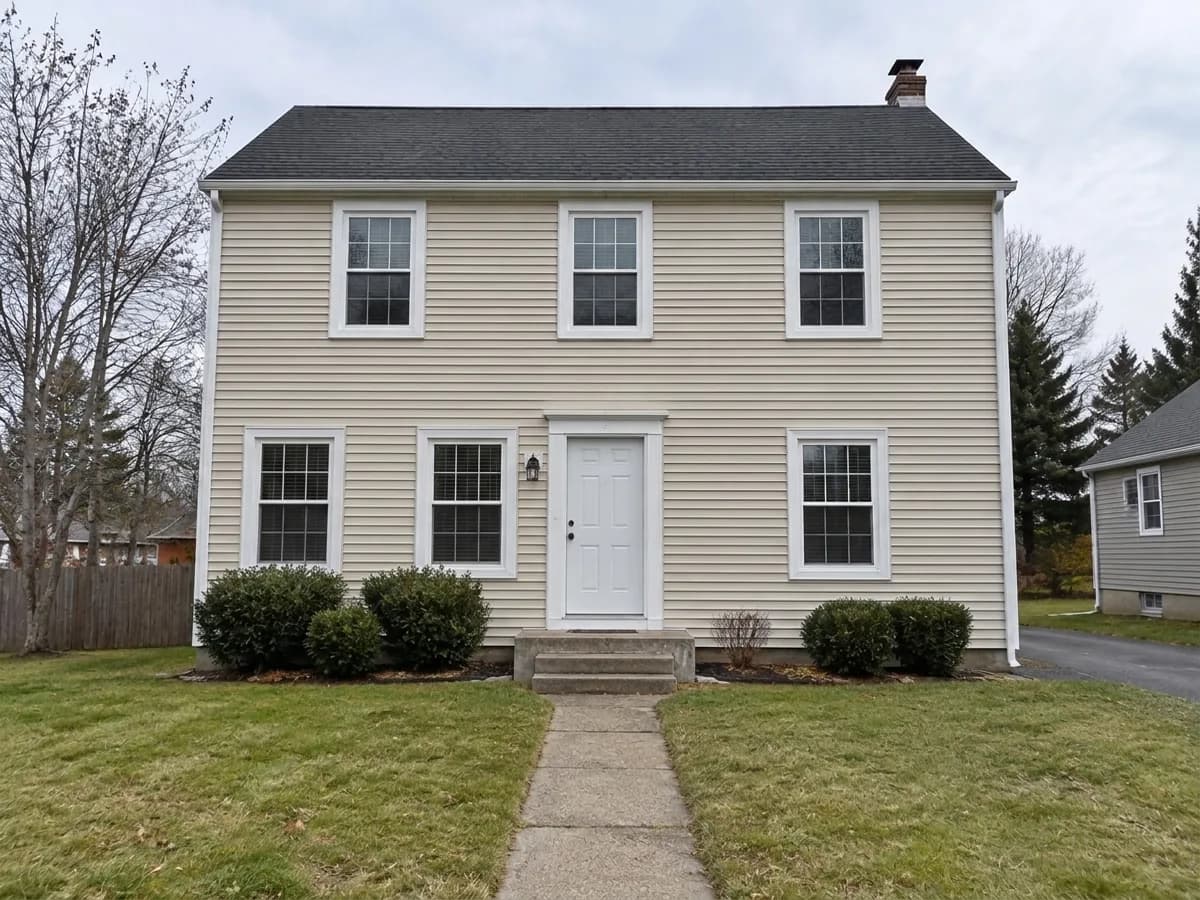
Aquí: la petición de arriba en el brief, sin tarea lista. La ventana de al lado se movió un poco a la izquierda.
Preguntas frecuentes sobre el simulador de puerta de entrada y ventanas
Qué cambia la herramienta, qué conserva y cuánto cuesta.
¿Todavía tienes dudas?
Pregúntanos lo que quieras sobre el Studio: leemos todos los mensajes.
Contáctanos- Inicias sesión con Google o con tu e-mail, sin tarjeta, y recibes 6 créditos gratis, suficientes para 3 diseños. Cada diseño cuesta 2 créditos. Los resultados gratuitos llevan una pequeña marca de agua de genroom.io; los packs de créditos de pago único la eliminan. No hay suscripción.
- No. «Color de la puerta de entrada» cambia solo la puerta. «Contraventanas» añade contraventanas a la medida de las ventanas, y «Molduras y marcos» pinta de nuevo las molduras. La única excepción es «Ventanas y puerta de entrada»: como dice su nombre, renueva a la vez los marcos de las ventanas y la puerta de entrada.
- Sí. Escríbelo en el campo «Acabado» en lugar de elegir uno listo: un nombre de color, un color de marca o un código HEX/RAL, por ejemplo «Tricorn Black» o «RAL 6005 verde musgo». El resultado se parece mucho a la vista, pero no es una muestra con color calibrado.
- Sí, eso es justo lo que hace la tarea «Contraventanas»: las añade a las ventanas y las ajusta a cada hueco. Elige blancas de lamas, negras de tablas, madera natural o verde salvia, o describe las tuyas, por ejemplo «contraventanas de tablas verticales con listones en marrón oscuro».
- Sí. Las tareas se combinan: elige «Color de la puerta de entrada», añade «Contraventanas» y «Molduras y marcos» al lado y pulsa «Crear diseño» una sola vez. Para comparar opciones, un cambio por diseño es más fácil de valorar.
- No con las tareas listas: mantienen cada hueco donde está. Describe el hueco nuevo con tus palabras en el brief; el Studio lo dibujará, pero las paredes de alrededor pueden moverse un poco. Úsalo como idea, no como plano.
- De día, tomada de frente desde el camino o la calle, con la puerta y las ventanas bien visibles y sin árboles ni una contrapuerta delante. Una foto del móvil sirve.
- Es una vista previa del color, el estilo y cómo queda con tu casa. No mide el hueco ni reproduce el modelo de un fabricante, así que comprueba medidas y muestras con tu proveedor de puertas o ventanas antes de hacer el pedido.
Más herramientas para el exterior de tu casa
La misma foto puede tener pintura nueva, un revestimiento nuevo, una entrada nueva o una ampliación.
Diseño de fachada con IA
Rediseña toda la fachada en uno de más de 15 estilos de fachada.
Diseño de entrada y acceso con IA
Porche, cancela, valla y entrada de coches diseñados junto con la puerta.
Diseño exterior con IA
Revestimiento, tejado, ventanas y entrada rediseñados a la vez.
Simulador de pintura exterior
Pinta de nuevo las paredes, las molduras o la puerta en una foto de tu casa.
Revestimiento de fachada con IA
Prueba vinilo, ladrillo, piedra o madera en la fachada de tu propia casa.
Simulador de ampliación de casa
Mira una segunda planta, un garaje o una ampliación en una foto de tu casa.
Tu casa con una puerta de entrada nueva en menos de un minuto
Sube una foto de la fachada principal y prueba la primera puerta. 6 créditos gratis al iniciar sesión: son 3 diseños.
Probar una puerta en mi casa