Cómo editar diseños de habitaciones con IA usando prompts de texto (Editor de IA)
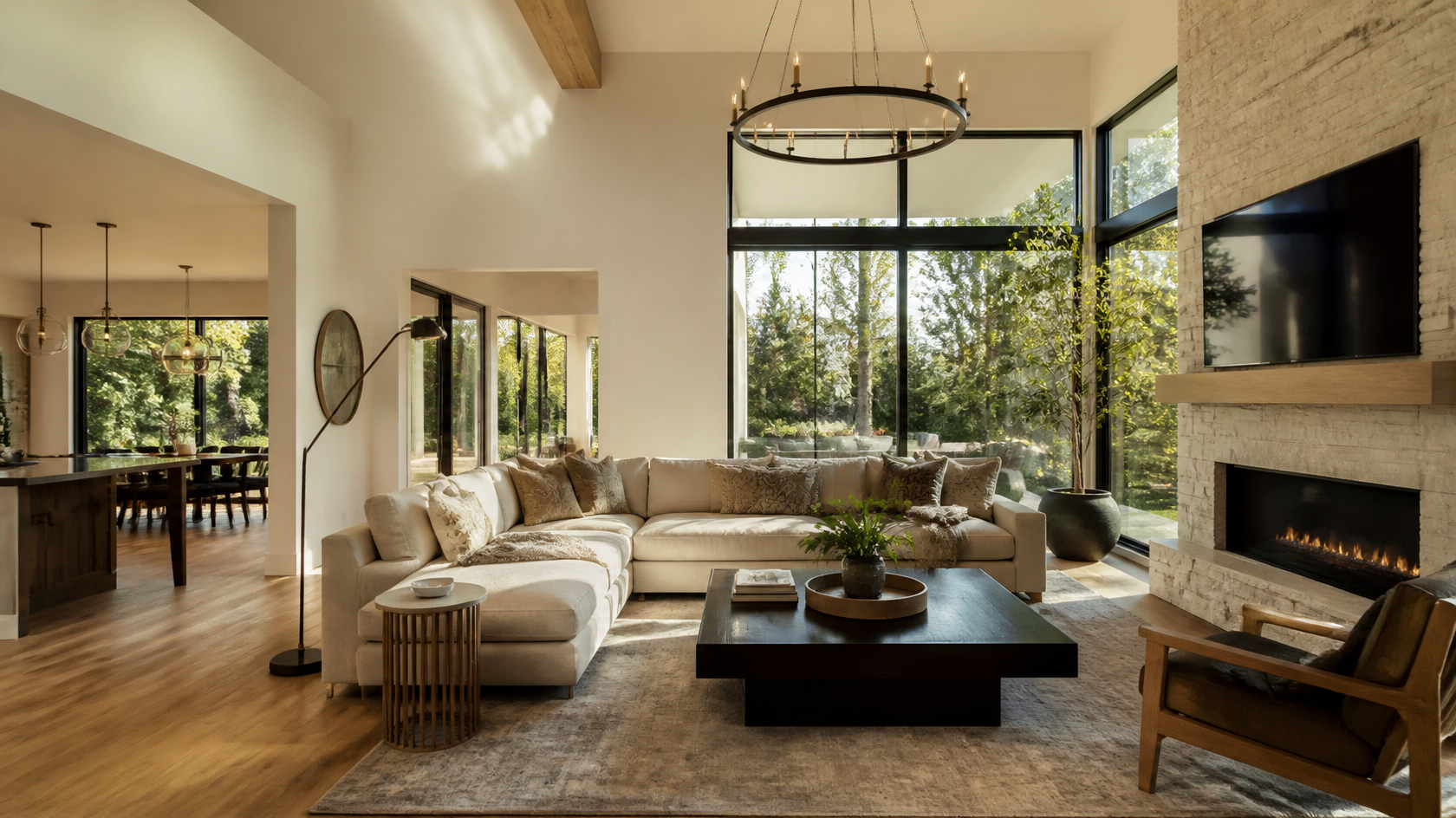
Cómo editar diseños de habitaciones generados con IA usando prompts de texto (Guía del Editor de IA)
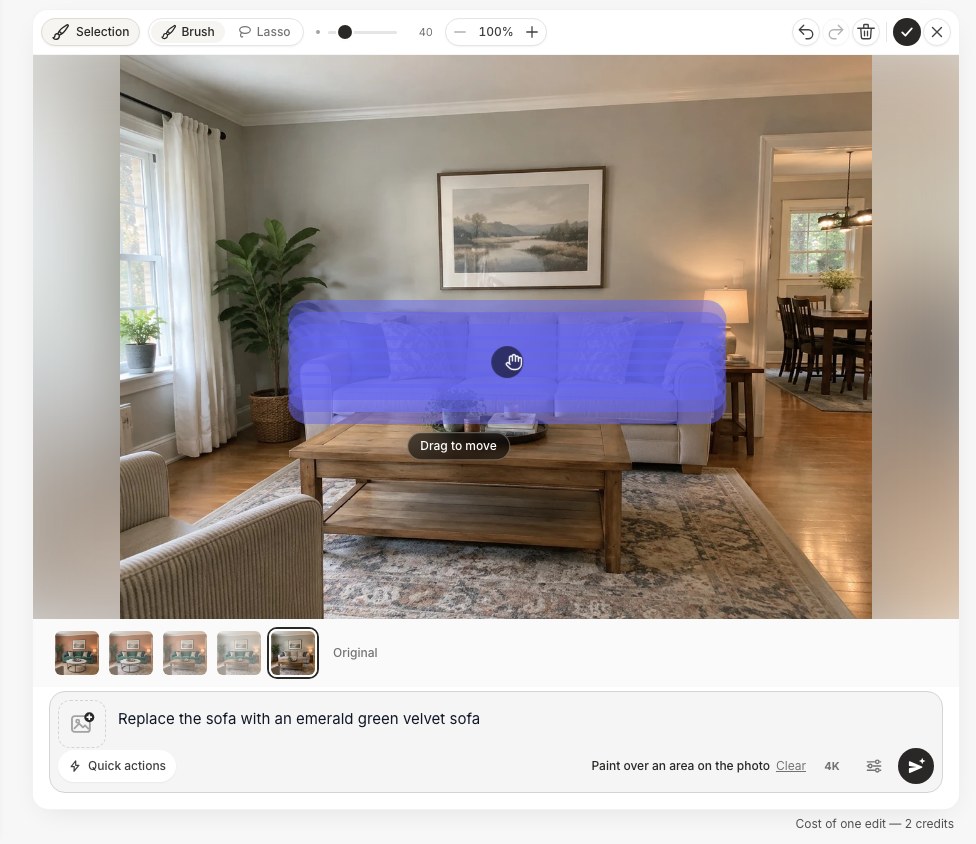
Para editar un diseño de habitación generado con IA usando prompts de texto, abre el resultado en un editor de IA, escribe una instrucción en lenguaje sencillo que describa un cambio — por ejemplo, "haz el sofá verde" o "añade una lámpara de pie en la esquina izquierda" — y deja que la IA regenere solo ese elemento manteniendo el resto de la habitación intacto. Repites esto unas cuantas veces, un cambio por prompt, hasta que el diseño coincide con lo que tenías en mente.
Esa última parte es donde la mayoría se equivoca. La primera imagen que produce una IA casi nunca es la final — es un punto de partida. La verdadera habilidad es el refinamiento: empujar un buen render hacia uno excelente sin empezar de cero. Esta guía cubre exactamente cómo funciona la edición con prompts de texto, te da 18 prompts para copiar y pegar que producen resultados fiables, recorre un flujo de edición completo edición por edición y enumera los errores comunes que dejan a la gente frustrada. Herramientas como GenRoom incluyen un Editor de IA integrado precisamente para esto, así que lo usaremos como referencia concreta a lo largo del texto.
¿Qué significa editar un diseño de habitación con IA usando texto?
Editar un diseño de habitación con IA usando texto significa cambiar partes concretas de una imagen ya generada describiendo el cambio en palabras, en lugar de volver a tirar los dados con un diseño completamente nuevo. Mantienes la distribución, el ángulo de cámara y las partes que te gustan — y cambias solo lo que nombras.
Esto es diferente de la generación inicial. Cuando subes por primera vez la foto de una habitación y eliges un estilo, la IA reinterpreta todo el espacio a la vez. Una edición de texto es quirúrgica: "reemplaza la mesa de centro por una redonda de mármol" le dice al modelo que cambie un objeto y deje todo lo demás en paz. Es la diferencia entre repintar una casa y retocar una sola pared.
Por dentro, el editor combina tu render existente con tu instrucción y regenera una nueva versión que honra ambos. Como lo estás guiando en lenguaje natural, no hay capas ni software de diseño que aprender — escribes lo que quieres (o pasas el pincel por la zona) y miras lo que vuelve.
Por qué el refinamiento importa más que el primer render
Una sola generación es una lotería. Puede que te encante el estilo pero odies la alfombra, o que la distribución sea perfecta pero las paredes tengan el color equivocado. Sin edición, tu única opción es generar de nuevo y esperar que el próximo resultado aleatorio arregle la alfombra sin arruinar todo lo demás que te gustaba. La edición de texto elimina la apuesta: fijas las partes buenas y arreglas el resto una instrucción cada vez. Este bucle iterativo — generar, evaluar, ajustar, repetir — es el mismo proceso de diseño iterativo que usan los diseñadores profesionales, solo que mucho más rápido.
Cómo funciona el Editor de IA en GenRoom
El Editor de IA de GenRoom te deja cambiar cualquier diseño generado con instrucciones en texto plano — o pasando un pincel por una zona y describiendo el cambio — y está disponible en todos los planes, incluido Free. El flujo de trabajo pasa de una primera generación tosca a una imagen final pulida en un puñado de prompts.
Este es el proceso de principio a fin:
- Genera un diseño base. Sube una foto de tu habitación, fachada o patio, elige un modo o un estilo, haz clic en "Create design" y deja que GenRoom produzca el primer render en unos 30 segundos. Puedes empezar gratis — el plan incluye 6 créditos sin tarjeta de crédito.
- Elige el render que vale la pena refinar. Escoge el resultado con la mejor base: distribución correcta, ambiente correcto, ángulo de cámara correcto. No te obsesiones con los detalles aún — esos los arreglarás a continuación.
- Ábrelo en el Editor de IA. En lugar de descargar, envía el render al editor donde puedes escribir instrucciones.
- Haz un cambio por prompt. Escribe una sola instrucción específica — "cambia el color de la pared a terracota cálido" — y genera. Revisa el resultado.
- Apila tus ediciones. Conserva la versión que te gusta y añade la siguiente instrucción encima. Cada edición se construye sobre la anterior, así que el diseño converge hacia tu visión.
- Exporta la imagen final. Cuando se vea bien, descárgala a resolución completa (4K gratis en Basic y Pro; Free y Start incluyen un 4K gratis).
El cambio mental clave: trata el editor como una conversación, no como un formulario. Estás dando una instrucción clara cada vez y reaccionando a lo que ves.
Conclusión memorable: Las mejores ediciones de habitaciones con IA vienen de muchos prompts pequeños y específicos — no de una descripción larga y sobrecargada. Cambia una cosa, mira, luego cambia la siguiente.
18 prompts de texto que sí funcionan
Debajo hay prompts agrupados por lo que cambian. Están escritos para ser específicos sobre qué y dónde, que es lo que hace que las ediciones con IA aterricen con precisión. Cópialos y luego cambia por tus propios colores, materiales y posiciones.
Muebles y distribución
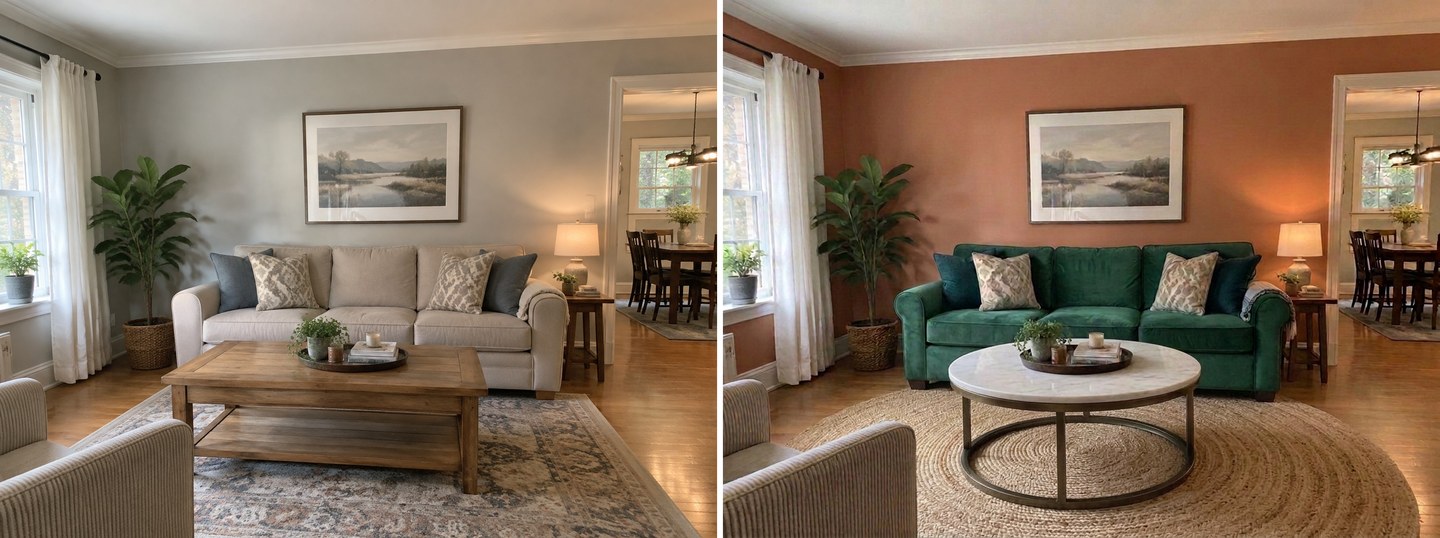
- "Reemplaza el sofá por un seccional de lino beige de perfil bajo."
- "Cambia la mesa de centro por una mesa redonda de travertino."
- "Convierte el sillón de la derecha en una butaca mid-century de cuero marrón claro."
- "Añade una estantería estrecha contra la pared izquierda vacía."
- "Quita el otomán y pon una alfombra de yute tejido en su lugar."
Nombrar la posición ("a la derecha", "contra la pared izquierda") ayuda a la IA a apuntar al objeto correcto cuando la habitación tiene varias piezas similares.
Color y materiales
- "Cambia el color del sofá a verde esmeralda intenso."
- "Repinta las paredes de un terracota cálido."
- "Cambia el suelo a roble claro de tablón ancho."
- "Haz los armarios de cocina de azul marino mate con tiradores de latón."
- "Cambia el salpicadero de mármol por azulejo blanco tipo metro."
Los cambios de color y material son donde brilla la edición de texto — puedes probar cinco colores de pintura en el tiempo que se tarda en abrir un solo bote.
Iluminación y ambiente
- "Añade una alta lámpara de pie de arco en la esquina izquierda que proyecte luz cálida."
- "Cambia la iluminación a un ambiente suave y cálido de anochecer."
- "Añade focos empotrados en el techo para una iluminación más brillante y uniforme."
- "Reemplaza la lámpara colgante sobre la mesa por una colgante negra y elegante."
Los prompts de iluminación cambian toda la sensación de una habitación. "Ambiente cálido de anochecer" frente a "luz natural brillante de día" pueden hacer que la misma distribución se sienta acogedora o nítida.
Decoración y toques finales
- "Añade un gran ficus lyrata junto a la ventana."
- "Cuelga una sola obra de arte abstracta grande sobre el sofá."
- "Añade cortinas blancas translúcidas a las ventanas."
Limpiar y quitar
- "Quita el desorden de la mesa de centro y mantén la superficie despejada."
Los prompts de eliminación están infravalorados. Si un render está bien al 90% pero tiene una silla extra rara o una estantería recargada, una instrucción "quita el/la..." a menudo remata el trabajo.
| Tipo de prompt | Qué cambia | Ejemplo |
|---|---|---|
| Cambio de mueble | Una pieza de mobiliario | "Reemplaza el sofá por un seccional gris" |
| Cambio de color | Paredes, tapicería, armarios | "Repinta las paredes de verde salvia" |
| Cambio de material | Suelo, encimeras, azulejo | "Cambia el suelo a roble en espiga" |
| Iluminación | Luminarias y ambiente general | "Añade iluminación cálida de anochecer" |
| Decoración | Plantas, arte, textiles | "Añade una planta grande junto a la ventana" |
| Eliminación | Quitar un elemento | "Quita la alfombra" |
Un flujo de refinamiento real, paso a paso
La forma más rápida de llegar a un gran resultado es una cadena corta de ediciones enfocadas. Aquí tienes un ejemplo realista de cómo convertir un primer render decente en un diseño de salón terminado.
Punto de partida: Generas un salón escandinavo. La distribución y la luz son geniales, pero el sofá es de un gris soso, la habitación se siente un poco vacía y el ambiente de anochecer que querías no está.
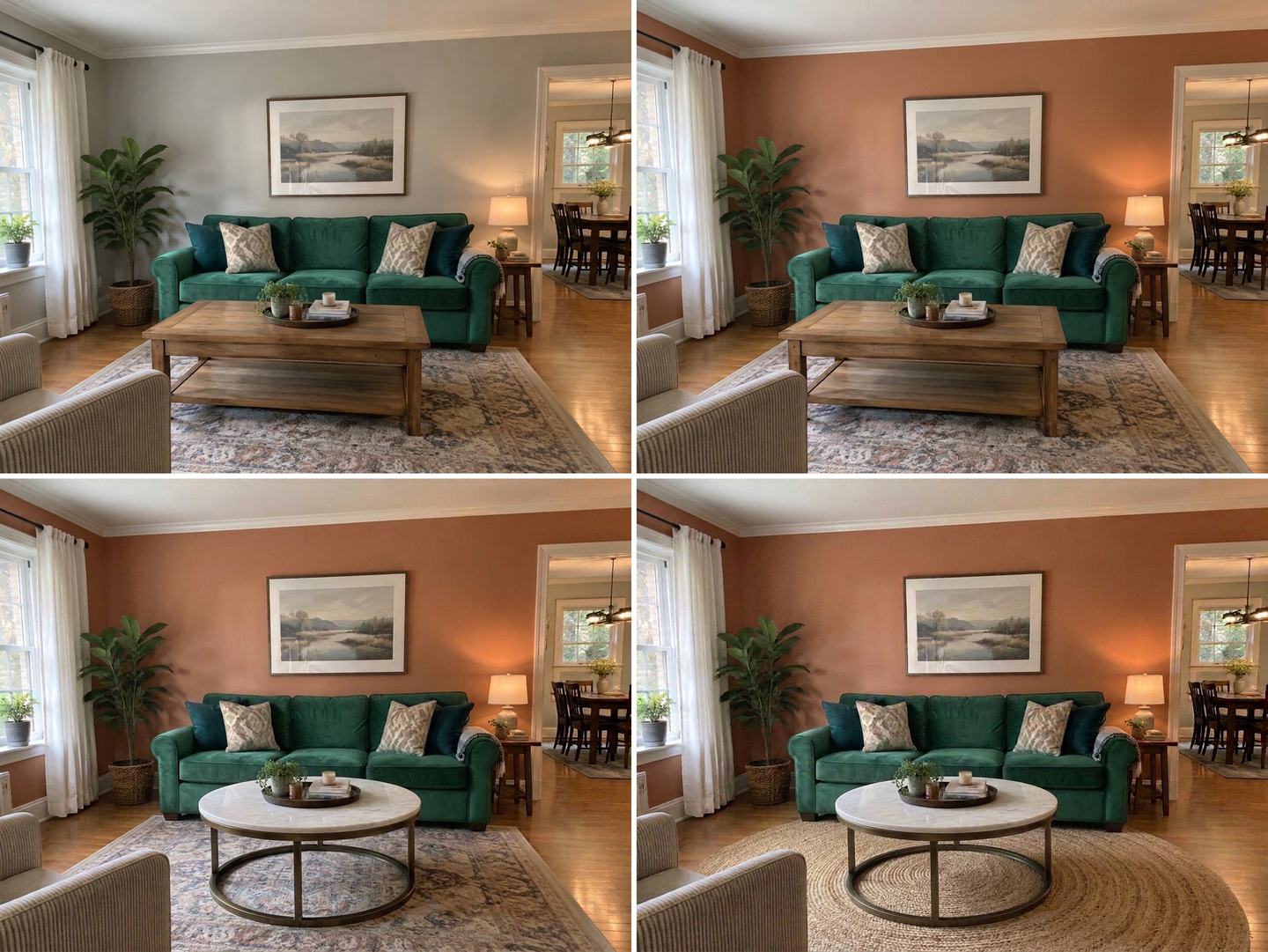
- Edición 1 — la pieza estrella. "Cambia el color del sofá a verde esmeralda intenso." Ahora la habitación tiene un punto focal. Todo lo demás se queda en su sitio.
- Edición 2 — rellena el hueco. "Añade una estantería estrecha contra la pared izquierda vacía." La pared desnuda ahora se siente intencionada.
- Edición 3 — el ambiente. "Cambia la iluminación a un ambiente suave y cálido de anochecer." El espacio pasa de showroom a habitable.
- Edición 4 — un toque final. "Añade una alta lámpara de pie de arco en la esquina izquierda que proyecte luz cálida." Esto ancla el rincón de lectura y refuerza la sensación de anochecer.
- Edición 5 — limpieza. "Quita el desorden de la mesa de centro." Pulido final.
Cinco prompts, unos cinco minutos, y has pasado de un render genérico a un diseño específico y personal — sin tocar un solo deslizador ni capa.
El mismo enfoque funciona para cocinas (cambia el color de los armarios, cambia el salpicadero, actualiza la encimera), dormitorios (cambia el cabecero, ajusta la ropa de cama, suaviza la luz) e incluso fachadas y patios. El patrón nunca cambia: una instrucción clara, revisar, repetir.
Crea un diseño de interiores con IA
Sube una foto de tu habitación y obtiene un diseño profesional en 30 segundos. Primera generación gratis.
Errores comunes al editar diseños de habitaciones con IA
La mayoría de las ediciones decepcionantes vienen de un puñado de errores evitables. Esto es lo que hace tropezar a la gente y cómo arreglarlo.
Meter demasiados cambios en un solo prompt
El error: "Haz el sofá verde, cambia el suelo a roble, añade dos plantas, repinta las paredes y añade iluminación cálida."
Por qué falla: La IA tiene que hacer malabares con cinco instrucciones que compiten a la vez y normalmente hace varias mal. Además, no puedes saber qué parte del prompt causó un mal resultado.
La solución: Un cambio por prompt. Se siente más lento pero en realidad es más rápido, porque no estás volviendo a tirar los dados con una instrucción de cinco partes esperando que las cinco aterricen juntas.
Ser vago sobre el qué y el dónde
El error: "Haz que se vea más bonito" o "cambia la silla".
Por qué falla: "Más bonito" no es una dirección, y si hay dos sillas, la IA adivina cuál. Los prompts vagos producen cambios vagos y aleatorios.
La solución: Nombra el objeto, el cambio y la posición. "Convierte el sillón de la derecha en una butaca de cuero marrón claro" no deja lugar a adivinanzas.
Empezar de cero en lugar de editar
El error: Generar un diseño nuevo desde cero cada vez que algo está ligeramente mal.
Por qué falla: Tiras a la basura las partes buenas y apuestas por un resultado aleatorio completamente nuevo, que normalmente introduce nuevos problemas.
La solución: Conserva el render más cercano y edítalo. El refinamiento gana a volver a tirar los dados casi siempre.
Editar un render base débil
El error: Intentar arreglar un render donde la distribución o el ángulo de cámara están fundamentalmente mal.
Por qué falla: Las ediciones de texto cambian elementos, no la composición subyacente. Si la base es mala, ninguna cantidad de edición la salva.
La solución: Genera primero unas cuantas opciones base y edita solo la que tenga la mejor estructura.
Esperar un plano listo para construir
El error: Tratar el resultado como medidas exactas o un plano construible.
Por qué falla: La visualización con IA te muestra aspecto y sensación, no dimensiones precisas. Es una vista previa de diseño, no un dibujo arquitectónico.
La solución: Úsalo para decidir estilos, colores y combinaciones — luego lleva esas decisiones a un contratista o diseñador para su ejecución.
Consejos para lograr ediciones notablemente mejores
- Describe materiales, no solo colores. "Armarios de azul marino mate con tiradores de latón" supera a "armarios azules". La textura y el acabado le dan a la IA más con qué trabajar.
- Referencia la posición con claridad. "En la esquina izquierda", "sobre el sofá", "contra la pared del fondo" — las pistas espaciales mejoran drásticamente la precisión.
- Cambia una variable para comparar. ¿Probando colores de pintura? Mantén exactamente el mismo prompt y cambia solo la palabra del color, así comparas manzanas con manzanas.
- Conserva las versiones que te gustan. Guarda los resultados intermedios prometedores para poder ramificar — a veces la edición 3 era mejor que la edición 4.
- Ajusta tu prompt a la realidad de la habitación. Pedir un seccional enorme en una habitación diminuta pelea contra el espacio. Las peticiones realistas producen resultados realistas.
- Escala la calidad al final. Haz tus experimentos en ajustes estándar, luego exporta el ganador a mayor calidad (la salida 4K de GenRoom) una vez que estés contento con el diseño.
Para un recorrido más amplio sobre cómo acertar con tu primer render antes de empezar a editar, consulta nuestras guías sobre rediseñar una habitación con IA y diseñar una habitación desde una foto. Si todavía estás eligiendo herramienta, nuestra comparación de generadores de diseño de interiores con IA desglosa cuáles incluyen realmente edición basada en texto.
Preguntas frecuentes
¿Puedes editar un diseño de interiores generado con IA después de crearlo?
Sí. Con un editor de IA como el de GenRoom, escribes instrucciones en texto plano — "cambia el color de la pared", "añade una lámpara de pie", "cambia el sofá" — y la IA regenera solo ese elemento manteniendo el resto del diseño. No necesitas empezar de cero, y cuando las palabras no son lo bastante precisas, puedes pasar el pincel por la zona exacta y describir el cambio.
¿Cuál es la mejor forma de formular un prompt de edición?
Nombra tres cosas: el objeto, el cambio y la posición. Por ejemplo, "convierte el sillón de la derecha en una butaca de terciopelo gris". Mantén cada prompt en un solo cambio — apilar muchas ediciones en una instrucción suele producir peores resultados que hacerlas una a una.
¿Necesito conocimientos de diseño para usar la edición con prompts de texto?
No. La edición de texto está diseñada para personas sin formación en diseño. Si puedes describir un cambio en una frase — "haz las paredes más cálidas" o "añade plantas junto a la ventana" — puedes usarla. La herramienta se encarga del renderizado.
¿El Editor de IA es gratis?
Sí. GenRoom te da 6 créditos gratis con una cuenta gratuita y sin tarjeta de crédito, y el Editor de IA — ediciones con palabras y con pincel — está incluido en todos los planes, incluido Free. Cada edición cuesta 2 créditos, igual que un diseño. Puedes ver los planes actuales en la página de precios.
¿Cuántas ediciones suele llevar lograr un buen resultado?
La mayoría de los diseños terminados llevan entre tres y seis ediciones enfocadas — un cambio por prompt. Los ajustes simples de color o iluminación pueden hacerse en una o dos, mientras que una renovación completa de la habitación con nuevos muebles, materiales y ambiente podría llevar cinco o seis.
¿Puedo usar la edición de texto también para exteriores y patios?
Sí. El mismo flujo de trabajo se aplica a fachadas, jardines delanteros y terrazas: cambia el color del revestimiento, añade paisajismo, cambia la puerta de entrada o ajusta la iluminación — una instrucción cada vez. GenRoom cubre interiores, exteriores y espacios exteriores en una sola herramienta.
En resumen
La edición con prompts de texto convierte el diseño de habitaciones con IA de una apuesta de un solo disparo en un proceso controlable e iterativo. En lugar de aceptar lo que sea que te dé el primer render, conservas las partes que amas y refinas el resto una instrucción clara cada vez — "haz el sofá verde", "añade una lámpara de pie", "calienta la iluminación" — hasta que el espacio coincide con lo que tienes en la cabeza. Cíñete a un cambio por prompt, sé específico sobre el qué y el dónde, y edita un render base fuerte en lugar de empezar de cero.
¿Listo para probarlo en tu propia habitación? Sube una foto y empieza a diseñar con GenRoom — las primeras generaciones son gratis, y el Editor de IA está esperando cuando estés listo para refinar.