Diseño de Interiores con IA Desde Plano: Del Boceto al Render en 2026
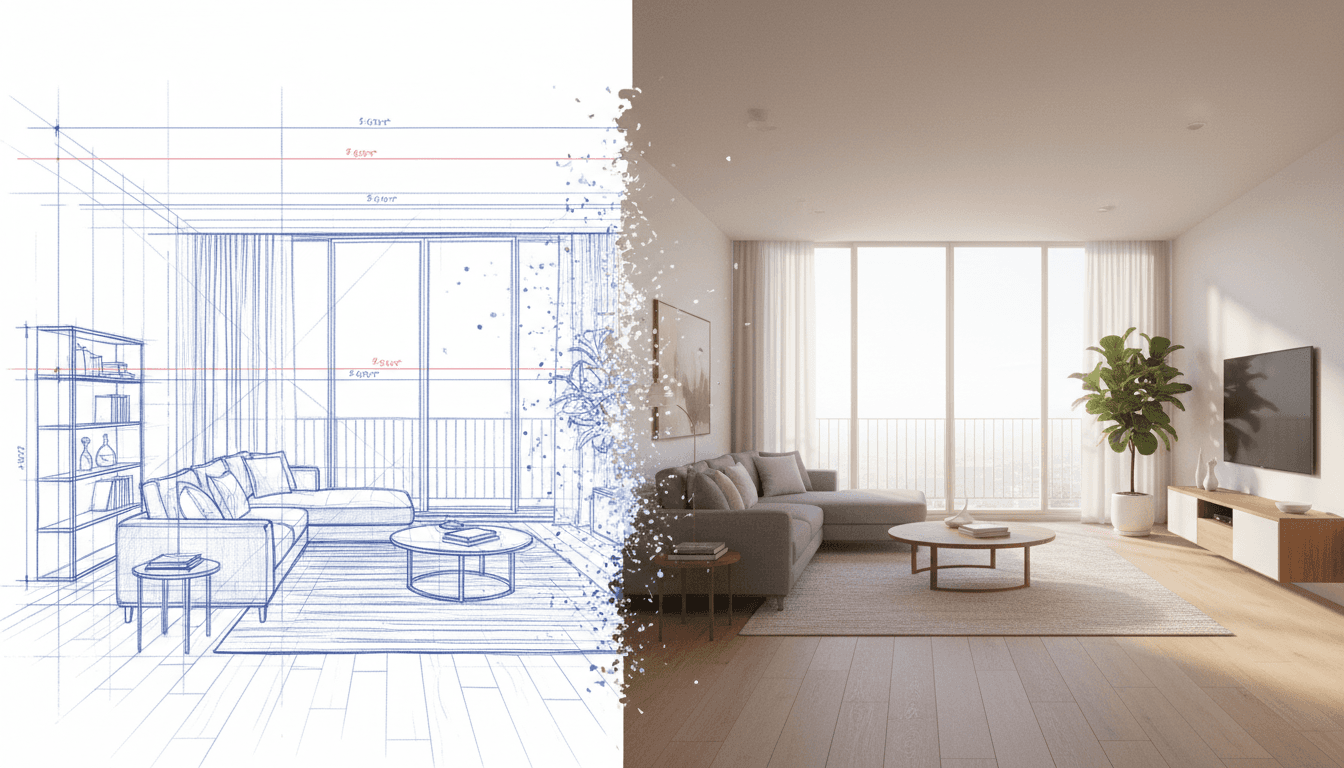
La IA ya puede convertir un plano 2D en una vista cenital amueblada de toda la vivienda y en un diseño fotorrealista de cada habitación, en pocos minutos, sin software CAD ni un artista 3D. Subes un escaneo, una captura de pantalla o incluso una foto de un plano dibujado a mano; la IA encuentra las habitaciones, dibuja el piso desde arriba en el estilo que elijas y después renderiza cada estancia desde dentro, con los mismos muebles y materiales.
En GenRoom todo este recorrido es un solo flujo: subir el plano → revisar las habitaciones → vista cenital → cada habitación. A continuación lo recorremos paso a paso sobre un plano real de dos dormitorios, con capturas y resultados reales, y además repasamos los otros enfoques (rediseño a partir de foto y del boceto al render), los consejos que más se notan y los límites honestos.
Esta guía es para propietarios que planean una reforma o una mudanza, diseñadores que presentan los primeros conceptos y agentes inmobiliarios que necesitan enseñar una vivienda que todavía solo existe en un plano.
¿Por Qué Empezar con un Plano en Lugar de una Foto?
Empezar con un plano te da una libertad de diseño que una foto de la habitación no ofrece. Cuando subes una foto, la IA trabaja dentro de lo que ya existe: los muebles actuales, la posición de las paredes y el único ángulo que captó tu cámara. Un plano es un lienzo en blanco con límites definidos, y abarca toda la vivienda de una vez.
Esto es lo que permite trabajar desde el plano:
- Diseñar espacios que aún no están construidos. Obra nueva, un piso comprado sobre plano, una reforma que mueve tabiques: puedes ver las habitaciones antes de que existan.
- Ver toda la vivienda en un mismo estilo. La vista cenital muestra cómo funcionan juntos el salón, la cocina y los dormitorios, algo que ninguna foto de una sola habitación consigue.
- Mantener la coherencia entre habitaciones. Cuando todas se dibujan desde la misma vista cenital, el suelo de roble, el sofá y la paleta coinciden de una estancia a otra.
- Iterar más rápido. Cambiar un boceto o un estilo lleva segundos; reorganizar muebles reales para una nueva foto lleva horas.

Cómo GenRoom Convierte un Plano en Cada Habitación: Un Ejemplo Real
Tomamos el plano de un piso corriente de dos dormitorios —salón de 21,8 m², cocina de 10,2 m², dos dormitorios, baño, recibidor y balcón— y lo pasamos por el flujo de planos de GenRoom en estilo escandinavo. Todas las capturas y renders de abajo son resultados reales, no maquetas.
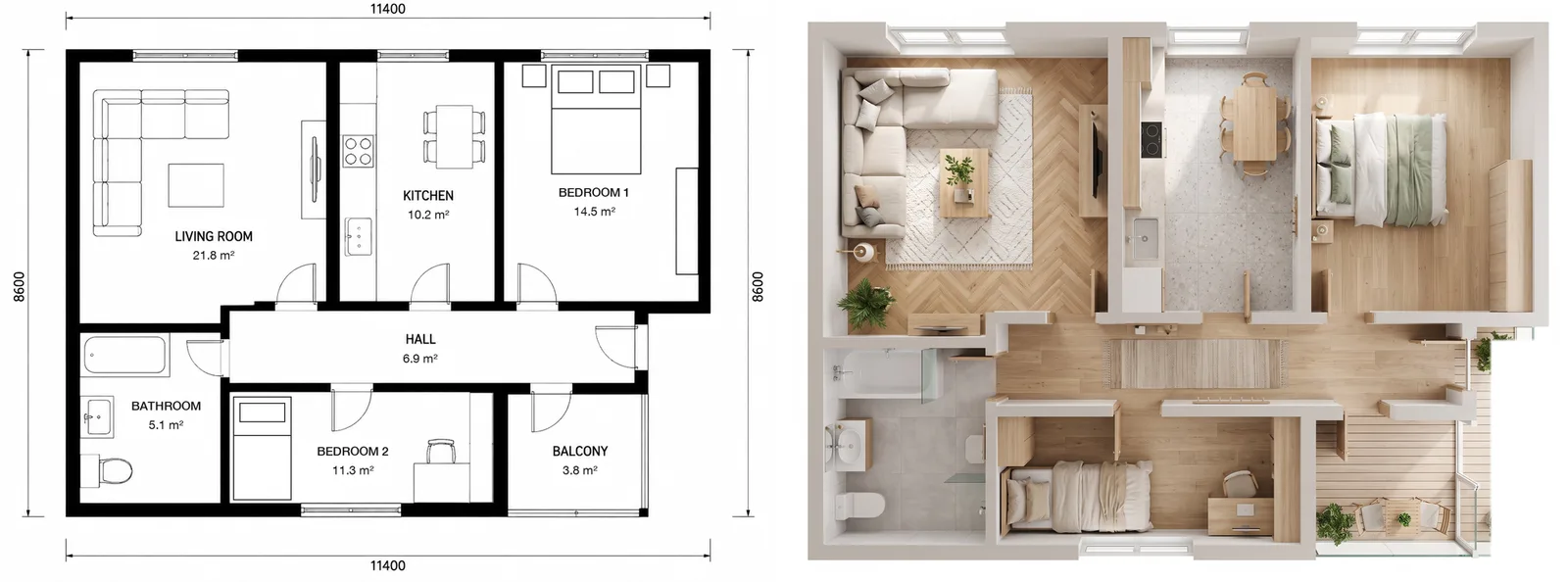 El plano que subimos (izquierda) y la vista cenital que GenRoom dibujó a partir de él (derecha): las paredes, las puertas y las dimensiones de las habitaciones siguen el dibujo, y los muebles siguen la distribución del plano.
Paso 1: Sube el plano
Abre el espacio de trabajo de planos y sube un escaneo, una captura o una foto de un plano 2D: JPG, PNG, WEBP o HEIC, hasta 50 MB. Un boceto a mano también sirve: GenRoom primero lo redibuja en limpio, gratis. El reconocimiento tarda unos 10 segundos.
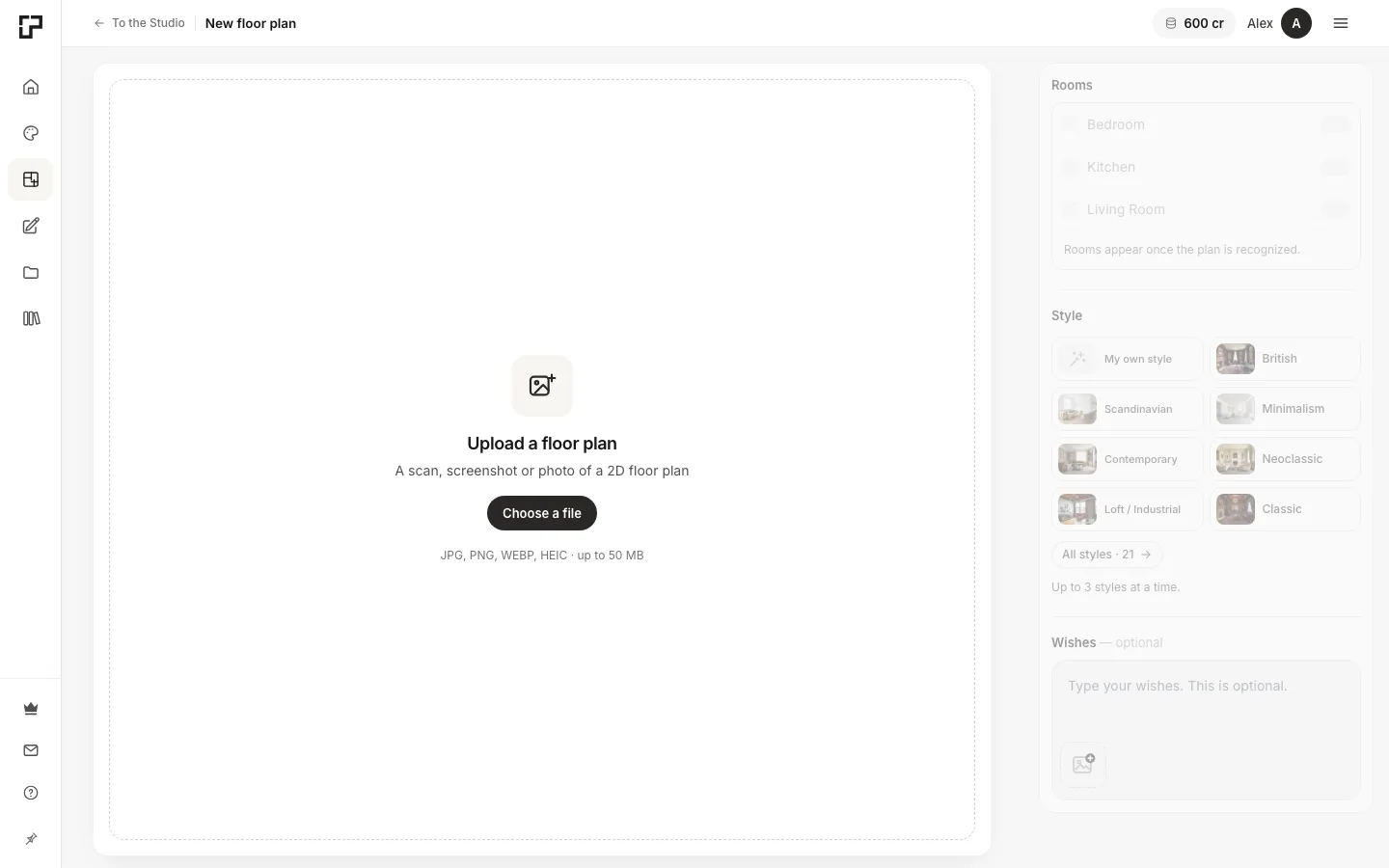 La pantalla de carga. Las habitaciones y los estilos aparecen a la derecha en cuanto se reconoce el plano.
Paso 2: Revisa las habitaciones y elige un estilo
GenRoom etiqueta cada habitación que encuentra; aquí, el salón, la cocina, dos dormitorios, el baño, el recibidor y el balcón. Cada una tiene un interruptor: desactiva las que no necesitas diseñar (nosotros omitimos el recibidor), cambia el nombre con el lápiz, arrastra una etiqueta a su sitio o añade una habitación que la IA no detectó. Después elige un estilo —puedes marcar hasta tres a la vez para compararlos— y, si quieres, escribe tus deseos («un sofá rinconero grande, un escritorio en el dormitorio 2»).
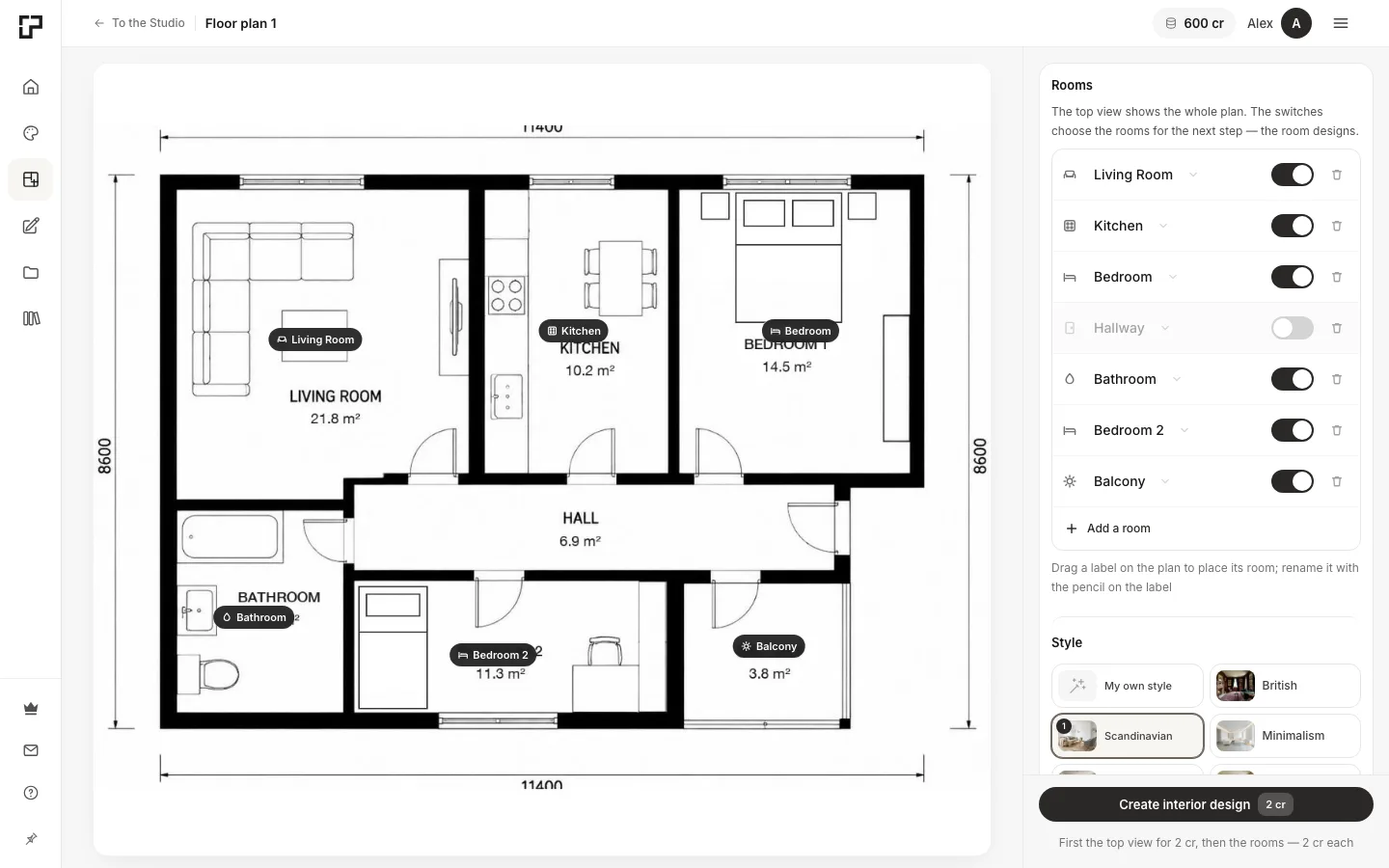 Habitaciones reconocidas con sus interruptores y el selector de estilos. El botón muestra el precio de antemano: primero la vista cenital por 2 créditos, luego las habitaciones a 2 créditos cada una.
Paso 3: Obtén la vista cenital
El primer render es todo el piso visto desde arriba, amueblado en tu estilo. En nuestra prueba estuvo listo en menos de un minuto. Después, GenRoom compara la imagen con el plano y la vuelve a dibujar si una pared o una puerta se ha desplazado.
Antes de seguir, puedes fijar la «Altura del techo» (de 2,5 a 3,5 m), pedir «Otra variante» o retocar la vista cenital con palabras: «añade luz cálida y plantas». Todo lo que viene después se dibuja a partir de esta imagen, así que merece la pena dejarla bien.
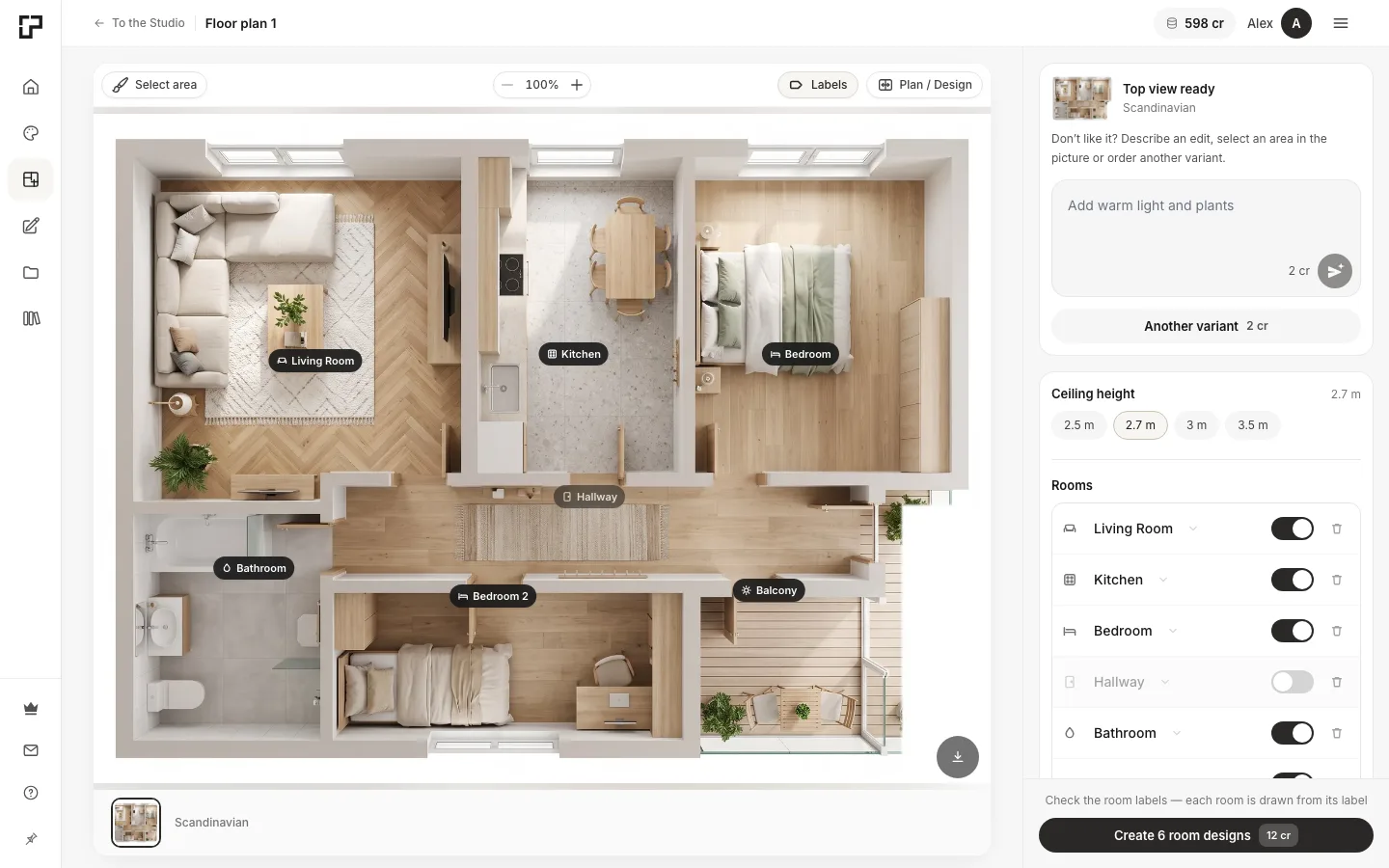 La vista cenital terminada con las etiquetas de las habitaciones. A la derecha: retoque por texto, otra variante, altura del techo y las habitaciones que se diseñarán a continuación.
Paso 4: Confirma lo que verá la IA en cada habitación
Antes de los diseños de habitaciones, que son de pago, la ventana «Revisa las habitaciones» muestra el marco de cada estancia sobre la vista cenital: exactamente la zona que usará el modelo. Si un marco corta parte de la habitación o se lleva un trozo del pasillo, arrastra sus esquinas y confirma. En nuestra prueba, el marco del salón no llegaba al borde inferior y el del segundo dormitorio incluía parte del pasillo; corregir ambos llevó alrededor de un minuto.
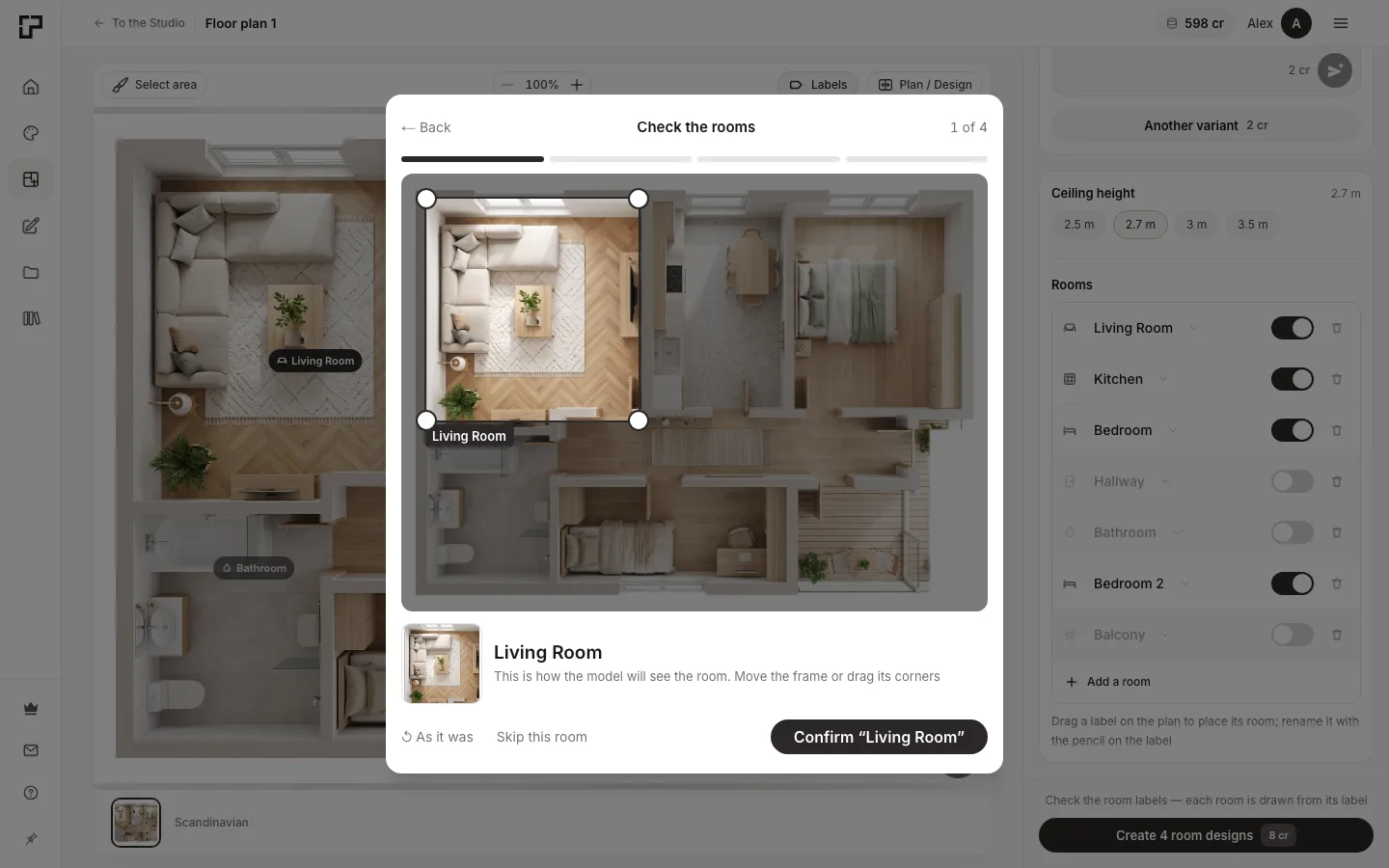 «Revisa las habitaciones»: mueve el marco o arrastra sus esquinas y confirma. También puedes omitir una habitación.
GenRoom avisa con claridad de que el diseño de habitaciones es una «Función experimental»: antes de generar, advierte que la geometría de las habitaciones y los muebles pueden salir con errores, y que puedes intentarlo de nuevo o retocar las habitaciones en el editor.
Paso 5: Renderiza cada habitación
Cada habitación seleccionada se renderiza después desde dentro, a la altura de los ojos, a partir de su trozo de la vista cenital. Nuestras cuatro habitaciones tardaron en total poco más de un minuto. Como todas salen de la misma vista cenital, los muebles y materiales se mantienen: el sofá rinconero beige y la alfombra de yute en el salón, el suelo de terrazo en la cocina, la ropa de cama verde salvia en el dormitorio principal.
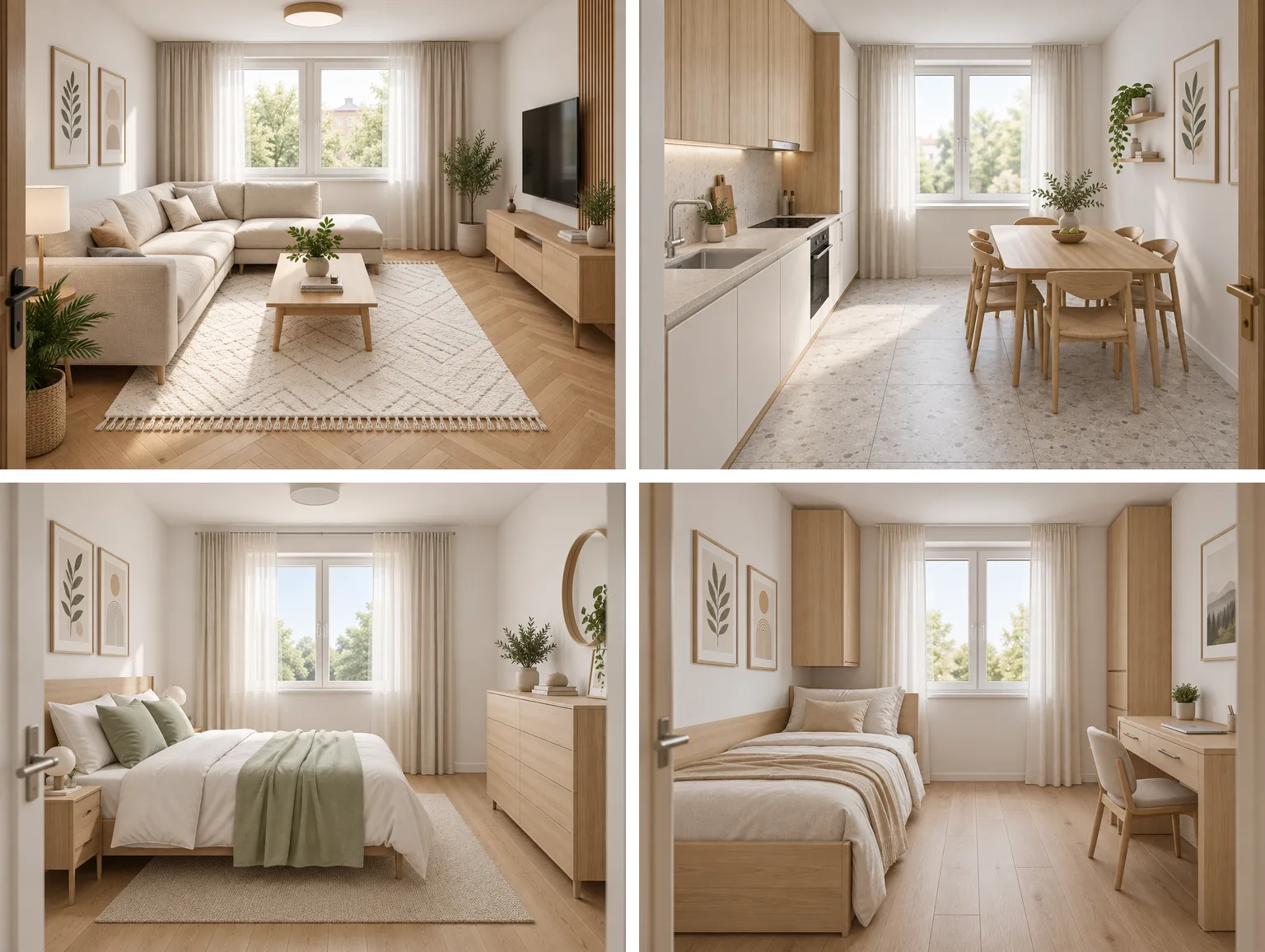 Salón, cocina, dormitorio principal y segundo dormitorio: todo a partir de un plano y una vista cenital.
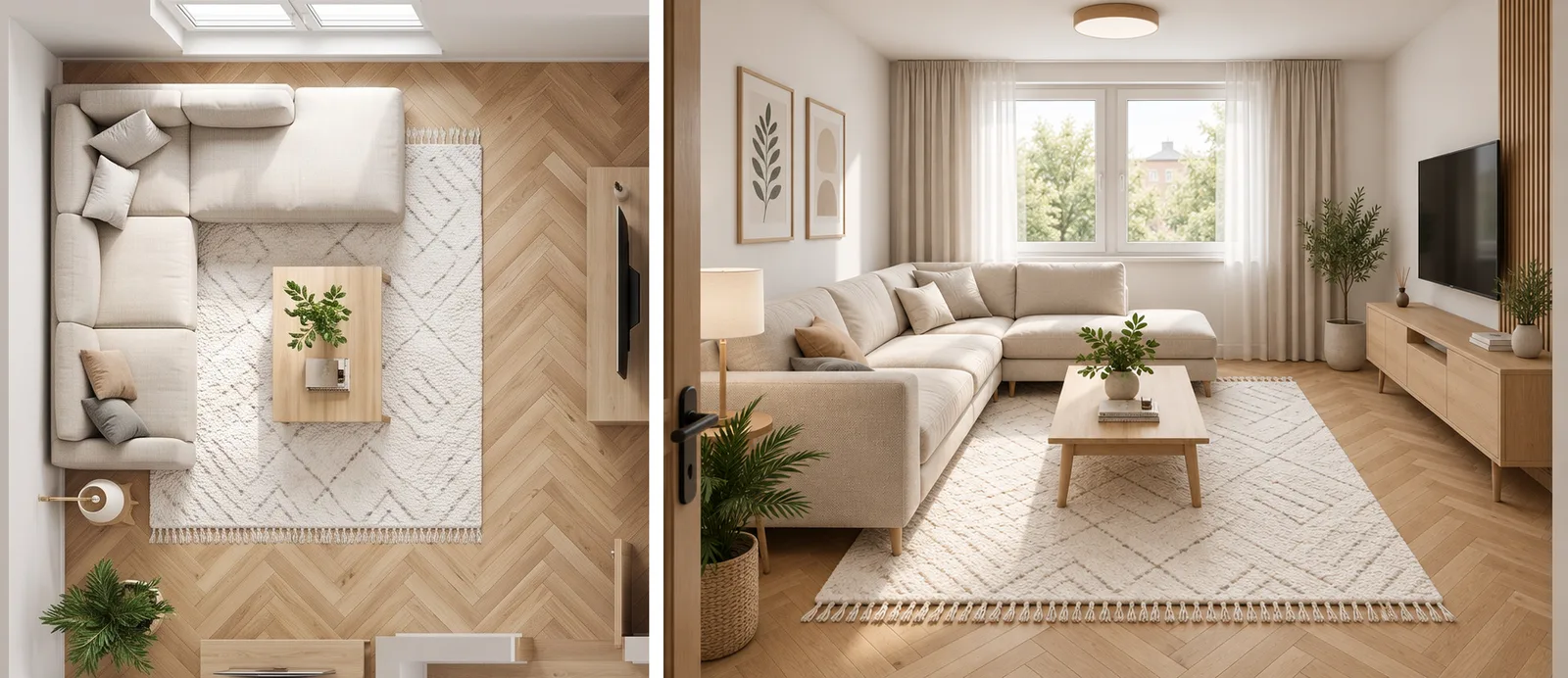 Así nace una habitación: el trozo de la vista cenital (izquierda) se convierte en un diseño a la altura de los ojos (derecha) con el mismo sofá, alfombra, mesa de centro y plantas.
Para cada habitación puedes pedir «Otro ángulo», generarla «Otra vez» o abrirla con «Editar» para cambiar detalles con palabras o con un pincel. Cuando todo esté listo, descarga el proyecto completo de una vez.
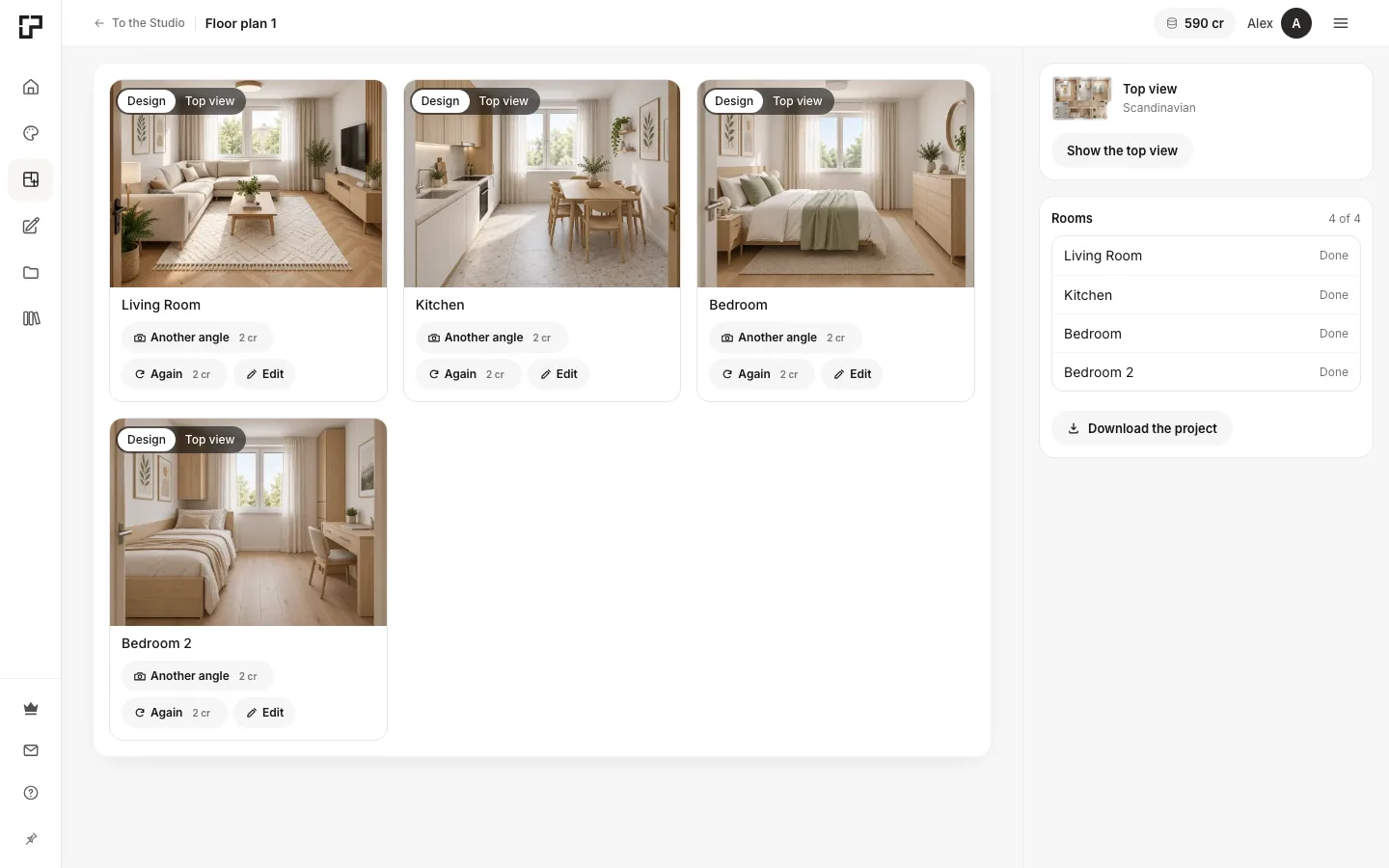 El proyecto terminado: cada habitación con sus propias acciones y todo el conjunto descargable con un clic.
Si tu plano no tiene muebles: deja que la IA los coloque primero
Muchos planos, sobre todo los de promotoras y anuncios, solo muestran paredes. Cuando GenRoom ve un plano vacío, muestra «El plano no tiene muebles» y ofrece «Colocar los muebles» de forma esquemática antes de dibujar la vista cenital, para que las habitaciones salgan más precisas. Este paso es gratis, y puedes describir qué debe haber («una cama de matrimonio en el dormitorio, un escritorio en el despacho»).
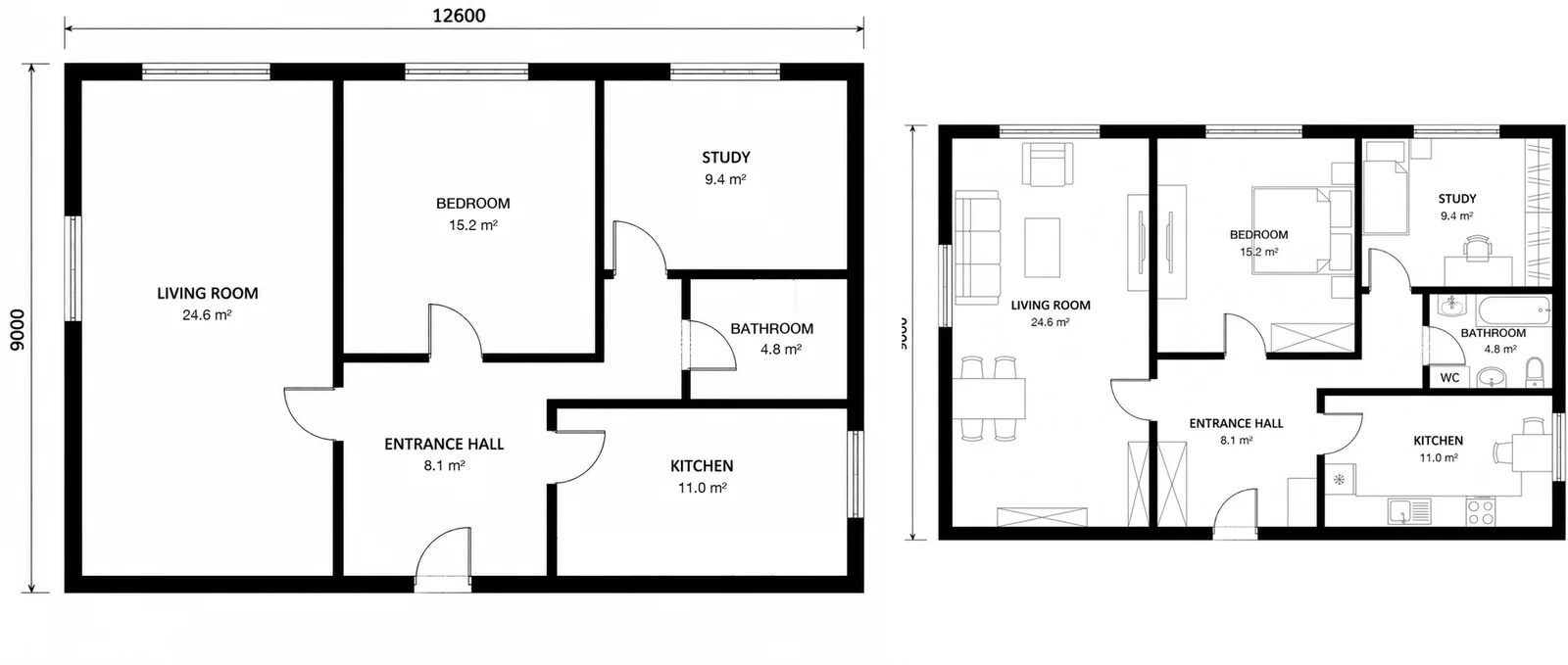 Un plano vacío (izquierda) y el mismo plano después de colocar los muebles gratis con IA (derecha). Ambas versiones quedan en la tira de versiones del plano, así que puedes volver atrás.
El plano guarda sus versiones —original, redibujada, amueblada— en una tira en la parte inferior, y la vista cenital siempre indica a partir de qué versión se dibujó.
Qué Necesitas Antes de Empezar
No necesitas saber de CAD ni software caro. Esto es lo mínimo.
Tu Plano
Cualquiera de estas opciones sirve:
| Tipo de entrada | Calidad | Ideal para |
|---|---|---|
| Boceto a mano en papel (fotografiado) | Buena: GenRoom primero lo redibuja en limpio | Exploración rápida de conceptos |
| Plano digital 2D (PNG/JPG; exporta los PDF como imágenes) | Muy buena | Entregas de arquitecto, distribuciones precisas |
| Captura de una app de planos | Muy buena | Sesiones de diseño colaborativas |
| Plano de un anuncio inmobiliario | Buena | Home staging virtual, marketing inmobiliario |
Consejo profesional: los planos limpios y con buen contraste dan los mejores resultados. Si tu boceto está en papel rayado o tiene manchas, vuelve a dibujar las paredes principales y los nombres de las habitaciones en una hoja en blanco antes de fotografiarlo.
Una Dirección de Diseño Clara
Antes de generar nada, decide:
- Qué habitaciones importan: no hace falta diseñar el recibidor ni el trastero
- Estilo de diseño: moderno, escandinavo, japandi, industrial, art déco, rústico (compara hasta tres a la vez)
- Paleta de colores: neutra, cálida, fría, monocromática, atrevida
- Elementos prioritarios: un sofá rinconero grande, un escritorio elevable, una isla de cocina, un vestidor (escríbelos en el campo de deseos)
Tener estas decisiones tomadas de antemano evita la trampa habitual de generar cincuenta variaciones sin llegar a ninguna dirección.
Los Tres Enfoques Principales para el Renderizado de Planos con IA
La tecnología se divide en tres categorías, cada una con sus puntos fuertes. GenRoom cubre las dos primeras; para la tercera tiene una herramienta aparte de boceto a render.
Enfoque 1: Rediseño con IA a Partir de Fotos (Más Rápido)
Haces una foto de una habitación, amueblada o vacía, y la IA la rediseña en el estilo elegido, manteniendo paredes, ventanas y ángulo de cámara.
Cómo funciona:
- Sube una foto de la habitación
- Elige un modo listo (por ejemplo, «Amueblar una habitación vacía») o un estilo
- La IA conserva la estructura de la habitación y sustituye muebles, materiales y decoración
- Obtienes un resultado fotorrealista en unos 30 segundos
En GenRoom después puedes ajustar el resultado con palabras o con un pincel —selecciona el sofá y pide terciopelo verde, cambia el suelo, añade iluminación de acento— en todos los planes, incluido Free.
Ideal para: habitaciones existentes, exploración rápida de estilos, home staging virtual
Limitación: trabajas dentro de una sola foto y un solo ángulo. Para un piso completo o un espacio sin construir, usa el Enfoque 2.
Enfoque 2: Del Plano a la Vista Cenital y a los Renders de Habitaciones (Más Control)
Las herramientas de planos leen tu distribución 2D —paredes, puertas, ventanas, habitaciones— y generan una vista amueblada de todo el espacio y luego de cada habitación.
Cómo funciona:
- Sube la imagen de un plano 2D (digital o dibujado a mano)
- La IA identifica las habitaciones y sus límites
- Genera una vista cenital amueblada (o una vista 3D isométrica, según la herramienta)
- Renderiza las habitaciones una a una en tu estilo
GenRoom hace los cuatro pasos en un mismo espacio de trabajo, como se ve en el ejemplo de arriba. Otras herramientas de esta categoría son Planner 5D (reconocimiento de planos con IA en un modelo 3D editable), Floor Plan AI y AI Plan Visualizer de Ideal House.
Ideal para: obra nueva, compras sobre plano, reformas que cambian la distribución, conceptos de vivienda completa
Limitación: la IA interpreta tu plano, así que revisa las habitaciones reconocidas y los marcos antes de los diseños de habitaciones; para eso está «Revisa las habitaciones».
Enfoque 3: Del Boceto al Render con IA (Más Creativo)
Las herramientas de boceto a render toman dibujos conceptuales —incluso perspectivas sueltas a lápiz— y los convierten en renders fotorrealistas con materiales y luz.
Cómo funciona:
- Dibuja tu concepto de diseño (a mano o en digital)
- Sube el boceto
- La IA interpreta formas, perspectiva y relaciones espaciales
- Obtienes un render fotorrealista basado en el boceto
La herramienta del boceto al render de GenRoom hace esto; Archsynth, ReRoom AI e ImagineArt ofrecen funciones similares.
Ideal para: diseñadores que presentan conceptos a clientes, estudiantes de arquitectura, exploración creativa
Limitación: los bocetos abstractos o muy sueltos dan resultados menos predecibles.
Paso a Paso: Cómo Convertir Tu Plano en un Render Fotorrealista
Esta es la lista de comprobación que da los mejores resultados de forma constante, uses la herramienta que uses. Los clics concretos de GenRoom están en el ejemplo real de arriba.
Paso 1: Prepara Tu Plano
Limpia el plano antes de subirlo. Este paso es el que más influye en la calidad.
Haz esto:
- Asegúrate de que las paredes estén dibujadas con líneas claras y oscuras
- Etiqueta las habitaciones (cocina, dormitorio, salón) si puedes
- Marca ventanas y puertas con los símbolos estándar
- Conserva las superficies de las habitaciones si las tienes: ayudan a la IA a mantener las proporciones
- Fotografía los bocetos sobre fondo blanco y con luz uniforme
Evita esto:
- Imágenes borrosas o de baja resolución (apunta a al menos 1000 px en el lado más largo)
- Varios planos en una misma imagen
- Zonas codificadas por colores sin límites claros de paredes
- Papel arrugado o doblado que proyecta sombras
Paso 2: Elige Tu Herramienta Según Tu Objetivo
| Tu objetivo | Enfoque recomendado | Herramienta de ejemplo |
|---|---|---|
| Cambiar el estilo de una habitación existente | Rediseño con IA a partir de foto | GenRoom |
| Ver un piso completo que aún no está construido ni amueblado | Plano → vista cenital → cada habitación | GenRoom, Planner 5D |
| Obtener un modelo 3D editable con medidas exactas | Del plano al modelo 3D | Planner 5D, Floor Plan AI |
| Presentar un concepto de diseño dibujado a mano | Del boceto al render | GenRoom, Archsynth |
| Preparar una vivienda para la venta | Modo «Amueblar una habitación vacía» con foto, o plano para ventas sobre plano | GenRoom |
Paso 3: Sube y Configura
Al subir tu plano:
- Revisa las habitaciones reconocidas: nombres, posiciones y cuáles quieres diseñar de verdad
- Elige un estilo: sé concreto; comparar dos o tres estilos lado a lado ahorra tiempo
- Escribe tus deseos: los muebles o materiales clave que quieres ver
- Ajusta la altura del techo si difiere de los 2,7 m estándar: cambia cómo se perciben las habitaciones en los renders
Paso 4: Genera e Itera
El primer resultado rara vez es el definitivo. Un plan práctico:
- Primero la vista cenital. Fija aquí la distribución y el aspecto general: otra variante o un retoque de texto corto sale más barato que rehacer todas las habitaciones.
- Luego las habitaciones. Revisa los marcos, renderiza las habitaciones y solo entonces ajusta.
- Ajusta, no regeneres. Cambia un solo elemento con palabras o con un pincel («sustituye el suelo de madera por hormigón pulido») en lugar de empezar de cero.
- Otro ángulo para las habitaciones que vayas a enseñar a otros.
Paso 5: Evalúa y Exporta
Compara tus renders con estos criterios:
- Precisión espacial: ¿coinciden las habitaciones con las proporciones del plano y la posición de las ventanas?
- Coherencia: ¿se mantienen los muebles, materiales y colores de una habitación a otra?
- Realismo: ¿la luz y las sombras parecen naturales?
- Viabilidad práctica: ¿se podría construir este diseño de verdad?
Descarga el proyecto completo cuando termines. Para imprimir o pantallas grandes, el 4K es gratis en los paquetes Basic y Pro, y los paquetes Free y Start incluyen un 4K gratis.
Cómo Obtener Mejores Resultados: 7 Consejos Prácticos
Estas son las técnicas que más diferencia marcaron en nuestras pruebas.
1. Empieza con la Vista Adecuada
La vista cenital es la mejor herramienta para decidir la distribución: dónde va el sofá, si la cocina necesita una isla. Los renders de habitaciones a la altura de los ojos son mejores para las sensaciones y las presentaciones. Úsalos en ese orden.
2. Ajusta la Vista Cenital Antes que las Habitaciones
Cada habitación se dibuja a partir de la vista cenital. Si la vista cenital tiene la cama equivocada o le falta una pared, todas las habitaciones lo heredan. Dedica primero ahí tus retoques.
3. Usa Referencias de Estilo, No Solo Nombres de Estilo
En lugar de un simple «escandinavo», escribe en los deseos lo que quieres decir: «roble claro, paredes blancas, textiles verde salvia, sin acentos negros». Con el paquete Pro también puedes añadir hasta cinco fotos de referencia propias por diseño.
4. Renderiza Una Habitación a la Vez, Desde una Misma Vista Cenital
Las vistas del piso completo sacrifican detalle a cambio de visión de conjunto. Renderiza las habitaciones por separado para tener detalle, pero desde la misma vista cenital, para que pertenezcan a una misma vivienda.
5. Presta Atención a la Luz y a las Ventanas
Asegúrate de que las ventanas de tu plano se vean claras: deciden de dónde entra la luz en cada habitación. Las habitaciones con poco sol directo se ven más frías y suaves; las más soleadas, más cálidas.
6. Ajusta con Palabras o con un Pincel
Después del primer resultado, cambia una cosa cada vez: selecciona una zona con el pincel y describe el cambio, o escribe una instrucción corta. Es más rápido y preciso que regenerar, y funciona en todos los planes, incluido Free.
7. Guarda las Versiones
Conserva el plano original, el plano amueblado y tu mejor vista cenital. La tira de versiones te permite compararlas y volver atrás si un cambio posterior empeoró las cosas.
Crea un diseño de interiores con IA
Sube una foto de tu habitación y obtiene un diseño profesional en 30 segundos. Primera generación gratis.

Casos de Uso Reales: ¿Quién Sale Más Beneficiado?
Propietarios que Planean una Reforma o una Mudanza
Una reforma que mueve tabiques o un piso comprado sobre plano es justo donde una foto no ayuda. Sube el nuevo plano, ve el piso completo amueblado desde arriba y luego recorre cada habitación. Es la forma más barata de detectar una mala decisión de distribución antes de que se construya.
Flujo de trabajo práctico:
- Sube el plano de la nueva distribución al espacio de trabajo de planos
- Compara dos o tres estilos en la vista cenital
- Renderiza las habitaciones que más te importan y ajusta los detalles con palabras o con un pincel
- Comparte la vista cenital y los renders de las habitaciones con tu contratista como briefing visual
Interioristas y Arquitectos
Para los profesionales, el renderizado desde planos acelera la fase de concepto. En lugar de construir un modelo 3D para la primera reunión con el cliente, un diseñador puede enseñar una vista cenital amueblada y algunos conceptos de habitaciones esa misma tarde, y reservar el trabajo detallado en SketchUp o Revit para la dirección aprobada.
Agentes Inmobiliarios y Promotores
Las habitaciones vacías salen mal en las fotos, y las viviendas en preventa ni siquiera tienen habitaciones que fotografiar. El home staging virtual con IA resuelve el primer problema; el renderizado de planos resuelve el segundo: los compradores ven habitaciones amuebladas a partir del plano de la promotora.
Comparación de costes para visualizar una habitación:
| Método | Coste por habitación | Plazo |
|---|---|---|
| Home staging físico (muebles de alquiler) | $500-$2,000 | 1-3 días |
| Renderizado 3D tradicional | $200-$800 | 3-7 días |
| Renderizado con IA desde un plano (GenRoom) | unos $0.27–$0.55 por habitación, más una vista cenital por plano | Unos minutos |

Herramientas de Renderizado de Planos con IA Comparadas (2026)
Así se comparan las principales herramientas para flujos de trabajo de plano a render:
| Función | GenRoom | Planner 5D | Floor Plan AI | Ideal House | Rendair AI |
|---|---|---|---|---|---|
| Rediseño a partir de foto | Más de 60 estilos, 24 modos | Limitado | Sí | No | No |
| Del plano a una vista amueblada | Sí: vista cenital + cada habitación | Sí (3D nativo) | Sí (nativo) | Sí (nativo) | Sí (nativo) |
| Del boceto al render | Sí | No | No | No | No |
| Retoques con palabras o pincel | Sí, en todos los planes | No | No | No | No |
| Créditos gratis | 6 créditos | Prueba limitada | Limitado | Plan gratuito | 20 créditos |
| Precio inicial | $9.99 pago único | $6.99/mes | Gratis + de pago | Gratis + de pago | $12/mes |
| Salida en 4K | Gratis en Basic y Pro; 1 gratis en Free/Start | No | No | No | Sí |
| Velocidad | Vista cenital en menos de un minuto; ~30 s por habitación | Minutos | 30-60 segundos | 30-60 segundos | 10-30 segundos |
| Fotos de referencia propias | Hasta 5 por diseño (Pro) | N/D | No | No | No |
El punto fuerte de GenRoom es el recorrido completo en un solo lugar: plano → vista cenital → cada habitación, con cada estancia coherente con las demás, además del rediseño a partir de foto y la edición con palabras o con un pincel. Lo que no es: una herramienta CAD. No dibujas paredes a escala ni exportas un modelo 3D; si necesitas un modelo editable con medidas exactas para los planos de obra, Planner 5D y Floor Plan AI están hechos para eso.
Errores Comunes y Cómo Evitarlos
Error 1: Subir Planos de Baja Calidad
Problema: los planos borrosos, mal iluminados o recargados hacen que la IA interprete mal los límites de las habitaciones.
Solución: usa un escáner o una app de escaneo de documentos para obtener una versión limpia y con buen contraste de un plano dibujado a mano. Apunta a al menos 1000 px en el lado más largo.
Error 2: Esperar Precisión Arquitectónica
Problema: los renders con IA son visualizaciones, no planos de obra. Tratarlos como especificaciones exactas acaba en decepciones en la obra.
Solución: usa los renders con IA para decidir el estilo y la distribución. Encarga siempre los planos de obra definitivos a un arquitecto o contratista cualificado.
Error 3: Saltarse la Revisión de Habitaciones
Problema: si el marco de una habitación sobre la vista cenital corta una pared o se lleva un trozo del pasillo, el render de la habitación saldrá encogido o con espacio de más.
Solución: mira cada marco en «Revisa las habitaciones» antes de los diseños de habitaciones: arrastrar una esquina lleva segundos y ahorra créditos.
Error 4: Generar en Exceso Sin Dirección
Problema: generar decenas de renders sin criterios claros lleva a la parálisis por análisis y a gastar créditos.
Solución: define primero dos o tres preferencias de estilo. Cierra la vista cenital, luego renderiza las habitaciones y después ajusta los detalles.

Lo Que el Renderizado de Planos con IA No Puede Hacer (Todavía)
Conocer los límites te ayuda a tener expectativas realistas:
- Los renders de habitaciones siguen siendo experimentales. La geometría y los muebles pueden salir con errores, y GenRoom lo avisa antes de generar. Compara cada habitación con el plano; regenérala o corrígela en el editor.
- Cálculo estructural. La IA no calcula muros de carga, vigas ni cimentaciones. Consulta a un ingeniero de estructuras antes de mover cualquier pared.
- Medidas exactas de los muebles. El sofá puede parecer que encaja a la perfección, pero la IA no garantiza que un modelo concreto tenga esas proporciones. Mide dos veces.
- Costes y compra de materiales. La IA puede mostrar encimeras de mármol en tu cocina, pero no te dirá cuánto cuestan ni dónde comprarlas.
- Cumplimiento de la normativa. Las superficies mínimas de las habitaciones, las ventanas de evacuación y la distancia entre enchufes dependen de normas locales que la IA no comprueba.
- Coincidencia exacta de colores. La calibración de la pantalla y la iluminación hacen que un color renderizado pueda diferir de la muestra de pintura real.
Estos límites importan menos al explorar conceptos y hacer presentaciones, y más en la ejecución. Usa los renders con IA como punto de partida, no como especificación final.
Preguntas Frecuentes (FAQ)
¿Puedo convertir un plano dibujado a mano en un render 3D?
Sí. Fotografía el boceto sobre un fondo liso y con luz uniforme, y súbelo. GenRoom redibuja gratis un plano a mano en uno limpio, luego dibuja una vista cenital amueblada y renderiza cada habitación desde dentro. Las paredes, puertas, ventanas y nombres de habitaciones claros dan los mejores resultados.
¿Cuánto cuesta el renderizado de planos con IA?
En GenRoom, una vista cenital de todo el plano cuesta 2 créditos y cada diseño de habitación, 2 créditos; reconocer el plano y colocar muebles en un plano vacío es gratis. Un piso de dos dormitorios con cuatro habitaciones cuesta 10 créditos en total. Una cuenta gratuita recibe 6 créditos sin tarjeta; los paquetes de pago único empiezan en $9.99 por 36 créditos, sin suscripción. Los servicios tradicionales de renderizado 3D cobran $200-$800 por habitación.
¿Cuánto se tarda en generar un render a partir de un plano?
En nuestra prueba, reconocer el plano llevó unos 10 segundos, la vista cenital menos de un minuto y las cuatro habitaciones poco más de un minuto en total. Contando la revisión de habitaciones y un par de retoques, un piso completo lleva 10-15 minutos.
¿Son los renders de interiores generados por IA lo bastante realistas para presentaciones a clientes?
Sí, para presentaciones en fase de concepto. Los renders actuales transmiten con convicción el estilo, la distribución y el ambiente. No deben sustituir a los modelos 3D detallados en SketchUp o Revit para la aprobación final, donde importan la colocación exacta de los muebles, las especificaciones de materiales y los cálculos de iluminación.
¿Puedo usar un plano en PDF?
GenRoom acepta imágenes —JPG, PNG, WEBP o HEIC de hasta 50 MB—, así que exporta primero la página del PDF como imagen (300 DPI es más que suficiente). En Mac lo hace Vista Previa; en Windows, cualquier visor de PDF puede exportar la página o hacer una captura. Una captura clara del plano también sirve.
¿Necesito experiencia en diseño para usar herramientas de renderizado de planos con IA?
No. Tú eliges las habitaciones y un estilo, y la IA se encarga de la colocación de los muebles, la combinación de colores, los materiales y la iluminación. La experiencia en diseño ayuda a valorar y ajustar los resultados, pero no es imprescindible.
En Resumen
En 2026, el renderizado de planos con IA es rápido, asequible y accesible para todos, desde quien compra su primera vivienda hasta arquitectos profesionales. Hay tres flujos de trabajo —rediseño a partir de foto, del plano a vistas amuebladas y del boceto al render—, y el del plano es el único que muestra una vivienda completa, habitación por habitación, antes de que esté construida o amueblada.
La forma más rápida de probarlo: sube tu plano al espacio de trabajo de planos de GenRoom, revisa las habitaciones, obtén la vista cenital en tu estilo y renderiza las habitaciones que te interesan. Una cuenta gratuita incluye 6 créditos —suficientes para una vista cenital y dos habitaciones—, sin tarjeta y sin necesidad de experiencia en diseño.