KI-Raumdesigns mit Textanweisungen bearbeiten (KI-Editor)
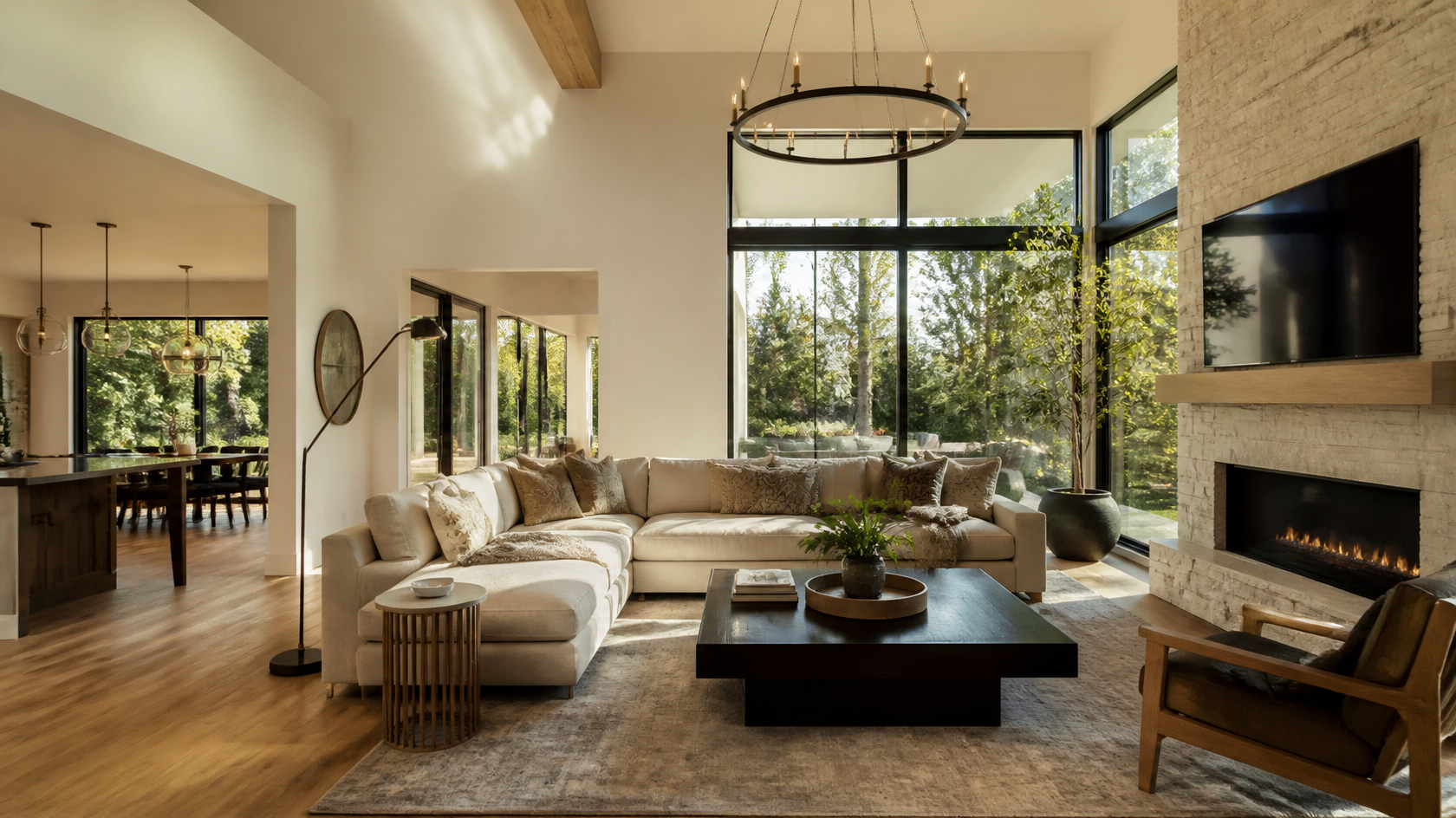
So bearbeiten Sie KI-generierte Raumdesigns mit Textanweisungen (KI-Editor-Leitfaden)
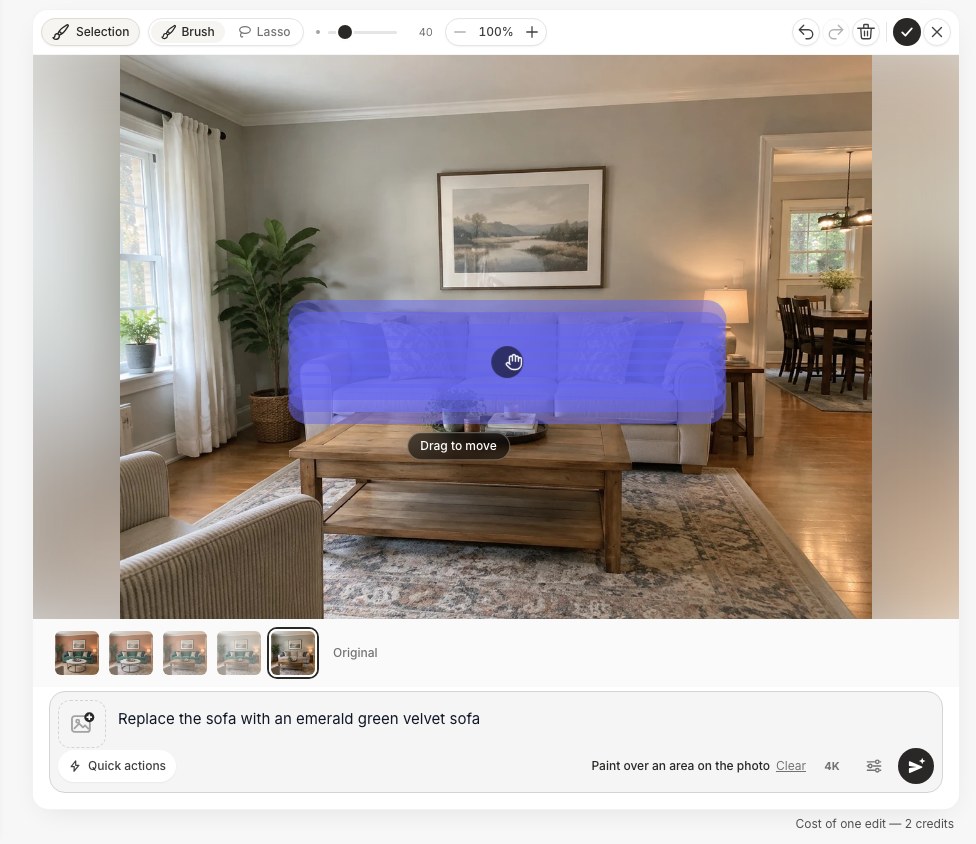
Um ein KI-generiertes Raumdesign mit Textanweisungen zu bearbeiten, öffnen Sie das Ergebnis in einem KI-Editor, tippen eine Anweisung in Klartext, die eine Änderung beschreibt — zum Beispiel „mach das Sofa grün" oder „füge eine Stehlampe in die linke Ecke hinzu" —, und lassen die KI nur dieses Element neu erzeugen, während der Rest des Raums intakt bleibt. Das wiederholen Sie einige Male, eine Änderung pro Anweisung, bis das Design dem entspricht, was Sie sich vorgestellt haben.
Genau dieser letzte Teil ist der, bei dem die meisten Menschen falsch abbiegen. Das erste Bild, das eine KI erzeugt, ist fast nie das endgültige — es ist ein Ausgangspunkt. Die eigentliche Fertigkeit ist die Verfeinerung: ein gutes Rendering zu einem großartigen zu nudgen, ohne von vorn zu beginnen. Dieser Leitfaden behandelt genau, wie das Bearbeiten per Textanweisung funktioniert, gibt Ihnen 18 zum Kopieren und Einfügen geeignete Prompts, die zuverlässige Ergebnisse liefern, führt durch einen kompletten Edit-für-Edit-Workflow und listet die häufigen Fehler auf, die Menschen frustriert zurücklassen. Tools wie GenRoom enthalten einen integrierten KI-Editor genau dafür, deshalb nutzen wir ihn durchgehend als konkrete Referenz.
Was bedeutet es, ein KI-Raumdesign mit Text zu bearbeiten?
Ein KI-Raumdesign mit Text zu bearbeiten bedeutet, bestimmte Teile eines bereits erzeugten Bildes zu ändern, indem Sie die Änderung in Worten beschreiben, statt ein komplett neues Design auszuwürfeln. Sie behalten das Layout, den Kamerawinkel und die Teile, die Ihnen gefallen — und tauschen nur, was Sie benennen.
Das unterscheidet sich von der ursprünglichen Generierung. Wenn Sie zuerst ein Raumfoto hochladen und einen Stil wählen, interpretiert die KI den gesamten Raum auf einmal neu. Ein Text-Edit ist chirurgisch: „ersetze den Couchtisch durch einen runden Marmortisch" weist das Modell an, ein Objekt zu ändern und alles andere in Ruhe zu lassen. Es ist der Unterschied zwischen dem Neuanstrich eines ganzen Hauses und dem Ausbessern einer einzelnen Wand.
Im Hintergrund kombiniert der Editor Ihr bestehendes Rendering mit Ihrer Anweisung und erzeugt eine neue Version, die beide berücksichtigt. Weil Sie ihn in natürlicher Sprache lenken, gibt es keine Ebenen und keine Design-Software zu erlernen — Sie tippen, was Sie wollen (oder markieren den Bereich mit dem Pinsel), und schauen sich an, was zurückkommt.
Warum Verfeinerung mehr zählt als das erste Rendering
Eine einzelne Generierung ist eine Lotterie. Vielleicht lieben Sie den Stil, hassen aber den Teppich, oder das Layout ist perfekt, aber die Wände haben die falsche Farbe. Ohne Bearbeitung ist Ihre einzige Option, erneut zu generieren und zu hoffen, dass das nächste zufällige Ergebnis den Teppich behebt, ohne alles andere, das Ihnen gefiel, zu ruinieren. Die Textbearbeitung nimmt das Glücksspiel heraus: Sie fixieren die guten Teile und beheben den Rest, eine Anweisung nach der anderen. Diese iterative Schleife — generieren, bewerten, anpassen, wiederholen — ist derselbe iterative Design-Prozess, den professionelle Designer nutzen, nur weit schneller.
Wie der KI-Editor in GenRoom funktioniert
GenRooms KI-Editor lässt Sie jedes erzeugte Design mit Klartext-Anweisungen ändern — oder indem Sie einen Bereich mit dem Pinsel markieren und die Änderung beschreiben —, und er ist in jedem Tarif verfügbar, auch im kostenlosen. Der Workflow führt von einer ersten groben Generierung zu einem ausgefeilten Endbild in einer Handvoll Anweisungen.
Hier ist der End-to-End-Prozess:
- Erzeugen Sie ein Basis-Design. Laden Sie ein Foto Ihres Raums, Ihrer Fassade oder Ihres Gartens hoch, wählen Sie einen Modus oder Stil, klicken Sie auf "Create design" und lassen Sie GenRoom das erste Rendering in rund 30 Sekunden erzeugen. Sie können kostenlos starten — der Tarif enthält 6 Credits ohne Kreditkarte.
- Wählen Sie das Rendering, das die Verfeinerung wert ist. Nehmen Sie das Ergebnis mit den besten Grundzügen: richtiges Layout, richtige Stimmung, richtiger Kamerawinkel. Verbeißen Sie sich noch nicht in Details — die beheben Sie als Nächstes.
- Öffnen Sie es im KI-Editor. Statt herunterzuladen, senden Sie das Rendering in den Editor, wo Sie Anweisungen tippen können.
- Nehmen Sie eine Änderung pro Anweisung vor. Tippen Sie eine einzelne, konkrete Anweisung — „ändere die Wandfarbe zu warmem Terrakotta" — und generieren Sie. Prüfen Sie das Ergebnis.
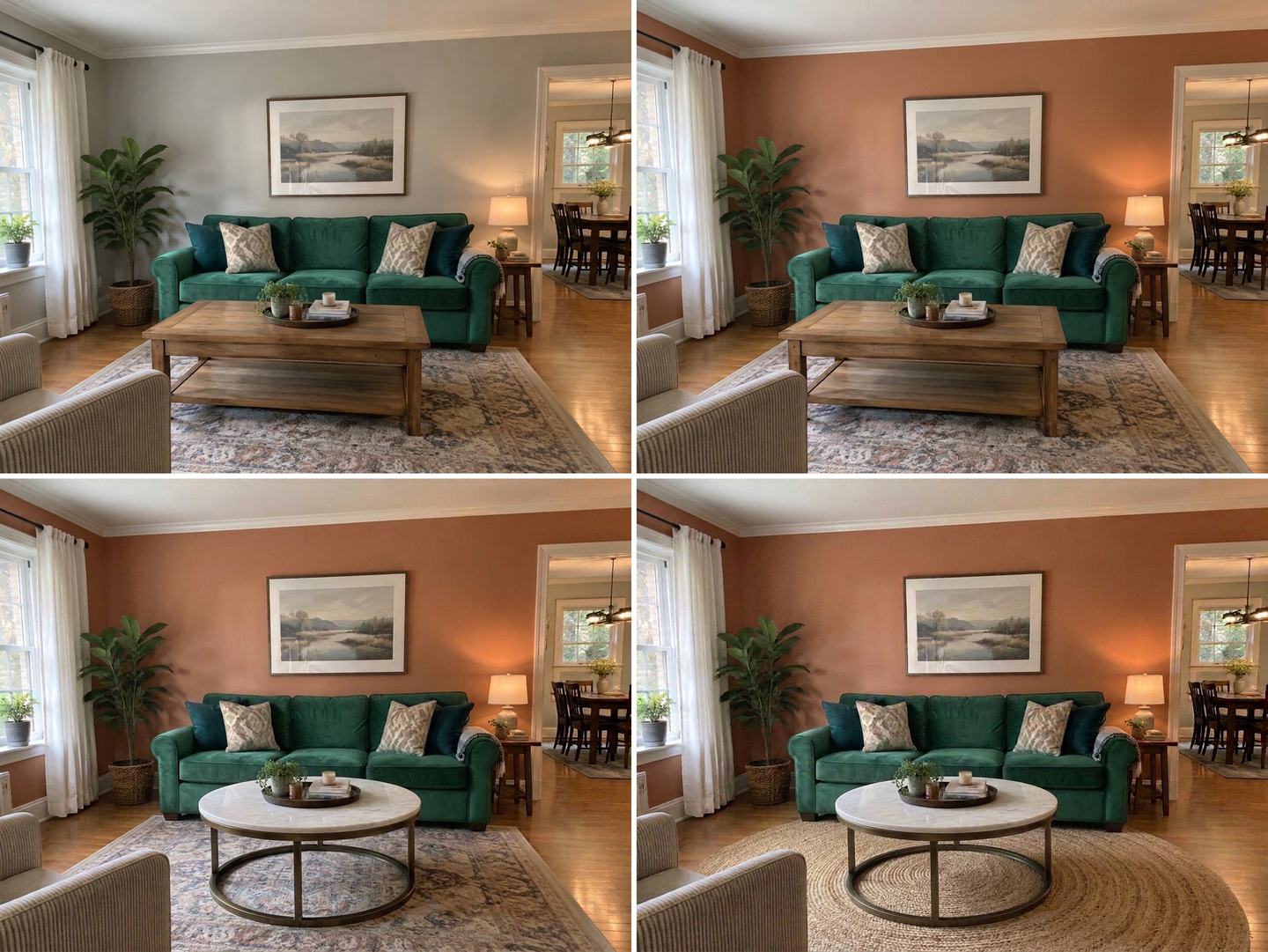
- Stapeln Sie Ihre Edits. Behalten Sie die Version, die Ihnen gefällt, und fügen Sie die nächste Anweisung darauf hinzu. Jeder Edit baut auf dem letzten auf, sodass das Design zu Ihrer Vision konvergiert.
- Exportieren Sie das finale Bild. Wenn es richtig aussieht, laden Sie es in voller Auflösung herunter (4K ist in Basic und Pro kostenlos; Free und Start enthalten ein kostenloses 4K).
Der zentrale Denkumschwung: Behandeln Sie den Editor wie ein Gespräch, nicht wie ein Formular. Sie geben eine klare Anweisung nach der anderen und reagieren auf das, was Sie sehen.
Zitierfähiges Fazit: Die besten KI-Raum-Edits kommen aus vielen kleinen, konkreten Anweisungen — nicht aus einer langen, überladenen Beschreibung. Ändern Sie eine Sache, schauen Sie hin, ändern Sie dann die nächste.
18 Textanweisungen, die wirklich funktionieren
Nachfolgend Prompts, gruppiert nach dem, was sie ändern. Sie sind so geschrieben, dass sie konkret sind bei was und wo, was KI-Edits genau treffen lässt. Kopieren Sie sie und setzen Sie dann Ihre eigenen Farben, Materialien und Positionen ein.
Möbel und Layout
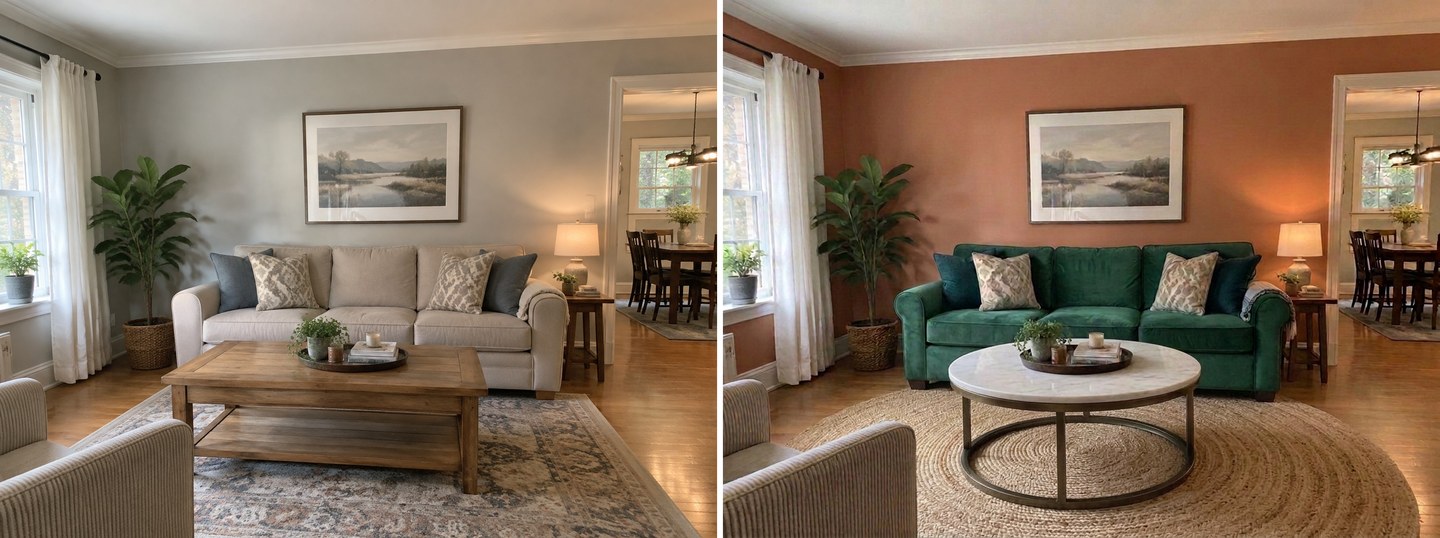
- „Ersetze das Sofa durch ein niedriges beiges Leinen-Sofa in Sektionalform."
- „Tausche den Couchtisch gegen einen runden Travertintisch."
- „Verwandle den Sessel rechts in einen Mid-Century-Sessel aus hellbraunem Leder."
- „Füge ein schmales Bücherregal an der leeren linken Wand hinzu."
- „Entferne das Fußhocker und setze an seine Stelle einen gewebten Juteteppich."
Die Position zu benennen („rechts", „an der linken Wand") hilft der KI, das richtige Objekt zu treffen, wenn der Raum mehrere ähnliche Stücke hat.
Farbe und Materialien
- „Ändere die Sofafarbe zu tiefem Smaragdgrün."
- „Streiche die Wände in warmem Terrakotta."
- „Ändere den Bodenbelag zu breiten Dielen aus heller Eiche."
- „Mach die Küchenschränke mattes Marineblau mit Messinggriffen."
- „Tausche den Marmor-Spritzschutz gegen weiße Metrofliesen."
Farb- und Materialwechsel sind der Punkt, an dem die Textbearbeitung glänzt — Sie können fünf Wandfarben in der Zeit testen, die es braucht, um eine einzige Farbdose zu öffnen.
Beleuchtung und Stimmung
- „Füge eine hohe Bogen-Stehlampe in die linke Ecke hinzu, die warmes Licht wirft."
- „Ändere die Beleuchtung zu sanfter, warmer Abendstimmung."
- „Füge deckenbündige Einbaustrahler für hellere, gleichmäßige Beleuchtung hinzu."
- „Ersetze die Pendelleuchte über dem Tisch durch eine schlanke schwarze Pendelleuchte."
Beleuchtungs-Prompts ändern das gesamte Gefühl eines Raums. „Warme Abendstimmung" gegenüber „helles natürliches Tageslicht" kann dasselbe Layout gemütlich oder frisch wirken lassen.
Dekor und der letzte Schliff
- „Füge eine große Geigenfeigen-Pflanze neben das Fenster hinzu."
- „Hänge ein einzelnes großes abstraktes Kunstwerk über das Sofa."
- „Füge weiße transparente Vorhänge an die Fenster hinzu."
Aufräumen und Entfernen
- „Entferne die Unordnung vom Couchtisch und halte die Oberfläche sauber."
Entfernungs-Prompts werden unterschätzt. Wenn ein Rendering zu 90 % stimmt, aber einen seltsamen zusätzlichen Stuhl oder ein überladenes Regal hat, erledigt eine „entferne den..."-Anweisung oft den Rest.
| Prompt-Typ | Was er ändert | Beispiel |
|---|---|---|
| Möbeltausch | Ein Möbelstück | „Ersetze das Sofa durch ein graues Sektionalsofa" |
| Farbänderung | Wände, Polster, Schränke | „Streiche die Wände salbeigrün" |
| Materialtausch | Boden, Arbeitsplatten, Fliesen | „Ändere den Boden zu Fischgrät-Eiche" |
| Beleuchtung | Leuchten und Gesamtstimmung | „Füge warme Abendbeleuchtung hinzu" |
| Dekor | Pflanzen, Kunst, Textilien | „Füge eine große Pflanze ans Fenster hinzu" |
| Entfernung | Ein Element herausnehmen | „Entferne den Teppich" |
Ein echter Verfeinerungs-Workflow, Schritt für Schritt
Der schnellste Weg zu einem großartigen Ergebnis ist eine kurze Kette fokussierter Edits. Hier ein realistisches Beispiel, wie Sie ein passables erstes Rendering in ein fertiges Wohnzimmer-Design verwandeln.
Start: Sie erzeugen ein skandinavisches Wohnzimmer. Layout und Licht sind großartig, aber das Sofa ist ein fades Grau, der Raum wirkt etwas leer, und die von Ihnen gewünschte Abendstimmung fehlt.
- Edit 1 — das Hauptstück. „Ändere die Sofafarbe zu tiefem Smaragdgrün." Jetzt hat der Raum einen Blickfang. Alles andere bleibt an seinem Platz.
- Edit 2 — die Lücke füllen. „Füge ein schmales Bücherregal an der leeren linken Wand hinzu." Die kahle Wand wirkt nun bewusst gestaltet.
- Edit 3 — die Stimmung. „Ändere die Beleuchtung zu sanfter, warmer Abendstimmung." Der Raum geht vom Ausstellungsstück zum Bewohnbaren über.
- Edit 4 — der letzte Schliff. „Füge eine hohe Bogen-Stehlampe in die linke Ecke hinzu, die warmes Licht wirft." Das verankert die Leseecke und verstärkt das abendliche Gefühl.
- Edit 5 — Aufräumen. „Entferne die Unordnung vom Couchtisch." Der finale Feinschliff.
Fünf Anweisungen, rund fünf Minuten, und Sie sind von einem generischen Rendering zu einem konkreten, persönlichen Design gelangt — ohne einen einzigen Regler oder eine Ebene zu berühren.
Derselbe Ansatz funktioniert für Küchen (Schrankfarbe ändern, Spritzschutz tauschen, Arbeitsplatte aktualisieren), Schlafzimmer (Kopfteil ändern, Bettwäsche anpassen, das Licht weicher machen) und sogar Fassaden und Gärten. Das Muster ändert sich nie: eine klare Anweisung, prüfen, wiederholen.
Innendesign mit KI erstellen
Laden Sie ein Foto Ihres Zimmers hoch und erhalten Sie ein professionelles Design in 30 Sekunden. Erste Generierung ist kostenlos.
Häufige Fehler beim Bearbeiten von KI-Raumdesigns
Die meisten enttäuschenden Edits kommen von einer Handvoll vermeidbarer Fehler. Hier, was Menschen ins Straucheln bringt und wie Sie es beheben.
Zu viele Änderungen in eine Anweisung pressen
Der Fehler: „Mach das Sofa grün, ändere den Boden zu Eiche, füge zwei Pflanzen hinzu, streiche die Wände neu und füge warme Beleuchtung hinzu."
Warum es scheitert: Die KI muss fünf konkurrierende Anweisungen auf einmal jonglieren und macht mehrere davon meist schlecht. Sie können auch nicht erkennen, welcher Teil der Anweisung ein schlechtes Ergebnis verursacht hat.
Die Lösung: Eine Änderung pro Anweisung. Es fühlt sich langsamer an, ist aber tatsächlich schneller, weil Sie keine fünfteilige Anweisung neu auswürfeln in der Hoffnung, dass alle fünf zusammen landen.
Vage sein bei was und wo
Der Fehler: „Mach es schöner" oder „ändere den Stuhl".
Warum es scheitert: „Schöner" ist keine Richtung, und wenn es zwei Stühle gibt, rät die KI, welchen. Vage Prompts erzeugen vage, zufällige Änderungen.
Die Lösung: Benennen Sie das Objekt, die Änderung und die Position. „Verwandle den Sessel rechts in einen Sessel aus hellbraunem Leder" lässt keinen Raum zum Raten.
Von vorn beginnen statt bearbeiten
Der Fehler: Jedes Mal ein frisches Design von Grund auf erzeugen, wenn etwas leicht daneben ist.
Warum es scheitert: Sie werfen die guten Teile weg und pokern auf ein komplett neues zufälliges Ergebnis, das meist neue Probleme einführt.
Die Lösung: Behalten Sie das Rendering, das am nächsten dran ist, und bearbeiten Sie es. Verfeinern schlägt Neu-Auswürfeln fast jedes Mal.
Ein schwaches Basis-Rendering bearbeiten
Der Fehler: Versuchen, ein Rendering zu retten, bei dem Layout oder Kamerawinkel grundlegend falsch sind.
Warum es scheitert: Text-Edits ändern Elemente, nicht die zugrunde liegende Komposition. Sind die Grundzüge schlecht, rettet keine noch so große Bearbeitung es.
Die Lösung: Erzeugen Sie zuerst ein paar Basis-Optionen und bearbeiten Sie nur die mit der besten Struktur.
Einen baureifen Plan erwarten
Der Fehler: Die Ausgabe als exakte Maße oder als baubaren Plan behandeln.
Warum es scheitert: KI-Visualisierung zeigt Ihnen Optik und Gefühl, nicht präzise Abmessungen. Es ist eine Design-Vorschau, keine Bauzeichnung.
Die Lösung: Nutzen Sie sie, um Stile, Farben und Kombinationen zu entscheiden — und bringen Sie diese Entscheidungen dann zur Umsetzung zu einem Fachbetrieb oder Designer.
Tipps für spürbar bessere Edits
- Beschreiben Sie Materialien, nicht nur Farben. „Matte marineblaue Schränke mit Messinggriffen" schlägt „blaue Schränke". Textur und Oberfläche geben der KI mehr, womit sie arbeiten kann.
- Referenzieren Sie die Position klar. „In der linken Ecke", „über dem Sofa", „an der gegenüberliegenden Wand" — räumliche Hinweise verbessern die Genauigkeit dramatisch.
- Ändern Sie eine Variable, um zu vergleichen. Testen Sie Wandfarben? Behalten Sie exakt dieselbe Anweisung und tauschen Sie nur das Farbwort, damit Sie Äpfel mit Äpfeln vergleichen.
- Behalten Sie die Versionen, die Ihnen gefallen. Speichern Sie vielversprechende Zwischenergebnisse, damit Sie verzweigen können — manchmal war Edit 3 besser als Edit 4.
- Passen Sie Ihre Anweisung an die Realität des Raums an. Ein ausladendes Sektionalsofa in einem winzigen Raum zu verlangen, arbeitet gegen den Raum. Realistische Anfragen erzeugen realistische Ergebnisse.
- Steigern Sie die Qualität zum Schluss. Experimentieren Sie in Standardauflösung und laden Sie den Gewinner dann in 4K herunter (bei GenRoom in Basic und Pro kostenlos), sobald Sie mit dem Design zufrieden sind.
Für eine umfassendere Begehung, wie Sie Ihr erstes Rendering richtig hinbekommen, bevor Sie mit dem Bearbeiten starten, siehe unsere Leitfäden zu einen Raum mit KI neu gestalten und einen Raum aus einem Foto gestalten. Wenn Sie noch ein Tool auswählen, schlüsselt unser Vergleich der KI-Innenarchitektur-Generatoren auf, welche tatsächlich textbasierte Bearbeitung enthalten.
Häufig gestellte Fragen
Kann man ein KI-generiertes Innendesign nach der Erstellung bearbeiten?
Ja. Mit einem KI-Editor wie dem von GenRoom tippen Sie Klartext-Anweisungen — „ändere die Wandfarbe", „füge eine Stehlampe hinzu", „tausche das Sofa" — und die KI erzeugt nur dieses Element neu, während der Rest des Designs erhalten bleibt. Sie müssen nicht von vorn beginnen, und wenn Worte nicht präzise genug sind, markieren Sie genau den Bereich mit dem Pinsel und beschreiben die Änderung.
Wie formuliert man eine Bearbeitungsanweisung am besten?
Benennen Sie drei Dinge: das Objekt, die Änderung und die Position. Zum Beispiel „verwandle den Sessel rechts in einen Sessel aus grauem Samt". Halten Sie jede Anweisung auf eine einzige Änderung — viele Edits in eine Anweisung zu stapeln erzeugt meist schlechtere Ergebnisse, als sie einzeln vorzunehmen.
Brauche ich Gestaltungskenntnisse, um die Textanweisungs-Bearbeitung zu nutzen?
Nein. Die Textbearbeitung ist für Menschen ohne Design-Hintergrund gemacht. Wenn Sie eine Änderung in einem Satz beschreiben können — „mach die Wände wärmer" oder „füge Pflanzen ans Fenster hinzu" —, können Sie sie nutzen. Das Tool übernimmt das Rendering.
Ist der KI-Editor kostenlos?
Ja. GenRoom gibt Ihnen 6 kostenlose Credits mit einem kostenlosen Konto ohne Kreditkarte, und der KI-Editor — Bearbeitungen mit Worten und mit dem Pinsel — ist in jedem Tarif enthalten, auch im kostenlosen. Jede Bearbeitung kostet wie ein Design 2 Credits. Die aktuellen Tarife sehen Sie auf der Preisseite.
Wie viele Edits braucht es meist für ein gutes Ergebnis?
Die meisten fertigen Designs brauchen zwischen drei und sechs fokussierte Edits — eine Änderung pro Anweisung. Einfache Farb- oder Beleuchtungsanpassungen sind in ein oder zwei erledigt, während eine komplette Raumumgestaltung mit neuen Möbeln, Materialien und Stimmung fünf oder sechs benötigen kann.
Kann ich die Textbearbeitung auch für Außenbereiche und Gärten nutzen?
Ja. Derselbe Workflow gilt für Fassaden, Vorgärten und Terrassen: die Fassadenfarbe ändern, Bepflanzung hinzufügen, die Haustür tauschen oder die Beleuchtung anpassen — eine Anweisung nach der anderen. GenRoom deckt Innenräume, Außenbereiche und Außenanlagen in einem Tool ab.
Das Fazit
Die Bearbeitung per Textanweisung verwandelt KI-Raumdesign von einem einmaligen Glücksspiel in einen steuerbaren, iterativen Prozess. Statt hinzunehmen, was das erste Rendering Ihnen gibt, behalten Sie die Teile, die Sie lieben, und verfeinern den Rest, eine klare Anweisung nach der anderen — „mach das Sofa grün", „füge eine Stehlampe hinzu", „mach die Beleuchtung wärmer" —, bis der Raum dem entspricht, was in Ihrem Kopf ist. Halten Sie sich an eine Änderung pro Anweisung, seien Sie konkret bei was und wo, und bearbeiten Sie ein starkes Basis-Rendering, statt von vorn zu beginnen.
Bereit, es an Ihrem eigenen Raum auszuprobieren? Laden Sie ein Foto hoch und starten Sie das Gestalten mit GenRoom — die ersten paar Generierungen sind kostenlos, und der KI-Editor wartet, sobald Sie zum Verfeinern bereit sind.