วิธีแก้ไขงานออกแบบห้อง AI ด้วยพรอมต์ข้อความ (AI Editor)
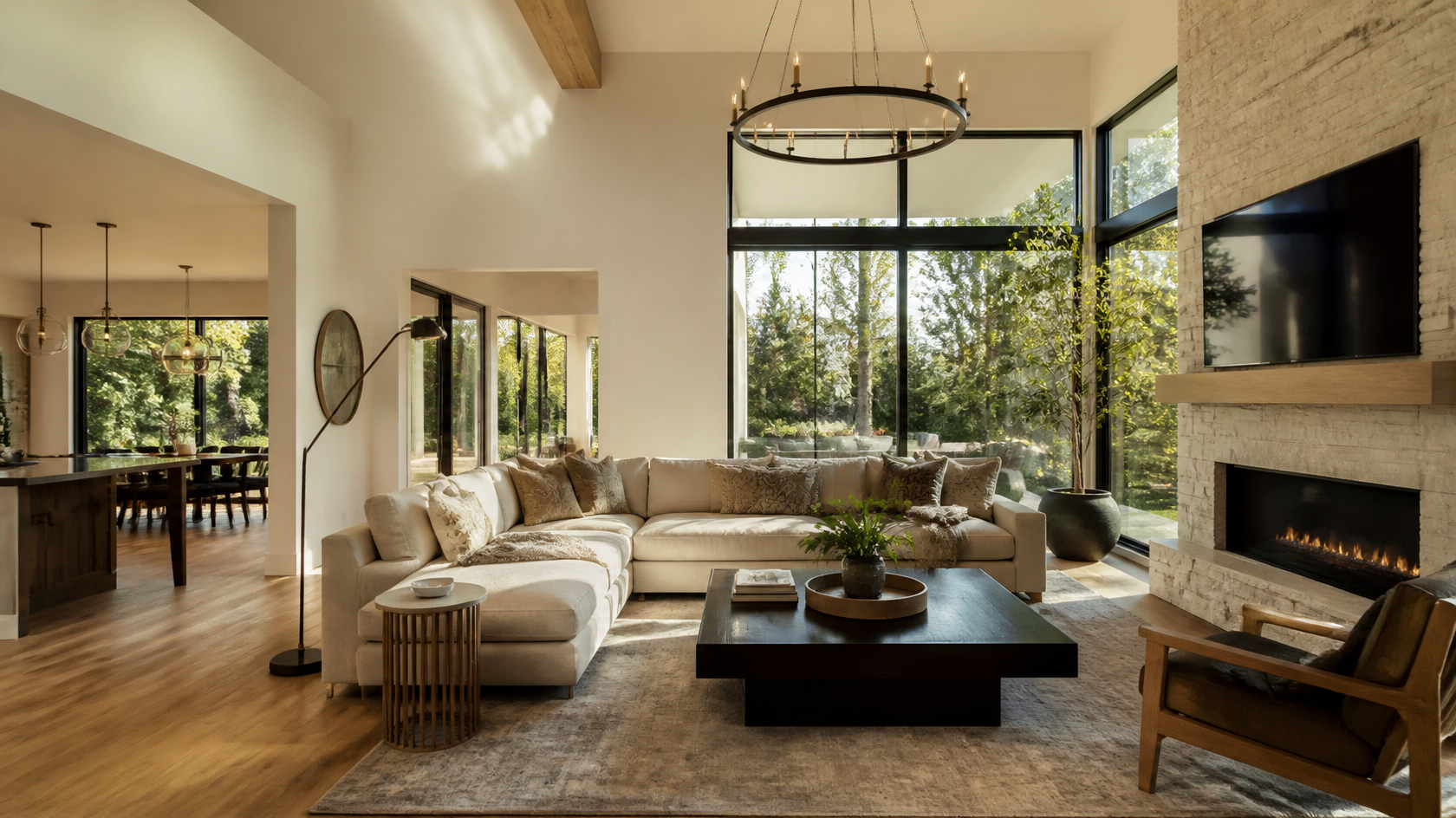
วิธีแก้ไขงานออกแบบห้องที่สร้างด้วย AI ด้วยพรอมต์ข้อความ (คู่มือ AI Editor)
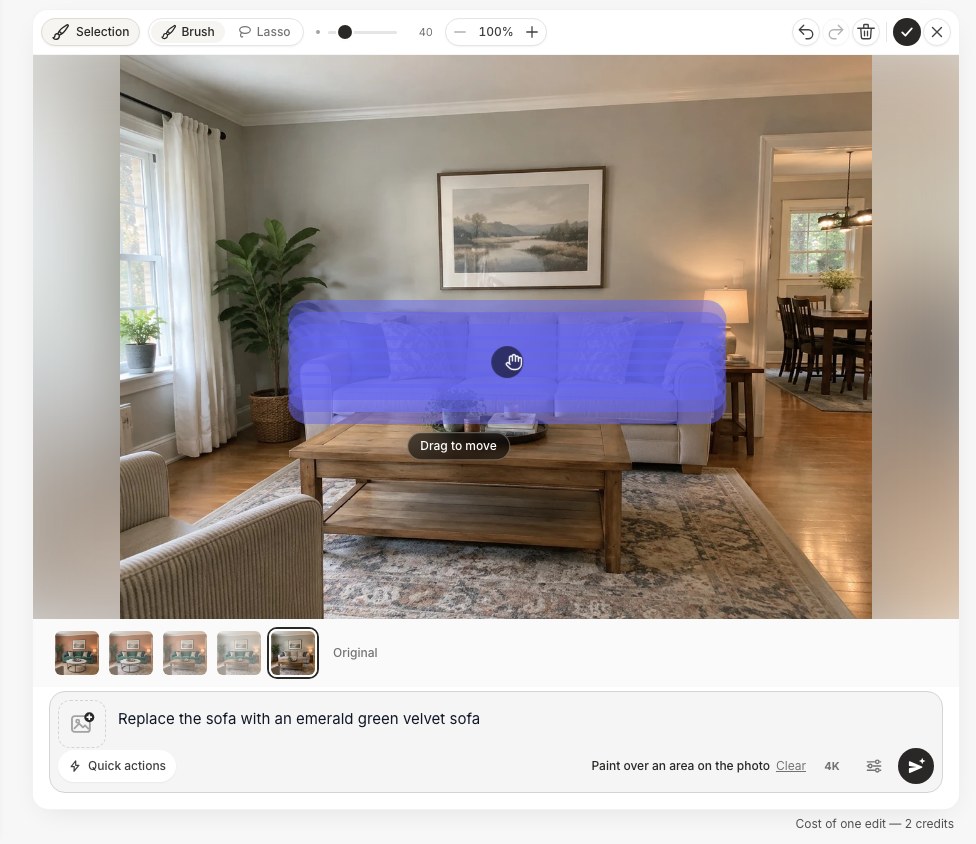
การแก้ไขงานออกแบบห้องที่สร้างด้วย AI ด้วยพรอมต์ข้อความ คือ เปิดผลลัพธ์ในตัวแก้ไข AI พิมพ์คำสั่งภาษาอังกฤษธรรมดาที่อธิบายการเปลี่ยนแปลงหนึ่งอย่าง เช่น "ทำให้โซฟาเป็นสีเขียว" หรือ "เพิ่มโคมไฟตั้งพื้นที่มุมซ้าย" แล้วปล่อยให้ AI สร้างเฉพาะองค์ประกอบนั้นขึ้นใหม่โดยคงส่วนที่เหลือของห้องไว้เหมือนเดิม คุณทำซ้ำสองสามครั้ง หนึ่งการเปลี่ยนแปลงต่อพรอมต์ จนกว่าการออกแบบจะตรงกับที่คุณคิดไว้
ส่วนสุดท้ายนี้คือจุดที่คนส่วนใหญ่ทำผิด ภาพแรกที่ AI สร้างแทบไม่เคยเป็นภาพสุดท้าย มันเป็นจุดเริ่มต้น ทักษะที่แท้จริงคือการปรับแต่ง คือ ขยับเรนเดอร์ที่ดีไปสู่เรนเดอร์ที่ยอดเยี่ยมโดยไม่ต้องเริ่มใหม่ คู่มือนี้ครอบคลุมว่าการแก้ไขด้วยพรอมต์ข้อความทำงานอย่างไรอย่างละเอียด ให้ 18 พรอมต์ที่คัดลอกวางได้ซึ่งให้ผลลัพธ์ที่เชื่อถือได้ พาเดินผ่านเวิร์กโฟลว์การแก้ไขทีละครั้งอย่างครบถ้วน และแจกแจงข้อผิดพลาดทั่วไปที่ทำให้คนหงุดหงิด เครื่องมืออย่าง GenRoom มี AI Editor ในตัวสำหรับสิ่งนี้โดยเฉพาะ ดังนั้นเราจะใช้มันเป็นข้อมูลอ้างอิงที่เป็นรูปธรรมตลอดทั้งบทความ
การแก้ไขงานออกแบบห้อง AI ด้วยข้อความหมายความว่าอย่างไร?
การแก้ไขงานออกแบบห้อง AI ด้วยข้อความหมายถึงการเปลี่ยนส่วนเฉพาะของภาพที่สร้างขึ้นแล้วโดยอธิบายการเปลี่ยนแปลงเป็นคำ แทนที่จะสุ่มสร้างการออกแบบใหม่ทั้งหมด คุณคงการจัดวาง มุมกล้อง และส่วนที่คุณชอบไว้ และเปลี่ยนเฉพาะสิ่งที่คุณระบุ
สิ่งนี้แตกต่างจากการสร้างครั้งแรก เมื่อคุณอัปโหลดรูปห้องและเลือกสไตล์ครั้งแรก AI จะตีความพื้นที่ทั้งหมดใหม่ในคราวเดียว การแก้ไขด้วยข้อความเป็นการผ่าตัด คือ "เปลี่ยนโต๊ะกลางเป็นโต๊ะหินอ่อนทรงกลม" บอกโมเดลให้เปลี่ยนวัตถุหนึ่งชิ้นและปล่อยทุกอย่างที่เหลือไว้ตามเดิม มันคือความแตกต่างระหว่างการทาสีบ้านใหม่ทั้งหลังกับการแต่งเติมผนังเดียว
เบื้องหลัง ตัวแก้ไขจะรวมเรนเดอร์ที่มีอยู่ของคุณกับคำสั่งของคุณและสร้างเวอร์ชันใหม่ที่เคารพทั้งสองอย่าง เพราะคุณกำลังชี้นำมันด้วยภาษาธรรมชาติ จึงไม่มีเลเยอร์และไม่มีซอฟต์แวร์ออกแบบให้เรียนรู้ คุณพิมพ์สิ่งที่ต้องการ (หรือใช้แปรงระบายพื้นที่) และดูสิ่งที่ได้กลับมา
ทำไมการปรับแต่งจึงสำคัญกว่าเรนเดอร์แรก
การสร้างครั้งเดียวเป็นลอตเตอรี คุณอาจชอบสไตล์แต่เกลียดพรม หรือการจัดวางสมบูรณ์แบบแต่ผนังผิดสี หากไม่มีการแก้ไข ทางเลือกเดียวของคุณคือสร้างใหม่และหวังว่าผลลัพธ์สุ่มครั้งต่อไปจะแก้พรมโดยไม่ทำลายทุกอย่างที่คุณชอบ การแก้ไขด้วยข้อความขจัดการเสี่ยงดวง คุณล็อกส่วนที่ดีและแก้ไขส่วนที่เหลือทีละคำสั่ง วงจรทำซ้ำนี้ คือ สร้าง ประเมิน ปรับ ทำซ้ำ เป็นกระบวนการ การออกแบบเชิงทำซ้ำ แบบเดียวกับที่นักออกแบบมืออาชีพใช้ เพียงแต่เร็วกว่ามาก
AI Editor ทำงานอย่างไรใน GenRoom
AI Editor ของ GenRoom ให้คุณเปลี่ยนงานออกแบบที่สร้างขึ้นใด ๆ ด้วยคำสั่งข้อความธรรมดา — หรือใช้แปรงระบายพื้นที่แล้วอธิบายการเปลี่ยนแปลง — และมีให้ใช้ในทุกแผน รวมถึง Free เวิร์กโฟลว์เคลื่อนจากการสร้างครั้งแรกที่หยาบไปสู่ภาพสุดท้ายที่ขัดเกลาแล้วในไม่กี่พรอมต์
นี่คือกระบวนการตั้งแต่ต้นจนจบ
- สร้างการออกแบบพื้นฐาน อัปโหลดรูปห้อง ผนังด้านหน้า หรือสวนของคุณ เลือกโหมดหรือสไตล์ คลิก "Create design" แล้วปล่อยให้ GenRoom สร้างเรนเดอร์แรกในราว 30 วินาที คุณเริ่มฟรีได้ แผนมี 6 เครดิตโดยไม่ต้องใช้บัตรเครดิต
- เลือกเรนเดอร์ที่คุ้มค่าแก่การปรับแต่ง เลือกผลลัพธ์ที่มีโครงดีที่สุด คือ การจัดวางถูก อารมณ์ถูก มุมกล้องถูก อย่าเพิ่งหมกมุ่นกับรายละเอียด คุณจะแก้มันในขั้นถัดไป
- เปิดมันใน AI Editor แทนที่จะดาวน์โหลด ส่งเรนเดอร์เข้าไปในตัวแก้ไขที่คุณพิมพ์คำสั่งได้
- ทำหนึ่งการเปลี่ยนแปลงต่อพรอมต์ พิมพ์คำสั่งเดียวที่เฉพาะเจาะจง เช่น "เปลี่ยนสีผนังเป็นสีดินเผาอบอุ่น" แล้วสร้าง ตรวจทานผลลัพธ์
- ซ้อนการแก้ไขของคุณ คงเวอร์ชันที่คุณชอบไว้และเพิ่มคำสั่งถัดไปทับลงไป การแก้ไขแต่ละครั้งสร้างต่อจากครั้งก่อน ดังนั้นการออกแบบจะบรรจบสู่วิสัยทัศน์ของคุณ
- ส่งออกภาพสุดท้าย เมื่อมันดูถูกต้อง ดาวน์โหลดในความละเอียดเต็ม (4K ฟรีในแผน Basic และ Pro ส่วน Free และ Start ได้ฟรีหนึ่งครั้ง)
การเปลี่ยนกรอบคิดที่สำคัญคือ ปฏิบัติต่อตัวแก้ไขเหมือนการสนทนา ไม่ใช่แบบฟอร์ม คุณให้คำสั่งที่ชัดเจนทีละคำสั่งและตอบสนองต่อสิ่งที่คุณเห็น
ประเด็นที่ควรจดจำ: การแก้ไขห้อง AI ที่ดีที่สุดมาจากพรอมต์เล็ก ๆ ที่เฉพาะเจาะจงหลายอัน ไม่ใช่คำอธิบายยาว ๆ ที่โหลดมากเกินไปอันเดียว เปลี่ยนหนึ่งอย่าง ดู แล้วเปลี่ยนอันถัดไป
18 พรอมต์ข้อความที่ใช้ได้ผลจริง
ด้านล่างคือพรอมต์ที่จัดกลุ่มตามสิ่งที่มันเปลี่ยน พวกมันเขียนขึ้นให้เฉพาะเจาะจงเกี่ยวกับ อะไร และ ที่ไหน ซึ่งเป็นสิ่งที่ทำให้การแก้ไข AI แม่นยำ คัดลอกไป แล้วสลับใส่สี วัสดุ และตำแหน่งของคุณเอง
เฟอร์นิเจอร์และการจัดวาง
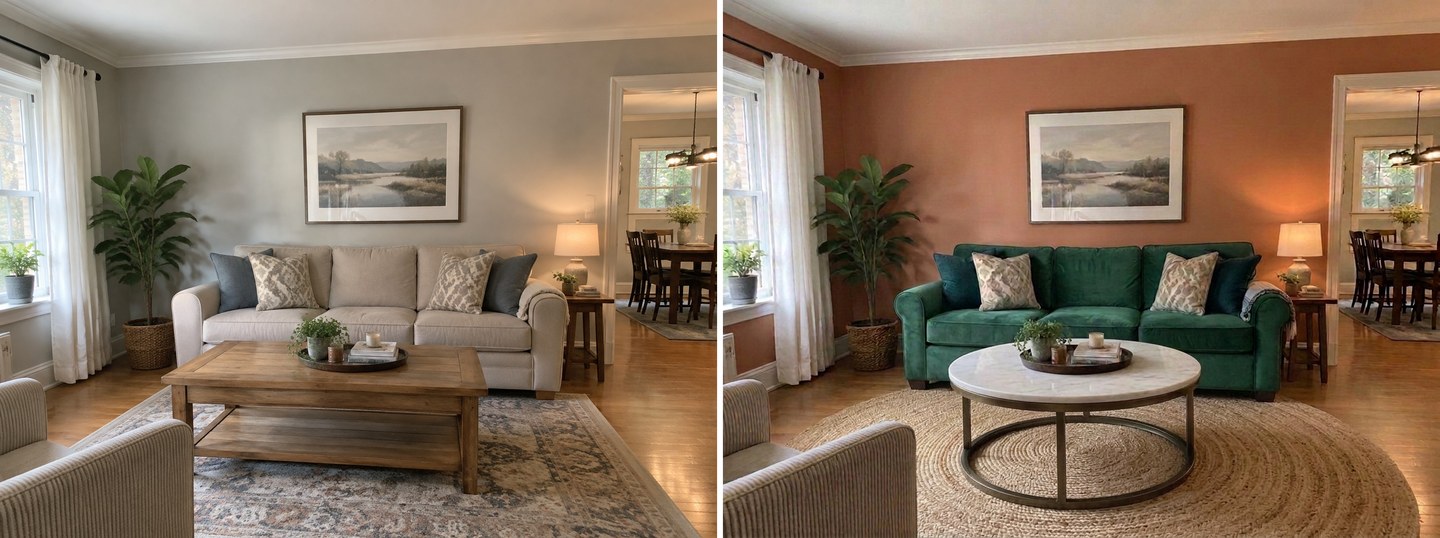
- "เปลี่ยนโซฟาเป็นเซกชันนัลลินินสีเบจทรงเตี้ย"
- "เปลี่ยนโต๊ะกลางเป็นโต๊ะหินทรเวอร์ทีนทรงกลม"
- "เปลี่ยนเก้าอี้อาร์มด้านขวาเป็นเก้าอี้หนังสีแทนสไตล์มิดเซนจูรี"
- "เพิ่มชั้นหนังสือบางชิดผนังซ้ายที่ว่างเปล่า"
- "เอาสตูลออกและเพิ่มพรมปอกระเจาทอในตำแหน่งนั้นแทน"
การระบุตำแหน่ง ("ด้านขวา" "ชิดผนังซ้าย") ช่วยให้ AI เล็งไปที่วัตถุที่ถูกต้องเมื่อห้องมีชิ้นส่วนที่คล้ายกันหลายชิ้น
สีและวัสดุ
- "เปลี่ยนสีโซฟาเป็นสีเขียวมรกตเข้ม"
- "ทาสีผนังใหม่เป็นสีดินเผาอบอุ่น"
- "เปลี่ยนพื้นเป็นไม้โอ๊กสีอ่อนแบบแผ่นกว้าง"
- "ทำตู้ครัวให้เป็นสีน้ำเงินกรมท่าด้านพร้อมมือจับทองเหลือง"
- "เปลี่ยนแบ็คสแปลชหินอ่อนเป็นกระเบื้องซับเวย์สีขาว"
การสลับสีและวัสดุคือจุดที่การแก้ไขด้วยข้อความโดดเด่น คุณทดสอบสีทาห้าสีได้ในเวลาที่ใช้เปิดกระป๋องสีเดียว
แสงและอารมณ์
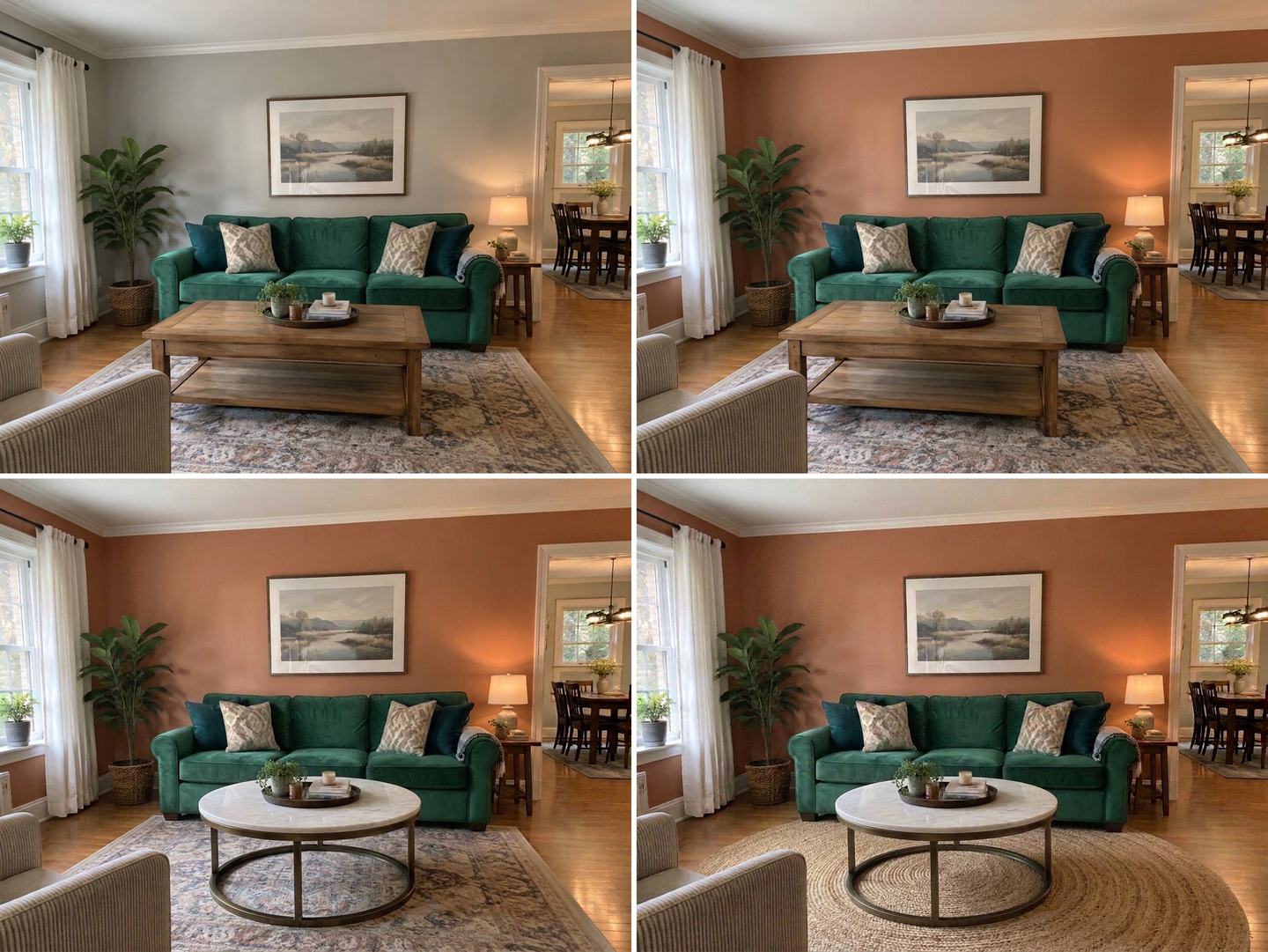
- "เพิ่มโคมไฟตั้งพื้นทรงโค้งสูงที่มุมซ้ายที่ทอแสงอบอุ่น"
- "เปลี่ยนแสงเป็นบรรยากาศยามเย็นที่นุ่มนวลและอบอุ่น"
- "เพิ่มไฟดาวน์ไลต์ฝังฝ้าเพดานเพื่อแสงที่สว่างและสม่ำเสมอกว่า"
- "เปลี่ยนโคมไฟห้อยเหนือโต๊ะเป็นโคมห้อยสีดำเพรียวบาง"
พรอมต์แสงเปลี่ยนความรู้สึกทั้งหมดของห้อง "บรรยากาศยามเย็นอบอุ่น" เทียบกับ "แสงกลางวันธรรมชาติสว่าง" ทำให้การจัดวางเดียวกันรู้สึกอบอุ่นหรือสดชื่นได้
การตกแต่งและการเก็บรายละเอียด
- "เพิ่มต้นฟิดเดิลลีฟฟิกขนาดใหญ่ข้างหน้าต่าง"
- "แขวนงานศิลปะนามธรรมขนาดใหญ่ชิ้นเดียวเหนือโซฟา"
- "เพิ่มม่านโปร่งสีขาวที่หน้าต่าง"
การเก็บกวาดและการนำออก
- "เอาของรกออกจากโต๊ะกลางและคงพื้นผิวให้สะอาด"
พรอมต์การนำออกถูกประเมินค่าต่ำเกินไป หากเรนเดอร์ถูกต้อง 90% แต่มีเก้าอี้พิเศษที่แปลกหรือชั้นวางที่รก คำสั่ง "เอา...ออก" คำสั่งเดียวมักเก็บงานให้เรียบร้อย
| ประเภทพรอมต์ | สิ่งที่มันเปลี่ยน | ตัวอย่าง |
|---|---|---|
| การสลับเฟอร์นิเจอร์ | เฟอร์นิเจอร์หนึ่งชิ้น | "เปลี่ยนโซฟาเป็นเซกชันนัลสีเทา" |
| การเปลี่ยนสี | ผนัง เบาะ ตู้ | "ทาสีผนังใหม่เป็นสีเขียวเสจ" |
| การสลับวัสดุ | พื้น เคาน์เตอร์ กระเบื้อง | "เปลี่ยนพื้นเป็นไม้โอ๊กลายก้างปลา" |
| แสง | โคมไฟและอารมณ์โดยรวม | "เพิ่มแสงยามเย็นอบอุ่น" |
| การตกแต่ง | ต้นไม้ ศิลปะ สิ่งทอ | "เพิ่มต้นไม้ใหญ่ข้างหน้าต่าง" |
| การนำออก | เอาองค์ประกอบออก | "เอาพรมออก" |
เวิร์กโฟลว์การปรับแต่งจริง ทีละขั้นตอน
วิธีที่เร็วที่สุดสู่ผลลัพธ์ที่ยอดเยี่ยมคือชุดการแก้ไขที่โฟกัสสั้น ๆ นี่คือตัวอย่างจริงของการเปลี่ยนเรนเดอร์แรกที่ดีพอให้เป็นการออกแบบห้องนั่งเล่นที่เสร็จสมบูรณ์
เริ่มต้น: คุณสร้างห้องนั่งเล่นสไตล์สแกนดิเนเวียน การจัดวางและแสงยอดเยี่ยม แต่โซฟาเป็นสีเทาจืด ห้องรู้สึกว่างเปล่าเล็กน้อย และอารมณ์ยามเย็นที่คุณต้องการยังไม่มี
- แก้ไข 1 — ชิ้นเอก "เปลี่ยนสีโซฟาเป็นสีเขียวมรกตเข้ม" ตอนนี้ห้องมีจุดโฟกัส ทุกอย่างที่เหลือคงเดิม
- แก้ไข 2 — เติมช่องว่าง "เพิ่มชั้นหนังสือบางชิดผนังซ้ายที่ว่างเปล่า" ผนังเปล่าตอนนี้รู้สึกตั้งใจ
- แก้ไข 3 — อารมณ์ "เปลี่ยนแสงเป็นบรรยากาศยามเย็นที่นุ่มนวลและอบอุ่น" พื้นที่เปลี่ยนจากโชว์รูมเป็นน่าอยู่
- แก้ไข 4 — การเก็บรายละเอียด "เพิ่มโคมไฟตั้งพื้นทรงโค้งสูงที่มุมซ้ายที่ทอแสงอบอุ่น" สิ่งนี้ยึดมุมอ่านหนังสือและตอกย้ำความรู้สึกยามเย็น
- แก้ไข 5 — การเก็บกวาด "เอาของรกออกจากโต๊ะกลาง" การขัดเกลาขั้นสุดท้าย
ห้าพรอมต์ ราวห้านาที และคุณเปลี่ยนจากเรนเดอร์ทั่วไปเป็นการออกแบบที่เฉพาะเจาะจงและเป็นส่วนตัว โดยไม่ต้องแตะสไลเดอร์หรือเลเยอร์แม้แต่อันเดียว
วิธีเดียวกันใช้ได้กับห้องครัว (เปลี่ยนสีตู้ สลับแบ็คสแปลช อัปเดตเคาน์เตอร์) ห้องนอน (เปลี่ยนหัวเตียง ปรับเครื่องนอน ทำให้แสงนุ่มลง) และแม้แต่ผนังด้านหน้าและสวน รูปแบบไม่เคยเปลี่ยน คือ คำสั่งที่ชัดเจนหนึ่งอย่าง ตรวจทาน ทำซ้ำ
สร้างดีไซน์ภายในด้วย AI
อัปโหลดรูปห้องของคุณและรับดีไซน์มืออาชีพใน 30 วินาที การสร้างครั้งแรกฟรี
ข้อผิดพลาดทั่วไปเมื่อแก้ไขงานออกแบบห้อง AI
การแก้ไขที่น่าผิดหวังส่วนใหญ่มาจากข้อผิดพลาดที่หลีกเลี่ยงได้ไม่กี่อย่าง นี่คือสิ่งที่ทำให้คนสะดุดและวิธีแก้
ยัดการเปลี่ยนแปลงมากเกินไปในพรอมต์เดียว
ข้อผิดพลาด: "ทำให้โซฟาเป็นสีเขียว เปลี่ยนพื้นเป็นไม้โอ๊ก เพิ่มต้นไม้สองต้น ทาสีผนังใหม่ และเพิ่มแสงอบอุ่น"
ทำไมมันล้มเหลว: AI ต้องจัดการคำสั่งที่แข่งกันห้าอย่างพร้อมกันและมักทำหลายอย่างได้ไม่ดี คุณยังบอกไม่ได้ว่าส่วนไหนของพรอมต์ทำให้ผลลัพธ์แย่
วิธีแก้: หนึ่งการเปลี่ยนแปลงต่อพรอมต์ มันรู้สึกช้ากว่าแต่จริง ๆ แล้วเร็วกว่า เพราะคุณไม่ได้สุ่มสร้างคำสั่งห้าส่วนใหม่โดยหวังว่าทั้งห้าจะลงตัวพร้อมกัน
คลุมเครือเกี่ยวกับอะไรและที่ไหน
ข้อผิดพลาด: "ทำให้มันดูดีขึ้น" หรือ "เปลี่ยนเก้าอี้"
ทำไมมันล้มเหลว: "ดีขึ้น" ไม่ใช่ทิศทาง และหากมีเก้าอี้สองตัว AI จะเดาว่าตัวไหน พรอมต์คลุมเครือให้การเปลี่ยนแปลงที่คลุมเครือและสุ่ม
วิธีแก้: ระบุวัตถุ การเปลี่ยนแปลง และตำแหน่ง "เปลี่ยนเก้าอี้อาร์มด้านขวาเป็นเก้าอี้หนังสีแทน" ไม่เหลือช่องให้เดา
เริ่มใหม่แทนที่จะแก้ไข
ข้อผิดพลาด: สร้างการออกแบบใหม่จากศูนย์ทุกครั้งที่มีอะไรผิดเล็กน้อย
ทำไมมันล้มเหลว: คุณทิ้งส่วนที่ดีและเสี่ยงดวงกับผลลัพธ์สุ่มใหม่ทั้งหมด ซึ่งมักทำให้เกิดปัญหาใหม่
วิธีแก้: คงเรนเดอร์ที่ใกล้เคียงที่สุดไว้และแก้ไขมัน การปรับแต่งชนะการสุ่มสร้างใหม่แทบทุกครั้ง
แก้ไขเรนเดอร์พื้นฐานที่อ่อนแอ
ข้อผิดพลาด: พยายามแก้เรนเดอร์ที่การจัดวางหรือมุมกล้องผิดพื้นฐาน
ทำไมมันล้มเหลว: การแก้ไขด้วยข้อความเปลี่ยนองค์ประกอบ ไม่ใช่การจัดองค์ประกอบพื้นฐาน หากโครงแย่ ไม่ว่าจะแก้ไขเท่าไรก็ช่วยไม่ได้
วิธีแก้: สร้างตัวเลือกพื้นฐานสองสามแบบก่อนและแก้ไขเฉพาะอันที่มีโครงสร้างดีที่สุด
คาดหวังพิมพ์เขียวพร้อมก่อสร้าง
ข้อผิดพลาด: ปฏิบัติต่อเอาต์พุตเป็นการวัดที่แม่นยำหรือแผนที่ก่อสร้างได้
ทำไมมันล้มเหลว: ภาพจำลอง AI แสดง ลุคและความรู้สึก ไม่ใช่ขนาดที่แม่นยำ มันเป็นตัวอย่างการออกแบบ ไม่ใช่แบบสถาปัตยกรรม
วิธีแก้: ใช้มันตัดสินใจเรื่องสไตล์ สี และการผสมผสาน แล้วนำการตัดสินใจเหล่านั้นไปหาช่างรับเหมาหรือนักออกแบบเพื่อดำเนินการ
เคล็ดลับเพื่อให้ได้การแก้ไขที่ดีขึ้นอย่างเห็นได้ชัด
- อธิบายวัสดุ ไม่ใช่แค่สี "ตู้สีน้ำเงินกรมท่าด้านพร้อมมือจับทองเหลือง" ดีกว่า "ตู้สีน้ำเงิน" พื้นผิวและวัสดุตกแต่งให้ AI มีข้อมูลมากขึ้น
- อ้างอิงตำแหน่งอย่างชัดเจน "ที่มุมซ้าย" "เหนือโซฟา" "ชิดผนังไกล" เบาะแสเชิงพื้นที่ช่วยเพิ่มความแม่นยำอย่างมาก สำหรับการเปลี่ยนเฉพาะจุดเป๊ะ ๆ ให้ใช้แปรงระบายตรงนั้นแทน
- เปลี่ยนตัวแปรเดียวเพื่อเปรียบเทียบ ทดสอบสีทา? คงพรอมต์เดิมทั้งหมดและสลับเฉพาะคำที่เป็นสี เพื่อให้คุณเปรียบเทียบสิ่งที่เทียบกันได้
- คงเวอร์ชันที่คุณชอบไว้ บันทึกผลลัพธ์ระหว่างทางที่มีแววไว้เพื่อแตกแขนง บางครั้งการแก้ไข 3 ดีกว่าการแก้ไข 4
- จับคู่พรอมต์กับความเป็นจริงของห้อง การขอเซกชันนัลขนาดใหญ่ในห้องเล็กจิ๋วต่อสู้กับพื้นที่ คำขอที่สมจริงให้ผลลัพธ์ที่สมจริง
- ยกระดับคุณภาพในตอนท้าย ทดลองบนการตั้งค่ามาตรฐาน แล้วขยายตัวชนะเป็น 4K (ฟรีในแผน Basic และ Pro ของ GenRoom) เมื่อคุณพอใจกับการออกแบบ
สำหรับคำแนะนำที่กว้างขึ้นในการทำเรนเดอร์แรกให้ถูกก่อนเริ่มแก้ไข ดูคู่มือของเราเรื่อง การออกแบบห้องใหม่ด้วย AI และ การออกแบบห้องจากรูปถ่าย หากคุณยังเลือกเครื่องมืออยู่ การเปรียบเทียบโปรแกรมสร้างงานออกแบบภายในด้วย AI ของเราแจกแจงว่าตัวไหนมีการแก้ไขแบบข้อความจริง ๆ
คำถามที่พบบ่อย
แก้ไขงานออกแบบภายในที่สร้างด้วย AI หลังสร้างเสร็จได้หรือไม่?
ได้ ด้วยตัวแก้ไข AI อย่างของ GenRoom คุณพิมพ์คำสั่งข้อความธรรมดา คือ "เปลี่ยนสีผนัง" "เพิ่มโคมไฟตั้งพื้น" "เปลี่ยนโซฟา" แล้ว AI สร้างเฉพาะองค์ประกอบนั้นขึ้นใหม่โดยคงส่วนที่เหลือของการออกแบบไว้ คุณไม่ต้องเริ่มใหม่ และเมื่อคำพูดยังไม่แม่นพอ คุณใช้แปรงระบายพื้นที่ที่ต้องการแล้วอธิบายการเปลี่ยนแปลงได้
วิธีเรียบเรียงพรอมต์การแก้ไขที่ดีที่สุดคืออะไร?
ระบุสามอย่าง คือ วัตถุ การเปลี่ยนแปลง และตำแหน่ง ตัวอย่างเช่น "เปลี่ยนเก้าอี้อาร์มด้านขวาเป็นเก้าอี้กำมะหยี่สีเทา" คงแต่ละพรอมต์ให้เป็นการเปลี่ยนแปลงเดียว การซ้อนการแก้ไขหลายอย่างในคำสั่งเดียวมักให้ผลลัพธ์แย่กว่าการทำทีละอย่าง
ฉันต้องมีทักษะการออกแบบเพื่อใช้การแก้ไขด้วยพรอมต์ข้อความหรือไม่?
ไม่ การแก้ไขด้วยข้อความออกแบบมาสำหรับคนที่ไม่มีพื้นฐานการออกแบบ หากคุณอธิบายการเปลี่ยนแปลงเป็นประโยคได้ คือ "ทำให้ผนังอบอุ่นขึ้น" หรือ "เพิ่มต้นไม้ใกล้หน้าต่าง" คุณก็ใช้มันได้ เครื่องมือจัดการการเรนเดอร์เอง
AI Editor ฟรีหรือไม่?
ใช่ GenRoom ให้ 6 เครดิตฟรีในบัญชีฟรีโดยไม่ต้องใช้บัตรเครดิต และ AI Editor — แก้ไขด้วยคำพูดและแปรง — มีในทุกแผน รวมถึง Free การแก้ไขแต่ละครั้งใช้ 2 เครดิต เท่ากับหนึ่งดีไซน์ คุณดูแผนปัจจุบันได้บน หน้าราคา
โดยปกติต้องแก้ไขกี่ครั้งจึงได้ผลลัพธ์ที่ดี?
การออกแบบที่เสร็จส่วนใหญ่ใช้การแก้ไขที่โฟกัสระหว่างสามถึงหกครั้ง หนึ่งการเปลี่ยนแปลงต่อพรอมต์ การปรับสีหรือแสงง่าย ๆ ทำได้ในหนึ่งหรือสองครั้ง ขณะที่การปรับปรุงห้องเต็มรูปแบบพร้อมเฟอร์นิเจอร์ วัสดุ และอารมณ์ใหม่อาจใช้ห้าหรือหกครั้ง
ใช้การแก้ไขด้วยข้อความสำหรับภายนอกและสวนได้ด้วยหรือไม่?
ได้ เวิร์กโฟลว์เดียวกันใช้กับผนังด้านหน้า สวนหน้าบ้าน และลานบ้าน คือ เปลี่ยนสีผนังภายนอก เพิ่มการจัดสวน เปลี่ยนประตูหน้า หรือปรับแสง ทีละคำสั่ง GenRoom ครอบคลุมภายใน ภายนอก และพื้นที่กลางแจ้งในเครื่องมือเดียว
สรุปส่งท้าย
การแก้ไขด้วยพรอมต์ข้อความเปลี่ยนการออกแบบห้อง AI จากการเสี่ยงดวงครั้งเดียวเป็นกระบวนการที่ควบคุมได้และทำซ้ำได้ แทนที่จะยอมรับสิ่งที่เรนเดอร์แรกให้ คุณคงส่วนที่คุณรักไว้และปรับแต่งส่วนที่เหลือทีละคำสั่งที่ชัดเจน คือ "ทำให้โซฟาเป็นสีเขียว" "เพิ่มโคมไฟตั้งพื้น" "ทำให้แสงอบอุ่นขึ้น" จนกว่าพื้นที่จะตรงกับสิ่งที่อยู่ในหัวคุณ ยึดหนึ่งการเปลี่ยนแปลงต่อพรอมต์ เฉพาะเจาะจงเกี่ยวกับอะไรและที่ไหน และแก้ไขเรนเดอร์พื้นฐานที่แข็งแรงแทนที่จะเริ่มใหม่
พร้อมลองกับห้องของคุณเองไหม? อัปโหลดรูปและ เริ่มออกแบบด้วย GenRoom การสร้างสองสามครั้งแรกฟรี และ AI Editor รออยู่เมื่อคุณพร้อมปรับแต่ง