AI ออกแบบบ้านจากแบบแปลนปี 2026: เปลี่ยน 2D เป็นภาพ 3D
จากแบบแปลนกระดาษสู่ภาพบ้านในฝัน — ในเวลาไม่กี่นาที
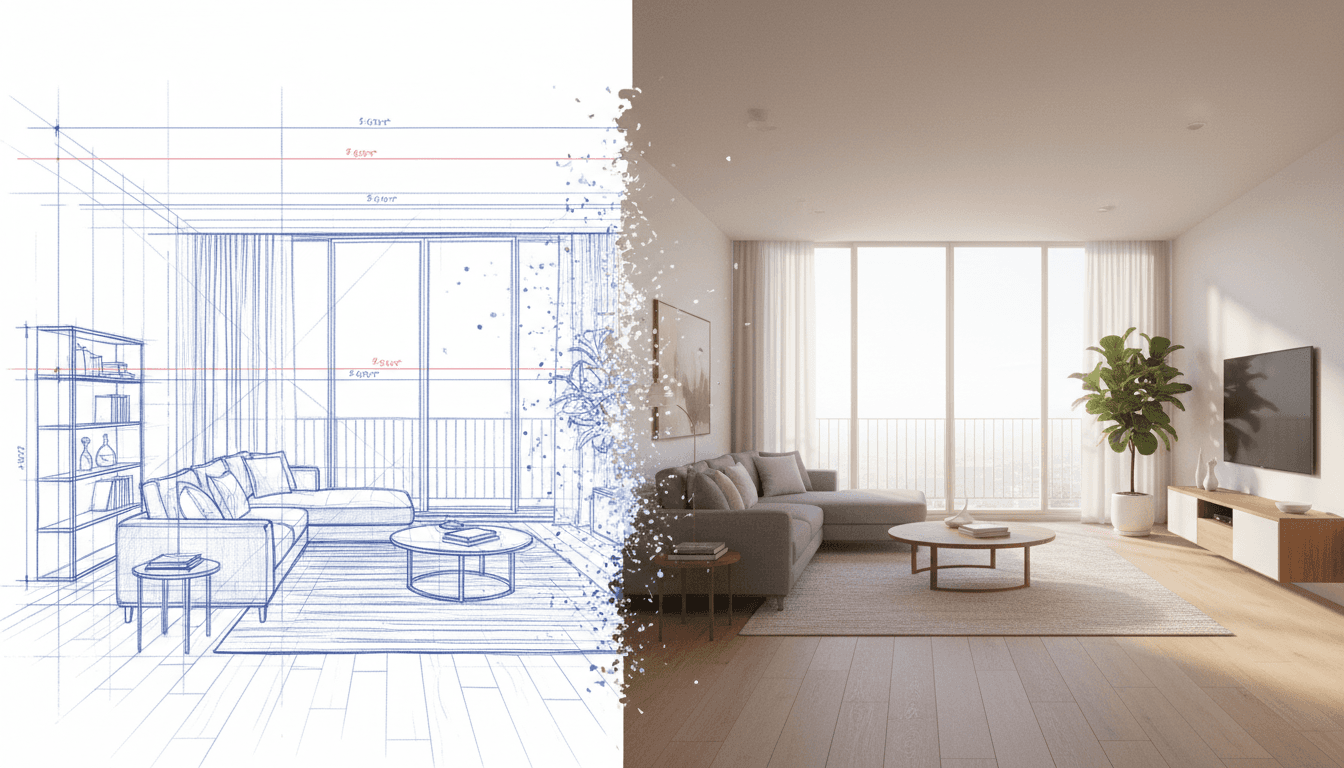
วันนี้ AI สามารถเปลี่ยนแบบแปลน 2D ธรรมดาให้เป็นภาพมุมบนของทั้งห้องชุดพร้อมเฟอร์นิเจอร์ และงานออกแบบเสมือนจริงของทุกห้องได้ภายในไม่กี่นาที โดยไม่ต้องใช้โปรแกรม CAD หรือจ้างช่างทำภาพ 3D คุณเพียงอัปโหลดไฟล์สแกน ภาพหน้าจอ หรือแม้แต่รูปถ่ายแปลนที่วาดด้วยมือ AI จะค้นหาห้องต่างๆ วาดห้องชุดจากมุมบนในสไตล์ที่คุณเลือก แล้วเรนเดอร์แต่ละห้องจากภายใน โดยคงเฟอร์นิเจอร์และวัสดุชุดเดียวกันไว้
ใน GenRoom เส้นทางทั้งหมดนี้รวมอยู่ในขั้นตอนเดียว: อัปโหลดแปลน → ตรวจสอบห้อง → ภาพมุมบน → ทุกห้อง ด้านล่างเราจะพาคุณไล่ทีละขั้นบนแปลนห้องชุดสองห้องนอนจริง พร้อมภาพหน้าจอและผลลัพธ์จริง รวมถึงวิธีอื่นๆ (การออกแบบใหม่จากรูปถ่าย และการเปลี่ยนภาพสเก็ตช์เป็นภาพเรนเดอร์) เคล็ดลับที่ให้ผลต่างมากที่สุด และข้อจำกัดที่เราบอกกันตรงๆ
คู่มือนี้เหมาะสำหรับเจ้าของบ้านที่กำลังวางแผนรีโนเวทหรือย้ายบ้าน นักออกแบบที่ต้องนำเสนอแนวคิดช่วงแรก และนายหน้าที่ต้องโชว์ทรัพย์ที่ยังมีแค่แบบบนกระดาษ
ทำไมควรเริ่มจากแบบแปลนแทนที่จะเริ่มจากรูปถ่าย?
การเริ่มจากแบบแปลนให้อิสระในการออกแบบที่รูปถ่ายห้องให้ไม่ได้ เมื่อคุณอัปโหลดรูปถ่าย AI จะทำงานภายในสิ่งที่มีอยู่แล้ว ทั้งเฟอร์นิเจอร์เดิม ตำแหน่งผนัง และมุมเดียวที่กล้องจับได้ ส่วนแบบแปลนคือผืนผ้าใบว่างที่มีขอบเขตชัดเจน และครอบคลุมทั้งบ้านได้ในคราวเดียว
นี่คือสิ่งที่การเริ่มจากแบบแปลนเปิดให้คุณทำได้:
- ออกแบบพื้นที่ที่ยังไม่ได้สร้าง บ้านสร้างใหม่ คอนโดที่ซื้อตั้งแต่ยังเป็นโครงการบนกระดาษ หรืองานรีโนเวทที่ย้ายผนัง คุณเห็นห้องได้ก่อนที่ห้องจะมีอยู่จริง
- เห็นทั้งบ้านในสไตล์เดียวกัน ภาพมุมบนแสดงให้เห็นว่าห้องนั่งเล่น ห้องครัว และห้องนอนเข้ากันอย่างไร ซึ่งรูปถ่ายห้องเดี่ยวๆ ทำไม่ได้
- ทุกห้องไปในทางเดียวกัน เมื่อทุกห้องวาดจากภาพมุมบนภาพเดียวกัน พื้นไม้โอ๊ก โซฟา และโทนสีจะตรงกันทุกห้อง
- ปรับแก้ได้เร็วกว่า การเปลี่ยนภาพสเก็ตช์หรือสไตล์ใช้เวลาไม่กี่วินาที แต่การจัดเฟอร์นิเจอร์จริงใหม่เพื่อถ่ายรูปใช้เวลาเป็นชั่วโมง

GenRoom เปลี่ยนแบบแปลนเป็นทุกห้องได้อย่างไร: ตัวอย่างจริง
เราใช้แปลนห้องชุดสองห้องนอนธรรมดาๆ ห้องหนึ่ง ซึ่งมีห้องนั่งเล่น 21.8 m² ห้องครัว 10.2 m² ห้องนอนสองห้อง ห้องน้ำ โถงทางเดิน และระเบียง แล้วรันผ่านขั้นตอนแบบแปลนของ GenRoom ในสไตล์สแกนดิเนเวียน ภาพหน้าจอและภาพเรนเดอร์ทุกภาพด้านล่างเป็นผลลัพธ์จริง ไม่ใช่ภาพจำลอง
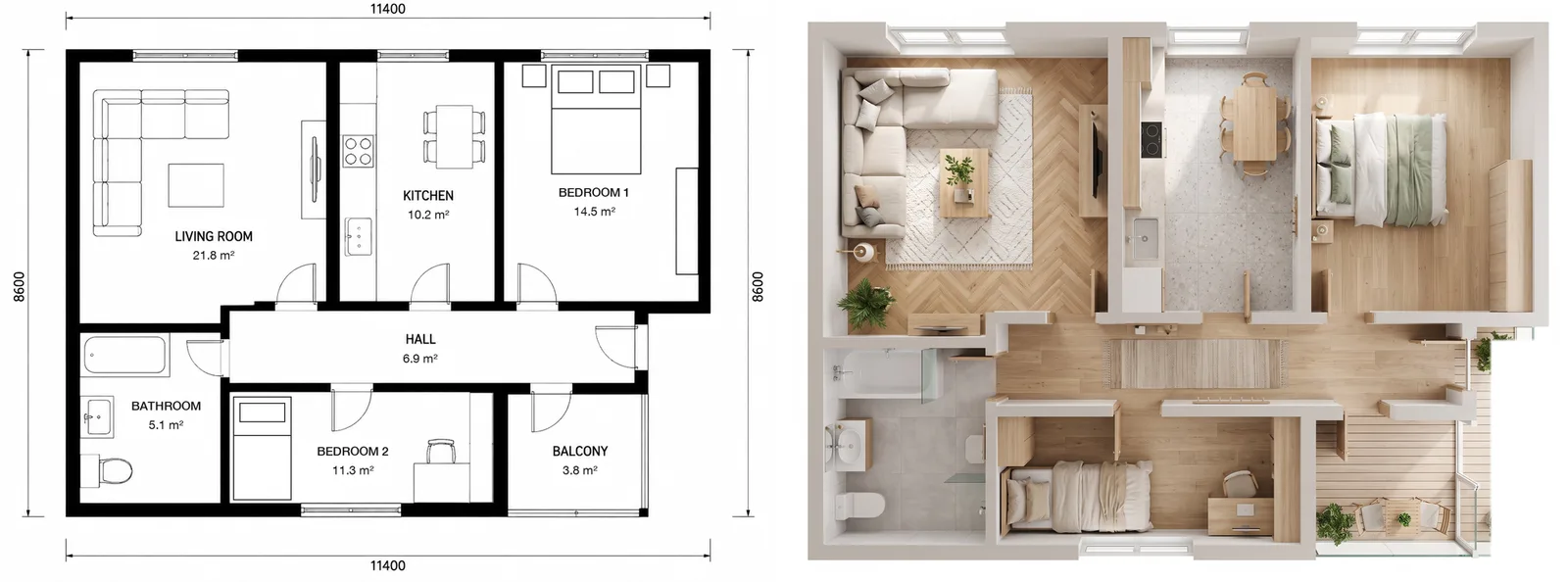 แปลนที่เราอัปโหลด (ซ้าย) และภาพมุมบนที่ GenRoom วาดจากแปลนนั้น (ขวา): ผนัง ประตู และขนาดห้องเป็นไปตามแบบ เฟอร์นิเจอร์เป็นไปตามการจัดวางในแปลน
ขั้นที่ 1: อัปโหลดแปลน
เปิด พื้นที่ทำงานแบบแปลน แล้วอัปโหลดไฟล์สแกน ภาพหน้าจอ หรือรูปถ่ายแปลน 2 มิติ เป็นไฟล์ JPG, PNG, WEBP หรือ HEIC ขนาดไม่เกิน 50 MB ภาพสเก็ตช์วาดมือก็ใช้ได้ GenRoom จะวาดใหม่ให้เป็นแปลนที่สะอาดตาก่อนโดยไม่มีค่าใช้จ่าย การจดจำแปลนใช้เวลาประมาณ 10 วินาที
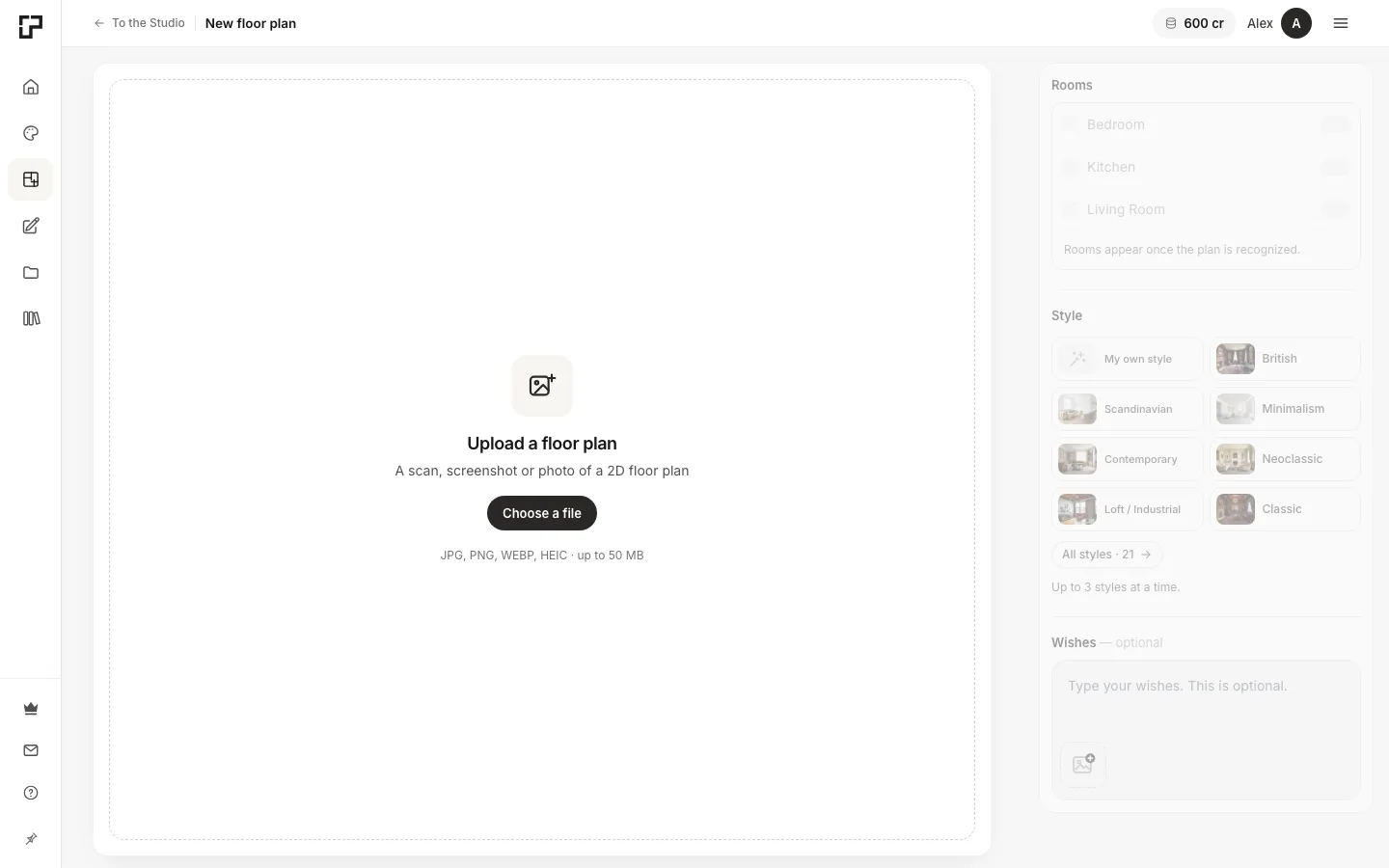 หน้าจออัปโหลด รายชื่อห้องและสไตล์จะปรากฏทางขวาเมื่อระบบจดจำแปลนเสร็จ
ขั้นที่ 2: ตรวจสอบห้องและเลือกสไตล์
GenRoom ติดป้ายชื่อทุกห้องที่พบ ในที่นี้คือห้องนั่งเล่น ห้องครัว ห้องนอนสองห้อง ห้องน้ำ โถงทางเดิน และระเบียง แต่ละห้องมีสวิตช์ให้ปิดห้องที่คุณไม่ต้องการออกแบบ (เราข้ามโถงทางเดิน) คุณเปลี่ยนชื่อห้องได้ด้วยไอคอนดินสอ ลากป้ายไปวางให้ถูกตำแหน่ง หรือเพิ่มห้องที่ AI มองข้ามไป จากนั้นเลือกสไตล์ เลือกได้สูงสุดสามสไตล์พร้อมกันเพื่อเปรียบเทียบ และถ้าต้องการก็พิมพ์ความต้องการเพิ่มเติมได้ ("โซฟาตัวแอลขนาดใหญ่ โต๊ะทำงานในห้องนอน 2")
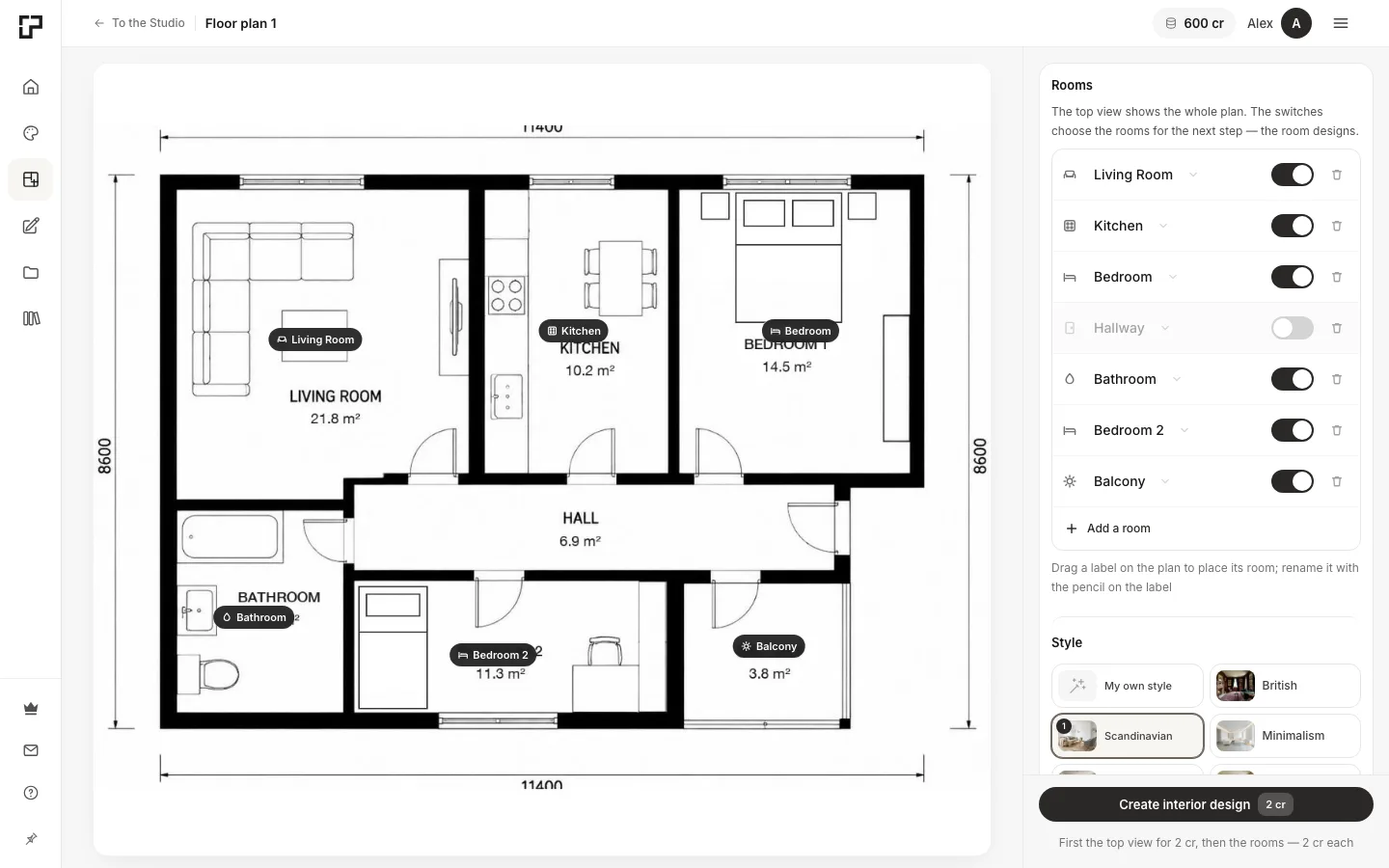 ห้องที่จดจำได้พร้อมสวิตช์ และตัวเลือกสไตล์ ปุ่มแสดงราคาให้เห็นตั้งแต่แรก: ภาพมุมบนก่อน 2 เครดิต แล้วจึงเป็นห้องต่างๆ ห้องละ 2 เครดิต
ขั้นที่ 3: รับภาพมุมบน
ภาพเรนเดอร์แรกคือทั้งห้องชุดจากมุมบน พร้อมเฟอร์นิเจอร์ในสไตล์ของคุณ ในการทดสอบของเรา ภาพเสร็จภายในไม่ถึงหนึ่งนาที จากนั้น GenRoom จะเทียบภาพกับแปลนและวาดใหม่หากผนังหรือประตูคลาดตำแหน่ง
ก่อนไปต่อ คุณตั้งความสูงฝ้าได้ (2.5 ถึง 3.5 m) ขออีกตัวเลือก หรือแก้ไขภาพมุมบนด้วยข้อความ เช่น "เพิ่มแสงโทนอุ่นและต้นไม้" ทุกอย่างหลังจากนี้วาดจากภาพนี้ จึงควรทำให้ถูกต้องตั้งแต่ตรงนี้
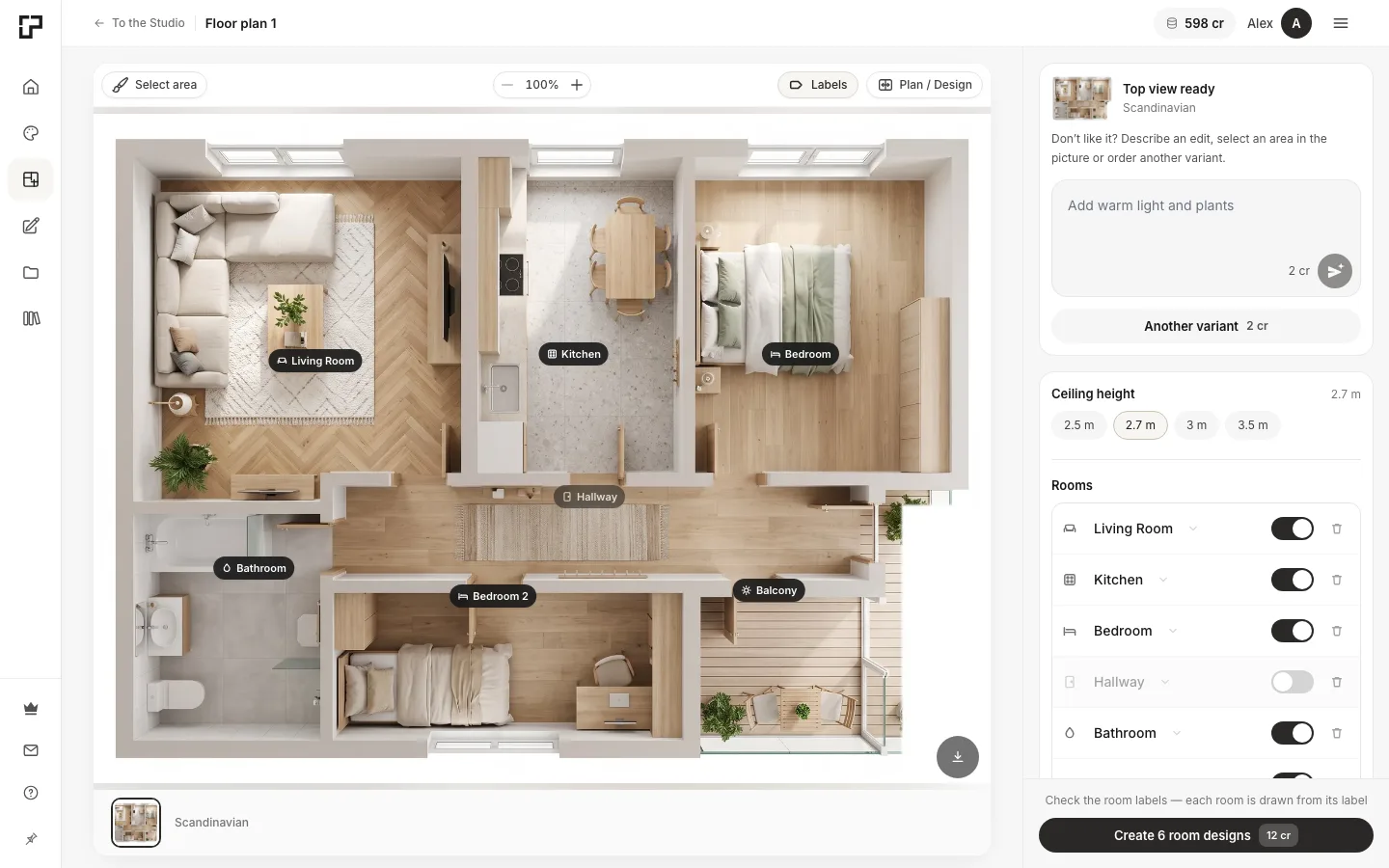 ภาพมุมบนที่เสร็จแล้วพร้อมป้ายชื่อห้อง ทางขวา: แก้ไขด้วยข้อความ "อีกตัวเลือก" "ความสูงฝ้า" และห้องที่จะออกแบบต่อไป
ขั้นที่ 4: ยืนยันสิ่งที่ AI จะเห็นในแต่ละห้อง
ก่อนการออกแบบห้องซึ่งมีค่าใช้จ่าย หน้าต่าง "ตรวจสอบห้อง" จะแสดงกรอบของแต่ละห้องบนภาพมุมบน ซึ่งคือพื้นที่ที่โมเดลจะใช้จริง หากกรอบตัดส่วนหนึ่งของห้องออกไปหรือกินพื้นที่โถงทางเดินเข้ามา ให้ลากมุมกรอบแล้วกดยืนยัน ในการทดสอบของเรา กรอบห้องนั่งเล่นขาดขอบด้านล่างไป และกรอบห้องนอนที่สองกินพื้นที่ทางเดินเข้ามาบางส่วน การแก้ทั้งสองจุดใช้เวลาประมาณหนึ่งนาที
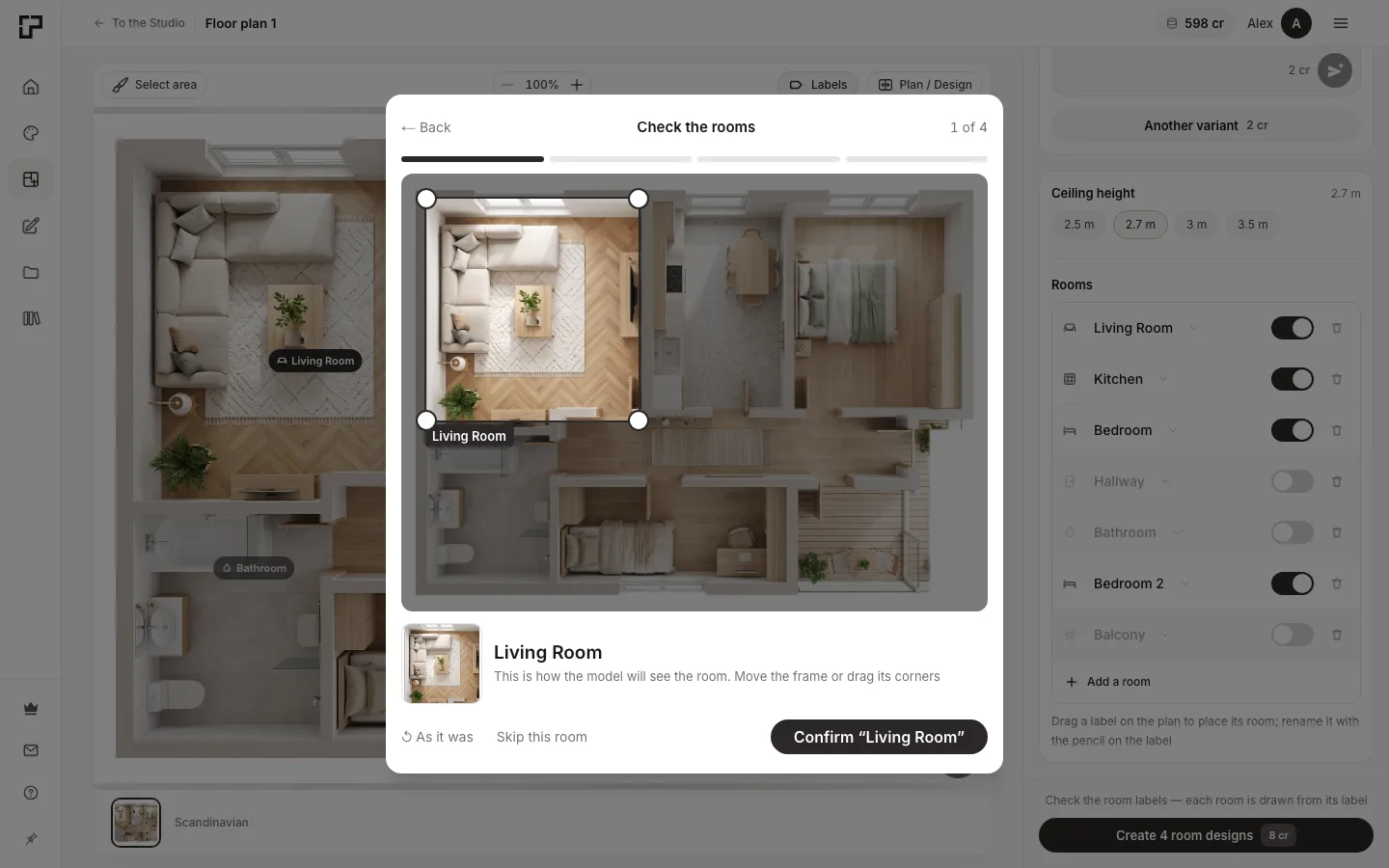 "ตรวจสอบห้อง": เลื่อนกรอบหรือลากมุมกรอบ แล้วกดยืนยัน คุณยังข้ามห้องได้ด้วย
GenRoom บอกไว้ชัดเจนว่าการออกแบบห้องเป็น "ฟีเจอร์ทดลอง" ก่อนสร้างภาพ ระบบจะเตือนว่ารูปทรงห้องและเฟอร์นิเจอร์อาจผิดพลาดได้ และคุณสามารถลองอีกครั้งหรือปรับห้องในเครื่องมือแก้ไข
ขั้นที่ 5: เรนเดอร์ทุกห้อง
จากนั้นแต่ละห้องที่เลือกจะถูกเรนเดอร์จากภายใน ที่ระดับสายตา โดยใช้ส่วนของภาพมุมบนของห้องนั้น ทั้งสี่ห้องของเราใช้เวลารวมกันเกินหนึ่งนาทีมาเล็กน้อย เพราะทุกห้องมาจากภาพมุมบนภาพเดียวกัน เฟอร์นิเจอร์และวัสดุจึงตามไปด้วย ทั้งโซฟาตัวแอลสีเบจและพรมปอกระเจาในห้องนั่งเล่น พื้นเทอราซโซในห้องครัว และชุดเครื่องนอนสีเขียวเสจในห้องนอนใหญ่
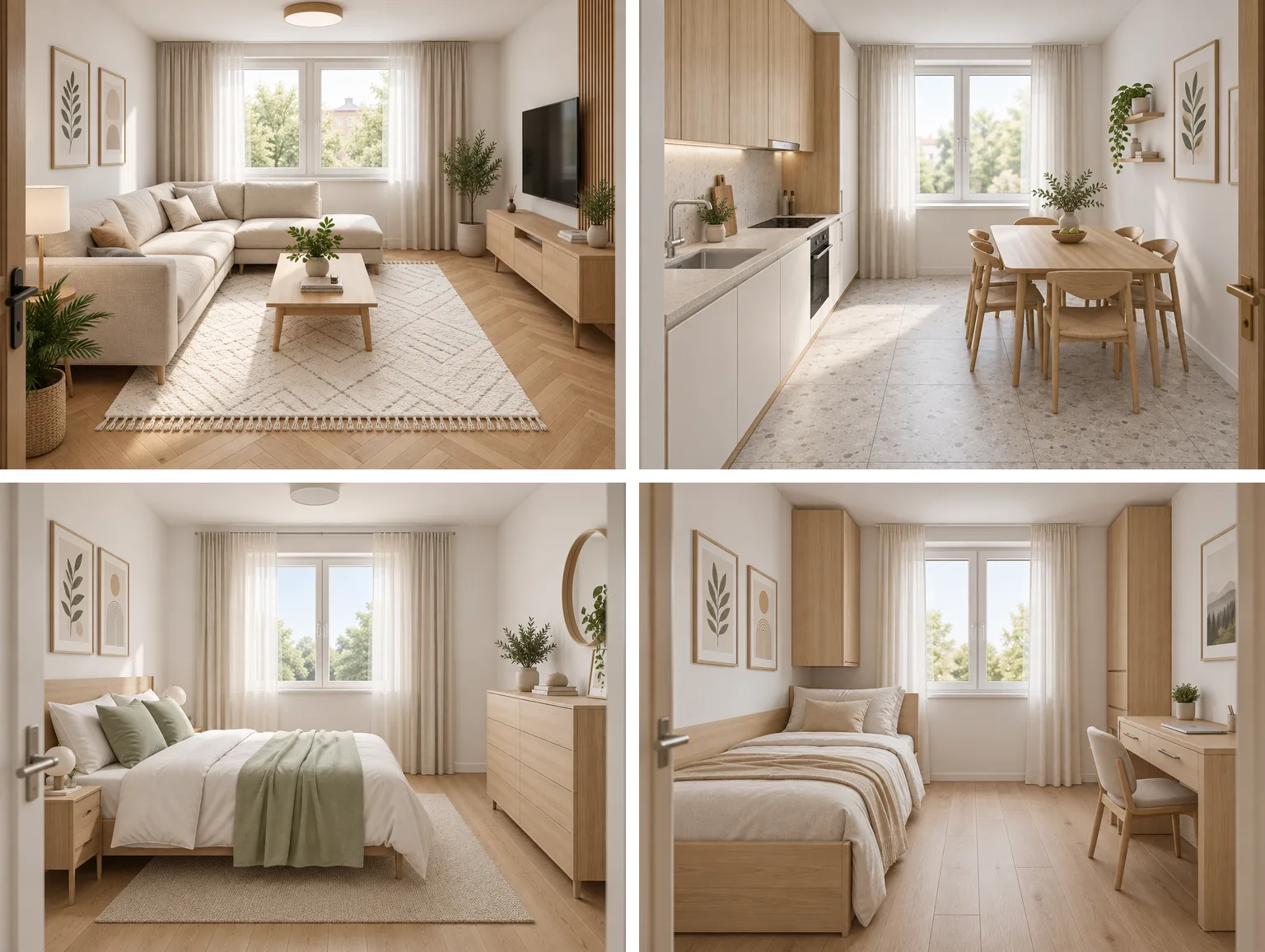 ห้องนั่งเล่น ห้องครัว ห้องนอนใหญ่ และห้องนอนที่สอง ทั้งหมดมาจากแปลนเดียวและภาพมุมบนภาพเดียว
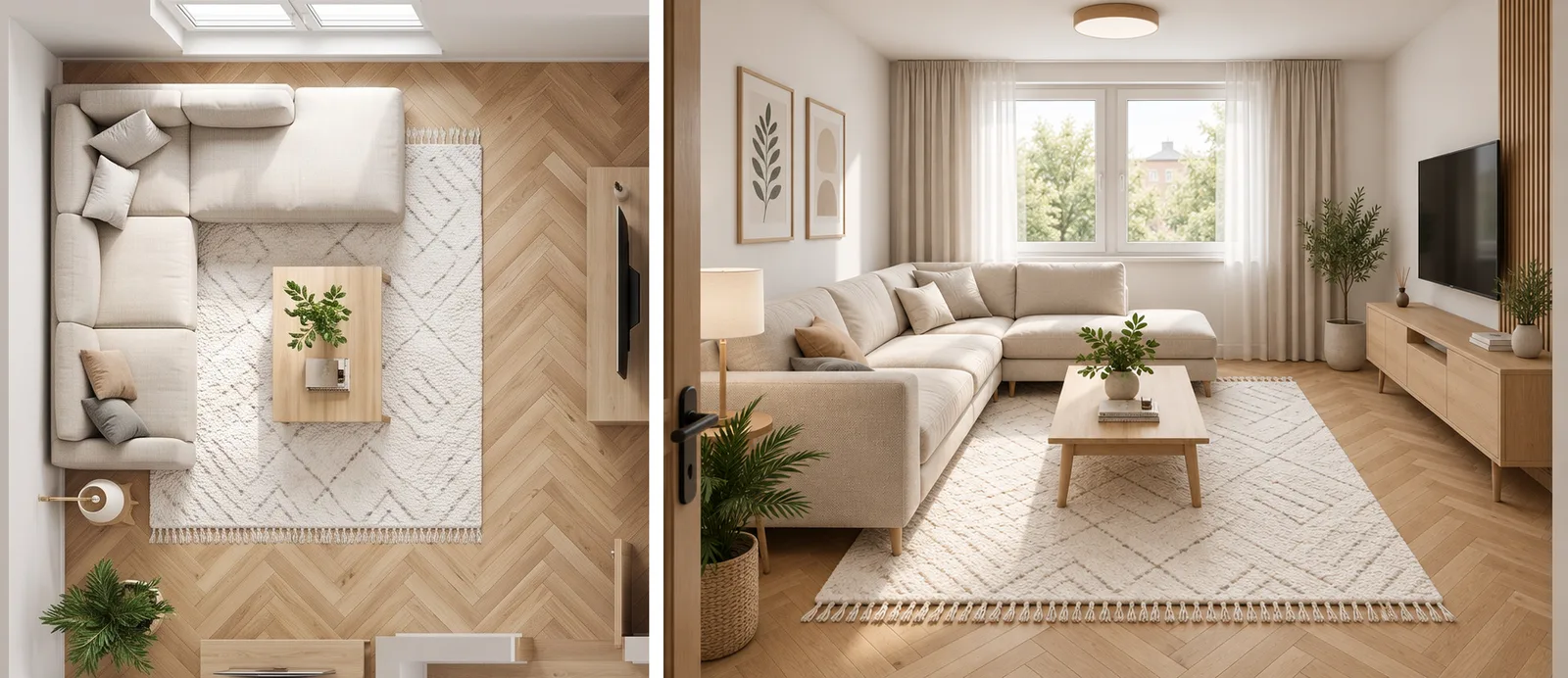 ห้องหนึ่งเกิดขึ้นอย่างไร: ส่วนของภาพมุมบน (ซ้าย) กลายเป็นงานออกแบบระดับสายตา (ขวา) ที่มีโซฟา พรม โต๊ะกลาง และต้นไม้ชุดเดิม
สำหรับแต่ละห้อง คุณกด "มุมอื่น" เพื่อขอมุมกล้องใหม่ กด "อีกครั้ง" เพื่อสร้างใหม่ หรือกด "แก้ไข" เพื่อเปิดเครื่องมือแก้ไขและเปลี่ยนรายละเอียดด้วยข้อความหรือแปรง เมื่อทุกอย่างพร้อม ก็ดาวน์โหลดทั้งโปรเจกต์ได้ในครั้งเดียว
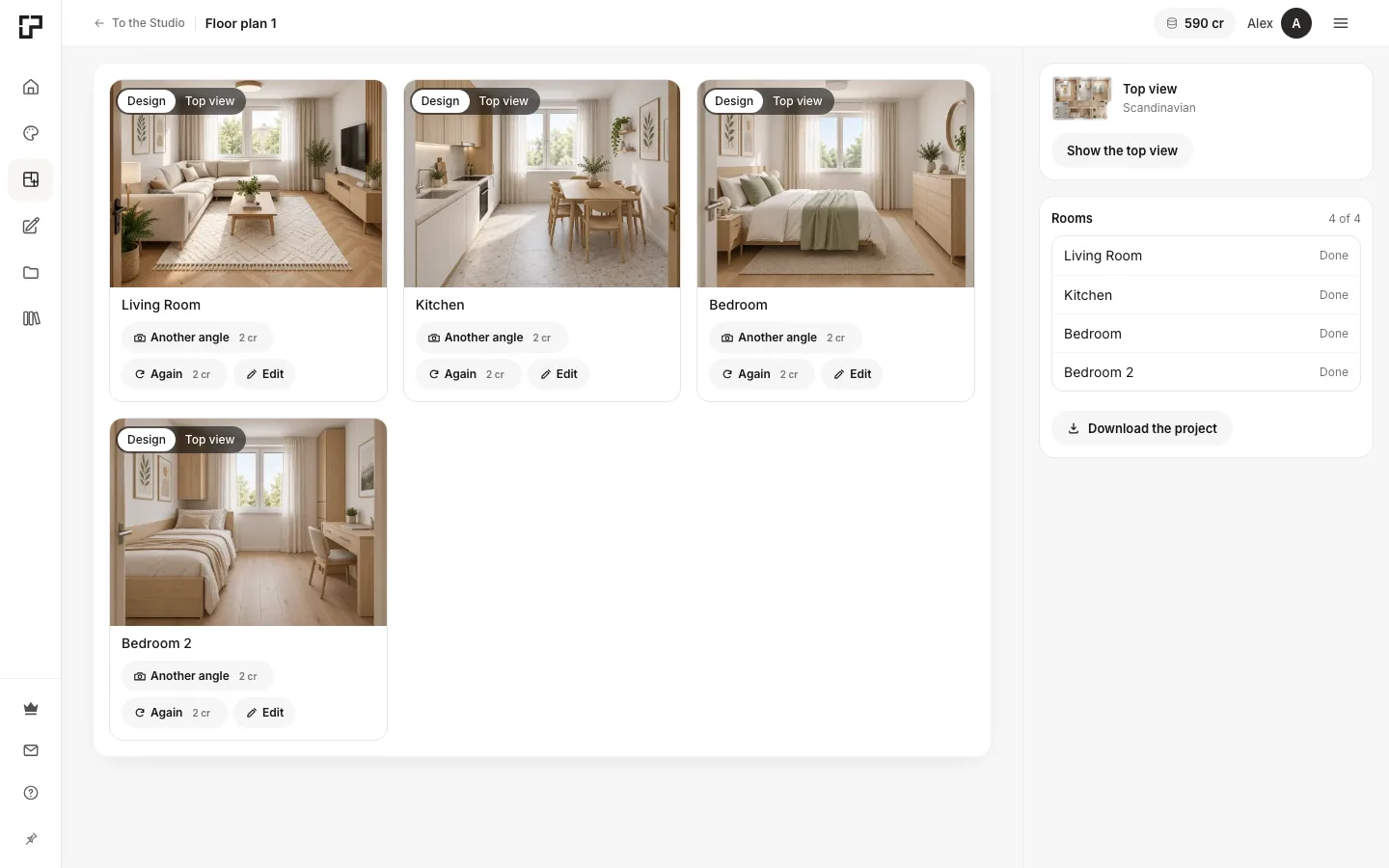 โปรเจกต์ที่เสร็จสมบูรณ์: ทุกห้องมีปุ่มคำสั่งของตัวเอง และดาวน์โหลดได้ทั้งชุดในคลิกเดียว
ถ้าแปลนของคุณไม่มีเฟอร์นิเจอร์: ให้ AI จัดวางก่อน
แปลนจำนวนมาก โดยเฉพาะจากโครงการและประกาศขาย มีแค่ผนัง เมื่อ GenRoom เห็นแปลนว่าง ระบบจะแจ้งว่า "แปลนนี้ไม่มีเฟอร์นิเจอร์" และเสนอให้ "จัดวางเฟอร์นิเจอร์" แบบผังก่อนวาดภาพมุมบน เพื่อให้ห้องออกมาแม่นยำขึ้น ขั้นตอนนี้ฟรี และคุณบอกได้ว่าอยากให้มีอะไรบ้าง ("เตียงคู่ในห้องนอน โต๊ะทำงานในห้องทำงาน")
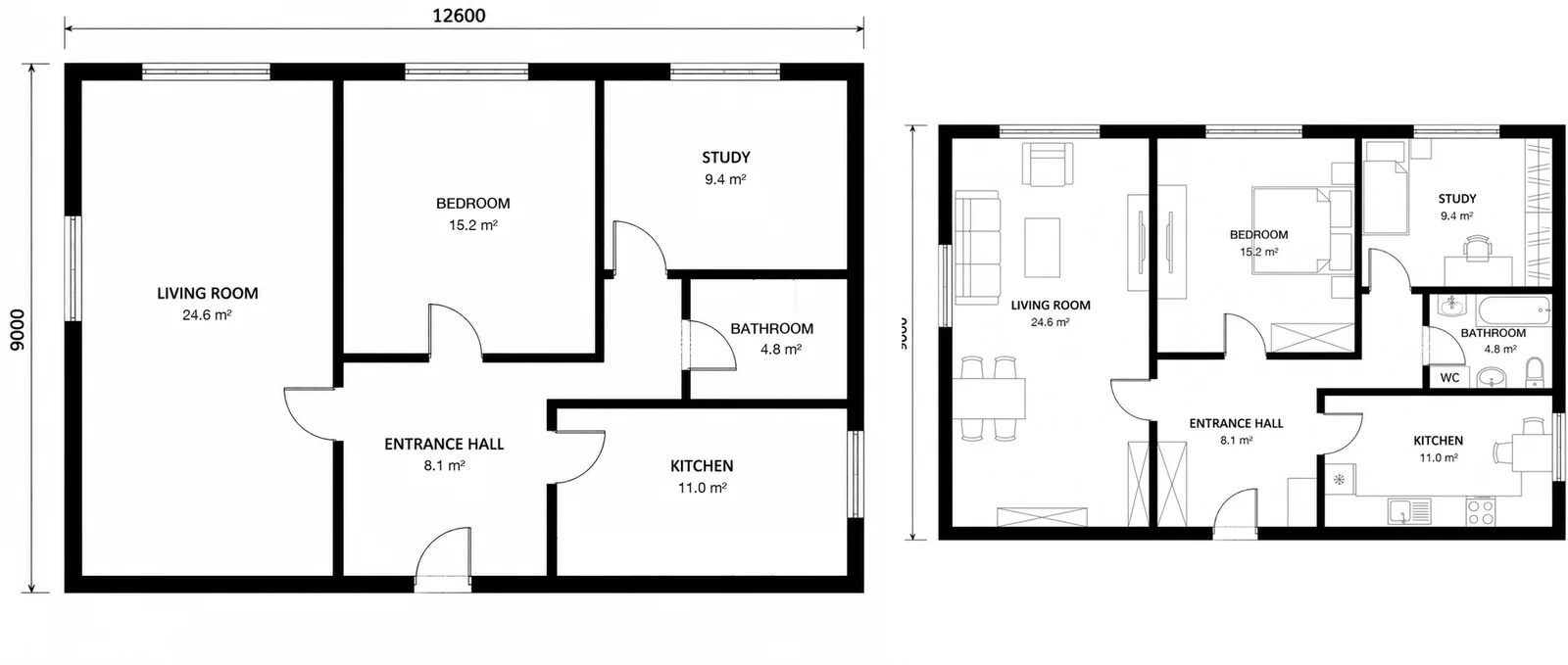 แปลนว่าง (ซ้าย) และแปลนเดียวกันหลัง AI จัดวางเฟอร์นิเจอร์ให้ฟรี (ขวา) ทั้งสองเวอร์ชันอยู่ในแถบเวอร์ชันของแปลน คุณจึงย้อนกลับได้เสมอ
แปลนจะเก็บเวอร์ชันต่างๆ ไว้ ทั้งต้นฉบับ ฉบับวาดใหม่ และฉบับมีเฟอร์นิเจอร์ ในแถบด้านล่าง และภาพมุมบนจะบอกเสมอว่าวาดจากเวอร์ชันไหน
สิ่งที่ต้องมีก่อนเริ่ม
คุณไม่จำเป็นต้องเชี่ยวชาญ CAD หรือมีโปรแกรมราคาแพง นี่คือสิ่งที่ต้องมีขั้นต่ำ
แบบแปลนของคุณ
ใช้ข้อมูลแบบใดแบบหนึ่งต่อไปนี้ได้:
| ประเภทข้อมูล | คุณภาพ | เหมาะที่สุดสำหรับ |
|---|---|---|
| ภาพสเก็ตช์วาดมือบนกระดาษ (ถ่ายรูป) | ดี — GenRoom วาดใหม่ให้เป็นแปลนที่สะอาดตาก่อน | สำรวจไอเดียอย่างรวดเร็ว |
| แบบดิจิทัล 2D (PNG/JPG; ไฟล์ PDF ให้ส่งออกเป็นภาพ) | ดีมาก | งานส่งต่อจากสถาปนิก ผังที่ต้องแม่นยำ |
| ภาพหน้าจอจากแอปทำแบบแปลน | ดีมาก | การออกแบบร่วมกันเป็นทีม |
| แบบแปลนจากประกาศขายอสังหาฯ | ดี | การจัดห้องเสมือน การตลาดอสังหาริมทรัพย์ |
เคล็ดลับจากมือโปร: แปลนที่สะอาดและมีคอนทราสต์สูงให้ผลลัพธ์ดีที่สุด หากภาพสเก็ตช์ของคุณอยู่บนกระดาษมีเส้นหรือมีรอยเปื้อน ให้วาดผนังหลักและชื่อห้องใหม่บนกระดาษเปล่าก่อนถ่ายรูป
ทิศทางการออกแบบที่ชัดเจน
ก่อนสร้างภาพใดๆ ให้ตัดสินใจเรื่องเหล่านี้:
- ห้องไหนสำคัญ — คุณไม่จำเป็นต้องออกแบบโถงทางเดินหรือห้องเก็บของ
- สไตล์การออกแบบ — โมเดิร์น สแกนดิเนเวียน เจแปนดิ อินดัสเทรียล อาร์ตเดโค ฟาร์มเฮาส์ (เปรียบเทียบได้สูงสุดสามสไตล์พร้อมกัน)
- โทนสี — สีกลาง โทนอุ่น โทนเย็น โมโนโครม สีสด
- องค์ประกอบสำคัญ — โซฟาตัวแอลขนาดใหญ่ โต๊ะทำงานแบบยืน ไอส์แลนด์ในครัว ห้องแต่งตัว (เขียนลงในช่องความต้องการ)
การตัดสินใจเรื่องเหล่านี้ไว้ล่วงหน้าช่วยให้คุณไม่ติดกับดักที่พบบ่อย คือสร้างภาพห้าสิบแบบแต่ยังเลือกทิศทางไม่ได้
สามแนวทางหลักในการเรนเดอร์แบบแปลนด้วย AI
เทคโนโลยีนี้แบ่งได้เป็นสามกลุ่ม แต่ละกลุ่มมีจุดแข็งต่างกัน GenRoom รองรับสองกลุ่มแรก ส่วนกลุ่มที่สามมีเครื่องมือแยกสำหรับเปลี่ยนภาพสเก็ตช์เป็นภาพเรนเดอร์
แนวทางที่ 1: ออกแบบใหม่ด้วย AI จากรูปถ่าย (เร็วที่สุด)
คุณถ่ายรูปห้อง จะมีเฟอร์นิเจอร์หรือห้องว่างก็ได้ แล้ว AI จะออกแบบใหม่ในสไตล์ที่เลือก โดยคงผนัง หน้าต่าง และมุมกล้องไว้
วิธีการทำงาน:
- อัปโหลดรูปห้อง
- เลือกโหมดสำเร็จรูป (เช่น "แต่งห้องว่าง") หรือเลือกสไตล์
- AI คงโครงสร้างห้องไว้และเปลี่ยนเฟอร์นิเจอร์ วัสดุ และของตกแต่ง
- ได้ผลลัพธ์เสมือนจริงในประมาณ 30 วินาที
ใน GenRoom คุณปรับผลลัพธ์ต่อได้ด้วยข้อความหรือแปรง เช่น เลือกโซฟาแล้วขอเป็นกำมะหยี่สีเขียว เปลี่ยนพื้น หรือเพิ่มไฟตกแต่ง ได้ในทุกแพ็ก รวมถึง Free
เหมาะที่สุดสำหรับ: ห้องที่มีอยู่แล้ว การสำรวจสไตล์อย่างรวดเร็ว การจัดห้องเสมือน
ข้อจำกัด: คุณทำงานอยู่ในรูปเดียวและมุมเดียว หากต้องการทั้งห้องชุดหรือพื้นที่ที่ยังไม่ได้สร้าง ให้ใช้แนวทางที่ 2
แนวทางที่ 2: จากแบบแปลนสู่ภาพมุมบนและภาพเรนเดอร์รายห้อง (ควบคุมได้มากที่สุด)
เครื่องมือแบบแปลนจะอ่านผัง 2D ของคุณ ทั้งผนัง ประตู หน้าต่าง และห้อง แล้วสร้างภาพของพื้นที่ทั้งหมดพร้อมเฟอร์นิเจอร์ จากนั้นจึงสร้างทีละห้อง
วิธีการทำงาน:
- อัปโหลดภาพแบบแปลน 2D (ดิจิทัลหรือวาดมือ)
- AI ระบุห้องและขอบเขตของแต่ละห้อง
- AI สร้างภาพมุมบนพร้อมเฟอร์นิเจอร์ (หรือภาพ 3D แบบไอโซเมตริก แล้วแต่เครื่องมือ)
- AI เรนเดอร์แต่ละห้องแยกกันในสไตล์ของคุณ
GenRoom ทำครบทั้งสี่ขั้นในพื้นที่ทำงานเดียว ตามตัวอย่างด้านบน เครื่องมืออื่นในกลุ่มนี้ได้แก่ Planner 5D (AI จดจำแปลนแล้วแปลงเป็นโมเดล 3D ที่แก้ไขได้) Floor Plan AI และ AI Plan Visualizer ของ Ideal House
เหมาะที่สุดสำหรับ: บ้านสร้างใหม่ การซื้อโครงการที่ยังไม่สร้าง งานรีโนเวทที่เปลี่ยนผัง และแนวคิดสำหรับทั้งบ้าน
ข้อจำกัด: AI ตีความแปลนของคุณ จึงควรตรวจห้องและกรอบที่ระบบจดจำได้ก่อนออกแบบห้อง ซึ่งเป็นหน้าที่ของ "ตรวจสอบห้อง"
แนวทางที่ 3: AI เปลี่ยนภาพสเก็ตช์เป็นภาพเรนเดอร์ (สร้างสรรค์ที่สุด)
เครื่องมือประเภทนี้รับภาพวาดแนวคิด แม้แต่ภาพเพอร์สเปกทีฟดินสอแบบหลวมๆ แล้วเปลี่ยนเป็นภาพเรนเดอร์เสมือนจริงพร้อมวัสดุและแสง
วิธีการทำงาน:
- วาดแนวคิดการออกแบบของคุณ (ด้วยมือหรือแบบดิจิทัล)
- อัปโหลดภาพสเก็ตช์
- AI ตีความรูปทรง เพอร์สเปกทีฟ และความสัมพันธ์เชิงพื้นที่
- คุณได้ภาพเรนเดอร์เสมือนจริงที่อิงจากภาพสเก็ตช์
เครื่องมือ เปลี่ยนภาพสเก็ตช์เป็นภาพเรนเดอร์ ของ GenRoom ทำสิ่งนี้ได้ ส่วน Archsynth, ReRoom AI และ ImagineArt ก็มีฟีเจอร์คล้ายกัน
เหมาะที่สุดสำหรับ: นักออกแบบที่นำเสนอแนวคิดให้ลูกค้า นักศึกษาสถาปัตย์ และการสำรวจเชิงสร้างสรรค์
ข้อจำกัด: ภาพสเก็ตช์ที่เป็นนามธรรมหรือหลวมมากจะให้ผลที่คาดเดาได้ยากกว่า
ทีละขั้นตอน: วิธีเปลี่ยนแบบแปลนของคุณเป็นภาพเรนเดอร์เสมือนจริง
นี่คือเช็กลิสต์ที่ให้ผลลัพธ์ดีที่สุดอย่างสม่ำเสมอ ไม่ว่าคุณจะใช้เครื่องมือใด ส่วนการคลิกเฉพาะใน GenRoom อยู่ในตัวอย่างจริงด้านบน
ขั้นที่ 1: เตรียมแบบแปลน
ทำแปลนให้สะอาดก่อนอัปโหลด ขั้นตอนนี้ขั้นเดียวส่งผลต่อคุณภาพมากที่สุด
ควรทำ:
- ตรวจให้แน่ใจว่าผนังวาดด้วยเส้นเข้มและชัดเจน
- เขียนชื่อห้อง (ห้องครัว ห้องนอน ห้องนั่งเล่น) หากทำได้
- ทำเครื่องหมายหน้าต่างและประตูด้วยสัญลักษณ์มาตรฐาน
- คงพื้นที่ห้องไว้หากมี ข้อมูลนี้ช่วยให้ AI รักษาสัดส่วนได้
- ถ่ายภาพสเก็ตช์บนพื้นหลังสีขาวในแสงที่สม่ำเสมอ
ควรหลีกเลี่ยง:
- ภาพเบลอหรือความละเอียดต่ำ (ด้านที่ยาวที่สุดควรมีอย่างน้อย 1000 px)
- แบบแปลนหลายแผ่นในภาพเดียว
- โซนแยกสีที่ไม่มีเส้นผนังชัดเจน
- กระดาษยับหรือพับจนเกิดเงา
ขั้นที่ 2: เลือกเครื่องมือตามเป้าหมายของคุณ
| เป้าหมายของคุณ | แนวทางที่แนะนำ | ตัวอย่างเครื่องมือ |
|---|---|---|
| เปลี่ยนสไตล์ห้องที่มีอยู่ | ออกแบบใหม่ด้วย AI จากรูปถ่าย | GenRoom |
| ดูทั้งห้องชุดที่ยังไม่ได้สร้างหรือยังไม่มีเฟอร์นิเจอร์ | แบบแปลน → ภาพมุมบน → ทุกห้อง | GenRoom, Planner 5D |
| ได้โมเดล 3D ที่แก้ไขได้พร้อมขนาดที่แม่นยำ | จากแบบแปลนสู่โมเดล 3D | Planner 5D, Floor Plan AI |
| นำเสนอแนวคิดการออกแบบที่วาดด้วยมือ | เปลี่ยนภาพสเก็ตช์เป็นภาพเรนเดอร์ | GenRoom, Archsynth |
| จัดห้องเสมือนเพื่อขายอสังหาฯ | โหมด "แต่งห้องว่าง" จากรูปถ่าย หรือแบบแปลนสำหรับการขายโครงการที่ยังไม่สร้าง | GenRoom |
ขั้นที่ 3: อัปโหลดและตั้งค่า
เมื่ออัปโหลดแบบแปลน:
- ตรวจสอบห้องที่ระบบจดจำได้ — ชื่อ ตำแหน่ง และห้องที่คุณต้องการออกแบบจริงๆ
- เลือกสไตล์ — ให้เจาะจง การเปรียบเทียบสองหรือสามสไตล์คู่กันช่วยประหยัดเวลา
- เขียนความต้องการ — เฟอร์นิเจอร์หรือวัสดุหลักที่อยากเห็น
- ตั้งความสูงฝ้า หากต่างจากมาตรฐาน 2.7 m ค่านี้เปลี่ยนความรู้สึกของห้องในภาพเรนเดอร์
ขั้นที่ 4: สร้างภาพและปรับแก้
ผลลัพธ์แรกแทบไม่เคยเป็นผลลัพธ์สุดท้าย แผนที่ใช้ได้จริงคือ:
- ภาพมุมบนก่อน ล็อกผังและภาพรวมตรงนี้ การขออีกตัวเลือกหรือแก้ไขสั้นๆ ด้วยข้อความถูกกว่าการทำทุกห้องใหม่
- แล้วจึงเป็นห้องต่างๆ ตรวจกรอบ เรนเดอร์ห้อง แล้วค่อยปรับรายละเอียด
- ปรับ อย่าสร้างใหม่ เปลี่ยนองค์ประกอบทีละจุดด้วยข้อความหรือแปรง ("เปลี่ยนพื้นไม้เป็นปูนขัดมัน") แทนการเริ่มใหม่ทั้งหมด
- "มุมอื่น" สำหรับห้องที่คุณจะนำไปให้คนอื่นดู
ขั้นที่ 5: ประเมินและส่งออก
เปรียบเทียบภาพเรนเดอร์กับเกณฑ์เหล่านี้:
- ความแม่นยำเชิงพื้นที่ — ห้องตรงกับสัดส่วนและตำแหน่งหน้าต่างในแปลนหรือไม่
- ความสอดคล้อง — เฟอร์นิเจอร์ วัสดุ และสีต่อเนื่องจากห้องหนึ่งไปอีกห้องหรือไม่
- ความสมจริง — แสงและเงาดูเป็นธรรมชาติหรือไม่
- ความเป็นไปได้จริง — งานออกแบบนี้สร้างได้จริงหรือไม่
เมื่อเสร็จแล้วให้ดาวน์โหลดทั้งโปรเจกต์ สำหรับงานพิมพ์หรือจอขนาดใหญ่ 4K ฟรีในแพ็ก Basic และ Pro ส่วนแพ็ก Free และ Start มี 4K ฟรีหนึ่งครั้ง
ทำอย่างไรให้ได้ผลลัพธ์ดีขึ้น: 7 เคล็ดลับที่ใช้ได้จริง
นี่คือเทคนิคที่ให้ผลต่างมากที่สุดในการทดสอบของเรา
1. เริ่มจากมุมมองที่เหมาะสม
ภาพมุมบนคือเครื่องมือที่ดีที่สุดสำหรับตัดสินใจเรื่องผัง เช่น โซฟาควรอยู่ตรงไหน ครัวต้องมีไอส์แลนด์หรือไม่ ส่วนภาพเรนเดอร์ระดับสายตาเหมาะที่สุดสำหรับความรู้สึกและการนำเสนอ ใช้ตามลำดับนี้
2. แก้ภาพมุมบนก่อนทำห้องต่างๆ
ทุกห้องวาดจากภาพมุมบน หากภาพมุมบนมีเตียงผิดแบบหรือผนังหายไป ทุกห้องจะได้รับปัญหานั้นไปด้วย ใช้การแก้ไขกับภาพมุมบนก่อน
3. ใช้คำอธิบายอ้างอิง ไม่ใช่แค่ชื่อสไตล์
แทนที่จะเขียนแค่ "สแกนดิเนเวียน" ให้เขียนสิ่งที่คุณหมายถึงในช่องความต้องการ เช่น "ไม้โอ๊กสีอ่อน ผนังขาว ผ้าสีเขียวเสจ ไม่มีจุดเน้นสีดำ" ในแพ็ก Pro คุณยังเพิ่มรูปอ้างอิงของตัวเองได้สูงสุดห้ารูปต่องานออกแบบ
4. เรนเดอร์ทีละห้อง จากภาพมุมบนภาพเดียว
ภาพทั้งห้องชุดแลกรายละเอียดกับภาพรวม ให้เรนเดอร์ทีละห้องเพื่อรายละเอียด แต่ใช้ภาพมุมบนภาพเดียวกัน เพื่อให้ทุกห้องเป็นบ้านหลังเดียวกัน
5. ใส่ใจเรื่องแสงและหน้าต่าง
ตรวจให้แน่ใจว่าหน้าต่างในแปลนชัดเจน เพราะหน้าต่างกำหนดว่าแสงเข้ามาจากทางไหนในแต่ละห้อง ห้องที่หันทิศเหนือจะดูเย็นและนุ่มนวลกว่า ห้องที่หันทิศใต้จะดูอบอุ่นกว่า
6. ปรับด้วยข้อความหรือแปรง
หลังผลลัพธ์แรก ให้เปลี่ยนทีละอย่าง เลือกพื้นที่ด้วยแปรงแล้วอธิบายสิ่งที่ต้องการเปลี่ยน หรือพิมพ์คำสั่งสั้นๆ วิธีนี้เร็วและแม่นยำกว่าการสร้างใหม่ และใช้ได้ในทุกแพ็ก รวมถึง Free
7. เก็บเวอร์ชันไว้
เก็บแปลนต้นฉบับ แปลนที่มีเฟอร์นิเจอร์ และภาพมุมบนที่ดีที่สุดไว้ แถบเวอร์ชันช่วยให้คุณเปรียบเทียบและย้อนกลับได้ หากการเปลี่ยนแปลงภายหลังทำให้แย่ลง
สร้างดีไซน์ภายในด้วย AI
อัปโหลดรูปห้องของคุณและรับดีไซน์มืออาชีพใน 30 วินาที การสร้างครั้งแรกฟรี

การใช้งานจริง: ใครได้ประโยชน์มากที่สุด?
เจ้าของบ้านที่วางแผนรีโนเวทหรือย้ายบ้าน
งานรีโนเวทที่ย้ายผนัง หรือคอนโดที่ซื้อตั้งแต่ยังเป็นโครงการบนกระดาษ คือสถานการณ์ที่รูปถ่ายช่วยอะไรไม่ได้ อัปโหลดแปลนใหม่ ดูทั้งห้องชุดพร้อมเฟอร์นิเจอร์จากมุมบน แล้วเดินดูทีละห้อง นี่คือวิธีที่ถูกที่สุดในการจับการตัดสินใจเรื่องผังที่ผิดพลาดได้ก่อนลงมือสร้าง
ขั้นตอนที่ใช้ได้จริง:
- อัปโหลดแปลนผังใหม่ไปที่ พื้นที่ทำงานแบบแปลน
- เปรียบเทียบสองหรือสามสไตล์บนภาพมุมบน
- เรนเดอร์ห้องที่คุณสนใจที่สุด แล้วปรับรายละเอียดด้วยข้อความหรือแปรง
- ส่งภาพมุมบนและภาพเรนเดอร์ห้องให้ผู้รับเหมาเป็นบรีฟแบบภาพ
นักออกแบบภายในและสถาปนิก
สำหรับมืออาชีพ การเรนเดอร์จากแบบแปลนช่วยเร่งช่วงทำแนวคิด แทนที่จะสร้างโมเดล 3D สำหรับการพบลูกค้าครั้งแรก นักออกแบบสามารถโชว์ภาพมุมบนพร้อมเฟอร์นิเจอร์และแนวคิดของห้องอีกสองสามห้องได้ภายในบ่ายวันเดียว แล้วเก็บงานละเอียดใน SketchUp หรือ Revit ไว้สำหรับทิศทางที่ลูกค้าอนุมัติแล้ว
นายหน้าอสังหาริมทรัพย์และผู้พัฒนาโครงการ
ห้องว่างถ่ายรูปออกมาไม่สวย และโครงการที่ยังไม่สร้างก็ไม่มีห้องให้ถ่ายเลย การจัดห้องเสมือน ด้วย AI แก้ปัญหาแรก ส่วนการเรนเดอร์จากแบบแปลนแก้ปัญหาที่สอง ผู้ซื้อได้เห็นห้องพร้อมเฟอร์นิเจอร์จากแบบของผู้พัฒนาโครงการ
เปรียบเทียบค่าใช้จ่ายในการทำภาพห้องหนึ่งห้อง:
| วิธี | ค่าใช้จ่ายต่อห้อง | ระยะเวลา |
|---|---|---|
| จัดห้องจริง (เช่าเฟอร์นิเจอร์) | $500-$2,000 | 1-3 วัน |
| เรนเดอร์ 3D แบบดั้งเดิม | $200-$800 | 3-7 วัน |
| เรนเดอร์ด้วย AI จากแบบแปลน (GenRoom) | ประมาณ $0.27-$0.55 ต่อห้อง บวกภาพมุมบนหนึ่งภาพต่อแปลน | ไม่กี่นาที |

เปรียบเทียบเครื่องมือ AI เรนเดอร์จากแบบแปลน (2026)
นี่คือการเปรียบเทียบเครื่องมือชั้นนำสำหรับขั้นตอนจากแบบแปลนสู่ภาพเรนเดอร์:
| ฟีเจอร์ | GenRoom | Planner 5D | Floor Plan AI | Ideal House | Rendair AI |
|---|---|---|---|---|---|
| ออกแบบใหม่จากรูปถ่าย | 60+ สไตล์, 24 โหมด | จำกัด | มี | ไม่มี | ไม่มี |
| จากแบบแปลนสู่ภาพพร้อมเฟอร์นิเจอร์ | มี — ภาพมุมบน + ทุกห้อง | มี (3D ในตัว) | มี (ในตัว) | มี (ในตัว) | มี (ในตัว) |
| เปลี่ยนภาพสเก็ตช์เป็นภาพเรนเดอร์ | มี | ไม่มี | ไม่มี | ไม่มี | ไม่มี |
| แก้ไขด้วยข้อความหรือแปรง | มี ทุกแพ็ก | ไม่มี | ไม่มี | ไม่มี | ไม่มี |
| เครดิตฟรี | 6 เครดิต | ทดลองแบบจำกัด | จำกัด | มีแพ็กฟรี | 20 เครดิต |
| ราคาเริ่มต้น | $9.99 จ่ายครั้งเดียว | $6.99/เดือน | ฟรี + แบบเสียเงิน | ฟรี + แบบเสียเงิน | $12/เดือน |
| ส่งออก 4K | ฟรีใน Basic และ Pro; ฟรี 1 ครั้งใน Free/Start | ไม่มี | ไม่มี | ไม่มี | มี |
| ความเร็ว | ภาพมุมบนไม่ถึงหนึ่งนาที; ~30 วินาทีต่อห้อง | หลายนาที | 30-60 วินาที | 30-60 วินาที | 10-30 วินาที |
| รูปอ้างอิงของตัวเอง | สูงสุด 5 รูปต่องานออกแบบ (Pro) | ไม่เกี่ยวข้อง | ไม่มี | ไม่มี | ไม่มี |
จุดแข็งของ GenRoom คือเส้นทางครบในที่เดียว: แบบแปลน → ภาพมุมบน → ทุกห้อง โดยแต่ละห้องสอดคล้องกัน พร้อมการออกแบบใหม่จากรูปถ่ายและการแก้ไขด้วยข้อความหรือแปรง สิ่งที่ GenRoom ไม่ใช่คือเครื่องมือ CAD คุณไม่ได้วาดผนังตามสเกลหรือส่งออกโมเดล 3D หากต้องการโมเดลที่แก้ไขได้พร้อมขนาดแม่นยำสำหรับแบบก่อสร้าง Planner 5D และ Floor Plan AI ถูกสร้างมาเพื่องานนั้น
ข้อผิดพลาดที่พบบ่อยและวิธีหลีกเลี่ยง
ข้อผิดพลาดที่ 1: อัปโหลดแบบแปลนคุณภาพต่ำ
ปัญหา: แปลนที่เบลอ แสงไม่พอ หรือรกเกินไป ทำให้ AI อ่านขอบเขตห้องผิด
วิธีแก้: ใช้เครื่องสแกนหรือแอปสแกนเอกสารเพื่อให้ได้แปลนวาดมือฉบับที่สะอาดและคอนทราสต์สูง ด้านที่ยาวที่สุดควรมีอย่างน้อย 1000 px
ข้อผิดพลาดที่ 2: คาดหวังความแม่นยำระดับงานสถาปัตย์
ปัญหา: ภาพเรนเดอร์จาก AI คือภาพจำลอง ไม่ใช่แบบก่อสร้าง การใช้เป็นสเปกที่แม่นยำจะนำไปสู่ความผิดหวังที่หน้างาน
วิธีแก้: ใช้ภาพเรนเดอร์จาก AI เพื่อกำหนดทิศทางสไตล์และตัดสินใจเรื่องผัง และให้สถาปนิกหรือผู้รับเหมาที่มีคุณสมบัติจัดทำแบบก่อสร้างฉบับสุดท้ายเสมอ
ข้อผิดพลาดที่ 3: ข้ามการตรวจสอบห้อง
ปัญหา: หากกรอบของห้องบนภาพมุมบนตัดผนังออกไปหรือกินพื้นที่ทางเดินเข้ามา ภาพเรนเดอร์ห้องจะดูอึดอัดหรือมีพื้นที่เกินมา
วิธีแก้: ดูทุกกรอบใน "ตรวจสอบห้อง" ก่อนออกแบบห้อง การลากมุมกรอบใช้เวลาไม่กี่วินาทีและช่วยประหยัดเครดิต
ข้อผิดพลาดที่ 4: สร้างภาพมากเกินไปโดยไม่มีทิศทาง
ปัญหา: การสร้างภาพเรนเดอร์หลายสิบภาพโดยไม่มีเกณฑ์ชัดเจนทำให้ตัดสินใจไม่ได้และเสียเครดิตเปล่า
วิธีแก้: กำหนดสไตล์ที่ชอบสองหรือสามแบบก่อน ล็อกภาพมุมบน แล้วเรนเดอร์ห้อง จากนั้นค่อยปรับรายละเอียด

สิ่งที่การเรนเดอร์แบบแปลนด้วย AI (ยัง) ทำไม่ได้
การรู้ข้อจำกัดช่วยให้คุณตั้งความคาดหวังได้อย่างสมเหตุสมผล:
- ภาพเรนเดอร์ห้องยังเป็นฟีเจอร์ทดลอง รูปทรงห้องและเฟอร์นิเจอร์อาจออกมาผิดพลาด GenRoom แจ้งเรื่องนี้ก่อนสร้างภาพ ให้ตรวจแต่ละห้องเทียบกับแปลน แล้วสร้างใหม่หรือแก้ไขในเครื่องมือแก้ไข
- งานวิศวกรรมโครงสร้าง AI ไม่ได้คำนวณผนังรับน้ำหนัก คาน หรือฐานราก ปรึกษาวิศวกรโครงสร้างก่อนย้ายผนังใดๆ
- ขนาดเฟอร์นิเจอร์ที่แม่นยำ โซฟาอาจดูพอดีเป๊ะ แต่ AI ไม่รับประกันว่ารุ่นที่คุณซื้อจะมีสัดส่วนแบบนั้น วัดให้แน่ใจสองรอบ
- ราคาวัสดุและแหล่งซื้อ AI แสดงท็อปครัวหินอ่อนในครัวของคุณได้ แต่ไม่ได้บอกราคาหรือบอกว่าจะซื้อที่ไหน
- การปฏิบัติตามกฎหมายอาคาร ขนาดห้องขั้นต่ำ หน้าต่างทางหนีไฟ และระยะห่างของปลั๊กไฟอยู่ภายใต้กฎหมายท้องถิ่นที่ AI ไม่ได้ตรวจสอบ
- การจับคู่สีที่แม่นยำ การปรับเทียบหน้าจอและแสงทำให้สีในภาพเรนเดอร์อาจต่างจากแผ่นตัวอย่างสีจริง
ข้อจำกัดเหล่านี้มีผลน้อยในการสำรวจแนวคิดและการนำเสนอ แต่มีผลมากขึ้นเมื่อลงมือทำจริง ใช้ภาพเรนเดอร์จาก AI เป็นจุดเริ่มต้น ไม่ใช่สเปกฉบับสุดท้าย
คำถามที่พบบ่อย (FAQ)
เปลี่ยนแบบแปลนวาดมือเป็นภาพเรนเดอร์ 3D ได้ไหม?
ได้ ถ่ายรูปภาพสเก็ตช์บนพื้นหลังเรียบในแสงที่สม่ำเสมอแล้วอัปโหลด GenRoom จะวาดแปลนวาดมือใหม่ให้เป็นแปลนที่สะอาดตาโดยไม่มีค่าใช้จ่าย จากนั้นวาดภาพมุมบนพร้อมเฟอร์นิเจอร์และเรนเดอร์แต่ละห้องจากภายใน ผนัง ประตู หน้าต่าง และชื่อห้องที่ชัดเจนจะให้ผลลัพธ์ดีที่สุด
การเรนเดอร์แบบแปลนด้วย AI มีค่าใช้จ่ายเท่าไร?
ใน GenRoom ภาพมุมบนของทั้งแปลนใช้ 2 เครดิต และงานออกแบบแต่ละห้องใช้ 2 เครดิต ส่วนการจดจำแปลนและการจัดวางเฟอร์นิเจอร์บนแปลนว่างนั้นฟรี ห้องชุดสองห้องนอนที่มีสี่ห้องใช้ทั้งหมด 10 เครดิต บัญชีฟรีได้รับ 6 เครดิตโดยไม่ต้องใช้บัตรเครดิต แพ็กแบบจ่ายครั้งเดียวเริ่มต้นที่ $9.99 สำหรับ 36 เครดิต ไม่มีการสมัครสมาชิกรายเดือน บริการเรนเดอร์ 3D แบบดั้งเดิมคิดราคา $200-$800 ต่อห้อง
สร้างภาพเรนเดอร์จากแบบแปลนใช้เวลานานแค่ไหน?
ในการทดสอบของเรา การจดจำแปลนใช้เวลาประมาณ 10 วินาที ภาพมุมบนไม่ถึงหนึ่งนาที และสี่ห้องรวมกันเกินหนึ่งนาทีมาเล็กน้อย เมื่อรวมการตรวจสอบห้องและการแก้ไขอีกสองสามครั้ง ทั้งห้องชุดใช้เวลา 10-15 นาที
ภาพเรนเดอร์ภายในที่สร้างด้วย AI สมจริงพอสำหรับนำเสนอลูกค้าหรือไม่?
พอ สำหรับการนำเสนอในช่วงแนวคิด ภาพเรนเดอร์ปัจจุบันสื่อสไตล์ ผัง และบรรยากาศได้อย่างน่าเชื่อถือ แต่ไม่ควรใช้แทนโมเดล 3D แบบละเอียดใน SketchUp หรือ Revit สำหรับการอนุมัติขั้นสุดท้าย ซึ่งตำแหน่งเฟอร์นิเจอร์ที่แม่นยำ สเปกวัสดุ และการคำนวณแสงเป็นเรื่องสำคัญ
ใช้แบบแปลนไฟล์ PDF ได้ไหม?
GenRoom รับไฟล์ภาพ ได้แก่ JPG, PNG, WEBP หรือ HEIC ขนาดไม่เกิน 50 MB ดังนั้นให้ส่งออกหน้า PDF เป็นภาพก่อน (300 DPI ก็เพียงพอ) บน Mac ใช้แอป Preview ได้ บน Windows โปรแกรมดู PDF ใดก็ได้สามารถส่งออกหรือจับภาพหน้าจอของหน้านั้นได้ ภาพหน้าจอแปลนที่ชัดเจนก็ใช้ได้เช่นกัน
ต้องมีประสบการณ์ด้านการออกแบบไหมถึงจะใช้เครื่องมือ AI เรนเดอร์แบบแปลนได้?
ไม่ต้อง คุณเลือกห้องและสไตล์ แล้ว AI จะจัดการการจัดวางเฟอร์นิเจอร์ การเข้าคู่สี วัสดุ และแสงให้ ประสบการณ์ด้านการออกแบบช่วยให้คุณประเมินและปรับผลลัพธ์ได้ดีขึ้น แต่ไม่จำเป็น
สรุป
การเรนเดอร์แบบแปลนด้วย AI ในปี 2026 รวดเร็ว ราคาไม่แพง และใช้ได้ทุกคน ตั้งแต่คนที่เพิ่งมีบ้านหลังแรกไปจนถึงสถาปนิกมืออาชีพ มีสามขั้นตอนการทำงาน ได้แก่ การออกแบบใหม่จากรูปถ่าย จากแบบแปลนสู่ภาพพร้อมเฟอร์นิเจอร์ และการเปลี่ยนภาพสเก็ตช์เป็นภาพเรนเดอร์ และเส้นทางจากแบบแปลนเป็นเส้นทางเดียวที่แสดงให้เห็นทั้งบ้านทีละห้อง ก่อนที่บ้านจะถูกสร้างหรือตกแต่ง
วิธีที่เร็วที่สุดในการลองใช้: อัปโหลดแปลนของคุณไปที่ พื้นที่ทำงานแบบแปลน ของ GenRoom ตรวจสอบห้อง รับภาพมุมบนในสไตล์ของคุณ แล้วเรนเดอร์ห้องที่คุณสนใจ บัญชีฟรีมาพร้อม 6 เครดิต เพียงพอสำหรับภาพมุมบนหนึ่งภาพและสองห้อง โดยไม่ต้องใช้บัตรเครดิตและไม่ต้องมีประสบการณ์ด้านการออกแบบ