AI-inredning från planlösning: så går du från skiss till rendering 2026
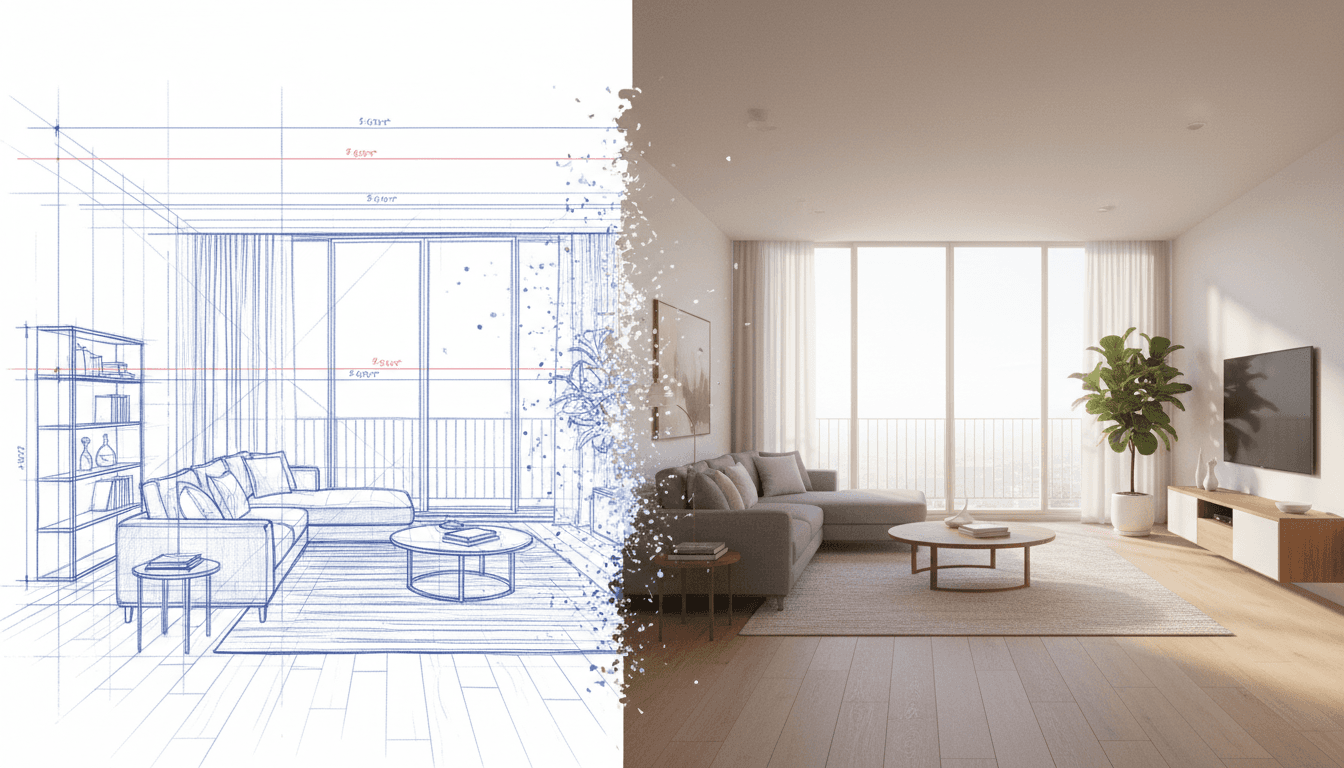
AI kan nu förvandla en platt planlösning till en möblerad vy uppifrån av hela lägenheten och en fotorealistisk design av varje rum — på några minuter, utan CAD-program eller 3D-artist. Du laddar upp en skanning, en skärmbild eller till och med ett foto av en handritad plan; AI:n hittar rummen, ritar lägenheten uppifrån i den stil du väljer och renderar sedan varje rum inifrån med samma möbler och material.
I GenRoom är hela den vägen ett enda arbetsflöde: ladda upp en plan → kontrollera rummen → vy uppifrån → varje rum. Nedan går vi igenom det steg för steg på en riktig trea, med skärmbilder och verkliga resultat — plus de andra metoderna (omgestaltning från foto och skiss till rendering), tipsen som gör störst skillnad och de ärliga begränsningarna.
Guiden är för dig som planerar en renovering eller flytt, för inredare som visar tidiga koncept och för mäklare som behöver visa en bostad som än så länge bara finns på ritning.
Varför börja med en planlösning istället för ett foto?
En planlösning ger dig en frihet som ett rumsfoto inte kan ge. När du laddar upp ett foto arbetar AI:n inom det som redan finns: de nuvarande möblerna, väggarnas placering och den enda vinkel kameran fångade. En planlösning är en tom duk med tydliga gränser — och den täcker hela bostaden på en gång.
Det här gör planlösningsmetoden möjlig:
- Inred rum som inte är byggda än. Nyproduktion, en lägenhet köpt på ritning, en renovering som flyttar väggar — du ser rummen innan de finns.
- Se hela bostaden i en stil. En vy uppifrån visar hur vardagsrum, kök och sovrum fungerar tillsammans, något inget enskilt rumsfoto klarar.
- Håll ihop rummen. När varje rum ritas från samma vy uppifrån går ekgolvet, soffan och färgpaletten igen från rum till rum.
- Testa snabbare. Att ändra en skiss eller stil tar sekunder; att flytta riktiga möbler för ett nytt foto tar timmar.

Så gör GenRoom en planlösning till varje rum: ett verkligt exempel
Vi tog en helt vanlig planlösning för en trea med två sovrum — vardagsrum 21,8 m², kök 10,2 m², två sovrum, badrum, hall och balkong — och körde den genom GenRooms planlösningsflöde i skandinavisk stil. Alla skärmbilder och renderingar nedan är verkliga resultat, inte mockups.
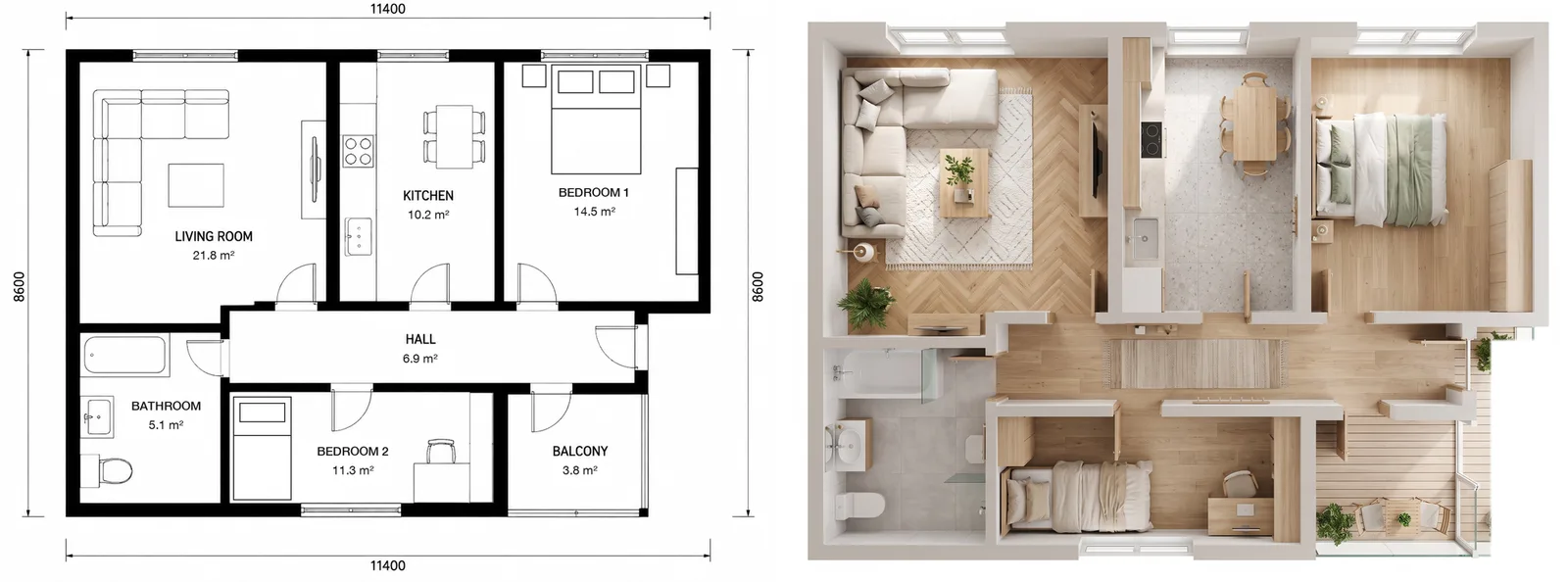 Planen vi laddade upp (till vänster) och vyn uppifrån som GenRoom ritade utifrån den (till höger): väggar, dörrar och rumsstorlekar följer ritningen, möblerna följer planens indelning.
Steg 1: Ladda upp planen
Öppna arbetsytan för planlösningar och ladda upp en skanning, en skärmbild eller ett foto av en 2D-plan — JPG, PNG, WEBP eller HEIC, upp till 50 MB. En handritad skiss fungerar också: GenRoom ritar först om den till en ren plan, gratis. Igenkänningen tar ungefär 10 sekunder.
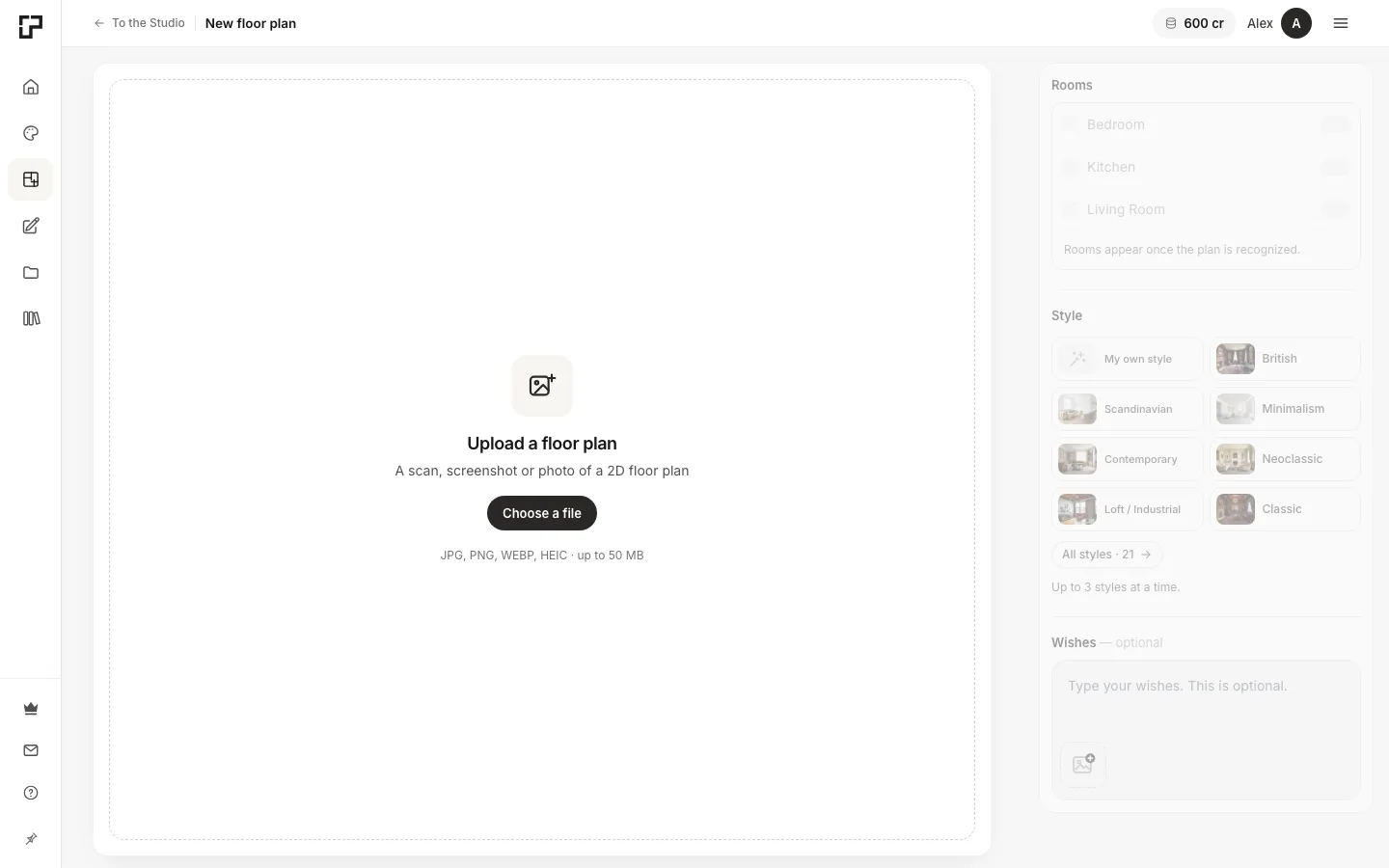 Uppladdningsskärmen. Rum och stilar dyker upp till höger när planen har känts igen.
Steg 2: Kontrollera rummen och välj stil
GenRoom märker ut varje rum den hittar — här vardagsrummet, köket, två sovrum, badrummet, hallen och balkongen. Varje rum har ett reglage: stäng av de rum du inte behöver design för (vi hoppade över hallen), byt namn på ett rum med pennan, dra en etikett till rätt plats eller lägg till ett rum som AI:n missade. Välj sedan en stil — du kan välja upp till tre samtidigt för att jämföra — och skriv gärna dina önskemål (”en stor hörnsoffa, ett skrivbord i sovrum 2”).
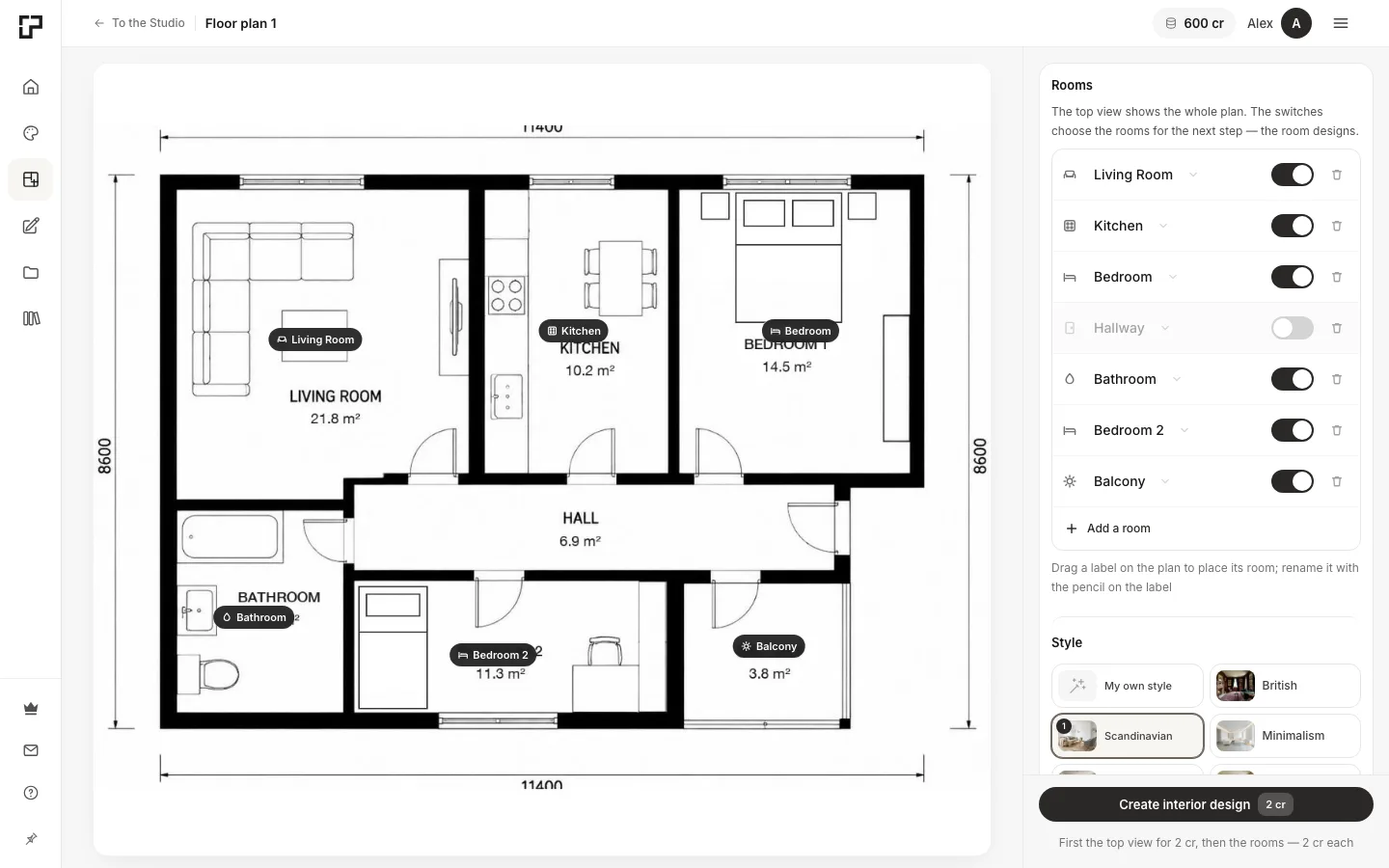 Igenkända rum med sina reglage och stilväljaren. Knappen visar priset i förväg: först vyn uppifrån för 2 krediter, sedan rummen för 2 krediter per rum.
Steg 3: Få vyn uppifrån
Den första renderingen är hela lägenheten uppifrån, möblerad i din stil. I vårt test var den klar på under en minut. GenRoom jämför sedan bilden med planen och ritar om den om en vägg eller dörr har förskjutits.
Innan du går vidare kan du ställa in takhöjden (2,5 till 3,5 m), be om en annan variant eller redigera vyn uppifrån med ord — ”lägg till varmt ljus och växter”. Allt som följer ritas utifrån den här bilden, så det lönar sig att få den rätt.
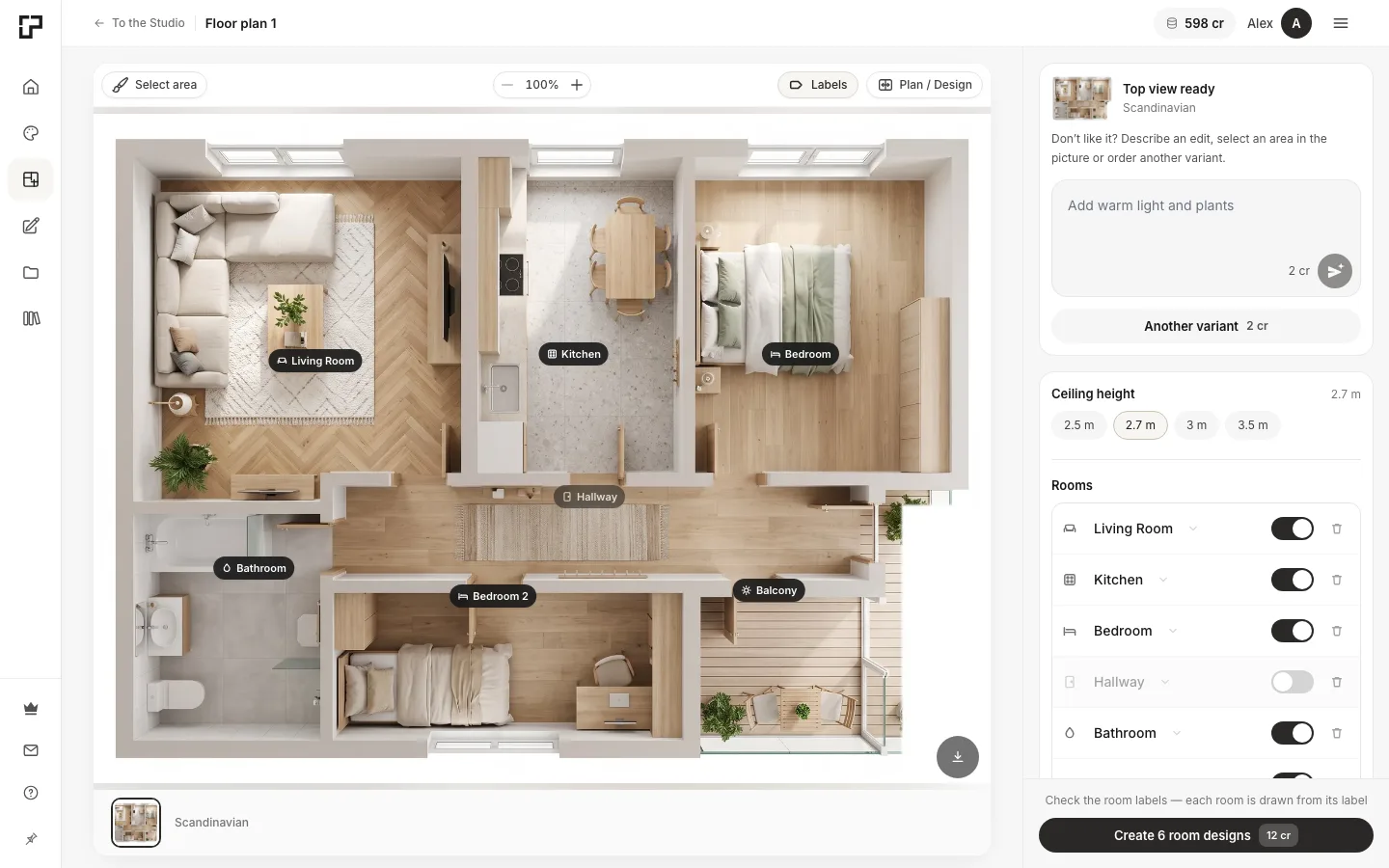 Den färdiga vyn uppifrån med rumsetiketter. Till höger: redigering med text, ”En annan variant”, ”Takhöjd” och rummen som designas härnäst.
Steg 4: Bekräfta vad AI:n ser i varje rum
Före de betalda rumsdesignerna visar fönstret ”Kontrollera rummen” varje rums ram på vyn uppifrån — exakt det område modellen kommer att använda. Om en ram skär bort en del av rummet eller tar med en bit av hallen drar du i hörnen och bekräftar. I vårt test missade vardagsrummets ram den nedre kanten och det andra sovrummets ram tog med en del av korridoren; att rätta båda tog ungefär en minut.
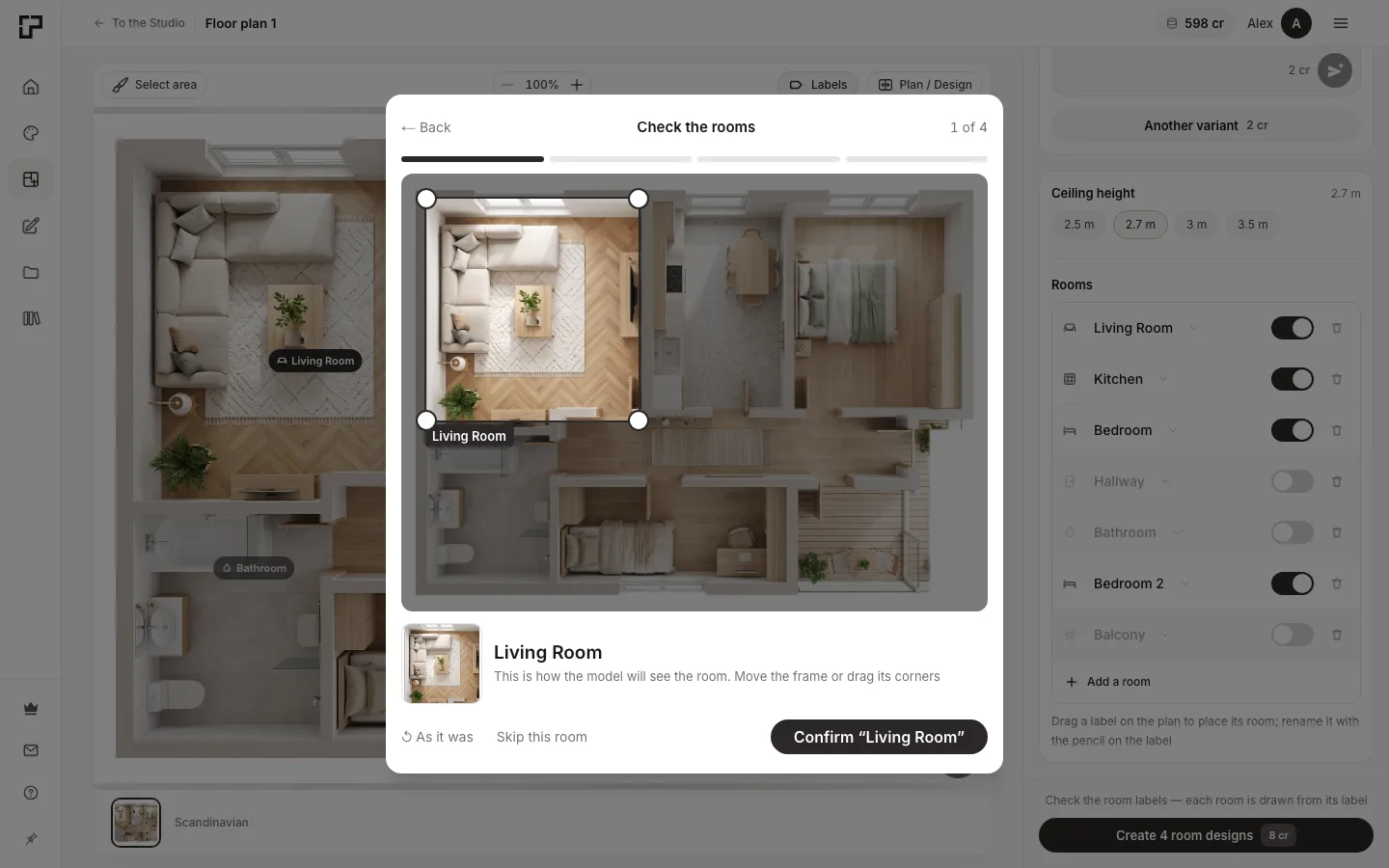 ”Kontrollera rummen”: flytta ramen eller dra i hörnen och bekräfta. Du kan också hoppa över ett rum.
GenRoom är öppen med att rumsdesign är en ”Experimentell funktion”: innan genereringen varnar den för att rummens geometri och möblerna kan bli fel, och att du då kan försöka igen eller justera rummen i redigeraren.
Steg 5: Rendera varje rum
Varje valt rum renderas sedan inifrån, i ögonhöjd, utifrån sin del av vyn uppifrån. Våra fyra rum tog totalt drygt en minut. Eftersom alla kommer från samma vy uppifrån följer möbler och material med: den beige hörnsoffan och jutemattan i vardagsrummet, terrazzogolvet i köket, de salviagröna sängkläderna i det stora sovrummet.
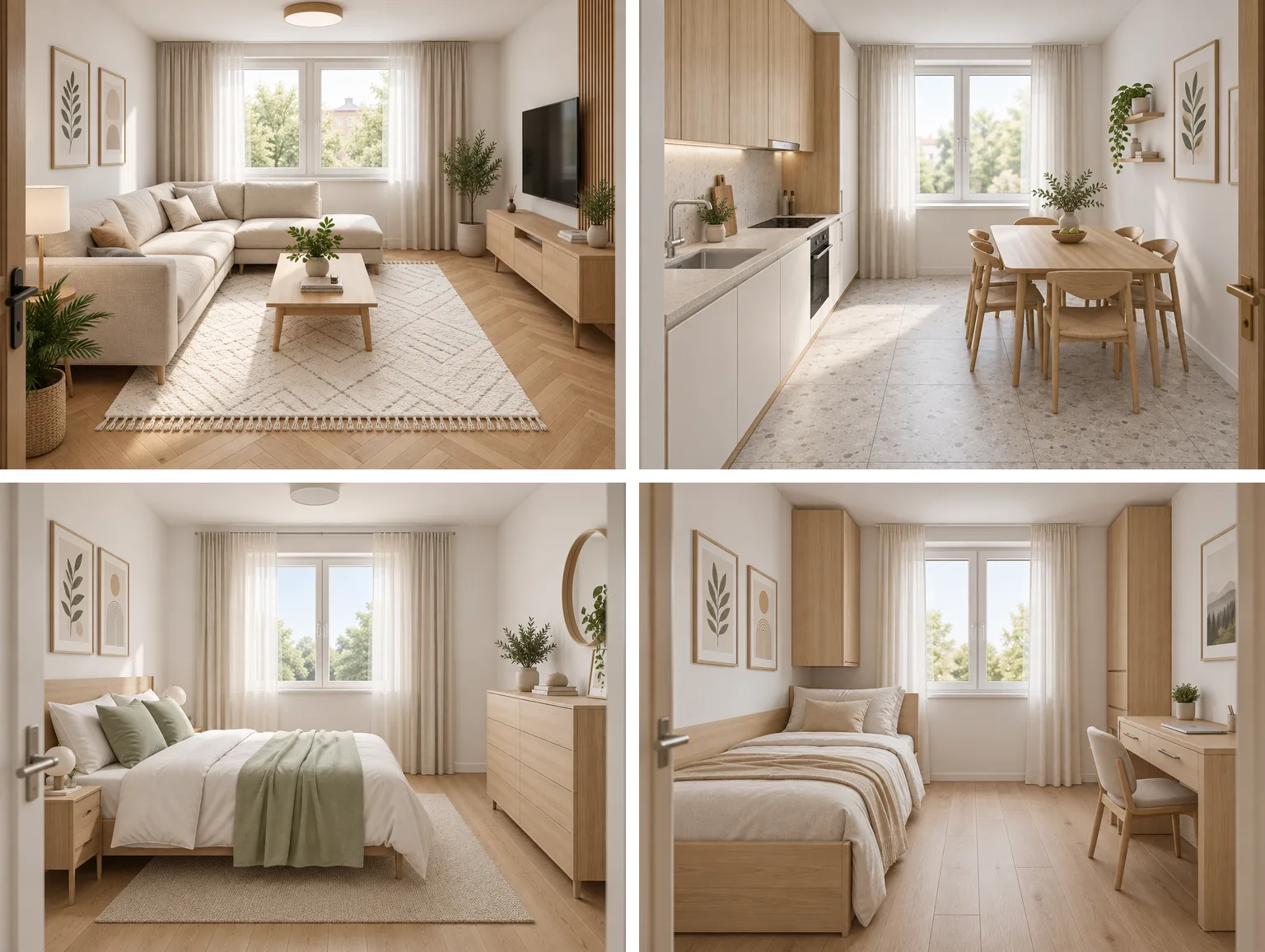 Vardagsrum, kök, stort sovrum och andra sovrum — allt från en plan och en vy uppifrån.
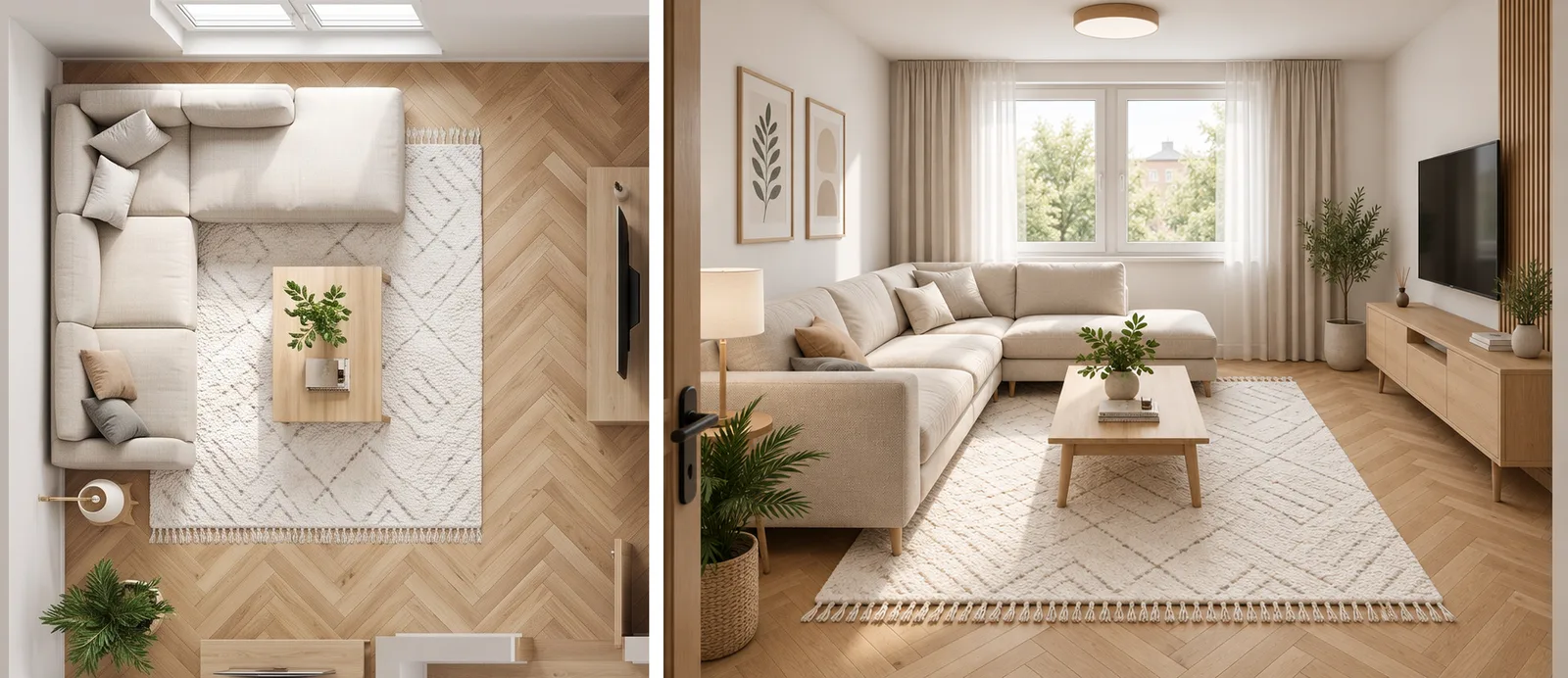 Så föds ett rum: biten av vyn uppifrån (till vänster) blir en design i ögonhöjd (till höger) med samma soffa, matta, soffbord och växter.
För varje rum kan du välja ”Annan vinkel”, generera det ”Om igen” eller öppna det i redigeraren (”Redigera”) för att ändra detaljer med ord eller pensel. När allt är klart laddar du ner hela projektet på en gång.
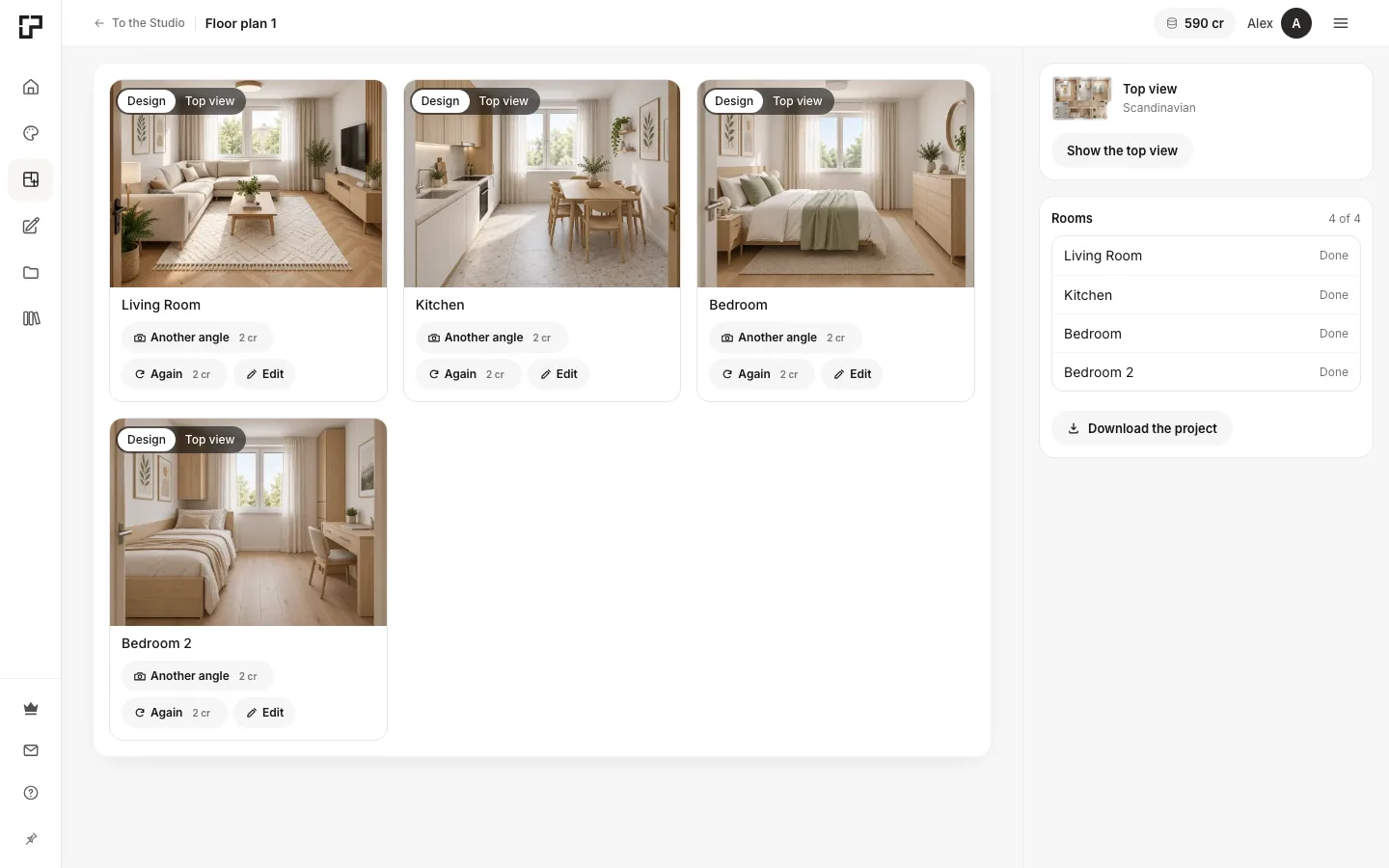 Det färdiga projektet: varje rum har sina egna åtgärder och hela uppsättningen laddas ner med ett klick.
Om din plan saknar möbler: låt AI:n placera ut dem först
Många planer — särskilt från byggherrar och bostadsannonser — visar bara väggar. När GenRoom ser en tom plan (”Det finns inga möbler på planlösningen”) erbjuder den att placera ut möblerna schematiskt (”Placera möblerna”) innan vyn uppifrån ritas, så att rummen blir mer korrekta. Steget är gratis och du kan beskriva vad som ska finnas där (”en dubbelsäng i sovrummet, ett skrivbord i arbetsrummet”).
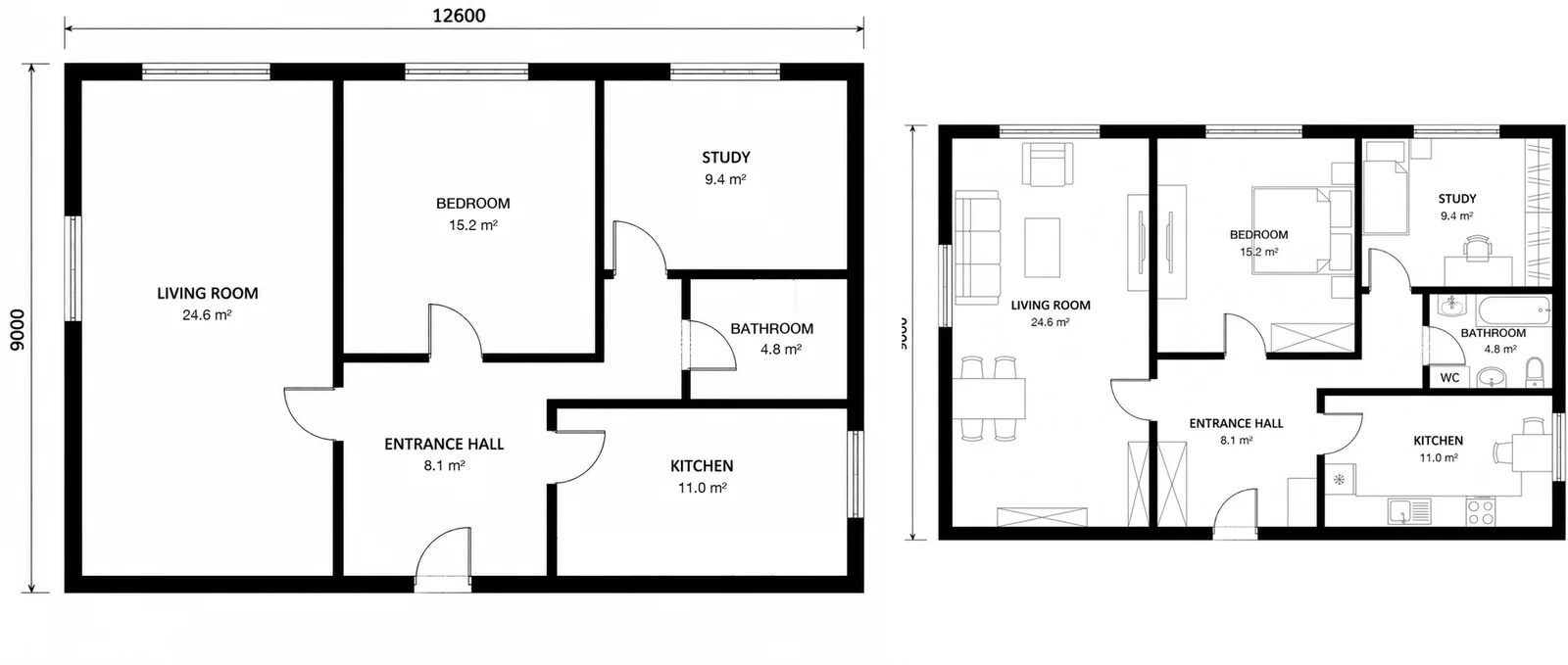 En tom plan (till vänster) och samma plan efter gratis möblering med AI (till höger). Båda versionerna ligger kvar i planens versionsremsa, så du kan gå tillbaka.
Planen sparar sina versioner — original, omritad, möblerad — i en remsa längst ner, och vyn uppifrån visar alltid vilken version den ritades utifrån.
Vad du behöver innan du börjar
Du behöver varken CAD-kunskaper eller dyra program. Här är miniminivån.
Din planlösning
Alla dessa underlag fungerar:
| Typ av underlag | Kvalitet | Passar bäst för |
|---|---|---|
| Handritad skiss på papper (fotograferad) | Bra — GenRoom ritar först om den till en ren plan | Snabba konceptidéer |
| Digital 2D-ritning (PNG/JPG; exportera PDF som bilder) | Mycket bra | Underlag från arkitekt, exakta planlösningar |
| Skärmbild från en planlösningsapp | Mycket bra | Gemensamma designmöten |
| Planlösning från en bostadsannons | Bra | Virtuell homestaging, bostadsmarknadsföring |
Proffstips: Rena planer med hög kontrast ger bäst resultat. Om din skiss är på linjerat papper eller har fläckar, rita om de viktigaste väggarna och rumsnamnen på ett tomt papper innan du fotograferar.
En tydlig designriktning
Innan du genererar något, bestäm:
- Vilka rum som spelar roll — du behöver inte designa hallen eller förrådet
- Stil — modern, skandinavisk, japandi, industriell, art déco, lantlig (jämför upp till tre samtidigt)
- Färgpalett — neutral, varm, kall, monokrom, djärv
- Prioriterade element — en stor hörnsoffa, ett höj- och sänkbart skrivbord, en köksö, en walk-in-closet (skriv dem i fältet för önskemål)
Med de besluten fattade i förväg slipper du den vanliga fällan att generera femtio varianter utan att landa i en riktning.
De tre huvudsakliga metoderna för AI-rendering av planlösningar
Tekniken delas in i tre kategorier med olika styrkor. GenRoom täcker de två första; för den tredje finns ett separat verktyg för skiss till rendering.
Metod 1: Fotobaserad AI-omgestaltning (snabbast)
Du fotograferar ett rum — möblerat eller tomt — och AI:n gestaltar om det i vald stil och behåller väggar, fönster och kameravinkel.
Så fungerar det:
- Ladda upp ett rumsfoto
- Välj ett färdigt läge (till exempel ”Möblera tomt rum”) eller en stil
- AI:n behåller rummets struktur och byter möbler, material och dekor
- Du får ett fotorealistiskt resultat på ungefär 30 sekunder
I GenRoom finjusterar du sedan resultatet med ord eller pensel — markera soffan och be om grön sammet, byt golv, lägg till accentbelysning — i alla paket, även Free.
Passar bäst för: befintliga rum, snabba stiltester, virtuell homestaging
Begränsning: du arbetar inom ett foto och en vinkel. För en hel lägenhet eller ett rum som inte är byggt, använd metod 2.
Metod 2: Planlösning till vy uppifrån och rumsrenderingar (mest kontroll)
Planlösningsverktyg läser din 2D-plan — väggar, dörrar, fönster, rum — och genererar en möblerad vy av hela ytan och sedan de enskilda rummen.
Så fungerar det:
- Ladda upp en bild av en 2D-planlösning (digital eller handritad)
- AI:n identifierar rummen och deras gränser
- Den genererar en möblerad vy uppifrån (eller en isometrisk 3D-vy, beroende på verktyg)
- Den renderar rummen ett och ett i din stil
GenRoom gör alla fyra steg i en och samma arbetsyta, som i exemplet ovan. Andra verktyg i kategorin är Planner 5D (AI-igenkänning av planen till en redigerbar 3D-modell), Floor Plan AI och Ideal House AI Plan Visualizer.
Passar bäst för: nyproduktion, köp på ritning, renoveringar som ändrar planlösningen, koncept för hela bostaden
Begränsning: AI:n tolkar din plan, så kontrollera de igenkända rummen och ramarna före rumsdesignerna — det är det ”Kontrollera rummen” är till för.
Metod 3: AI för skiss till rendering (mest kreativ)
Verktyg för skiss till rendering tar konceptteckningar — även lösa blyertsperspektiv — och gör dem till fotorealistiska renderingar med material och ljus.
Så fungerar det:
- Rita ditt koncept (för hand eller digitalt)
- Ladda upp skissen
- AI:n tolkar former, perspektiv och rumsliga samband
- Du får en fotorealistisk rendering baserad på skissen
GenRooms verktyg skiss till rendering gör just detta; Archsynth, ReRoom AI och ImagineArt har liknande funktioner.
Passar bäst för: inredare som visar koncept för kunder, arkitekturstudenter, kreativt utforskande
Begränsning: abstrakta eller mycket lösa skisser ger mindre förutsägbara resultat.
Steg för steg: så förvandlar du din planlösning till en fotorealistisk rendering
Det här är checklistan som ger bäst resultat gång på gång, oavsett verktyg. De GenRoom-specifika klicken finns i det verkliga exemplet ovan.
Steg 1: Förbered din planlösning
Städa upp planen innan du laddar upp den. Det här enda steget påverkar kvaliteten mest.
Gör så här:
- Se till att väggarna är ritade med tydliga, mörka linjer
- Skriv ut rumsnamn (kök, sovrum, vardagsrum) om du kan
- Markera fönster och dörrar med standardsymboler
- Behåll rummens ytor om du har dem — de hjälper AI:n att hålla proportionerna
- Fotografera skisser mot vit bakgrund i jämnt ljus
Undvik:
- Suddiga bilder eller bilder med låg upplösning (sikta på minst 1000 px på längsta sidan)
- Flera planlösningar i en bild
- Färgkodade zoner utan tydliga väggränser
- Skrynkligt eller vikt papper som kastar skuggor
Steg 2: Välj verktyg utifrån ditt mål
| Ditt mål | Rekommenderad metod | Exempel på verktyg |
|---|---|---|
| Ge ett befintligt rum ny stil | Fotobaserad AI-omgestaltning | GenRoom |
| Se en hel lägenhet som inte är byggd eller möblerad än | Planlösning → vy uppifrån → varje rum | GenRoom, Planner 5D |
| Få en redigerbar 3D-modell med exakta mått | Planlösning till 3D-modell | Planner 5D, Floor Plan AI |
| Presentera ett handritat koncept | Skiss till rendering | GenRoom, Archsynth |
| Homestaging inför försäljning | Läget ”Möblera” från foto, eller planlösning vid försäljning på ritning | GenRoom |
Steg 3: Ladda upp och ställ in
När du laddar upp din planlösning:
- Kontrollera de igenkända rummen — namn, placering och vilka rum du faktiskt vill designa
- Välj stil — var specifik; att jämföra två eller tre stilar sida vid sida sparar tid
- Skriv dina önskemål — de viktigaste möblerna eller materialen du vill se
- Ställ in takhöjden om den skiljer sig från standardmåttet 2,7 m — den påverkar hur rummen känns i renderingarna
Steg 4: Generera och justera
Ditt första resultat är sällan det slutliga. En praktisk plan:
- Vyn uppifrån först. Spika planlösningen och helhetsintrycket här — en annan variant eller en kort textredigering är billigare än att göra om varje rum.
- Sedan rummen. Kontrollera ramarna, rendera rummen och finjustera först därefter.
- Finjustera, generera inte om. Ändra ett enda element med ord eller pensel (”byt trägolvet mot polerad betong”) istället för att börja om.
- Annan vinkel för de rum du ska visa för andra.
Steg 5: Utvärdera och exportera
Jämför dina renderingar mot de här kriterierna:
- Rumslig precision — stämmer rummen med planens proportioner och fönsterplaceringar?
- Konsekvens — följer möbler, material och färger med från rum till rum?
- Realism — ser ljus och skuggor naturliga ut?
- Genomförbarhet — skulle designen faktiskt gå att bygga?
Ladda ner hela projektet när du är klar. För tryck eller stora skärmar är 4K gratis i paketen Basic och Pro, och paketen Free och Start innehåller en gratis 4K.
Så får du bättre resultat: 7 praktiska tips
Det här är teknikerna som gjorde störst skillnad i våra tester.
1. Börja med rätt vy
Vyn uppifrån är det bästa verktyget för beslut om planlösningen — var soffan ska stå, om köket behöver en köksö. Rumsrenderingar i ögonhöjd är bäst för känsla och presentationer. Använd dem i den ordningen.
2. Fixa vyn uppifrån före rummen
Varje rum ritas utifrån vyn uppifrån. Om den har fel säng eller saknar en vägg ärver varje rum felet. Lägg dina redigeringar där först.
3. Beskriv stilen, inte bara stilnamnet
Istället för bara ”skandinavisk”, skriv vad du menar i önskemålen: ”ljus ek, vita väggar, salviagröna textilier, inga svarta detaljer”. Med Pro-paketet kan du dessutom lägga till upp till fem egna referensfoton per design.
4. Rendera ett rum i taget — från en vy uppifrån
Vyer över hela lägenheten offrar detaljer för överblick. Rendera rummen ett och ett för detaljerna, men från samma vy uppifrån, så att de hör till samma bostad.
5. Var uppmärksam på ljus och fönster
Se till att fönstren på planen syns tydligt — de avgör var ljuset kommer ifrån i varje rum. Rum mot norr upplevs svalare och mjukare, rum mot söder varmare.
6. Finjustera med ord eller pensel
Efter det första resultatet ändrar du en sak i taget: markera ett område med penseln och beskriv ändringen, eller skriv en kort instruktion. Det är snabbare och mer exakt än att generera om, och det fungerar i alla paket, även Free.
7. Spara versionerna
Behåll originalplanen, den möblerade planen och din bästa vy uppifrån. Versionsremsan låter dig jämföra dem och gå tillbaka om en senare ändring gjorde saken sämre.
Skapa interiördesign med AI
Ladda upp ett foto av ditt rum och få en professionell design på 30 sekunder. Första genereringen är gratis.

Verkliga användningsfall: vem har mest nytta?
Du som planerar en renovering eller flytt
En renovering som flyttar väggar, eller en lägenhet köpt på ritning, är precis där ett foto inte kan hjälpa. Ladda upp den nya planen, se hela lägenheten möblerad uppifrån och gå sedan igenom varje rum. Det är det billigaste sättet att upptäcka ett dåligt planlösningsbeslut innan det byggs.
Praktiskt arbetsflöde:
- Ladda upp planen för den nya planlösningen i arbetsytan för planlösningar
- Jämför två eller tre stilar på vyn uppifrån
- Rendera de rum som är viktigast för dig och finjustera detaljer med ord eller pensel
- Dela vyn uppifrån och rumsrenderingarna med din hantverkare som visuell beställning
Inredare och arkitekter
För proffs snabbar planlösningsrendering upp konceptfasen. Istället för att bygga en 3D-modell inför ett första kundmöte kan en inredare visa en möblerad vy uppifrån och några rumskoncept samma eftermiddag — och spara det detaljerade arbetet i SketchUp eller Revit till den godkända riktningen.
Fastighetsmäklare och bostadsutvecklare
Tomma rum blir dåliga på bild, och bostäder som inte är byggda har inga rum att fotografera alls. AI för virtuell homestaging löser det första problemet; planlösningsrendering löser det andra — köparna ser möblerade rum direkt från byggherrens ritning.
Kostnadsjämförelse för att visualisera ett rum:
| Metod | Kostnad per rum | Leveranstid |
|---|---|---|
| Fysisk homestaging (hyrda möbler) | $500–$2,000 | 1–3 dagar |
| Traditionell 3D-rendering | $200–$800 | 3–7 dagar |
| AI-rendering från planlösning (GenRoom) | cirka $0.27–$0.55 per rum, plus en vy uppifrån per plan | Några minuter |

AI-verktyg för planlösningsrendering jämförda (2026)
Så här står sig de ledande verktygen för arbetsflödet från planlösning till rendering:
| Funktion | GenRoom | Planner 5D | Floor Plan AI | Ideal House | Rendair AI |
|---|---|---|---|---|---|
| Fotobaserad omgestaltning | 60+ stilar, 24 lägen | Begränsat | Ja | Nej | Nej |
| Planlösning till möblerad vy | Ja — vy uppifrån + varje rum | Ja (inbyggd 3D) | Ja (inbyggt) | Ja (inbyggt) | Ja (inbyggt) |
| Skiss till rendering | Ja | Nej | Nej | Nej | Nej |
| Redigering med ord eller pensel | Ja, i alla paket | Nej | Nej | Nej | Nej |
| Gratiskrediter | 6 krediter | Begränsad testperiod | Begränsat | Gratisnivå | 20 krediter |
| Startpris | $9.99 engångsköp | $6.99/mån | Gratis + betalt | Gratis + betalt | $12/mån |
| 4K-utdata | Gratis i Basic och Pro; 1 gratis i Free/Start | Nej | Nej | Nej | Ja |
| Hastighet | Vy uppifrån under en minut; ~30 s per rum | Minuter | 30–60 sekunder | 30–60 sekunder | 10–30 sekunder |
| Egna referensfoton | Upp till 5 per design (Pro) | Ej tillämpligt | Nej | Nej | Nej |
GenRooms styrka är hela vägen på ett ställe: plan → vy uppifrån → varje rum, där rummen hänger ihop med varandra, plus omgestaltning från foto och redigering med ord eller pensel. Vad det inte är: ett CAD-verktyg. Du ritar inte väggar i skala och exporterar ingen 3D-modell — behöver du en redigerbar modell med exakta mått för bygghandlingar är Planner 5D och Floor Plan AI byggda för det.
Vanliga misstag och hur du undviker dem
Misstag 1: Att ladda upp planlösningar av låg kvalitet
Problem: Suddiga, dåligt belysta eller röriga planer gör att AI:n läser rumsgränserna fel.
Lösning: Använd en skanner eller en app för dokumentskanning för att få en ren version med hög kontrast av en handritad plan. Sikta på minst 1000 px på längsta sidan.
Misstag 2: Att förvänta sig arkitektonisk precision
Problem: AI-renderingar är visualiseringar, inte bygghandlingar. Behandlar du dem som exakta specifikationer blir du besviken på bygget.
Lösning: Använd AI-renderingar för stilriktning och beslut om planlösning. Låt alltid en behörig arkitekt eller entreprenör ta fram de slutliga bygghandlingarna.
Misstag 3: Att hoppa över rumskontrollen
Problem: Om ett rums ram på vyn uppifrån skär bort en vägg eller tar med en bit av korridoren blir rumsrenderingen ihoptryckt eller får extra yta.
Lösning: Titta på varje ram i ”Kontrollera rummen” före rumsdesignerna — att dra i ett hörn tar några sekunder och sparar krediter.
Misstag 4: Att generera för mycket utan riktning
Problem: Att generera dussintals renderingar utan tydliga kriterier leder till beslutsförlamning och bortkastade krediter.
Lösning: Bestäm först två eller tre stilpreferenser. Spika vyn uppifrån, rendera sedan rummen och finjustera detaljerna sist.

Vad AI-planlösningsrendering inte kan göra (ännu)
Att känna till begränsningarna hjälper dig att ha realistiska förväntningar:
- Rumsrenderingar är fortfarande experimentella. Geometri och möbler kan bli fel — GenRoom säger det innan genereringen. Jämför varje rum med planen; generera om eller rätta det i redigeraren.
- Konstruktionsberäkningar. AI räknar inte på bärande väggar, balkar eller grund. Rådfråga en konstruktör om varje vägg du planerar att flytta.
- Exakta möbelmått. Soffan kan se ut att passa perfekt, men AI:n garanterar inte att en viss modell har de proportionerna. Mät två gånger.
- Materialkostnader och inköp. AI kan visa marmorbänkskivor i ditt kök, men den prissätter dem inte och berättar inte var du köper dem.
- Byggregler. Minsta rumsstorlek, utrymningsfönster och placering av eluttag styrs av regler som AI:n inte kontrollerar.
- Exakt färgmatchning. Skärmkalibrering och ljus gör att en renderad färg kan skilja sig från det riktiga färgprovet.
Begränsningarna spelar mindre roll när du utforskar koncept och presenterar, och större roll när du genomför. Använd AI-renderingar som startpunkt, inte som slutlig specifikation.
FAQ
Kan jag förvandla en handritad planlösning till en 3D-rendering?
Ja. Fotografera skissen mot en enfärgad bakgrund i jämnt ljus och ladda upp den. GenRoom ritar gratis om en handritad plan till en ren, ritar sedan en möblerad vy uppifrån och renderar varje rum inifrån. Tydliga väggar, dörrar, fönster och rumsnamn ger bäst resultat.
Hur mycket kostar AI-planlösningsrendering?
I GenRoom kostar en vy uppifrån av hela planen 2 krediter och varje rumsdesign 2 krediter; igenkänning av planen och möblering av en tom plan är gratis. En trea med fyra rum kostar totalt 10 krediter. Ett gratiskonto får 6 krediter utan kreditkort; engångspaket börjar på $9.99 för 36 krediter, utan prenumeration. Traditionella 3D-renderingstjänster tar $200–$800 per rum.
Hur lång tid tar det att skapa en rendering från en planlösning?
I vårt test tog igenkänningen av planen cirka 10 sekunder, vyn uppifrån under en minut och fyra rum drygt en minut tillsammans. Med kontroll av rummen och ett par redigeringar tar en hel lägenhet 10–15 minuter.
Är AI-genererade inredningsrenderingar realistiska nog för kundpresentationer?
Ja, för presentationer i konceptfasen. Dagens renderingar förmedlar stil, planlösning och stämning övertygande. De bör inte ersätta detaljerade 3D-modeller i SketchUp eller Revit för slutgodkännande, där exakt möbelplacering, materialspecifikationer och ljusberäkningar spelar roll.
Kan jag använda en planlösning i PDF som underlag?
GenRoom tar emot bilder — JPG, PNG, WEBP eller HEIC upp till 50 MB — så exportera först PDF-sidan som bild (300 DPI räcker gott). På Mac gör Förhandsvisning det; på Windows kan vilken PDF-läsare som helst exportera sidan eller ta en skärmbild. En tydlig skärmbild av planen fungerar också.
Behöver jag designerfarenhet för att använda AI-verktyg för planlösningsrendering?
Nej. Du väljer rum och stil, och AI:n sköter möbelplacering, färgsättning, material och ljus. Designerfarenhet hjälper dig att bedöma och finjustera resultaten, men den krävs inte.
Sammanfattning
AI-rendering av planlösningar är 2026 snabbt, prisvärt och tillgängligt för alla, från förstagångsköpare till professionella arkitekter. Det finns tre arbetsflöden — omgestaltning från foto, planlösning till möblerade vyer och skiss till rendering — och planlösningsvägen är den enda som visar en hel bostad, rum för rum, innan den är byggd eller möblerad.
Det snabbaste sättet att testa: ladda upp din plan i GenRooms arbetsyta för planlösningar, kontrollera rummen, få vyn uppifrån i din stil och rendera de rum du bryr dig om. Ett gratiskonto har 6 krediter — tillräckligt för en vy uppifrån och två rum — utan kreditkort och utan designerfarenhet.