Design interior cu AI din plan de amenajare: de la schiță la randare în 2026
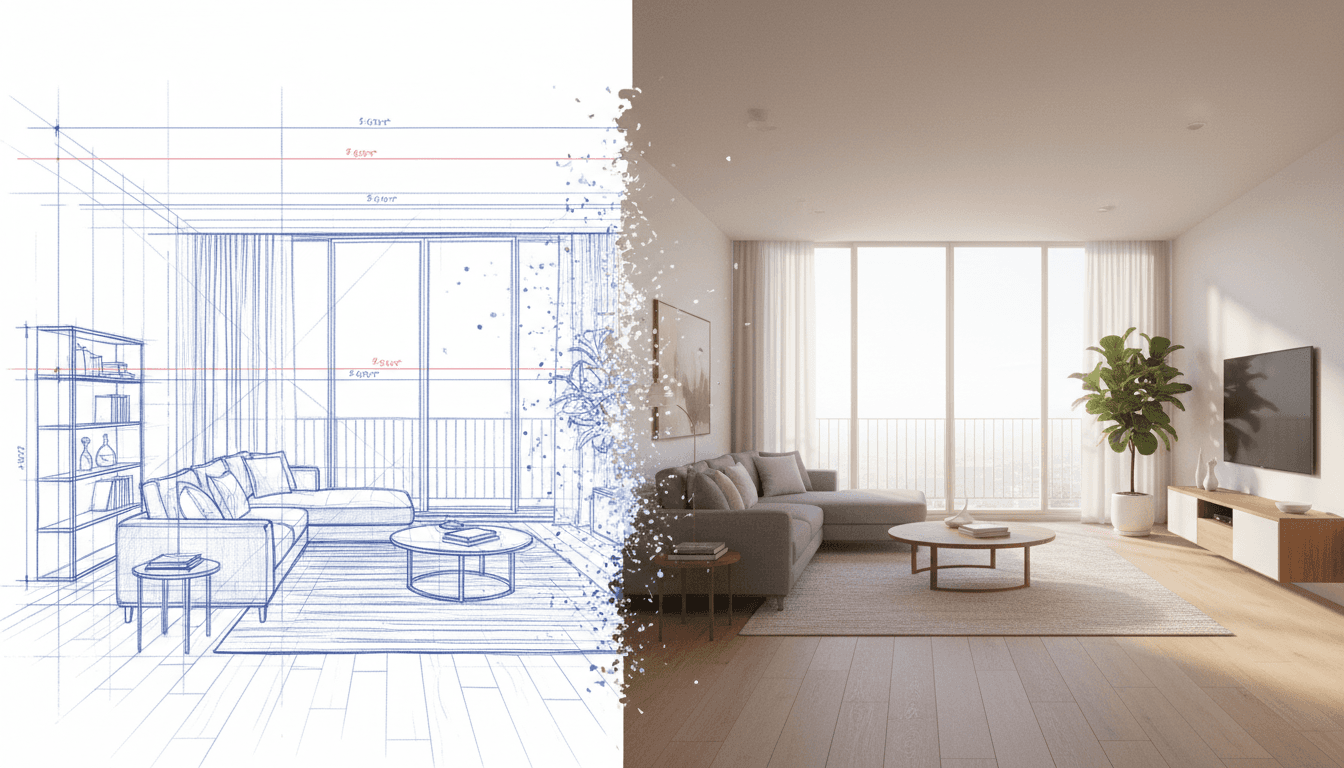
AI-ul poate transforma acum un plan plat într-o vedere de sus mobilată a întregului apartament și într-un design fotorealist pentru fiecare cameră — în câteva minute, fără software CAD și fără artist 3D. Încarci o scanare, o captură de ecran sau chiar o fotografie a unui plan desenat de mână; AI-ul găsește camerele, desenează apartamentul de sus în stilul ales, apoi randează fiecare cameră din interior, păstrând aceeași mobilă și aceleași materiale.
În GenRoom tot acest drum este un singur flux: încarci planul → verifici camerele → vederea de sus → fiecare cameră. Mai jos îl parcurgem pas cu pas pe planul real al unui apartament cu două dormitoare, cu capturi de ecran și rezultatele reale — plus celelalte abordări (redesign după fotografie și schiță-la-randare), sfaturile care contează cel mai mult și limitele, spuse cinstit.
Ghidul e pentru proprietarii care plănuiesc o renovare sau o mutare, pentru designerii care prezintă primele concepte și pentru agenții imobiliari care trebuie să arate o locuință care deocamdată există doar pe hârtie.
De ce să pornești de la un plan de amenajare în loc de o fotografie?
Un plan îți dă o libertate de design pe care fotografia unei camere nu ți-o poate da. Când încarci o fotografie, AI-ul lucrează în limitele a ceea ce există deja: mobila actuală, pozițiile pereților, unicul unghi prins de cameră. Planul este o pânză goală cu limite clare — și cuprinde dintr-odată toată locuința.
Iată ce îți deschide abordarea pornind de la plan:
- Proiectezi spații care încă nu sunt construite. Construcție nouă, un apartament cumpărat „pe plan”, o renovare care mută pereți — vezi camerele înainte să existe.
- Vezi toată locuința într-un singur stil. Vederea de sus arată cum funcționează împreună livingul, bucătăria și dormitoarele — ceva ce nicio fotografie a unei singure camere nu poate arăta.
- Camerele rămân coerente. Când fiecare cameră e desenată din aceeași vedere de sus, parchetul de stejar, canapeaua și paleta de culori se potrivesc de la o cameră la alta.
- Iterezi mai repede. Schimbarea unei schițe sau a unui stil durează câteva secunde; rearanjarea mobilei reale pentru o fotografie nouă durează ore.

Cum transformă GenRoom un plan în fiecare cameră: un exemplu real
Am luat planul obișnuit al unui apartament cu două dormitoare — living de 21,8 m², bucătărie de 10,2 m², două dormitoare, baie, hol și balcon — și l-am trecut prin fluxul de planuri din GenRoom, în stil scandinav. Toate capturile și randările de mai jos sunt rezultate reale, nu machete.
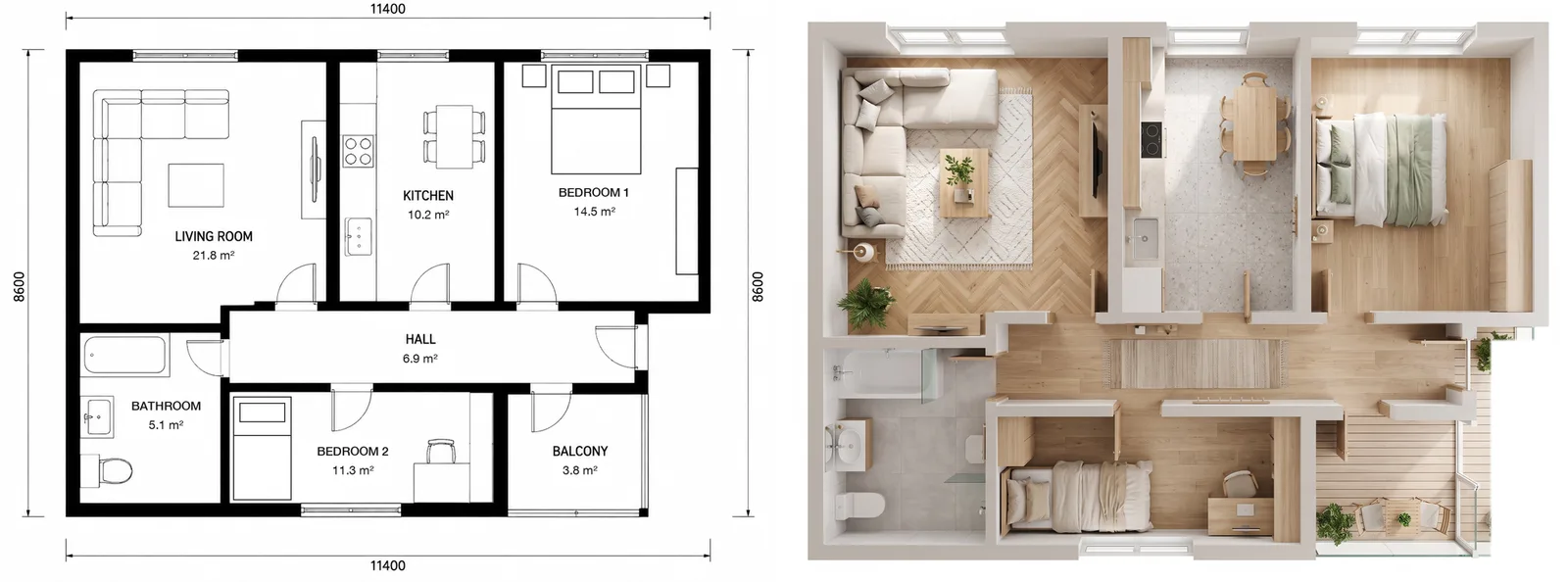 Planul pe care l-am încărcat (stânga) și vederea de sus desenată de GenRoom pe baza lui (dreapta): pereții, ușile și dimensiunile camerelor urmează desenul, iar mobila urmează amenajarea din plan.
Pasul 1: Încarcă planul
Deschide spațiul de lucru pentru planuri și încarcă o scanare, o captură de ecran sau o fotografie a unui plan 2D — JPG, PNG, WEBP sau HEIC, până la 50 MB. Merge și o schiță de mână: GenRoom o redesenează mai întâi într-un plan curat, gratuit. Recunoașterea durează cam 10 secunde.
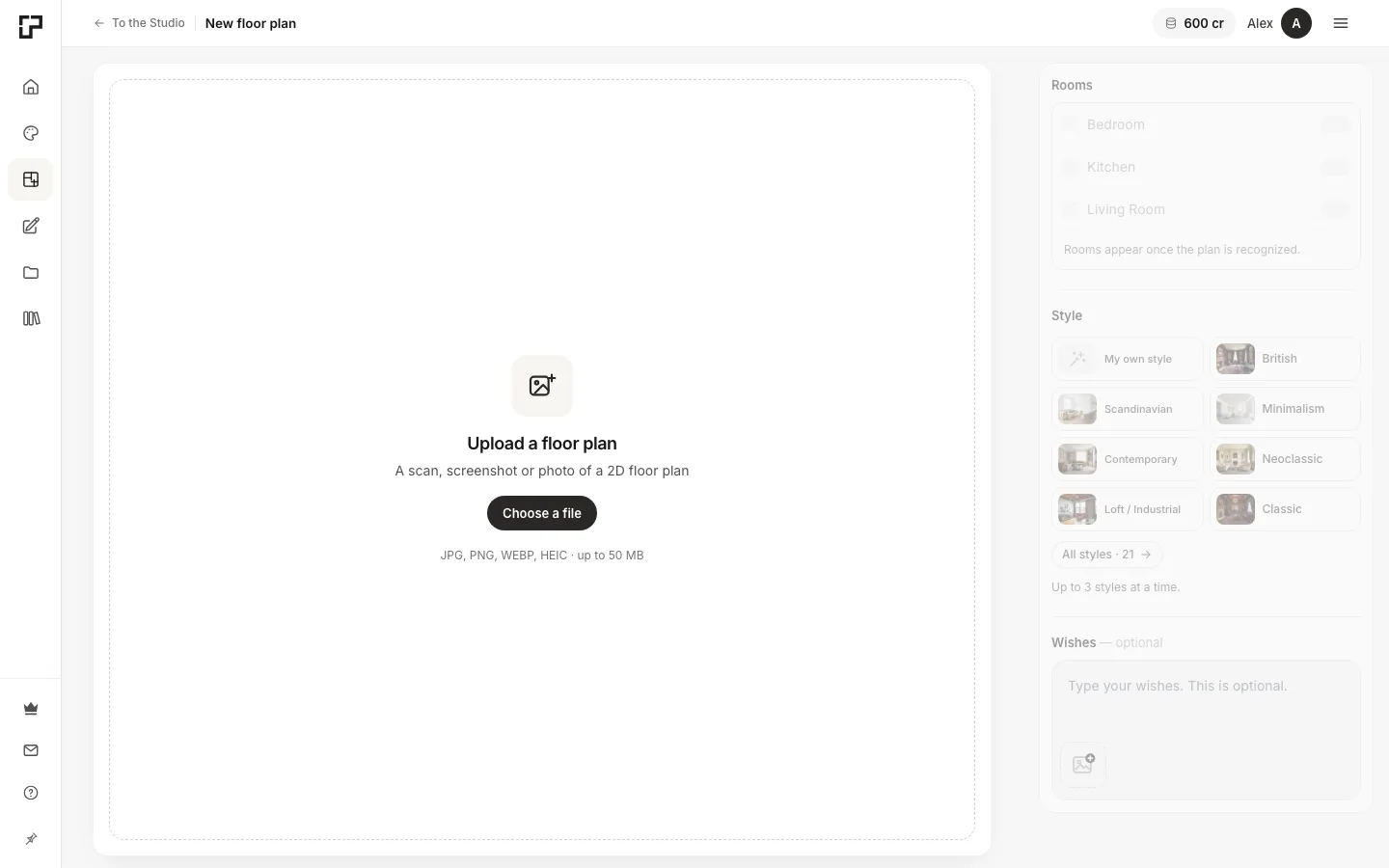 Ecranul de încărcare. Camerele și stilurile apar în dreapta după ce planul este recunoscut.
Pasul 2: Verifică camerele și alege stilul
GenRoom marchează fiecare cameră găsită — aici livingul, bucătăria, cele două dormitoare, baia, holul și balconul. Fiecare cameră are un comutator: le oprești pe cele pe care nu vrei să le proiectezi (noi am sărit peste hol), redenumești o cameră cu creionul, tragi o etichetă la locul potrivit sau adaugi o cameră pe care AI-ul a ratat-o. Apoi alegi stilul — poți alege până la trei deodată, ca să le compari — și, opțional, îți scrii dorințele („o canapea mare de colț, un birou în dormitorul 2”).
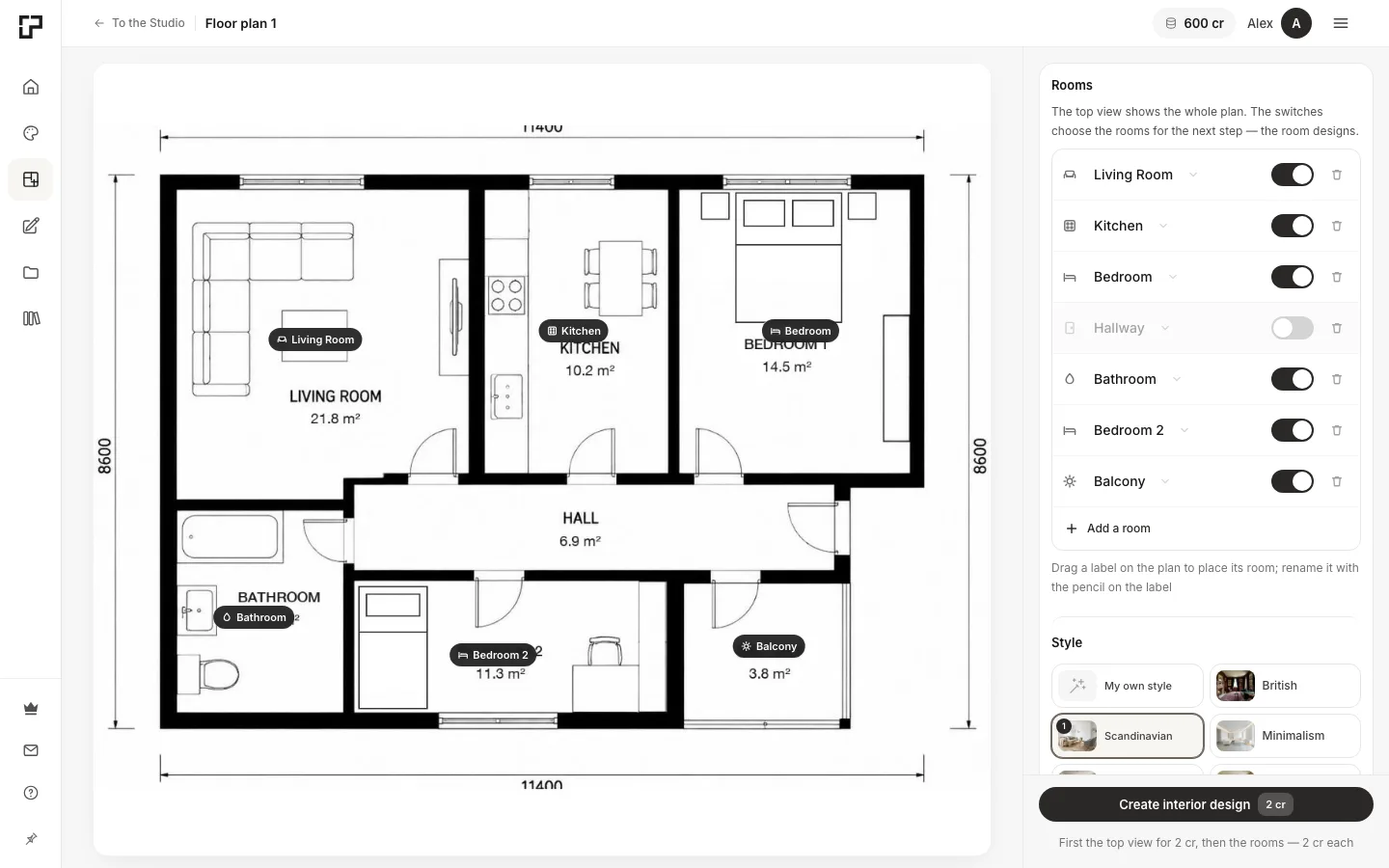 Camerele recunoscute cu comutatoarele lor și selectorul de stil. Butonul „Creează designul interior” arată prețul dinainte: întâi vederea de sus, 2 credite, apoi camerele, câte 2 credite fiecare.
Pasul 3: Obține vederea de sus
Prima randare este întregul apartament văzut de sus, mobilat în stilul tău. În testul nostru a fost gata în mai puțin de un minut. Apoi GenRoom compară imaginea cu planul și o redesenează dacă un perete sau o ușă au „alunecat”.
Înainte să mergi mai departe, poți seta „Înălțimea tavanului” (de la 2,5 la 3,5 m), poți cere „Altă variantă” sau poți modifica vederea de sus în cuvinte — „adaugă lumină caldă și plante”. Tot ce urmează e desenat din această imagine, așa că merită să o pui la punct.
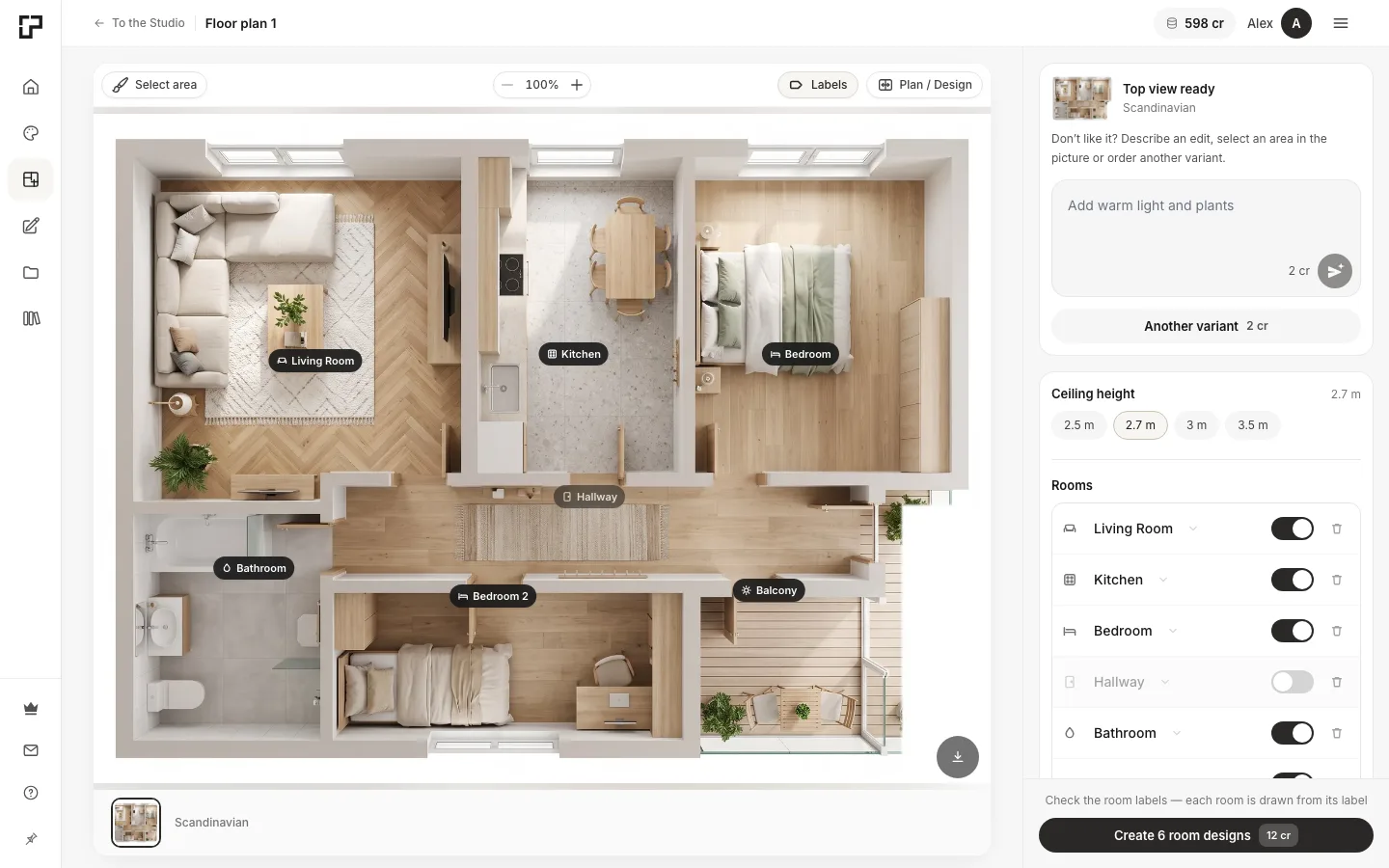 Vederea de sus finalizată, cu etichetele camerelor. În dreapta: modificare prin text, altă variantă, înălțimea tavanului și camerele care vor fi proiectate în continuare.
Pasul 4: Confirmă ce va vedea AI-ul în fiecare cameră
Înainte de designurile plătite ale camerelor, fereastra „Verifică camerele” arată cadrul fiecărei camere pe vederea de sus — exact zona pe care o va folosi modelul. Dacă un cadru taie o parte din cameră sau prinde o bucată din hol, tragi de colțuri și confirmi. În testul nostru, cadrul livingului rata marginea de jos, iar cadrul celui de-al doilea dormitor prindea o parte din coridor; am reparat ambele în cam un minut.
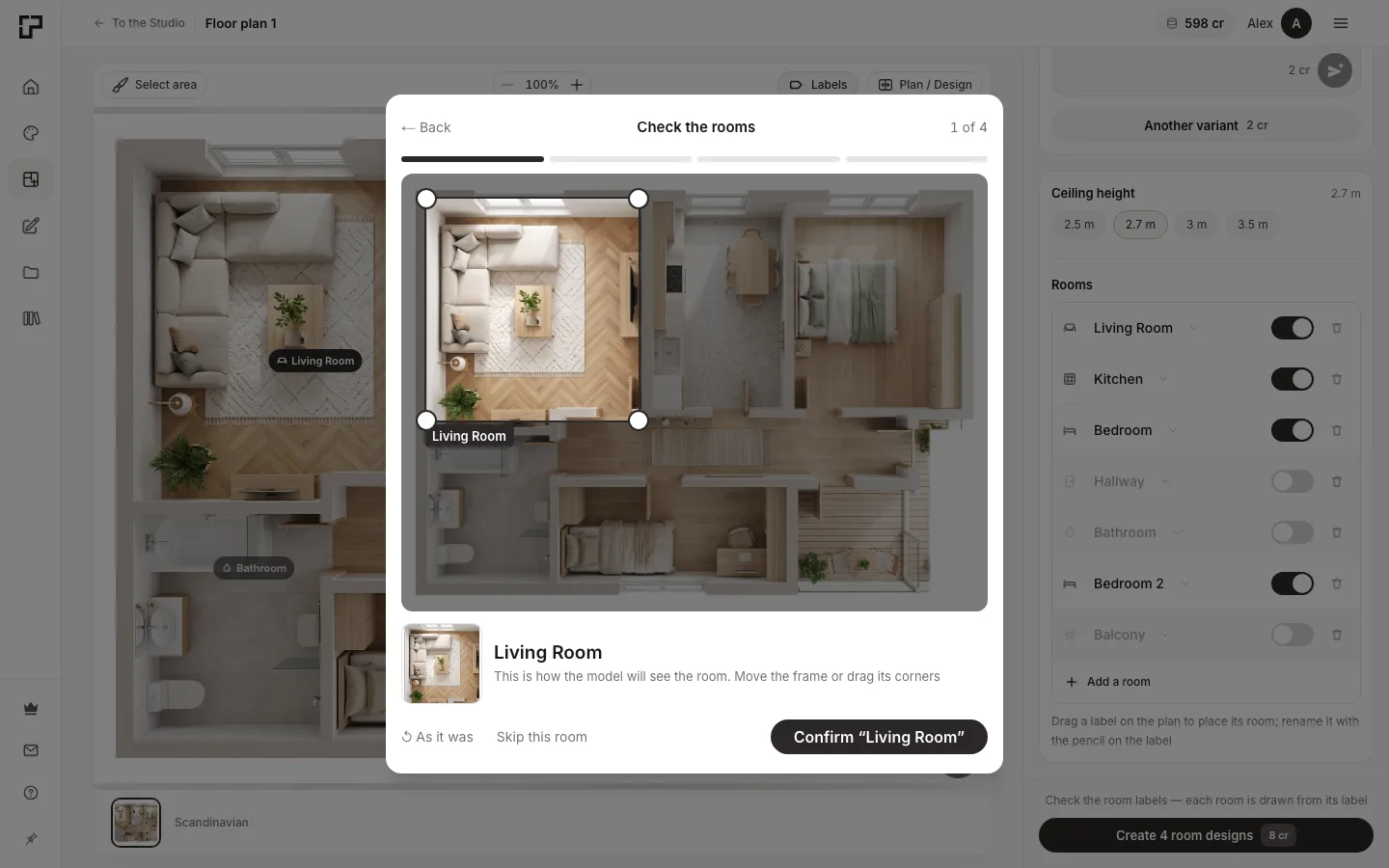 „Verifică camerele”: mută cadrul sau trage de colțuri, apoi confirmă. Poți și să sari peste o cameră.
GenRoom spune deschis că designul camerelor este o „Funcție experimentală”: înainte de generare te avertizează că geometria camerelor și mobila pot ieși cu erori și că poți încerca din nou sau ajusta camerele în editor.
Pasul 5: Randează fiecare cameră
Fiecare cameră selectată este apoi randată din interior, la nivelul ochilor, din bucata ei de vedere de sus. Cele patru camere ale noastre au durat în total puțin peste un minut. Pentru că toate pornesc din aceeași vedere de sus, mobila și materialele se păstrează: canapeaua bej de colț și covorul din iută în living, pardoseala terrazzo în bucătărie, lenjeria verde-salvie în dormitorul principal.
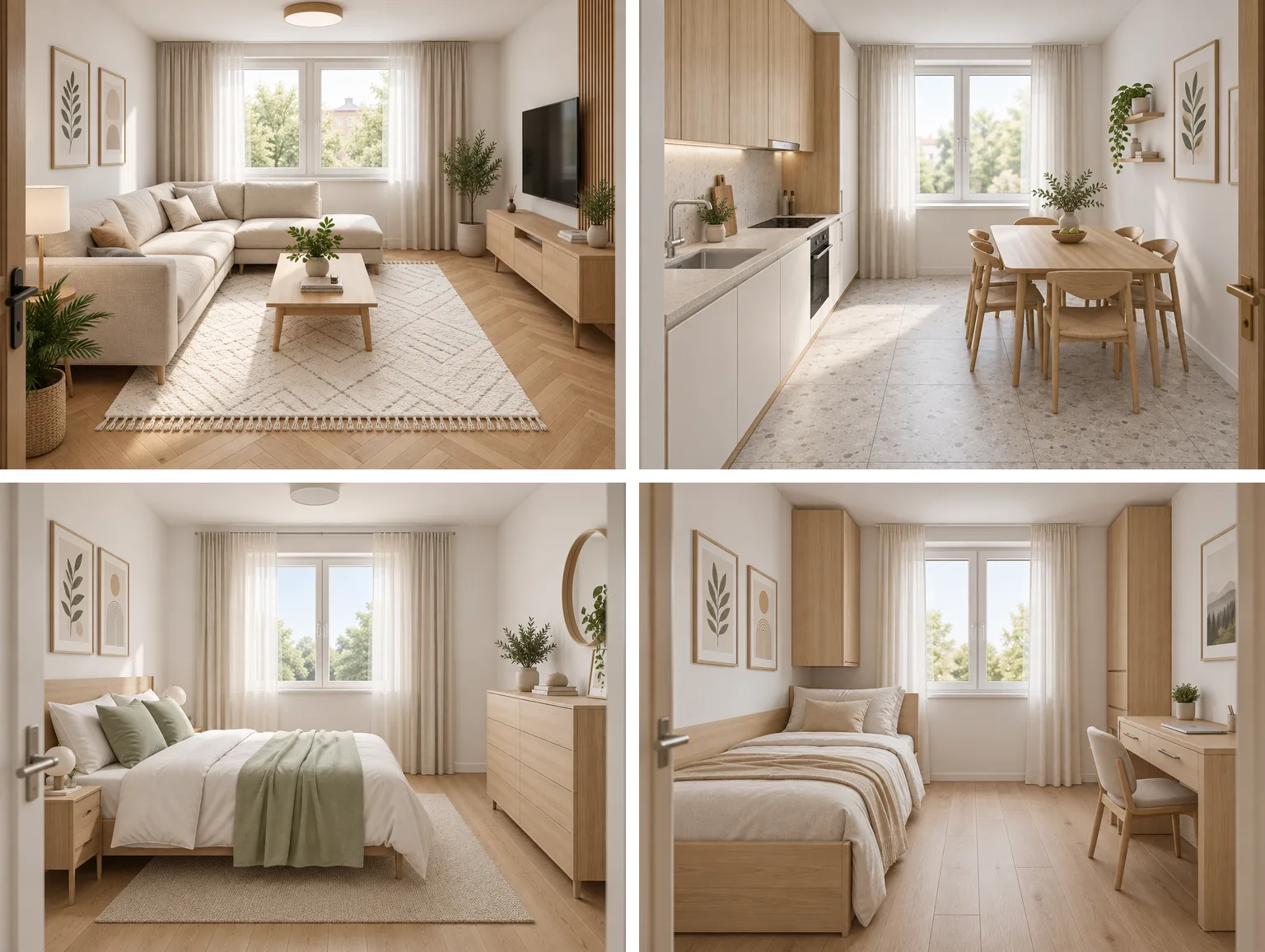 Living, bucătărie, dormitorul principal și al doilea dormitor — toate dintr-un singur plan și o singură vedere de sus.
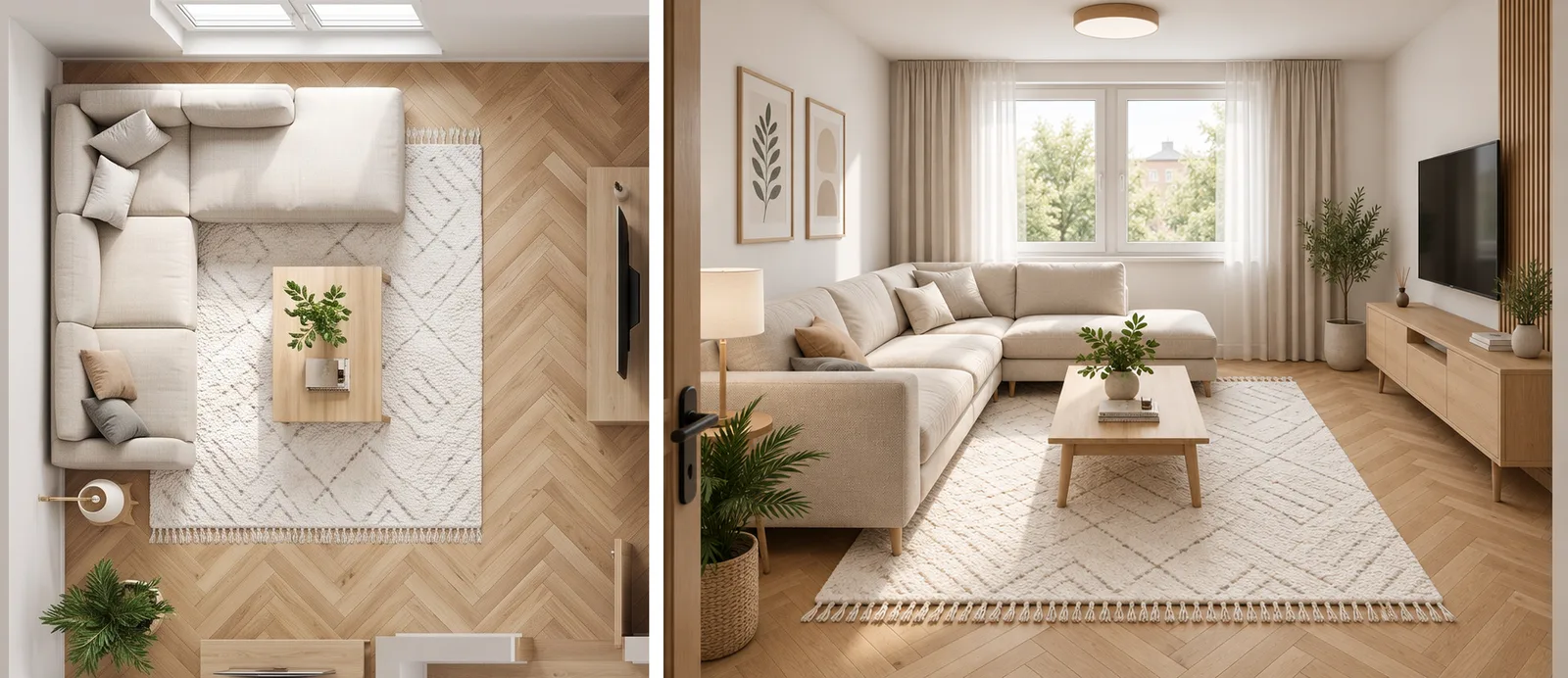 Cum se naște o cameră: bucata din vederea de sus (stânga) devine un design la nivelul ochilor (dreapta), cu aceeași canapea, același covor, aceeași măsuță și aceleași plante.
Pentru fiecare cameră poți cere „Alt unghi”, o poți genera „Din nou” sau o poți deschide cu „Editează”, ca să schimbi detalii în cuvinte sau cu pensula. Când totul e gata, descarci tot proiectul dintr-odată.
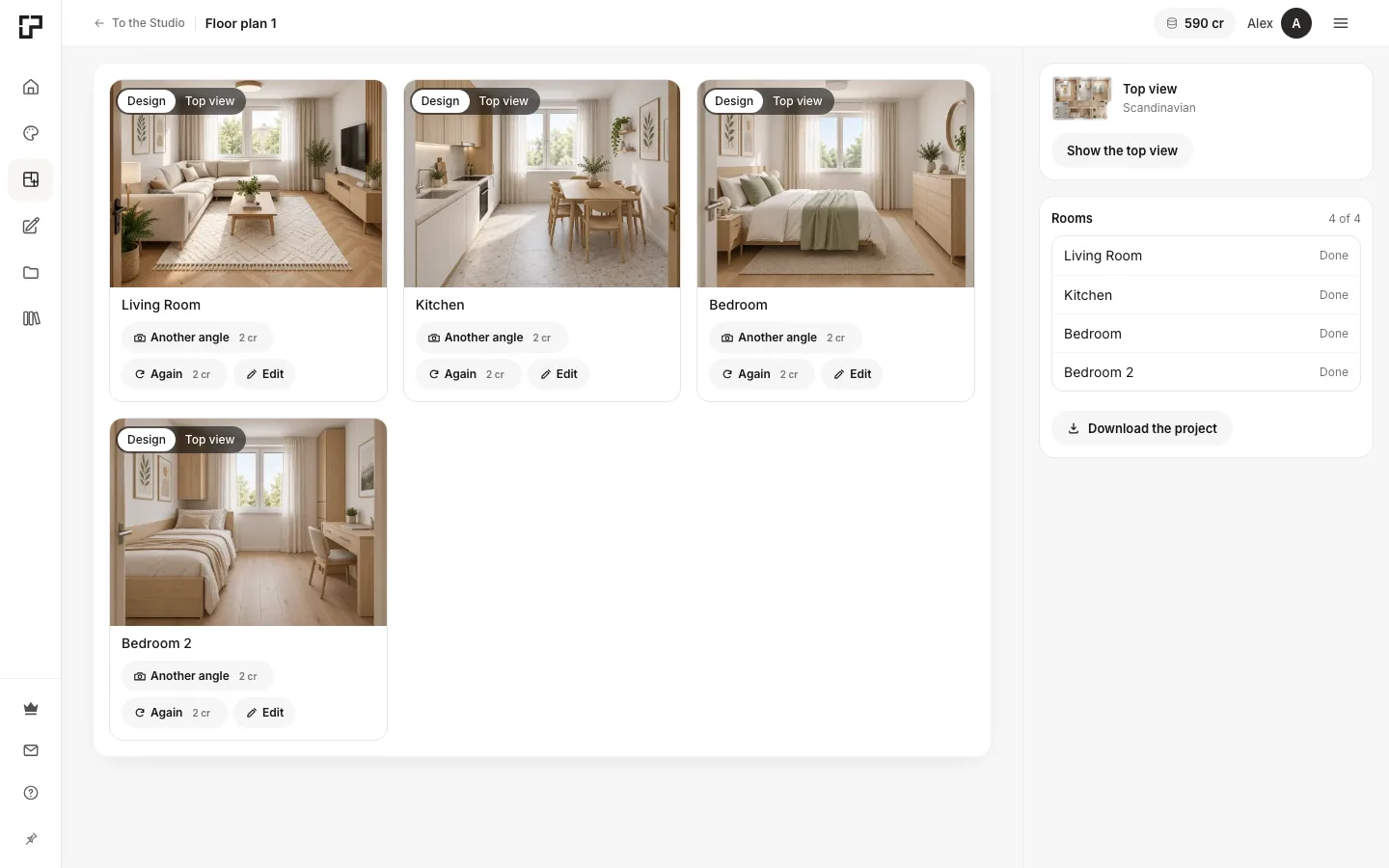 Proiectul finalizat: fiecare cameră cu propriile acțiuni, iar tot setul se descarcă dintr-un clic.
Dacă planul tău nu are mobilă: lasă AI-ul să o așeze întâi
Multe planuri — mai ales cele de la dezvoltatori și din anunțuri — arată doar pereții. Când GenRoom vede un plan gol („Pe plan nu este mobilier”), îți propune să așezi mobila schematic înainte de vederea de sus, ca să iasă camerele mai precise — butonul „Așază mobilierul”. Pasul e gratuit și poți descrie ce ar trebui să fie acolo („un pat dublu în dormitor, un birou în camera de lucru”).
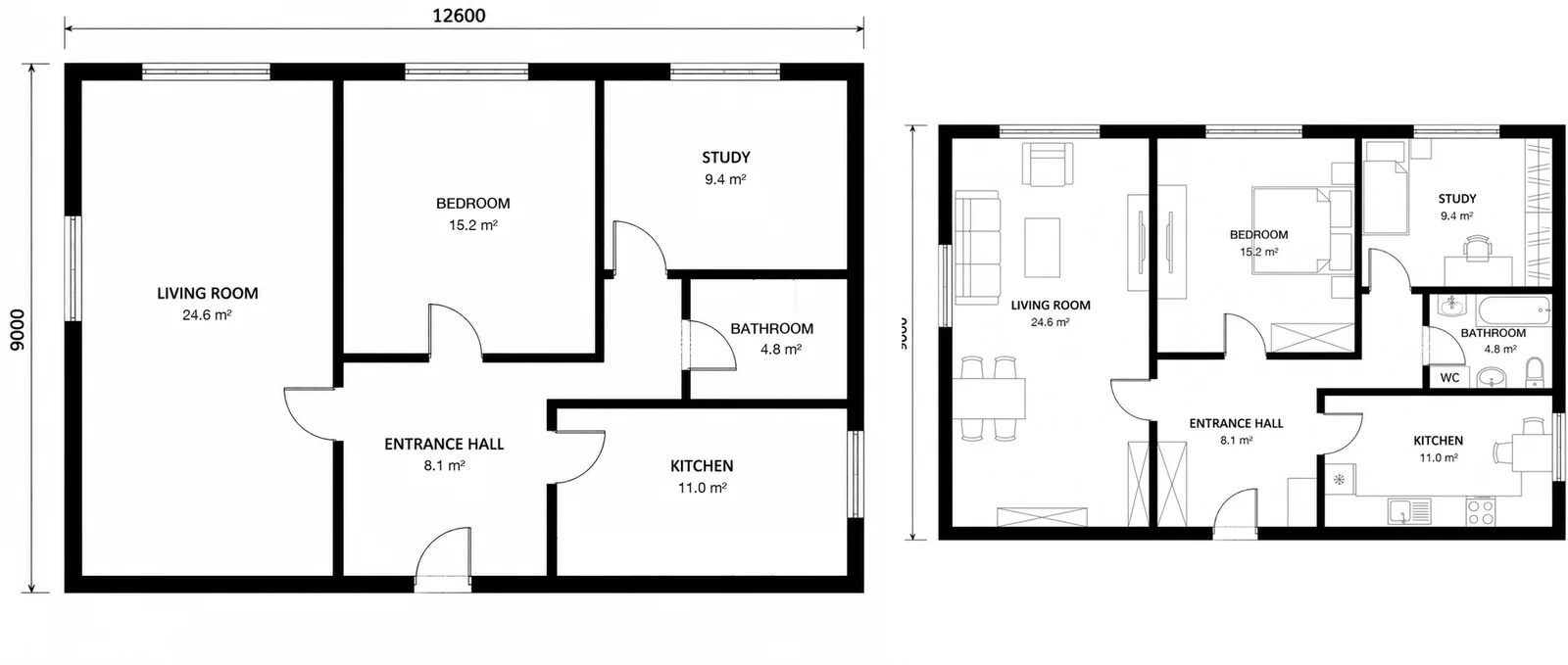 Un plan gol (stânga) și același plan după așezarea gratuită a mobilei de către AI (dreapta). Ambele versiuni rămân în banda de versiuni a planului, așa că te poți întoarce.
Planul își păstrează versiunile — original, redesenat, mobilat — într-o bandă în partea de jos, iar vederea de sus arată mereu din ce versiune a fost desenată.
De ce ai nevoie înainte de a începe
Nu ai nevoie de experiență în CAD sau de software scump. Iată minimul.
Planul tău de amenajare
Oricare dintre aceste variante funcționează:
| Tip de intrare | Calitate | Ideal pentru |
|---|---|---|
| Schiță desenată de mână pe hârtie (fotografiată) | Bună — GenRoom o redesenează întâi într-un plan curat | Explorare rapidă de concepte |
| Plan digital 2D (PNG/JPG; PDF-urile se exportă ca imagini) | Foarte bună | Predări de la arhitect, amenajări precise |
| Captură de ecran dintr-o aplicație de planuri | Foarte bună | Sesiuni de design în echipă |
| Plan dintr-un anunț imobiliar | Bună | Home staging virtual, marketing imobiliar |
Sfat de profesionist: planurile curate, cu contrast mare, dau cele mai bune rezultate. Dacă schița ta e pe hârtie liniată sau are pete, redesenează pereții principali și numele camerelor pe o foaie albă înainte să o fotografiezi.
O direcție clară de design
Înainte să generezi ceva, hotărăște:
- Ce camere contează — nu e nevoie să proiectezi holul sau cămara
- Stilul de design — modern, scandinav, japandi, industrial, Art Deco, rustic (compară până la trei deodată)
- Paleta de culori — neutră, caldă, rece, monocromă, îndrăzneață
- Elementele prioritare — o canapea mare de colț, un birou reglabil, o insulă de bucătărie, un dressing (scrie-le în câmpul de dorințe)
Dacă iei aceste decizii dinainte, eviți capcana obișnuită de a genera cincizeci de variante fără să ajungi la o direcție.
Cele trei abordări principale ale randării AI din planuri
Tehnologia se împarte în trei categorii, fiecare cu punctele ei forte. GenRoom le acoperă pe primele două; pentru a treia are un instrument separat de tip schiță-la-randare.
Abordarea 1: Redesign AI după fotografie (cea mai rapidă)
Faci o fotografie unei camere — mobilate sau goale — iar AI-ul o reproiectează în stilul ales, păstrând pereții, ferestrele și unghiul camerei foto.
Cum funcționează:
- Încarci o fotografie a camerei
- Alegi un mod gata făcut (de exemplu „Mobilează camera goală”) sau un stil
- AI-ul păstrează structura camerei și înlocuiește mobila, materialele și decorul
- Primești un rezultat fotorealist în aproximativ 30 de secunde
În GenRoom rafinezi apoi rezultatul în cuvinte sau cu pensula — selectezi canapeaua și ceri catifea verde, schimbi pardoseala, adaugi lumină de accent — în orice pachet, inclusiv Free.
Ideal pentru: camere existente, explorare rapidă de stiluri, home staging virtual
Limitare: lucrezi într-o singură fotografie și dintr-un singur unghi. Pentru un apartament întreg sau un spațiu neconstruit, folosește Abordarea 2.
Abordarea 2: De la plan la vedere de sus și randări ale camerelor (cel mai mult control)
Instrumentele pentru planuri citesc amenajarea ta 2D — pereți, uși, ferestre, camere — și generează o vedere mobilată a întregului spațiu, apoi a camerelor una câte una.
Cum funcționează:
- Încarci imaginea unui plan 2D (digital sau desenat de mână)
- AI-ul identifică camerele și limitele lor
- Generează o vedere de sus mobilată (sau o vedere 3D izometrică, în funcție de instrument)
- Randează camerele individual, în stilul tău
GenRoom face toți cei patru pași într-un singur spațiu de lucru, cum ai văzut în exemplul de mai sus. Alte instrumente din această categorie: Planner 5D (recunoaștere AI a planului într-un model 3D editabil), Floor Plan AI și AI Plan Visualizer de la Ideal House.
Ideal pentru: construcții noi, achiziții „pe plan”, renovări care schimbă compartimentarea, concepte pentru toată locuința
Limitare: AI-ul îți interpretează planul, așa că verifică camerele recunoscute și cadrele înainte de designurile camerelor — exact pentru asta există „Verifică camerele”.
Abordarea 3: AI schiță-la-randare (cea mai creativă)
Instrumentele schiță-la-randare iau desene conceptuale — chiar și perspective libere în creion — și le transformă în randări fotorealiste, cu materiale și lumină.
Cum funcționează:
- Îți desenezi conceptul (de mână sau digital)
- Încarci schița
- AI-ul interpretează formele, perspectiva și relațiile spațiale
- Primești o randare fotorealistă pe baza schiței
Instrumentul schiță la randare din GenRoom face exact asta; Archsynth, ReRoom AI și ImagineArt oferă funcții asemănătoare.
Ideal pentru: designeri care prezintă concepte clienților, studenți la arhitectură, explorare creativă
Limitare: schițele abstracte sau foarte libere dau rezultate mai puțin previzibile.
Pas cu pas: cum îți transformi planul într-o randare fotorealistă
Aceasta este lista de verificare care dă constant cele mai bune rezultate, indiferent de instrument. Clicurile specifice GenRoom sunt în exemplul real de mai sus.
Pasul 1: Pregătește planul
Curăță planul înainte să-l încarci. Acest singur pas are cel mai mare impact asupra calității.
Fă așa:
- Asigură-te că pereții sunt desenați cu linii clare și închise la culoare
- Notează numele camerelor (bucătărie, dormitor, living), dacă poți
- Marchează ferestrele și ușile cu simbolurile standard
- Păstrează suprafețele camerelor, dacă le ai — ajută AI-ul să păstreze proporțiile
- Fotografiază schițele pe fundal alb, în lumină uniformă
Evită:
- Imaginile neclare sau cu rezoluție mică (țintește cel puțin 1000 px pe latura cea mai lungă)
- Mai multe planuri într-o singură imagine
- Zone colorate fără limite clare ale pereților
- Hârtia șifonată sau îndoită, care face umbre
Pasul 2: Alege instrumentul după obiectiv
| Obiectivul tău | Abordare recomandată | Exemplu de instrument |
|---|---|---|
| Schimbi stilul unei camere existente | Redesign AI după fotografie | GenRoom |
| Vezi un apartament întreg, încă neconstruit sau nemobilat | Plan → vedere de sus → fiecare cameră | GenRoom, Planner 5D |
| Obții un model 3D editabil cu dimensiuni exacte | Plan la model 3D | Planner 5D, Floor Plan AI |
| Prezinți un concept desenat de mână | Schiță-la-randare | GenRoom, Archsynth |
| Pregătești o proprietate pentru vânzare | Modul „Mobilare” pe fotografie sau plan pentru vânzările „pe plan” | GenRoom |
Pasul 3: Încarcă și configurează
Când îți încarci planul:
- Verifică camerele recunoscute — numele, pozițiile și ce camere vrei de fapt să proiectezi
- Alege un stil — fii concret; compararea a două-trei stiluri unul lângă altul economisește timp
- Scrie-ți dorințele — mobila sau materialele-cheie pe care vrei să le vezi
- Setează înălțimea tavanului, dacă diferă de standardul de 2,7 m — schimbă felul în care se simt camerele în randări
Pasul 4: Generează și iterează
Primul rezultat e rareori cel final. Un plan practic:
- Întâi vederea de sus. Fixează aici amenajarea și aspectul general — o altă variantă sau o scurtă modificare în text costă mai puțin decât refacerea fiecărei camere.
- Apoi camerele. Verifică cadrele, randează camerele și abia apoi rafinează.
- Rafinează, nu regenera. Schimbă un singur element în cuvinte sau cu pensula („înlocuiește parchetul cu beton șlefuit”) în loc să o iei de la capăt.
- „Alt unghi” pentru camerele pe care le vei arăta altora.
Pasul 5: Evaluează și exportă
Compară randările după aceste criterii:
- Precizie spațială — se potrivesc camerele cu proporțiile planului și cu pozițiile ferestrelor?
- Coerență — se păstrează mobila, materialele și culorile de la o cameră la alta?
- Realism — lumina și umbrele arată natural?
- Fezabilitate practică — designul ăsta chiar poate fi construit?
La final, descarcă tot proiectul. Pentru print sau ecrane mari, 4K este gratuit în pachetele Basic și Pro, iar pachetele Free și Start includ un 4K gratuit.
Cum obții rezultate mai bune: 7 sfaturi practice
Acestea sunt tehnicile care au contat cel mai mult în testele noastre.
1. Începe cu vederea potrivită
Vederea de sus este cel mai bun instrument pentru deciziile de amenajare — unde stă canapeaua, dacă bucătăria are nevoie de insulă. Randările camerelor la nivelul ochilor sunt cele mai bune pentru atmosferă și prezentări. Folosește-le în ordinea asta.
2. Pune la punct vederea de sus înaintea camerelor
Fiecare cameră e desenată din vederea de sus. Dacă vederea de sus are patul greșit sau îi lipsește un perete, fiecare cameră moștenește greșeala. Fă-ți modificările acolo mai întâi.
3. Folosește referințe de stil, nu doar nume de stiluri
În loc de un simplu „scandinav”, scrie în dorințe ce înțelegi prin asta: „stejar deschis, pereți albi, textile verde-salvie, fără accente negre”. În pachetul Pro poți adăuga și până la cinci fotografii de referință proprii pentru fiecare design.
4. Randează câte o cameră — din aceeași vedere de sus
Vederile întregului apartament sacrifică detaliul pentru imaginea de ansamblu. Randează camerele individual, pentru detaliu, dar din aceeași vedere de sus, ca să aparțină aceleiași locuințe.
5. Fii atent la lumină și la ferestre
Asigură-te că ferestrele de pe plan sunt clare — ele decid de unde vine lumina în fiecare cameră. Camerele orientate spre nord par mai reci și mai blânde, cele spre sud — mai calde.
6. Rafinează în cuvinte sau cu pensula
După primul rezultat, schimbă câte un lucru: selectezi o zonă cu pensula și descrii schimbarea sau scrii o instrucțiune scurtă. E mai rapid și mai precis decât regenerarea și funcționează în orice pachet, inclusiv Free.
7. Păstrează versiunile
Păstrează planul original, planul mobilat și cea mai bună vedere de sus. Banda de versiuni te lasă să le compari și să te întorci dacă o schimbare ulterioară a stricat lucrurile.
Creează un design interior cu AI
Încarcă o poză a camerei tale și primești un design profesional în 30 de secunde. Prima generare e gratuită.

Cazuri reale de utilizare: cine câștigă cel mai mult?
Proprietarii care plănuiesc o renovare sau o mutare
O renovare care mută pereți sau un apartament cumpărat „pe plan” e exact situația în care o fotografie nu te ajută. Încarci noul plan, vezi tot apartamentul mobilat de sus, apoi treci prin fiecare cameră. E cel mai ieftin mod de a prinde o decizie proastă de amenajare înainte să fie construită.
Flux practic:
- Încarcă planul noii compartimentări în spațiul de lucru pentru planuri
- Compară două-trei stiluri pe vederea de sus
- Randează camerele care contează cel mai mult pentru tine și rafinează detaliile în cuvinte sau cu pensula
- Trimite vederea de sus și randările camerelor constructorului, ca brief vizual
Designeri de interior și arhitecți
Pentru profesioniști, randarea din plan accelerează faza de concept. În loc să construiască un model 3D pentru prima întâlnire cu clientul, designerul poate arăta o vedere de sus mobilată și câteva concepte de camere în aceeași după-amiază — și păstrează lucrul detaliat în SketchUp sau Revit pentru direcția aprobată.
Agenți imobiliari și dezvoltatori
Camerele goale ies prost în fotografii, iar locuințele încă neconstruite nu au deloc camere de fotografiat. Home staging-ul virtual cu AI rezolvă prima problemă; randarea din plan o rezolvă pe a doua — cumpărătorii văd camere mobilate pornind de la desenul dezvoltatorului.
Comparație de costuri pentru vizualizarea unei camere:
| Metodă | Cost pe cameră | Termen |
|---|---|---|
| Home staging fizic (mobilă închiriată) | $500-$2,000 | 1-3 zile |
| Randare 3D tradițională | $200-$800 | 3-7 zile |
| Randare AI din plan (GenRoom) | aproximativ $0.27–$0.55 pe cameră, plus o vedere de sus pe plan | Câteva minute |

Comparație a instrumentelor AI de randare din planuri (2026)
Iată cum se compară principalele instrumente pentru fluxul de la plan la randare:
| Funcție | GenRoom | Planner 5D | Floor Plan AI | Ideal House | Rendair AI |
|---|---|---|---|---|---|
| Redesign după fotografie | Peste 60 de stiluri, 24 de moduri | Limitat | Da | Nu | Nu |
| De la plan la vedere mobilată | Da — vedere de sus + fiecare cameră | Da (3D nativ) | Da (nativ) | Da (nativ) | Da (nativ) |
| Schiță la randare | Da | Nu | Nu | Nu | Nu |
| Modificări în cuvinte sau cu pensula | Da, în orice pachet | Nu | Nu | Nu | Nu |
| Credite gratuite | 6 credite | Probă limitată | Limitat | Nivel gratuit | 20 de credite |
| Preț de pornire | $9.99 o singură dată | $6.99/lună | Gratuit + plătit | Gratuit + plătit | $12/lună |
| Export 4K | Gratuit în Basic și Pro; 1 gratuit în Free/Start | Nu | Nu | Nu | Da |
| Viteză | Vederea de sus sub un minut; ~30 s pe cameră | Minute | 30-60 secunde | 30-60 secunde | 10-30 secunde |
| Fotografii de referință proprii | Până la 5 pe design (Pro) | N/A | Nu | Nu | Nu |
Punctul forte al GenRoom este tot drumul într-un singur loc: plan → vedere de sus → fiecare cameră, fiecare cameră coerentă cu celelalte, plus redesign după fotografie și editare în cuvinte sau cu pensula. Ce nu este: un instrument CAD. Nu desenezi pereți la scară și nu exporți un model 3D — dacă ai nevoie de un model editabil cu dimensiuni exacte pentru planșe de execuție, Planner 5D și Floor Plan AI sunt făcute pentru asta.
Greșeli frecvente și cum să le eviți
Greșeala 1: Încarci planuri de calitate slabă
Problemă: planurile neclare, slab luminate sau încărcate fac AI-ul să citească greșit limitele camerelor.
Soluție: folosește un scanner sau o aplicație de scanare a documentelor ca să obții o versiune curată, cu contrast mare, a planului desenat de mână. Țintește cel puțin 1000 px pe latura cea mai lungă.
Greșeala 2: Aștepți precizie arhitecturală
Problemă: randările AI sunt vizualizări, nu planșe de execuție. Dacă le tratezi ca specificații exacte, vei avea dezamăgiri pe șantier.
Soluție: folosește randările AI pentru direcția de stil și deciziile de amenajare. Planșele finale de execuție trebuie făcute mereu de un arhitect sau un constructor calificat.
Greșeala 3: Sari peste verificarea camerelor
Problemă: dacă cadrul unei camere pe vederea de sus taie un perete sau prinde o bucată din coridor, randarea camerei va ieși strâmtă sau cu spațiu în plus.
Soluție: uită-te la fiecare cadru în „Verifică camerele” înainte de designurile camerelor — tragi de un colț în câteva secunde și economisești credite.
Greșeala 4: Generezi la nesfârșit, fără direcție
Problemă: zeci de randări generate fără criterii clare duc la paralizie decizională și credite irosite.
Soluție: stabilește întâi două-trei preferințe de stil. Fixează vederea de sus, apoi randează camerele, apoi rafinează detaliile.

Ce nu poate face (încă) randarea AI din planuri
Când îi cunoști limitele, ai așteptări realiste:
- Randările camerelor sunt încă experimentale. Geometria și mobila pot ieși cu greșeli — GenRoom te avertizează înainte de generare. Verifică fiecare cameră cu planul; regenereaz-o sau repar-o în editor.
- Calculul structural. AI-ul nu calculează pereții portanți, grinzile sau fundația. Consultă un inginer structurist pentru orice perete pe care vrei să-l muți.
- Dimensiunile exacte ale mobilei. Canapeaua poate părea că se potrivește perfect, dar AI-ul nu garantează că un anumit model va avea acele proporții. Măsoară de două ori.
- Costul și proveniența materialelor. AI-ul îți poate arăta un blat de marmură în bucătărie, dar nu-ți spune cât costă sau de unde să-l cumperi.
- Conformitatea cu normele de construcție. Suprafețele minime ale camerelor, ferestrele de evacuare și distanța dintre prize sunt reglementate de norme locale pe care AI-ul nu le verifică.
- Potrivirea exactă a culorilor. Din cauza calibrării ecranului și a luminii, o culoare randată poate diferi de mostra reală de vopsea.
Aceste limite contează mai puțin pentru explorarea conceptelor și prezentări și mai mult pentru execuție. Folosește randările AI ca punct de plecare, nu ca specificație finală.
Întrebări frecvente (FAQ)
Pot transforma un plan desenat de mână într-o randare 3D?
Da. Fotografiază schița pe un fundal simplu, în lumină uniformă, și încarc-o. GenRoom redesenează gratuit un plan desenat de mână într-unul curat, apoi desenează o vedere de sus mobilată și randează fiecare cameră din interior. Pereții, ușile, ferestrele și numele camerelor clar marcate dau cele mai bune rezultate.
Cât costă randarea AI din planuri?
În GenRoom, vederea de sus a întregului plan costă 2 credite, iar designul fiecărei camere costă 2 credite; recunoașterea planului și așezarea mobilei pe un plan gol sunt gratuite. Un apartament cu două dormitoare și patru camere costă în total 10 credite. Un cont gratuit primește 6 credite, fără card bancar; pachetele unice încep de la $9.99 pentru 36 de credite, fără abonament. Serviciile tradiționale de randare 3D cer $200-$800 pe cameră.
Cât durează generarea unei randări dintr-un plan?
În testul nostru, recunoașterea planului a durat cam 10 secunde, vederea de sus sub un minut, iar cele patru camere puțin peste un minut împreună. Cu verificarea camerelor și câteva modificări, un apartament întreg îți ia 10-15 minute.
Sunt randările AI de interior destul de realiste pentru prezentări la clienți?
Da, pentru prezentările din faza de concept. Randările actuale transmit convingător stilul, amenajarea și atmosfera. Nu ar trebui să înlocuiască modelele 3D detaliate din SketchUp sau Revit pentru aprobarea finală, unde contează amplasarea exactă a mobilei, specificațiile materialelor și calculele de iluminat.
Pot folosi un plan în format PDF?
GenRoom acceptă imagini — JPG, PNG, WEBP sau HEIC, până la 50 MB — așa că exportă întâi pagina PDF ca imagine (300 DPI sunt suficienți). Pe Mac, Preview face asta; pe Windows, orice cititor PDF poate exporta pagina sau poți face o captură de ecran. Merge și o captură clară a planului.
Am nevoie de experiență în design ca să folosesc instrumentele AI de randare din planuri?
Nu. Tu alegi camerele și stilul, iar AI-ul se ocupă de amplasarea mobilei, armonizarea culorilor, materiale și iluminat. Experiența în design te ajută să judeci și să rafinezi rezultatele, dar nu este obligatorie.
Concluzia
În 2026, randarea AI din planuri este rapidă, accesibilă ca preț și la îndemâna oricui, de la cei care își cumpără prima locuință până la arhitecții profesioniști. Există trei fluxuri — redesign după fotografie, de la plan la vederi mobilate și de la schiță la randare — iar drumul pornind de la plan este singurul care îți arată o locuință întreagă, cameră cu cameră, înainte să fie construită sau mobilată.
Cel mai rapid mod de a încerca: încarcă-ți planul în spațiul de lucru pentru planuri din GenRoom, verifică camerele, obține vederea de sus în stilul tău și randează camerele care contează pentru tine. Un cont gratuit vine cu 6 credite — suficiente pentru o vedere de sus și două camere — fără card bancar și fără experiență în design.
Articole conexe
Amenajarea virtuală cu AI: cum funcționează și de ce o iubesc agenții imobiliari
Cum să îți redesignezi livingul cu AI: ghid pas cu pas
Transformă-ți spațiul de zi în mai puțin de 60 de secunde cu ajutorul designului interior bazat pe AI