AI-interieurontwerp vanuit een plattegrond: van schets naar render in 2026
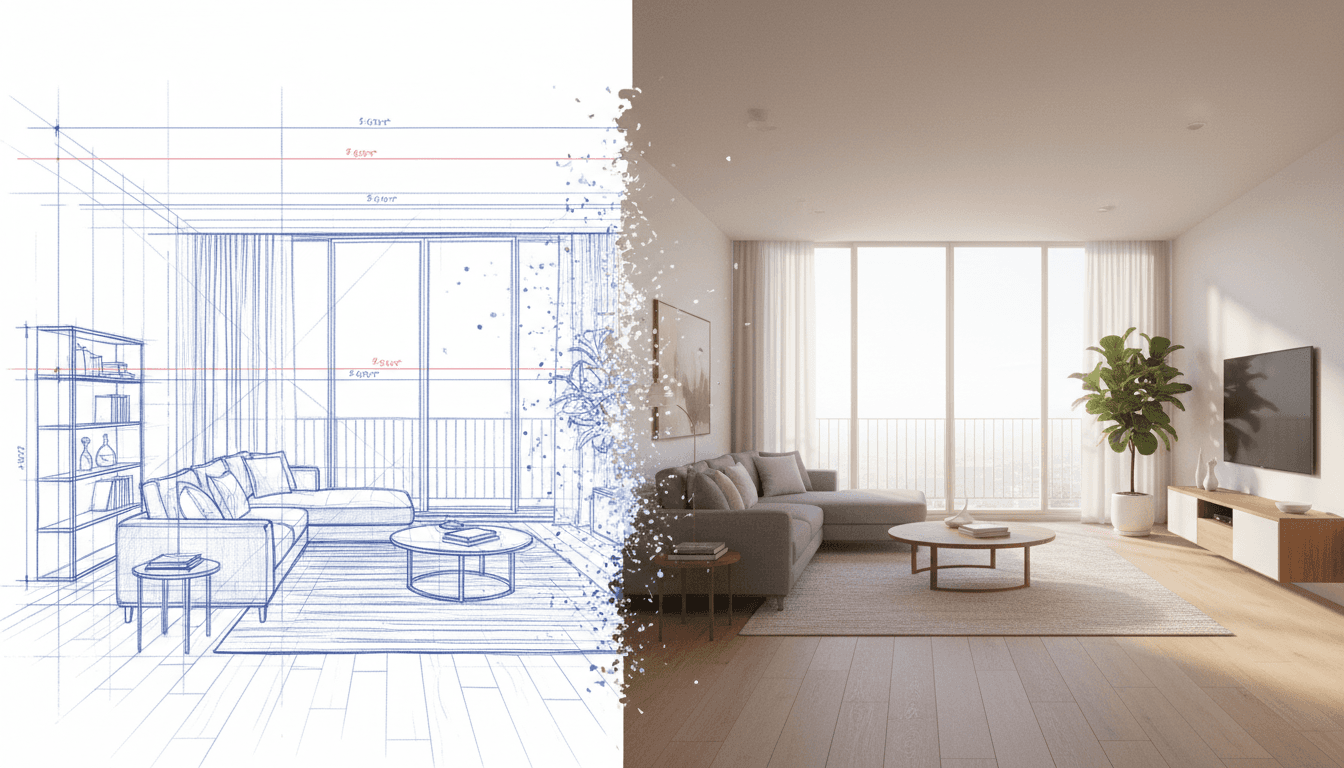
AI kan een platte plattegrond nu omzetten in een ingericht bovenaanzicht van de hele woning en een fotorealistisch ontwerp van elke kamer — in een paar minuten, zonder CAD-software of 3D-artiest. Je uploadt een scan, een screenshot of zelfs een foto van een met de hand getekende plattegrond; de AI herkent de kamers, tekent de woning van bovenaf in de stijl die je kiest en rendert daarna elke kamer van binnenuit, met dezelfde meubels en materialen.
In GenRoom is deze hele route één workflow: plattegrond uploaden → kamers controleren → bovenaanzicht → elke kamer. Hieronder lopen we die stap voor stap door met een echte plattegrond van een appartement met twee slaapkamers, met screenshots en de echte resultaten — plus de andere aanpakken (fotoredesign en schets-naar-render), de tips die het meeste verschil maken en de eerlijke beperkingen.
Deze gids is bedoeld voor huiseigenaren die een verbouwing of verhuizing plannen, ontwerpers die vroege concepten pitchen en makelaars die een woning moeten laten zien die nog alleen op papier bestaat.
Waarom beginnen met een plattegrond in plaats van een foto?
Beginnen met een plattegrond geeft je ontwerpvrijheid die een foto van een kamer niet kan bieden. Upload je een foto, dan werkt de AI binnen wat er al is: de huidige meubels, de plek van de muren, die ene hoek die je camera vastlegde. Een plattegrond is een leeg canvas met duidelijke grenzen — en hij omvat in één keer de hele woning.
Dit maakt een aanpak vanuit de plattegrond mogelijk:
- Ruimtes ontwerpen die nog niet gebouwd zijn. Nieuwbouw, een appartement dat je op tekening hebt gekocht, een verbouwing waarbij muren verschuiven — je ziet de kamers voordat ze bestaan.
- De hele woning in één stijl zien. Een bovenaanzicht laat zien hoe woonkamer, keuken en slaapkamers samen werken, wat geen enkele foto van één kamer kan.
- De kamers consistent houden. Als elke kamer uit hetzelfde bovenaanzicht komt, kloppen de eiken vloer, de bank en het kleurenpalet van kamer tot kamer.
- Sneller itereren. Een schets of stijl aanpassen kost seconden; echte meubels verschuiven voor een nieuwe foto kost uren.

Hoe GenRoom van een plattegrond elke kamer maakt: een echt voorbeeld
We namen de plattegrond van een gewoon appartement met twee slaapkamers — woonkamer 21,8 m², keuken 10,2 m², twee slaapkamers, badkamer, hal en balkon — en haalden die door de plattegrond-workflow van GenRoom in Scandinavische stijl. Elke screenshot en render hieronder is echte output, geen mock-up.
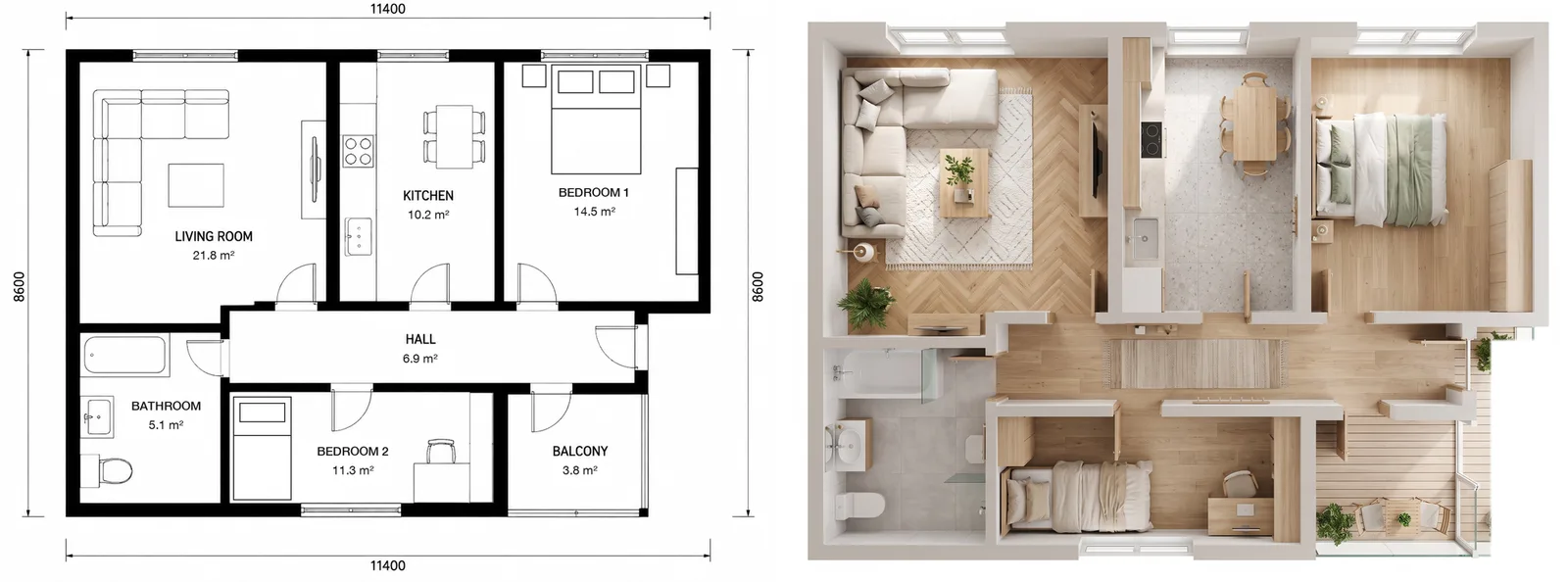 De plattegrond die we uploadden (links) en het bovenaanzicht dat GenRoom ervan maakte (rechts): muren, deuren en kamermaten volgen de tekening, de meubels volgen de indeling van de plattegrond.
Stap 1: upload de plattegrond
Open de plattegrondwerkplek en upload een scan, screenshot of foto van een 2D-plattegrond — JPG, PNG, WEBP of HEIC, tot 50 MB. Een handgetekende schets werkt ook: GenRoom tekent die eerst gratis om tot een strakke plattegrond. Het herkennen duurt ongeveer 10 seconden.
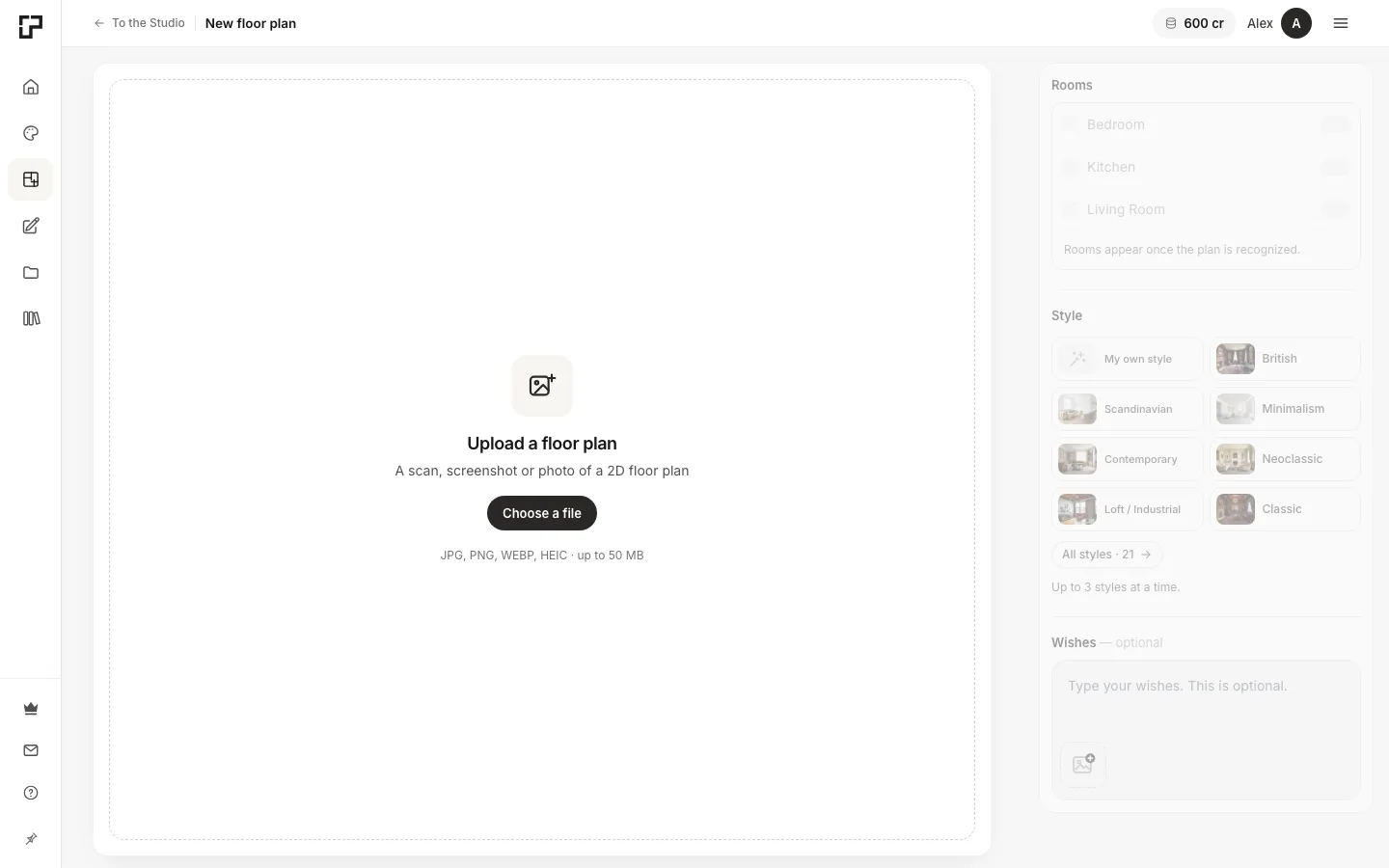 Het uploadscherm. Kamers en stijlen verschijnen rechts zodra de plattegrond is herkend.
Stap 2: controleer de kamers en kies een stijl
GenRoom labelt elke kamer die het vindt — hier de woonkamer, keuken, twee slaapkamers, badkamer, hal en balkon. Elke kamer heeft een schakelaar: zet de kamers uit die je niet ontworpen wilt hebben (wij sloegen de hal over), geef een kamer een andere naam met het potlood, sleep een label naar de juiste plek of voeg een kamer toe die de AI miste. Kies daarna een stijl — je kunt er tot drie tegelijk kiezen om te vergelijken — en typ eventueel je wensen (‘een grote hoekbank, een bureau in slaapkamer 2’).
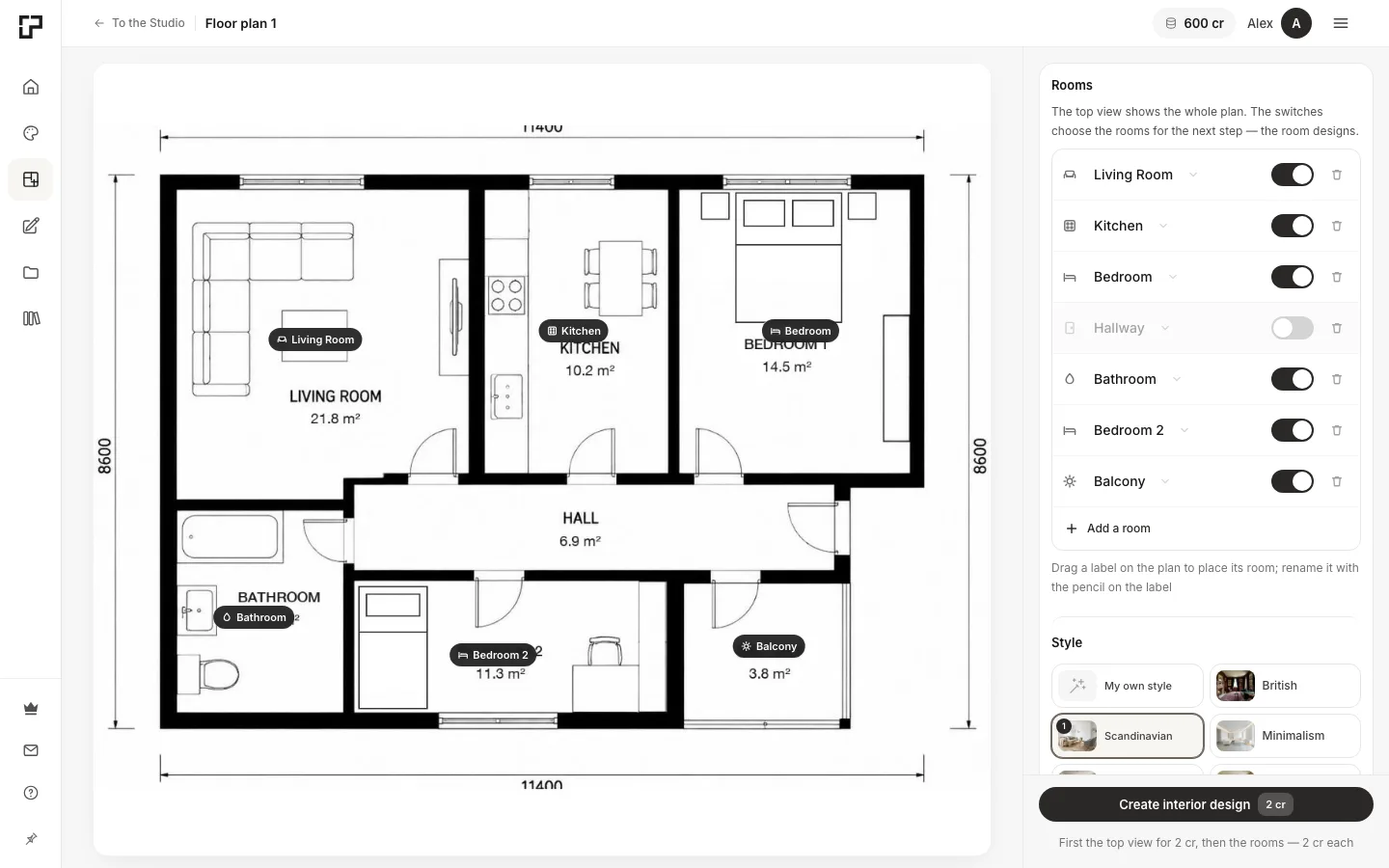 Herkende kamers met hun schakelaars en de stijlkiezer. De knop toont vooraf de prijs: eerst het bovenaanzicht voor 2 credits, daarna de kamers voor 2 credits per kamer.
Stap 3: krijg het bovenaanzicht
De eerste render is de hele woning van bovenaf, ingericht in jouw stijl. In onze test was die binnen een minuut klaar. Daarna vergelijkt GenRoom het beeld met de plattegrond en tekent het opnieuw als een muur of deur is verschoven.
Je kunt de ‘Plafondhoogte’ instellen (2,5 tot 3,5 m), om een ‘Andere variant’ vragen of het bovenaanzicht met woorden bewerken — ‘voeg warm licht en planten toe’ — voordat je verdergaat. Alles wat volgt wordt vanuit dit beeld getekend, dus het loont om het goed te krijgen.
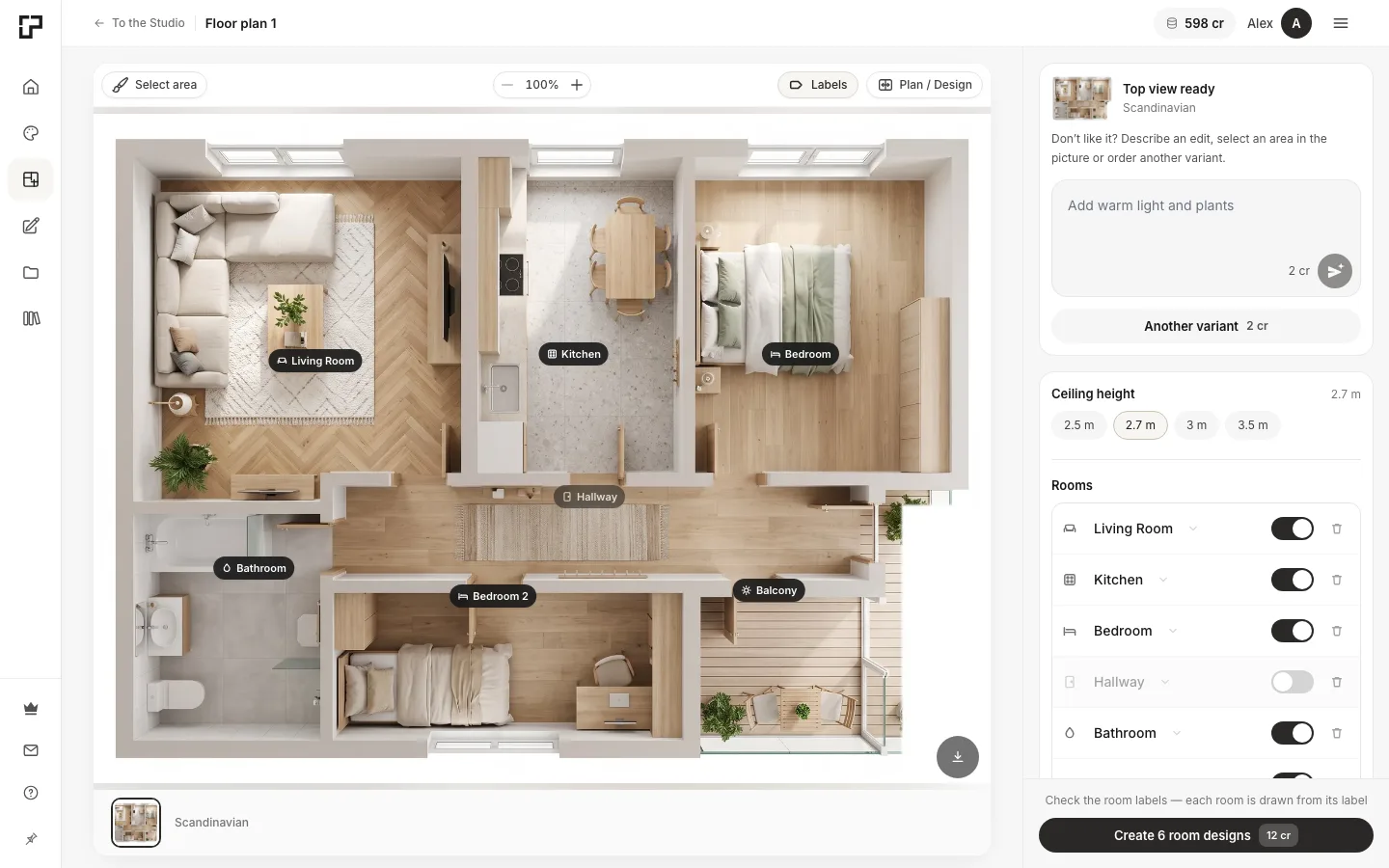 Het kant-en-klare bovenaanzicht met kamerlabels. Rechts: bewerken met tekst, een andere variant, de plafondhoogte en de kamers die hierna worden ontworpen.
Stap 4: bevestig wat de AI in elke kamer ziet
Vóór de betaalde kamerontwerpen toont het venster ‘Controleer de kamers’ het kader van elke kamer op het bovenaanzicht — precies het gebied dat het model gebruikt. Snijdt een kader een deel van de kamer af of pakt het een stuk van de hal mee, sleep dan de hoeken en bevestig. In onze test miste het kader van de woonkamer de onderrand en nam het kader van de tweede slaapkamer een deel van de gang mee; beide herstellen kostte ongeveer een minuut.
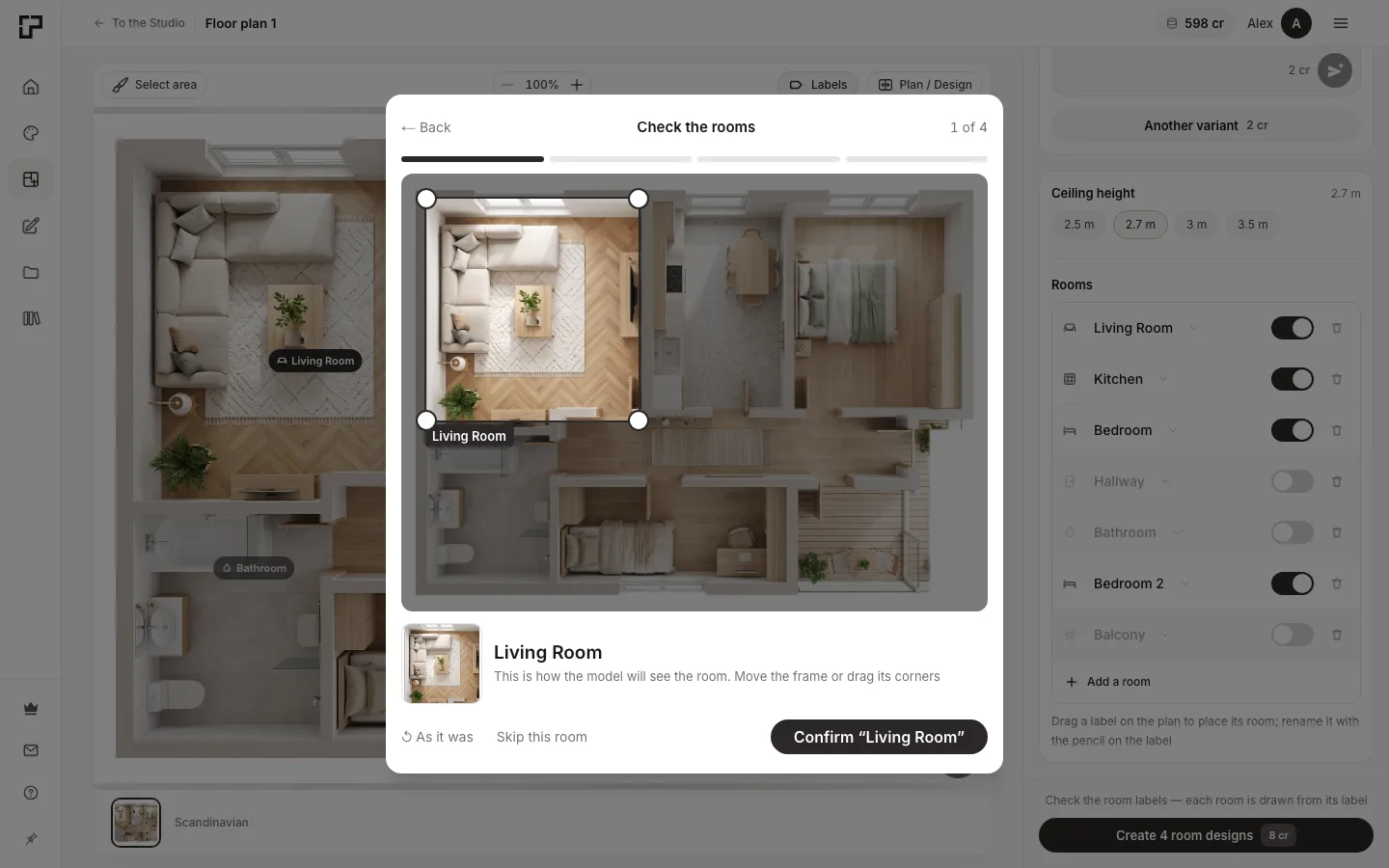 ‘Controleer de kamers’: verschuif het kader of sleep de hoeken en bevestig. Je kunt een kamer ook overslaan.
GenRoom is er open over dat het kamerontwerp een ‘Experimentele functie’ is: vóór het genereren waarschuwt het dat de kamerindeling en de meubels fouten kunnen bevatten, en dat je het opnieuw kunt proberen of de kamers in de editor kunt bijwerken.
Stap 5: render elke kamer
Daarna wordt elke geselecteerde kamer van binnenuit, op ooghoogte, gerenderd vanuit haar stuk van het bovenaanzicht. Onze vier kamers kostten samen iets meer dan een minuut. Omdat ze allemaal uit hetzelfde bovenaanzicht komen, gaan meubels en materialen mee: de beige hoekbank en het jute vloerkleed in de woonkamer, de terrazzovloer in de keuken, het saliegroene beddengoed in de grote slaapkamer.
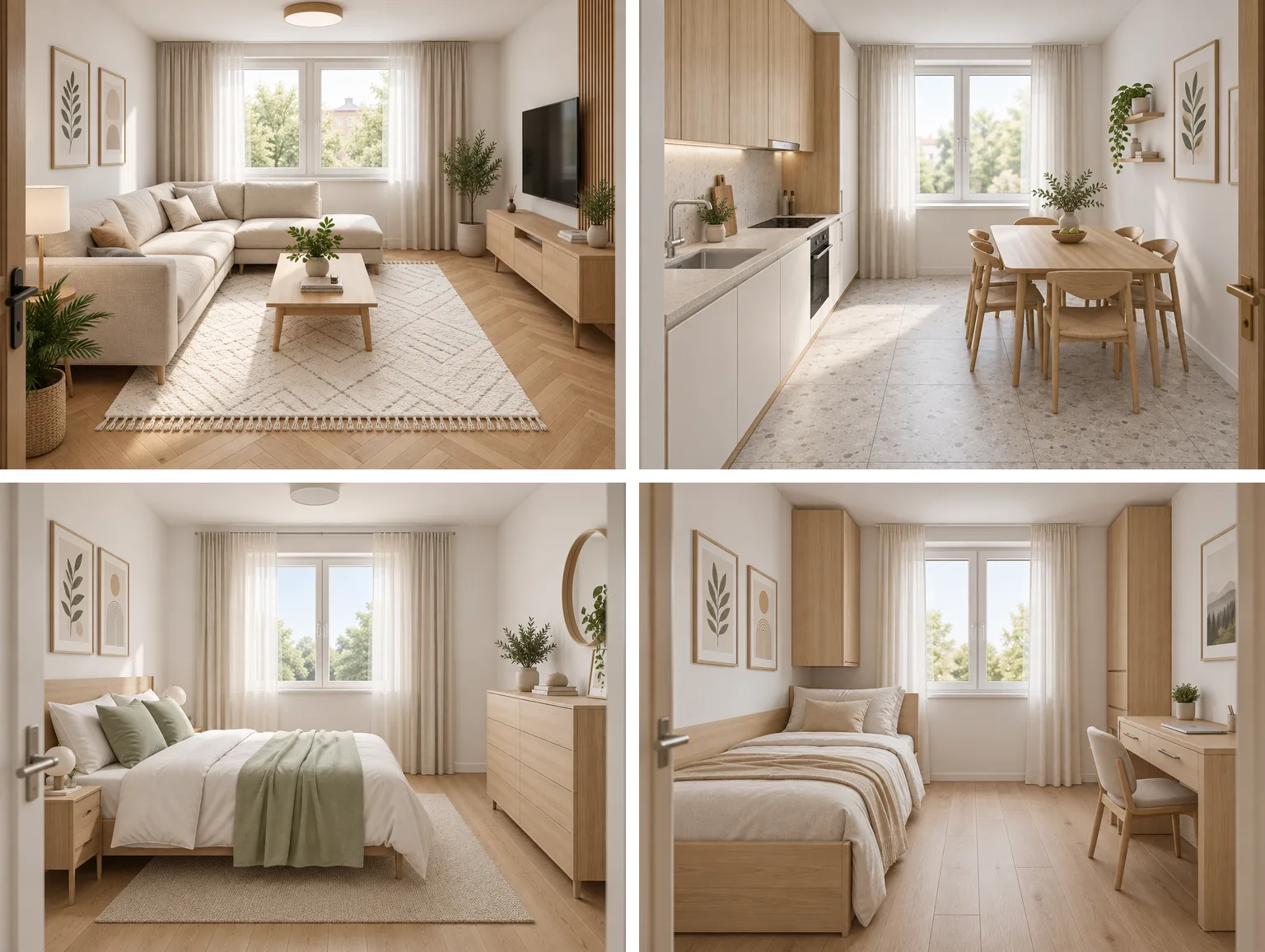 Woonkamer, keuken, grote slaapkamer en tweede slaapkamer — allemaal uit één plattegrond en één bovenaanzicht.
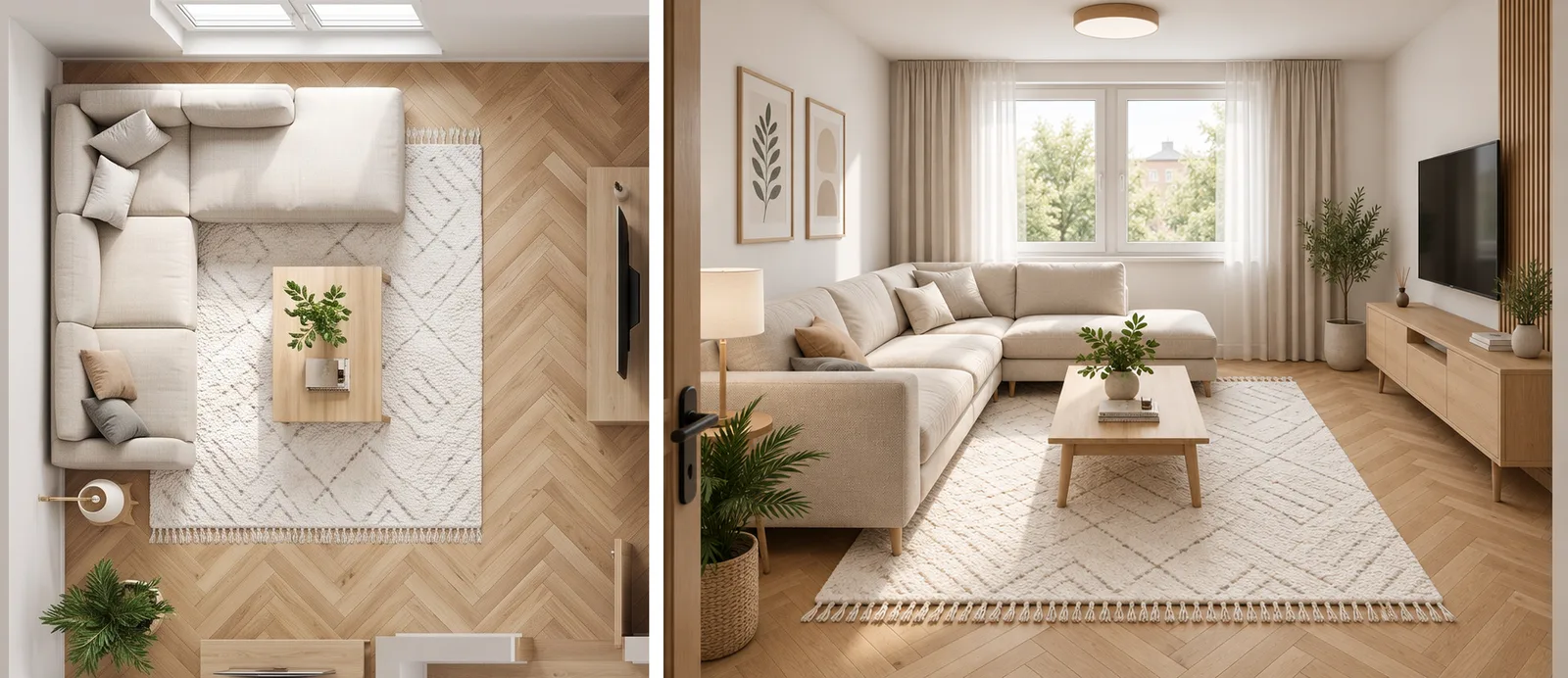 Zo ontstaat een kamer: het stuk van het bovenaanzicht (links) wordt een ontwerp op ooghoogte (rechts) met dezelfde bank, hetzelfde vloerkleed, dezelfde salontafel en planten.
Per kamer kun je om een ‘Andere hoek’ vragen, hem ‘Opnieuw’ genereren of hem met ‘Bewerken’ in de editor openen om details met woorden of een penseel aan te passen. Is alles klaar, download dan het hele project in één keer.
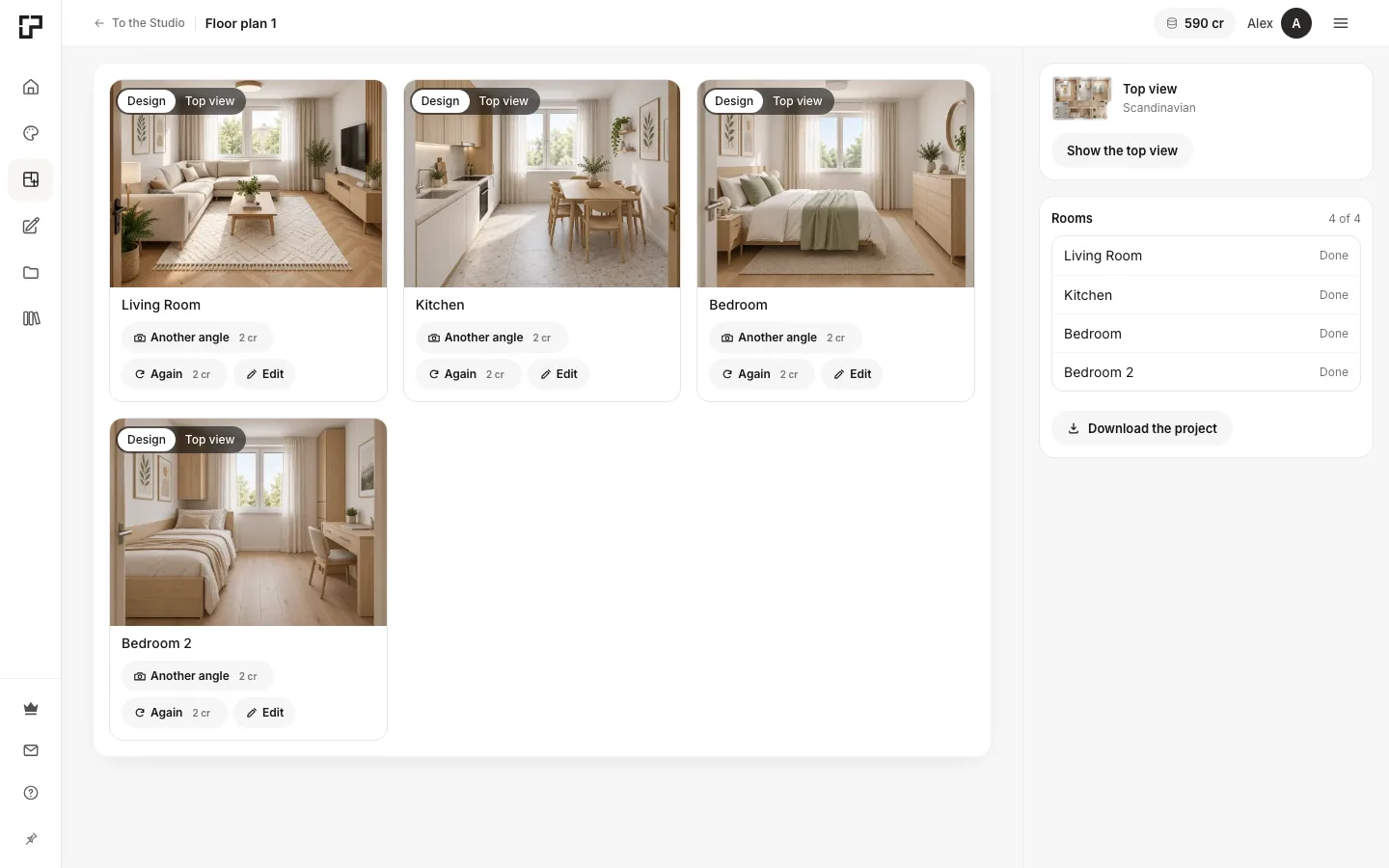 Het afgeronde project: elke kamer met eigen acties, en de hele set met één klik te downloaden.
Staan er geen meubels op je plattegrond? Laat de AI ze eerst plaatsen
Veel plattegronden — vooral van projectontwikkelaars en uit woningadvertenties — tonen alleen muren. Ziet GenRoom een lege plattegrond (‘Er staat geen meubilair op de plattegrond’), dan biedt het aan om de meubels schematisch te plaatsen voordat het bovenaanzicht wordt getekend, zodat de kamers nauwkeuriger uitvallen. Deze stap is gratis, en je kunt beschrijven wat er moet staan (‘een tweepersoonsbed in de slaapkamer, een bureau in de werkkamer’).
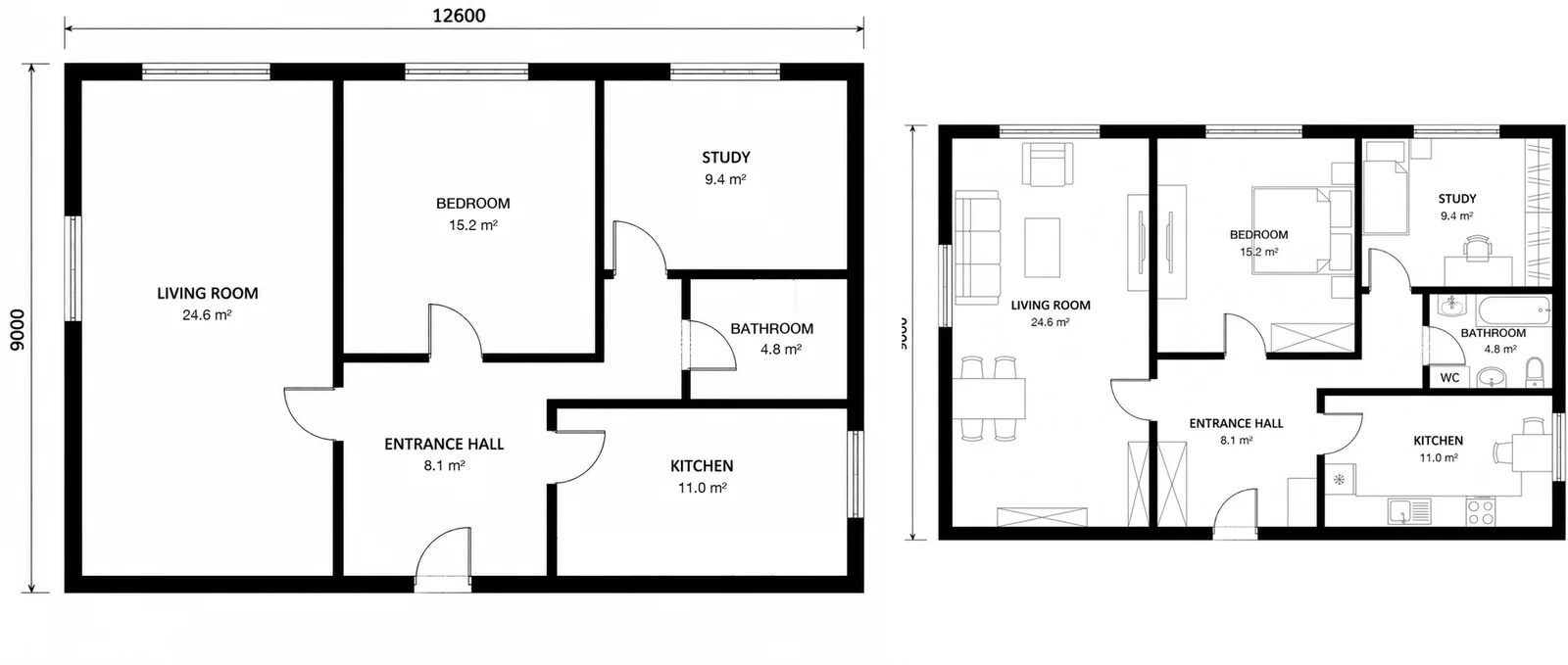 Een lege plattegrond (links) en dezelfde plattegrond na het gratis plaatsen van meubels door AI (rechts). Beide versies blijven in de versiestrook van de plattegrond staan, dus je kunt altijd terug.
De plattegrond bewaart zijn versies — origineel, opnieuw getekend, gemeubileerd — in een strook onderaan, en het bovenaanzicht laat altijd zien van welke versie het is getekend.
Wat je nodig hebt voordat je begint
Je hebt geen CAD-kennis of dure software nodig. Dit is het minimum.
Je plattegrond
Elk van deze invoertypes werkt:
| Invoertype | Kwaliteit | Het best voor |
|---|---|---|
| Handgetekende schets op papier (gefotografeerd) | Goed — GenRoom tekent hem eerst om tot een strakke plattegrond | Snel een concept verkennen |
| Digitale 2D-bouwtekening (PNG/JPG; exporteer pdf’s als afbeelding) | Zeer goed | Overdracht van de architect, precieze indelingen |
| Screenshot uit een plattegrond-app | Zeer goed | Gezamenlijke ontwerpsessies |
| Plattegrond uit een woningadvertentie | Goed | Virtuele styling, vastgoedmarketing |
Pro-tip: strakke plattegronden met veel contrast geven de beste resultaten. Staat je schets op gelinieerd papier of zitten er vlekken op, teken de belangrijkste muren en kamernamen dan over op een blanco vel voordat je hem fotografeert.
Een duidelijke ontwerprichting
Bepaal voordat je iets genereert:
- Welke kamers ertoe doen — de hal of de berging hoef je niet te ontwerpen
- Ontwerpstijl — modern, Scandinavisch, Japandi, industrieel, art deco, landelijk (vergelijk er tot drie tegelijk)
- Kleurenpalet — neutraal, warm, koel, monochroom, uitgesproken
- Prioriteiten — een grote hoekbank, een sta-bureau, een kookeiland, een inloopkast (zet ze in het veld ‘Wensen’)
Wie deze keuzes vooraf maakt, trapt niet in de bekende valkuil van vijftig varianten genereren zonder ooit tot een richting te komen.
De drie belangrijkste aanpakken voor AI-renders van plattegronden
De technologie valt uiteen in drie categorieën, elk met eigen sterke punten. GenRoom dekt de eerste twee; voor de derde heeft het een aparte schets-naar-render-tool.
Aanpak 1: AI-redesign op basis van een foto (het snelst)
Je maakt een foto van een kamer — ingericht of leeg — en de AI ontwerpt die opnieuw in een gekozen stijl, met behoud van muren, ramen en camerahoek.
Zo werkt het:
- Upload een foto van een kamer
- Kies een kant-en-klare modus (bijvoorbeeld ‘Lege kamer inrichten’) of een stijl
- De AI behoudt de structuur van de kamer en vervangt meubels, materialen en decoratie
- Je krijgt in ongeveer 30 seconden een fotorealistisch resultaat
In GenRoom werk je het resultaat daarna bij met woorden of een penseel — selecteer de bank en vraag om groen fluweel, vervang de vloer, voeg sfeerverlichting toe — in elk abonnement, ook Free.
Het best voor: bestaande kamers, snel stijlen verkennen, virtuele styling
Beperking: je werkt binnen één foto en één hoek. Gebruik voor een hele woning of een ruimte die nog niet gebouwd is aanpak 2.
Aanpak 2: van plattegrond naar bovenaanzicht en kamerrenders (de meeste controle)
Plattegrondtools lezen je 2D-indeling — muren, deuren, ramen, kamers — en genereren een ingericht beeld van de hele ruimte, en daarna van afzonderlijke kamers.
Zo werkt het:
- Upload een afbeelding van een 2D-plattegrond (digitaal of met de hand getekend)
- De AI herkent de kamers en hun grenzen
- Hij genereert een ingericht bovenaanzicht (of een isometrisch 3D-beeld, afhankelijk van de tool)
- Hij rendert de kamers een voor een in jouw stijl
GenRoom doet alle vier de stappen in één werkplek, zoals in het voorbeeld hierboven. Andere tools in deze categorie zijn Planner 5D (AI-herkenning van de plattegrond tot een bewerkbaar 3D-model), Floor Plan AI en de AI Plan Visualizer van Ideal House.
Het best voor: nieuwbouw, aankopen op tekening, verbouwingen die de indeling veranderen, concepten voor de hele woning
Beperking: de AI interpreteert je plattegrond, dus controleer de herkende kamers en kaders vóór de kamerontwerpen — daar is ‘Controleer de kamers’ voor.
Aanpak 3: schets-naar-render met AI (het creatiefst)
Schets-naar-render-tools nemen conceptuele tekeningen — zelfs losse potloodperspectieven — en maken er fotorealistische renders van met materialen en licht.
Zo werkt het:
- Teken je ontwerpconcept (met de hand of digitaal)
- Upload de schets
- De AI interpreteert vormen, perspectief en ruimtelijke verhoudingen
- Je krijgt een fotorealistische render op basis van de schets
De schets-naar-render-tool van GenRoom doet dit; Archsynth, ReRoom AI en ImagineArt bieden vergelijkbare functies.
Het best voor: ontwerpers die concepten aan klanten laten zien, architectuurstudenten, creatief verkennen
Beperking: abstracte of heel losse schetsen geven minder voorspelbare resultaten.
Stap voor stap: zo maak je van je plattegrond een fotorealistische render
Dit is de checklist die steeds de beste resultaten oplevert, welke tool je ook gebruikt. De klikken die specifiek voor GenRoom zijn, staan in het echte voorbeeld hierboven.
Stap 1: bereid je plattegrond voor
Maak je plattegrond schoon voordat je hem uploadt. Deze ene stap heeft de grootste invloed op de kwaliteit.
Wel doen:
- Zorg dat muren met duidelijke, donkere lijnen getekend zijn
- Zet kamernamen erbij (keuken, slaapkamer, woonkamer) als dat kan
- Geef ramen en deuren aan met standaardsymbolen
- Laat oppervlaktes van kamers staan als je die hebt — ze helpen de AI de verhoudingen te bewaren
- Fotografeer schetsen tegen een witte achtergrond bij gelijkmatig licht
Niet doen:
- Wazige afbeeldingen of afbeeldingen met lage resolutie (mik op minstens 1000 px aan de langste zijde)
- Meerdere plattegronden in één afbeelding
- Gekleurde zones zonder duidelijke muurgrenzen
- Gekreukt of gevouwen papier dat schaduwen werpt
Stap 2: kies je tool op basis van je doel
| Jouw doel | Aanbevolen aanpak | Voorbeeldtool |
|---|---|---|
| Een bestaande kamer restylen | AI-redesign op basis van een foto | GenRoom |
| Een hele woning zien die nog niet gebouwd of ingericht is | Plattegrond → bovenaanzicht → elke kamer | GenRoom, Planner 5D |
| Een bewerkbaar 3D-model met exacte maten krijgen | Van plattegrond naar 3D-model | Planner 5D, Floor Plan AI |
| Een handgetekend ontwerpconcept presenteren | Schets-naar-render | GenRoom, Archsynth |
| Een woning stylen voor de verkoop | Modus ‘Inrichten’ op basis van een foto, of de plattegrond bij verkoop op tekening | GenRoom |
Stap 3: uploaden en instellen
Bij het uploaden van je plattegrond:
- Controleer de herkende kamers — namen, posities en welke kamers je echt ontworpen wilt hebben
- Kies een stijl — wees specifiek; twee of drie stijlen naast elkaar vergelijken scheelt tijd
- Schrijf je wensen op — de belangrijkste meubels of materialen die je wilt zien
- Stel de plafondhoogte in als die afwijkt van de standaard 2,7 m — dat verandert hoe de kamers in de renders aanvoelen
Stap 4: genereren en itereren
Je eerste resultaat is zelden het definitieve. Een praktisch plan:
- Eerst het bovenaanzicht. Leg hier de indeling en de algehele look vast — een andere variant of een korte tekstbewerking is goedkoper dan elke kamer opnieuw doen.
- Dan de kamers. Controleer de kaders, render de kamers en werk pas daarna bij.
- Bijwerken, niet opnieuw genereren. Verander één element met woorden of een penseel (‘vervang de houten vloer door gepolijst beton’) in plaats van opnieuw te beginnen.
- Een andere hoek voor de kamers die je aan anderen laat zien.
Stap 5: beoordelen en exporteren
Toets je renders aan deze criteria:
- Ruimtelijke nauwkeurigheid — kloppen de kamers met de verhoudingen en raamposities van je plattegrond?
- Consistentie — lopen meubels, materialen en kleuren door van kamer tot kamer?
- Realisme — zien licht en schaduw er natuurlijk uit?
- Praktische haalbaarheid — kan dit ontwerp echt gebouwd worden?
Download het hele project als je klaar bent. Voor print of grote schermen is 4K gratis in de pakketten Basic en Pro, en de pakketten Free en Start bevatten één gratis 4K.
Betere resultaten: 7 praktische tips
Dit zijn de technieken die in onze tests het meeste verschil maakten.
1. Begin met het juiste aanzicht
Het bovenaanzicht is het beste hulpmiddel voor indelingskeuzes — waar de bank komt, of de keuken een kookeiland nodig heeft. Kamerrenders op ooghoogte zijn het best voor gevoel en presentaties. Gebruik ze in die volgorde.
2. Maak het bovenaanzicht af vóór de kamers
Elke kamer wordt vanuit het bovenaanzicht getekend. Heeft het bovenaanzicht het verkeerde bed of ontbreekt er een muur, dan erft elke kamer dat. Besteed je bewerkingen daar eerst.
3. Gebruik stijlreferenties, niet alleen stijlnamen
Schrijf in plaats van alleen ‘Scandinavisch’ in je wensen wat je bedoelt: ‘licht eiken, witte muren, saliegroen textiel, geen zwarte accenten’. In het Pro-pakket kun je ook tot vijf eigen referentiefoto’s per ontwerp toevoegen.
4. Render één kamer tegelijk — vanuit één bovenaanzicht
Beelden van de hele woning ruilen detail in voor overzicht. Render kamers afzonderlijk voor detail, maar vanuit hetzelfde bovenaanzicht, zodat ze bij één woning horen.
5. Let op licht en ramen
Zorg dat de ramen op je plattegrond duidelijk zijn — zij bepalen waar het licht in elke kamer vandaan komt. Kamers op het noorden ogen koeler en zachter, kamers op het zuiden warmer.
6. Werk bij met woorden of een penseel
Verander na het eerste resultaat één ding tegelijk: selecteer een gebied met het penseel en beschrijf de wijziging, of typ een korte instructie. Dat is sneller en preciezer dan opnieuw genereren, en het werkt in elk abonnement, ook Free.
7. Bewaar de versies
Houd de originele plattegrond, de gemeubileerde plattegrond en je beste bovenaanzicht. Met de versiestrook kun je ze vergelijken en teruggaan als een latere wijziging het slechter maakte.
Maak een interieurontwerp met AI
Upload een foto van je kamer en ontvang in 30 seconden een professioneel ontwerp. De eerste generatie is gratis.

Praktijkvoorbeelden: wie heeft er het meeste aan?
Huiseigenaren die een verbouwing of verhuizing plannen
Een verbouwing waarbij muren verschuiven, of een appartement dat je op tekening kocht, is precies waar een foto niet helpt. Upload de nieuwe plattegrond, bekijk de hele woning ingericht van bovenaf en loop daarna door elke kamer. Het is de goedkoopste manier om een slechte indelingskeuze te ontdekken voordat die gebouwd wordt.
Praktische workflow:
- Upload de plattegrond van de nieuwe indeling naar de plattegrondwerkplek
- Vergelijk twee of drie stijlen op het bovenaanzicht
- Render de kamers die je het belangrijkst vindt en werk details bij met woorden of een penseel
- Deel het bovenaanzicht en de kamerrenders met je aannemer als visuele briefing
Interieurontwerpers en architecten
Voor professionals versnelt plattegrondrendering de conceptfase. In plaats van een 3D-model te bouwen voor een eerste klantgesprek kan een ontwerper dezelfde middag een ingericht bovenaanzicht en een paar kamerconcepten laten zien — en het gedetailleerde werk in SketchUp of Revit bewaren voor de goedgekeurde richting.
Makelaars en projectontwikkelaars
Lege kamers fotograferen slecht, en woningen die nog gebouwd moeten worden hebben helemaal geen kamers om te fotograferen. AI-virtuele styling lost het eerste probleem op; plattegrondrendering het tweede — kopers zien ingerichte kamers op basis van de tekening van de ontwikkelaar.
Kostenvergelijking voor het visualiseren van een kamer:
| Methode | Kosten per kamer | Doorlooptijd |
|---|---|---|
| Fysieke styling (gehuurde meubels) | $500-$2,000 | 1-3 dagen |
| Traditionele 3D-rendering | $200-$800 | 3-7 dagen |
| AI-rendering vanuit een plattegrond (GenRoom) | ongeveer $0.27-$0.55 per kamer, plus één bovenaanzicht per plattegrond | Een paar minuten |

AI-tools voor plattegrondrendering vergeleken (2026)
Zo verhouden de belangrijkste tools zich voor workflows van plattegrond naar render:
| Functie | GenRoom | Planner 5D | Floor Plan AI | Ideal House | Rendair AI |
|---|---|---|---|---|---|
| Redesign op basis van een foto | 60+ stijlen, 24 modi | Beperkt | Ja | Nee | Nee |
| Van plattegrond naar ingericht beeld | Ja — bovenaanzicht + elke kamer | Ja (eigen 3D) | Ja (eigen) | Ja (eigen) | Ja (eigen) |
| Schets-naar-render | Ja | Nee | Nee | Nee | Nee |
| Bewerken met woorden of een penseel | Ja, in elk abonnement | Nee | Nee | Nee | Nee |
| Gratis credits | 6 credits | Beperkte proef | Beperkt | Gratis versie | 20 credits |
| Startprijs | $9.99 eenmalig | $6.99/mnd | Gratis + betaald | Gratis + betaald | $12/mnd |
| 4K-output | Gratis in Basic en Pro; 1 gratis in Free/Start | Nee | Nee | Nee | Ja |
| Snelheid | Bovenaanzicht binnen een minuut; ~30 s per kamer | Minuten | 30-60 seconden | 30-60 seconden | 10-30 seconden |
| Eigen referentiefoto’s | Tot 5 per ontwerp (Pro) | n.v.t. | Nee | Nee | Nee |
De kracht van GenRoom is de volledige route op één plek: plattegrond → bovenaanzicht → elke kamer, met elke kamer consistent met de andere, plus fotoredesign en bewerken met woorden of een penseel. Wat het niet is: een CAD-tool. Je tekent geen muren op schaal en exporteert geen 3D-model — heb je een bewerkbaar model met exacte maten nodig voor bouwtekeningen, dan zijn Planner 5D en Floor Plan AI daarvoor gemaakt.
Veelgemaakte fouten en hoe je ze voorkomt
Fout 1: plattegronden van lage kwaliteit uploaden
Probleem: door wazige, slecht belichte of rommelige plattegronden leest de AI de grenzen van kamers verkeerd.
Oplossing: gebruik een scanner of een scan-app om een schone versie met veel contrast van een handgetekende plattegrond te maken. Mik op minstens 1000 px aan de langste zijde.
Fout 2: architectonische precisie verwachten
Probleem: AI-renders zijn visualisaties, geen bouwtekeningen. Wie ze als exacte specificaties behandelt, komt op de bouwplaats bedrogen uit.
Oplossing: gebruik AI-renders voor de stijlrichting en indelingskeuzes. Laat de definitieve bouwtekeningen altijd maken door een gekwalificeerde architect of aannemer.
Fout 3: de kamercontrole overslaan
Probleem: snijdt het kader van een kamer op het bovenaanzicht een muur af of pakt het een stuk van de gang mee, dan wordt de kamerrender samengedrukt of krijgt hij extra ruimte.
Oplossing: bekijk elk kader in ‘Controleer de kamers’ vóór de kamerontwerpen — een hoek verslepen kost seconden en bespaart credits.
Fout 4: eindeloos genereren zonder richting
Probleem: tientallen renders genereren zonder duidelijke criteria leidt tot keuzeverlamming en verspilde credits.
Oplossing: leg eerst twee of drie stijlvoorkeuren vast. Maak het bovenaanzicht af, render dan de kamers en werk daarna de details bij.

Wat AI-plattegrondrendering (nog) niet kan
Als je de grenzen kent, houd je je verwachtingen realistisch:
- Kamerrenders zijn nog experimenteel. Indeling en meubels kunnen fouten bevatten — GenRoom zegt dat vóór het genereren. Controleer elke kamer aan de hand van de plattegrond; genereer hem opnieuw of herstel hem in de editor.
- Constructieve berekeningen. AI berekent geen dragende muren, balken of funderingen. Raadpleeg een constructeur voor elke muur die je wilt verplaatsen.
- Exacte meubelmaten. De bank lijkt misschien perfect te passen, maar de AI garandeert niet dat een specifiek model die verhoudingen heeft. Meet twee keer.
- Materiaalkosten en inkoop. AI kan een marmeren werkblad in je keuken laten zien, maar geeft er geen prijs bij en vertelt niet waar je het koopt.
- Bouwregelgeving. Minimale kameroppervlaktes, vluchtramen en de afstand tussen stopcontacten vallen onder lokale regels die de AI niet controleert.
- Exacte kleurovereenkomst. Door schermkalibratie en verlichting kan een gerenderde kleur afwijken van het echte verfstaal.
Deze beperkingen wegen minder bij het verkennen van concepten en bij presentaties, en zwaarder bij de uitvoering. Gebruik AI-renders als startpunt, niet als definitieve specificatie.
Veelgestelde vragen (FAQ)
Kan ik een handgetekende plattegrond omzetten in een 3D-render?
Ja. Fotografeer de schets op een effen achtergrond bij gelijkmatig licht en upload hem. GenRoom tekent een handgetekende plattegrond gratis om tot een strakke versie, tekent daarna een ingericht bovenaanzicht en rendert elke kamer van binnenuit. Duidelijke muren, deuren, ramen en kamernamen geven de beste resultaten.
Wat kost AI-rendering vanuit een plattegrond?
In GenRoom kost een bovenaanzicht van de hele plattegrond 2 credits en elk kamerontwerp 2 credits; het herkennen van de plattegrond en het plaatsen van meubels op een lege plattegrond zijn gratis. Een appartement met twee slaapkamers en vier kamers kost in totaal 10 credits. Een gratis account krijgt 6 credits zonder creditcard; eenmalige pakketten beginnen bij $9.99 voor 36 credits, zonder abonnement. Traditionele 3D-renderdiensten rekenen $200-$800 per kamer.
Hoe lang duurt het om een render te maken vanuit een plattegrond?
In onze test duurde het herkennen van de plattegrond ongeveer 10 seconden, het bovenaanzicht minder dan een minuut en vier kamers samen iets meer dan een minuut. Met het controleren van de kamers en een paar bewerkingen ben je voor een hele woning 10-15 minuten kwijt.
Zijn AI-interieurrenders realistisch genoeg voor klantpresentaties?
Ja, voor presentaties in de conceptfase. Huidige renders brengen stijl, indeling en sfeer overtuigend over. Ze vervangen geen gedetailleerde 3D-modellen in SketchUp of Revit voor de definitieve goedkeuring, waar exacte meubelplaatsing, materiaalspecificaties en lichtberekeningen ertoe doen.
Kan ik een pdf-plattegrond gebruiken?
GenRoom accepteert afbeeldingen — JPG, PNG, WEBP of HEIC tot 50 MB — dus exporteer de pdf-pagina eerst als afbeelding (300 DPI is ruim voldoende). Op een Mac doet Voorvertoning dat; op Windows kan elke pdf-viewer de pagina exporteren of kun je een screenshot maken. Een scherpe screenshot van de plattegrond werkt ook.
Heb ik ontwerpervaring nodig om AI-tools voor plattegrondrendering te gebruiken?
Nee. Jij kiest de kamers en een stijl, en de AI regelt de meubelplaatsing, kleurafstemming, materialen en verlichting. Ontwerpervaring helpt je de resultaten te beoordelen en bij te werken, maar is niet nodig.
Kortom
AI-plattegrondrendering is in 2026 snel, betaalbaar en toegankelijk voor iedereen, van starters op de woningmarkt tot professionele architecten. Er zijn drie workflows — fotoredesign, van plattegrond naar ingerichte beelden en schets-naar-render — en de route via de plattegrond is de enige die een hele woning kamer voor kamer laat zien voordat die gebouwd of ingericht is.
De snelste manier om het te proberen: upload je plattegrond naar de plattegrondwerkplek van GenRoom, controleer de kamers, laat het bovenaanzicht in jouw stijl maken en render de kamers die je belangrijk vindt. Een gratis account krijgt 6 credits — genoeg voor een bovenaanzicht en twee kamers — zonder creditcard en zonder ontwerpervaring.