עיצוב פנים עם AI מתוכנית קומה: איך עוברים מסקיצה להדמיה ב-2026
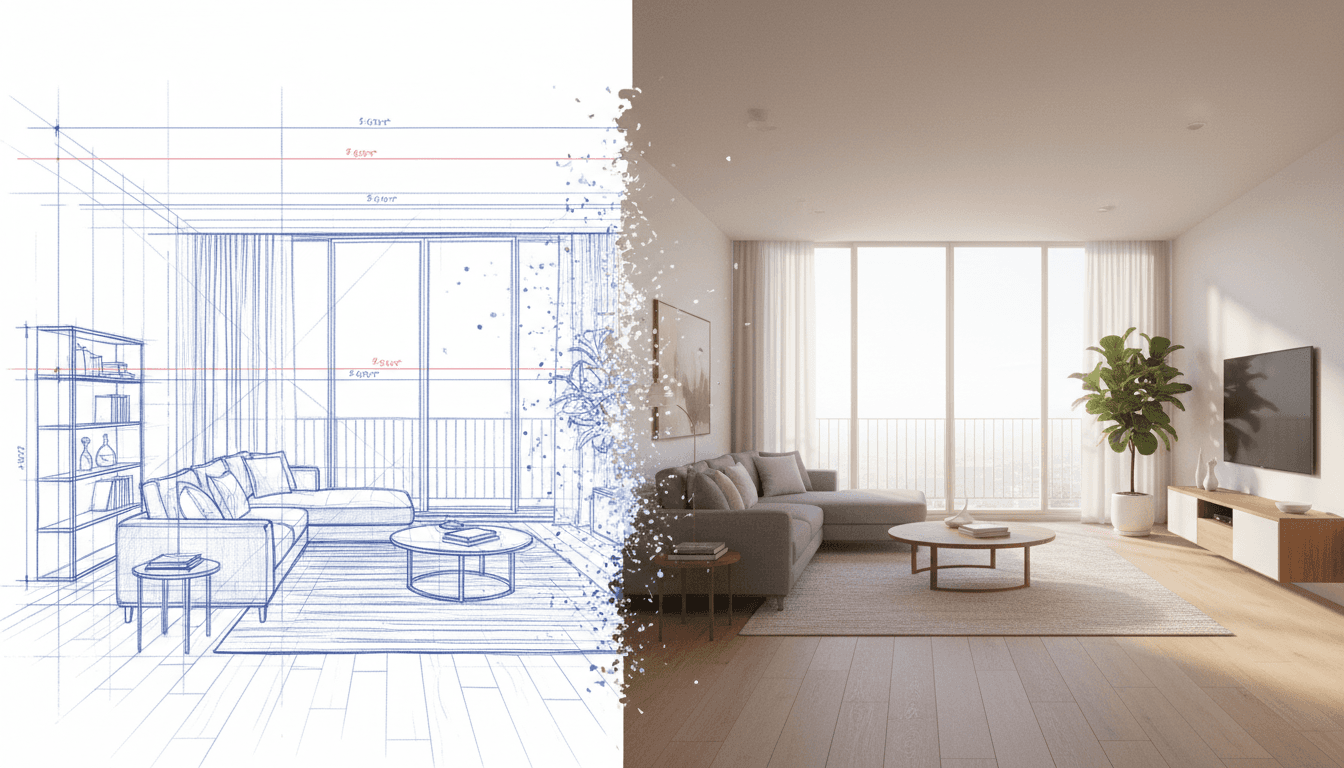
AI יכול היום להפוך תוכנית קומה שטוחה למבט מלמעלה מרוהט של הדירה כולה ולעיצוב פוטוריאליסטי של כל חדר — תוך כמה דקות, בלי תוכנת CAD ובלי אמן תלת-ממד. מעלים סריקה, צילום מסך או אפילו תצלום של תוכנית שצוירה ביד; ה-AI מזהה את החדרים, משרטט את הדירה מלמעלה בסגנון שבחרתם, ואז מדמה כל חדר מבפנים — עם אותם רהיטים ואותם חומרים.
ב-GenRoom כל המסלול הזה הוא תהליך עבודה אחד: העלאת תוכנית ← בדיקת החדרים ← מבט מלמעלה ← כל חדר. בהמשך נעבור עליו שלב אחר שלב על תוכנית אמיתית של דירת 3 חדרים, עם צילומי מסך ותוצאות אמיתיות — וגם על הגישות האחרות (עיצוב מחדש מתמונה והדמיה מסקיצה), על הטיפים שעושים את ההבדל הגדול ביותר ועל המגבלות, בכנות.
המדריך מיועד לבעלי דירות שמתכננים שיפוץ או מעבר, למעצבים שמציגים קונספטים ראשונים ולסוכני נדל"ן שצריכים להציג נכס שקיים בינתיים רק על הנייר.
למה להתחיל מתוכנית קומה ולא מתמונה?
התחלה מתוכנית קומה נותנת חופש עיצובי שתמונת חדר לא יכולה לתת. כשמעלים תמונה, ה-AI עובד בתוך מה שכבר קיים: הרהיטים הנוכחיים, מיקום הקירות, הזווית האחת שהמצלמה תפסה. תוכנית קומה היא קנבס ריק עם גבולות מוגדרים — והיא מכסה את כל הבית בבת אחת.
הנה מה שגישת תוכנית הקומה פותחת:
- עצבו חללים שעוד לא נבנו. בנייה חדשה, דירה שנקנתה על הנייר, שיפוץ שמזיז קירות — אפשר לראות את החדרים לפני שהם קיימים.
- ראו את כל הבית בסגנון אחד. המבט מלמעלה מראה איך הסלון, המטבח וחדרי השינה עובדים יחד — דבר שאף תמונת חדר בודדת לא מסוגלת להראות.
- שמרו על אחידות בין החדרים. כשכל חדר משורטט מאותו מבט מלמעלה, פרקט האלון, הספה ופלטת הצבעים תואמים מחדר לחדר.
- נסו מהר יותר. לשנות סקיצה או סגנון לוקח שניות; לסדר מחדש רהיטים אמיתיים בשביל תמונה חדשה לוקח שעות.

איך GenRoom הופך תוכנית קומה לכל החדרים: דוגמה אמיתית
לקחנו תוכנית רגילה של דירת 3 חדרים — סלון של 21.8 מ"ר, מטבח של 10.2 מ"ר, שני חדרי שינה, חדר רחצה, מבואה ומרפסת — והעברנו אותה בתהליך תוכניות הקומה של GenRoom בסגנון סקנדינבי. כל צילומי המסך וההדמיות שלהלן הם תוצרים אמיתיים, לא הדמיות לדוגמה.
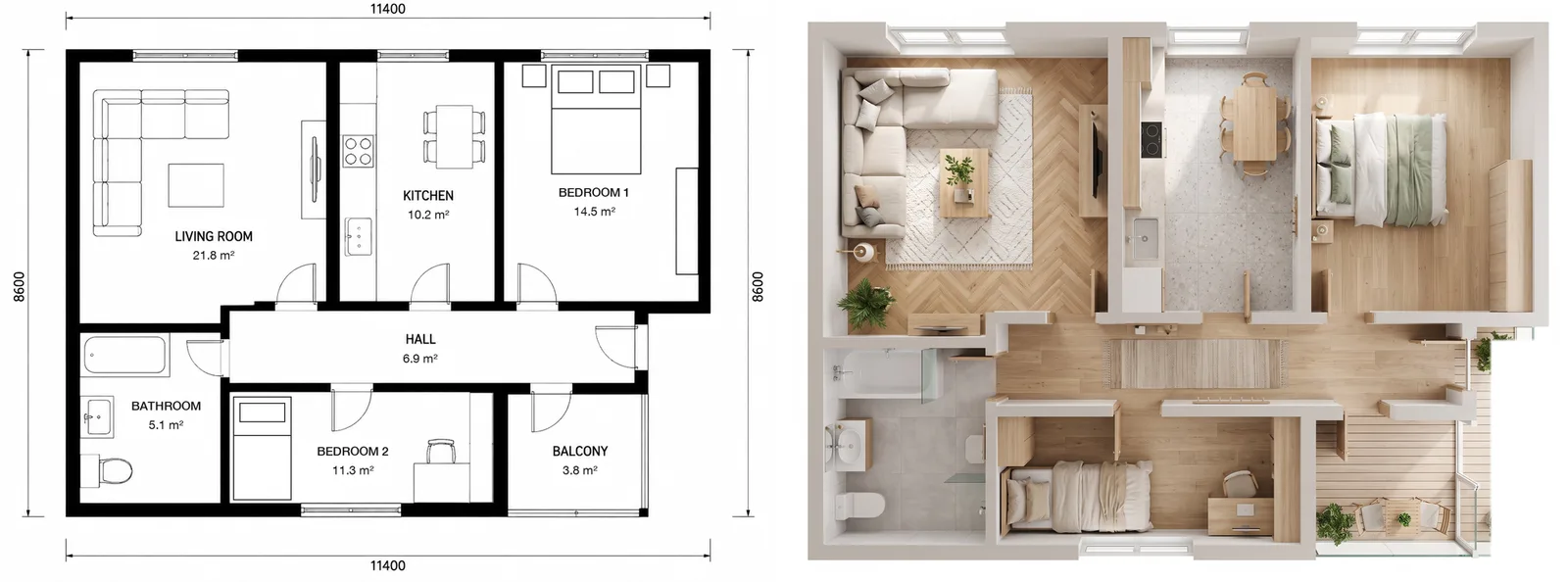 התוכנית שהעלינו (משמאל) והמבט מלמעלה ש-GenRoom שרטט ממנה (מימין): הקירות, הדלתות וגודל החדרים נאמנים לשרטוט, והרהיטים נאמנים לסידור שבתוכנית.
שלב 1: מעלים את התוכנית
פתחו את סביבת העבודה של תוכניות הקומה והעלו סריקה, צילום מסך או תצלום של תוכנית דו-ממדית — JPG, PNG, WEBP או HEIC, עד 50 MB. גם סקיצה ביד עובדת: GenRoom קודם משרטט אותה מחדש כתוכנית נקייה, בחינם. הזיהוי לוקח כ-10 שניות.
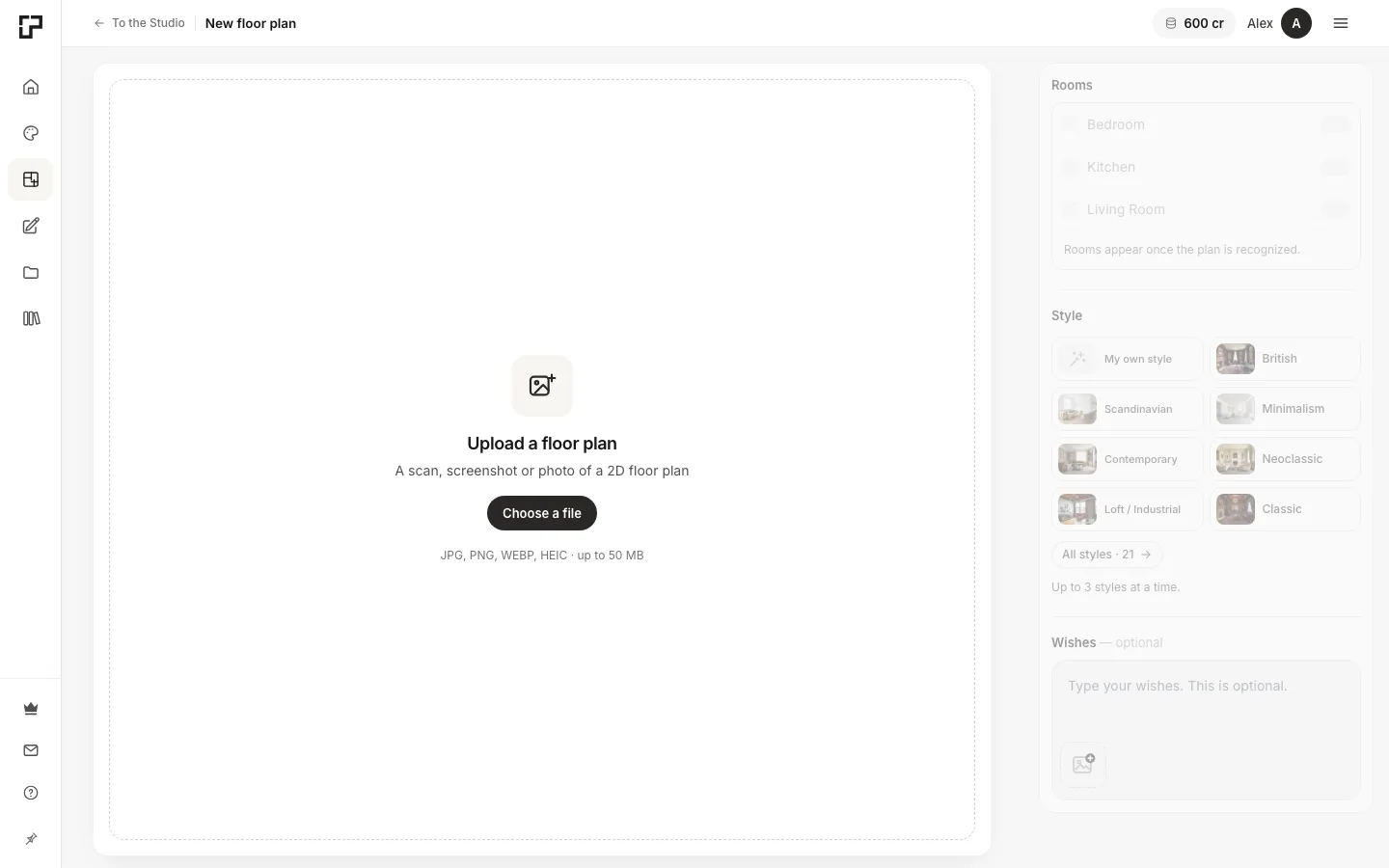 מסך ההעלאה. החדרים והסגנונות מופיעים מימין אחרי שהתוכנית מזוהה.
שלב 2: בודקים את החדרים ובוחרים סגנון
GenRoom מסמן כל חדר שמצא — כאן הסלון, המטבח, שני חדרי השינה, חדר הרחצה, המבואה והמרפסת. לכל חדר יש מתג: כבו את אלה שלא צריך לעצב (אנחנו דילגנו על המבואה), שנו שם של חדר בעזרת העיפרון, גררו תווית למקום הנכון או הוסיפו חדר שה-AI פספס. אחר כך בחרו סגנון — אפשר לבחור עד שלושה בבת אחת כדי להשוות — ואם רוצים, כתבו משאלות ("ספה פינתית גדולה, שולחן עבודה בחדר שינה 2").
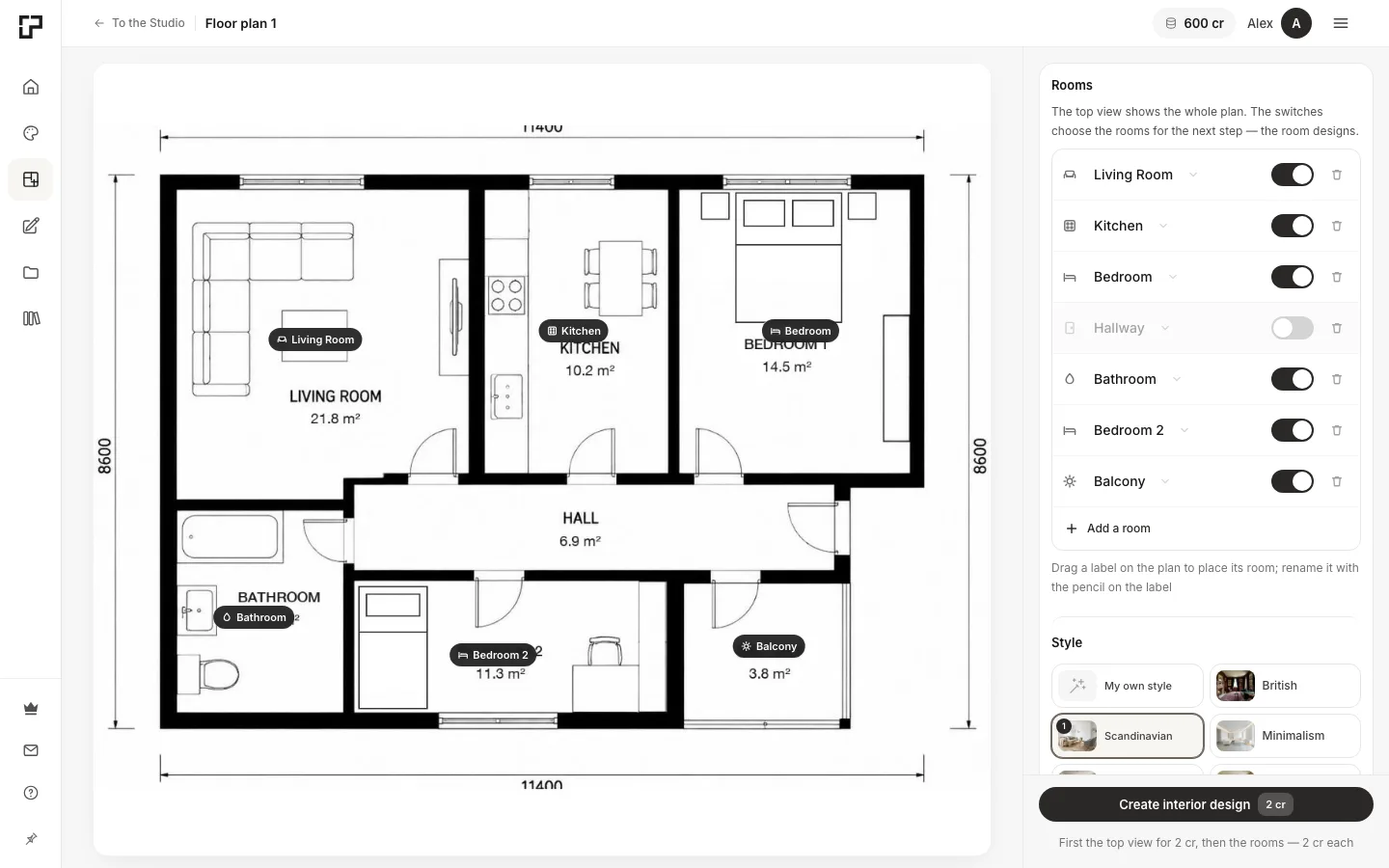 החדרים שזוהו עם המתגים שלהם, ובורר הסגנונות. הכפתור מציג את המחיר מראש: קודם המבט מלמעלה ב-2 קרדיטים, ואז החדרים ב-2 קרדיטים כל אחד.
שלב 3: מקבלים את המבט מלמעלה
ההדמיה הראשונה היא הדירה כולה מלמעלה, מרוהטת בסגנון שבחרתם. בבדיקה שלנו היא הייתה מוכנה תוך פחות מדקה. לאחר מכן GenRoom משווה את התמונה לתוכנית ומשרטט אותה מחדש אם קיר או דלת זזו.
לפני שממשיכים אפשר לקבוע את גובה התקרה (מ-2.5 עד 3.5 מ'), לבקש "גרסה נוספת" או לערוך את המבט מלמעלה במילים — "הוסיפו אור חם וצמחים". כל מה שבא אחר כך משורטט מהתמונה הזו, אז כדאי לדייק בה.
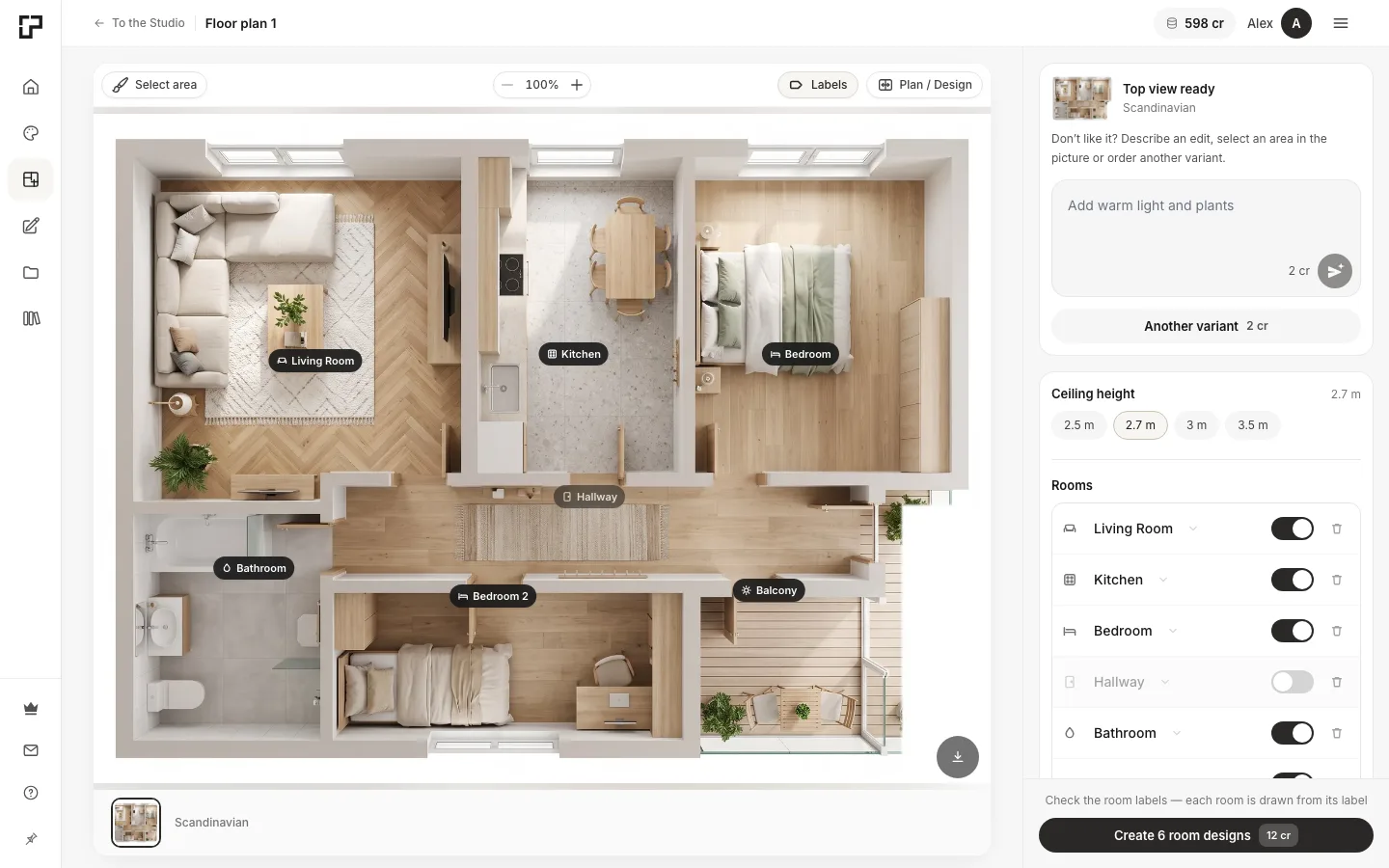 המבט מלמעלה המוגמר עם תוויות החדרים. מימין: עריכה בטקסט, גרסה נוספת, גובה התקרה והחדרים שיעוצבו בשלב הבא.
שלב 4: מאשרים מה ה-AI יראה בכל חדר
לפני עיצובי החדרים בתשלום, החלון "בדקו את החדרים" מציג את המסגרת של כל חדר על המבט מלמעלה — בדיוק האזור שהמודל ישתמש בו. אם מסגרת חותכת חלק מהחדר או תופסת חתיכה מהמבואה, גררו את הפינות שלה ואשרו. בבדיקה שלנו המסגרת של הסלון פספסה את הקצה התחתון, והמסגרת של חדר השינה השני תפסה חלק מהמסדרון; התיקון של שתיהן לקח בערך דקה.
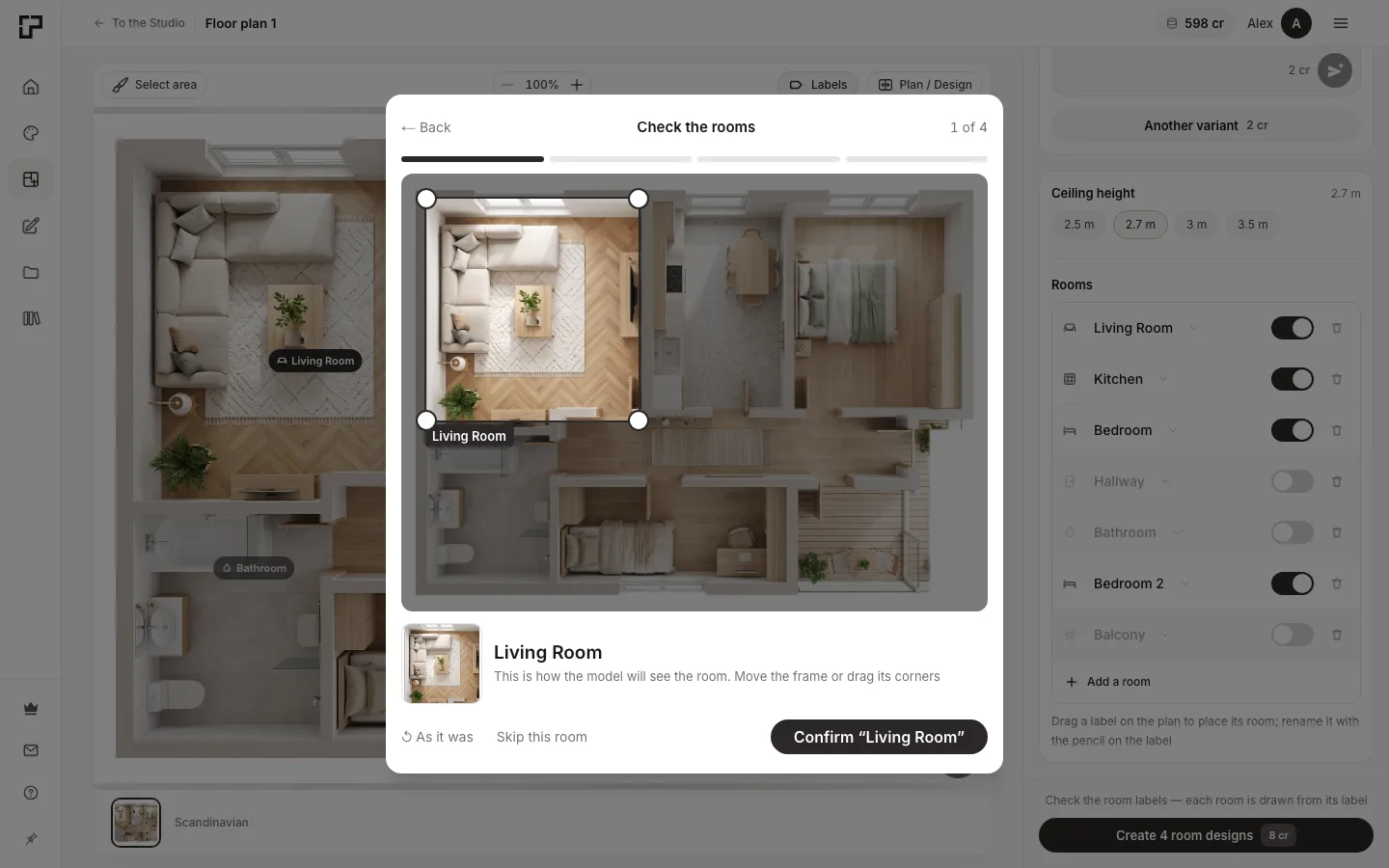 "בדקו את החדרים": הזיזו את המסגרת או גררו את הפינות, ואז אשרו. אפשר גם לדלג על חדר.
GenRoom אומר בגלוי שעיצוב החדרים הוא תכונה ניסיונית: לפני היצירה הוא מזהיר שהגאומטריה של החדרים והרהיטים עלולים לצאת עם טעויות, ושאפשר לנסות שוב או לשפר את החדרים בעורך.
שלב 5: מדמים כל חדר
כל חדר שנבחר מודמה אז מבפנים, בגובה העיניים, מתוך החלק שלו במבט מלמעלה. ארבעת החדרים שלנו לקחו קצת יותר מדקה בסך הכול. מכיוון שכולם נוצרו מאותו מבט מלמעלה, הרהיטים והחומרים עוברים איתם: הספה הפינתית בצבע בז' ושטיח היוטה בסלון, רצפת הטרצו במטבח, המצעים בירוק מרווה בחדר השינה הראשי.
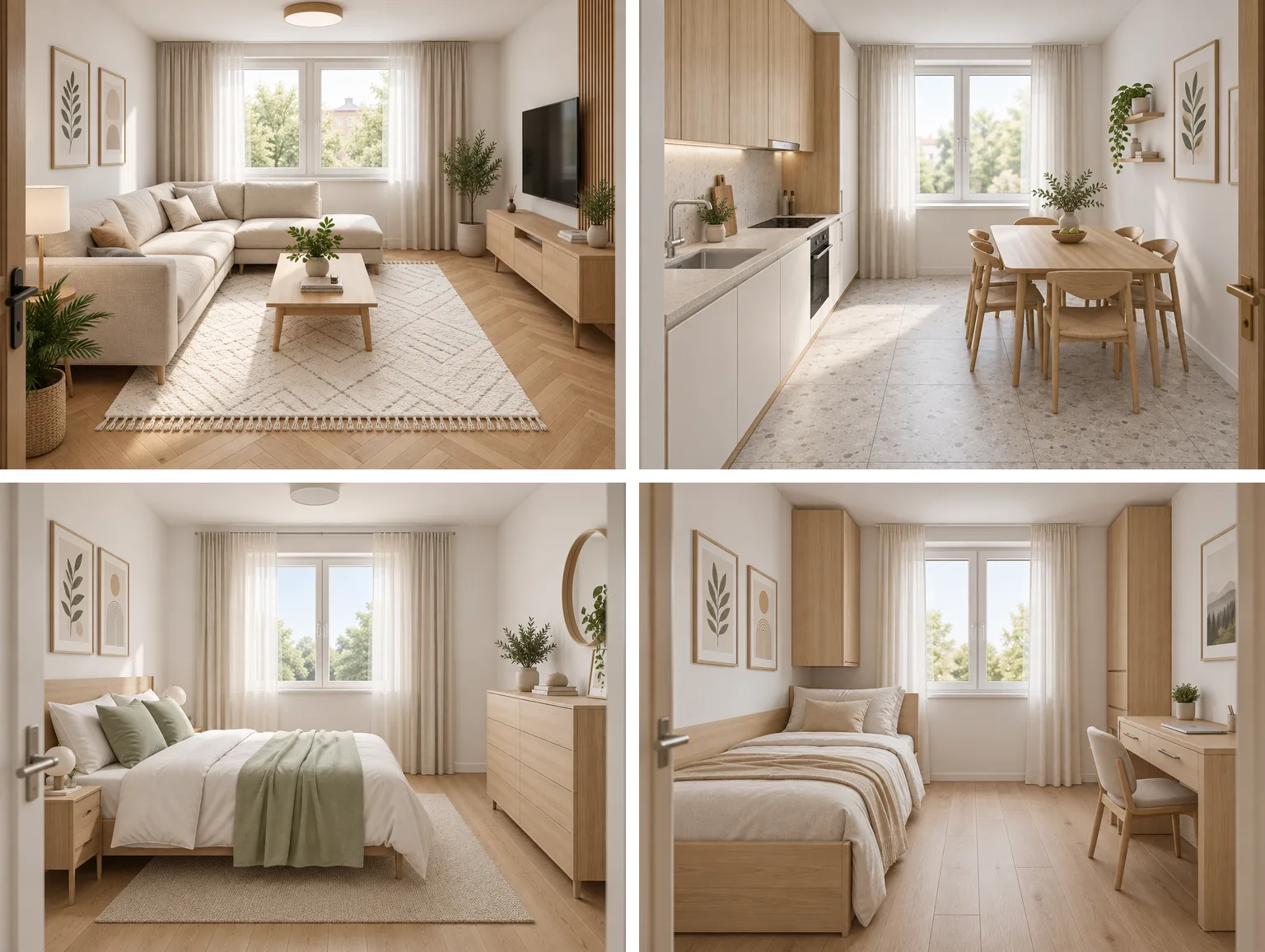 סלון, מטבח, חדר שינה ראשי וחדר שינה שני — כולם מתוכנית אחת וממבט מלמעלה אחד.
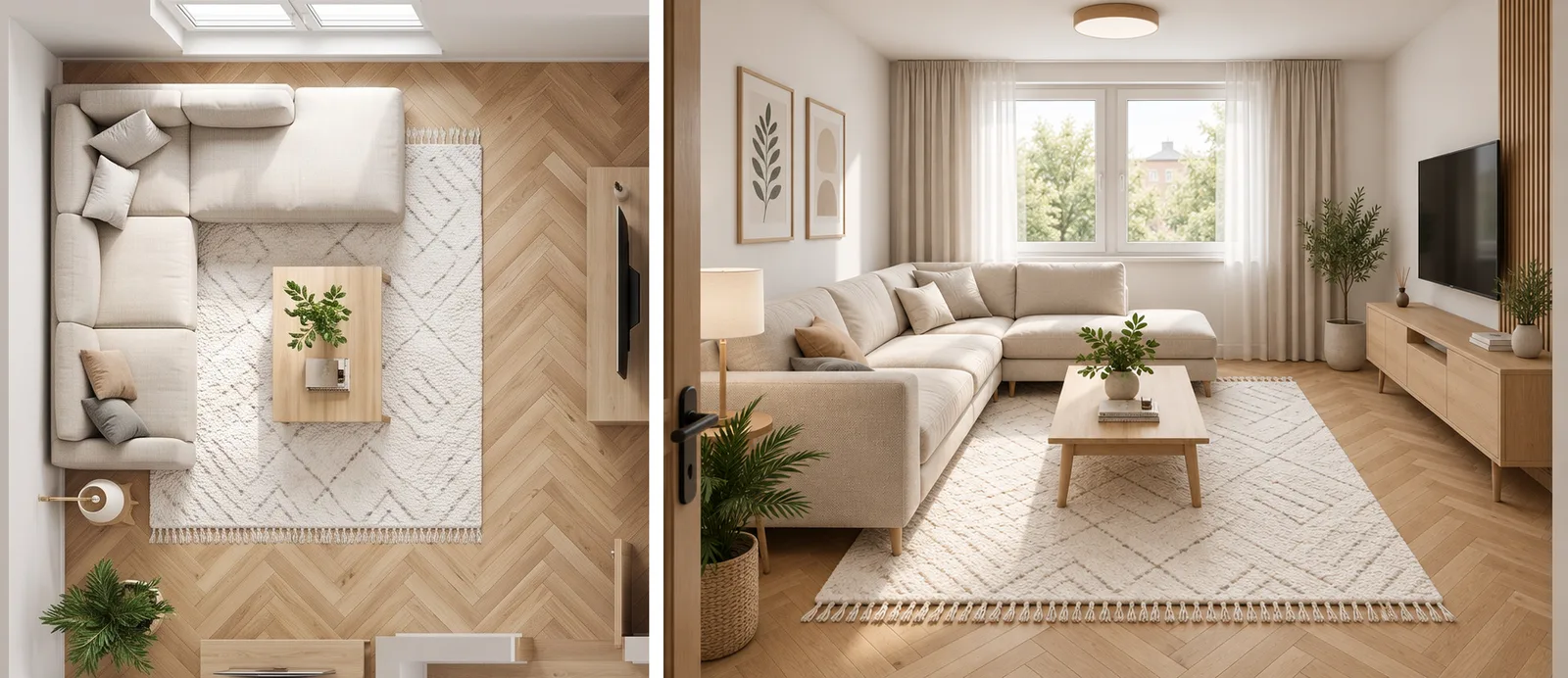 כך נולד חדר: החלק מהמבט מלמעלה (משמאל) הופך לעיצוב בגובה העיניים (מימין) עם אותה ספה, שטיח, שולחן קפה וצמחים.
לכל חדר אפשר לבקש "זווית אחרת", ליצור אותו "שוב" או לפתוח אותו ב**"עריכה"** כדי לשנות פרטים במילים או במברשת. כשהכול מוכן, מורידים את הפרויקט כולו בבת אחת.
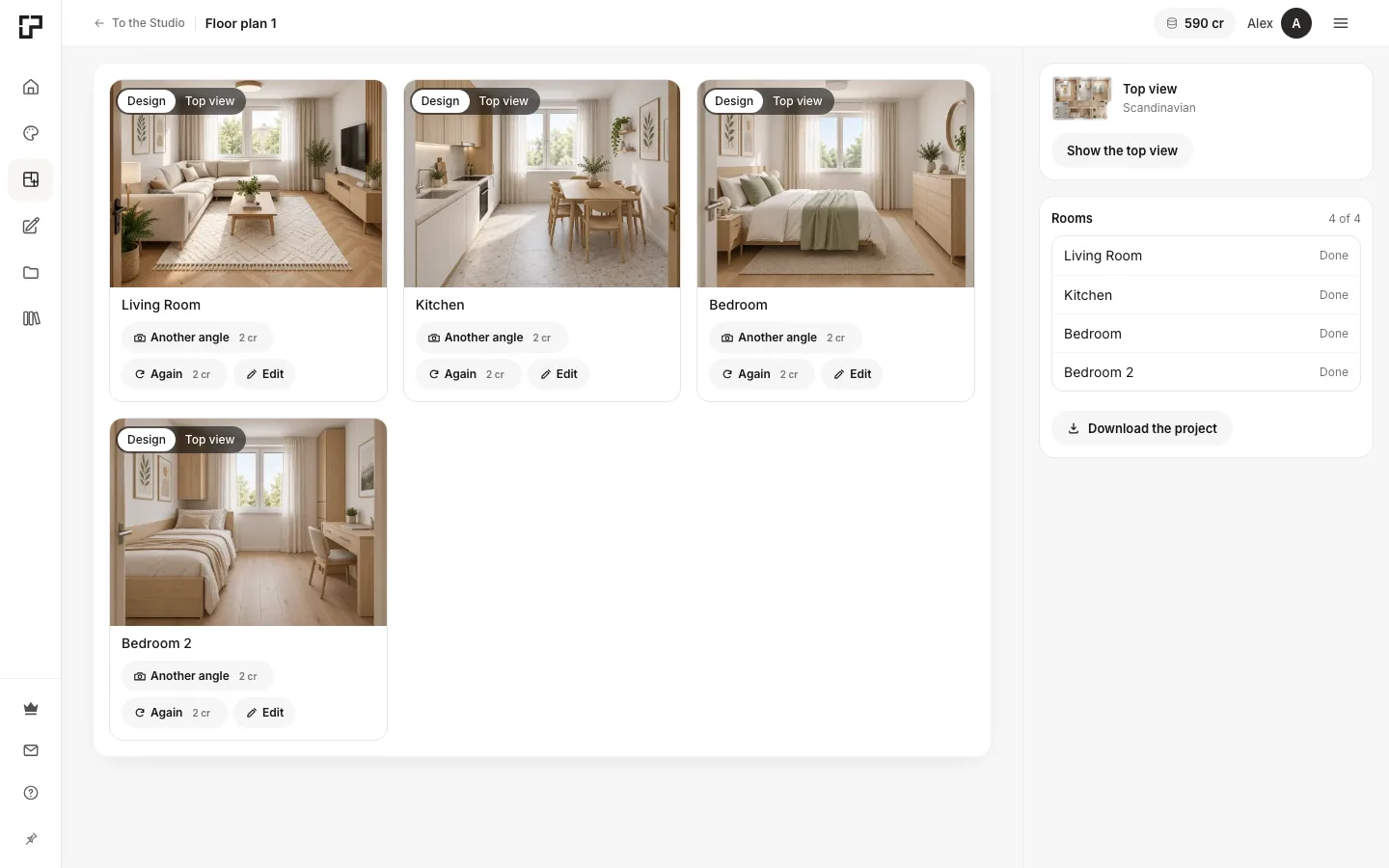 הפרויקט המוגמר: לכל חדר פעולות משלו, והסט כולו יורד בלחיצה אחת.
אם אין רהיטים בתוכנית: תנו ל-AI למקם אותם קודם
הרבה תוכניות — במיוחד של יזמים ושל מודעות נדל"ן — מציגות רק קירות. כש-GenRoom מזהה תוכנית ריקה ("אין רהיטים בתוכנית"), הוא מציע למקם את הרהיטים באופן סכמטי לפני שרטוט המבט מלמעלה ("סידור הרהיטים"), כדי שהחדרים ייצאו מדויקים יותר. השלב הזה חינמי, ואפשר לתאר מה צריך להיות בכל חדר ("מיטה זוגית בחדר השינה, שולחן עבודה בחדר העבודה").
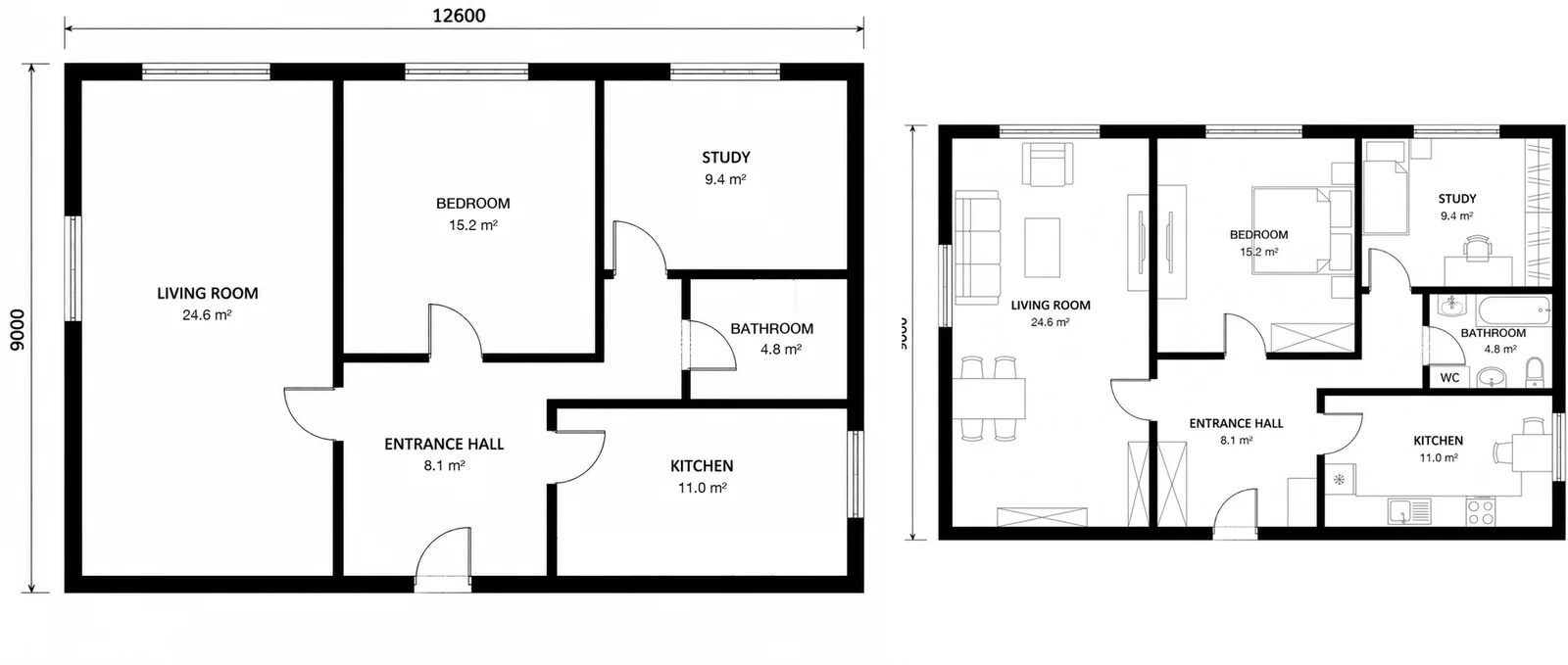 תוכנית ריקה (משמאל) ואותה תוכנית אחרי מיקום רהיטים חינמי על ידי AI (מימין). שתי הגרסאות נשארות ברצועת הגרסאות של התוכנית, כך שאפשר לחזור אחורה.
התוכנית שומרת את הגרסאות שלה — מקורית, משורטטת מחדש, מרוהטת — ברצועה בתחתית, והמבט מלמעלה תמיד מציין מאיזו גרסה הוא שורטט.
מה צריך לפני שמתחילים
לא צריך מומחיות ב-CAD או תוכנה יקרה. זה המינימום.
תוכנית הקומה שלכם
כל אחד מהקלטים האלה עובד:
| סוג קלט | איכות | הכי מתאים ל- |
|---|---|---|
| סקיצה ביד על נייר (מצולמת) | טובה — GenRoom קודם משרטט אותה מחדש כתוכנית נקייה | חקירת קונספט מהירה |
| שרטוט דיגיטלי דו-ממדי (PNG/JPG; קובצי PDF מייצאים כתמונות) | טובה מאוד | תוכניות מהאדריכל, פריסות מדויקות |
| צילום מסך מאפליקציית תוכניות קומה | טובה מאוד | ישיבות עיצוב משותפות |
| תוכנית קומה ממודעת נדל"ן | טובה | הום סטיילינג וירטואלי, שיווק נכסים |
טיפ מקצועי: תוכניות נקיות ובניגודיות גבוהה נותנות את התוצאות הטובות ביותר. אם הסקיצה שלכם על נייר משורטט או עם כתמים, העתיקו את הקירות העיקריים ואת שמות החדרים לדף ריק לפני הצילום.
כיוון עיצובי ברור
לפני שיוצרים משהו, החליטו:
- אילו חדרים חשובים — לא חייבים לעצב את המבואה או את המחסן
- סגנון העיצוב — מודרני, סקנדינבי, ג'פנדי, תעשייתי, ארט דקו, כפרי (השוו עד שלושה בבת אחת)
- פלטת צבעים — ניטרלית, חמה, קרירה, מונוכרומטית, נועזת
- פריטים בעדיפות — ספה פינתית גדולה, שולחן עבודה בעמידה, אי במטבח, חדר ארונות (כתבו אותם בשדה המשאלות)
החלטה מראש על הדברים האלה מונעת את המלכודת הנפוצה של יצירת חמישים וריאציות בלי להתכנס לכיוון.
שלוש הגישות המרכזיות להדמיה מתוכנית קומה עם AI
הטכנולוגיה מתחלקת לשלוש קטגוריות, ולכל אחת יתרונות משלה. GenRoom מכסה את שתי הראשונות; לשלישית יש לו כלי נפרד של הדמיה מסקיצה.
גישה 1: עיצוב מחדש מבוסס תמונה (הכי מהירה)
מצלמים חדר — מרוהט או ריק — וה-AI מעצב אותו מחדש בסגנון שנבחר, תוך שמירה על הקירות, החלונות וזווית הצילום.
איך זה עובד:
- מעלים תמונה של החדר
- בוחרים מצב מוכן (למשל "ריהוט חדר ריק") או סגנון
- ה-AI שומר על מבנה החדר ומחליף רהיטים, חומרים ועיצוב
- מקבלים תוצאה פוטוריאליסטית תוך כ-30 שניות
ב-GenRoom משפרים אחר כך את התוצאה במילים או במברשת — מסמנים את הספה ומבקשים קטיפה ירוקה, מחליפים את הריצוף, מוסיפים תאורת הדגשה — בכל חבילה, כולל Free.
הכי מתאים ל: חדרים קיימים, חקירת סגנונות מהירה, הום סטיילינג וירטואלי
מגבלה: עובדים בתוך תמונה אחת וזווית אחת. לדירה שלמה או לחלל שעוד לא נבנה, השתמשו בגישה 2.
גישה 2: מתוכנית קומה למבט מלמעלה ולהדמיות חדרים (הכי הרבה שליטה)
כלי תוכניות קומה קוראים את הפריסה הדו-ממדית שלכם — קירות, דלתות, חלונות, חדרים — ויוצרים מבט מרוהט של כל החלל, ואחר כך של כל חדר בנפרד.
איך זה עובד:
- מעלים תמונה של תוכנית קומה דו-ממדית (דיגיטלית או בכתב יד)
- ה-AI מזהה את החדרים ואת הגבולות שלהם
- הוא יוצר מבט מלמעלה מרוהט (או מבט תלת-ממדי איזומטרי, תלוי בכלי)
- הוא מדמה כל חדר בנפרד בסגנון שלכם
GenRoom עושה את כל ארבעת השלבים בסביבת עבודה אחת, כפי שראינו בדוגמה למעלה. כלים אחרים בקטגוריה הם Planner 5D (זיהוי תוכנית ב-AI והמרה למודל תלת-ממדי שניתן לעריכה), Floor Plan AI ו-AI Plan Visualizer של Ideal House.
הכי מתאים ל: בנייה חדשה, רכישה על הנייר, שיפוצים שמשנים את הפריסה, קונספטים לבית שלם
מגבלה: ה-AI מפרש את התוכנית שלכם, לכן בדקו את החדרים שזוהו ואת המסגרות לפני עיצובי החדרים — בשביל זה בדיוק קיים "בדקו את החדרים".
גישה 3: הדמיה מסקיצה עם AI (הכי יצירתית)
כלי הדמיה מסקיצה לוקחים שרטוטים רעיוניים — אפילו פרספקטיבות רופפות בעיפרון — והופכים אותם להדמיות פוטוריאליסטיות עם חומרים ואור.
איך זה עובד:
- משרטטים את הקונספט העיצובי (ביד או דיגיטלית)
- מעלים את הסקיצה
- ה-AI מפרש צורות, פרספקטיבה ויחסים מרחביים
- מקבלים הדמיה פוטוריאליסטית שמבוססת על הסקיצה
הכלי מסקיצה להדמיה של GenRoom עושה את זה; Archsynth, ReRoom AI ו-ImagineArt מציעים יכולות דומות.
הכי מתאים ל: מעצבים שמציגים קונספטים ללקוחות, סטודנטים לאדריכלות, חקירה יצירתית
מגבלה: סקיצות מופשטות או רופפות מאוד נותנות תוצאות פחות צפויות.
שלב אחר שלב: איך הופכים תוכנית קומה להדמיה פוטוריאליסטית
זו רשימת הבדיקה שנותנת באופן עקבי את התוצאות הטובות ביותר, בכל כלי. הלחיצות הספציפיות ב-GenRoom מופיעות בדוגמה האמיתית למעלה.
שלב 1: מכינים את תוכנית הקומה
נקו את התוכנית לפני ההעלאה. לשלב הזה לבדו יש ההשפעה הגדולה ביותר על האיכות.
כן:
- ודאו שהקירות משורטטים בקווים ברורים וכהים
- סמנו את החדרים (מטבח, חדר שינה, סלון) אם אפשר
- סמנו חלונות ודלתות בסמלים סטנדרטיים
- השאירו את שטחי החדרים אם יש לכם אותם — הם עוזרים ל-AI לשמור על פרופורציות
- צלמו סקיצות על רקע לבן ובתאורה אחידה
לא:
- תמונות מטושטשות או ברזולוציה נמוכה (כוונו ללפחות 1000 px בצלע הארוכה)
- כמה תוכניות קומה בתמונה אחת
- אזורים מסומנים בצבעים בלי גבולות קיר ברורים
- נייר מקומט או מקופל שמטיל צללים
שלב 2: בוחרים כלי לפי המטרה
| המטרה שלכם | הגישה המומלצת | כלי לדוגמה |
|---|---|---|
| לעצב מחדש חדר קיים | עיצוב מחדש מבוסס תמונה | GenRoom |
| לראות דירה שלמה שעוד לא נבנתה או רוהטה | תוכנית קומה ← מבט מלמעלה ← כל חדר | GenRoom, Planner 5D |
| לקבל מודל תלת-ממדי שניתן לעריכה עם מידות מדויקות | מתוכנית קומה למודל תלת-ממדי | Planner 5D, Floor Plan AI |
| להציג קונספט עיצובי שצויר ביד | מסקיצה להדמיה | GenRoom, Archsynth |
| להכין נכס למכירה | מצב "ריהוט" על תמונה, או תוכנית קומה למכירה על הנייר | GenRoom |
שלב 3: מעלים ומגדירים
כשמעלים את תוכנית הקומה:
- בדקו את החדרים שזוהו — שמות, מיקומים ואילו חדרים באמת רוצים לעצב
- בחרו סגנון — היו ספציפיים; השוואה של שניים-שלושה סגנונות זה לצד זה חוסכת זמן
- כתבו משאלות — הרהיטים או החומרים העיקריים שתרצו לראות
- קבעו את גובה התקרה אם הוא שונה מ-2.7 מ' הסטנדרטיים — זה משנה את התחושה של החדרים בהדמיות
שלב 4: יוצרים ומשפרים
התוצאה הראשונה היא רק לעיתים רחוקות הסופית. תוכנית מעשית:
- קודם המבט מלמעלה. קבעו כאן את הפריסה ואת המראה הכללי — גרסה נוספת או עריכת טקסט קצרה זולות יותר מלעשות מחדש כל חדר.
- אחר כך החדרים. בדקו את המסגרות, הדמו את החדרים, ורק אז שפרו.
- שפרו, אל תיצרו מחדש. שנו פריט אחד במילים או במברשת ("החליפו את רצפת העץ בבטון מוחלק") במקום להתחיל מההתחלה.
- זווית אחרת לחדרים שתציגו לאחרים.
שלב 5: מעריכים ומייצאים
השוו את ההדמיות לקריטריונים האלה:
- דיוק מרחבי — האם החדרים תואמים את הפרופורציות ואת מיקומי החלונות בתוכנית?
- אחידות — האם הרהיטים, החומרים והצבעים עוברים מחדר לחדר?
- ריאליזם — האם האור והצללים נראים טבעיים?
- ישימות — האם אפשר באמת לבנות את העיצוב הזה?
בסיום הורידו את הפרויקט כולו. להדפסה או למסכים גדולים, 4K חינמי בחבילות Basic ו-Pro, ובחבילות Free ו-Start יש 4K אחד בחינם.
איך מקבלים תוצאות טובות יותר: 7 טיפים מעשיים
אלה הטכניקות שעשו את ההבדל הגדול ביותר בבדיקות שלנו.
1. מתחילים מהמבט הנכון
המבט מלמעלה הוא הכלי הטוב ביותר להחלטות פריסה — איפה תעמוד הספה, האם המטבח צריך אי. הדמיות החדרים בגובה העיניים הן הטובות ביותר לתחושה ולמצגות. השתמשו בהם בסדר הזה.
2. מתקנים את המבט מלמעלה לפני החדרים
כל חדר משורטט מהמבט מלמעלה. אם במבט מלמעלה יש מיטה לא נכונה או קיר חסר, כל חדר יורש את זה. השקיעו את העריכות שם קודם.
3. משתמשים ברפרנסים לסגנון, לא רק בשמות סגנונות
במקום "סקנדינבי" יבש, כתבו במשאלות למה אתם מתכוונים: "אלון בהיר, קירות לבנים, טקסטיל בירוק מרווה, בלי נגיעות שחורות". בחבילת Pro אפשר גם להוסיף עד חמש תמונות רפרנס משלכם לכל עיצוב.
4. מדמים חדר אחד בכל פעם — מאותו מבט מלמעלה
מבטים על הדירה כולה מוותרים על פרטים לטובת תמונה כללית. הדמו את החדרים בנפרד כדי לקבל פרטים, אבל מאותו מבט מלמעלה, כדי שכולם ישתייכו לבית אחד.
5. שמים לב לאור ולחלונות
ודאו שהחלונות בתוכנית ברורים — הם קובעים מאיפה מגיע האור בכל חדר. חדרים שפונים צפונה נראים קרירים ורכים יותר, חדרים שפונים דרומה — חמים יותר.
6. משפרים במילים או במברשת
אחרי התוצאה הראשונה, שנו דבר אחד בכל פעם: סמנו אזור במברשת ותארו את השינוי, או כתבו הוראה קצרה. זה מהיר ומדויק יותר מיצירה מחדש, וזה עובד בכל חבילה, כולל Free.
7. שומרים את הגרסאות
שמרו את התוכנית המקורית, את התוכנית המרוהטת ואת המבט מלמעלה הטוב ביותר שלכם. רצועת הגרסאות מאפשרת להשוות ביניהם ולחזור אחורה אם שינוי מאוחר יותר הרע את המצב.
צרו עיצוב פנים עם AI
העלו תמונה של החדר שלכם וקבלו עיצוב מקצועי תוך 30 שניות. היצירה הראשונה חינם.

שימושים מהעולם האמיתי: למי זה הכי משתלם?
בעלי דירות שמתכננים שיפוץ או מעבר
שיפוץ שמזיז קירות, או דירה שנקנתה על הנייר, זה בדיוק המקום שבו תמונה לא עוזרת. העלו את התוכנית החדשה, ראו את הדירה כולה מרוהטת מלמעלה, ואז עברו חדר אחר חדר. זו הדרך הזולה ביותר לתפוס החלטת פריסה גרועה לפני שהיא נבנית.
תהליך עבודה מעשי:
- העלו את התוכנית של הפריסה החדשה לסביבת העבודה של תוכניות הקומה
- השוו שניים-שלושה סגנונות על המבט מלמעלה
- הדמו את החדרים שהכי חשובים לכם ושפרו פרטים במילים או במברשת
- שתפו את המבט מלמעלה ואת הדמיות החדרים עם הקבלן כבריף ויזואלי
מעצבי פנים ואדריכלים
לאנשי מקצוע, הדמיה מתוכנית קומה מאיצה את שלב הקונספט. במקום לבנות מודל תלת-ממדי לפגישה הראשונה עם הלקוח, מעצב יכול להציג מבט מלמעלה מרוהט וכמה קונספטים לחדרים באותו אחר צהריים — ולשמור את העבודה המפורטת ב-SketchUp או ב-Revit לכיוון שאושר.
סוכני נדל"ן ויזמים
חדרים ריקים יוצאים רע בצילום, ולנכסים שעוד לא נבנו אין בכלל חדרים לצלם. הום סטיילינג וירטואלי עם AI פותר את הבעיה הראשונה; הדמיה מתוכנית קומה פותרת את השנייה — הקונים רואים חדרים מרוהטים מהשרטוט של היזם.
השוואת עלויות להדמיית חדר:
| שיטה | עלות לחדר | זמן אספקה |
|---|---|---|
| הום סטיילינג פיזי (רהיטים בהשכרה) | $500-$2,000 | 1-3 ימים |
| הדמיה תלת-ממדית מסורתית | $200-$800 | 3-7 ימים |
| הדמיית AI מתוכנית קומה (GenRoom) | כ-$0.27-$0.55 לחדר, ועוד מבט מלמעלה אחד לכל תוכנית | כמה דקות |

השוואת כלי הדמיה מתוכנית קומה עם AI (2026)
כך משתווים הכלים המובילים בתהליכי עבודה מתוכנית קומה להדמיה:
| תכונה | GenRoom | Planner 5D | Floor Plan AI | Ideal House | Rendair AI |
|---|---|---|---|---|---|
| עיצוב מחדש מבוסס תמונה | 60+ סגנונות, 24 מצבים | מוגבל | כן | לא | לא |
| מתוכנית קומה למבט מרוהט | כן — מבט מלמעלה + כל חדר | כן (תלת-ממד מובנה) | כן (מובנה) | כן (מובנה) | כן (מובנה) |
| מסקיצה להדמיה | כן | לא | לא | לא | לא |
| עריכה במילים או במברשת | כן, בכל חבילה | לא | לא | לא | לא |
| קרדיטים בחינם | 6 קרדיטים | ניסיון מוגבל | מוגבל | מסלול חינמי | 20 קרדיטים |
| מחיר התחלתי | $9.99 חד-פעמי | $6.99 לחודש | חינם + בתשלום | חינם + בתשלום | $12 לחודש |
| פלט 4K | חינם ב-Basic וב-Pro; 1 בחינם ב-Free/Start | לא | לא | לא | כן |
| מהירות | מבט מלמעלה בפחות מדקה; כ-30 שניות לחדר | דקות | 30-60 שניות | 30-60 שניות | 10-30 שניות |
| תמונות רפרנס משלכם | עד 5 לעיצוב (Pro) | לא רלוונטי | לא | לא | לא |
החוזקה של GenRoom היא המסלול המלא במקום אחד: תוכנית ← מבט מלמעלה ← כל חדר, כשכל חדר תואם את האחרים, ובנוסף עיצוב מחדש מתמונה ועריכה במילים או במברשת. מה שהוא לא: כלי CAD. לא משרטטים בו קירות בקנה מידה ולא מייצאים מודל תלת-ממדי — אם אתם צריכים מודל שניתן לעריכה עם מידות מדויקות לשרטוטי ביצוע, Planner 5D ו-Floor Plan AI נבנו בשביל זה.
טעויות נפוצות ואיך להימנע מהן
טעות 1: העלאת תוכניות קומה באיכות נמוכה
הבעיה: תוכניות מטושטשות, מוארות גרוע או עמוסות גורמות ל-AI לקרוא לא נכון את גבולות החדרים.
הפתרון: השתמשו בסורק או באפליקציה לסריקת מסמכים כדי לקבל גרסה נקייה ובניגודיות גבוהה של תוכנית שצוירה ביד. כוונו ללפחות 1000 px בצלע הארוכה.
טעות 2: לצפות לדיוק אדריכלי
הבעיה: הדמיות AI הן הדמיות, לא שרטוטי ביצוע. התייחסות אליהן כמפרט מדויק מובילה לאכזבה באתר הבנייה.
הפתרון: השתמשו בהדמיות AI לכיוון הסגנוני ולהחלטות פריסה. את שרטוטי הביצוע הסופיים תמיד הזמינו מאדריכל או קבלן מוסמך.
טעות 3: לדלג על בדיקת החדרים
הבעיה: אם המסגרת של חדר על המבט מלמעלה חותכת קיר או תופסת חתיכה מהמסדרון, הדמיית החדר תצא דחוסה או תקבל שטח מיותר.
הפתרון: עברו על כל מסגרת ב"בדקו את החדרים" לפני עיצובי החדרים — גרירת פינה לוקחת שניות וחוסכת קרדיטים.
טעות 4: יצירה מופרזת בלי כיוון
הבעיה: יצירת עשרות הדמיות בלי קריטריונים ברורים מובילה לשיתוק החלטות ולבזבוז קרדיטים.
הפתרון: הגדירו קודם שתיים-שלוש העדפות סגנון. קבעו את המבט מלמעלה, אחר כך הדמו את החדרים, ורק אז שפרו פרטים.

מה הדמיה מתוכנית קומה עם AI עדיין לא יודעת לעשות
הכרת המגבלות עוזרת לשמור על ציפיות מציאותיות:
- הדמיות החדרים עדיין ניסיוניות. הגאומטריה והרהיטים עלולים לצאת עם טעויות — GenRoom אומר את זה לפני היצירה. בדקו כל חדר מול התוכנית; צרו אותו מחדש או תקנו אותו בעורך.
- הנדסת מבנים. AI לא מחשב קירות נושאים, קורות או יסודות. התייעצו עם מהנדס קונסטרוקציה לגבי כל קיר שאתם מתכננים להזיז.
- מידות רהיטים מדויקות. הספה עשויה להיראות כאילו היא נכנסת בדיוק, אבל ה-AI לא מבטיח שדגם מסוים יתאים לפרופורציות האלה. מדדו פעמיים.
- עלויות חומרים ורכישה. AI יכול להראות משטח שיש במטבח שלכם, אבל הוא לא יתמחר אותו ולא יגיד לכם איפה לקנות.
- עמידה בתקנות הבנייה. גודל מינימלי של חדרים, חלונות מילוט ומרווחים בין שקעים נקבעים בתקנות מקומיות שה-AI לא בודק.
- התאמת צבע מדויקת. כיול המסך והתאורה גורמים לכך שצבע בהדמיה יכול להיות שונה מדוגמת הצבע האמיתית.
המגבלות האלה פחות חשובות בחקירת קונספטים ובמצגות, ויותר בביצוע. השתמשו בהדמיות AI כנקודת פתיחה, לא כמפרט הסופי.
שאלות נפוצות (FAQ)
אפשר להפוך תוכנית קומה שצוירה ביד להדמיה תלת-ממדית?
כן. צלמו את הסקיצה על רקע חלק ובתאורה אחידה והעלו אותה. GenRoom משרטט תוכנית שצוירה ביד מחדש כתוכנית נקייה בחינם, אחר כך משרטט מבט מלמעלה מרוהט ומדמה כל חדר מבפנים. קירות, דלתות, חלונות ושמות חדרים ברורים נותנים את התוצאות הטובות ביותר.
כמה עולה הדמיה מתוכנית קומה עם AI?
ב-GenRoom מבט מלמעלה של התוכנית כולה עולה 2 קרדיטים וכל עיצוב חדר עולה 2 קרדיטים; זיהוי התוכנית ומיקום רהיטים בתוכנית ריקה הם בחינם. דירה עם שני חדרי שינה וארבעה חדרים לעיצוב עולה 10 קרדיטים בסך הכול. חשבון חינמי מקבל 6 קרדיטים בלי כרטיס אשראי; חבילות חד-פעמיות מתחילות ב-$9.99 ל-36 קרדיטים, בלי מנוי. שירותי הדמיה תלת-ממדית מסורתיים גובים $200-$800 לחדר.
כמה זמן לוקח ליצור הדמיה מתוכנית קומה?
בבדיקה שלנו זיהוי התוכנית לקח כ-10 שניות, המבט מלמעלה פחות מדקה, וארבעה חדרים קצת יותר מדקה ביחד. עם בדיקת החדרים וכמה עריכות, דירה שלמה לוקחת 10-15 דקות.
האם הדמיות פנים שנוצרו ב-AI מספיק ריאליסטיות למצגות ללקוחות?
כן, למצגות בשלב הקונספט. ההדמיות של היום מעבירות סגנון, פריסה ואווירה באופן משכנע. הן לא אמורות להחליף מודלים תלת-ממדיים מפורטים ב-SketchUp או ב-Revit לאישור הסופי, שבו חשובים מיקום מדויק של רהיטים, מפרטי חומרים וחישובי תאורה.
אפשר להשתמש בתוכנית קומה בפורמט PDF?
GenRoom מקבל תמונות — JPG, PNG, WEBP או HEIC עד 50 MB — אז קודם ייצאו את עמוד ה-PDF כתמונה (300 DPI זה יותר ממספיק). ב-Mac אפשר לעשות את זה ב-Preview; ב-Windows כל מציג PDF יכול לייצא את העמוד או לצלם אותו במסך. גם צילום מסך ברור של התוכנית עובד.
צריך ניסיון בעיצוב כדי להשתמש בכלי הדמיה מתוכנית קומה עם AI?
לא. אתם בוחרים חדרים וסגנון, וה-AI מטפל במיקום הרהיטים, בהתאמת הצבעים, בחומרים ובתאורה. ניסיון בעיצוב עוזר לשפוט ולשפר את התוצאות, אבל הוא לא נדרש.
השורה התחתונה
ב-2026 הדמיה מתוכנית קומה עם AI היא מהירה, זולה ונגישה לכולם — מרוכשי דירה ראשונה ועד אדריכלים מקצועיים. יש שלושה תהליכי עבודה — עיצוב מחדש מתמונה, מתוכנית קומה למבטים מרוהטים, ומסקיצה להדמיה — ומסלול תוכנית הקומה הוא היחיד שמראה בית שלם, חדר אחר חדר, לפני שהוא נבנה או רוהט.
הדרך המהירה ביותר לנסות: העלו את התוכנית שלכם לסביבת העבודה של תוכניות הקומה של GenRoom, בדקו את החדרים, קבלו את המבט מלמעלה בסגנון שלכם והדמו את החדרים שחשובים לכם. חשבון חינמי מגיע עם 6 קרדיטים — מספיק למבט מלמעלה ולשני חדרים — בלי כרטיס אשראי ובלי צורך בניסיון בעיצוב.