AI design interiéru z půdorysu: jak přejít od skici k renderu v roce 2026
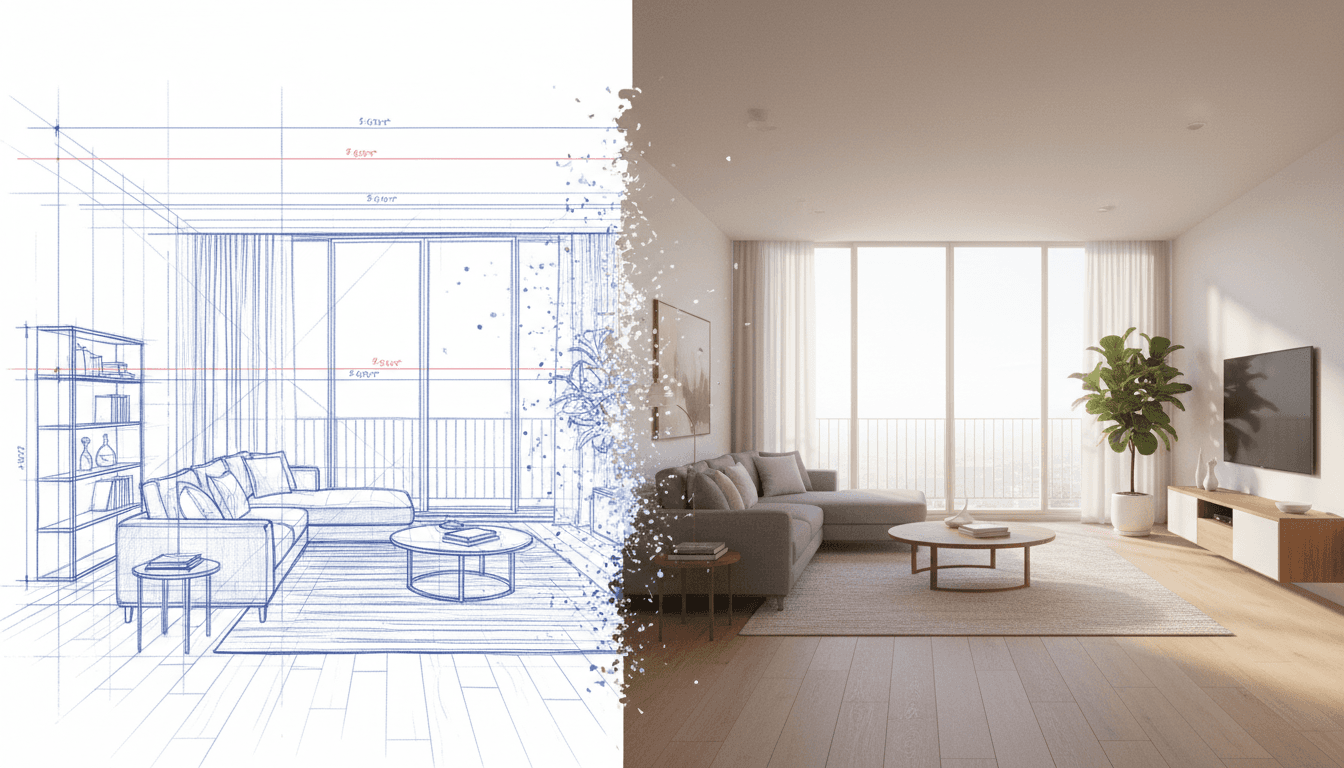
AI dnes dokáže z plochého půdorysu během několika minut vytvořit zařízený pohled shora na celý byt a fotorealistický návrh každé místnosti — bez CAD softwaru a bez 3D grafika. Nahrajete sken, snímek obrazovky nebo i fotku ručně kresleného plánu; AI najde místnosti, nakreslí byt shora ve zvoleném stylu a pak vyrenderuje každou místnost zevnitř se stejným nábytkem a materiály.
V GenRoom je celá tato cesta jeden postup: nahrát půdorys → zkontrolovat místnosti → pohled shora → každá místnost. Níže ji krok za krokem projdeme na skutečném plánu bytu se dvěma ložnicemi se snímky obrazovky a reálnými výsledky — a k tomu ostatní přístupy (redesign z fotky a skica na render), tipy, které mají největší vliv, a poctivě i omezení.
Průvodce je určen majitelům bytů a domů, kteří plánují rekonstrukci nebo stěhování, návrhářům, kteří prezentují první koncepty, a makléřům, kteří potřebují ukázat nemovitost, jež zatím existuje jen na výkresu.
Proč začínat půdorysem, a ne fotografií?
Půdorys vám dává volnost, kterou fotka místnosti nenabídne. Když nahrajete fotku, AI pracuje s tím, co už existuje: se stávajícím nábytkem, polohou stěn a jediným úhlem, který zachytil fotoaparát. Půdorys je čisté plátno s jasnými hranicemi — a pokrývá celý byt najednou.
Co přístup přes půdorys umožňuje:
- Navrhovat prostory, které ještě nestojí. Novostavba, byt koupený ve výstavbě, rekonstrukce s posouváním příček — místnosti uvidíte dřív, než vzniknou.
- Vidět celý byt v jednom stylu. Pohled shora ukazuje, jak spolu fungují obývák, kuchyně a ložnice, což žádná fotka jedné místnosti nedokáže.
- Udržet místnosti v souladu. Když se každá místnost kreslí ze stejného pohledu shora, dubová podlaha, pohovka i barevná paleta na sebe navazují.
- Zkoušet varianty rychleji. Změna skici nebo stylu trvá sekundy; přestavění skutečného nábytku pro novou fotku zabere hodiny.

Jak GenRoom promění půdorys v návrh každé místnosti: skutečný příklad
Vzali jsme běžný plán bytu se dvěma ložnicemi — obývací pokoj 21,8 m², kuchyně 10,2 m², dvě ložnice, koupelna, předsíň a balkon — a prošli jsme s ním postupem pro půdorysy v GenRoom ve skandinávském stylu. Všechny snímky obrazovky a rendery níže jsou skutečné výstupy, ne makety.
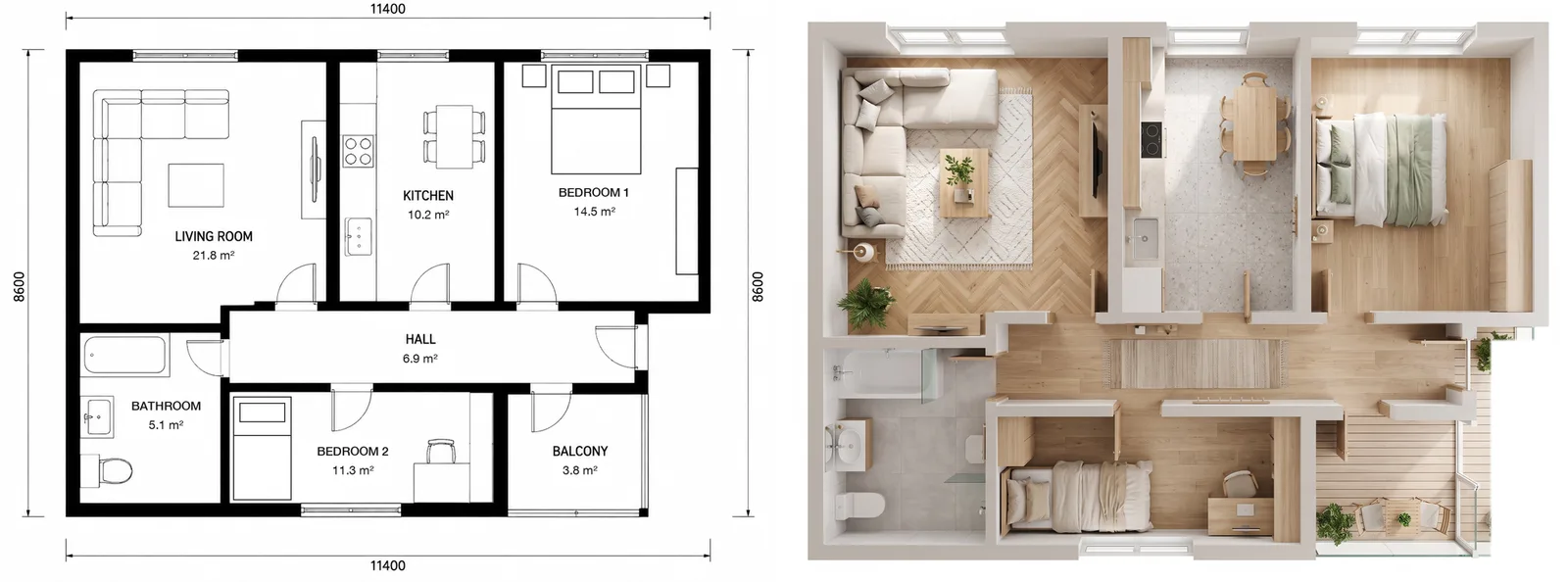 Plán, který jsme nahráli (vlevo), a pohled shora, který z něj GenRoom nakreslil (vpravo): stěny, dveře a velikosti místností odpovídají výkresu, nábytek odpovídá dispozici plánu.
Krok 1: Nahrajte půdorys
Otevřete pracovní prostor pro půdorysy a nahrajte sken, snímek obrazovky nebo fotku 2D plánu — JPG, PNG, WEBP nebo HEIC do 50 MB. Funguje i ruční skica: GenRoom ji nejdřív zdarma překreslí do čistého plánu. Rozpoznání trvá asi 10 sekund.
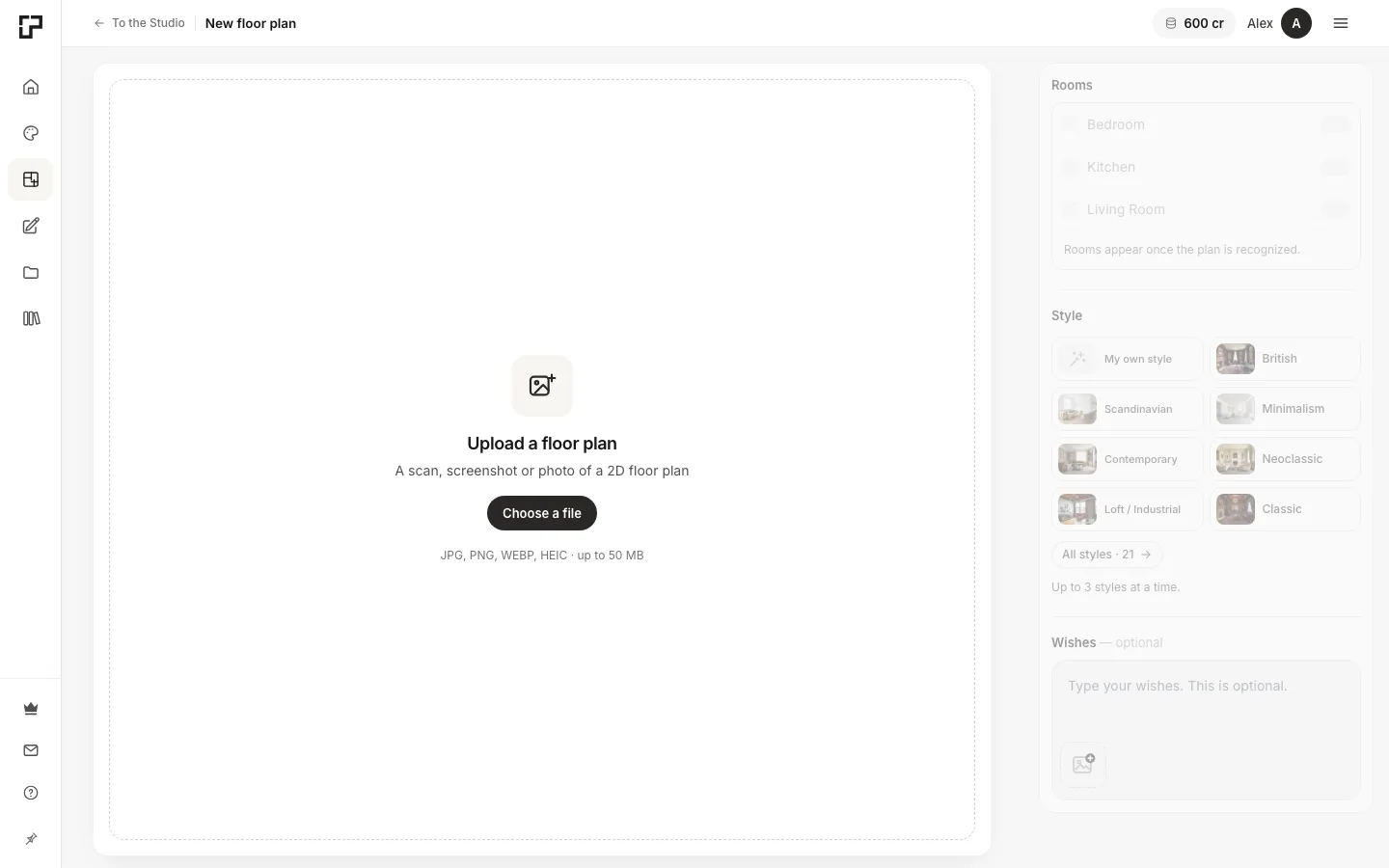 Obrazovka nahrávání. Místnosti a styly se vpravo objeví, jakmile je plán rozpoznán.
Krok 2: Zkontrolujte místnosti a vyberte styl
GenRoom označí každou místnost, kterou našel — tady obývací pokoj, kuchyň, dvě ložnice, koupelnu, předsíň a balkon. Každá místnost má přepínač: vypněte ty, jejichž návrh nepotřebujete (my jsme vynechali předsíň), přejmenujte místnost tužkou, přetáhněte štítek na správné místo nebo přidejte místnost, kterou AI přehlédla. Pak zvolte styl — pro srovnání můžete vybrat až tři najednou — a případně napište svá přání („velká rohová sedačka, pracovní stůl v ložnici 2“).
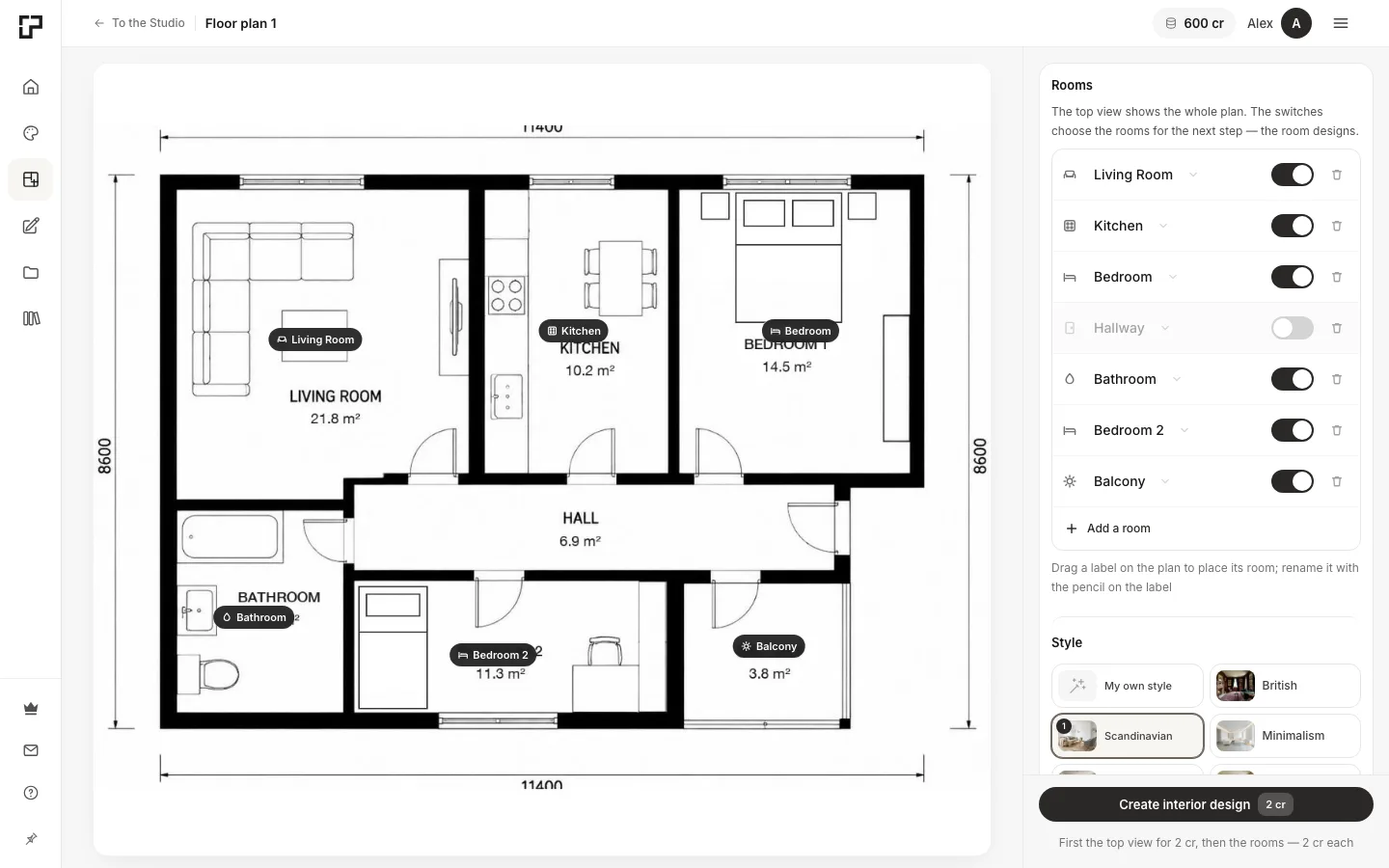 Rozpoznané místnosti s přepínači a výběr stylu. Tlačítko ukazuje cenu předem: nejdřív pohled shora za 2 kredity, pak místnosti po 2 kreditech.
Krok 3: Získejte pohled shora
Prvním renderem je celý byt shora, zařízený ve vašem stylu. V našem testu byl hotový za necelou minutu. GenRoom pak obrázek porovná s plánem a překreslí ho, pokud se některá stěna nebo dveře posunuly.
Než budete pokračovat, můžete nastavit výšku stropu (2,5 až 3,5 m), požádat o jinou variantu nebo pohled shora upravit slovy — „přidej teplé světlo a rostliny“. Vše další se kreslí z tohoto obrázku, takže se vyplatí ho vyladit.
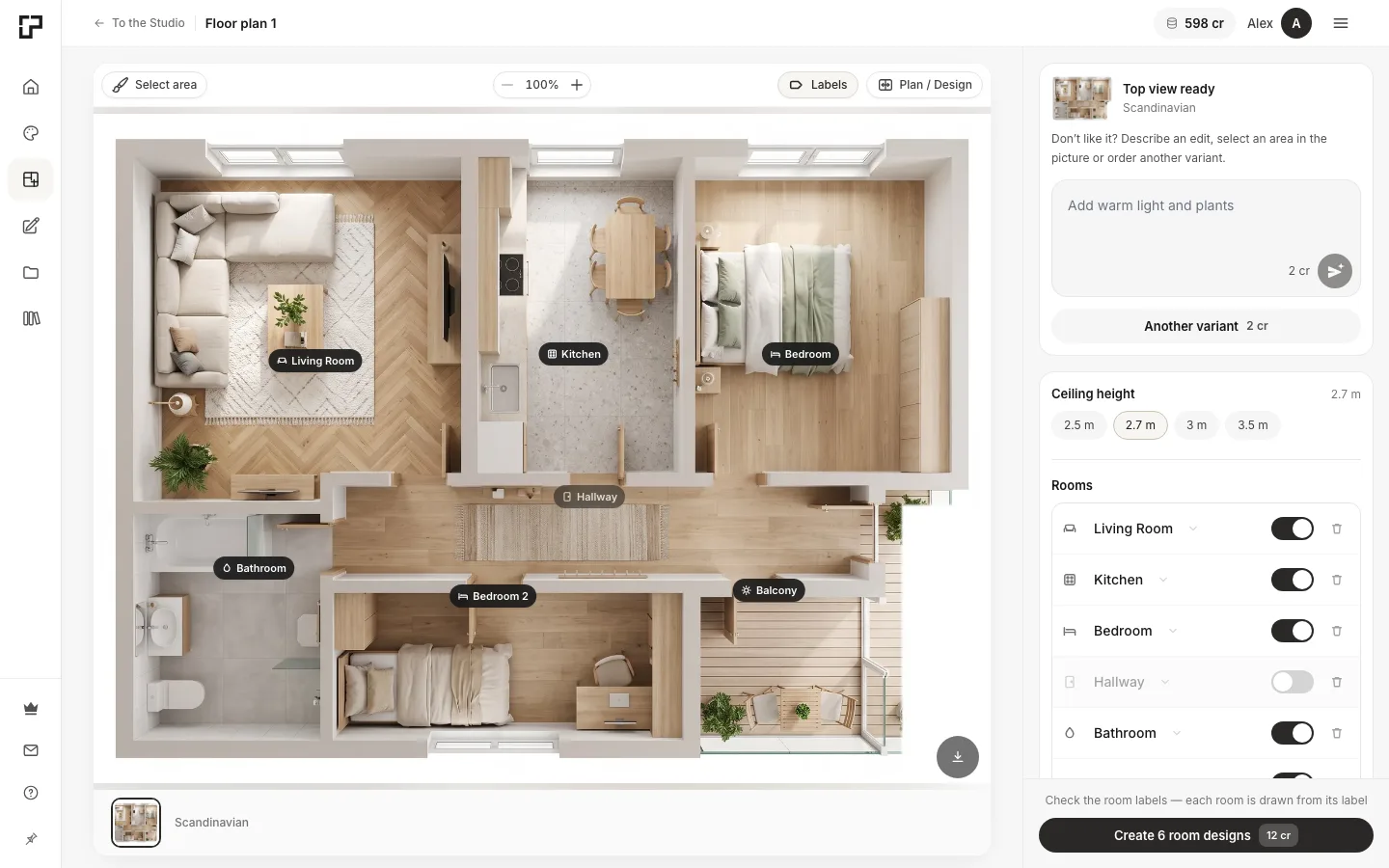 Hotový pohled shora se štítky místností. Vpravo: úprava textem, „Jiná varianta“, „Výška stropu“ a místnosti, které se budou navrhovat dál.
Krok 4: Potvrďte, co AI v každé místnosti uvidí
Před placenými návrhy místností ukáže okno „Zkontrolujte místnosti“ rámeček každé místnosti na pohledu shora — přesně tu oblast, kterou model použije. Pokud rámeček uřízne část místnosti nebo zabere kus předsíně, přetáhněte jeho rohy a potvrďte. V našem testu rámeček obýváku minul spodní okraj a rámeček druhé ložnice zabral část chodby; oprava obojího trvala zhruba minutu.
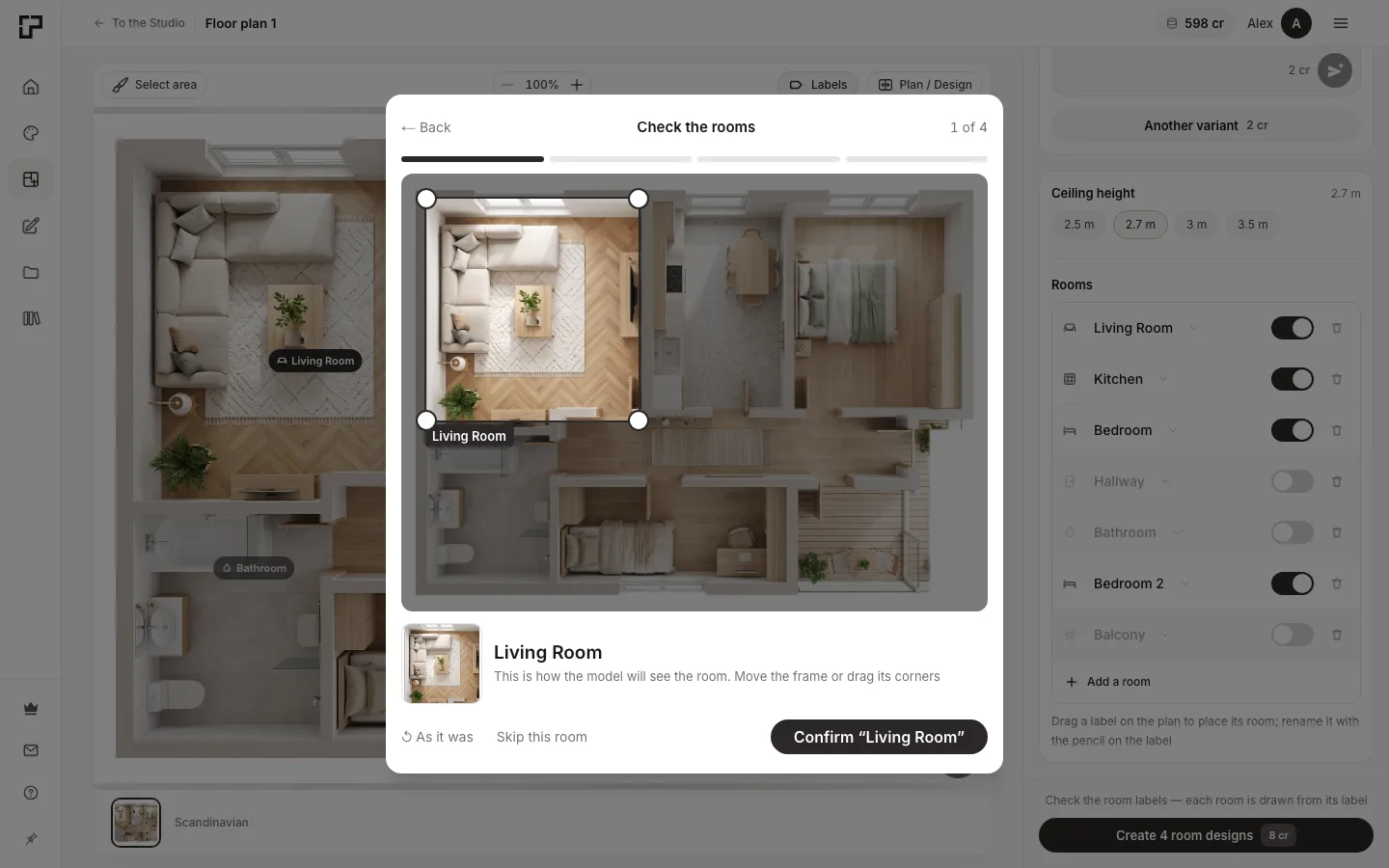 „Zkontrolujte místnosti“: posuňte rámeček nebo přetáhněte jeho rohy a potvrďte. Místnost můžete také přeskočit.
GenRoom otevřeně říká, že návrh místností je „Experimentální funkce“: před generováním upozorní, že geometrie místností a nábytek mohou obsahovat chyby a že to můžete zkusit znovu nebo místnosti doladit v editoru.
Krok 5: Vyrenderujte každou místnost
Každá vybraná místnost se pak vyrenderuje zevnitř, z výšky očí, ze svého výřezu pohledu shora. Naše čtyři místnosti byly hotové dohromady za něco přes minutu. Protože všechny vycházejí ze stejného pohledu shora, nábytek a materiály se přenášejí: béžová rohová sedačka a jutový koberec v obýváku, teraco podlaha v kuchyni, šalvějově zelené povlečení v hlavní ložnici.
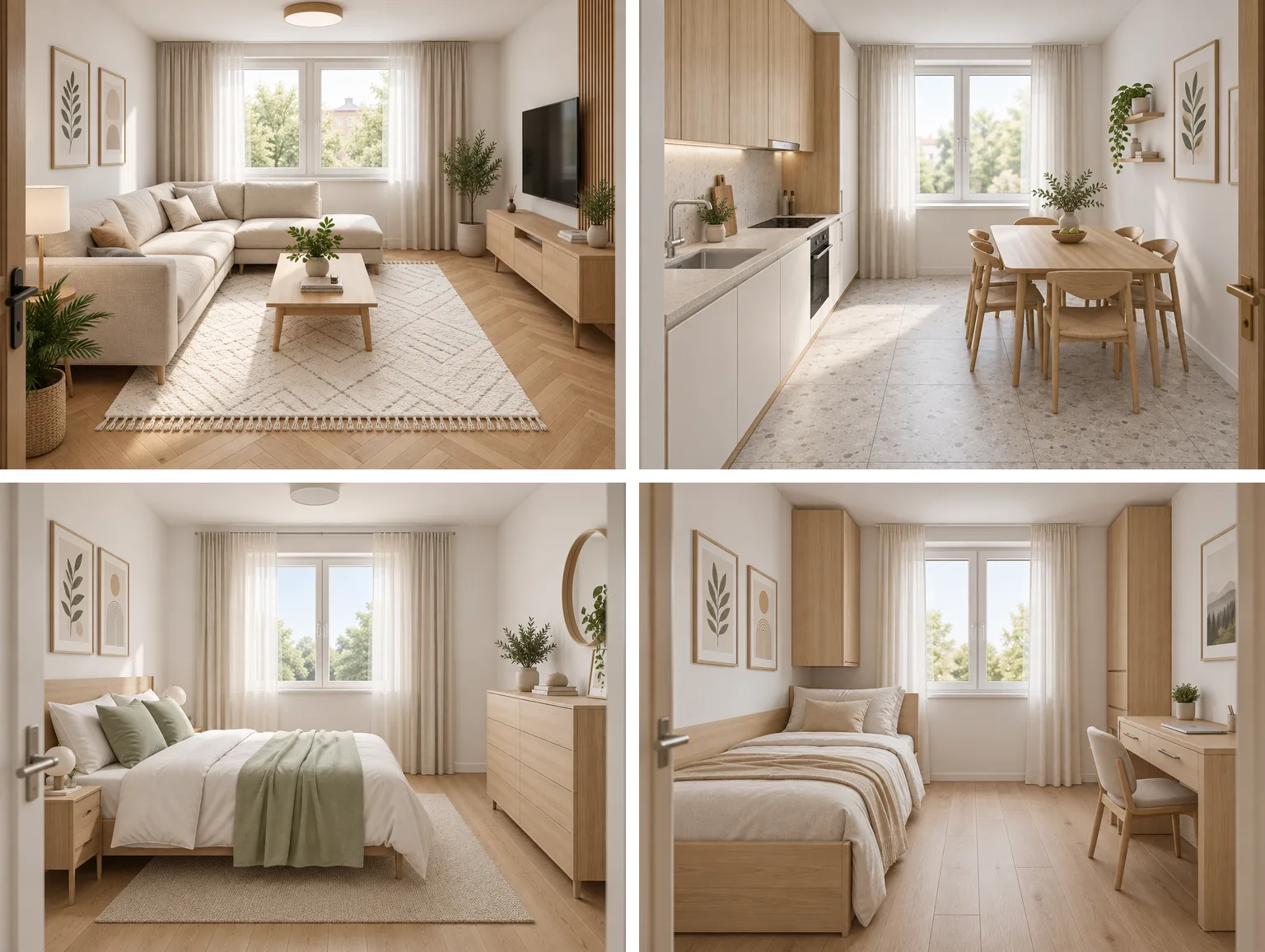 Obývací pokoj, kuchyň, hlavní ložnice a druhá ložnice — vše z jednoho plánu a jednoho pohledu shora.
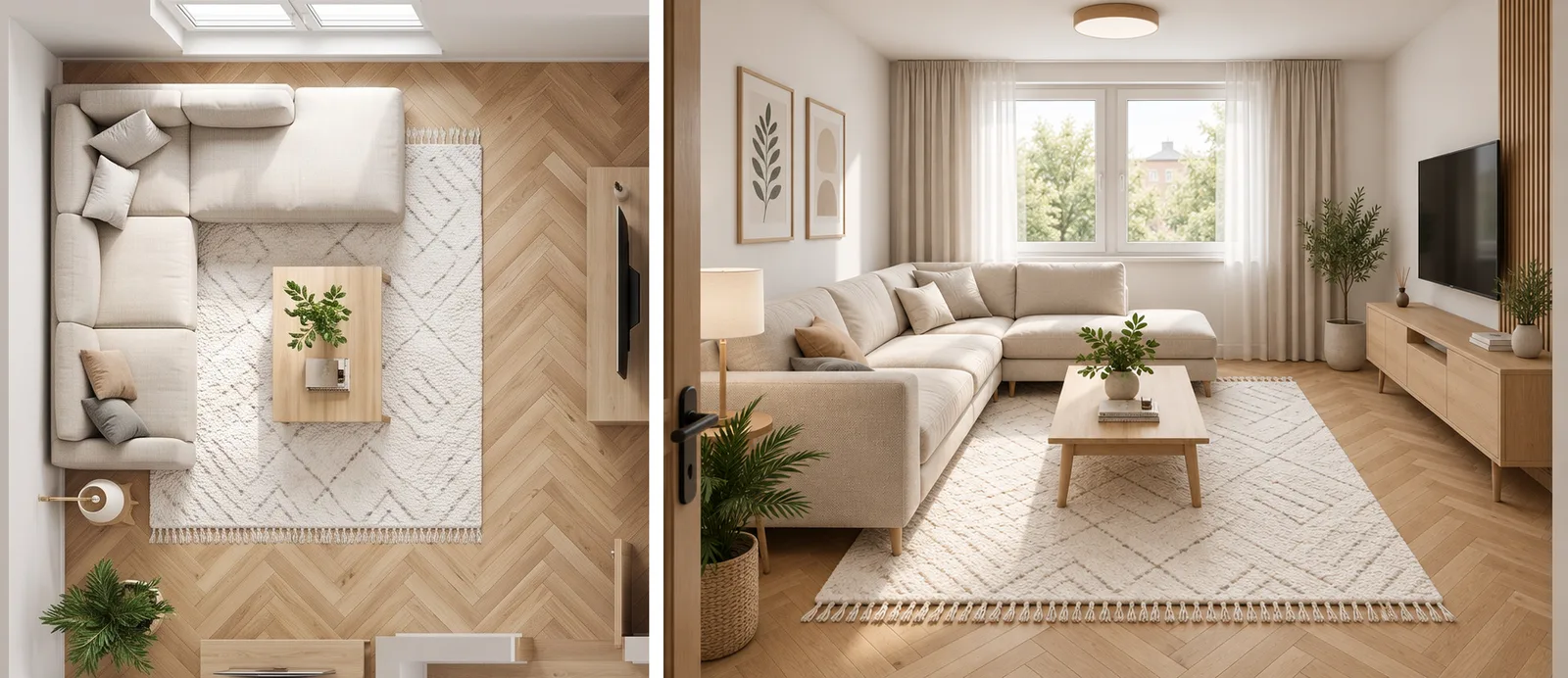 Jak vzniká místnost: výřez pohledu shora (vlevo) se stává návrhem z výšky očí (vpravo) se stejnou pohovkou, kobercem, konferenčním stolkem a rostlinami.
U každé místnosti můžete zvolit „Jiný pohled“, vygenerovat ji „Znovu“ nebo ji otevřít v editoru („Upravit“) a měnit detaily slovy či štětcem. Když je vše hotové, stáhněte celý projekt najednou.
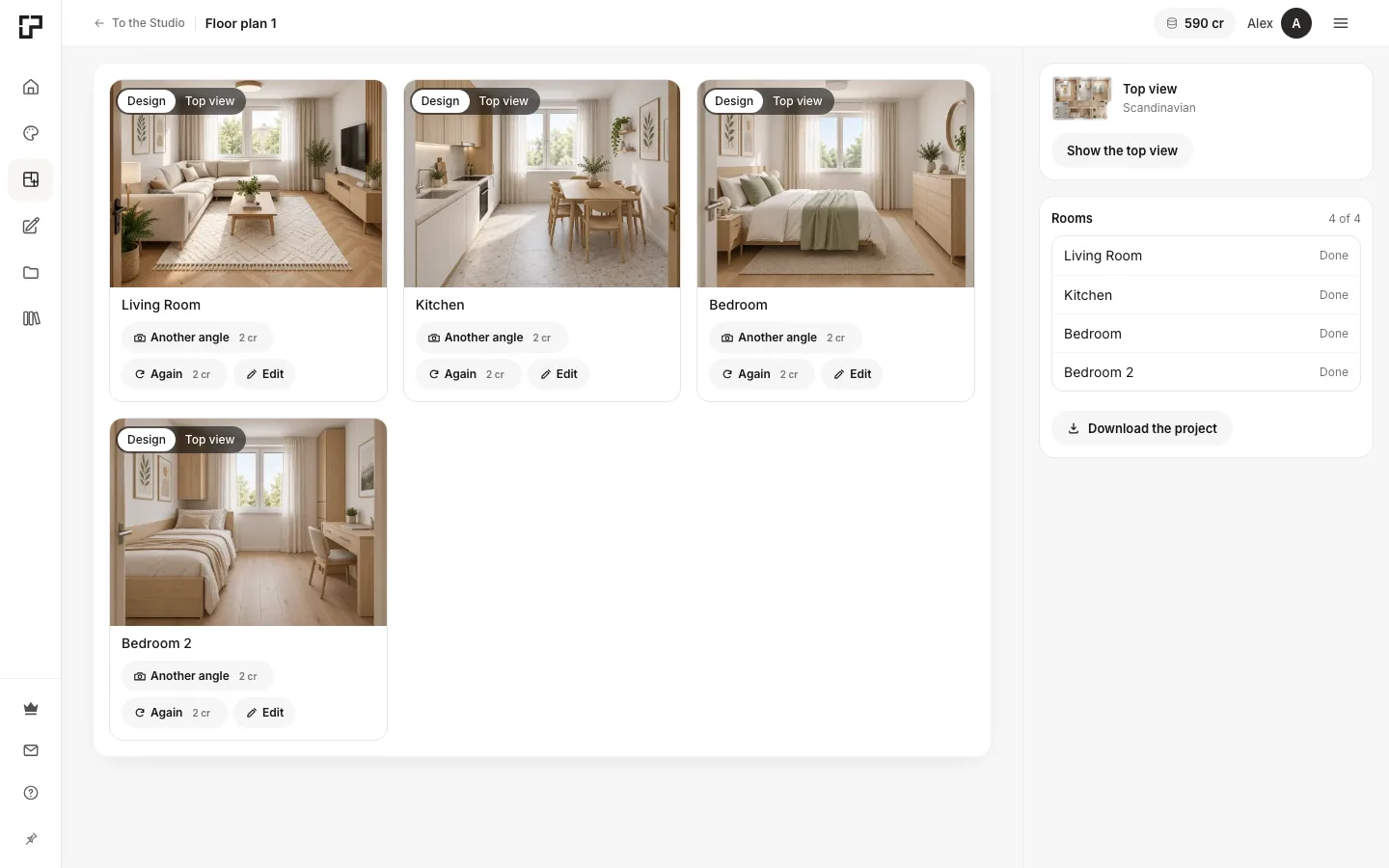 Hotový projekt: každá místnost má vlastní akce a celou sadu stáhnete jedním kliknutím.
Když v plánu chybí nábytek: nechte ho AI nejdřív rozmístit
Mnoho plánů — zejména od developerů a z inzerátů — ukazuje jen stěny. Když GenRoom vidí prázdný plán („Na půdorysu není nábytek“), nabídne, že nábytek před kreslením pohledu shora schematicky rozmístí („Rozmístit nábytek“), aby místnosti vyšly přesněji. Tento krok je zdarma a můžete popsat, co v plánu má být („manželská postel v ložnici, pracovní stůl v pracovně“).
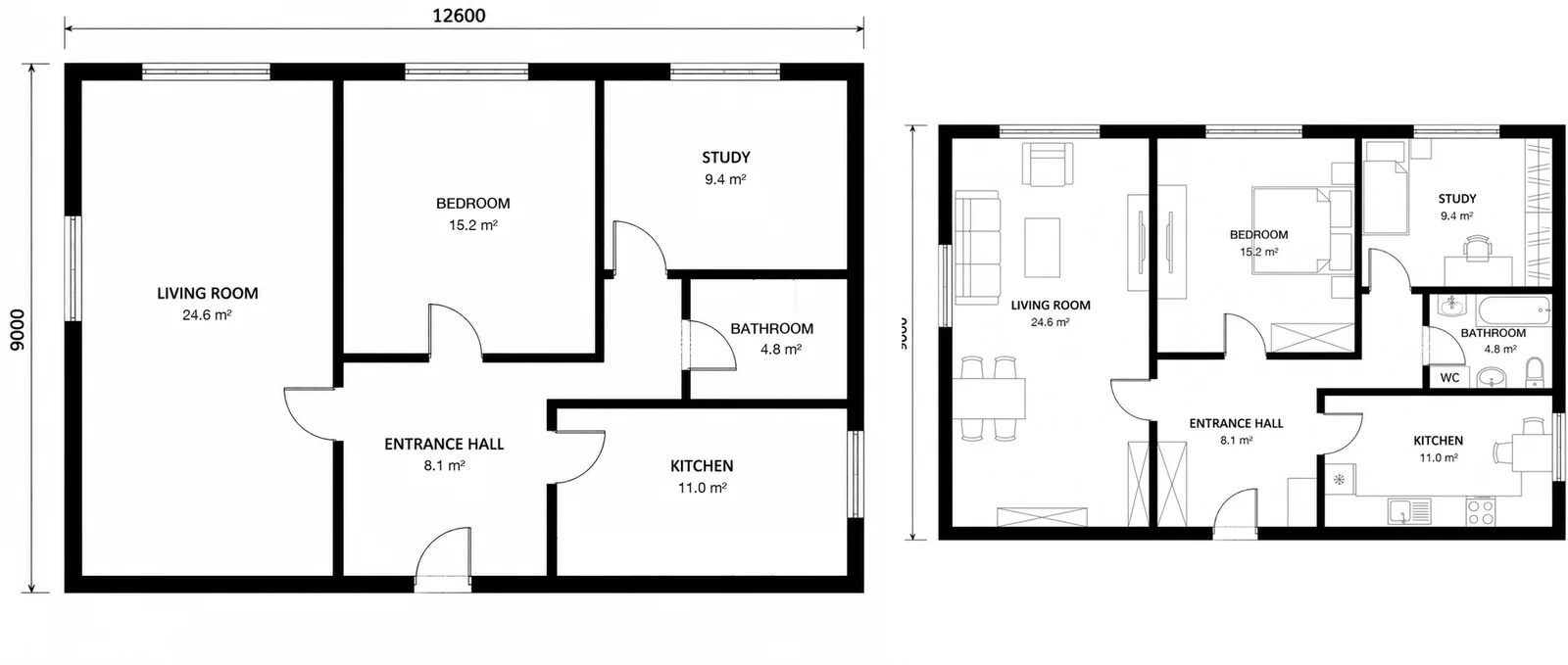 Prázdný plán (vlevo) a tentýž plán po bezplatném rozmístění nábytku pomocí AI (vpravo). Obě verze zůstávají v pásu verzí plánu, takže se můžete vrátit.
Plán si uchovává své verze — originál, překreslený, zařízený — v pásu dole a pohled shora vždy ukazuje, ze které verze byl nakreslen.
Co potřebujete, než začnete
Nepotřebujete znalost CAD ani drahý software. Tady je minimum.
Váš půdorys
Funguje kterýkoli z těchto vstupů:
| Typ vstupu | Kvalita | Nejlepší pro |
|---|---|---|
| Ruční skica na papíře (vyfocená) | Dobrá — GenRoom ji nejdřív překreslí do čistého plánu | Rychlé hledání konceptu |
| 2D digitální výkres (PNG/JPG; PDF exportujte jako obrázky) | Velmi dobrá | Podklady od architekta, přesné dispozice |
| Snímek obrazovky z aplikace na půdorysy | Velmi dobrá | Společné návrhářské schůzky |
| Půdorys z realitního inzerátu | Dobrá | Virtuální home staging, marketing nemovitostí |
Tip od profíků: Nejlepší výsledky dávají čisté a kontrastní plány. Pokud je skica na linkovaném papíře nebo má skvrny, překreslete hlavní stěny a názvy místností na čistý list a teprve pak ji vyfoťte.
Jasný designový směr
Než začnete cokoli generovat, rozhodněte:
- Na kterých místnostech záleží — předsíň ani komoru navrhovat nemusíte
- Styl — moderní, skandinávský, japandi, industriální, art deco, farmhouse (porovnat můžete až tři najednou)
- Barevná paleta — neutrální, teplá, studená, monochromatická, výrazná
- Prioritní prvky — velká rohová sedačka, stůl pro práci ve stoje, kuchyňský ostrůvek, šatna (napište je do pole přání)
Když máte tato rozhodnutí předem, vyhnete se častému problému — padesáti variantám, které nikam nevedou.
Tři hlavní přístupy k AI renderování z půdorysu
Technologie se dělí do tří kategorií, každá s jinými silnými stránkami. GenRoom pokrývá první dvě; pro třetí má samostatný nástroj ze skici na render.
Přístup 1: AI redesign z fotografie (nejrychlejší)
Vyfotíte místnost — zařízenou i prázdnou — a AI ji přepracuje ve zvoleném stylu, přičemž zachová stěny, okna i úhel záběru.
Jak to funguje:
- Nahrajte fotku místnosti
- Vyberte hotový režim (například „Zařídit prázdný pokoj“) nebo styl
- AI zachová strukturu místnosti a vymění nábytek, materiály a dekorace
- Za zhruba 30 sekund získáte fotorealistický výsledek
V GenRoom pak výsledek dolaďujete slovy nebo štětcem — označte pohovku a požádejte o zelený samet, vyměňte podlahu, přidejte akcentové osvětlení — v každém balíčku včetně Free.
Nejlepší pro: existující místnosti, rychlé zkoušení stylů, virtuální home staging
Omezení: pracujete v rámci jedné fotky a jednoho úhlu. Pro celý byt nebo prostor, který ještě nestojí, použijte přístup 2.
Přístup 2: Půdorys na pohled shora a rendery místností (nejvíce kontroly)
Nástroje pro půdorysy přečtou vaši 2D dispozici — stěny, dveře, okna, místnosti — a vygenerují zařízený pohled na celý prostor a pak jednotlivé místnosti.
Jak to funguje:
- Nahrajte obrázek 2D půdorysu (digitální nebo ručně kreslený)
- AI rozpozná místnosti a jejich hranice
- Vygeneruje zařízený pohled shora (nebo izometrický 3D pohled, podle nástroje)
- Vyrenderuje jednotlivé místnosti ve vašem stylu
GenRoom zvládne všechny čtyři kroky v jednom pracovním prostoru, jak ukazuje příklad výše. Mezi další nástroje v této kategorii patří Planner 5D (AI rozpoznání plánu do upravitelného 3D modelu), Floor Plan AI a AI Plan Visualizer od Ideal House.
Nejlepší pro: novostavby, koupě bytu ve výstavbě, rekonstrukce se změnou dispozice, koncepty celého bytu
Omezení: AI váš plán interpretuje, takže před návrhy místností zkontrolujte rozpoznané místnosti a rámečky — právě k tomu slouží „Zkontrolujte místnosti“.
Přístup 3: AI ze skici na render (nejkreativnější)
Nástroje „skica na render“ berou koncepční kresby — i volné perspektivy tužkou — a mění je ve fotorealistické rendery s materiály a světlem.
Jak to funguje:
- Nakreslete svůj koncept (ručně nebo digitálně)
- Nahrajte skicu
- AI interpretuje tvary, perspektivu a prostorové vztahy
- Získáte fotorealistický render vycházející ze skici
To umí nástroj GenRoom skica na render; podobné funkce nabízejí Archsynth, ReRoom AI a ImagineArt.
Nejlepší pro: návrháře, kteří ukazují koncepty klientům, studenty architektury, kreativní hledání
Omezení: abstraktní nebo velmi volné skici dávají méně předvídatelné výsledky.
Krok za krokem: jak proměnit půdorys ve fotorealistický render
Tohle je kontrolní seznam, který spolehlivě vede k nejlepším výsledkům bez ohledu na nástroj. Konkrétní kliknutí v GenRoom najdete ve skutečném příkladu výše.
Krok 1: Připravte půdorys
Před nahráním plán vyčistěte. Právě tento krok má na kvalitu největší vliv.
Udělejte:
- Ujistěte se, že stěny jsou nakreslené jasnými tmavými čarami
- Pokud můžete, popište místnosti (kuchyň, ložnice, obývací pokoj)
- Okna a dveře označte standardními značkami
- Ponechte plochy místností, pokud je máte — pomáhají AI udržet proporce
- Skici foťte na bílém pozadí při rovnoměrném světle
Vyhněte se:
- Rozmazaným obrázkům nebo obrázkům s nízkým rozlišením (cílem je aspoň 1000 px na delší straně)
- Více půdorysům na jednom obrázku
- Barevně odlišeným zónám bez jasných hranic stěn
- Zmačkanému nebo přeloženému papíru, který vrhá stíny
Krok 2: Vyberte nástroj podle svého cíle
| Váš cíl | Doporučený přístup | Příklad nástroje |
|---|---|---|
| Změnit styl existující místnosti | AI redesign z fotografie | GenRoom |
| Vidět celý byt, který ještě nestojí nebo není zařízený | Půdorys → pohled shora → každá místnost | GenRoom, Planner 5D |
| Získat upravitelný 3D model s přesnými rozměry | Půdorys na 3D model | Planner 5D, Floor Plan AI |
| Představit ručně kreslený koncept | Skica na render | GenRoom, Archsynth |
| Připravit nemovitost k prodeji | Režim „Zařídit“ z fotky, nebo půdorys u prodeje ve výstavbě | GenRoom |
Krok 3: Nahrajte a nastavte
Při nahrávání půdorysu:
- Zkontrolujte rozpoznané místnosti — názvy, polohy a které místnosti opravdu chcete navrhnout
- Zvolte styl — buďte konkrétní; srovnání dvou nebo tří stylů vedle sebe šetří čas
- Napište přání — klíčový nábytek nebo materiály, které chcete vidět
- Nastavte výšku stropu, pokud se liší od standardních 2,7 m — mění to, jak místnosti na renderech působí
Krok 4: Generujte a upravujte
První výsledek je málokdy konečný. Praktický postup:
- Nejdřív pohled shora. Tady dolaďte dispozici a celkový vzhled — jiná varianta nebo krátká textová úprava je levnější než předělávat každou místnost.
- Pak místnosti. Zkontrolujte rámečky, vyrenderujte místnosti a teprve potom dolaďujte.
- Dolaďujte, negenerujte znovu. Změňte jediný prvek slovy nebo štětcem („nahraď dřevěnou podlahu leštěným betonem“) místo toho, abyste začínali od nuly.
- Jiný pohled u místností, které budete ukazovat ostatním.
Krok 5: Vyhodnoťte a exportujte
Porovnejte rendery podle těchto kritérií:
- Prostorová přesnost — odpovídají místnosti proporcím a polohám oken ve vašem plánu?
- Konzistence — přenášejí se nábytek, materiály a barvy z místnosti do místnosti?
- Realističnost — působí světlo a stíny přirozeně?
- Proveditelnost — dal by se tento návrh skutečně postavit?
Až budete hotovi, stáhněte celý projekt. Pro tisk nebo velké obrazovky je 4K v balíčcích Basic a Pro zdarma a balíčky Free a Start obsahují jedno 4K zdarma.
Jak dosáhnout lepších výsledků: 7 praktických tipů
Tyto techniky měly v našich testech největší vliv.
1. Začněte správným pohledem
Pohled shora je nejlepší nástroj pro rozhodnutí o dispozici — kam patří pohovka, zda kuchyně potřebuje ostrůvek. Rendery místností z výšky očí jsou nejlepší pro atmosféru a prezentace. Používejte je v tomto pořadí.
2. Dolaďte pohled shora dřív než místnosti
Každá místnost se kreslí z pohledu shora. Pokud má pohled shora špatnou postel nebo chybějící stěnu, zdědí to každá místnost. Úpravy věnujte nejdřív jemu.
3. Popisujte styl, nejen jeho název
Místo holého „skandinávský“ napište do přání, co tím myslíte: „světlý dub, bílé stěny, šalvějově zelený textil, žádné černé akcenty“. V balíčku Pro můžete navíc ke každému návrhu přidat až pět vlastních referenčních fotek.
4. Renderujte místnosti po jedné — z jednoho pohledu shora
Pohledy na celý byt obětují detail kvůli přehledu. Pro detail renderujte místnosti jednotlivě, ale ze stejného pohledu shora, aby patřily k jednomu bytu.
5. Hlídejte světlo a okna
Zajistěte, aby okna v plánu byla zřetelná — určují, odkud v každé místnosti přichází světlo. Místnosti orientované na sever působí chladněji a měkčeji, místnosti na jih tepleji.
6. Dolaďujte slovy nebo štětcem
Po prvním výsledku měňte vždy jednu věc: označte oblast štětcem a popište změnu, nebo napište krátký pokyn. Je to rychlejší a přesnější než generovat znovu a funguje to v každém balíčku včetně Free.
7. Uchovávejte verze
Ponechte si originální plán, zařízený plán a svůj nejlepší pohled shora. Pás verzí vám umožní je porovnat a vrátit se, pokud pozdější změna věci zhoršila.
Vytvoř návrh interiéru s AI
Nahraj fotku svého pokoje a získej profesionální návrh za 30 sekund. První generace je zdarma.

Praktické případy použití: komu to pomůže nejvíc?
Majitelé bytů a domů plánující rekonstrukci nebo stěhování
Rekonstrukce s posouváním příček nebo byt koupený ve výstavbě — přesně tam fotka nepomůže. Nahrajte nový plán, prohlédněte si celý byt zařízený shora a pak projděte jednotlivé místnosti. Je to nejlevnější způsob, jak odhalit špatné rozhodnutí o dispozici dřív, než se postaví.
Praktický postup:
- Nahrajte plán nové dispozice do pracovního prostoru pro půdorysy
- Porovnejte dva nebo tři styly na pohledu shora
- Vyrenderujte místnosti, na kterých vám nejvíc záleží, a detaily dolaďte slovy nebo štětcem
- Pošlete pohled shora a rendery místností řemeslníkovi jako vizuální zadání
Návrháři interiérů a architekti
Profesionálům renderování z půdorysu zrychluje koncepční fázi. Místo stavění 3D modelu na první schůzku s klientem může návrhář ještě tentýž den odpoledne ukázat zařízený pohled shora a několik konceptů místností — a podrobnou práci ve SketchUpu nebo Revitu si nechat až pro schválený směr.
Realitní makléři a developeři
Prázdné místnosti se špatně fotí a nemovitosti před dostavbou nemají místnosti k focení vůbec. AI virtuální home staging řeší první problém; renderování z půdorysu řeší druhý — kupující vidí zařízené místnosti už z výkresu developera.
Srovnání nákladů na vizualizaci jedné místnosti:
| Metoda | Náklady na místnost | Doba dodání |
|---|---|---|
| Fyzický home staging (zapůjčený nábytek) | $500–$2,000 | 1–3 dny |
| Tradiční 3D renderování | $200–$800 | 3–7 dní |
| AI renderování z půdorysu (GenRoom) | zhruba $0.27–$0.55 za místnost plus jeden pohled shora na plán | Pár minut |

Srovnání nástrojů pro AI renderování z půdorysu (2026)
Takto si přední nástroje stojí v postupu od půdorysu k renderu:
| Funkce | GenRoom | Planner 5D | Floor Plan AI | Ideal House | Rendair AI |
|---|---|---|---|---|---|
| Redesign z fotografie | 60+ stylů, 24 režimů | Omezený | Ano | Ne | Ne |
| Půdorys na zařízený pohled | Ano — pohled shora + každá místnost | Ano (nativní 3D) | Ano (nativně) | Ano (nativně) | Ano (nativně) |
| Skica na render | Ano | Ne | Ne | Ne | Ne |
| Úpravy slovy nebo štětcem | Ano, v každém balíčku | Ne | Ne | Ne | Ne |
| Kredity zdarma | 6 kreditů | Omezená zkušební verze | Omezené | Bezplatná úroveň | 20 kreditů |
| Počáteční cena | $9.99 jednorázově | $6.99/měs. | Zdarma + placené | Zdarma + placené | $12/měs. |
| Výstup 4K | Zdarma v Basic a Pro; 1 zdarma ve Free/Start | Ne | Ne | Ne | Ano |
| Rychlost | Pohled shora do minuty; ~30 s na místnost | Minuty | 30–60 sekund | 30–60 sekund | 10–30 sekund |
| Vlastní referenční fotky | Až 5 na návrh (Pro) | N/A | Ne | Ne | Ne |
Síla GenRoom je v celé cestě na jednom místě: plán → pohled shora → každá místnost, přičemž místnosti spolu ladí, a k tomu redesign z fotky a úpravy slovy nebo štětcem. Co GenRoom není: CAD nástroj. Nekreslíte stěny v měřítku ani neexportujete 3D model — pokud potřebujete upravitelný model s přesnými rozměry pro stavební výkresy, jsou na to stavěné Planner 5D a Floor Plan AI.
Běžné chyby a jak se jim vyhnout
Chyba 1: Nahrávání nekvalitních půdorysů
Problém: Rozmazané, špatně osvětlené nebo přeplněné plány vedou k tomu, že AI chybně přečte hranice místností.
Řešení: Použijte skener nebo aplikaci na skenování dokumentů a pořiďte čistou, kontrastní verzi ručně kresleného plánu. Cílem je aspoň 1000 px na delší straně.
Chyba 2: Očekávání architektonické přesnosti
Problém: AI rendery jsou vizualizace, ne stavební výkresy. Pokud je berete jako přesnou specifikaci, na stavbě přijde zklamání.
Řešení: Používejte AI rendery pro volbu stylu a rozhodnutí o dispozici. Finální stavební výkresy vždy nechte zpracovat kvalifikovaného architekta nebo stavební firmu.
Chyba 3: Vynechání kontroly místností
Problém: Pokud rámeček místnosti na pohledu shora uřízne stěnu nebo zabere kus chodby, render místnosti bude stísněný nebo dostane prostor navíc.
Řešení: Před návrhy místností si prohlédněte každý rámeček v okně „Zkontrolujte místnosti“ — přetažení rohu trvá pár sekund a ušetří kredity.
Chyba 4: Generování bez jasného směru
Problém: Desítky renderů bez jasných kritérií vedou k paralýze z přemíry možností a k promrhaným kreditům.
Řešení: Nejdřív si určete dvě nebo tři stylové preference. Ustalte pohled shora, pak vyrenderujte místnosti a teprve potom dolaďujte detaily.

Co AI renderování z půdorysu (zatím) neumí
Znalost omezení pomáhá nastavit realistická očekávání:
- Rendery místností jsou zatím experimentální. Geometrie a nábytek mohou obsahovat chyby — GenRoom na to upozorní před generováním. Každou místnost porovnejte s plánem; vygenerujte ji znovu nebo ji opravte v editoru.
- Statika. AI nepočítá nosné stěny, překlady ani základy. U každé stěny, kterou chcete posunout, se poraďte se statikem.
- Přesné rozměry nábytku. Pohovka může vypadat, že sedí přesně, ale AI nezaručuje, že konkrétní model bude mít stejné proporce. Dvakrát měřte.
- Ceny a nákup materiálů. AI vám ukáže mramorovou pracovní desku v kuchyni, ale neřekne, kolik stojí ani kde ji koupit.
- Soulad se stavebními předpisy. Minimální velikosti místností, únikové cesty a rozmístění zásuvek upravují místní předpisy, které AI nekontroluje.
- Přesná shoda barev. Kvůli kalibraci obrazovky a osvětlení se barva na renderu může lišit od skutečného vzorníku.
Tato omezení jsou méně podstatná při hledání konceptu a prezentacích, podstatnější při realizaci. Berte AI rendery jako výchozí bod, ne jako finální specifikaci.
FAQ
Mohu proměnit ručně kreslený půdorys ve 3D render?
Ano. Vyfoťte skicu na jednobarevném pozadí při rovnoměrném světle a nahrajte ji. GenRoom ručně kreslený plán zdarma překreslí do čistého, pak nakreslí zařízený pohled shora a vyrenderuje každou místnost zevnitř. Nejlepší výsledky dávají zřetelné stěny, dveře, okna a názvy místností.
Kolik stojí AI renderování z půdorysu?
V GenRoom stojí pohled shora na celý plán 2 kredity a návrh každé místnosti 2 kredity; rozpoznání plánu a rozmístění nábytku do prázdného plánu jsou zdarma. Byt se dvěma ložnicemi a čtyřmi místnostmi vyjde celkem na 10 kreditů. Bezplatný účet dostane 6 kreditů bez platební karty; jednorázové balíčky začínají na $9.99 za 36 kreditů, bez předplatného. Tradiční služby 3D renderování si účtují $200–$800 za místnost.
Jak dlouho trvá vygenerovat render z půdorysu?
V našem testu trvalo rozpoznání plánu asi 10 sekund, pohled shora necelou minutu a čtyři místnosti dohromady něco přes minutu. I s kontrolou místností a pár úpravami zabere celý byt 10–15 minut.
Jsou AI rendery interiéru dost realistické pro prezentace klientům?
Ano, pro prezentace v koncepční fázi. Současné rendery přesvědčivě sdělí styl, dispozici i atmosféru. Neměly by ale nahradit podrobné 3D modely ve SketchUpu nebo Revitu pro finální schválení, kde záleží na přesném umístění nábytku, specifikaci materiálů a výpočtech osvětlení.
Mohu jako vstup použít půdorys v PDF?
GenRoom přijímá obrázky — JPG, PNG, WEBP nebo HEIC do 50 MB — takže stránku PDF nejdřív exportujte jako obrázek (300 DPI bohatě stačí). Na Macu to zvládne Náhled; ve Windows umí stránku exportovat nebo vyfotit obrazovku jakýkoli prohlížeč PDF. Funguje i ostrý snímek obrazovky plánu.
Potřebuji zkušenosti s designem, abych mohl/a používat AI nástroje pro půdorysy?
Ne. Vyberete místnosti a styl a AI se postará o rozmístění nábytku, sladění barev, materiály i osvětlení. Zkušenosti s designem pomáhají výsledky posoudit a doladit, ale nejsou nutné.
Shrnutí
AI renderování z půdorysu je v roce 2026 rychlé, cenově dostupné a přístupné všem — od lidí, kteří zařizují první byt, po profesionální architekty. Existují tři postupy — redesign z fotky, půdorys na zařízené pohledy a skica na render — a jen cesta přes půdorys ukáže celý byt, místnost po místnosti, ještě než je postavený nebo zařízený.
Nejrychlejší způsob, jak to vyzkoušet: nahrajte svůj plán do pracovního prostoru pro půdorysy v GenRoom, zkontrolujte místnosti, získejte pohled shora ve svém stylu a vyrenderujte místnosti, na kterých vám záleží. Bezplatný účet má 6 kreditů — dost na pohled shora a dvě místnosti — bez platební karty a bez zkušeností s designem.
Související články
Virtuální home staging s AI: jak funguje a proč si ho realitní makléři oblíbili
Jak předělat obývací pokoj pomocí AI: podrobný návod krok za krokem
Proměňte svůj obývací prostor za méně než 60 sekund pomocí interiérového designu poháněného AI