Thiết kế nội thất bằng AI từ mặt bằng: Cách đi từ bản phác đến bản dựng năm 2026
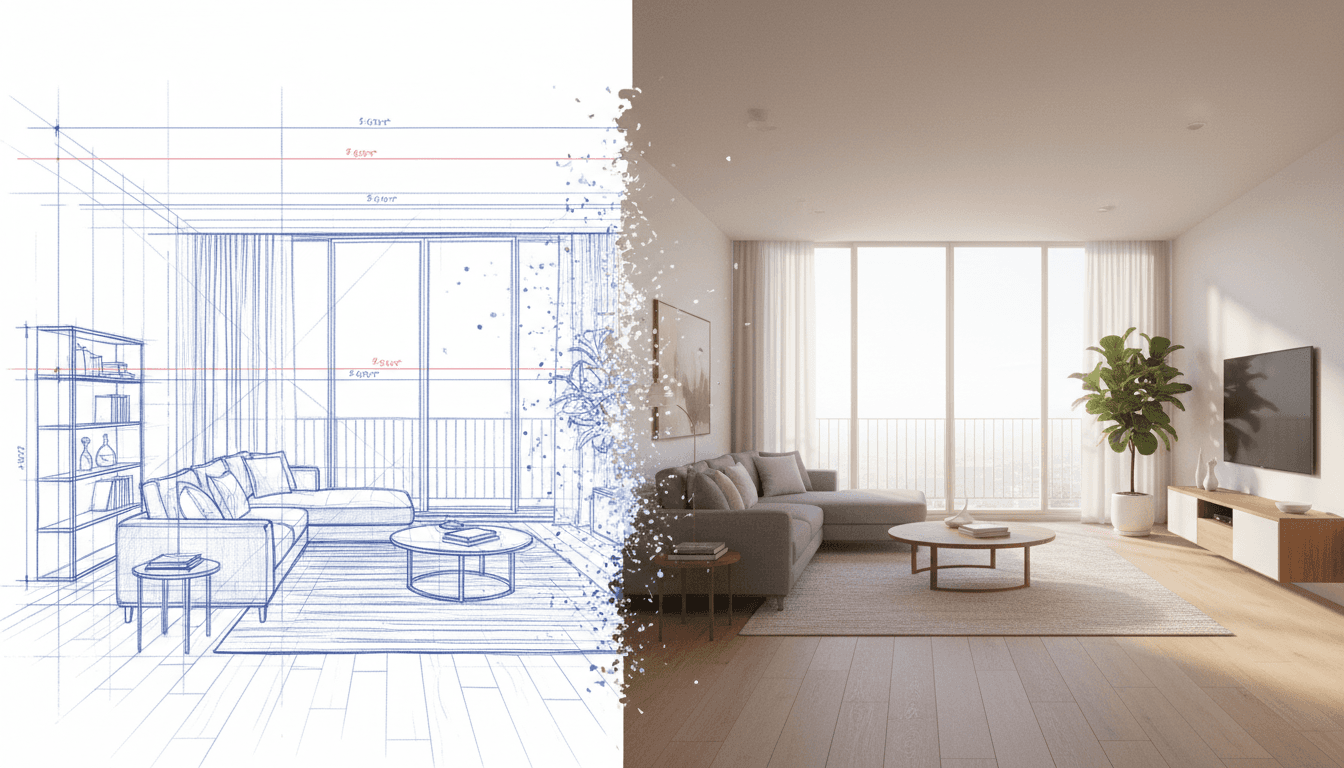
Giờ đây AI có thể biến một mặt bằng phẳng thành ảnh nhìn từ trên xuống của cả căn hộ đã có nội thất và một bản thiết kế chân thực cho từng phòng — chỉ trong vài phút, không cần phần mềm CAD hay chuyên viên dựng hình 3D. Bạn tải lên bản quét, ảnh chụp màn hình hoặc thậm chí ảnh chụp mặt bằng vẽ tay; AI tìm các phòng, vẽ căn hộ từ trên xuống theo phong cách bạn chọn, rồi dựng từng phòng từ bên trong với cùng đồ nội thất và vật liệu.
Trong GenRoom, toàn bộ hành trình này là một quy trình duy nhất: tải lên mặt bằng → kiểm tra các phòng → nhìn từ trên xuống → từng phòng. Dưới đây chúng tôi đi qua từng bước trên một mặt bằng căn hộ hai phòng ngủ có thật, kèm ảnh chụp màn hình và kết quả thực tế — cùng với các cách làm khác (thiết kế lại từ ảnh và từ bản phác đến bản dựng), những mẹo tạo khác biệt lớn nhất và các giới hạn được nói thẳng.
Hướng dẫn này dành cho chủ nhà đang lên kế hoạch cải tạo hoặc chuyển nhà, nhà thiết kế cần trình bày ý tưởng ban đầu, và môi giới bất động sản phải giới thiệu một căn nhà mới chỉ có trên bản vẽ.
Vì sao nên bắt đầu từ mặt bằng thay vì từ ảnh?
Bắt đầu từ mặt bằng cho bạn sự tự do thiết kế mà ảnh chụp phòng không thể có. Khi bạn tải ảnh lên, AI làm việc trong những gì đã có sẵn: đồ đạc hiện tại, vị trí tường, đúng một góc mà máy ảnh bắt được. Mặt bằng là một trang giấy trắng có ranh giới rõ ràng — và nó bao quát cả ngôi nhà cùng lúc.
Đây là những gì cách làm từ mặt bằng mở ra:
- Thiết kế những không gian chưa được xây. Nhà mới xây, căn hộ mua khi dự án còn trên giấy, công trình cải tạo dời tường — bạn thấy các phòng trước khi chúng tồn tại.
- Nhìn cả ngôi nhà trong một phong cách. Ảnh nhìn từ trên xuống cho thấy phòng khách, bếp và phòng ngủ ăn khớp với nhau thế nào — điều không ảnh chụp phòng riêng lẻ nào làm được.
- Giữ các phòng đồng bộ. Khi mọi phòng được vẽ từ cùng một ảnh nhìn từ trên xuống, sàn gỗ sồi, chiếc sofa và bảng màu sẽ khớp từ phòng này sang phòng khác.
- Thử nghiệm nhanh hơn. Đổi bản phác hay phong cách chỉ mất vài giây; sắp xếp lại đồ thật để chụp ảnh mới mất hàng giờ.

GenRoom biến mặt bằng thành từng phòng như thế nào: một ví dụ thật
Chúng tôi lấy một mặt bằng căn hộ hai phòng ngủ bình thường — phòng khách 21.8 m², bếp 10.2 m², hai phòng ngủ, phòng tắm, sảnh và ban công — và chạy nó qua quy trình mặt bằng của GenRoom theo phong cách Scandinavian. Mọi ảnh chụp màn hình và bản dựng bên dưới đều là kết quả thật, không phải ảnh dàn dựng.
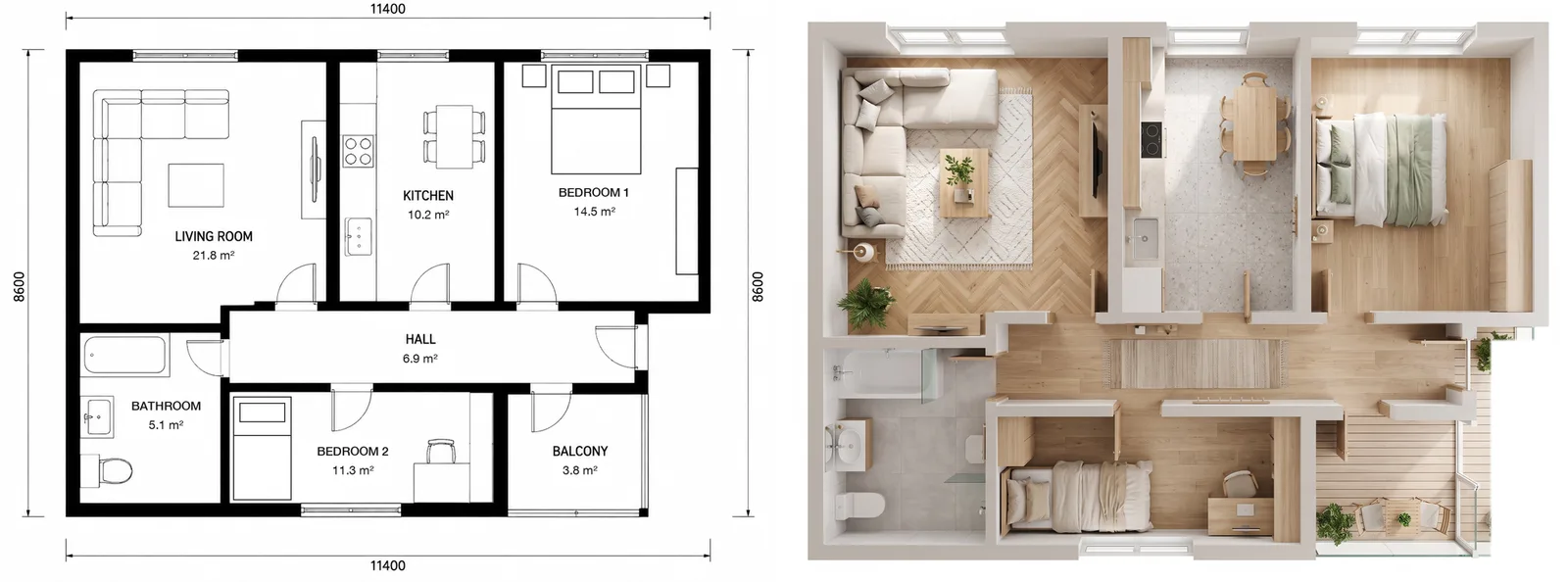 Mặt bằng chúng tôi tải lên (trái) và ảnh nhìn từ trên xuống GenRoom vẽ từ đó (phải): tường, cửa và kích thước phòng bám theo bản vẽ, đồ nội thất bám theo cách bố trí trên mặt bằng.
Bước 1: Tải mặt bằng lên
Mở không gian làm việc với mặt bằng và tải lên bản quét, ảnh chụp màn hình hoặc ảnh chụp mặt bằng 2D — JPG, PNG, WEBP hoặc HEIC, tối đa 50 MB. Bản phác vẽ tay cũng dùng được: trước tiên GenRoom vẽ lại nó thành một mặt bằng gọn gàng, miễn phí. Việc nhận diện mất khoảng 10 giây.
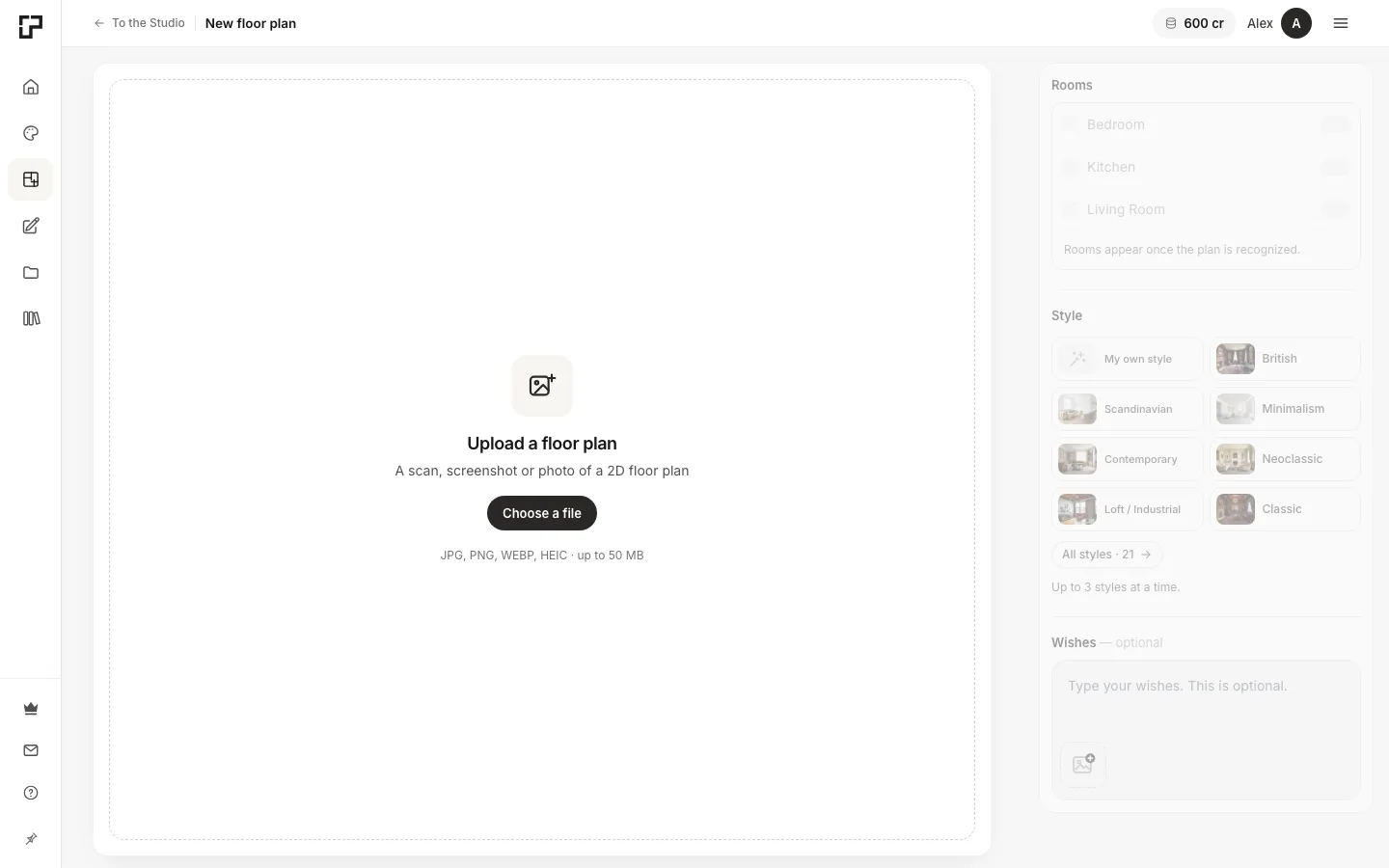 Màn hình tải lên. Các phòng và phong cách xuất hiện bên phải sau khi mặt bằng được nhận diện.
Bước 2: Kiểm tra các phòng và chọn phong cách
GenRoom gắn nhãn cho mọi phòng nó tìm thấy — ở đây là phòng khách, bếp, hai phòng ngủ, phòng tắm, hành lang và ban công. Mỗi phòng có một công tắc: tắt những phòng bạn không cần thiết kế (chúng tôi bỏ qua hành lang), đổi tên phòng bằng biểu tượng bút chì, kéo nhãn đến đúng chỗ hoặc thêm phòng mà AI bỏ sót. Sau đó chọn phong cách — có thể chọn tối đa ba phong cách cùng lúc để so sánh — và nếu muốn, gõ thêm mong muốn của bạn ("một bộ sofa góc lớn, bàn làm việc ở phòng ngủ 2").
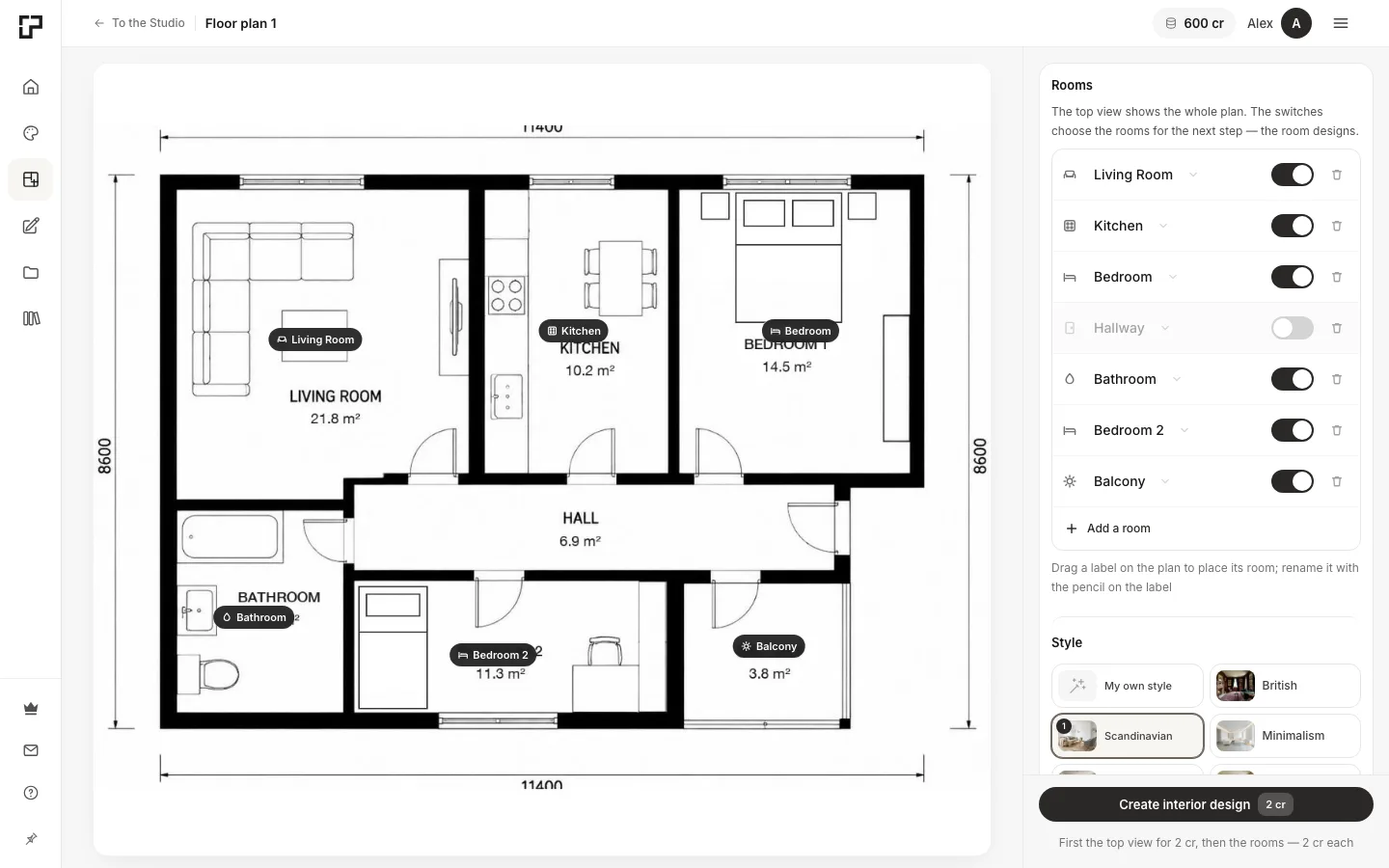 Các phòng đã nhận diện cùng công tắc, và phần chọn phong cách. Nút bấm hiện giá ngay từ đầu: ảnh nhìn từ trên xuống trước với 2 tín dụng, sau đó mỗi phòng 2 tín dụng.
Bước 3: Nhận ảnh nhìn từ trên xuống
Bản dựng đầu tiên là cả căn hộ nhìn từ trên xuống, đã bày nội thất theo phong cách của bạn. Trong thử nghiệm của chúng tôi, nó xong trong chưa đầy một phút. Sau đó GenRoom đối chiếu ảnh với mặt bằng và vẽ lại nếu một bức tường hay cánh cửa bị lệch.
Trước khi đi tiếp, bạn có thể đặt chiều cao trần (từ 2.5 đến 3.5 m), yêu cầu một phương án khác, hoặc sửa ảnh nhìn từ trên xuống bằng lời — "thêm ánh sáng ấm và cây xanh". Mọi thứ phía sau đều được vẽ từ ảnh này, nên đáng để làm cho đúng.
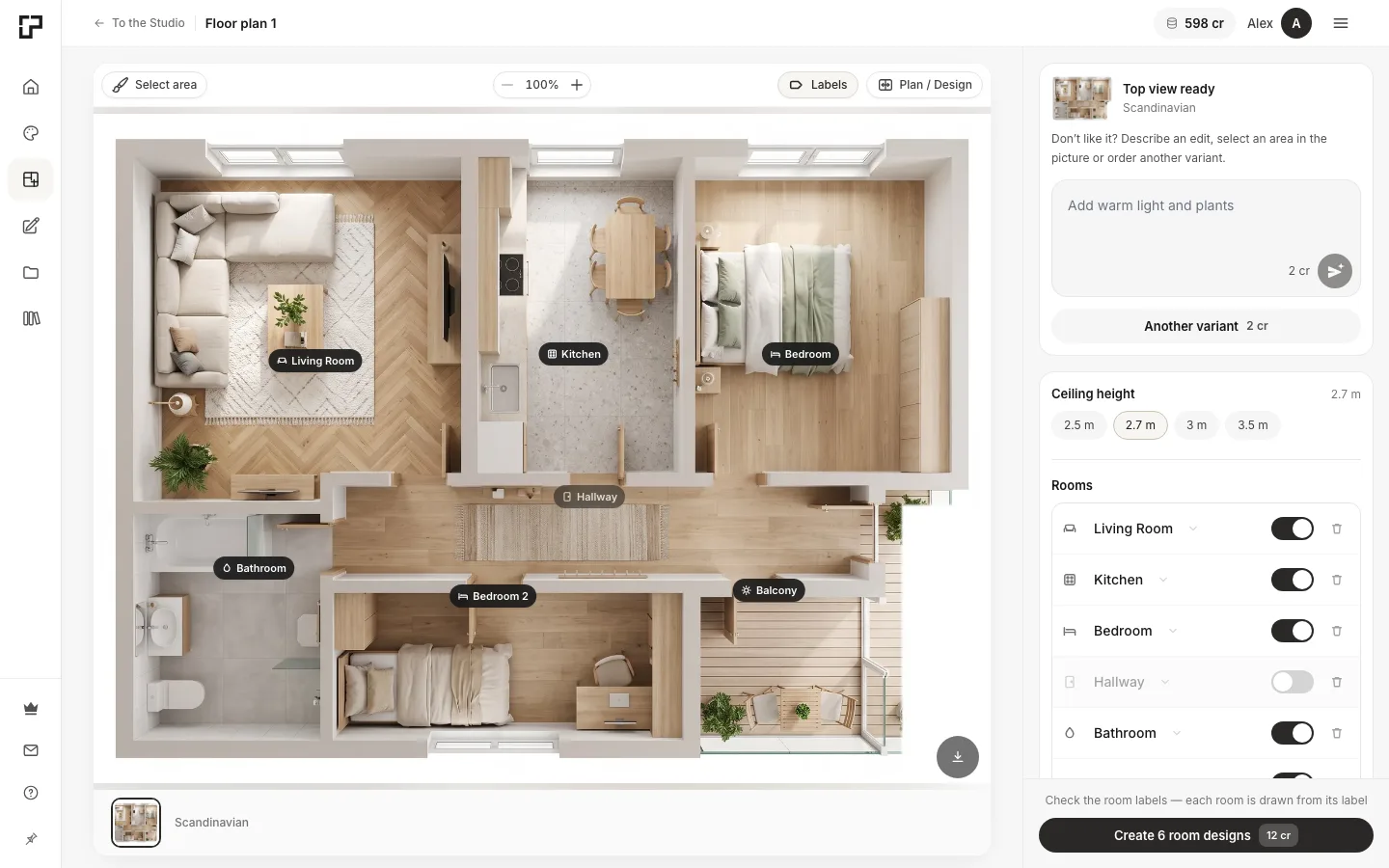 Ảnh nhìn từ trên xuống hoàn chỉnh với nhãn phòng. Bên phải: sửa bằng chữ, "Phương án khác", "Chiều cao trần" và các phòng sẽ được thiết kế tiếp theo.
Bước 4: Xác nhận những gì AI sẽ thấy trong từng phòng
Trước khi thiết kế phòng (phần có tính phí), cửa sổ "Kiểm tra các phòng" hiển thị khung của từng phòng trên ảnh nhìn từ trên xuống — đúng vùng mà mô hình sẽ dùng. Nếu khung cắt mất một phần phòng hoặc lấn sang một mảng hành lang, hãy kéo các góc của nó rồi xác nhận. Trong thử nghiệm của chúng tôi, khung phòng khách bị hụt mép dưới, còn khung phòng ngủ thứ hai lấn vào một phần hành lang; sửa cả hai mất khoảng một phút.
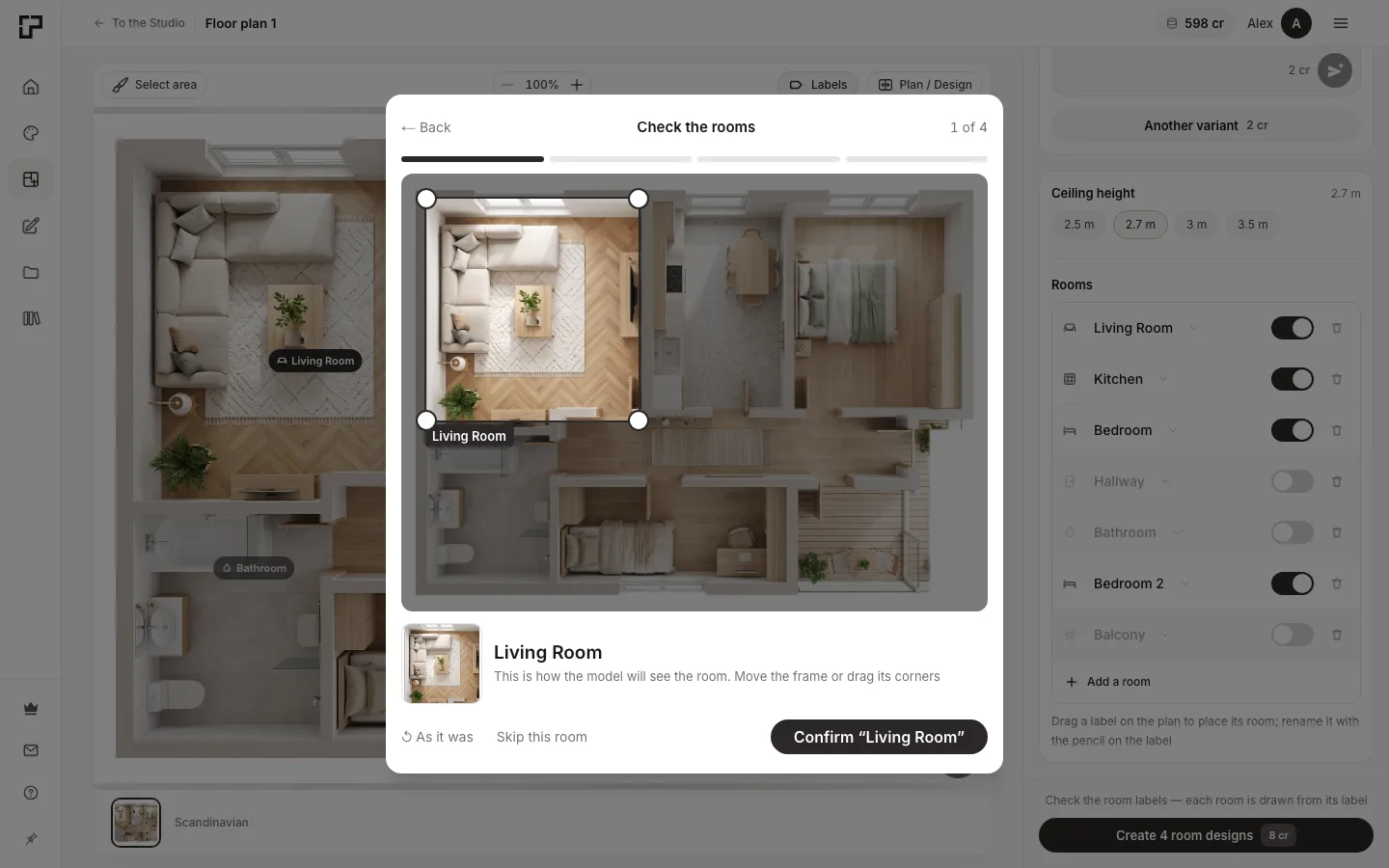 "Kiểm tra các phòng": di chuyển khung hoặc kéo các góc, rồi xác nhận. Bạn cũng có thể bỏ qua một phòng.
GenRoom nói thẳng rằng thiết kế phòng là "Tính năng thử nghiệm": trước khi tạo, nó cảnh báo rằng hình dạng phòng và nội thất có thể bị sai, và bạn có thể thử lại hoặc chỉnh các phòng trong trình chỉnh sửa.
Bước 5: Dựng từng phòng
Mỗi phòng đã chọn sau đó được dựng từ bên trong, ở tầm mắt, từ mảnh tương ứng của ảnh nhìn từ trên xuống. Bốn phòng của chúng tôi mất tổng cộng hơn một phút một chút. Vì tất cả đều đến từ cùng một ảnh nhìn từ trên xuống, đồ nội thất và vật liệu được giữ nguyên: bộ sofa góc màu be và tấm thảm đay ở phòng khách, sàn terrazzo trong bếp, bộ chăn ga màu xanh xô thơm ở phòng ngủ chính.
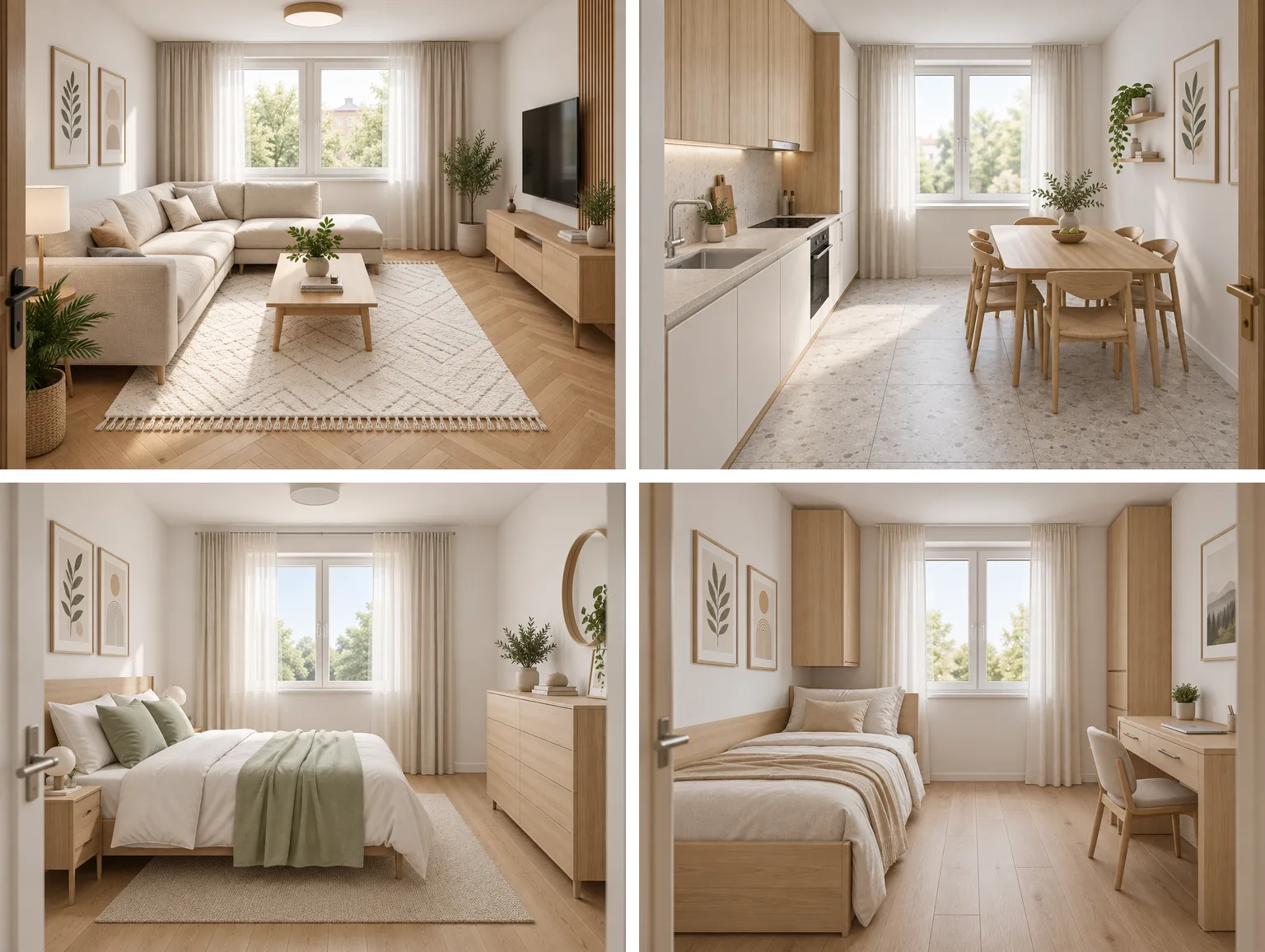 Phòng khách, bếp, phòng ngủ chính và phòng ngủ thứ hai — tất cả từ một mặt bằng và một ảnh nhìn từ trên xuống.
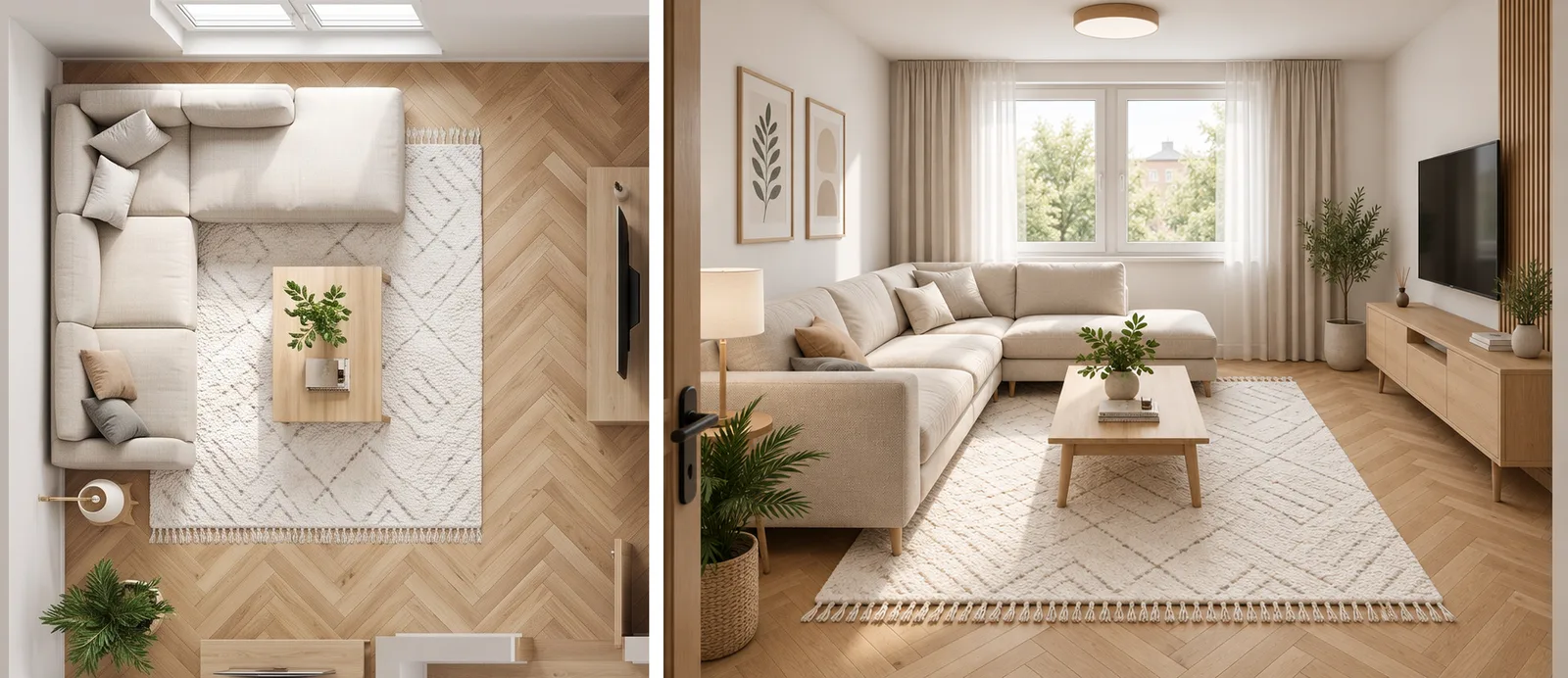 Một phòng ra đời như thế nào: mảnh ảnh nhìn từ trên xuống (trái) trở thành bản thiết kế ở tầm mắt (phải) với cùng sofa, thảm, bàn trà và cây xanh.
Với mỗi phòng, bạn có thể chọn "Góc khác", tạo "Làm lại", hoặc bấm "Chỉnh sửa" để mở trình chỉnh sửa và thay đổi chi tiết bằng lời hoặc bằng cọ. Khi mọi thứ đã sẵn sàng, hãy tải cả dự án về một lần.
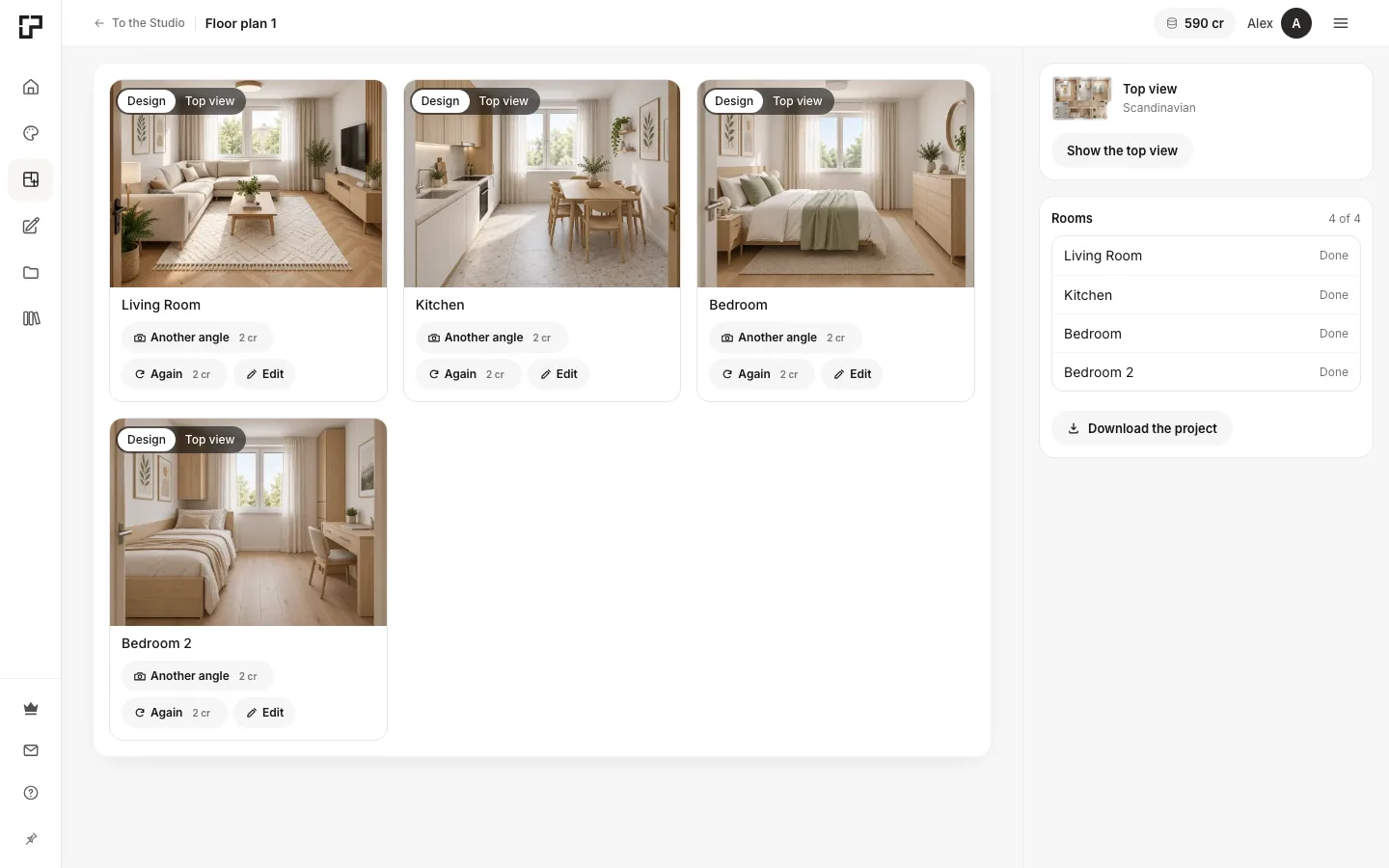 Dự án hoàn chỉnh: mỗi phòng có các thao tác riêng, và cả bộ có thể tải về chỉ với một cú nhấp.
Nếu mặt bằng của bạn chưa có nội thất: để AI bố trí trước
Nhiều mặt bằng — nhất là của chủ đầu tư và trong tin rao bán — chỉ có tường. Khi GenRoom thấy mặt bằng trống, nó báo "Mặt bằng không có nội thất" và đề nghị "Bố trí nội thất" theo dạng sơ đồ trước khi vẽ ảnh nhìn từ trên xuống, để các phòng ra chính xác hơn. Bước này miễn phí, và bạn có thể mô tả những gì cần có ("giường đôi trong phòng ngủ, bàn làm việc trong phòng làm việc").
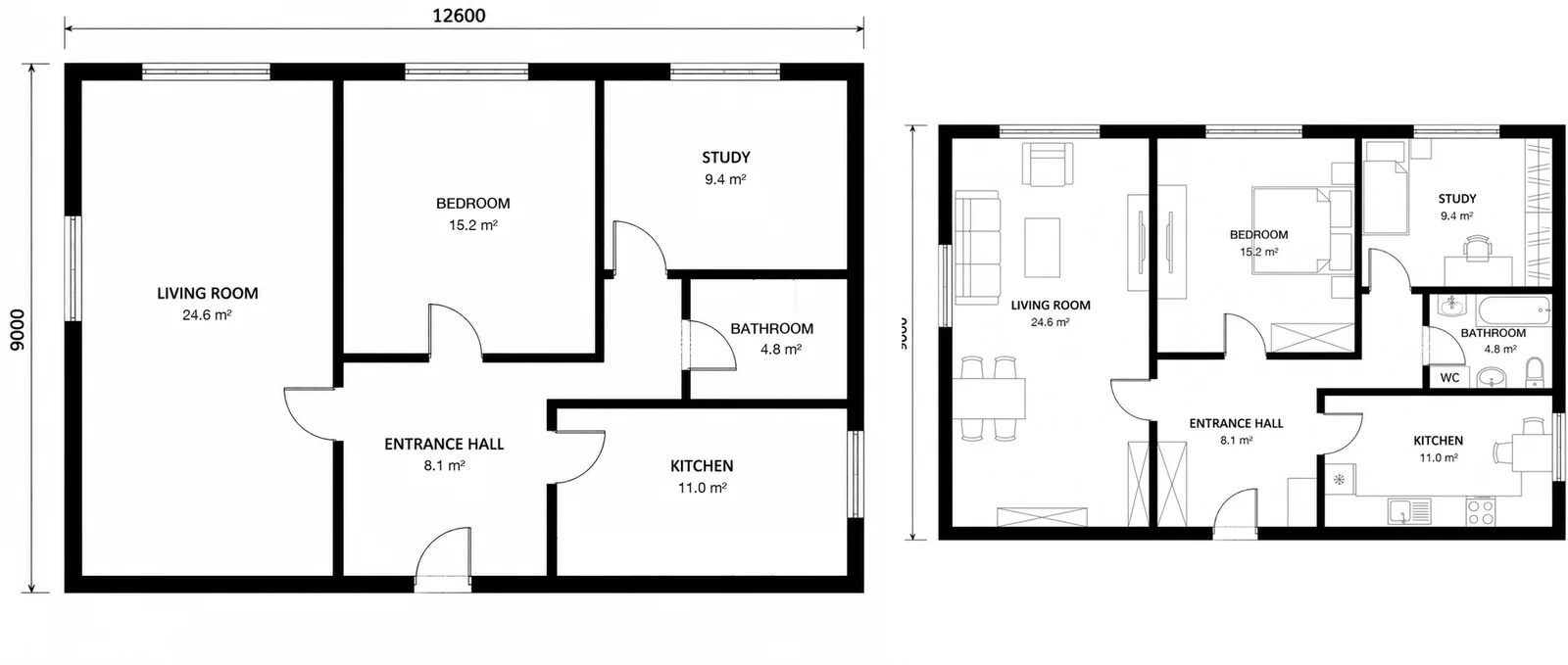 Mặt bằng trống (trái) và chính mặt bằng đó sau khi AI bố trí nội thất miễn phí (phải). Cả hai phiên bản đều nằm trong dải phiên bản của mặt bằng, nên bạn có thể quay lại.
Mặt bằng giữ lại các phiên bản của nó — bản gốc, bản vẽ lại, bản có nội thất — trong một dải ở phía dưới, và ảnh nhìn từ trên xuống luôn cho biết nó được vẽ từ phiên bản nào.
Bạn cần gì trước khi bắt đầu
Bạn không cần thành thạo CAD hay phần mềm đắt tiền. Đây là mức tối thiểu.
Mặt bằng của bạn
Bất kỳ đầu vào nào dưới đây đều dùng được:
| Loại đầu vào | Chất lượng | Phù hợp nhất cho |
|---|---|---|
| Bản phác vẽ tay trên giấy (chụp ảnh) | Tốt — trước tiên GenRoom vẽ lại thành mặt bằng gọn gàng | Khám phá ý tưởng nhanh |
| Bản vẽ kỹ thuật số 2D (PNG/JPG; xuất PDF thành ảnh) | Rất tốt | Bàn giao từ kiến trúc sư, bố cục chính xác |
| Ảnh chụp màn hình từ ứng dụng vẽ mặt bằng | Rất tốt | Các buổi thiết kế cùng nhau |
| Mặt bằng từ tin rao bất động sản | Tốt | Dàn dựng ảo, tiếp thị bất động sản |
Mẹo chuyên nghiệp: Mặt bằng sạch, tương phản cao cho kết quả tốt nhất. Nếu bản phác của bạn vẽ trên giấy có dòng kẻ hoặc bị bẩn, hãy vẽ lại các bức tường chính và tên phòng trên một tờ giấy trắng trước khi chụp.
Một định hướng thiết kế rõ ràng
Trước khi tạo bất cứ thứ gì, hãy quyết định:
- Phòng nào quan trọng — bạn không nhất thiết phải thiết kế hành lang hay phòng kho
- Phong cách thiết kế — hiện đại, Scandinavian, Japandi, công nghiệp, Art Deco, farmhouse (so sánh tối đa ba phong cách cùng lúc)
- Bảng màu — trung tính, ấm, lạnh, đơn sắc, đậm
- Yếu tố ưu tiên — bộ sofa góc lớn, bàn làm việc đứng, đảo bếp, phòng thay đồ (ghi vào ô mong muốn)
Quyết định trước những điều này giúp bạn tránh cái bẫy quen thuộc: tạo năm mươi biến thể mà vẫn không chốt được hướng nào.
Ba cách chính để dựng hình từ mặt bằng bằng AI
Công nghệ này chia thành ba nhóm, mỗi nhóm có thế mạnh riêng. GenRoom đáp ứng hai nhóm đầu; với nhóm thứ ba, GenRoom có một công cụ riêng để biến bản phác thành bản dựng.
Cách 1: Thiết kế lại bằng AI từ ảnh (nhanh nhất)
Bạn chụp ảnh một căn phòng — có đồ hay trống — và AI thiết kế lại nó theo phong cách bạn chọn, giữ nguyên tường, cửa sổ và góc máy.
Cách hoạt động:
- Tải ảnh phòng lên
- Chọn một chế độ có sẵn (ví dụ "Bày trí phòng trống") hoặc một phong cách
- AI giữ nguyên cấu trúc phòng và thay đồ nội thất, vật liệu, đồ trang trí
- Nhận kết quả chân thực trong khoảng 30 giây
Trong GenRoom, sau đó bạn tinh chỉnh kết quả bằng lời hoặc bằng cọ — chọn chiếc sofa và yêu cầu bọc nhung xanh lá, đổi sàn, thêm đèn nhấn — ở mọi gói, kể cả Free.
Phù hợp nhất cho: phòng đã có sẵn, khám phá phong cách nhanh, dàn dựng ảo
Giới hạn: bạn làm việc trong một bức ảnh và một góc nhìn. Với cả căn hộ hoặc không gian chưa xây, hãy dùng Cách 2.
Cách 2: Từ mặt bằng đến ảnh nhìn từ trên xuống và bản dựng từng phòng (kiểm soát nhiều nhất)
Các công cụ làm việc với mặt bằng đọc bố cục 2D của bạn — tường, cửa ra vào, cửa sổ, phòng — và tạo ảnh toàn bộ không gian đã có nội thất, rồi đến từng phòng.
Cách hoạt động:
- Tải lên ảnh mặt bằng 2D (kỹ thuật số hoặc vẽ tay)
- AI xác định các phòng và ranh giới của chúng
- AI tạo ảnh nhìn từ trên xuống đã có nội thất (hoặc góc nhìn 3D isometric, tùy công cụ)
- AI dựng từng phòng riêng theo phong cách của bạn
GenRoom làm cả bốn bước trong một không gian làm việc, như ví dụ ở trên. Các công cụ khác trong nhóm này gồm Planner 5D (AI nhận diện mặt bằng thành mô hình 3D chỉnh sửa được), Floor Plan AI và AI Plan Visualizer của Ideal House.
Phù hợp nhất cho: nhà mới xây, mua nhà khi dự án còn trên giấy, cải tạo thay đổi bố cục, ý tưởng cho cả ngôi nhà
Giới hạn: AI diễn giải mặt bằng của bạn, nên hãy kiểm tra các phòng và khung đã nhận diện trước khi thiết kế phòng — đó chính là việc của "Kiểm tra các phòng".
Cách 3: AI biến bản phác thành bản dựng (sáng tạo nhất)
Các công cụ từ bản phác đến bản dựng nhận những bản vẽ ý tưởng — kể cả phối cảnh vẽ chì phóng khoáng — và biến chúng thành bản dựng chân thực với vật liệu và ánh sáng.
Cách hoạt động:
- Vẽ ý tưởng thiết kế của bạn (bằng tay hoặc trên máy)
- Tải bản phác lên
- AI diễn giải hình khối, phối cảnh và quan hệ không gian
- Bạn nhận được bản dựng chân thực dựa trên bản phác
Công cụ từ bản phác đến bản dựng của GenRoom làm việc này; Archsynth, ReRoom AI và ImagineArt cũng có tính năng tương tự.
Phù hợp nhất cho: nhà thiết kế trình bày ý tưởng cho khách hàng, sinh viên kiến trúc, khám phá sáng tạo
Giới hạn: bản phác trừu tượng hoặc quá phóng khoáng cho kết quả khó đoán hơn.
Từng bước: cách biến mặt bằng của bạn thành bản dựng chân thực
Đây là danh sách kiểm tra luôn cho kết quả tốt nhất, dù bạn dùng công cụ nào. Các thao tác cụ thể trong GenRoom nằm ở ví dụ thật phía trên.
Bước 1: Chuẩn bị mặt bằng
Làm sạch mặt bằng trước khi tải lên. Riêng bước này đã ảnh hưởng lớn nhất đến chất lượng.
Nên làm:
- Đảm bảo tường được vẽ bằng nét đậm, rõ ràng
- Ghi tên phòng (bếp, phòng ngủ, phòng khách) nếu có thể
- Đánh dấu cửa sổ và cửa ra vào bằng ký hiệu chuẩn
- Giữ lại diện tích phòng nếu có — chúng giúp AI giữ đúng tỷ lệ
- Chụp bản phác trên nền trắng, ánh sáng đều
Tránh:
- Ảnh mờ hoặc độ phân giải thấp (nên có ít nhất 1000 px ở cạnh dài nhất)
- Nhiều mặt bằng trong một ảnh
- Các vùng tô màu mà không có ranh giới tường rõ ràng
- Giấy nhàu hoặc gấp nếp tạo bóng đổ
Bước 2: Chọn công cụ theo mục tiêu của bạn
| Mục tiêu của bạn | Cách làm khuyên dùng | Ví dụ công cụ |
|---|---|---|
| Đổi phong cách một phòng có sẵn | Thiết kế lại bằng AI từ ảnh | GenRoom |
| Xem cả căn hộ chưa xây hoặc chưa có nội thất | Mặt bằng → nhìn từ trên xuống → từng phòng | GenRoom, Planner 5D |
| Có mô hình 3D chỉnh sửa được với kích thước chính xác | Từ mặt bằng đến mô hình 3D | Planner 5D, Floor Plan AI |
| Trình bày ý tưởng thiết kế vẽ tay | Từ bản phác đến bản dựng | GenRoom, Archsynth |
| Dàn dựng ảo bất động sản để bán | Chế độ "Bày trí phòng trống" từ ảnh, hoặc mặt bằng khi bán nhà trên giấy | GenRoom |
Bước 3: Tải lên và thiết lập
Khi tải mặt bằng lên:
- Kiểm tra các phòng đã nhận diện — tên, vị trí và những phòng bạn thật sự muốn thiết kế
- Chọn phong cách — hãy cụ thể; so sánh song song hai hoặc ba phong cách giúp tiết kiệm thời gian
- Ghi mong muốn — những món nội thất hoặc vật liệu chính bạn muốn thấy
- Đặt chiều cao trần nếu khác mức tiêu chuẩn 2.7 m — nó thay đổi cảm giác về không gian trong các bản dựng
Bước 4: Tạo và thử lại
Kết quả đầu tiên hiếm khi là kết quả cuối cùng. Một kế hoạch thực tế:
- Ảnh nhìn từ trên xuống trước. Chốt bố cục và tổng thể ở đây — một phương án khác hay một chỉnh sửa ngắn bằng chữ rẻ hơn làm lại từng phòng.
- Sau đó đến các phòng. Kiểm tra khung, dựng các phòng, rồi mới tinh chỉnh.
- Tinh chỉnh, đừng tạo lại từ đầu. Đổi một chi tiết bằng lời hoặc bằng cọ ("thay sàn gỗ bằng bê tông mài") thay vì làm lại toàn bộ.
- "Góc khác" cho những phòng bạn sẽ cho người khác xem.
Bước 5: Đánh giá và xuất
So sánh các bản dựng theo những tiêu chí sau:
- Độ chính xác không gian — các phòng có khớp tỷ lệ và vị trí cửa sổ trên mặt bằng không?
- Tính đồng bộ — đồ nội thất, vật liệu và màu sắc có giữ nguyên từ phòng này sang phòng khác không?
- Độ chân thực — ánh sáng và bóng đổ có tự nhiên không?
- Tính khả thi — thiết kế này có thể thực sự thi công được không?
Khi xong, hãy tải cả dự án về. Để in hoặc chiếu trên màn hình lớn, 4K miễn phí ở gói Basic và Pro, còn gói Free và Start có một lần 4K miễn phí.
Cách có kết quả tốt hơn: 7 mẹo thực tế
Đây là những kỹ thuật tạo khác biệt lớn nhất trong các thử nghiệm của chúng tôi.
1. Bắt đầu với góc nhìn phù hợp
Ảnh nhìn từ trên xuống là công cụ tốt nhất để quyết định bố cục — sofa đặt ở đâu, bếp có cần đảo hay không. Bản dựng phòng ở tầm mắt tốt nhất cho cảm nhận và trình bày. Hãy dùng chúng theo đúng thứ tự đó.
2. Sửa ảnh nhìn từ trên xuống trước khi làm các phòng
Mọi phòng đều được vẽ từ ảnh nhìn từ trên xuống. Nếu ảnh đó có sai giường hoặc thiếu một bức tường, mọi phòng đều thừa hưởng lỗi đó. Hãy dành các lần chỉnh sửa cho nó trước.
3. Dùng mô tả tham chiếu, không chỉ tên phong cách
Thay vì chỉ ghi "Scandinavian", hãy viết rõ ý bạn vào ô mong muốn: "gỗ sồi sáng, tường trắng, vải màu xanh xô thơm, không có điểm nhấn màu đen". Với gói Pro, bạn còn có thể thêm tối đa năm ảnh tham chiếu của riêng mình cho mỗi thiết kế.
4. Dựng từng phòng một — từ cùng một ảnh nhìn từ trên xuống
Ảnh toàn căn hộ đánh đổi chi tiết để lấy cái nhìn tổng thể. Hãy dựng từng phòng riêng để có chi tiết, nhưng từ cùng một ảnh nhìn từ trên xuống, để chúng thuộc về một ngôi nhà.
5. Chú ý ánh sáng và cửa sổ
Hãy đảm bảo cửa sổ trên mặt bằng được thể hiện rõ — chúng quyết định ánh sáng đến từ đâu trong mỗi phòng. Phòng hướng bắc trông mát và dịu hơn, phòng hướng nam trông ấm hơn.
6. Tinh chỉnh bằng lời hoặc bằng cọ
Sau kết quả đầu tiên, hãy thay đổi từng thứ một: chọn một vùng bằng cọ và mô tả thay đổi, hoặc gõ một chỉ dẫn ngắn. Cách này nhanh và chính xác hơn tạo lại, và dùng được ở mọi gói, kể cả Free.
7. Giữ lại các phiên bản
Hãy giữ mặt bằng gốc, mặt bằng đã có nội thất và ảnh nhìn từ trên xuống đẹp nhất. Dải phiên bản giúp bạn so sánh và quay lại nếu một thay đổi sau đó làm mọi thứ tệ hơn.
Tạo thiết kế nội thất bằng AI
Tải lên một tấm ảnh phòng của bạn và nhận một thiết kế chuyên nghiệp trong 30 giây. Lần tạo đầu tiên miễn phí.

Ứng dụng thực tế: ai được lợi nhiều nhất?
Chủ nhà đang lên kế hoạch cải tạo hoặc chuyển nhà
Cải tạo có dời tường, hoặc căn hộ mua khi dự án còn trên giấy, chính là lúc ảnh chụp không giúp được gì. Tải mặt bằng mới lên, xem cả căn hộ đã có nội thất từ trên xuống, rồi đi qua từng phòng. Đây là cách rẻ nhất để phát hiện một quyết định bố cục tồi trước khi nó được xây.
Quy trình thực tế:
- Tải mặt bằng bố cục mới lên không gian làm việc với mặt bằng
- So sánh hai hoặc ba phong cách trên ảnh nhìn từ trên xuống
- Dựng những phòng bạn quan tâm nhất và tinh chỉnh chi tiết bằng lời hoặc bằng cọ
- Gửi ảnh nhìn từ trên xuống và các bản dựng phòng cho nhà thầu như một bản yêu cầu bằng hình ảnh
Nhà thiết kế nội thất và kiến trúc sư
Với dân chuyên nghiệp, dựng hình từ mặt bằng giúp đẩy nhanh giai đoạn ý tưởng. Thay vì dựng mô hình 3D cho buổi gặp khách đầu tiên, nhà thiết kế có thể cho xem ảnh nhìn từ trên xuống đã có nội thất và vài ý tưởng phòng ngay trong buổi chiều — và để dành phần việc chi tiết trên SketchUp hay Revit cho hướng đã được duyệt.
Môi giới bất động sản và chủ đầu tư
Phòng trống lên ảnh rất kém, còn nhà chưa xây thì không có phòng nào để chụp. Dàn dựng ảo bằng AI giải quyết vấn đề thứ nhất; dựng hình từ mặt bằng giải quyết vấn đề thứ hai — người mua thấy các phòng đã có nội thất ngay từ bản vẽ của chủ đầu tư.
So sánh chi phí để hình dung một phòng:
| Phương pháp | Chi phí mỗi phòng | Thời gian |
|---|---|---|
| Dàn dựng thật (thuê đồ nội thất) | $500-$2,000 | 1-3 ngày |
| Dựng hình 3D truyền thống | $200-$800 | 3-7 ngày |
| Dựng hình bằng AI từ mặt bằng (GenRoom) | khoảng $0.27-$0.55 mỗi phòng, cộng một ảnh nhìn từ trên xuống cho mỗi mặt bằng | Vài phút |

So sánh các công cụ AI dựng hình từ mặt bằng (2026)
Đây là cách các công cụ hàng đầu so với nhau trong quy trình từ mặt bằng đến bản dựng:
| Tính năng | GenRoom | Planner 5D | Floor Plan AI | Ideal House | Rendair AI |
|---|---|---|---|---|---|
| Thiết kế lại từ ảnh | 60+ phong cách, 24 chế độ | Hạn chế | Có | Không | Không |
| Từ mặt bằng đến ảnh có nội thất | Có — nhìn từ trên xuống + từng phòng | Có (3D gốc) | Có (gốc) | Có (gốc) | Có (gốc) |
| Từ bản phác đến bản dựng | Có | Không | Không | Không | Không |
| Chỉnh sửa bằng lời hoặc bằng cọ | Có, mọi gói | Không | Không | Không | Không |
| Tín dụng miễn phí | 6 tín dụng | Dùng thử giới hạn | Hạn chế | Gói miễn phí | 20 tín dụng |
| Giá khởi điểm | $9.99 một lần | $6.99/tháng | Miễn phí + trả phí | Miễn phí + trả phí | $12/tháng |
| Xuất 4K | Miễn phí ở Basic và Pro; 1 lần miễn phí ở Free/Start | Không | Không | Không | Có |
| Tốc độ | Nhìn từ trên xuống dưới một phút; ~30 giây mỗi phòng | Vài phút | 30-60 giây | 30-60 giây | 10-30 giây |
| Ảnh tham chiếu riêng | Tối đa 5 cho mỗi thiết kế (Pro) | Không áp dụng | Không | Không | Không |
Thế mạnh của GenRoom là trọn hành trình ở một nơi: mặt bằng → nhìn từ trên xuống → từng phòng, mỗi phòng đồng bộ với các phòng khác, cộng thêm thiết kế lại từ ảnh và chỉnh sửa bằng lời hoặc bằng cọ. Điều GenRoom không phải: một công cụ CAD. Bạn không vẽ tường theo tỷ lệ hay xuất mô hình 3D — nếu cần mô hình chỉnh sửa được với kích thước chính xác cho bản vẽ thi công, Planner 5D và Floor Plan AI được làm ra cho việc đó.
Những sai lầm thường gặp và cách tránh
Sai lầm 1: Tải lên mặt bằng chất lượng kém
Vấn đề: Mặt bằng mờ, thiếu sáng hoặc rối mắt khiến AI đọc sai ranh giới phòng.
Giải pháp: Dùng máy quét hoặc ứng dụng quét tài liệu để có bản sạch, tương phản cao của mặt bằng vẽ tay. Nên có ít nhất 1000 px ở cạnh dài nhất.
Sai lầm 2: Kỳ vọng độ chính xác kiến trúc
Vấn đề: Bản dựng AI là hình ảnh minh họa, không phải bản vẽ thi công. Coi chúng là thông số chính xác sẽ dẫn đến thất vọng tại công trường.
Giải pháp: Dùng bản dựng AI để định hướng phong cách và quyết định bố cục. Luôn để kiến trúc sư hoặc nhà thầu có chuyên môn lập bản vẽ thi công cuối cùng.
Sai lầm 3: Bỏ qua bước kiểm tra phòng
Vấn đề: Nếu khung của một phòng trên ảnh nhìn từ trên xuống cắt mất một bức tường hoặc lấn sang một mảng hành lang, bản dựng phòng sẽ bị bóp lại hoặc có thêm khoảng không thừa.
Giải pháp: Xem từng khung trong "Kiểm tra các phòng" trước khi thiết kế phòng — kéo một góc chỉ mất vài giây và giúp tiết kiệm tín dụng.
Sai lầm 4: Tạo quá nhiều mà không có định hướng
Vấn đề: Tạo hàng chục bản dựng mà không có tiêu chí rõ ràng dẫn đến tê liệt vì phân vân và lãng phí tín dụng.
Giải pháp: Xác định trước hai hoặc ba phong cách ưa thích. Chốt ảnh nhìn từ trên xuống, rồi dựng các phòng, rồi mới tinh chỉnh chi tiết.

Những gì AI dựng hình từ mặt bằng (chưa) làm được
Biết các giới hạn giúp bạn đặt kỳ vọng thực tế:
- Bản dựng phòng vẫn đang thử nghiệm. Hình dạng phòng và nội thất có thể ra sai — GenRoom nói rõ điều này trước khi tạo. Hãy đối chiếu từng phòng với mặt bằng; tạo lại hoặc sửa trong trình chỉnh sửa.
- Tính toán kết cấu. AI không tính tường chịu lực, dầm hay móng. Hãy hỏi kỹ sư kết cấu trước khi định dời bất kỳ bức tường nào.
- Kích thước nội thất chính xác. Chiếc sofa có thể trông vừa khít, nhưng AI không đảm bảo một mẫu cụ thể sẽ có đúng tỷ lệ đó. Hãy đo hai lần.
- Chi phí và nguồn mua vật liệu. AI có thể cho bạn thấy mặt bếp đá cẩm thạch, nhưng không báo giá hay chỉ chỗ mua.
- Tuân thủ quy chuẩn xây dựng. Diện tích phòng tối thiểu, cửa sổ thoát hiểm và khoảng cách ổ cắm do quy chuẩn địa phương quy định, và AI không kiểm tra những điều này.
- Khớp màu chính xác. Do hiệu chỉnh màn hình và ánh sáng, màu trên bản dựng có thể khác mẫu sơn thật.
Những giới hạn này ít quan trọng khi khám phá ý tưởng và trình bày, nhưng quan trọng hơn khi thi công. Hãy dùng bản dựng AI làm điểm khởi đầu, không phải thông số cuối cùng.
Câu hỏi thường gặp (FAQ)
Tôi có thể biến mặt bằng vẽ tay thành bản dựng 3D không?
Có. Chụp bản phác trên nền trơn, ánh sáng đều, rồi tải lên. GenRoom miễn phí vẽ lại mặt bằng vẽ tay thành bản gọn gàng, sau đó vẽ ảnh nhìn từ trên xuống đã có nội thất và dựng từng phòng từ bên trong. Tường, cửa ra vào, cửa sổ và tên phòng rõ ràng sẽ cho kết quả tốt nhất.
Dựng hình từ mặt bằng bằng AI tốn bao nhiêu?
Trong GenRoom, ảnh nhìn từ trên xuống của cả mặt bằng tốn 2 tín dụng và mỗi thiết kế phòng tốn 2 tín dụng; nhận diện mặt bằng và bố trí nội thất trên mặt bằng trống là miễn phí. Một căn hộ hai phòng ngủ với bốn phòng tốn tổng cộng 10 tín dụng. Tài khoản miễn phí nhận 6 tín dụng mà không cần thẻ; các gói mua một lần bắt đầu từ $9.99 cho 36 tín dụng, không cần đăng ký thuê bao. Các dịch vụ dựng hình 3D truyền thống tính $200-$800 mỗi phòng.
Tạo bản dựng từ mặt bằng mất bao lâu?
Trong thử nghiệm của chúng tôi, nhận diện mặt bằng mất khoảng 10 giây, ảnh nhìn từ trên xuống dưới một phút, và bốn phòng tổng cộng hơn một phút một chút. Tính cả kiểm tra các phòng và vài lần chỉnh sửa, cả căn hộ mất 10-15 phút.
Bản dựng nội thất do AI tạo có đủ chân thực để trình bày với khách hàng không?
Có, với các buổi trình bày ở giai đoạn ý tưởng. Bản dựng hiện nay truyền tải phong cách, bố cục và không khí một cách thuyết phục. Chúng không nên thay thế mô hình 3D chi tiết trong SketchUp hay Revit ở bước duyệt cuối, khi vị trí đồ nội thất chính xác, thông số vật liệu và tính toán chiếu sáng là quan trọng.
Tôi có thể dùng mặt bằng dạng PDF không?
GenRoom nhận ảnh — JPG, PNG, WEBP hoặc HEIC tối đa 50 MB — nên trước tiên hãy xuất trang PDF thành ảnh (300 DPI là đủ). Trên Mac, ứng dụng Preview làm được việc này; trên Windows, trình xem PDF nào cũng có thể xuất trang hoặc chụp màn hình trang. Một ảnh chụp màn hình rõ nét của mặt bằng cũng dùng được.
Tôi có cần kinh nghiệm thiết kế để dùng công cụ AI dựng hình từ mặt bằng không?
Không. Bạn chọn phòng và phong cách, còn AI lo việc bố trí nội thất, phối màu, vật liệu và ánh sáng. Kinh nghiệm thiết kế giúp bạn đánh giá và tinh chỉnh kết quả, nhưng không bắt buộc.
Kết luận
Dựng hình từ mặt bằng bằng AI năm 2026 nhanh, rẻ và ai cũng dùng được — từ người lần đầu có nhà đến kiến trúc sư chuyên nghiệp. Có ba quy trình — thiết kế lại từ ảnh, từ mặt bằng đến ảnh có nội thất, và từ bản phác đến bản dựng — và chỉ con đường từ mặt bằng mới cho bạn thấy cả ngôi nhà, từng phòng một, trước khi nó được xây hoặc bày nội thất.
Cách nhanh nhất để thử: tải mặt bằng của bạn lên không gian làm việc với mặt bằng của GenRoom, kiểm tra các phòng, nhận ảnh nhìn từ trên xuống theo phong cách bạn thích, và dựng những phòng bạn quan tâm. Tài khoản miễn phí có sẵn 6 tín dụng — đủ cho một ảnh nhìn từ trên xuống và hai phòng — không cần thẻ và không cần kinh nghiệm thiết kế.
Bài viết liên quan
Dàn Dựng Ảo Bằng AI: Cách Hoạt Động và Vì Sao Môi Giới Bất Động Sản Yêu Thích Nó
Cách Thiết Kế Lại Phòng Khách Bằng AI: Hướng Dẫn Từng Bước
Biến đổi không gian sống của bạn trong chưa đầy 60 giây bằng công nghệ thiết kế nội thất AI