Kat Planından Yapay Zeka İç Mekan Tasarımı: Eskizden Görsellemeye 2026
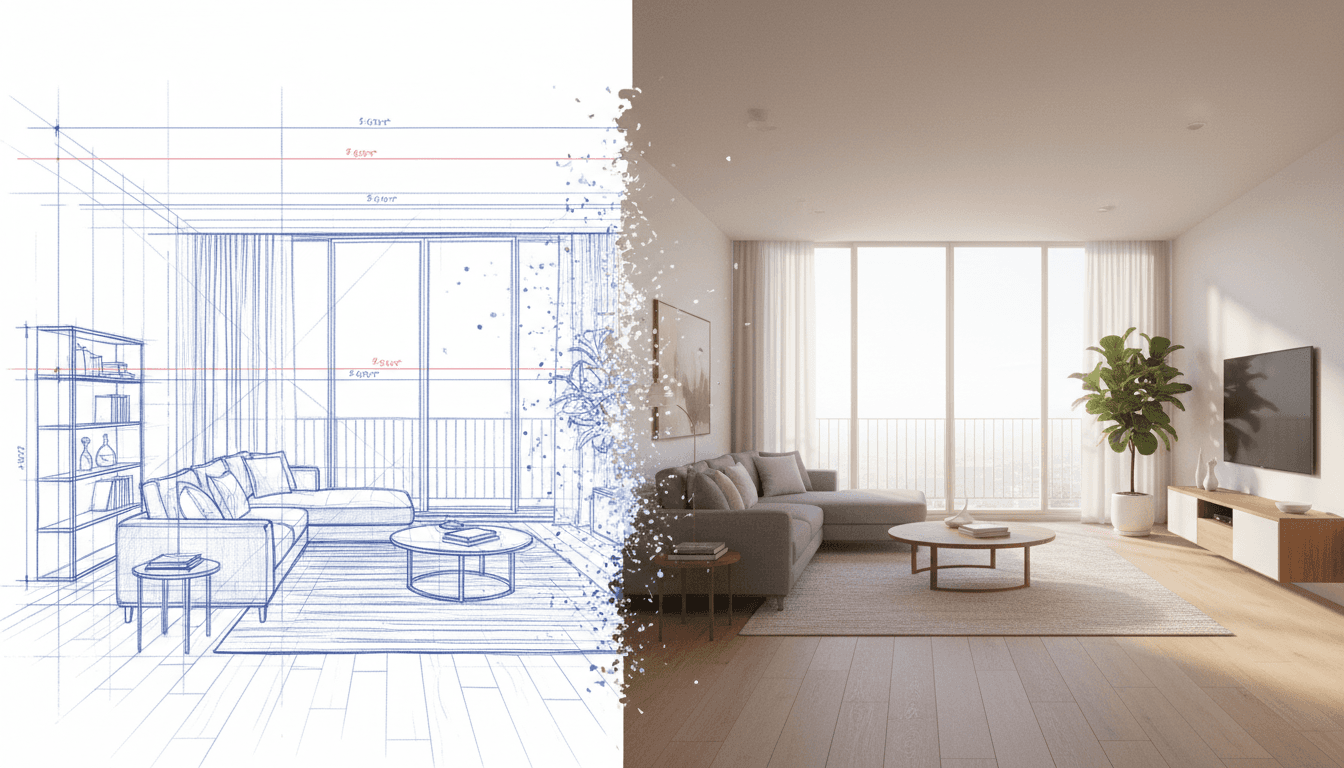
Yapay zeka artık düz bir kat planını birkaç dakikada tüm dairenin döşenmiş üstten görünümüne ve her odanın fotorealistik tasarımına dönüştürebiliyor — CAD yazılımı ya da 3D sanatçı olmadan. Bir tarama, bir ekran görüntüsü ya da elle çizilmiş bir planın fotoğrafını yüklüyorsun; yapay zeka odaları buluyor, daireyi seçtiğin stilde yukarıdan çiziyor, ardından aynı mobilya ve malzemeleri koruyarak her odayı içeriden görselleştiriyor.
GenRoom'da bu yolun tamamı tek bir iş akışı: planı yükle → odaları kontrol et → üstten görünüm → her oda. Aşağıda bunu gerçek bir 2+1 daire planı üzerinde adım adım, ekran görüntüleri ve gerçek sonuçlarla anlatıyoruz — ayrıca diğer yaklaşımları (fotoğraftan yeniden tasarım ve eskizden görsel), en çok fark yaratan ipuçlarını ve dürüst sınırları da.
Bu rehber; tadilat ya da taşınma planlayan ev sahipleri, ilk konseptlerini sunan tasarımcılar ve henüz yalnızca çizimden ibaret bir mülkü göstermesi gereken emlakçılar için.
Neden Fotoğraf Yerine Kat Planıyla Başlamalısın?
Kat planıyla başlamak, bir oda fotoğrafının veremeyeceği tasarım özgürlüğü sağlar. Fotoğraf yüklediğinde yapay zeka mevcut olanın içinde çalışır: şimdiki mobilyalar, duvarların yeri, kameranın yakaladığı o tek açı. Kat planı ise sınırları belli boş bir tuvaldir — ve evin tamamını bir kerede kapsar.
Kat planı yaklaşımının açtığı kapılar:
- Henüz inşa edilmemiş mekanları tasarla. Yeni yapı, projeden alınmış bir daire, duvarların yerini değiştiren bir tadilat — odaları daha var olmadan görebilirsin.
- Evin tamamını tek stilde gör. Üstten görünüm oturma odasının, mutfağın ve yatak odalarının birlikte nasıl çalıştığını gösterir; bunu tek bir oda fotoğrafı yapamaz.
- Odaları birbiriyle uyumlu tut. Her oda aynı üstten görünümden çizildiğinde meşe parke, kanepe ve renk paleti odadan odaya tutarlı kalır.
- Daha hızlı dene. Bir eskizi ya da stili değiştirmek saniyeler sürer; yeni bir fotoğraf için gerçek mobilyaları yeniden düzenlemek saatler.

GenRoom Bir Kat Planını Nasıl Her Odaya Dönüştürüyor: Gerçek Bir Örnek
Sıradan bir 2+1 daire planı aldık — 21,8 m² oturma odası, 10,2 m² mutfak, iki yatak odası, banyo, antre ve balkon — ve GenRoom'un kat planı iş akışından İskandinav stilinde geçirdik. Aşağıdaki tüm ekran görüntüleri ve görseller gerçek çıktıdır, maket değil.
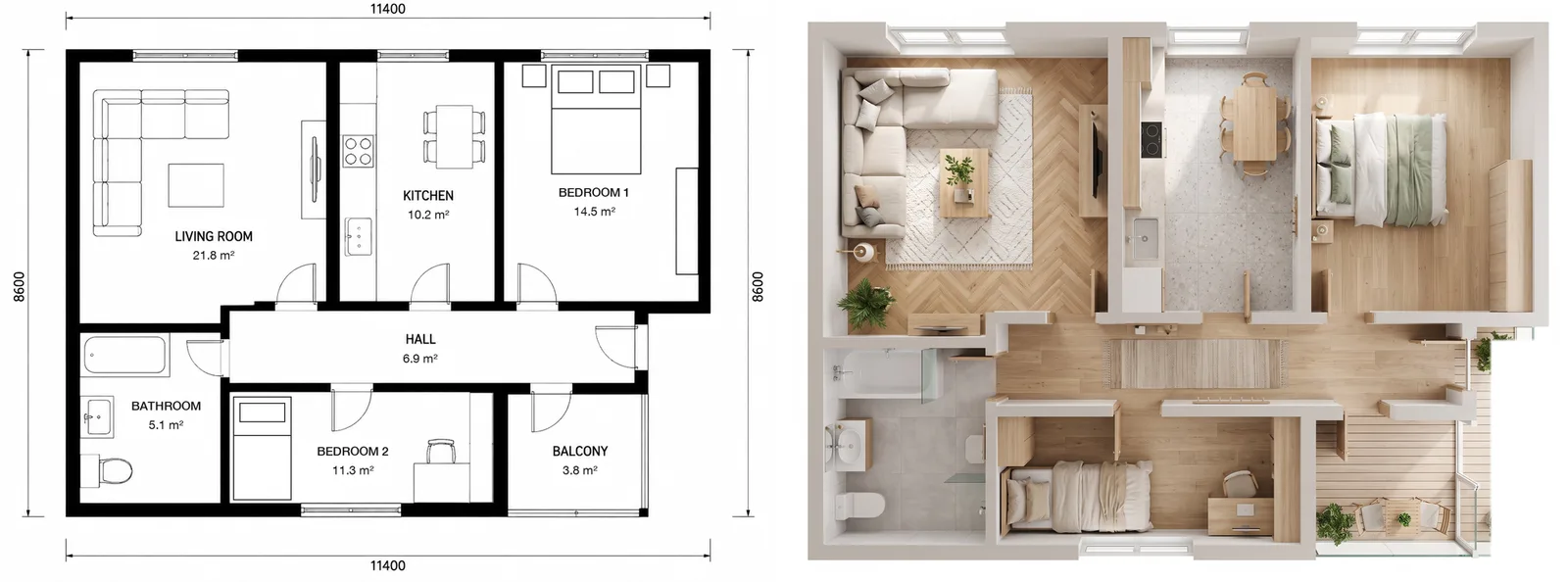 Yüklediğimiz plan (solda) ve GenRoom'un ondan çizdiği üstten görünüm (sağda): duvarlar, kapılar ve oda ölçüleri çizime, mobilyalar planın yerleşimine uyuyor.
Adım 1: Planı yükle
Kat planı çalışma alanını aç ve 2D bir planın taramasını, ekran görüntüsünü ya da fotoğrafını yükle — JPG, PNG, WEBP veya HEIC, en fazla 50 MB. Elle çizilmiş bir eskiz de olur: GenRoom önce onu ücretsiz olarak temiz bir plana dönüştürür. Tanıma yaklaşık 10 saniye sürer.
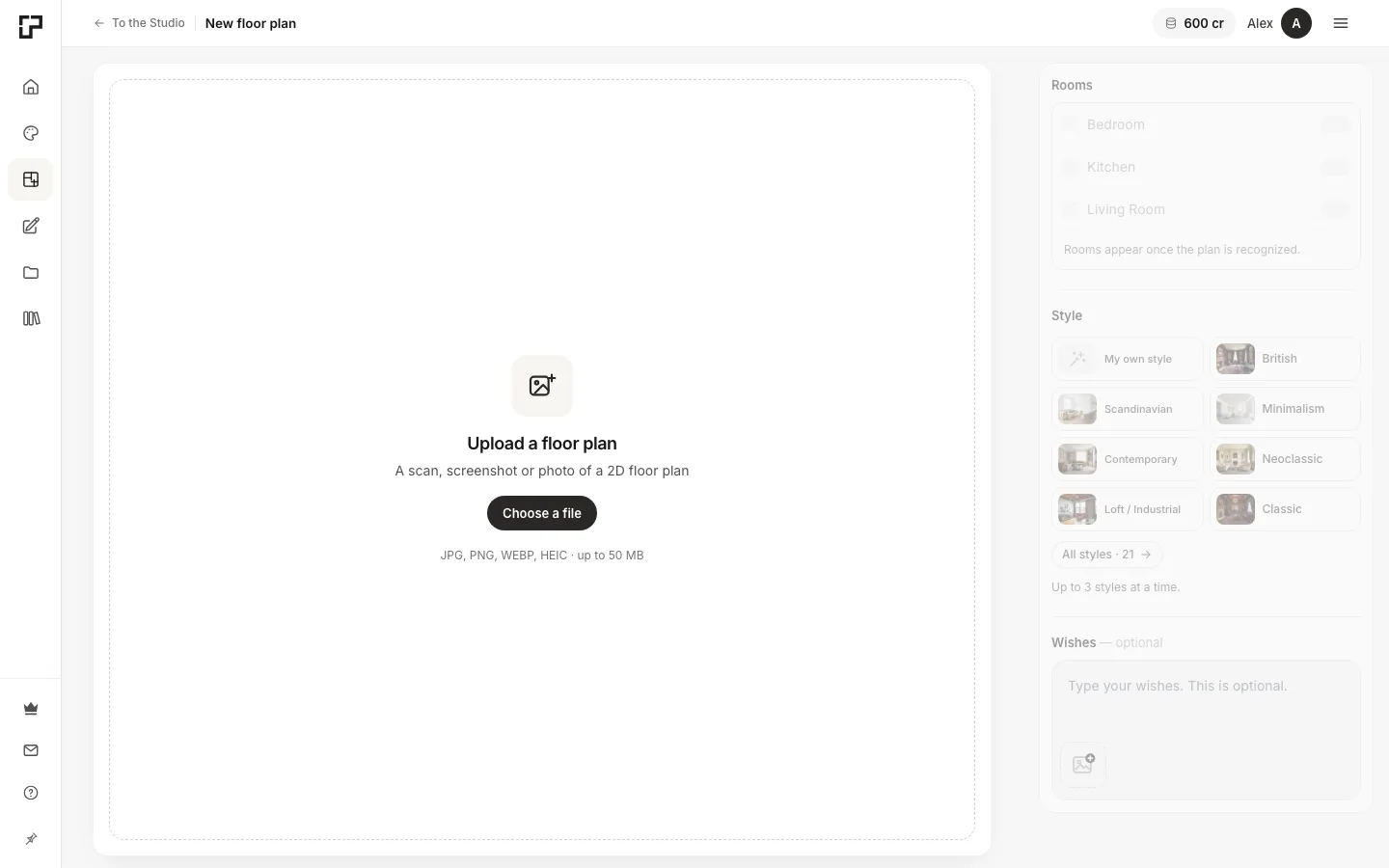 Yükleme ekranı. Plan tanındıktan sonra odalar ve stiller sağda belirir.
Adım 2: Odaları kontrol et ve stil seç
GenRoom bulduğu her odayı etiketler — burada oturma odası, mutfak, iki yatak odası, banyo, antre ve balkon. Her odanın bir anahtarı var: tasarlanmasına gerek olmayanları kapat (biz antreyi atladık), kalemle bir odanın adını değiştir, bir etiketi doğru yere sürükle ya da yapay zekanın kaçırdığı bir odayı ekle. Sonra stil seç — karşılaştırmak için aynı anda üç taneye kadar seçebilirsin — ve istersen dileklerini yaz ("büyük bir köşe kanepe, 2. yatak odasında çalışma masası").
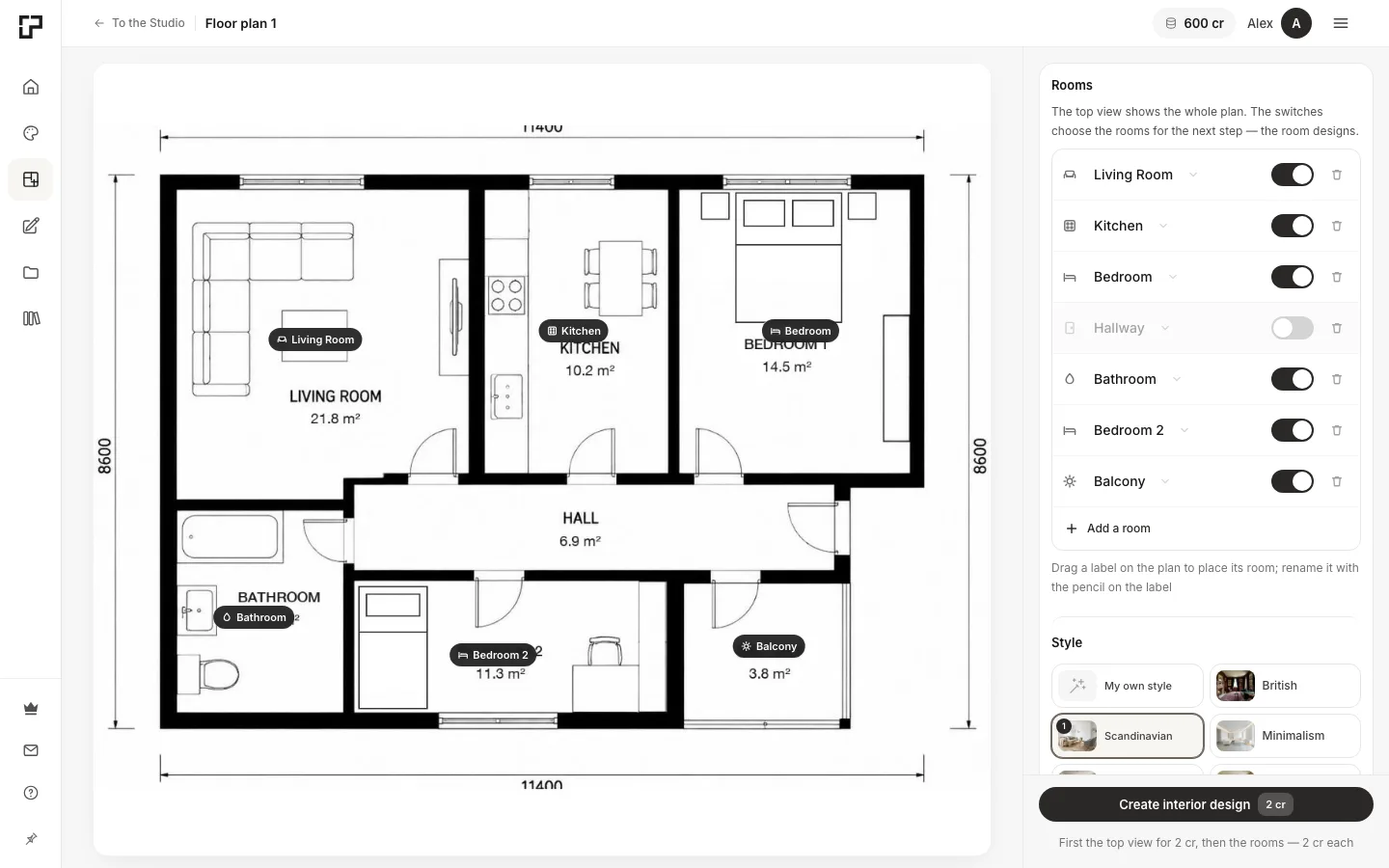 Anahtarlarıyla birlikte tanınan odalar ve stil seçici. Buton fiyatı baştan gösterir: önce 2 krediye üstten görünüm, ardından oda başına 2 kredi.
Adım 3: Üstten görünümü al
İlk görsel, dairenin tamamının seçtiğin stilde döşenmiş halinin yukarıdan görünümüdür. Testimizde bir dakikadan kısa sürede hazırdı. GenRoom ardından görseli planla karşılaştırır ve bir duvar ya da kapı kaydıysa yeniden çizer.
Devam etmeden önce tavan yüksekliğini (2,5 ile 3,5 m arası) ayarlayabilir, "Başka varyasyon" isteyebilir ya da üstten görünümü sözlerle düzenleyebilirsin — "sıcak ışık ve bitki ekle". Bundan sonraki her şey bu görselden çizilir, bu yüzden doğru oturtmaya değer.
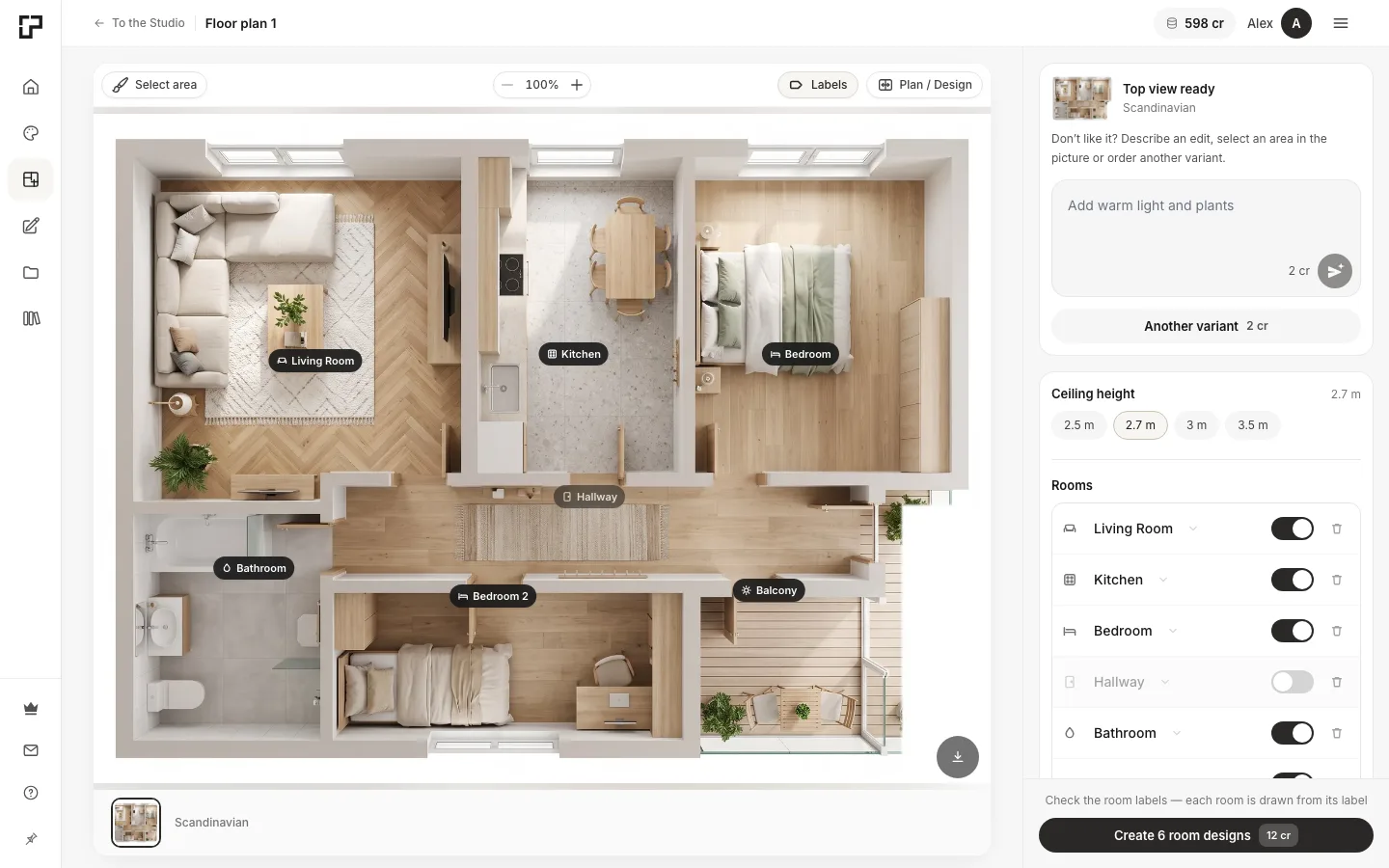 Oda etiketleriyle bitmiş üstten görünüm. Sağda: metinle düzenleme, başka varyasyon, tavan yüksekliği ve sırada tasarlanacak odalar.
Adım 4: Yapay zekanın her odada ne göreceğini onayla
Ücretli oda tasarımlarından önce "Odaları kontrol edin" penceresi, üstten görünüm üzerinde her odanın çerçevesini gösterir — modelin kullanacağı alanın tam kendisi. Bir çerçeve odanın bir kısmını kesiyor ya da koridordan bir parça alıyorsa köşelerini sürükle ve onayla. Testimizde oturma odasının çerçevesi alt kenarı kaçırmıştı, ikinci yatak odasınınki ise koridorun bir kısmını almıştı; ikisini düzeltmek yaklaşık bir dakika sürdü.
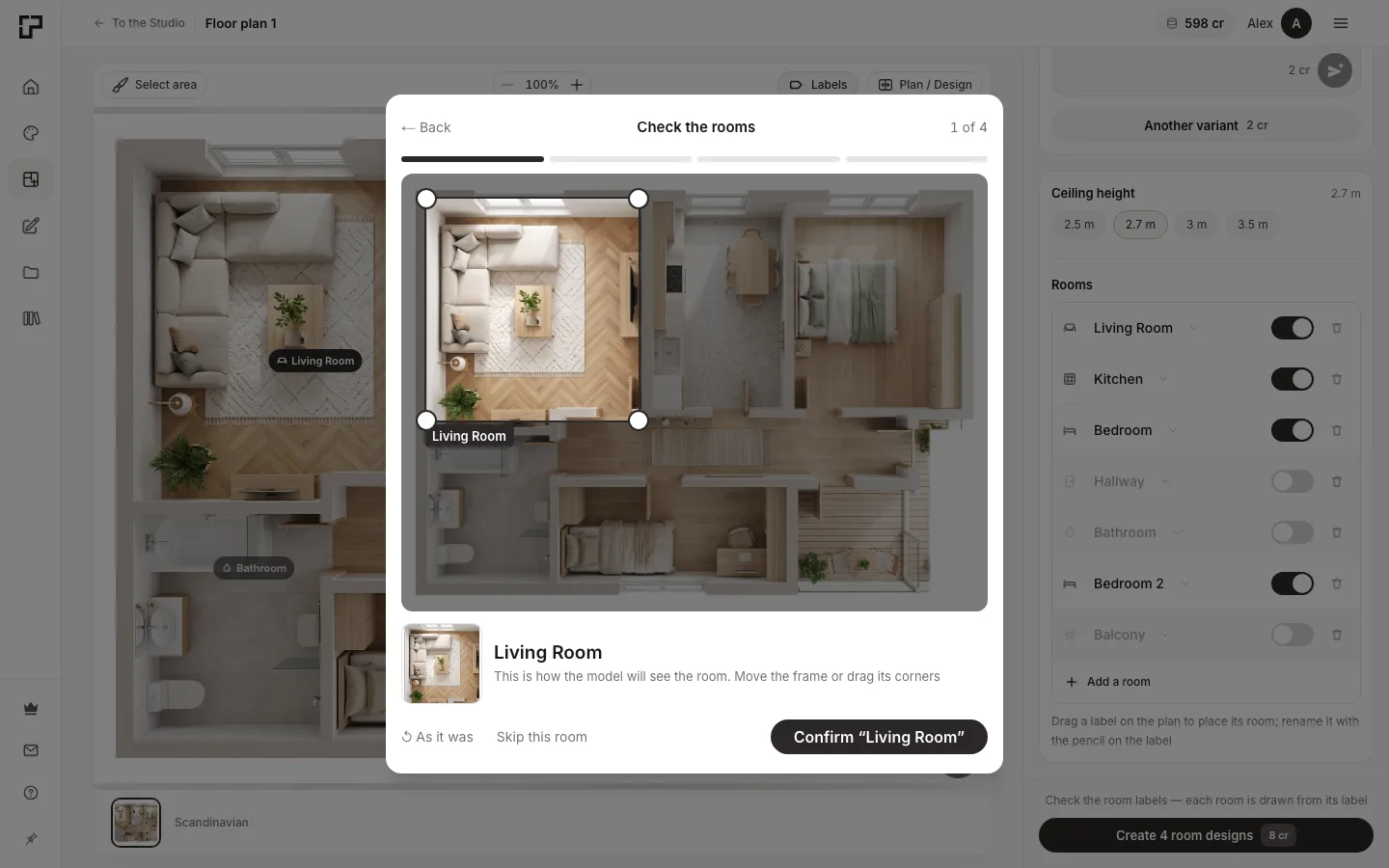 "Odaları kontrol edin": çerçeveyi taşı ya da köşelerinden çek, sonra onayla. Bir odayı atlamak da mümkün.
GenRoom oda tasarımının deneysel bir özellik olduğunu açıkça söyler: oluşturmadan önce oda geometrisinin ve mobilyaların hatalı çıkabileceği, bu durumda tekrar denemenin ya da odaları düzenleyicide iyileştirmenin mümkün olduğu konusunda uyarır.
Adım 5: Her odayı görselleştir
Seçilen her oda, üstten görünümdeki kendi parçasından yola çıkılarak içeriden, göz hizasından görselleştirilir. Bizim dört odamız toplamda bir dakikadan biraz fazla sürdü. Hepsi aynı üstten görünümden geldiği için mobilya ve malzemeler korunur: oturma odasındaki bej köşe kanepe ve jüt halı, mutfaktaki terrazzo zemin, ana yatak odasındaki adaçayı yeşili nevresim.
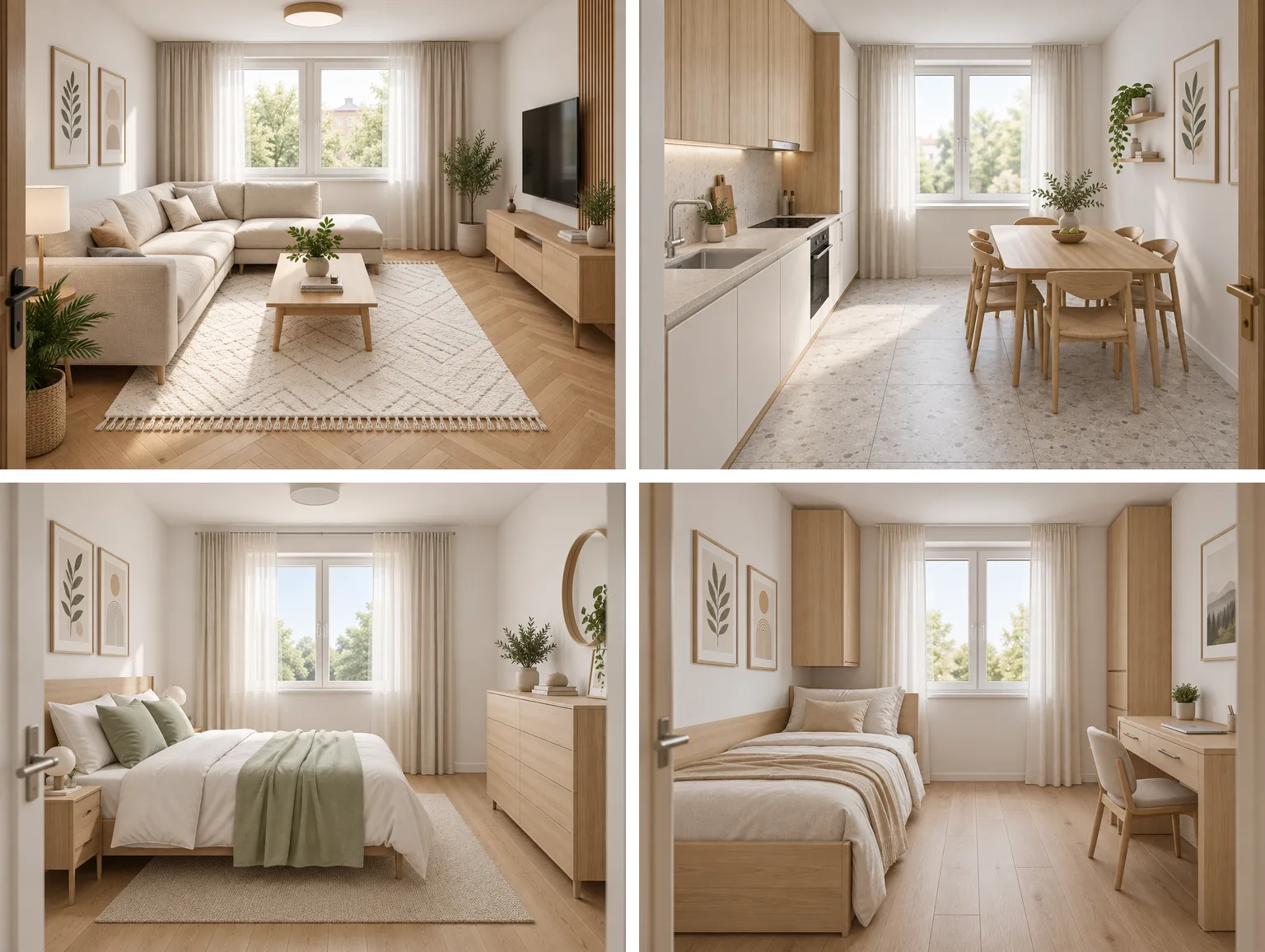 Oturma odası, mutfak, ana yatak odası ve ikinci yatak odası — hepsi tek bir plandan ve tek bir üstten görünümden.
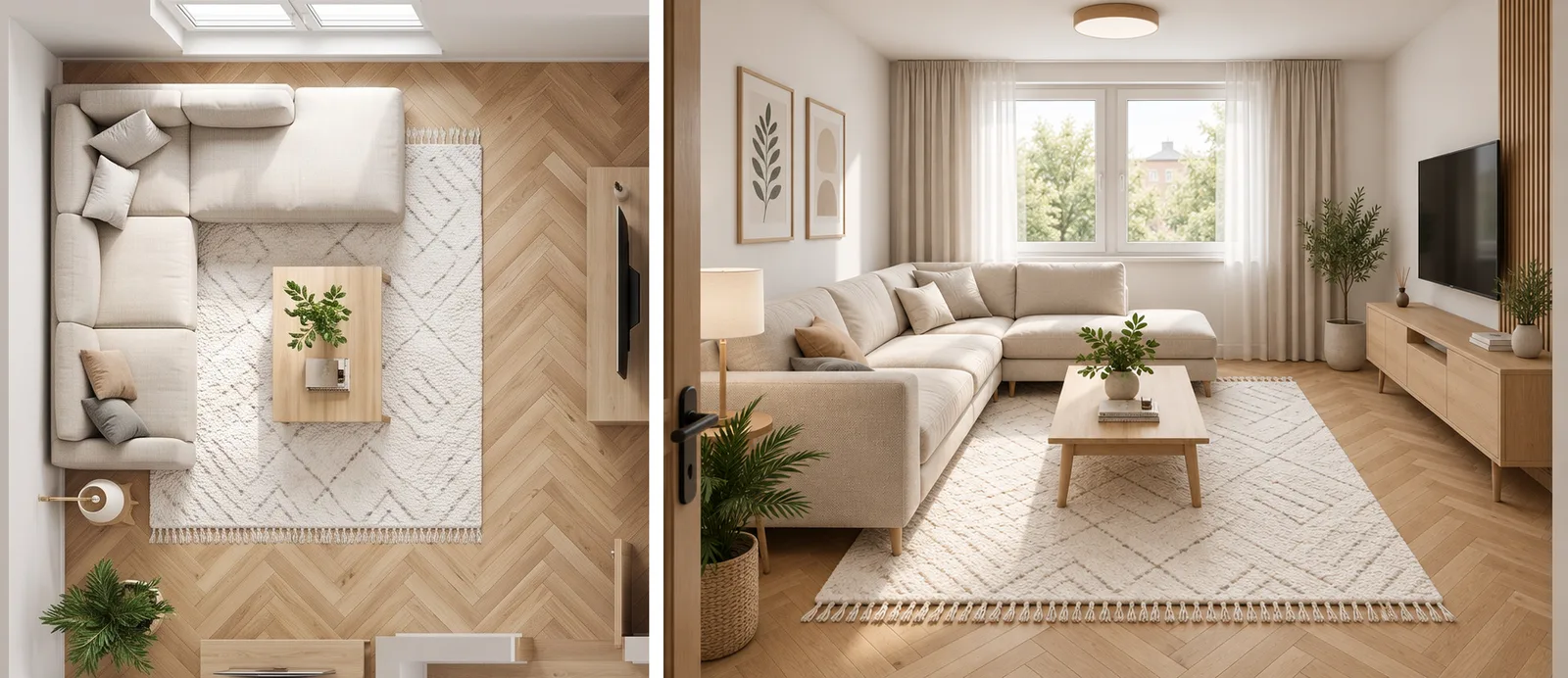 Bir oda nasıl doğar: üstten görünümün parçası (solda) aynı kanepe, halı, sehpa ve bitkilerle göz hizasında bir tasarıma (sağda) dönüşür.
Her oda için "Başka açı" isteyebilir, "Tekrar" oluşturabilir ya da ayrıntıları sözlerle veya fırçayla değiştirmek için "Düzenle" ile düzenleyicide açabilirsin. Her şey hazır olduğunda tüm projeyi tek seferde indir.
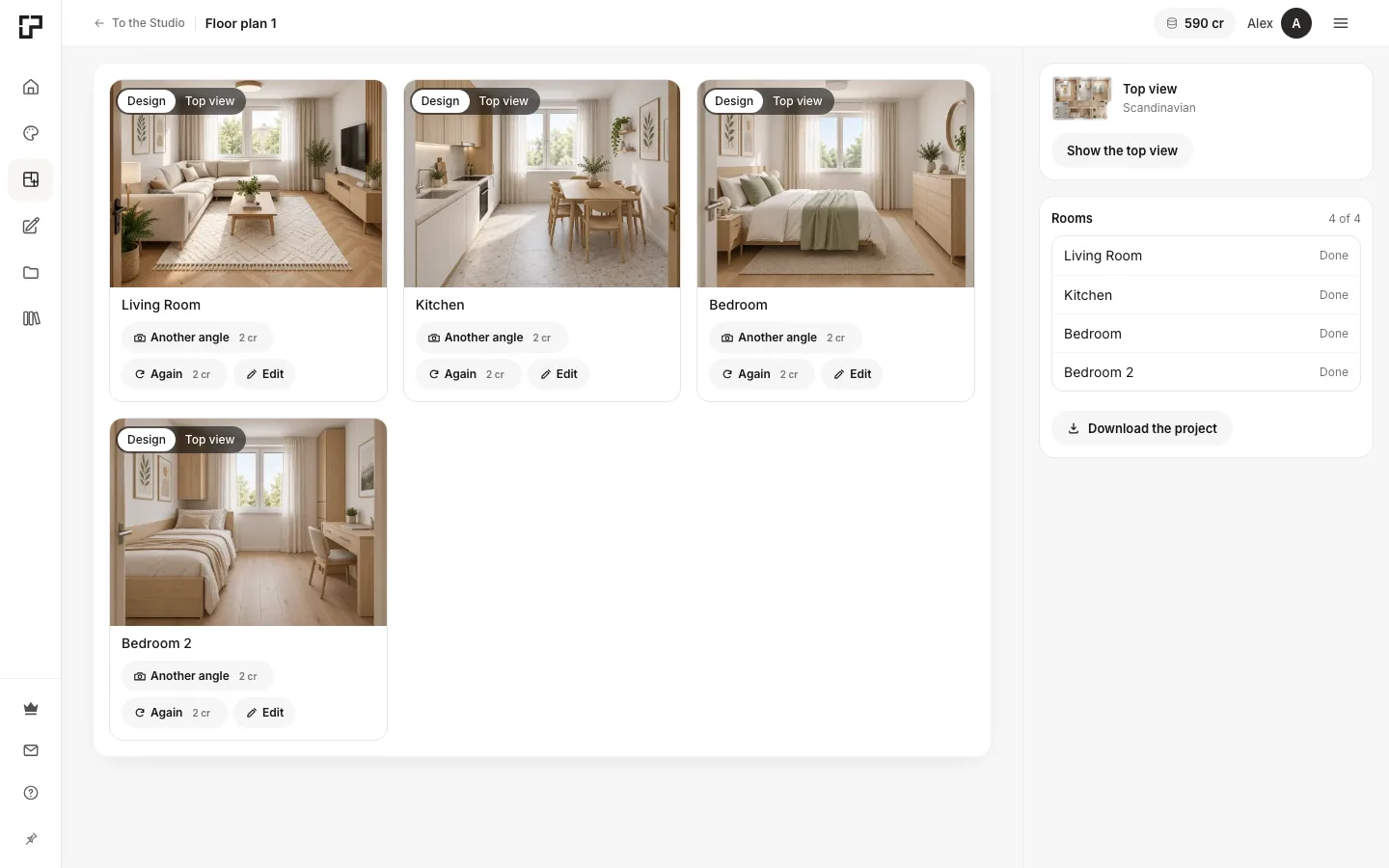 Bitmiş proje: her odanın kendi işlemleri var, setin tamamı tek tıkla indirilebiliyor.
Planında mobilya yoksa: önce yapay zeka yerleştirsin
Pek çok plan — özellikle müteahhitlerden ve ilanlardan gelenler — yalnızca duvarları gösterir. GenRoom boş bir plan gördüğünde, odalar daha doğru çıksın diye üstten görünümü çizmeden önce mobilyaları şematik olarak yerleştirmeyi önerir ("Planda mobilya yok" → "Mobilyaları yerleştir"). Bu adım ücretsizdir ve nelerin olması gerektiğini yazabilirsin ("yatak odasında çift kişilik yatak, çalışma odasında masa").
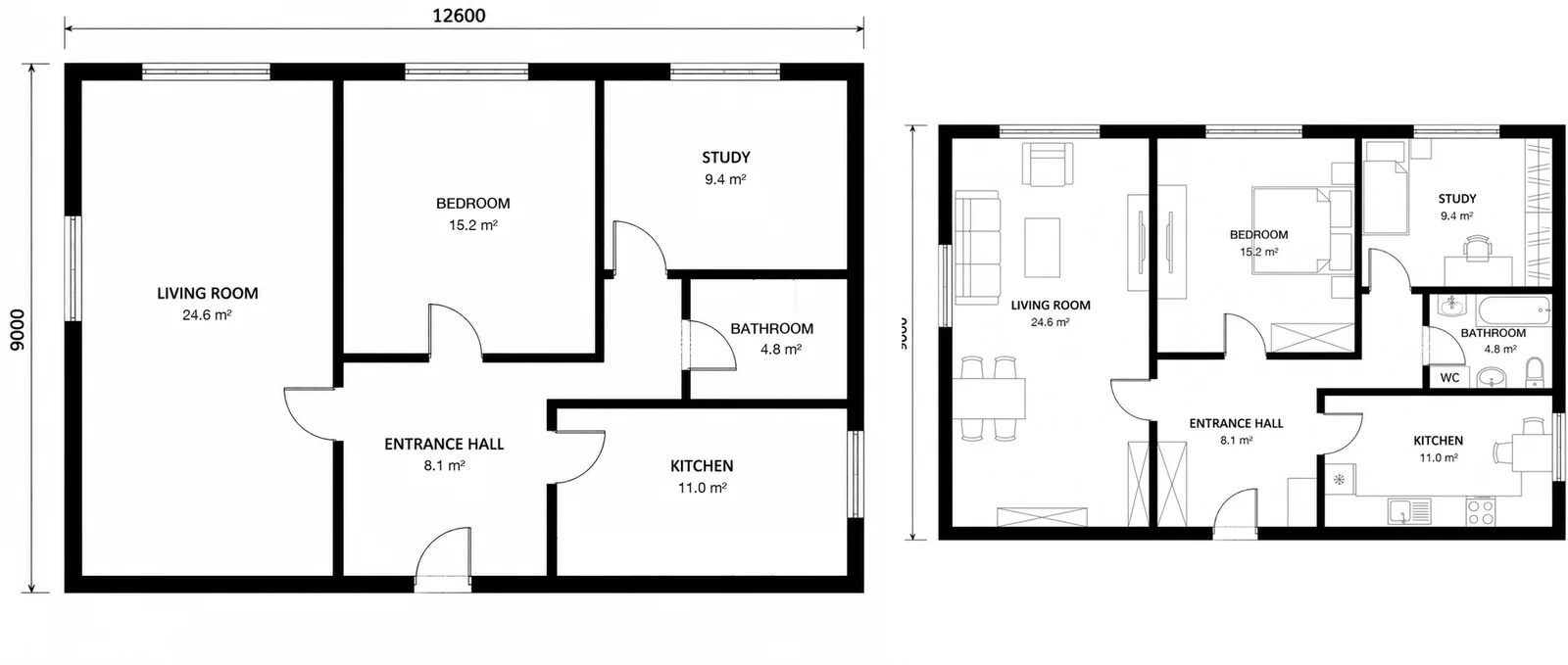 Boş bir plan (solda) ve ücretsiz yapay zeka mobilya yerleşiminden sonraki aynı plan (sağda). İki versiyon da planın versiyon şeridinde kalır, yani geri dönebilirsin.
Plan versiyonlarını — orijinal, yeniden çizilmiş, döşenmiş — alttaki bir şeritte saklar ve üstten görünüm her zaman hangi versiyondan çizildiğini gösterir.
Başlamadan Önce Neye İhtiyacın Var?
CAD uzmanlığına ya da pahalı yazılıma ihtiyacın yok. İşte minimum gereksinimler.
Kat Planın
Şu girdilerden herhangi biri işe yarar:
| Girdi Türü | Kalite | En İyi Kullanım |
|---|---|---|
| Kağıda elle çizilmiş eskiz (fotoğraflanmış) | İyi — GenRoom önce onu temiz bir plana dönüştürür | Hızlı konsept keşfi |
| 2D dijital proje (PNG/JPG; PDF'leri görsel olarak dışa aktar) | Çok iyi | Mimardan devralınan planlar, hassas yerleşimler |
| Kat planı uygulamasından ekran görüntüsü | Çok iyi | Ortak tasarım oturumları |
| Emlak ilanındaki kat planı | İyi | Sanal döşeme, mülk pazarlaması |
Profesyonel ipucu: Temiz, yüksek kontrastlı planlar en iyi sonucu verir. Eskizin çizgili kağıttaysa ya da lekeliyse, fotoğraflamadan önce ana duvarları ve oda adlarını boş bir kağıda yeniden çiz.
Net Bir Tasarım Yönü
Herhangi bir şey üretmeden önce karar ver:
- Hangi odalar önemli — antreyi ya da depoyu tasarlamak zorunda değilsin
- Tasarım stili — modern, İskandinav, Japandi, endüstriyel, Art Deco, çiftlik evi (aynı anda üç taneye kadar karşılaştır)
- Renk paleti — nötr, sıcak, soğuk, monokrom, cesur
- Öncelikli unsurlar — büyük bir köşe kanepe, ayakta çalışma masası, mutfak adası, giyinme odası (bunları dilekler alanına yaz)
Bu kararları önceden vermek, bir yöne varmadan elli varyasyon üretme tuzağını önler.
Kat Planından Yapay Zeka Görsellemesinde Üç Ana Yaklaşım
Teknoloji, her birinin farklı güçlü yanları olan üç kategoriye ayrılıyor. GenRoom ilk ikisini kapsıyor; üçüncüsü için ayrı bir eskizden görsele aracı var.
Yaklaşım 1: Fotoğraf Tabanlı Yapay Zeka Yeniden Tasarımı (En Hızlı)
Bir odanın — döşenmiş ya da boş — fotoğrafını çekiyorsun ve yapay zeka duvarları, pencereleri ve kamera açısını koruyarak onu seçtiğin stilde yeniden tasarlıyor.
Nasıl çalışır:
- Bir oda fotoğrafı yükle
- Hazır bir mod (örneğin "Boş odayı döşe") ya da bir stil seç
- Yapay zeka odanın yapısını korur, mobilya, malzeme ve dekoru değiştirir
- Yaklaşık 30 saniyede fotorealistik bir sonuç al
GenRoom'da sonucu ardından sözlerle ya da fırçayla iyileştirirsin — kanepeyi seçip yeşil kadife iste, zemini değiştir, vurgu aydınlatması ekle — Free dahil her pakette.
En uygun: mevcut odalar, hızlı stil keşfi, sanal döşeme
Sınırlama: tek bir fotoğraf ve tek bir açı içinde çalışıyorsun. Bir dairenin tamamı ya da henüz inşa edilmemiş bir mekan için Yaklaşım 2'yi kullan.
Yaklaşım 2: Kat Planından Üstten Görünüm ve Oda Görsellerine (En Fazla Kontrol)
Kat planı araçları 2D yerleşimini — duvarları, kapıları, pencereleri, odaları — okur ve önce tüm mekanın döşenmiş bir görünümünü, ardından tek tek odaları üretir.
Nasıl çalışır:
- 2D bir kat planı görseli yükle (dijital ya da elle çizilmiş)
- Yapay zeka odaları ve sınırlarını tanımlar
- Döşenmiş bir üstten görünüm (araca göre izometrik bir 3D görünüm) üretir
- Odaları tek tek senin stilinde görselleştirir
GenRoom, yukarıdaki örnekte gösterildiği gibi bu dört adımın hepsini tek bir çalışma alanında yapar. Bu kategorideki diğer araçlar arasında Planner 5D (yapay zekayla planı tanıyıp düzenlenebilir bir 3D modele çevirir), Floor Plan AI ve Ideal House'un AI Plan Visualizer'ı var.
En uygun: yeni yapılar, projeden alımlar, yerleşimi değiştiren tadilatlar, tüm ev konseptleri
Sınırlama: yapay zeka planını yorumlar, bu yüzden oda tasarımlarından önce tanınan odaları ve çerçeveleri kontrol et — "Odaları kontrol edin" tam bunun için var.
Yaklaşım 3: Eskizden Görsele Yapay Zeka (En Yaratıcı)
Eskizden görsele araçları kavramsal çizimleri — gevşek kurşun kalem perspektifleri bile — malzeme ve ışıkla fotorealistik görsellere dönüştürür.
Nasıl çalışır:
- Tasarım konseptini çiz (elle ya da dijital olarak)
- Eskizi yükle
- Yapay zeka şekilleri, perspektifi ve mekansal ilişkileri yorumlar
- Eskize dayalı fotorealistik bir görsel alırsın
GenRoom'un eskizden görsele aracı bunu yapar; Archsynth, ReRoom AI ve ImagineArt da benzer özellikler sunuyor.
En uygun: müşterilere konsept gösteren tasarımcılar, mimarlık öğrencileri, yaratıcı keşif
Sınırlama: soyut ya da çok gevşek eskizler daha az öngörülebilir sonuç verir.
Adım Adım: Kat Planını Fotorealistik Bir Görsele Nasıl Dönüştürürsün
Hangi aracı kullanırsan kullan, en iyi sonucu tutarlı biçimde veren kontrol listesi bu. GenRoom'a özel tıklamalar yukarıdaki gerçek örnekte.
Adım 1: Kat Planını Hazırla
Yüklemeden önce planını temizle. Kaliteye en çok etki eden tek adım budur.
Bunu yap:
- Duvarların net, koyu çizgilerle çizildiğinden emin ol
- Mümkünse odaları etiketle (mutfak, yatak odası, oturma odası)
- Pencereleri ve kapıları standart sembollerle işaretle
- Oda alanları varsa bırak — yapay zekanın oranları korumasına yardımcı olur
- Eskizleri beyaz bir zemin üzerinde, eşit ışıkta fotoğrafla
Bundan kaçın:
- Bulanık ya da düşük çözünürlüklü görseller (uzun kenarda en az 1000 px hedefle)
- Tek görselde birden fazla kat planı
- Net duvar sınırları olmayan renk kodlu bölgeler
- Gölge yapan buruşuk ya da katlanmış kağıt
Adım 2: Aracını Hedefine Göre Seç
| Hedefin | Önerilen Yaklaşım | Araç Örneği |
|---|---|---|
| Mevcut bir odanın stilini değiştirmek | Fotoğraf tabanlı yapay zeka yeniden tasarımı | GenRoom |
| Henüz inşa edilmemiş ya da döşenmemiş bir dairenin tamamını görmek | Kat planı → üstten görünüm → her oda | GenRoom, Planner 5D |
| Kesin ölçülerle düzenlenebilir bir 3D model almak | Kat planından 3D modele | Planner 5D, Floor Plan AI |
| Elle çizilmiş bir tasarım konseptini sunmak | Eskizden görsele | GenRoom, Archsynth |
| Satılık bir mülkü döşemek | Fotoğrafta "Döşe" modu ya da projeden satışlar için kat planı | GenRoom |
Adım 3: Yükle ve Ayarla
Kat planını yüklerken:
- Tanınan odaları kontrol et — adları, konumları ve gerçekten hangi odaların tasarlanmasını istediğin
- Stil seç — net ol; iki üç stili yan yana karşılaştırmak zaman kazandırır
- Dileklerini yaz — görmek istediğin ana mobilya ya da malzemeler
- Tavan yüksekliğini ayarla standart 2,7 m'den farklıysa — görsellerde odaların hissini değiştirir
Adım 4: Üret ve Yinele
İlk sonuç nadiren son sonuçtur. Pratik bir plan:
- Önce üstten görünüm. Yerleşimi ve genel görünümü burada sabitle — başka bir varyasyon ya da kısa bir metin düzenlemesi her odayı yeniden yapmaktan ucuzdur.
- Sonra odalar. Çerçeveleri kontrol et, odaları görselleştir, ancak ondan sonra iyileştir.
- Yeniden üretme, iyileştir. Baştan başlamak yerine tek bir öğeyi sözlerle ya da fırçayla değiştir ("ahşap zemini cilalı betonla değiştir").
- Başka açı — başkalarına göstereceğin odalar için.
Adım 5: Değerlendir ve Dışa Aktar
Görsellerini şu ölçütlere göre karşılaştır:
- Mekansal doğruluk — odalar planının oranlarına ve pencere konumlarına uyuyor mu?
- Tutarlılık — mobilyalar, malzemeler ve renkler odadan odaya korunuyor mu?
- Gerçekçilik — ışık ve gölgeler doğal görünüyor mu?
- Uygulanabilirlik — bu tasarım gerçekten yapılabilir mi?
İşin bitince tüm projeyi indir. Baskı ya da büyük ekranlar için 4K, Basic ve Pro paketlerinde ücretsiz; Free ve Start paketlerinde bir adet ücretsiz 4K var.
Daha İyi Sonuç Almanın Yolu: 7 Pratik İpucu
Testlerimizde en büyük farkı yaratan teknikler bunlar.
1. Doğru Görünümle Başla
Üstten görünüm, yerleşim kararları için en iyi araçtır — kanepe nereye gider, mutfağa ada gerekir mi. Göz hizasındaki oda görselleri ise his ve sunumlar için en iyisidir. Bu sırayla kullan.
2. Odalardan Önce Üstten Görünümü Düzelt
Her oda üstten görünümden çizilir. Üstten görünümde yanlış bir yatak ya da eksik bir duvar varsa, her oda bunu miras alır. Düzenlemelerini önce oraya harca.
3. Yalnızca Stil Adı Değil, Stil Referansı Kullan
Yalın bir "İskandinav" yerine ne kastettiğini dileklere yaz: "açık meşe, beyaz duvarlar, adaçayı yeşili tekstiller, siyah vurgu yok". Pro pakette tasarım başına beşe kadar kendi referans fotoğrafını da ekleyebilirsin.
4. Odaları Tek Tek Görselleştir — Tek Bir Üstten Görünümden
Tüm daireyi gösteren görünümler, genel bakış uğruna ayrıntıdan feragat eder. Ayrıntı için odaları tek tek görselleştir, ama aynı üstten görünümden, böylece tek bir eve ait olsunlar.
5. Işığa ve Pencerelere Dikkat Et
Planındaki pencerelerin net olduğundan emin ol — her odada ışığın nereden geleceğini onlar belirler. Kuzeye bakan odalar daha serin ve yumuşak, güneye bakanlar daha sıcak görünür.
6. Sözlerle ya da Fırçayla İyileştir
İlk sonuçtan sonra her seferinde tek bir şeyi değiştir: fırçayla bir alanı seç ve değişikliği anlat ya da kısa bir talimat yaz. Yeniden üretmekten daha hızlı ve daha hassastır, ve Free dahil her pakette çalışır.
7. Versiyonları Sakla
Orijinal planı, döşenmiş planı ve en iyi üstten görünümünü sakla. Versiyon şeridi onları karşılaştırmanı ve sonraki bir değişiklik işleri kötüleştirdiyse geri dönmeni sağlar.
Yapay zekâ ile iç mekân tasarımı oluşturun
Odanızın fotoğrafını yükleyin ve 30 saniyede profesyonel bir tasarım elde edin. İlk tasarım ücretsiz.

Gerçek Kullanım Senaryoları: En Çok Kim Faydalanır?
Tadilat ya da Taşınma Planlayan Ev Sahipleri
Duvarların yerini değiştiren bir tadilat ya da projeden alınmış bir daire, fotoğrafın yardım edemeyeceği yerdir. Yeni planı yükle, dairenin tamamını yukarıdan döşenmiş halde gör, ardından her odayı gez. Kötü bir yerleşim kararını inşa edilmeden yakalamanın en ucuz yolu bu.
Pratik iş akışı:
- Yeni yerleşimin planını kat planı çalışma alanına yükle
- Üstten görünümde iki üç stili karşılaştır
- En çok önem verdiğin odaları görselleştir ve ayrıntıları sözlerle ya da fırçayla iyileştir
- Üstten görünümü ve oda görsellerini görsel bir brif olarak ustanla paylaş
İç Mimarlar ve Mimarlar
Profesyoneller için kat planı görsellemesi konsept aşamasını hızlandırır. Bir tasarımcı, ilk müşteri toplantısı için 3D model kurmak yerine aynı öğleden sonra döşenmiş bir üstten görünüm ve birkaç oda konsepti gösterebilir — ayrıntılı SketchUp ya da Revit çalışmasını onaylanan yön için saklar.
Emlakçılar ve Müteahhitler
Boş odalar fotoğrafta kötü görünür, inşaat öncesi mülklerin ise fotoğraflanacak odası hiç yoktur. Yapay zekayla sanal döşeme ilk sorunu çözer; kat planı görsellemesi ikincisini — alıcılar müteahhidin çiziminden döşenmiş odaları görür.
Bir odayı görselleştirmenin maliyet karşılaştırması:
| Yöntem | Oda Başına Maliyet | Teslim Süresi |
|---|---|---|
| Fiziksel döşeme (kiralık mobilya) | $500-$2,000 | 1-3 gün |
| Geleneksel 3D görselleme | $200-$800 | 3-7 gün |
| Kat planından yapay zeka görsellemesi (GenRoom) | oda başına yaklaşık $0.27-$0.55, artı plan başına bir üstten görünüm | Birkaç dakika |

Kat Planından Yapay Zeka Görselleme Araçlarının Karşılaştırması (2026)
Kat planından görsele iş akışlarında öne çıkan araçlar şöyle karşılaştırılıyor:
| Özellik | GenRoom | Planner 5D | Floor Plan AI | Ideal House | Rendair AI |
|---|---|---|---|---|---|
| Fotoğraf tabanlı yeniden tasarım | 60+ stil, 24 mod | Sınırlı | Evet | Hayır | Hayır |
| Kat planından döşenmiş görünüm | Evet — üstten görünüm + her oda | Evet (yerel 3D) | Evet (yerel) | Evet (yerel) | Evet (yerel) |
| Eskizden görsele | Evet | Hayır | Hayır | Hayır | Hayır |
| Sözlerle ya da fırçayla düzenleme | Evet, her pakette | Hayır | Hayır | Hayır | Hayır |
| Ücretsiz kredi | 6 kredi | Sınırlı deneme | Sınırlı | Ücretsiz seviye | 20 kredi |
| Başlangıç fiyatı | $9.99 tek seferlik | $6.99/ay | Ücretsiz + ücretli | Ücretsiz + ücretli | $12/ay |
| 4K çıktı | Basic ve Pro'da ücretsiz; Free/Start'ta 1 ücretsiz | Hayır | Hayır | Hayır | Evet |
| Hız | Üstten görünüm bir dakikadan kısa; oda başına ~30 sn | Dakikalar | 30-60 saniye | 30-60 saniye | 10-30 saniye |
| Kendi referans fotoğrafların | Tasarım başına 5'e kadar (Pro) | Yok | Hayır | Hayır | Hayır |
GenRoom'un gücü, tüm yolun tek bir yerde olması: plan → üstten görünüm → her oda, her oda diğerleriyle uyumlu; buna fotoğraftan yeniden tasarım ve sözlerle ya da fırçayla düzenleme de ekleniyor. Ne olmadığı ise: bir CAD aracı. Duvarları ölçekli çizmez, 3D model dışa aktarmazsın — inşaat çizimleri için kesin ölçülü, düzenlenebilir bir modele ihtiyacın varsa Planner 5D ve Floor Plan AI bunun için yapılmış.
Sık Yapılan Hatalar ve Bunlardan Nasıl Kaçınılır
Hata 1: Düşük Kaliteli Kat Planları Yüklemek
Sorun: Bulanık, kötü aydınlatılmış ya da karmaşık planlar yapay zekanın oda sınırlarını yanlış okumasına yol açar.
Çözüm: Elle çizilmiş bir planın temiz, yüksek kontrastlı bir versiyonunu almak için tarayıcı ya da belge tarama uygulaması kullan. Uzun kenarda en az 1000 px hedefle.
Hata 2: Mimari Hassasiyet Beklemek
Sorun: Yapay zeka görselleri görselleştirmedir, inşaat çizimi değil. Onları kesin şartname gibi görmek şantiyede hayal kırıklığına yol açar.
Çözüm: Yapay zeka görsellerini stil yönü ve yerleşim kararları için kullan. Son inşaat çizimlerini her zaman yetkin bir mimara ya da yükleniciye hazırlat.
Hata 3: Oda Kontrolünü Atlamak
Sorun: Bir odanın üstten görünümdeki çerçevesi bir duvarı kesiyor ya da koridordan bir parça alıyorsa, oda görseli sıkışık çıkar ya da fazladan alan kazanır.
Çözüm: Oda tasarımlarından önce "Odaları kontrol edin" içindeki her çerçeveye bak — bir köşeyi sürüklemek saniyeler sürer ve kredi tasarrufu sağlar.
Hata 4: Yön Belirlemeden Aşırı Üretim
Sorun: Net ölçütler olmadan düzinelerce görsel üretmek karar felcine ve boşa harcanan kredilere yol açar.
Çözüm: Önce iki üç stil tercihini belirle. Üstten görünümü oturt, sonra odaları görselleştir, ardından ayrıntıları iyileştir.

Kat Planından Yapay Zeka Görsellemesinin (Henüz) Yapamadıkları
Sınırları bilmek, beklentilerini gerçekçi tutmana yardımcı olur:
- Oda görselleri hâlâ deneysel. Geometri ve mobilyalar hatalı çıkabilir — GenRoom bunu oluşturmadan önce söyler. Her odayı planla karşılaştır; yeniden oluştur ya da düzenleyicide düzelt.
- Statik hesap. Yapay zeka taşıyıcı duvarları, kirişleri ya da temelleri hesaplamaz. Yerini değiştirmeyi planladığın her duvar için bir statik mühendisine danış.
- Kesin mobilya ölçüleri. Kanepe tam oturuyor gibi görünebilir, ama yapay zeka belirli bir modelin bu oranlara uyacağını garanti etmez. İki kez ölç.
- Malzeme maliyetleri ve tedariki. Yapay zeka mutfağında mermer tezgah gösterebilir, ama fiyatını çıkarmaz ya da nereden alacağını söylemez.
- Yapı yönetmeliğine uygunluk. Minimum oda ölçüleri, kaçış pencereleri ve priz aralıkları, yapay zekanın kontrol etmediği yerel yönetmeliklerle belirlenir.
- Kesin renk eşleşmesi. Ekran kalibrasyonu ve aydınlatma yüzünden görseldeki renk gerçek boya kartelasından farklı olabilir.
Bu sınırlar konsept keşfi ve sunumlar için daha az, uygulama için daha çok önemlidir. Yapay zeka görsellerini son şartname olarak değil, başlangıç noktası olarak kullan.
Sık Sorulan Sorular (FAQ)
Elle çizilmiş bir kat planını 3D görsele dönüştürebilir miyim?
Evet. Eskizi düz bir zemin üzerinde, eşit ışıkta fotoğrafla ve yükle. GenRoom elle çizilmiş bir planı ücretsiz olarak temiz bir plana dönüştürür, ardından döşenmiş bir üstten görünüm çizer ve her odayı içeriden görselleştirir. Net duvarlar, kapılar, pencereler ve oda adları en iyi sonucu verir.
Kat planından yapay zeka görsellemesi ne kadar tutar?
GenRoom'da planın tamamının üstten görünümü 2 kredi, her oda tasarımı da 2 kredi; planın tanınması ve boş bir plana mobilya yerleştirme ücretsiz. Dört odalı bir 2+1 daire toplamda 10 kredi tutar. Ücretsiz hesap kredi kartı olmadan 6 kredi alır; tek seferlik paketler aboneliksiz, 36 kredi için $9.99'dan başlar. Geleneksel 3D görselleme hizmetleri oda başına $200-$800 ister.
Kat planından görsel üretmek ne kadar sürer?
Testimizde planın tanınması yaklaşık 10 saniye, üstten görünüm bir dakikadan kısa, dört oda ise birlikte bir dakikadan biraz fazla sürdü. Odaların kontrolü ve birkaç düzenlemeyle bir dairenin tamamı 10-15 dakika sürer.
Yapay zekayla üretilen iç mekan görselleri müşteri sunumları için yeterince gerçekçi mi?
Evet, konsept aşamasındaki sunumlar için. Güncel görseller stili, yerleşimi ve atmosferi ikna edici biçimde aktarır. Kesin mobilya yerleşiminin, malzeme şartnamelerinin ve aydınlatma hesaplarının önemli olduğu son onay için SketchUp ya da Revit'teki ayrıntılı 3D modellerin yerini tutmamalılar.
Girdi olarak PDF kat planı kullanabilir miyim?
GenRoom görselleri kabul eder — 50 MB'a kadar JPG, PNG, WEBP veya HEIC — bu yüzden önce PDF sayfasını görsel olarak dışa aktar (300 DPI fazlasıyla yeterli). Mac'te bunu Önizleme yapar; Windows'ta herhangi bir PDF görüntüleyici sayfayı dışa aktarabilir ya da ekran görüntüsünü alabilir. Planın net bir ekran görüntüsü de işe yarar.
Kat planından yapay zeka görselleme araçlarını kullanmak için tasarım deneyimi gerekir mi?
Hayır. Sen odaları ve bir stili seçersin, mobilya yerleşimi, renk uyumu, malzemeler ve aydınlatmayla yapay zeka ilgilenir. Tasarım deneyimi sonuçları değerlendirmene ve iyileştirmene yardımcı olur, ama şart değil.
Sonuç
2026'da kat planından yapay zeka görsellemesi hızlı, uygun fiyatlı ve ilk evini alanlardan profesyonel mimarlara kadar herkesin erişebileceği bir şey. Üç iş akışı var — fotoğraftan yeniden tasarım, kat planından döşenmiş görünümler ve eskizden görsele — ve bir evin tamamını, oda oda, daha inşa edilmeden ya da döşenmeden gösteren tek yol kat planı.
Denemenin en hızlı yolu: planını GenRoom'un kat planı çalışma alanına yükle, odaları kontrol et, kendi stilinde üstten görünümü al ve önem verdiğin odaları görselleştir. Ücretsiz hesap 6 krediyle gelir — bir üstten görünüm ve iki oda için yeterli — kredi kartı ve tasarım deneyimi gerekmez.