Reka Bentuk Dalaman AI Daripada Pelan Lantai: Lakaran ke Render 2026
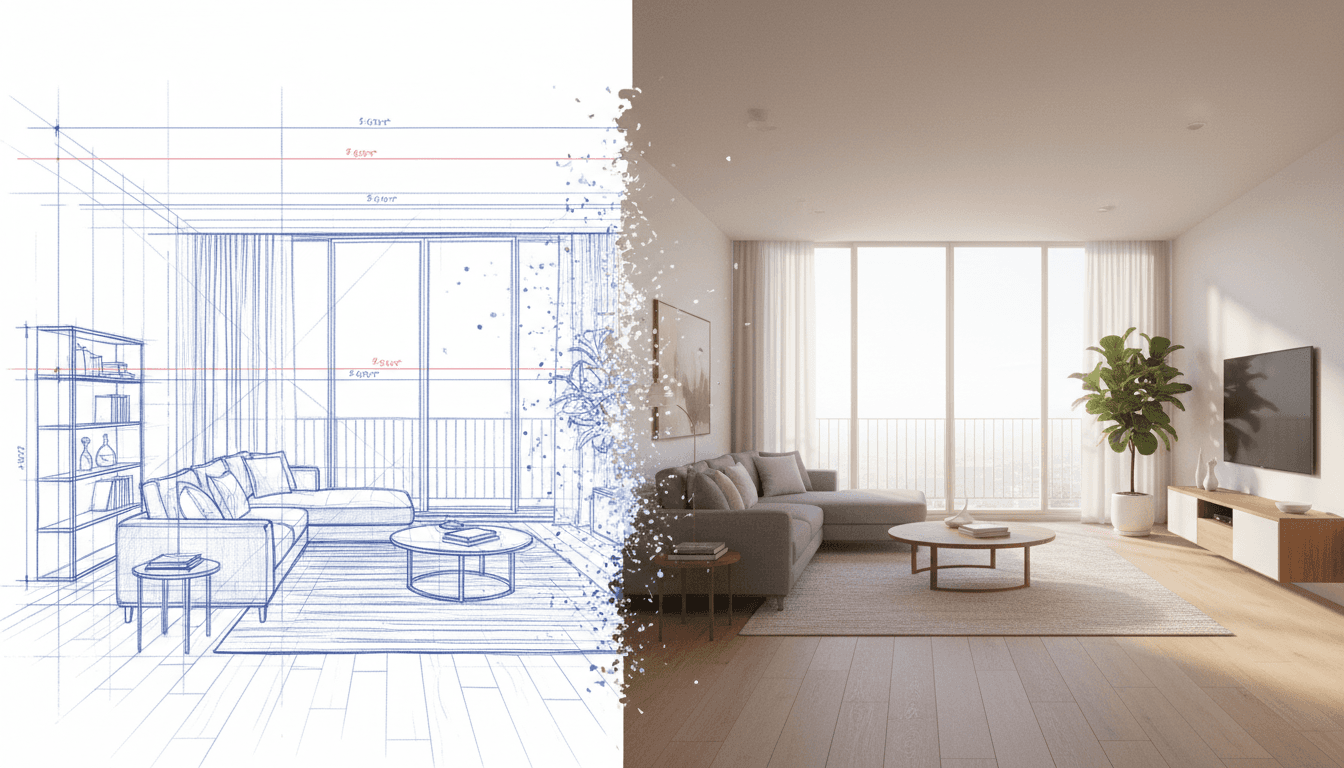
AI kini boleh mengubah pelan lantai yang rata menjadi pandangan atas seluruh kediaman lengkap berperabot, berserta reka bentuk fotorealistik untuk setiap bilik — dalam beberapa minit sahaja, tanpa perisian CAD atau artis 3D. Anda hanya perlu memuat naik imbasan, tangkapan skrin atau foto pelan lantai lukisan tangan; AI akan mengenal pasti bilik-biliknya, melukis kediaman dari atas dalam gaya pilihan anda, kemudian merender setiap bilik dari dalam dengan perabot dan bahan yang sama.
Dalam GenRoom, keseluruhan laluan ini ialah satu aliran kerja: muat naik pelan → semak bilik → pandangan atas → setiap bilik. Di bawah, kami melaluinya langkah demi langkah menggunakan pelan sebenar sebuah apartmen dua bilik tidur, lengkap dengan tangkapan skrin dan hasil sebenar — serta pendekatan lain (reka bentuk semula daripada foto dan lakaran-ke-render), petua yang paling memberi kesan dan batasannya secara jujur.
Panduan ini untuk pemilik rumah yang merancang pengubahsuaian atau berpindah, pereka yang membentangkan konsep awal, dan ejen hartanah yang perlu menunjukkan hartanah yang masih berupa lukisan.
Mengapa Bermula dengan Pelan Lantai dan Bukan Foto?
Bermula dengan pelan lantai memberi anda kebebasan reka bentuk yang tidak dapat diberikan oleh foto bilik. Apabila anda memuat naik foto, AI bekerja dalam lingkungan apa yang sudah ada: perabot sedia ada, kedudukan dinding dan satu sudut yang dirakam kamera anda. Pelan lantai pula ialah kanvas kosong dengan sempadan yang jelas — dan ia merangkumi seluruh rumah sekali gus.
Inilah yang dibuka oleh pendekatan pelan lantai:
- Reka ruang yang belum dibina. Rumah baharu, unit yang dibeli semasa dalam pembinaan, pengubahsuaian yang mengalihkan dinding — anda boleh melihat bilik-biliknya sebelum ia wujud.
- Lihat seluruh rumah dalam satu gaya. Pandangan atas menunjukkan bagaimana ruang tamu, dapur dan bilik tidur berfungsi bersama — sesuatu yang tidak dapat ditunjukkan oleh mana-mana foto satu bilik.
- Kekalkan konsistensi antara bilik. Apabila setiap bilik dilukis daripada pandangan atas yang sama, lantai kayu oak, sofa dan palet warnanya sepadan dari bilik ke bilik.
- Ulang dengan lebih pantas. Menukar lakaran atau gaya mengambil masa beberapa saat; menyusun semula perabot sebenar untuk foto baharu mengambil masa berjam-jam.

Cara GenRoom Mengubah Pelan Lantai Menjadi Setiap Bilik: Contoh Sebenar
Kami mengambil pelan sebuah apartmen dua bilik tidur yang biasa — ruang tamu 21.8 m², dapur 10.2 m², dua bilik tidur, bilik air, ruang legar dan balkoni — dan menjalankannya melalui aliran kerja pelan lantai GenRoom dalam gaya Scandinavia. Setiap tangkapan skrin dan render di bawah ialah hasil sebenar, bukan mock-up.
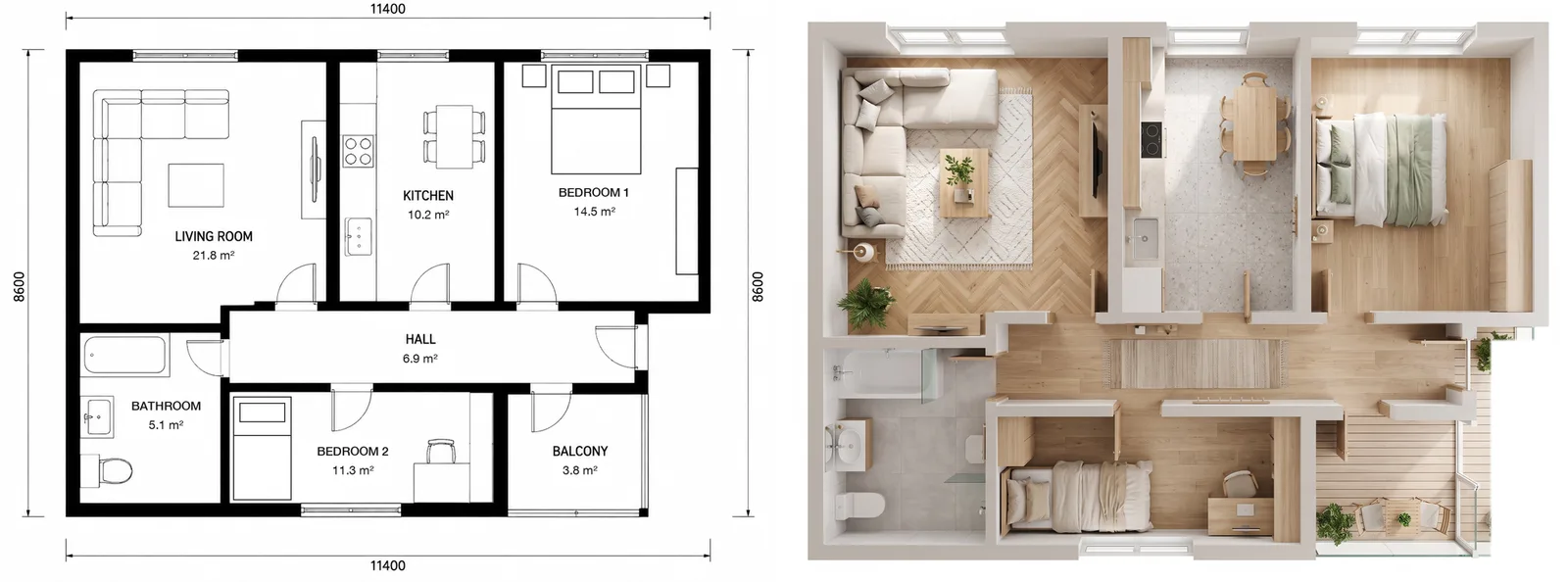 Pelan yang kami muat naik (kiri) dan pandangan atas yang dilukis GenRoom daripadanya (kanan): dinding, pintu dan saiz bilik mengikut lukisan, manakala perabot mengikut susun atur pada pelan.
Langkah 1: Muat naik pelan
Buka ruang kerja pelan lantai dan muat naik imbasan, tangkapan skrin atau foto pelan lantai 2D — JPG, PNG, WEBP atau HEIC, sehingga 50 MB. Lakaran tangan juga boleh: GenRoom akan melukisnya semula menjadi pelan yang kemas terlebih dahulu, secara percuma. Pengecaman mengambil masa kira-kira 10 saat.
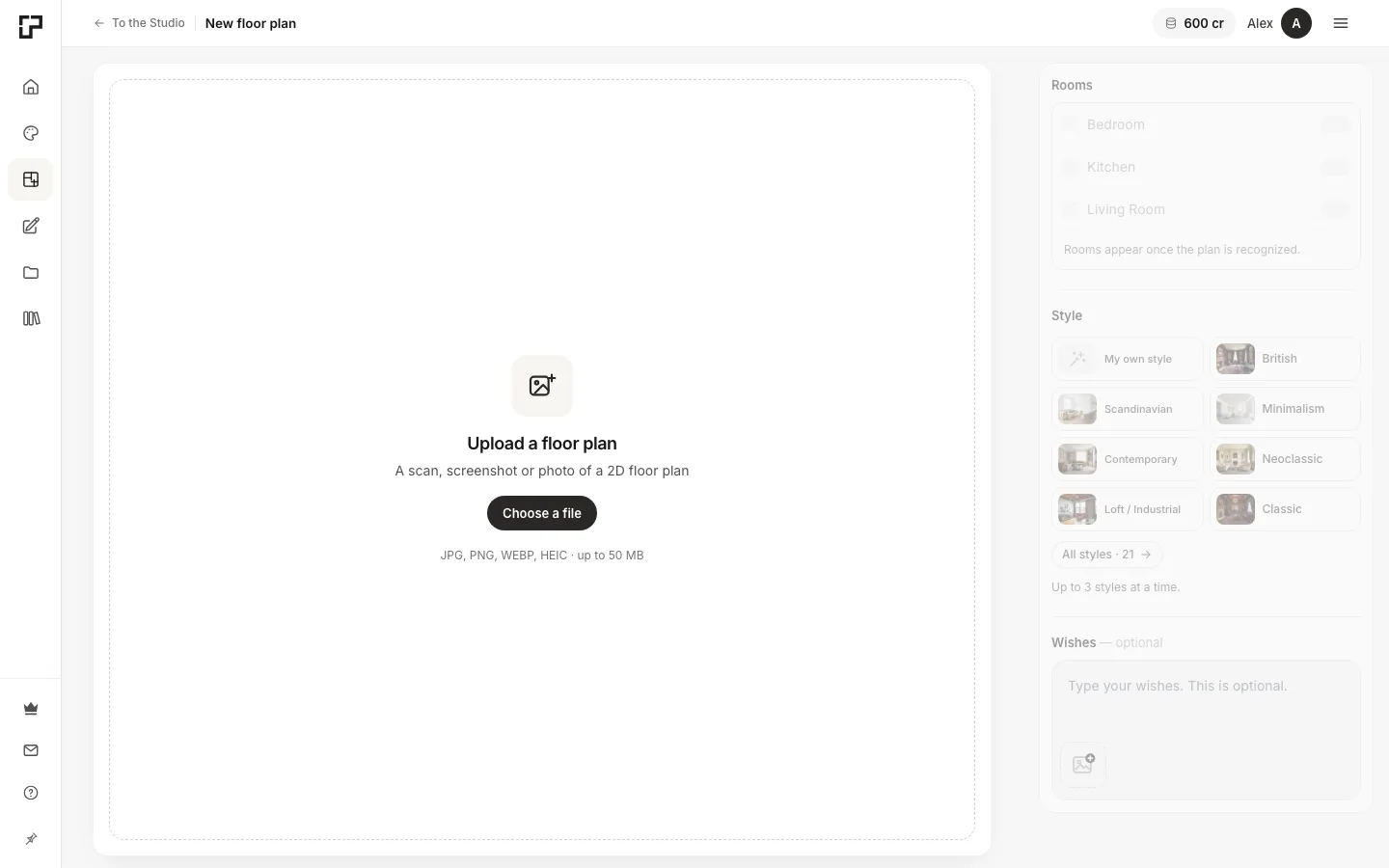 Skrin muat naik. Bilik dan gaya akan muncul di sebelah kanan sebaik sahaja pelan dikenal pasti.
Langkah 2: Semak bilik dan pilih gaya
GenRoom melabel setiap bilik yang ditemuinya — di sini ruang tamu, dapur, dua bilik tidur, bilik air, ruang legar dan balkoni. Setiap bilik mempunyai suis: matikan bilik yang tidak perlu direka (kami melangkau ruang legar), namakan semula bilik dengan ikon pensel, seret label ke tempat yang betul, atau tambah bilik yang terlepas oleh AI. Kemudian pilih gaya — anda boleh memilih sehingga tiga sekali gus untuk dibandingkan — dan jika mahu, taip permintaan anda ("sofa seksyen yang besar, meja kerja di bilik tidur 2").
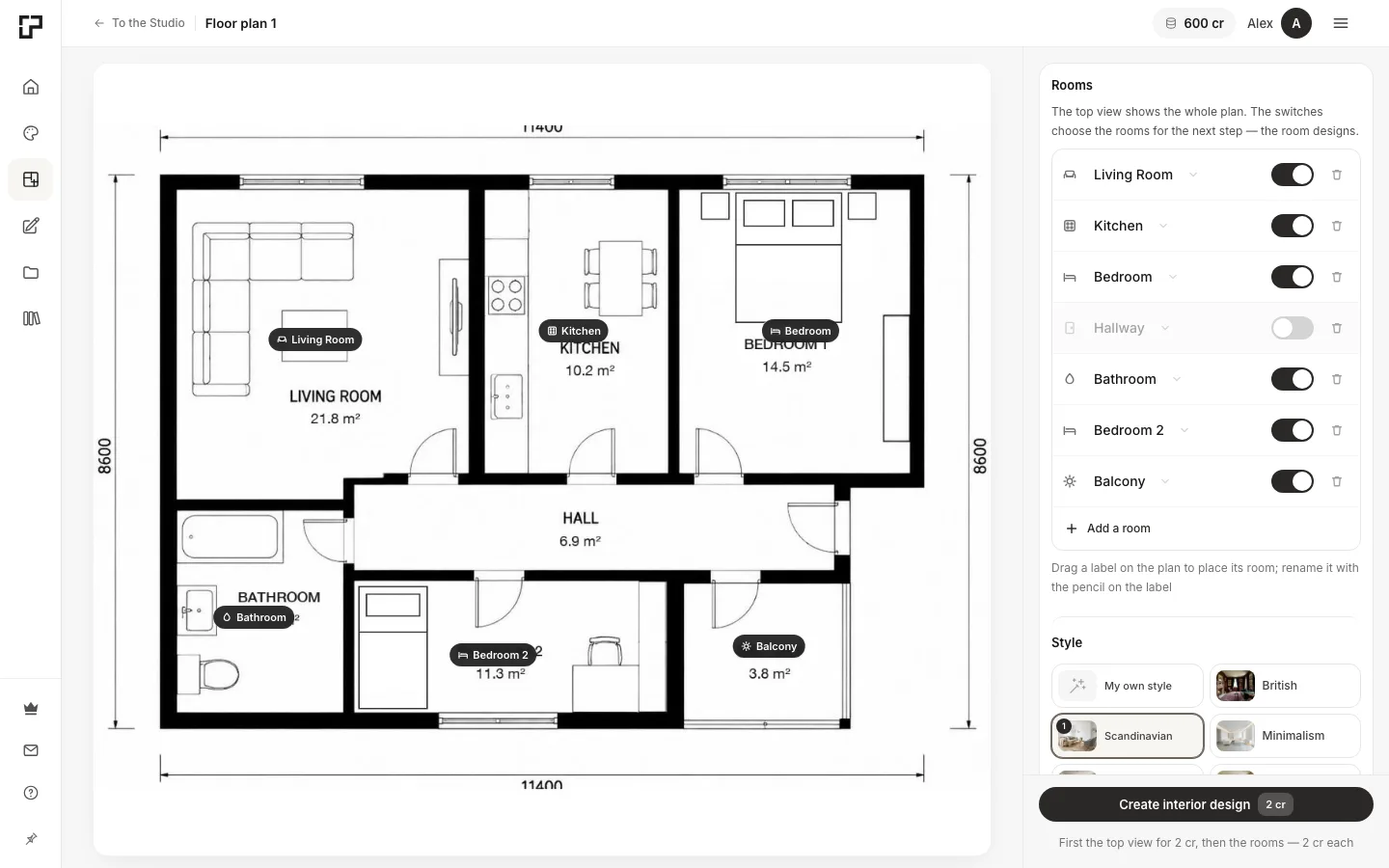 Bilik yang dikenal pasti berserta suisnya, dan pemilih gaya. Butang memaparkan harga lebih awal: mula-mula pandangan atas pada 2 kredit, kemudian bilik — 2 kredit setiap satu.
Langkah 3: Dapatkan pandangan atas
Render pertama ialah seluruh apartmen dilihat dari atas, berperabot dalam gaya anda. Dalam ujian kami, ia siap dalam masa kurang seminit. GenRoom kemudian menyemak gambar itu berbanding pelan dan melukisnya semula jika ada dinding atau pintu yang tersasar.
Sebelum meneruskan, anda boleh menetapkan ketinggian siling (2.5 hingga 3.5 m), meminta "Varian lain", atau menyunting pandangan atas dengan kata-kata — "tambah cahaya hangat dan tumbuhan". Semua langkah seterusnya dilukis daripada gambar ini, jadi berbaloi untuk memastikannya tepat.
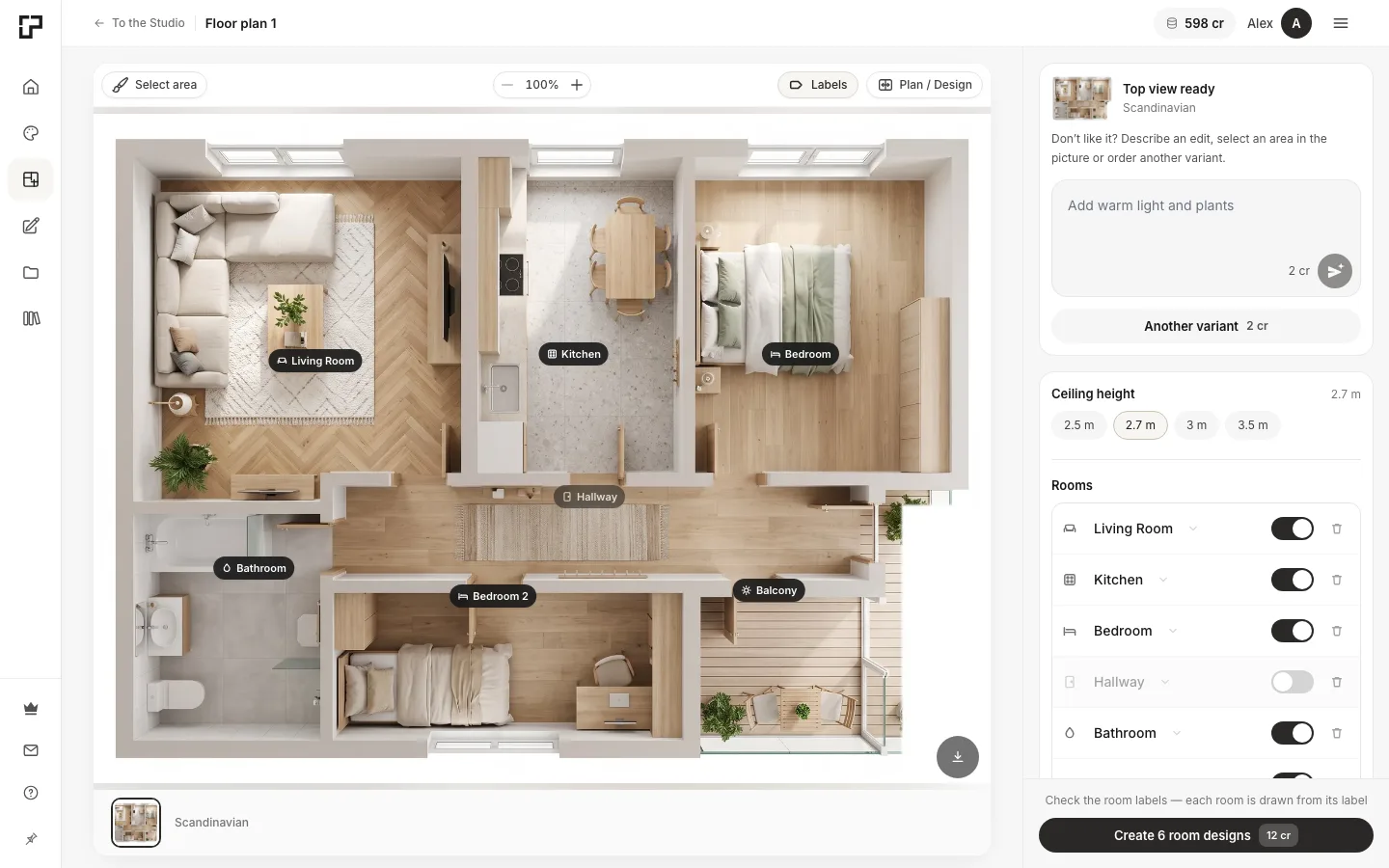 Pandangan atas yang siap dengan label bilik. Di sebelah kanan: sunting dengan teks, varian lain, ketinggian siling dan bilik yang akan direka seterusnya.
Langkah 4: Sahkan apa yang akan dilihat AI dalam setiap bilik
Sebelum reka bentuk bilik yang berbayar, tetingkap "Semak bilik" menunjukkan bingkai setiap bilik pada pandangan atas — tepat kawasan yang akan digunakan oleh model. Jika bingkai memotong sebahagian bilik atau turut mengambil sebahagian ruang legar, seret sudutnya dan sahkan. Dalam ujian kami, bingkai ruang tamu tertinggal tepi bawah dan bingkai bilik tidur kedua turut mengambil sebahagian koridor; membetulkan kedua-duanya mengambil masa kira-kira seminit.
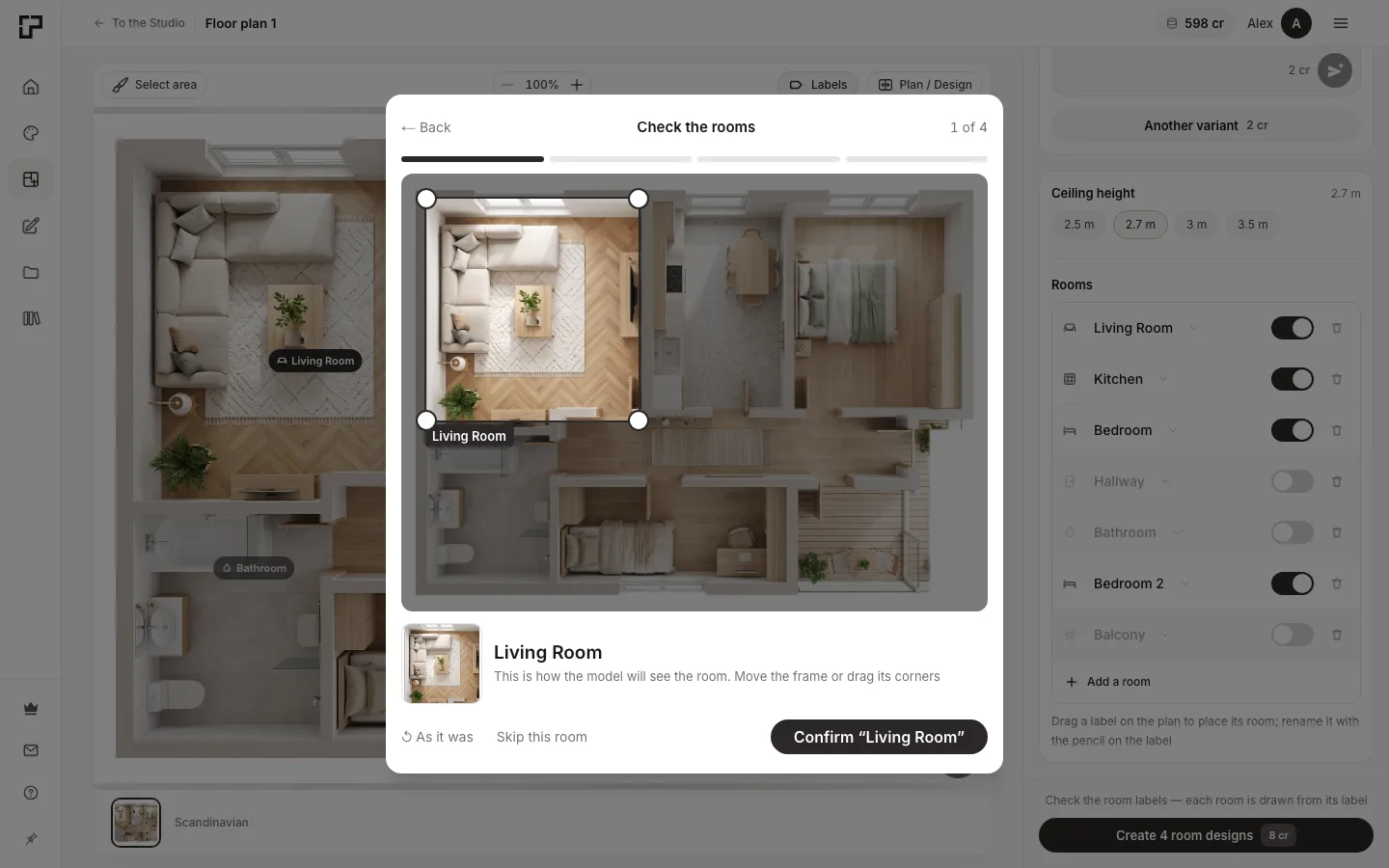 "Semak bilik": alihkan bingkai atau seret sudutnya, kemudian sahkan. Anda juga boleh melangkau sesuatu bilik.
GenRoom berterus terang bahawa reka bentuk bilik ialah "Ciri eksperimen": sebelum penjanaan, ia memberi amaran bahawa geometri bilik dan perabot mungkin tersilap, dan anda boleh mencuba lagi atau memperhalusi bilik dalam editor.
Langkah 5: Render setiap bilik
Setiap bilik yang dipilih kemudian dirender dari dalam, pada paras mata, berdasarkan bahagiannya pada pandangan atas. Empat bilik kami siap dalam masa lebih sedikit daripada seminit secara keseluruhan. Oleh kerana semuanya datang daripada pandangan atas yang sama, perabot dan bahannya turut terbawa: sofa seksyen berwarna kuning air dan permaidani jut di ruang tamu, lantai terrazzo di dapur, cadar hijau sage di bilik tidur utama.
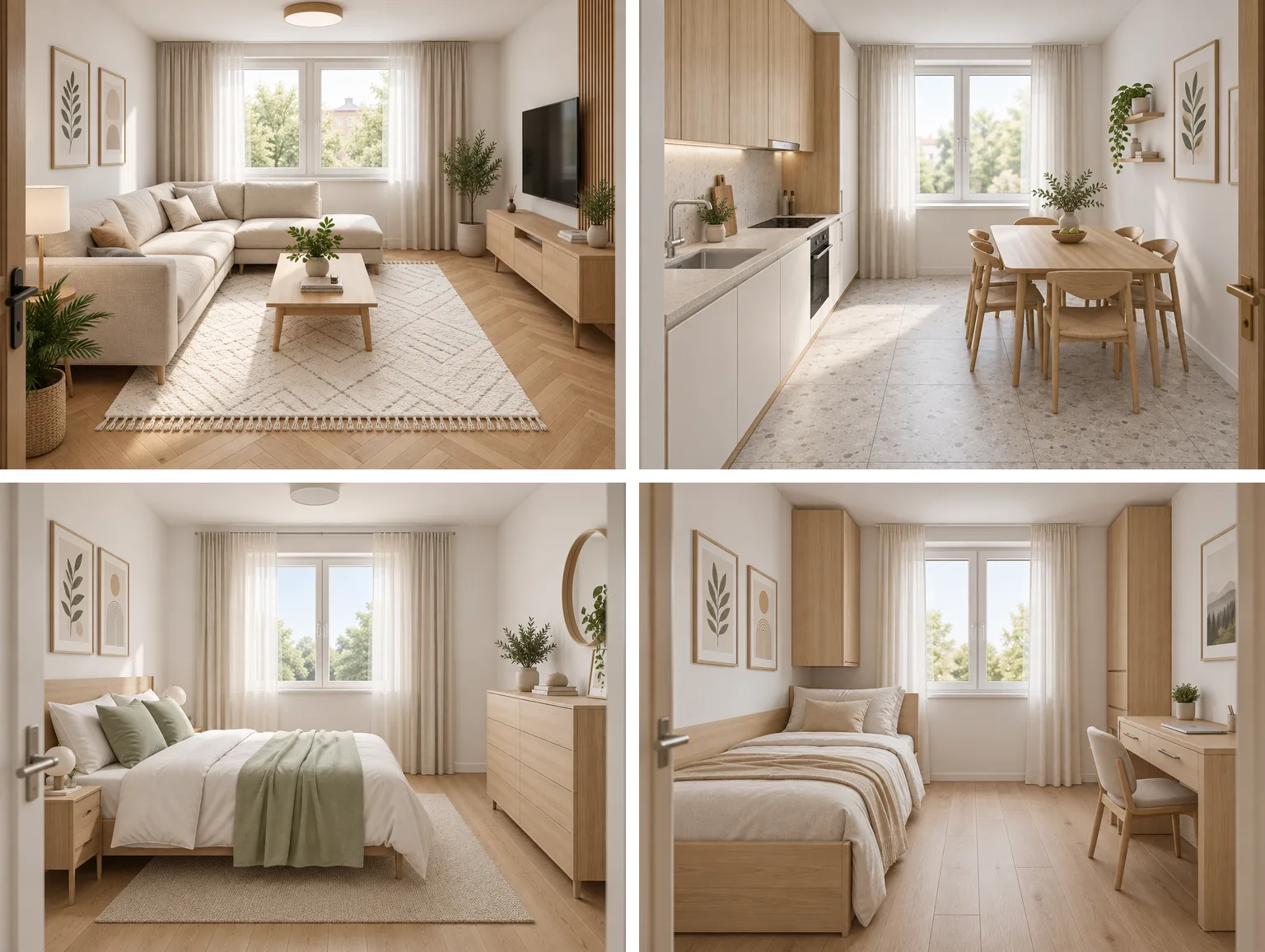 Ruang tamu, dapur, bilik tidur utama dan bilik tidur kedua — semuanya daripada satu pelan dan satu pandangan atas.
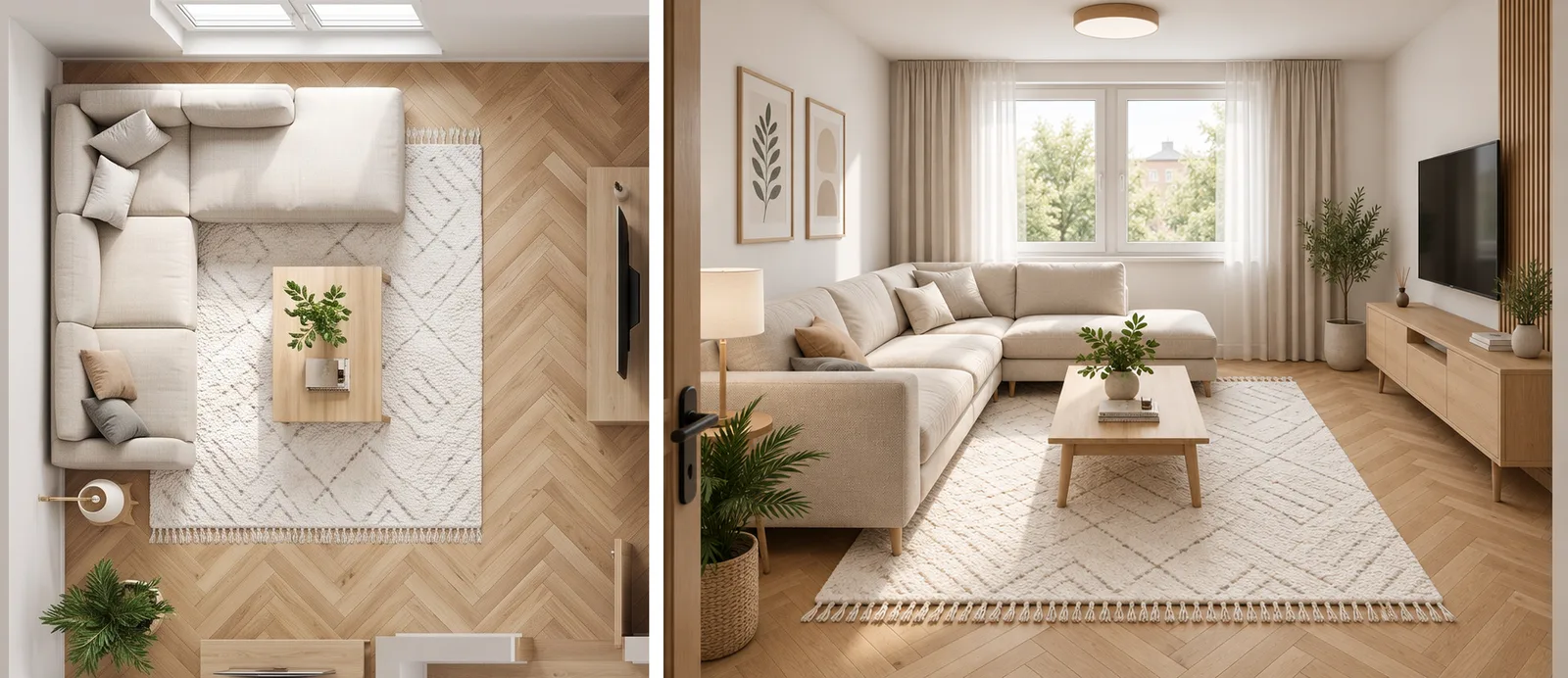 Bagaimana sebuah bilik terhasil: bahagian pandangan atas (kiri) menjadi reka bentuk pada paras mata (kanan) dengan sofa, permaidani, meja kopi dan tumbuhan yang sama.
Bagi setiap bilik, anda boleh meminta "Sudut lain", menjananya sekali lagi dengan "Ulang", atau membukanya dengan "Sunting" dalam editor untuk menukar butiran dengan kata-kata atau berus. Apabila semuanya siap, muat turun keseluruhan projek sekali gus.
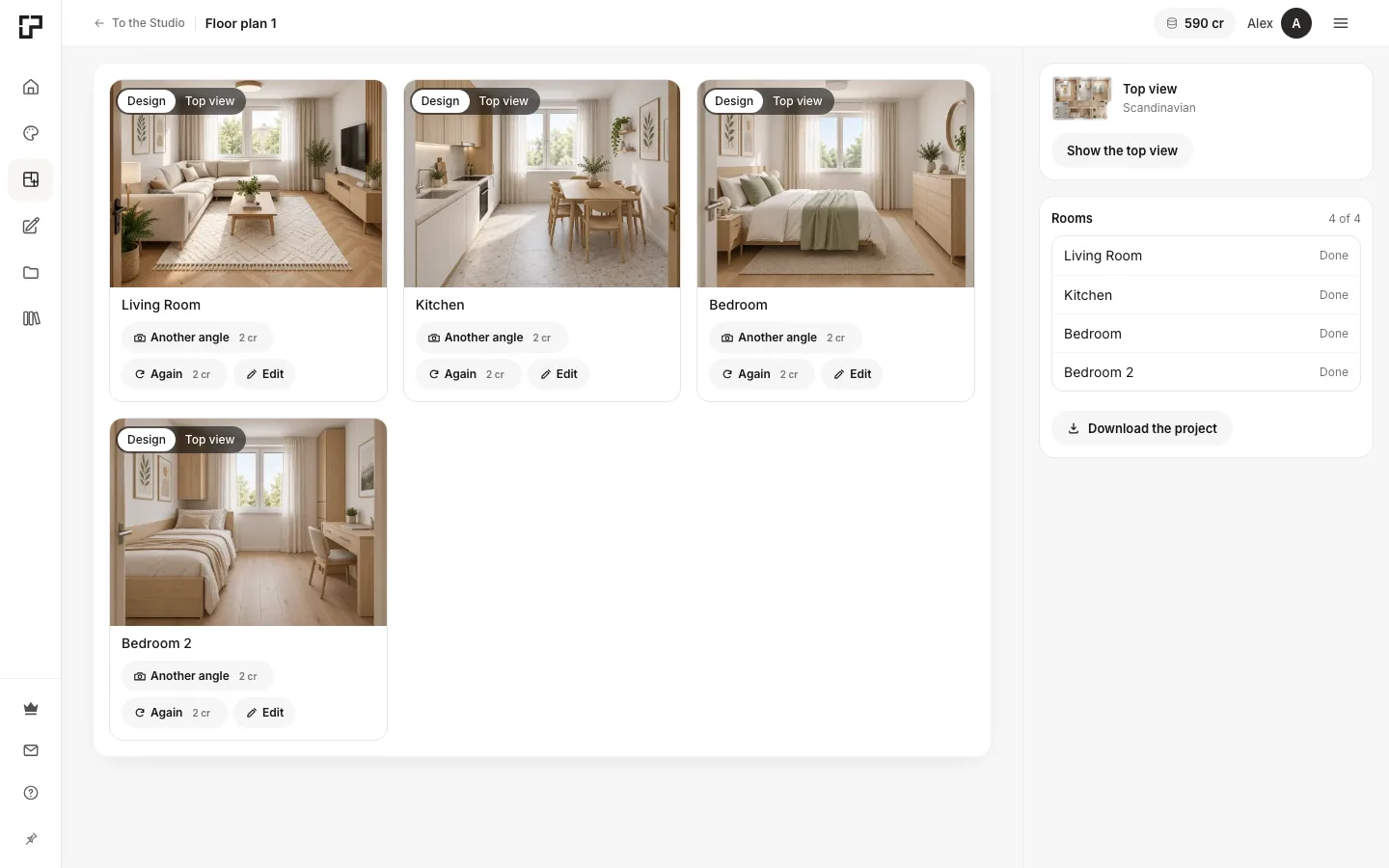 Projek yang siap: setiap bilik dengan tindakannya sendiri, dan keseluruhan set boleh dimuat turun dengan satu klik.
Jika pelan anda tiada perabot: biar AI menyusunnya dahulu
Banyak pelan — terutamanya daripada pemaju dan iklan hartanah — hanya menunjukkan dinding. Apabila GenRoom mengesan pelan yang kosong, ia menawarkan untuk menyusun perabot secara skematik sebelum melukis pandangan atas ("Tiada perabot pada pelan lantai" → "Susun perabot"), supaya bilik yang terhasil lebih tepat. Langkah ini percuma, dan anda boleh menerangkan apa yang sepatutnya ada ("katil kelamin di bilik tidur, meja kerja di bilik bacaan").
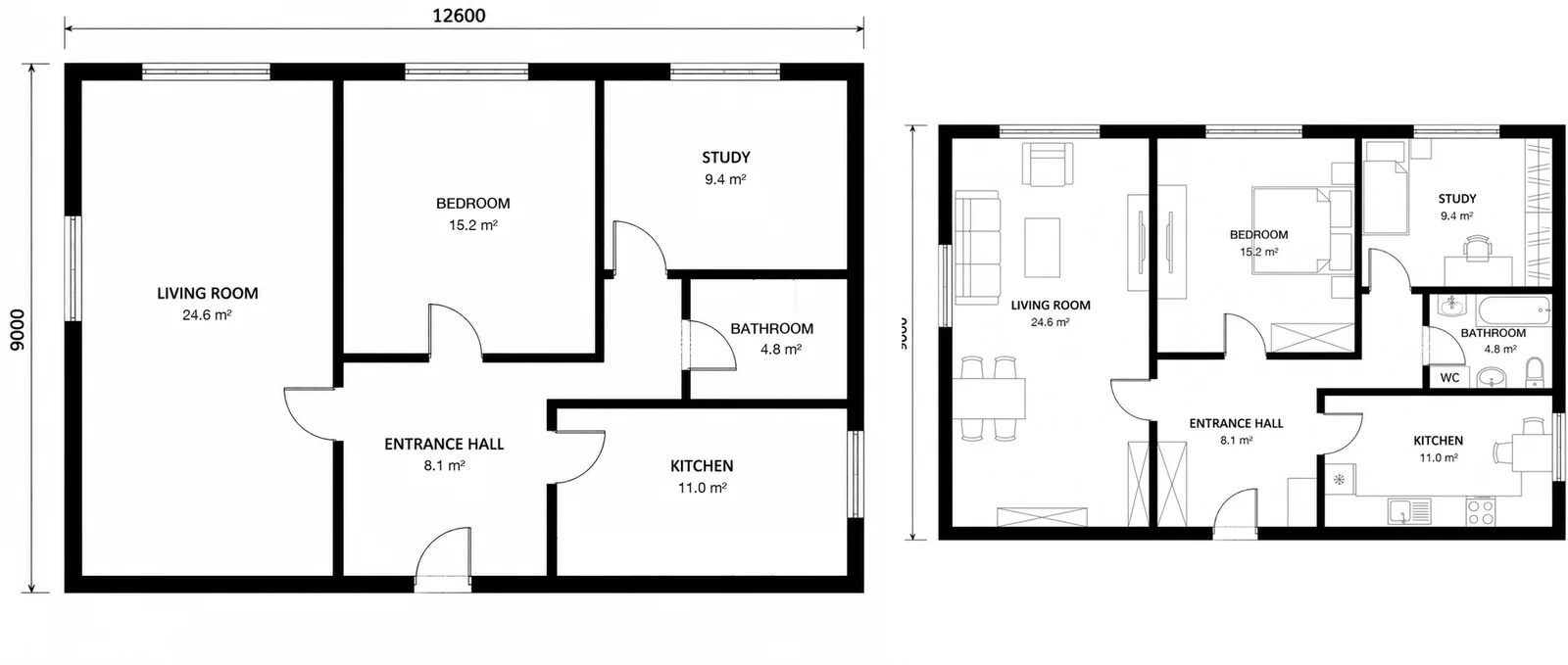 Pelan kosong (kiri) dan pelan yang sama selepas penyusunan perabot percuma oleh AI (kanan). Kedua-dua versi kekal dalam jalur versi pelan, jadi anda boleh kembali.
Pelan menyimpan versinya — asal, dilukis semula, berperabot — dalam jalur di bahagian bawah, dan pandangan atas sentiasa menunjukkan versi mana yang digunakan untuk melukisnya.
Apa yang Anda Perlukan Sebelum Bermula
Anda tidak memerlukan kepakaran CAD atau perisian yang mahal. Inilah keperluan minimumnya.
Pelan Lantai Anda
Mana-mana input ini boleh digunakan:
| Jenis Input | Kualiti | Paling Sesuai Untuk |
|---|---|---|
| Lakaran tangan di atas kertas (difoto) | Baik — GenRoom melukisnya semula menjadi pelan yang kemas terlebih dahulu | Penerokaan konsep yang pantas |
| Pelan digital 2D (PNG/JPG; eksport PDF sebagai imej) | Sangat baik | Serahan daripada arkitek, susun atur yang tepat |
| Tangkapan skrin daripada aplikasi pelan lantai | Sangat baik | Sesi reka bentuk bersama |
| Pelan lantai daripada iklan hartanah | Baik | Hiasan maya (virtual staging), pemasaran hartanah |
Petua pro: Pelan yang bersih dan berkontras tinggi menghasilkan keputusan terbaik. Jika lakaran anda dibuat pada kertas bergaris atau ada kesan kotoran, lukis semula dinding utama dan nama bilik pada helaian kosong sebelum memotretnya.
Hala Tuju Reka Bentuk yang Jelas
Sebelum menjana apa-apa, tentukan:
- Bilik mana yang penting — anda tidak perlu mereka bentuk ruang legar atau stor
- Gaya reka bentuk — moden, Scandinavia, Japandi, industri, Art Deco, farmhouse (bandingkan sehingga tiga sekali gus)
- Palet warna — neutral, hangat, sejuk, monokrom, berani
- Elemen utama — sofa seksyen yang besar, meja kerja berdiri, pulau dapur, almari pakaian walk-in (tulis dalam ruangan permintaan)
Membuat keputusan ini lebih awal mengelakkan perangkap biasa: menjana lima puluh variasi tanpa pernah sampai kepada satu hala tuju.
Tiga Pendekatan Utama untuk Render Pelan Lantai AI
Teknologi ini terbahagi kepada tiga kategori, masing-masing dengan kekuatan tersendiri. GenRoom merangkumi dua yang pertama; untuk yang ketiga, ia mempunyai alat lakaran-ke-render yang berasingan.
Pendekatan 1: Reka Bentuk Semula AI Berasaskan Foto (Terpantas)
Anda mengambil foto bilik — berperabot atau kosong — dan AI mereka bentuknya semula dalam gaya pilihan anda, sambil mengekalkan dinding, tingkap dan sudut kamera.
Cara ia berfungsi:
- Muat naik foto bilik
- Pilih mod sedia ada (contohnya "Hias bilik kosong") atau gaya
- AI mengekalkan struktur bilik dan menggantikan perabot, bahan dan hiasan
- Dapatkan hasil fotorealistik dalam kira-kira 30 saat
Dalam GenRoom, anda kemudian boleh memperhalusi hasilnya dengan kata-kata atau berus — pilih sofa dan minta baldu hijau, tukar lantai, tambah lampu aksen — dalam setiap pelan langganan, termasuk Free.
Paling sesuai untuk: bilik sedia ada, penerokaan gaya yang pantas, hiasan maya
Batasan: anda bekerja dalam satu foto dan satu sudut. Untuk seluruh apartmen atau ruang yang belum dibina, gunakan Pendekatan 2.
Pendekatan 2: Pelan Lantai ke Pandangan Atas dan Render Bilik (Paling Banyak Kawalan)
Alat pelan lantai membaca susun atur 2D anda — dinding, pintu, tingkap, bilik — dan menjana pandangan berperabot bagi keseluruhan ruang, kemudian bilik secara berasingan.
Cara ia berfungsi:
- Muat naik imej pelan lantai 2D (digital atau lukisan tangan)
- AI mengenal pasti bilik dan sempadannya
- Ia menjana pandangan atas berperabot (atau pandangan 3D isometrik, bergantung pada alat)
- Ia merender bilik secara berasingan dalam gaya anda
GenRoom melaksanakan keempat-empat langkah dalam satu ruang kerja, seperti yang ditunjukkan dalam contoh di atas. Alat lain dalam kategori ini termasuk Planner 5D (pengecaman pelan dengan AI menjadi model 3D yang boleh disunting), Floor Plan AI dan AI Plan Visualizer daripada Ideal House.
Paling sesuai untuk: pembinaan baharu, pembelian unit dalam pembinaan, pengubahsuaian yang mengubah susun atur, konsep seluruh rumah
Batasan: AI mentafsir pelan anda, jadi semak bilik yang dikenal pasti dan bingkainya sebelum reka bentuk bilik — itulah fungsi "Semak bilik".
Pendekatan 3: AI Lakaran-ke-Render (Paling Kreatif)
Alat lakaran-ke-render mengambil lukisan konsep — malah perspektif pensel yang longgar — dan mengubahnya menjadi render fotorealistik lengkap dengan bahan dan cahaya.
Cara ia berfungsi:
- Lukis konsep reka bentuk anda (dengan tangan atau secara digital)
- Muat naik lakaran
- AI mentafsir bentuk, perspektif dan hubungan ruang
- Anda mendapat render fotorealistik berdasarkan lakaran tersebut
Alat lakaran ke render GenRoom melakukan perkara ini; Archsynth, ReRoom AI dan ImagineArt menawarkan ciri yang serupa.
Paling sesuai untuk: pereka yang menunjukkan konsep kepada pelanggan, pelajar seni bina, penerokaan kreatif
Batasan: lakaran yang abstrak atau terlalu longgar menghasilkan keputusan yang kurang dapat dijangka.
Langkah demi Langkah: Cara Mengubah Pelan Lantai Anda Menjadi Render Fotorealistik
Inilah senarai semak yang secara konsisten menghasilkan keputusan terbaik, tidak kira alat apa yang anda gunakan. Klik khusus untuk GenRoom ada dalam contoh sebenar di atas.
Langkah 1: Sediakan Pelan Lantai Anda
Kemaskan pelan anda sebelum memuat naiknya. Langkah tunggal ini paling besar kesannya terhadap kualiti.
Lakukan ini:
- Pastikan dinding dilukis dengan garisan gelap yang jelas
- Labelkan bilik (dapur, bilik tidur, ruang tamu) jika boleh
- Tandakan tingkap dan pintu dengan simbol standard
- Kekalkan keluasan bilik jika ada — ia membantu AI mengekalkan perkadaran
- Foto lakaran dengan latar belakang putih dalam pencahayaan yang sekata
Elakkan ini:
- Imej kabur atau beresolusi rendah (sasarkan sekurang-kurangnya 1000 px pada sisi terpanjang)
- Beberapa pelan lantai dalam satu imej
- Zon berkod warna tanpa sempadan dinding yang jelas
- Kertas berkedut atau berlipat yang menghasilkan bayang-bayang
Langkah 2: Pilih Alat Berdasarkan Matlamat Anda
| Matlamat Anda | Pendekatan yang Disyorkan | Contoh Alat |
|---|---|---|
| Menggayakan semula bilik sedia ada | Reka bentuk semula AI berasaskan foto | GenRoom |
| Melihat seluruh apartmen yang belum dibina atau belum berperabot | Pelan lantai → pandangan atas → setiap bilik | GenRoom, Planner 5D |
| Mendapatkan model 3D yang boleh disunting dengan ukuran tepat | Pelan lantai ke model 3D | Planner 5D, Floor Plan AI |
| Membentangkan konsep reka bentuk lukisan tangan | Lakaran-ke-render | GenRoom, Archsynth |
| Menghias hartanah untuk dijual | Mod "Hias bilik kosong" berasaskan foto, atau pelan lantai untuk jualan unit dalam pembinaan | GenRoom |
Langkah 3: Muat Naik dan Konfigurasikan
Semasa memuat naik pelan lantai anda:
- Semak bilik yang dikenal pasti — nama, kedudukan, dan bilik mana yang benar-benar anda mahu direka
- Pilih gaya — jadilah spesifik; membandingkan dua atau tiga gaya bersebelahan menjimatkan masa
- Tulis permintaan anda — perabot atau bahan utama yang anda mahu lihat
- Tetapkan ketinggian siling jika ia berbeza daripada standard 2.7 m — ia mengubah rasa bilik dalam render
Langkah 4: Jana dan Ulang
Hasil pertama anda jarang menjadi hasil akhir. Rancangan yang praktikal:
- Pandangan atas dahulu. Tetapkan susun atur dan rupa keseluruhan di sini — varian lain atau suntingan teks yang ringkas lebih murah daripada membuat semula setiap bilik.
- Kemudian bilik. Semak bingkai, render bilik, dan barulah perhalusi.
- Perhalusi, jangan jana semula. Ubah satu elemen dengan kata-kata atau berus ("gantikan lantai kayu dengan konkrit bergilap") dan bukannya bermula semula.
- Sudut lain untuk bilik yang akan anda tunjukkan kepada orang lain.
Langkah 5: Nilai dan Eksport
Bandingkan render anda dengan kriteria berikut:
- Ketepatan ruang — adakah bilik sepadan dengan perkadaran dan kedudukan tingkap pada pelan anda?
- Konsistensi — adakah perabot, bahan dan warna terbawa dari bilik ke bilik?
- Realisme — adakah cahaya dan bayang-bayang kelihatan semula jadi?
- Kebolehlaksanaan praktikal — bolehkah reka bentuk ini benar-benar dibina?
Muat turun keseluruhan projek apabila selesai. Untuk cetakan atau skrin besar, 4K adalah percuma dalam pek Basic dan Pro, manakala pek Free dan Start termasuk satu 4K percuma.
Cara Mendapatkan Hasil Lebih Baik: 7 Petua Praktikal
Inilah teknik yang paling memberi kesan dalam ujian kami.
1. Bermula dengan Pandangan yang Betul
Pandangan atas ialah alat terbaik untuk keputusan susun atur — di mana sofa diletakkan, sama ada dapur memerlukan pulau. Render bilik pada paras mata paling sesuai untuk merasai suasana dan untuk pembentangan. Gunakan kedua-duanya mengikut susunan itu.
2. Betulkan Pandangan Atas Sebelum Bilik
Setiap bilik dilukis daripada pandangan atas. Jika pandangan atas mempunyai katil yang salah atau dinding yang hilang, setiap bilik akan mewarisinya. Gunakan suntingan anda di situ dahulu.
3. Gunakan Rujukan Gaya, Bukan Hanya Nama Gaya
Daripada sekadar "Scandinavia", tulis maksud anda dalam ruangan permintaan: "kayu oak cerah, dinding putih, tekstil hijau sage, tiada aksen hitam". Dalam pek Pro, anda juga boleh menambah sehingga lima foto rujukan anda sendiri bagi setiap reka bentuk.
4. Render Satu Bilik pada Satu Masa — Daripada Satu Pandangan Atas
Pandangan seluruh apartmen mengorbankan butiran demi gambaran keseluruhan. Render bilik secara berasingan untuk butiran, tetapi daripada pandangan atas yang sama, supaya semuanya terasa seperti satu rumah.
5. Beri Perhatian kepada Cahaya dan Tingkap
Pastikan tingkap pada pelan anda jelas — ia menentukan dari mana cahaya masuk ke setiap bilik. Bilik yang menghadap utara kelihatan lebih sejuk dan lembut, manakala yang menghadap selatan lebih hangat.
6. Perhalusi dengan Kata-kata atau Berus
Selepas hasil pertama, ubah satu perkara pada satu masa: pilih kawasan dengan berus dan terangkan perubahannya, atau taip arahan ringkas. Ia lebih pantas dan tepat berbanding menjana semula, dan berfungsi dalam setiap pelan langganan, termasuk Free.
7. Simpan Versi-versinya
Simpan pelan asal, pelan berperabot dan pandangan atas terbaik anda. Jalur versi membolehkan anda membandingkannya dan kembali jika perubahan kemudian menjadikan hasilnya lebih teruk.
Cipta reka bentuk dalaman dengan AI
Muat naik foto bilik anda dan dapatkan reka bentuk profesional dalam 30 saat. Penjanaan pertama percuma.

Kes Penggunaan Dunia Sebenar: Siapa Paling Mendapat Manfaat?
Pemilik Rumah yang Merancang Pengubahsuaian atau Berpindah
Pengubahsuaian yang mengalihkan dinding, atau unit yang dibeli semasa dalam pembinaan, ialah keadaan yang tidak dapat dibantu oleh foto. Muat naik pelan susun atur baharu, lihat seluruh apartmen berperabot dari atas, kemudian lalui setiap bilik. Ini cara paling murah untuk mengesan keputusan susun atur yang buruk sebelum ia dibina.
Aliran kerja praktikal:
- Muat naik pelan susun atur baharu ke ruang kerja pelan lantai
- Bandingkan dua atau tiga gaya pada pandangan atas
- Render bilik yang paling penting bagi anda dan perhalusi butiran dengan kata-kata atau berus
- Kongsi pandangan atas dan render bilik dengan kontraktor anda sebagai taklimat visual
Pereka Dalaman dan Arkitek
Bagi profesional, render pelan lantai mempercepat fasa konsep. Daripada membina model 3D untuk mesyuarat pertama dengan pelanggan, pereka boleh menunjukkan pandangan atas berperabot dan beberapa konsep bilik pada petang yang sama — dan menyimpan kerja terperinci dalam SketchUp atau Revit untuk hala tuju yang telah diluluskan.
Ejen Hartanah dan Pemaju Hartanah
Bilik kosong kurang menarik dalam foto, dan hartanah yang belum dibina langsung tiada bilik untuk difoto. AI virtual staging menyelesaikan masalah pertama; render pelan lantai menyelesaikan masalah kedua — pembeli dapat melihat bilik berperabot terus daripada lukisan pemaju.
Perbandingan kos untuk memvisualisasikan sebuah bilik:
| Kaedah | Kos setiap Bilik | Tempoh Siap |
|---|---|---|
| Hiasan fizikal (perabot sewa) | $500-$2,000 | 1-3 hari |
| Render 3D tradisional | $200-$800 | 3-7 hari |
| Render AI daripada pelan lantai (GenRoom) | kira-kira $0.27-$0.55 setiap bilik, ditambah satu pandangan atas bagi setiap pelan | Beberapa minit |

Alat Render Pelan Lantai AI Dibandingkan (2026)
Inilah perbandingan alat-alat terkemuka untuk aliran kerja daripada pelan lantai ke render:
| Ciri | GenRoom | Planner 5D | Floor Plan AI | Ideal House | Rendair AI |
|---|---|---|---|---|---|
| Reka bentuk semula berasaskan foto | 60+ gaya, 24 mod | Terhad | Ya | Tidak | Tidak |
| Pelan lantai ke pandangan berperabot | Ya — pandangan atas + setiap bilik | Ya (3D asli) | Ya (asli) | Ya (asli) | Ya (asli) |
| Lakaran ke render | Ya | Tidak | Tidak | Tidak | Tidak |
| Suntingan dengan kata-kata atau berus | Ya, dalam setiap pelan | Tidak | Tidak | Tidak | Tidak |
| Kredit percuma | 6 kredit | Percubaan terhad | Terhad | Peringkat percuma | 20 kredit |
| Harga permulaan | $9.99 sekali bayar | $6.99/bln | Percuma + berbayar | Percuma + berbayar | $12/bln |
| Output 4K | Percuma dalam Basic dan Pro; 1 percuma dalam Free/Start | Tidak | Tidak | Tidak | Ya |
| Kelajuan | Pandangan atas kurang seminit; ~30 saat setiap bilik | Beberapa minit | 30-60 saat | 30-60 saat | 10-30 saat |
| Foto rujukan sendiri | Sehingga 5 bagi setiap reka bentuk (Pro) | N/A | Tidak | Tidak | Tidak |
Kekuatan GenRoom ialah laluan lengkap di satu tempat: pelan → pandangan atas → setiap bilik, dengan setiap bilik konsisten antara satu sama lain, serta reka bentuk semula daripada foto dan suntingan dengan kata-kata atau berus. Apa yang GenRoom bukan: alat CAD. Anda tidak melukis dinding mengikut skala atau mengeksport model 3D — jika anda memerlukan model yang boleh disunting dengan ukuran tepat untuk lukisan pembinaan, Planner 5D dan Floor Plan AI dibina untuk tujuan itu.
Kesilapan Biasa dan Cara Mengelakkannya
Kesilapan 1: Memuat Naik Pelan Lantai Berkualiti Rendah
Masalah: Pelan yang kabur, kurang cahaya atau bersepah menyebabkan AI tersalah membaca sempadan bilik.
Penyelesaian: Gunakan pengimbas atau aplikasi pengimbas dokumen untuk mendapatkan versi pelan lukisan tangan yang bersih dan berkontras tinggi. Sasarkan sekurang-kurangnya 1000 px pada sisi terpanjang.
Kesilapan 2: Mengharapkan Ketepatan Seni Bina
Masalah: Render AI ialah visualisasi, bukan lukisan pembinaan. Menganggapnya sebagai spesifikasi tepat akan membawa kekecewaan di tapak.
Penyelesaian: Gunakan render AI untuk hala tuju gaya dan keputusan susun atur. Sentiasa minta arkitek atau kontraktor yang bertauliah menyediakan lukisan pembinaan akhir.
Kesilapan 3: Melangkau Semakan Bilik
Masalah: Jika bingkai sesebuah bilik pada pandangan atas memotong dinding atau turut mengambil sebahagian koridor, render bilik itu akan kelihatan sempit atau mendapat ruang berlebihan.
Penyelesaian: Lihat setiap bingkai dalam "Semak bilik" sebelum reka bentuk bilik — menyeret satu sudut hanya mengambil masa beberapa saat dan menjimatkan kredit.
Kesilapan 4: Terlebih Menjana Tanpa Hala Tuju
Masalah: Menjana berpuluh-puluh render tanpa kriteria yang jelas membawa kepada kebuntuan membuat keputusan dan pembaziran kredit.
Penyelesaian: Tentukan dua atau tiga pilihan gaya terlebih dahulu. Muktamadkan pandangan atas, kemudian render bilik, barulah perhalusi butiran.

Apa yang Tidak Boleh Dilakukan Render Pelan Lantai AI (Buat Masa Ini)
Mengetahui batasannya membantu anda menetapkan jangkaan yang realistik:
- Render bilik masih eksperimen. Geometri dan perabot mungkin tersilap — GenRoom memaklumkannya sebelum penjanaan. Semak setiap bilik berbanding pelan; jana semula atau betulkan dalam editor.
- Kejuruteraan struktur. AI tidak mengira dinding galas beban, rasuk atau asas. Rujuk jurutera struktur bagi mana-mana dinding yang anda rancang untuk dialihkan.
- Ukuran perabot yang tepat. Sofa mungkin kelihatan muat dengan sempurna, tetapi AI tidak menjamin model tertentu akan sepadan dengan perkadaran tersebut. Ukur dua kali.
- Kos dan sumber bahan. AI boleh menunjukkan permukaan kabinet marmar di dapur anda, tetapi ia tidak akan menganggarkan harganya atau memberitahu di mana untuk membelinya.
- Pematuhan undang-undang kecil bangunan. Keluasan minimum bilik, tingkap kecemasan dan jarak soket elektrik dikawal oleh peraturan tempatan yang tidak disemak oleh AI.
- Padanan warna yang tepat. Penentukuran skrin dan pencahayaan menyebabkan warna dalam render mungkin berbeza daripada sampel cat sebenar.
Batasan ini kurang penting untuk penerokaan konsep dan pembentangan, tetapi lebih penting untuk pelaksanaan. Gunakan render AI sebagai titik permulaan, bukan spesifikasi akhir.
Soalan Lazim (FAQ)
Bolehkah saya mengubah pelan lantai lukisan tangan menjadi render 3D?
Boleh. Foto lakaran dengan latar belakang kosong dalam pencahayaan yang sekata, kemudian muat naik. GenRoom melukis semula pelan lukisan tangan menjadi pelan yang kemas secara percuma, kemudian melukis pandangan atas berperabot dan merender setiap bilik dari dalam. Dinding, pintu, tingkap dan nama bilik yang jelas memberikan hasil terbaik.
Berapakah kos render pelan lantai AI?
Dalam GenRoom, pandangan atas bagi keseluruhan pelan berharga 2 kredit dan setiap reka bentuk bilik berharga 2 kredit; pengecaman pelan dan penyusunan perabot pada pelan kosong adalah percuma. Apartmen dua bilik tidur dengan empat bilik berjumlah 10 kredit kesemuanya. Akaun percuma mendapat 6 kredit tanpa kad kredit; pek sekali bayar bermula pada $9.99 untuk 36 kredit, tanpa langganan. Perkhidmatan render 3D tradisional mengenakan $200-$800 bagi setiap bilik.
Berapa lama masa untuk menjana render daripada pelan lantai?
Dalam ujian kami, pengecaman pelan mengambil masa kira-kira 10 saat, pandangan atas kurang seminit, dan empat bilik lebih sedikit daripada seminit secara keseluruhan. Termasuk semakan bilik dan beberapa suntingan, seluruh apartmen siap dalam 10-15 minit.
Adakah render dalaman yang dijana AI cukup realistik untuk pembentangan pelanggan?
Ya, untuk pembentangan pada peringkat konsep. Render masa kini menyampaikan gaya, susun atur dan suasana dengan meyakinkan. Namun, ia tidak sepatutnya menggantikan model 3D terperinci dalam SketchUp atau Revit untuk kelulusan akhir, apabila kedudukan perabot yang tepat, spesifikasi bahan dan pengiraan pencahayaan menjadi penting.
Bolehkah saya menggunakan pelan lantai PDF sebagai input?
GenRoom menerima imej — JPG, PNG, WEBP atau HEIC sehingga 50 MB — jadi eksport halaman PDF sebagai imej terlebih dahulu (300 DPI sudah memadai). Pada Mac, Preview boleh melakukannya; pada Windows, mana-mana pemapar PDF boleh mengeksport halaman atau anda boleh mengambil tangkapan skrinnya. Tangkapan skrin pelan yang jelas juga boleh digunakan.
Adakah saya memerlukan pengalaman reka bentuk untuk menggunakan alat render pelan lantai AI?
Tidak. Anda memilih bilik dan gaya, dan AI menguruskan penyusunan perabot, padanan warna, bahan dan pencahayaan. Pengalaman reka bentuk membantu anda menilai dan memperhalusi hasilnya, tetapi ia tidak diwajibkan.
Kesimpulan
Render pelan lantai AI pada 2026 adalah pantas, mampu milik dan boleh diakses oleh semua orang, daripada pembeli rumah pertama hingga arkitek profesional. Terdapat tiga aliran kerja — reka bentuk semula daripada foto, pelan lantai ke pandangan berperabot, dan lakaran ke render — dan laluan pelan lantai ialah satu-satunya yang menunjukkan seluruh rumah, bilik demi bilik, sebelum ia dibina atau diisi perabot.
Cara terpantas untuk mencubanya: muat naik pelan anda ke ruang kerja pelan lantai GenRoom, semak bilik, dapatkan pandangan atas dalam gaya anda, dan render bilik yang penting bagi anda. Akaun percuma disertakan dengan 6 kredit — cukup untuk satu pandangan atas dan dua bilik — tanpa kad kredit dan tanpa memerlukan pengalaman reka bentuk.
Artikel berkaitan
Pementasan Maya dengan AI: Cara Ia Berfungsi dan Sebab Ejen Hartanah Menyukainya
Cara Mengubah Suai Ruang Tamu Anda dengan AI: Panduan Langkah demi Langkah
Ubah ruang kediaman anda dalam masa kurang 60 saat menggunakan reka bentuk dalaman berkuasa AI