Desain dari Floor Plan dengan AI 2026: Dari Sketsa ke Visualisasi 3D
Ubah floor plan 2D menjadi render 3D fotorealistik dengan AI.
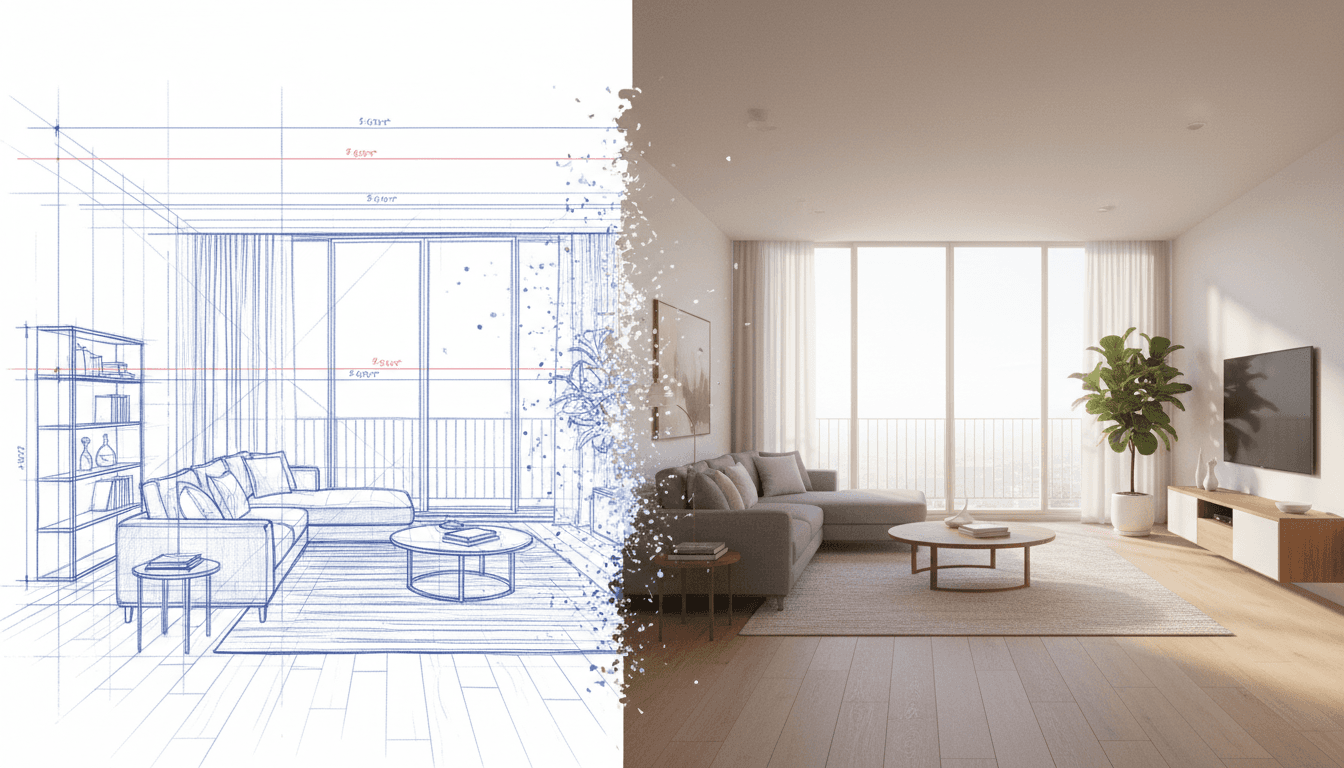
Kini AI bisa mengubah denah datar menjadi tampak atas seluruh hunian lengkap dengan furnitur, sekaligus desain fotorealistis untuk setiap ruangan — hanya dalam beberapa menit, tanpa software CAD dan tanpa jasa 3D artist. Anda cukup mengunggah hasil pindai, tangkapan layar, atau bahkan foto denah gambar tangan; AI akan menemukan ruangan-ruangannya, menggambar hunian dari atas dengan gaya pilihan Anda, lalu merender setiap ruangan dari dalam dengan furnitur dan material yang sama.
Di GenRoom seluruh rute ini adalah satu alur kerja: unggah denah → periksa ruangan → tampak atas → setiap ruangan. Di bawah ini kami menjalaninya langkah demi langkah pada denah apartemen dua kamar tidur yang nyata, lengkap dengan tangkapan layar dan hasil aslinya — ditambah pendekatan lain (redesain dari foto dan sketch-to-render), tips yang paling berpengaruh, serta batasannya secara jujur.
Panduan ini ditujukan untuk pemilik rumah yang merencanakan renovasi atau pindahan, desainer yang menawarkan konsep awal, dan agen properti yang perlu menunjukkan hunian yang masih berupa gambar.
Mengapa Mulai dari Denah, Bukan dari Foto?
Memulai dari denah memberi Anda kebebasan desain yang tidak bisa diberikan foto ruangan. Saat Anda mengunggah foto, AI bekerja di dalam apa yang sudah ada: furnitur saat ini, posisi dinding, dan satu sudut yang tertangkap kamera. Denah adalah kanvas kosong dengan batas yang jelas — dan mencakup seluruh hunian sekaligus.
Inilah yang dimungkinkan oleh pendekatan berbasis denah:
- Mendesain ruang yang belum dibangun. Rumah baru, apartemen yang dibeli inden, renovasi yang memindahkan dinding — Anda bisa melihat ruangannya sebelum benar-benar ada.
- Melihat seluruh hunian dalam satu gaya. Tampak atas memperlihatkan bagaimana ruang tamu, dapur, dan kamar tidur saling terhubung — hal yang tidak bisa ditunjukkan satu foto ruangan.
- Menjaga ruangan tetap konsisten. Karena setiap ruangan digambar dari tampak atas yang sama, lantai kayu ek, sofa, dan palet warnanya selaras dari ruangan ke ruangan.
- Iterasi lebih cepat. Mengganti sketsa atau gaya hanya butuh hitungan detik; menata ulang furnitur sungguhan untuk foto baru bisa memakan waktu berjam-jam.

Bagaimana GenRoom Mengubah Denah Menjadi Setiap Ruangan: Contoh Nyata
Kami mengambil denah apartemen dua kamar tidur yang biasa — ruang tamu 21,8 m², dapur 10,2 m², dua kamar tidur, kamar mandi, lorong, dan balkon — lalu menjalankannya lewat alur kerja denah GenRoom dengan gaya Skandinavia. Semua tangkapan layar dan render di bawah ini adalah hasil asli, bukan mock-up.
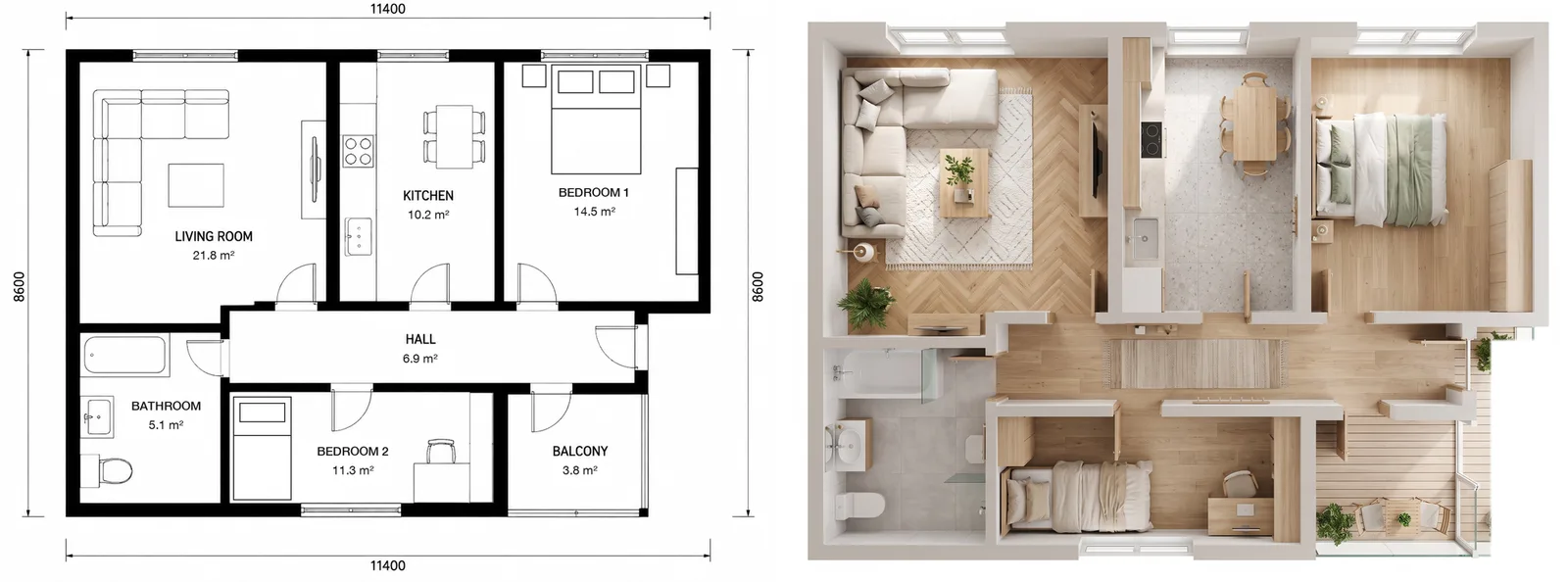 Denah yang kami unggah (kiri) dan tampak atas yang digambar GenRoom darinya (kanan): dinding, pintu, dan ukuran ruangan mengikuti gambar, sementara furnitur mengikuti tata letak di denah.
Langkah 1: Unggah denah
Buka ruang kerja denah lalu unggah hasil pindai, tangkapan layar, atau foto denah 2D — JPG, PNG, WEBP, atau HEIC, hingga 50 MB. Sketsa gambar tangan juga bisa: GenRoom terlebih dahulu menggambar ulang sketsa itu menjadi denah yang rapi, gratis. Pengenalan denah memakan waktu sekitar 10 detik.
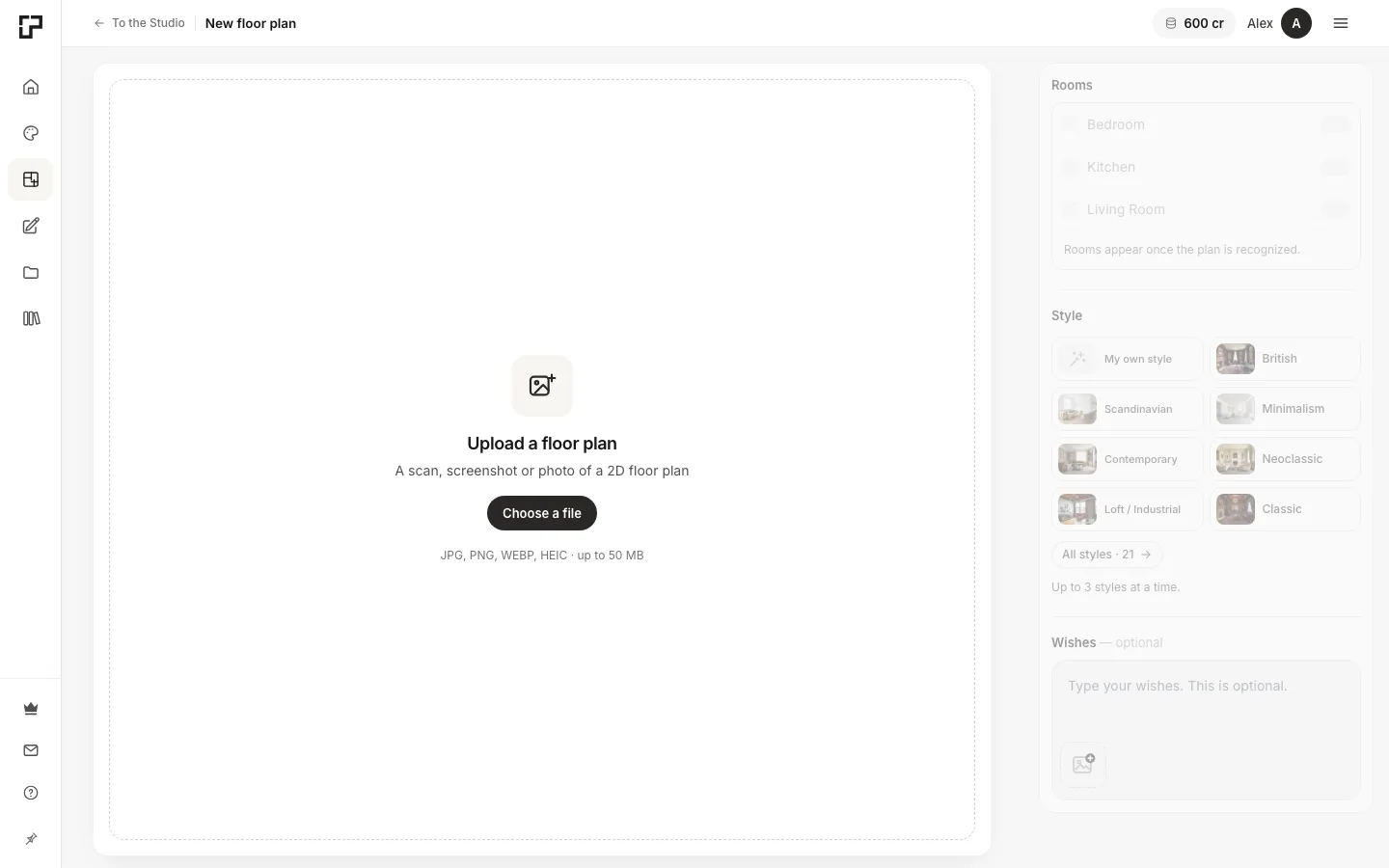 Layar unggah. Daftar ruangan dan gaya muncul di sebelah kanan setelah denah dikenali.
Langkah 2: Periksa ruangan dan pilih gaya
GenRoom memberi label pada setiap ruangan yang ditemukannya — di sini ruang tamu, dapur, dua kamar tidur, kamar mandi, lorong, dan balkon. Setiap ruangan punya sakelar: matikan ruangan yang tidak perlu didesain (kami melewatkan lorong), ganti nama ruangan dengan ikon pensil, seret label ke posisi yang tepat, atau tambahkan ruangan yang terlewat oleh AI. Lalu pilih gaya — Anda bisa memilih hingga tiga sekaligus untuk dibandingkan — dan, jika mau, tuliskan permintaan Anda ("sofa sudut besar, meja kerja di kamar tidur 2").
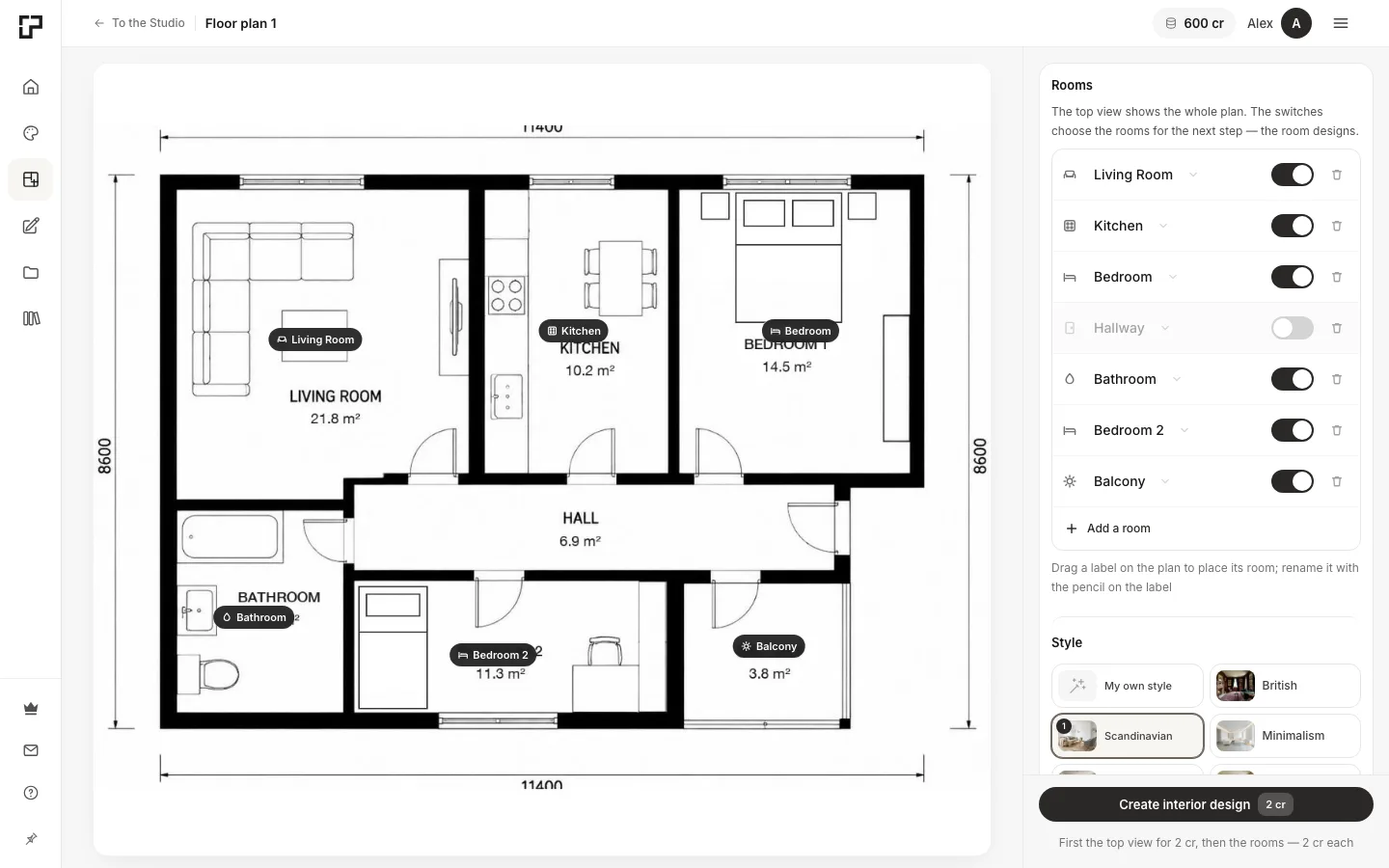 Ruangan yang dikenali beserta sakelarnya, dan pemilih gaya. Tombolnya langsung menampilkan harga: pertama tampak atas seharga 2 kredit, lalu ruangan — 2 kredit per ruangan.
Langkah 3: Dapatkan tampak atas
Render pertama adalah seluruh hunian dilihat dari atas, lengkap dengan furnitur dalam gaya pilihan Anda. Dalam uji coba kami, hasilnya siap dalam waktu kurang dari satu menit. Setelah itu GenRoom mencocokkan gambar dengan denah dan menggambarnya ulang jika ada dinding atau pintu yang bergeser.
Sebelum melanjutkan, Anda bisa mengatur tinggi plafon (2,5 hingga 3,5 m), meminta "Varian lain", atau mengedit tampak atas dengan kata-kata — "tambahkan cahaya hangat dan tanaman". Semua langkah berikutnya digambar dari gambar ini, jadi ada baiknya Anda memastikannya sudah pas.
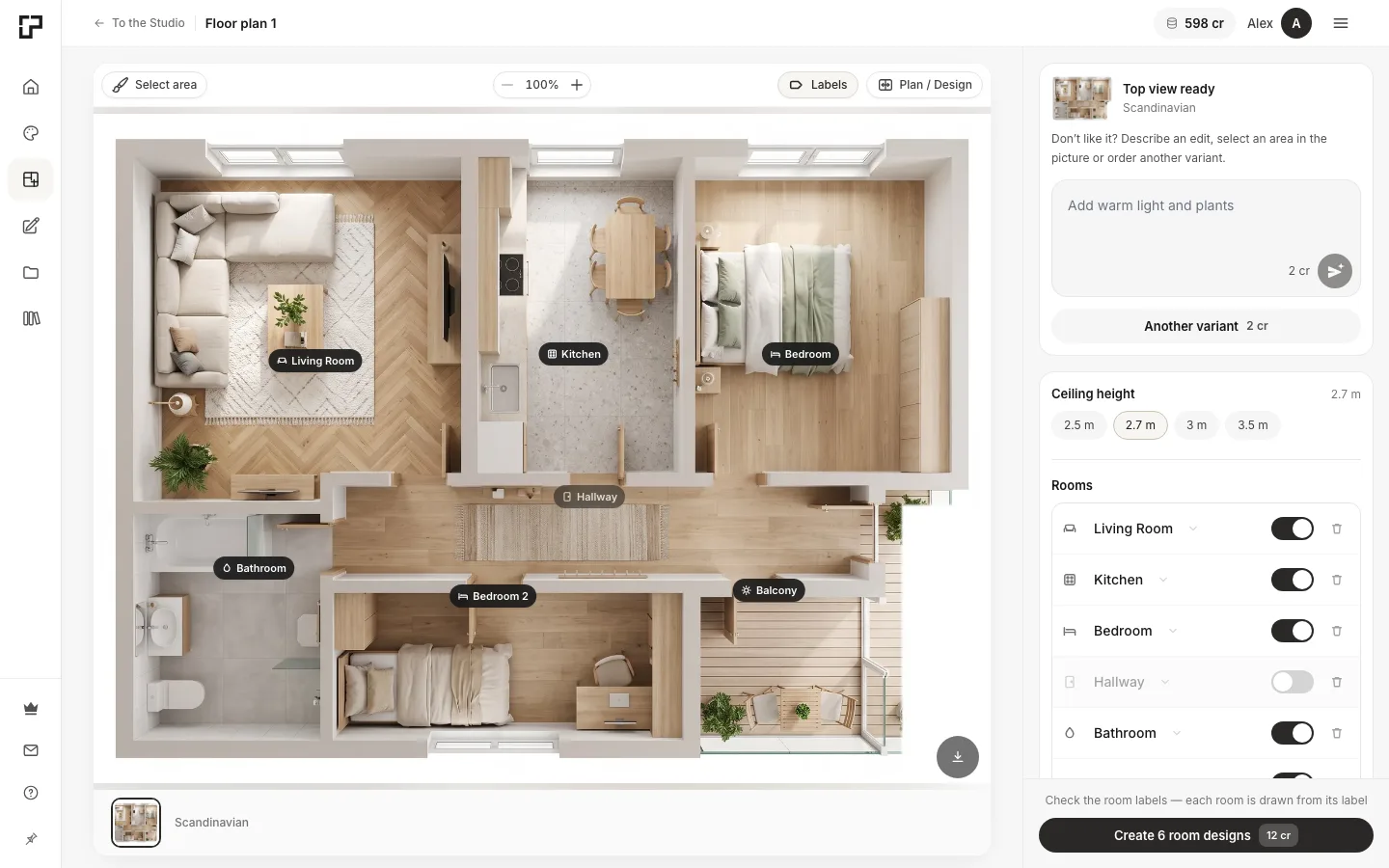 Tampak atas yang sudah jadi dengan label ruangan. Di kanan: edit dengan teks, varian lain, tinggi plafon, dan ruangan yang akan didesain berikutnya.
Langkah 4: Pastikan apa yang akan dilihat AI di setiap ruangan
Sebelum desain ruangan yang berbayar, jendela "Periksa ruangan" menampilkan bingkai setiap ruangan di atas tampak atas — persis area yang akan dipakai model. Jika bingkai memotong sebagian ruangan atau ikut mengambil sepotong lorong, seret sudut-sudutnya lalu konfirmasi. Dalam uji coba kami, bingkai ruang tamu tidak mencakup tepi bawah dan bingkai kamar tidur kedua ikut mengambil sebagian koridor; memperbaiki keduanya hanya butuh sekitar satu menit.
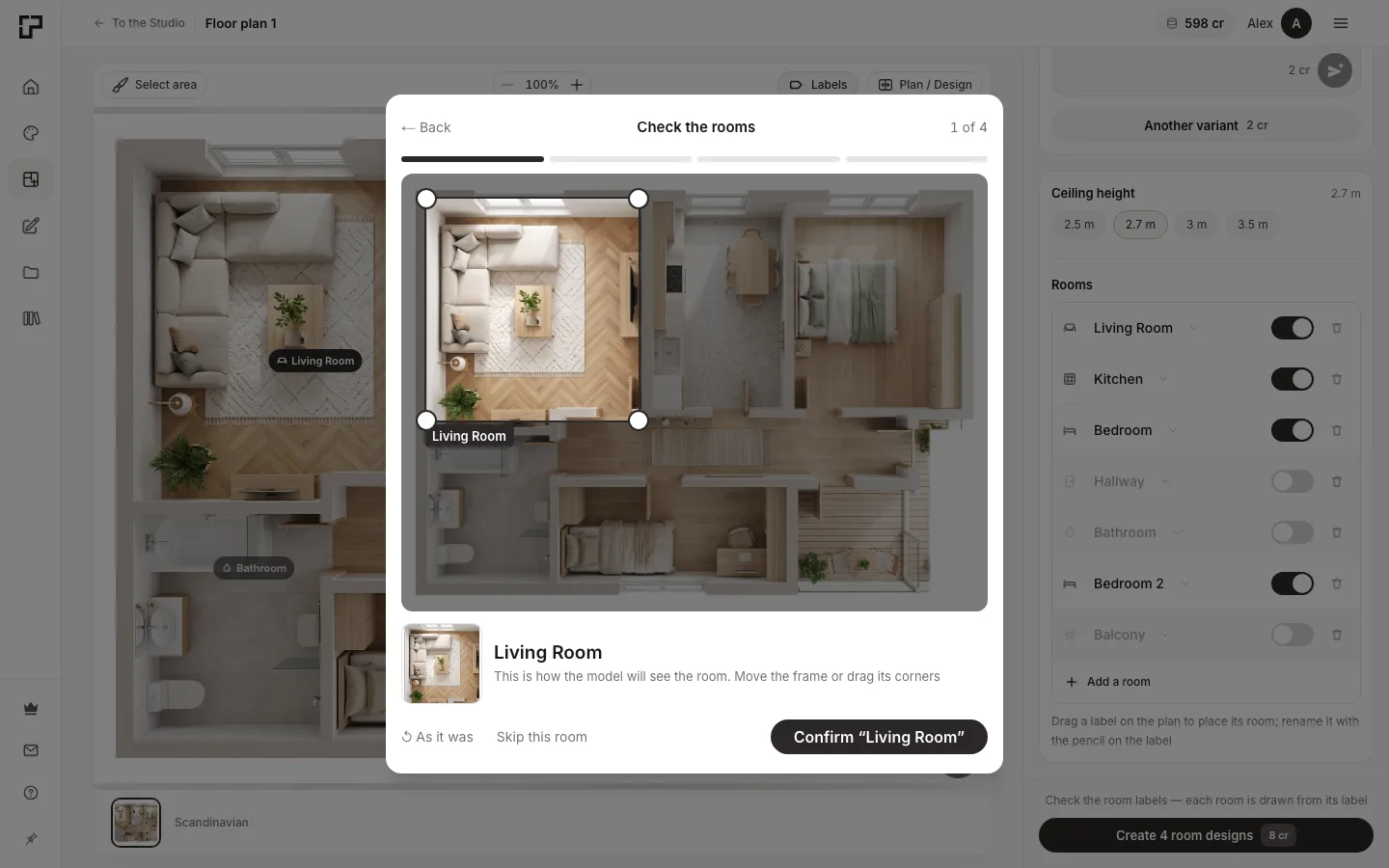 "Periksa ruangan": geser bingkai atau seret sudutnya, lalu konfirmasi. Anda juga bisa melewati suatu ruangan.
GenRoom terus terang bahwa desain ruangan adalah "Fitur eksperimental": sebelum membuat render, GenRoom memperingatkan bahwa geometri ruangan dan furnitur bisa keliru, dan bahwa Anda dapat mencoba lagi atau menyempurnakan ruangan di editor.
Langkah 5: Render setiap ruangan
Setiap ruangan yang dipilih kemudian dirender dari dalam, setinggi mata, berdasarkan potongannya dari tampak atas. Empat ruangan kami selesai dalam waktu sedikit lebih dari satu menit secara keseluruhan. Karena semuanya berasal dari tampak atas yang sama, furnitur dan materialnya ikut terbawa: sofa sudut krem dan karpet goni di ruang tamu, lantai terrazzo di dapur, seprai hijau sage di kamar tidur utama.
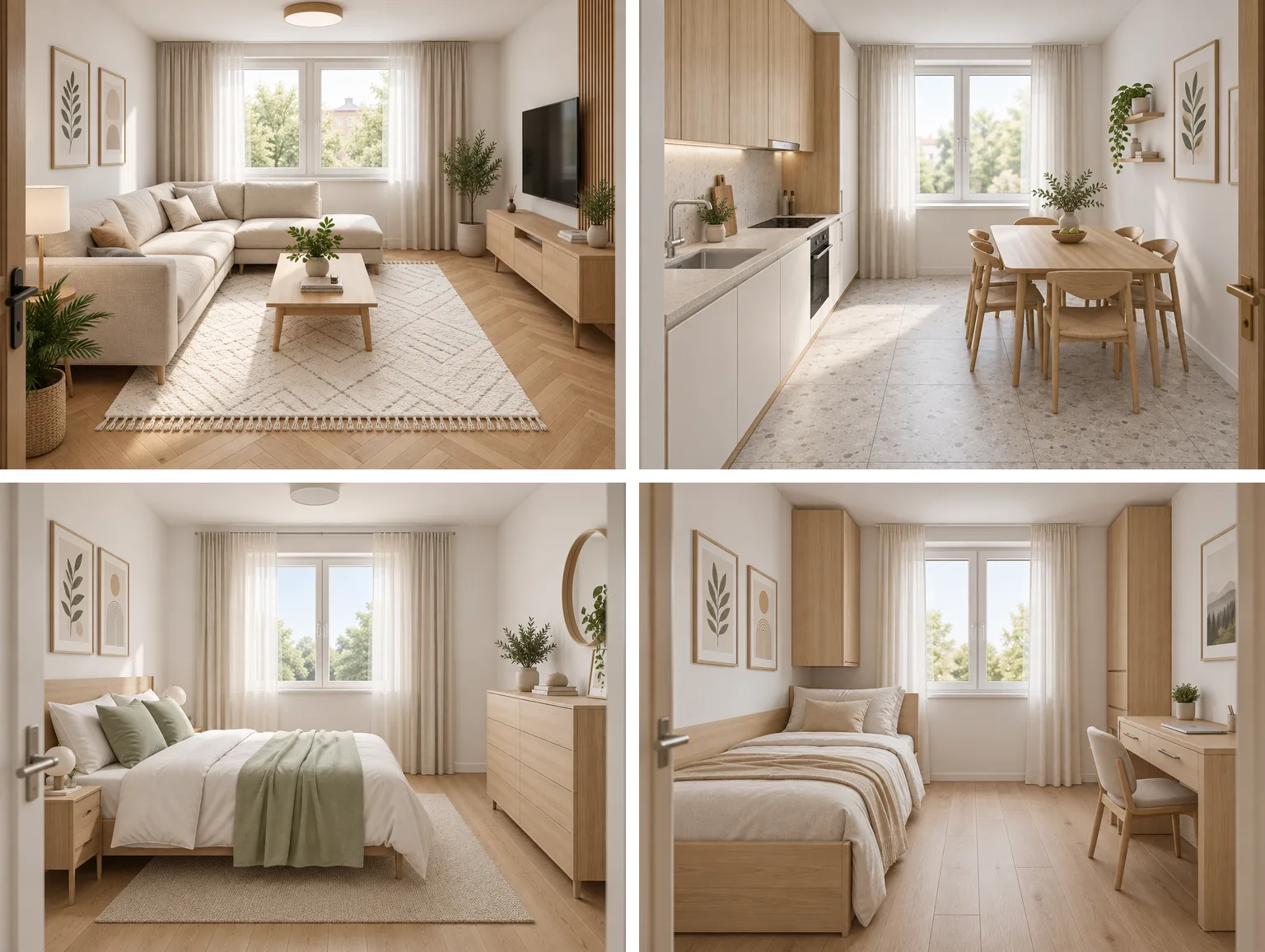 Ruang tamu, dapur, kamar tidur utama, dan kamar tidur kedua — semuanya dari satu denah dan satu tampak atas.
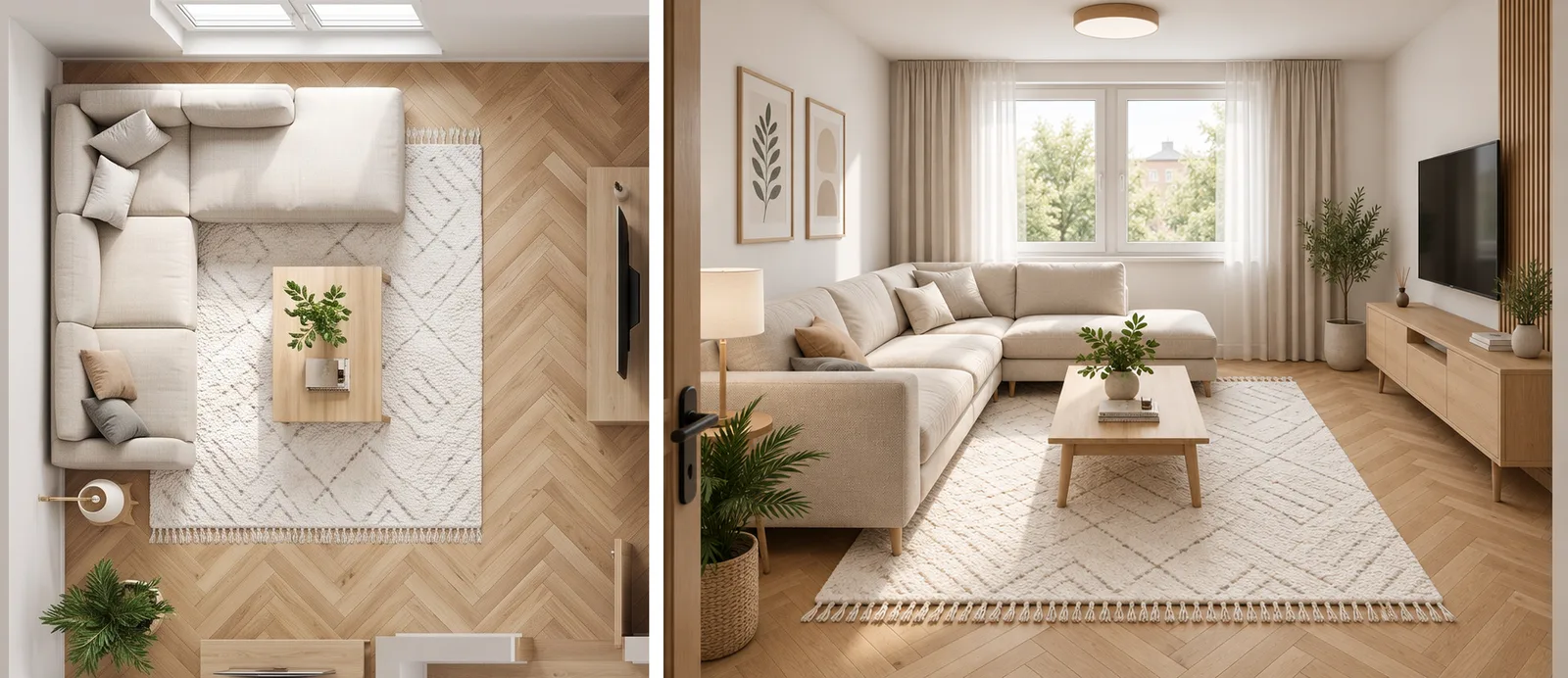 Bagaimana sebuah ruangan lahir: potongan tampak atas (kiri) menjadi desain setinggi mata (kanan) dengan sofa, karpet, meja kopi, dan tanaman yang sama.
Untuk setiap ruangan, Anda bisa meminta "Sudut lain", membuatnya "Ulangi", atau membukanya lewat "Edit" di editor untuk mengubah detail dengan kata-kata atau kuas. Setelah semuanya siap, unduh seluruh proyek sekaligus.
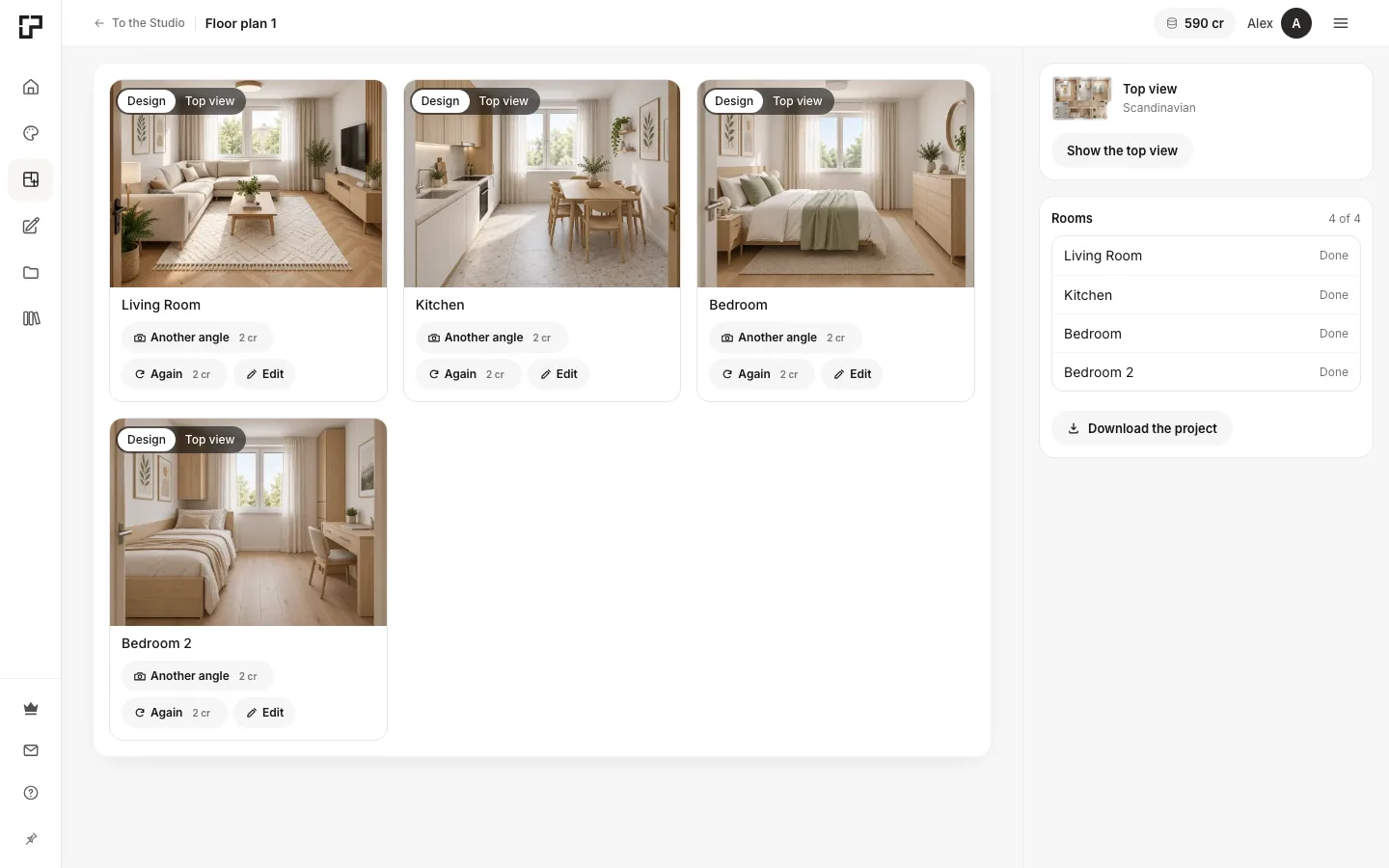 Proyek yang sudah jadi: setiap ruangan dengan aksinya sendiri, dan seluruh set bisa diunduh dalam satu klik.
Jika denah Anda tidak berisi furnitur: biarkan AI menatanya dulu
Banyak denah — terutama dari developer dan iklan properti — hanya menampilkan dinding. Saat GenRoom melihat denah kosong, ia menawarkan untuk menata furnitur secara skematis sebelum menggambar tampak atas ("Tidak ada perabot pada denah" → "Tata perabotnya"), agar ruangan yang dihasilkan lebih akurat. Langkah ini gratis, dan Anda bisa menuliskan apa yang seharusnya ada ("tempat tidur double di kamar tidur, meja kerja di ruang kerja").
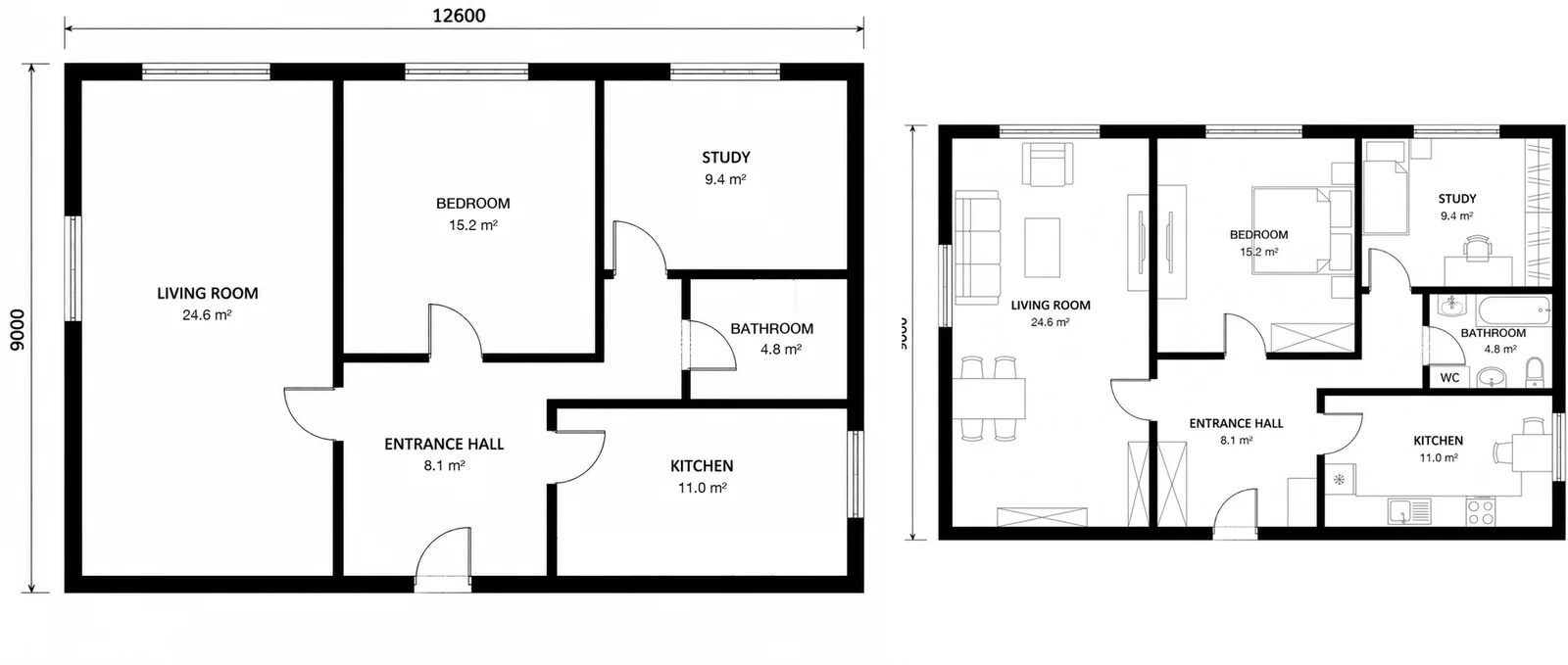 Denah kosong (kiri) dan denah yang sama setelah penataan furnitur gratis oleh AI (kanan). Kedua versi tetap tersimpan di strip versi denah, jadi Anda bisa kembali.
Denah menyimpan versi-versinya — asli, digambar ulang, berperabot — dalam strip di bagian bawah, dan tampak atas selalu menunjukkan dari versi mana ia digambar.
Yang Anda Butuhkan Sebelum Memulai
Anda tidak perlu keahlian CAD atau software mahal. Berikut kebutuhan minimumnya.
Denah Anda
Semua jenis input berikut bisa dipakai:
| Jenis Input | Kualitas | Paling Cocok Untuk |
|---|---|---|
| Sketsa gambar tangan di kertas (difoto) | Baik — GenRoom terlebih dahulu menggambar ulangnya menjadi denah yang rapi | Eksplorasi konsep cepat |
| Denah digital 2D (PNG/JPG; ekspor PDF sebagai gambar) | Sangat baik | Serah terima dari arsitek, tata letak yang presisi |
| Tangkapan layar dari aplikasi denah | Sangat baik | Sesi desain bersama |
| Denah dari iklan properti | Baik | Virtual staging, pemasaran properti |
Tips pro: Denah yang bersih dan kontras tinggi memberikan hasil terbaik. Jika sketsa Anda dibuat di kertas bergaris atau ada nodanya, gambar ulang dinding utama dan nama ruangan di kertas kosong sebelum memotretnya.
Arah Desain yang Jelas
Sebelum membuat apa pun, tentukan:
- Ruangan mana yang penting — Anda tidak harus mendesain lorong atau gudang
- Gaya desain — modern, Skandinavia, Japandi, industrial, Art Deco, farmhouse (bandingkan hingga tiga sekaligus)
- Palet warna — netral, hangat, sejuk, monokrom, berani
- Elemen prioritas — sofa sudut besar, meja kerja berdiri, kitchen island, walk-in closet (tuliskan di kolom permintaan)
Dengan menentukan semua ini sejak awal, Anda terhindar dari jebakan umum: membuat lima puluh variasi tanpa pernah sampai pada satu arah.
Tiga Pendekatan Utama Render Denah dengan AI
Teknologi ini terbagi menjadi tiga kategori, masing-masing dengan kelebihannya. GenRoom mencakup dua yang pertama; untuk yang ketiga tersedia alat sketch-to-render terpisah.
Pendekatan 1: Redesain AI dari Foto (Tercepat)
Anda memotret sebuah ruangan — berperabot atau kosong — dan AI mendesainnya ulang dalam gaya pilihan Anda, dengan tetap mempertahankan dinding, jendela, dan sudut kamera.
Cara kerjanya:
- Unggah foto ruangan
- Pilih mode siap pakai (misalnya "Isi ruangan kosong") atau sebuah gaya
- AI mempertahankan struktur ruangan dan mengganti furnitur, material, serta dekorasi
- Dapatkan hasil fotorealistis dalam sekitar 30 detik
Di GenRoom Anda lalu bisa menyempurnakan hasilnya dengan kata-kata atau kuas — pilih sofa dan minta beludru hijau, ganti lantai, tambahkan lampu aksen — di semua paket, termasuk Free.
Paling cocok untuk: ruangan yang sudah ada, eksplorasi gaya cepat, virtual staging
Keterbatasan: Anda bekerja dalam satu foto dan satu sudut. Untuk seluruh hunian atau ruang yang belum dibangun, gunakan Pendekatan 2.
Pendekatan 2: Dari Denah ke Tampak Atas dan Render Ruangan (Kontrol Terbanyak)
Alat berbasis denah membaca tata letak 2D Anda — dinding, pintu, jendela, ruangan — lalu membuat tampilan seluruh ruang lengkap dengan furnitur, kemudian ruangan satu per satu.
Cara kerjanya:
- Unggah gambar denah 2D (digital atau gambar tangan)
- AI mengenali ruangan dan batas-batasnya
- AI membuat tampak atas berperabot (atau tampilan 3D isometrik, tergantung alatnya)
- AI merender ruangan satu per satu dalam gaya Anda
GenRoom menjalankan keempat langkah ini dalam satu ruang kerja, seperti pada contoh di atas. Alat lain dalam kategori ini antara lain Planner 5D (pengenalan denah dengan AI menjadi model 3D yang bisa diedit), Floor Plan AI, dan AI Plan Visualizer dari Ideal House.
Paling cocok untuk: rumah baru, pembelian inden, renovasi yang mengubah tata letak, konsep untuk seluruh hunian
Keterbatasan: AI menafsirkan denah Anda, jadi periksa ruangan yang dikenali dan bingkainya sebelum desain ruangan — itulah fungsi "Periksa ruangan".
Pendekatan 3: AI Sketch-to-Render (Paling Kreatif)
Alat sketch-to-render mengambil gambar konsep — bahkan perspektif pensil yang longgar — dan mengubahnya menjadi render fotorealistis lengkap dengan material dan cahaya.
Cara kerjanya:
- Gambar konsep desain Anda (dengan tangan atau digital)
- Unggah sketsanya
- AI menafsirkan bentuk, perspektif, dan hubungan antarruang
- Anda mendapatkan render fotorealistis berdasarkan sketsa tersebut
Alat sketch to render GenRoom melakukan hal ini; Archsynth, ReRoom AI, dan ImagineArt menawarkan fitur serupa.
Paling cocok untuk: desainer yang menunjukkan konsep kepada klien, mahasiswa arsitektur, eksplorasi kreatif
Keterbatasan: sketsa yang abstrak atau sangat longgar menghasilkan output yang kurang bisa diprediksi.
Langkah demi Langkah: Cara Mengubah Denah Anda Menjadi Render Fotorealistis
Berikut daftar periksa yang secara konsisten memberikan hasil terbaik, apa pun alat yang Anda gunakan. Klik khusus di GenRoom ada pada contoh nyata di atas.
Langkah 1: Siapkan Denah Anda
Rapikan denah sebelum mengunggahnya. Satu langkah ini paling besar pengaruhnya terhadap kualitas.
Lakukan ini:
- Pastikan dinding digambar dengan garis gelap yang tegas
- Beri label ruangan (dapur, kamar tidur, ruang tamu) jika memungkinkan
- Tandai jendela dan pintu dengan simbol standar
- Cantumkan luas ruangan jika ada — ini membantu AI menjaga proporsi
- Foto sketsa di atas latar putih dengan pencahayaan merata
Hindari ini:
- Gambar buram atau beresolusi rendah (usahakan minimal 1000 px di sisi terpanjang)
- Beberapa denah dalam satu gambar
- Zona berkode warna tanpa batas dinding yang jelas
- Kertas kusut atau terlipat yang menimbulkan bayangan
Langkah 2: Pilih Alat Sesuai Tujuan Anda
| Tujuan Anda | Pendekatan yang Disarankan | Contoh Alat |
|---|---|---|
| Mengubah gaya ruangan yang sudah ada | Redesain AI dari foto | GenRoom |
| Melihat seluruh apartemen yang belum dibangun atau belum berperabot | Denah → tampak atas → setiap ruangan | GenRoom, Planner 5D |
| Mendapatkan model 3D yang bisa diedit dengan ukuran persis | Denah ke model 3D | Planner 5D, Floor Plan AI |
| Mempresentasikan konsep desain gambar tangan | Sketch-to-render | GenRoom, Archsynth |
| Staging properti untuk dijual | Mode "Isi ruangan kosong" dari foto, atau denah untuk penjualan inden | GenRoom |
Langkah 3: Unggah dan Atur
Saat mengunggah denah:
- Periksa ruangan yang dikenali — nama, posisi, dan ruangan mana yang benar-benar ingin Anda desain
- Pilih gaya — sebutkan secara spesifik; membandingkan dua atau tiga gaya berdampingan menghemat waktu
- Tulis permintaan Anda — furnitur atau material utama yang ingin Anda lihat
- Atur tinggi plafon jika berbeda dari standar 2,7 m — ini mengubah kesan ruangan dalam render
Langkah 4: Buat dan Iterasi
Hasil pertama jarang menjadi hasil akhir. Rencana yang praktis:
- Tampak atas dulu. Tetapkan tata letak dan tampilan keseluruhan di sini — varian lain atau edit teks singkat lebih murah daripada mengulang setiap ruangan.
- Baru ruangan. Periksa bingkainya, render ruangan, dan baru setelah itu sempurnakan.
- Sempurnakan, jangan buat ulang. Ubah satu elemen dengan kata-kata atau kuas ("ganti lantai kayu dengan beton poles") alih-alih mulai dari awal.
- Sudut lain untuk ruangan yang akan Anda tunjukkan kepada orang lain.
Langkah 5: Evaluasi dan Ekspor
Bandingkan render Anda dengan kriteria berikut:
- Akurasi ruang — apakah ruangan sesuai dengan proporsi dan posisi jendela pada denah?
- Konsistensi — apakah furnitur, material, dan warna terbawa dari ruangan ke ruangan?
- Realisme — apakah cahaya dan bayangan terlihat alami?
- Kelayakan praktis — apakah desain ini benar-benar bisa dibangun?
Unduh seluruh proyek setelah selesai. Untuk cetak atau layar besar, 4K gratis di paket Basic dan Pro, sedangkan paket Free dan Start mendapat satu 4K gratis.
Cara Mendapatkan Hasil Lebih Baik: 7 Tips Praktis
Inilah teknik-teknik yang paling berpengaruh dalam uji coba kami.
1. Mulai dari Tampilan yang Tepat
Tampak atas adalah alat terbaik untuk keputusan tata letak — di mana sofa diletakkan, apakah dapur butuh island. Render ruangan setinggi mata paling pas untuk merasakan suasana dan untuk presentasi. Gunakan keduanya dengan urutan itu.
2. Rapikan Tampak Atas Sebelum Ruangan
Setiap ruangan digambar dari tampak atas. Jika tampak atas memuat tempat tidur yang salah atau dinding yang hilang, setiap ruangan akan mewarisinya. Habiskan edit Anda di sana lebih dulu.
3. Gunakan Referensi Gaya, Bukan Sekadar Nama Gaya
Alih-alih sekadar "Skandinavia", tuliskan maksud Anda di kolom permintaan: "kayu ek terang, dinding putih, tekstil hijau sage, tanpa aksen hitam". Di paket Pro Anda juga bisa menambahkan hingga lima foto referensi sendiri per desain.
4. Render Satu Ruangan Sekaligus — dari Satu Tampak Atas
Tampilan seluruh apartemen mengorbankan detail demi gambaran umum. Render ruangan satu per satu untuk mendapatkan detail, tetapi dari tampak atas yang sama, agar semuanya terasa sebagai satu rumah.
5. Perhatikan Cahaya dan Jendela
Pastikan jendela di denah Anda terlihat jelas — jendela menentukan dari mana cahaya masuk ke setiap ruangan. Ruangan yang menghadap utara terkesan lebih sejuk dan lembut, yang menghadap selatan lebih hangat.
6. Sempurnakan dengan Kata-Kata atau Kuas
Setelah hasil pertama, ubah satu hal setiap kali: pilih area dengan kuas dan jelaskan perubahannya, atau ketik instruksi singkat. Cara ini lebih cepat dan presisi daripada membuat ulang, dan berfungsi di semua paket, termasuk Free.
7. Simpan Versi-Versinya
Simpan denah asli, denah berperabot, dan tampak atas terbaik Anda. Strip versi memungkinkan Anda membandingkannya dan kembali jika perubahan berikutnya justru memperburuk hasil.
Buat interior desain dengan AI
Unggah foto ruangan Anda dan dapatkan desain profesional dalam 30 detik. Generasi pertama gratis.

Kasus Penggunaan Nyata: Siapa yang Paling Diuntungkan?
Pemilik Rumah yang Merencanakan Renovasi atau Pindahan
Renovasi yang memindahkan dinding, atau apartemen yang dibeli inden, adalah situasi di mana foto tidak bisa membantu. Unggah denah tata letak yang baru, lihat seluruh apartemen berperabot dari atas, lalu telusuri setiap ruangan. Ini cara termurah untuk menangkap keputusan tata letak yang buruk sebelum terlanjur dibangun.
Alur kerja praktis:
- Unggah denah tata letak baru ke ruang kerja denah
- Bandingkan dua atau tiga gaya pada tampak atas
- Render ruangan yang paling penting bagi Anda dan sempurnakan detailnya dengan kata-kata atau kuas
- Bagikan tampak atas dan render ruangan kepada kontraktor Anda sebagai brief visual
Desainer Interior dan Arsitek
Bagi para profesional, render dari denah mempercepat fase konsep. Alih-alih membangun model 3D untuk pertemuan pertama dengan klien, desainer bisa menunjukkan tampak atas berperabot dan beberapa konsep ruangan di sore yang sama — dan menyimpan pekerjaan detail di SketchUp atau Revit untuk arah yang sudah disetujui.
Agen Properti dan Developer
Ruangan kosong sulit terlihat menarik di foto, dan properti yang belum dibangun bahkan tidak punya ruangan untuk difoto. AI virtual staging mengatasi masalah pertama; render dari denah mengatasi masalah kedua — pembeli melihat ruangan berperabot langsung dari gambar developer.
Perbandingan biaya untuk memvisualisasikan satu ruangan:
| Metode | Biaya per Ruangan | Waktu Pengerjaan |
|---|---|---|
| Staging fisik (sewa furnitur) | $500-$2,000 | 1-3 hari |
| Render 3D tradisional | $200-$800 | 3-7 hari |
| Render AI dari denah (GenRoom) | sekitar $0.27-$0.55 per ruangan, plus satu tampak atas per denah | Beberapa menit |

Perbandingan Alat Render Denah dengan AI (2026)
Berikut perbandingan alat-alat terkemuka untuk alur kerja dari denah ke render:
| Fitur | GenRoom | Planner 5D | Floor Plan AI | Ideal House | Rendair AI |
|---|---|---|---|---|---|
| Redesain dari foto | 60+ gaya, 24 mode | Terbatas | Ya | Tidak | Tidak |
| Denah ke tampilan berperabot | Ya — tampak atas + setiap ruangan | Ya (3D bawaan) | Ya (bawaan) | Ya (bawaan) | Ya (bawaan) |
| Sketch to render | Ya | Tidak | Tidak | Tidak | Tidak |
| Edit dengan kata-kata atau kuas | Ya, di semua paket | Tidak | Tidak | Tidak | Tidak |
| Kredit gratis | 6 kredit | Uji coba terbatas | Terbatas | Paket gratis | 20 kredit |
| Harga mulai | $9.99 sekali bayar | $6.99/bln | Gratis + berbayar | Gratis + berbayar | $12/bln |
| Output 4K | Gratis di Basic dan Pro; 1 gratis di Free/Start | Tidak | Tidak | Tidak | Ya |
| Kecepatan | Tampak atas kurang dari satu menit; ~30 dtk per ruangan | Beberapa menit | 30-60 detik | 30-60 detik | 10-30 detik |
| Foto referensi sendiri | Hingga 5 per desain (Pro) | N/A | Tidak | Tidak | Tidak |
Kekuatan GenRoom adalah rute lengkap di satu tempat: denah → tampak atas → setiap ruangan, dengan setiap ruangan konsisten satu sama lain, ditambah redesain dari foto dan edit dengan kata-kata atau kuas. Yang bukan GenRoom: alat CAD. Anda tidak menggambar dinding sesuai skala atau mengekspor model 3D — jika Anda butuh model yang bisa diedit dengan ukuran persis untuk gambar kerja, Planner 5D dan Floor Plan AI memang dibuat untuk itu.
Kesalahan Umum dan Cara Menghindarinya
Kesalahan 1: Mengunggah Denah Berkualitas Rendah
Masalah: Denah yang buram, kurang cahaya, atau berantakan membuat AI salah membaca batas ruangan.
Solusi: Gunakan pemindai atau aplikasi pemindai dokumen untuk mendapatkan versi denah gambar tangan yang bersih dan kontras tinggi. Usahakan minimal 1000 px di sisi terpanjang.
Kesalahan 2: Mengharapkan Presisi Arsitektural
Masalah: Render AI adalah visualisasi, bukan gambar kerja. Memperlakukannya sebagai spesifikasi pasti akan berujung kecewa di lapangan.
Solusi: Gunakan render AI untuk menentukan arah gaya dan keputusan tata letak. Selalu minta arsitek atau kontraktor yang kompeten membuat gambar kerja akhir.
Kesalahan 3: Melewatkan Pemeriksaan Ruangan
Masalah: Jika bingkai suatu ruangan pada tampak atas memotong dinding atau ikut mengambil sepotong koridor, render ruangan itu akan tampak sempit atau mendapat ruang berlebih.
Solusi: Periksa setiap bingkai di "Periksa ruangan" sebelum desain ruangan — menyeret satu sudut hanya butuh beberapa detik dan menghemat kredit.
Kesalahan 4: Terlalu Banyak Membuat Render Tanpa Arah
Masalah: Membuat puluhan render tanpa kriteria yang jelas berujung pada kebingungan memilih dan kredit yang terbuang.
Solusi: Tentukan dua atau tiga preferensi gaya terlebih dahulu. Tetapkan tampak atas, lalu render ruangan, baru kemudian sempurnakan detailnya.

Apa yang (Belum) Bisa Dilakukan Render Denah dengan AI
Memahami batasannya membantu Anda menetapkan ekspektasi yang realistis:
- Render ruangan masih eksperimental. Geometri dan furnitur bisa keliru — GenRoom menyampaikannya sebelum membuat render. Cocokkan setiap ruangan dengan denah; buat ulang atau perbaiki di editor.
- Perhitungan struktur. AI tidak menghitung dinding penahan beban, balok, atau fondasi. Konsultasikan dengan ahli struktur untuk setiap dinding yang ingin Anda pindahkan.
- Ukuran furnitur yang persis. Sofa mungkin terlihat pas sempurna, tetapi AI tidak menjamin model tertentu akan cocok dengan proporsi tersebut. Ukur dua kali.
- Biaya dan pengadaan material. AI bisa menampilkan meja dapur marmer, tetapi tidak akan menghitung harganya atau memberi tahu di mana membelinya.
- Kepatuhan pada peraturan bangunan. Luas minimum ruangan, jendela darurat, dan jarak stopkontak diatur oleh peraturan setempat yang tidak diperiksa oleh AI.
- Kecocokan warna yang persis. Kalibrasi layar dan pencahayaan membuat warna di render bisa berbeda dari contoh cat sebenarnya.
Batasan ini kurang berpengaruh untuk eksplorasi konsep dan presentasi, tetapi lebih berpengaruh untuk eksekusi. Gunakan render AI sebagai titik awal, bukan spesifikasi akhir.
Pertanyaan yang Sering Diajukan (FAQ)
Bisakah saya mengubah denah gambar tangan menjadi render 3D?
Bisa. Foto sketsa di atas latar polos dengan pencahayaan merata, lalu unggah. GenRoom menggambar ulang denah gambar tangan menjadi denah yang rapi secara gratis, lalu membuat tampak atas berperabot dan merender setiap ruangan dari dalam. Dinding, pintu, jendela, dan nama ruangan yang jelas memberikan hasil terbaik.
Berapa biaya render denah dengan AI?
Di GenRoom, tampak atas untuk seluruh denah seharga 2 kredit dan setiap desain ruangan seharga 2 kredit; pengenalan denah dan penataan furnitur pada denah kosong gratis. Apartemen dua kamar tidur dengan empat ruangan totalnya 10 kredit. Akun gratis mendapat 6 kredit tanpa kartu kredit; paket sekali bayar mulai dari $9.99 untuk 36 kredit, tanpa langganan. Jasa render 3D tradisional mematok $200-$800 per ruangan.
Berapa lama waktu yang dibutuhkan untuk membuat render dari denah?
Dalam uji coba kami, pengenalan denah memakan waktu sekitar 10 detik, tampak atas kurang dari satu menit, dan empat ruangan sedikit lebih dari satu menit secara keseluruhan. Dengan memeriksa ruangan dan beberapa kali edit, satu apartemen penuh selesai dalam 10-15 menit.
Apakah render interior buatan AI cukup realistis untuk presentasi ke klien?
Ya, untuk presentasi di tahap konsep. Render saat ini mampu menyampaikan gaya, tata letak, dan suasana secara meyakinkan. Namun render ini tidak sebaiknya menggantikan model 3D detail di SketchUp atau Revit untuk persetujuan akhir, ketika penempatan furnitur yang persis, spesifikasi material, dan perhitungan pencahayaan menjadi penting.
Bisakah saya menggunakan denah PDF sebagai input?
GenRoom menerima gambar — JPG, PNG, WEBP, atau HEIC hingga 50 MB — jadi ekspor dulu halaman PDF sebagai gambar (300 DPI sudah lebih dari cukup). Di Mac, Preview bisa melakukannya; di Windows, penampil PDF apa pun bisa mengekspor halaman atau Anda bisa mengambil tangkapan layarnya. Tangkapan layar denah yang jelas juga bisa dipakai.
Apakah saya perlu pengalaman desain untuk menggunakan alat render denah dengan AI?
Tidak. Anda memilih ruangan dan gaya, dan AI mengurus penempatan furnitur, paduan warna, material, dan pencahayaan. Pengalaman desain membantu Anda menilai dan menyempurnakan hasilnya, tetapi tidak wajib.
Kesimpulan
Render denah dengan AI di 2026 cepat, terjangkau, dan bisa diakses siapa saja, dari pemilik rumah pertama hingga arsitek profesional. Ada tiga alur kerja — redesain dari foto, dari denah ke tampilan berperabot, dan sketch to render — dan rute denah adalah satu-satunya yang memperlihatkan seluruh hunian, ruangan demi ruangan, sebelum dibangun atau diisi furnitur.
Cara tercepat untuk mencobanya: unggah denah Anda ke ruang kerja denah GenRoom, periksa ruangannya, dapatkan tampak atas dalam gaya Anda, lalu render ruangan yang penting bagi Anda. Akun gratis sudah termasuk 6 kredit — cukup untuk satu tampak atas dan dua ruangan — tanpa kartu kredit dan tanpa perlu pengalaman desain.